Transmisión de datos
- Ciberseguridad
- Actualización Over-the-Air
- Conexiones por cable e inalámbricas
- Uso de Internet en el vehículo
- App-Connect
Ciberseguridad
La ciberseguridad describe las medidas empleadas para reducir el riesgo de acceso no autorizado a las funciones del vehículo, a los datos almacenados y a los módulos de control electrónico mediante software malicioso, dispositivos manipulados o ataques a través de Internet. En el Volkswagen Taos, los componentes de conectividad son las áreas más expuestas a posibles riesgos cibernéticos, ya que intercambian información con dispositivos móviles, soportes de datos externos, herramientas de servicio y servicios en línea.Los componentes de conectividad incluyen los módulos de control para la transmisión de datos, las interfaces, las conexiones de medios y los puntos de acceso de diagnóstico a través de los cuales se puede intercambiar información entre el vehículo, los dispositivos móviles, los soportes de datos, los equipos de servicio o Internet.
Estos componentes cuentan con mecanismos de seguridad destinados a reducir el riesgo de acceso no autorizado a los sistemas del vehículo. Ayudan a proteger las vías de comunicación, las funciones de software, la información almacenada y los dispositivos conectados frente a manipulaciones o datos dañinos.
Los componentes de conectividad incluyen, en particular:
- Conector de diagnosis.
- Módulo de control con tarjeta eSIM instalada.
- Interfaz de teléfono.
- App-Connect.
- Punto de acceso Wi-Fi.
- Tecnología de radio NFC.
- Toma AUX-IN.
- Interfaz Bluetooth.
- Unidad de CD/DVD.
- Puerto USB.
- Ranura para tarjeta SD.
- Ranura para tarjeta SIM.
Cada una de estas interfaces puede ser útil para la comunicación, el entretenimiento, la navegación, el diagnóstico o los servicios en línea. Al mismo tiempo, cualquier conexión que intercambie datos debe utilizarse de forma responsable, especialmente al conectar teléfonos desconocidos, memorias USB, tarjetas de memoria, ordenadores o accesorios.
 El tipo y el número de componentes de conectividad presentes en su vehículo dependen del equipamiento del vehículo y del país.
Software y mecanismos de seguridad
El software y los mecanismos de seguridad disponibles en el vehículo están en desarrollo continuo. Al igual que los ordenadores, los teléfonos inteligentes, las tabletas y los sistemas operativos, el software y las funciones de protección del vehículo también pueden actualizarse en distintos momentos.
Las actualizaciones del sistema mejoran la seguridad, la estabilidad y la velocidad de funcionamiento de los sistemas del vehículo. Una actualización del sistema es una medida preventiva, por ejemplo, para ayudar a proteger contra el software malicioso, cerrar brechas de seguridad, mejorar la compatibilidad y optimizar el funcionamiento.
Una actualización del sistema sirve para actualizar el software de los módulos de control del vehículo. Según el contenido de la actualización, puede afectar a las funciones de conectividad, al comportamiento del infoentretenimiento, a la comunicación de los sistemas de asistencia al conductor, al diagnóstico u otros sistemas electrónicos.
Según el vehículo y el país, hay dos formas de actualizar su vehículo:
- Actualización del sistema por parte de un concesionario Volkswagen autorizado o de un Servicio Técnico Oficial Volkswagen debidamente cualificado.
Volkswagen recomienda ponerse en contacto con un concesionario Volkswagen autorizado o con un taller de servicio Volkswagen autorizado.
- Actualización del sistema mediante una actualización Over-the-Air.
En el Volkswagen Taos, las actualizaciones disponibles no deben ignorarse. Mantener actualizado el software del vehículo ayuda a conservar el funcionamiento fiable de las funciones conectadas y favorece las medidas de protección integradas en la electrónica del vehículo.
ADVERTENCIA
A pesar de los mecanismos de seguridad integrados y de las actualizaciones periódicas del sistema o las actualizaciones Over-the-Air, el software malicioso puede seguir provocando fallos en los módulos de control y en los sistemas del vehículo. Conectar ordenadores, soportes de datos, dispositivos USB o teléfonos móviles infectados por virus o con datos manipulados también puede provocar fallos. Estos fallos pueden afectar al comportamiento del vehículo y provocar accidentes graves y lesiones mortales.
- Si el vehículo funciona o reacciona de forma distinta a lo normal, reduzca la velocidad de forma controlada.
- Acuda a personal técnico cualificado para obtener ayuda. Volkswagen recomienda acudir a un concesionario oficial Volkswagen o a un Servicio Técnico Oficial Volkswagen.
- No siga utilizando un dispositivo conectado si el sistema de infoentretenimiento, las funciones del vehículo o los sistemas electrónicos empiezan a comportarse de forma inesperada tras la conexión.
AVISO
El software malicioso puede acceder a los datos e informaciones almacenados en los módulos de control, en el sistema de infoentretenimiento, en los soportes de datos conectados y en los teléfonos móviles emparejados. Esto puede provocar la pérdida total de datos o daños en los módulos de control, en el sistema de infoentretenimiento, en ordenadores, soportes de datos o teléfonos móviles.
- Realice cuanto antes todas las actualizaciones Over-the-Air pendientes en cuanto estén disponibles, o permita que se lleven a cabo las actualizaciones del sistema. Póngase en contacto con un concesionario oficial Volkswagen o con un Servicio Técnico Oficial Volkswagen para obtener ayuda. Volkswagen recomienda acudir a un concesionario oficial Volkswagen o a un Servicio Técnico Oficial Volkswagen.
- Proteja los ordenadores, soportes de datos y teléfonos móviles con un programa antivirus adecuado y adoptando las precauciones generalmente reconocidas. Actualice periódicamente el programa antivirus mediante las actualizaciones del sistema o las mejoras suministradas por el fabricante.
- No conecte al vehículo memorias USB, tarjetas de memoria, adaptadores o dispositivos móviles desconocidos si no está seguro de su procedencia o de la integridad de sus datos.
Minimización de riesgos
Puede contribuir activamente a reducir el riesgo de acceso no autorizado a los sistemas y funciones del vehículo siguiendo estas indicaciones:
- Utilice en el vehículo únicamente soportes de datos, dispositivos Bluetooth y teléfonos móviles que no contengan datos manipulados, archivos sospechosos, software no autorizado ni software malicioso.
- Asegúrese de que las actualizaciones de sistema proporcionadas por Volkswagen las realice un concesionario oficial Volkswagen o un taller de servicio oficial Volkswagen autorizado lo antes posible, en cuanto estén disponibles. Volkswagen recomienda ponerse en contacto con un concesionario oficial Volkswagen o con un taller de servicio oficial Volkswagen autorizado. Si está disponible la opción de realizar una actualización Over-the-Air, según el vehículo y el país, realice de inmediato todas las actualizaciones Over-the-Air proporcionadas por Volkswagen. Si el conductor ignora varias veces la actualización Over-the-Air, debe ponerse en contacto con un concesionario oficial Volkswagen o con un taller de servicio oficial Volkswagen autorizado para recibir asistencia. Volkswagen recomienda ponerse en contacto con un concesionario oficial Volkswagen o con un taller de servicio oficial Volkswagen autorizado.
- Encargue las reparaciones y el mantenimiento del vehículo únicamente a profesionales con la cualificación adecuada. Volkswagen recomienda contactar con un concesionario oficial Volkswagen o con un taller de servicio oficial Volkswagen.
- Empareje solo teléfonos de confianza y elimine los emparejamientos Bluetooth antiguos, las conexiones Wi-Fi o los perfiles de usuario que ya no sean necesarios.
- No comparta el acceso al vehículo, las credenciales de la aplicación móvil, las contraseñas del punto de acceso Wi-Fi ni la información de inicio de sesión de los servicios conectados con personas que no deban controlar ni consultar los datos relacionados con el vehículo.
- Antes de vender el vehículo o transferirlo a otro usuario, elimine de el sistema de infoentretenimiento los datos personales, los dispositivos guardados, los destinos de navegación, los perfiles de usuario y los teléfonos móviles emparejados.
Unos buenos hábitos de ciberseguridad forman parte de un uso responsable del vehículo. En el Volkswagen Taos, un manejo cuidadoso de los dispositivos conectados, las actualizaciones de software oportunas y el servicio técnico profesional pueden ayudar a proteger tanto las funciones del vehículo como la información personal almacenada o intercambiada a través de los sistemas del vehículo.
Actualización Over-the-Air
Introducción
Las actualizaciones Over-the-Air ayudan a mantener actualizado el software del vehículo sin que cada actualización tenga que realizarse en un taller. En el Volkswagen Taos, estas actualizaciones pueden mejorar la seguridad, proteger contra el software malicioso, optimizar determinadas funciones y favorecer la estabilidad a largo plazo de los sistemas conectados del vehículo.¿Cómo puede saber que hay una actualización Over-the-Air pendiente?
En el sistema de infoentretenimiento se muestra una actualización Over-the-Air pendiente. El mensaje puede aparecer cuando la actualización se ha descargado y el vehículo está listo para el paso de instalación del software.
Si hay varias actualizaciones Over-the-Air disponibles para el vehículo al mismo tiempo, una actualización Over-the-Air debe completarse correctamente antes de que pueda realizarse la siguiente. Esto ayuda a garantizar que los paquetes de software se instalen en el orden correcto y que se alcance el estado del sistema requerido antes de iniciar la siguiente actualización.
 Le conviene realizar las actualizaciones Over-the-Air lo antes posible. Si el conductor ignora varias veces la actualización Over-the-Air, debe ponerse en contacto con un concesionario oficial Volkswagen o con un taller de servicio oficial Volkswagen autorizado para recibir asistencia. Volkswagen recomienda ponerse en contacto con un concesionario oficial Volkswagen o con un taller de servicio oficial Volkswagen autorizado.
Aplazar una actualización disponible puede hacer que el vehículo no tenga las últimas mejoras de software, medidas de seguridad u optimizaciones funcionales. Si aparece repetidamente un aviso de actualización, lea el mensaje con atención y siga las instrucciones que se muestran en el sistema de infoentretenimiento.
ADVERTENCIA
En circunstancias muy excepcionales, es posible que un módulo de control deje de funcionar correctamente tras una actualización Over-the-Air.
Los fallos en un módulo de control o en los sistemas del vehículo pueden provocar accidentes graves y lesiones mortales.
- Si el vehículo funciona o reacciona de forma distinta a la normal durante la conducción, reduzca la velocidad de forma controlada.
- Acuda a personal técnico cualificado para obtener ayuda. Volkswagen recomienda acudir a un concesionario oficial Volkswagen o a un Servicio Técnico Oficial Volkswagen.
- No ignore las luces de advertencia inusuales, las funciones no disponibles, las respuestas retardadas ni el comportamiento anómalo del vehículo tras una actualización.
ADVERTENCIA
Si el cuadro de instrumentos digital falla después de una actualización Over-the-Air, no será posible mostrar indicadores, testigos, símbolos ni mensajes. Conducir con un cuadro de instrumentos defectuoso puede provocar accidentes graves y lesiones mortales.
- No utilice el vehículo. Póngase en contacto con el Servicio de atención al cliente de Volkswagen.
AVISO
Si se realizan modificaciones especiales en vehículos que no son responsabilidad de Volkswagen AG, como vehículos de servicio, taxis o vehículos equipados con equipamiento de uso especial, existe el riesgo de que estas funciones especiales, por ejemplo un taxímetro, dejen de funcionar correctamente tras una actualización Over-the-Air.
- Póngase en contacto con su concesionario oficial Volkswagen o con un taller de servicio oficial Volkswagen autorizado antes de realizar una actualización Over-the-Air.
 Las medidas para aumentar el rendimiento o la eficiencia (p. ej., la puesta a punto del motor) que no hayan sido realizadas por Volkswagen pueden ser revertidas por una actualización Over-the-Air.
 Según el equipamiento del vehículo, pueden mostrarse una vez antes o después de una actualización Over-the-Air las «notas de la versión», que describen los cambios en el estado del vehículo.
Las notas de la versión pueden ayudar a explicar qué ha cambiado, qué funciones se han mejorado y si el conductor debe realizar algún paso tras la instalación. Lea estas notas antes de confirmar la actualización siempre que se muestren.
Requisitos para una actualización Over-the-Air
Lea la información introductoria y tenga en cuenta las advertencias y avisos ⇒  y
 Introducción.
Para que una actualización Over-the-Air se descargue y para que la instalación del software se realice, deben cumplirse los siguientes requisitos. La disponibilidad puede depender del país, del equipamiento del vehículo, de los servicios en línea, del estado de la cuenta de usuario y del estado técnico del vehículo.
- La función "Actualización Over-the-Air" está disponible en su país.
- Tiene un contrato activo de VW Car-Net.
- Ha asignado el vehículo a su cuenta de usuario activa de Volkswagen.
- Hay un usuario principal; es posible que deba iniciar sesión como usuario principal.
- El vehículo se encuentra en una zona con cobertura móvil suficiente.
- La batería de 12 voltios del vehículo está suficientemente cargada.
En el Volkswagen Taos, una batería de 12 voltios débil, una cobertura deficiente de la red móvil, la falta de autorización del usuario o un contrato de servicios conectados inactivo pueden impedir que la actualización se descargue o se instale correctamente. Si la actualización no avanza, compruebe primero los mensajes del sistema de infoentretenimiento.
Descarga e instalación de una actualización Over-the-Air
Lea la información introductoria y tenga en cuenta las advertencias y avisos ⇒  y
 Introducción.
Costes de descarga
Una actualización Over-the-Air se descarga a través del módulo de control de fábrica con tarjeta eSIM y es gratuita.
Volkswagen asume los gastos de conexión.
Momento de la descarga
La descarga se realiza automáticamente sin aviso previo y también es posible mientras se conduce. Una vez completada la descarga, recibirá una notificación de actualización Over-the-Air pendiente.
 El tiempo de descarga depende de la calidad de la red, del tamaño del archivo y del tipo de actualización Over-the-Air. Es posible que la descarga se interrumpa. En ese caso, la descarga se reanudará al conectar el encendido.
Una descarga interrumpida temporalmente no significa necesariamente que la actualización haya fallado. El proceso puede continuar más tarde, cuando el vehículo tenga suficiente cobertura de señal y se vuelva a conectar el encendido.
Requisitos para la instalación del software
- El vehículo está estacionado de forma segura, de acuerdo con los requisitos legales y las condiciones locales ⇒ Estacionamiento y maniobras.
- Las actualizaciones Over-the-Air anteriores se han instalado.
Antes de iniciar la instalación, elija un lugar seguro donde el vehículo pueda permanecer cerrado y sin uso hasta que finalice la actualización. No inicie la instalación si necesita conducir pronto, si el vehículo está estacionado en un lugar inseguro o si hay pasajeros o animales que deban permanecer en el interior.
Instalación de software de la actualización Over-the-Air
Seleccione un momento para la actualización Over-the-Air en el que usted ni nadie más necesite conducir el vehículo. La instalación del software puede desactivar temporalmente unidades de control importantes, pantallas, servicios de comunicación y funciones relacionadas con el estacionamiento.
ADVERTENCIA
Las unidades de control se desactivan y no funcionarán durante la instalación del software. Conducir con unidades de control desactivadas o que no funcionan puede provocar accidentes y lesiones mortales.
- Realice la instalación del software de manera que no afecte a otros usuarios de la vía.
- Nunca utilice el vehículo durante una instalación de software.
1. Apague el motor y accione el freno de estacionamiento electrónico.
2. Cierre el capó del motor, la tapa del maletero, todas las ventanillas, el techo panorámico basculante y corredizo si es necesario, y todas las puertas.
3. Confirme la instalación del software en el sistema de infoentretenimiento.
4. Asegúrese de que todos los ocupantes del vehículo salgan de él y de que no quede ningún animal en su interior.
5. Salga del vehículo llevándose todas las llaves.
6. Cierre el vehículo con llave.
Después de cerrar el Volkswagen Taos, no lo desbloquee, arranque ni utilice a menos que el sistema de infoentretenimiento o las instrucciones del vehículo indiquen claramente que la instalación ha finalizado. Interrumpir el proceso puede provocar errores de software.
Limitaciones de funcionamiento durante la instalación del software
Las unidades de control, el ordenador principal, las funciones y las pantallas no estarán disponibles durante la instalación del software. No utilice el vehículo durante este proceso ni maneje el sistema de infoentretenimiento.
- Los servicios en línea móviles no están disponibles.
- El servicio de llamada de emergencia, Roadside Call Assist y el sistema obligatorio de llamada de emergencia eCall no están disponibles.
- El control de distancia de estacionamiento no está disponible.
Dado que las funciones importantes de seguridad, comunicación y asistencia pueden no estar disponibles temporalmente, el vehículo debe permanecer estacionado y sin uso hasta que finalice la instalación. Programe la actualización para un momento en el que estas limitaciones temporales no supongan un problema.
Tras la instalación del software
Después de la instalación del software y antes de arrancar el motor, lea el mensaje sobre la finalización de la instalación del software en el sistema de infoentretenimiento o en el cuadro de instrumentos. El vehículo puede tardar hasta 1 minuto en mostrar el estado de la actualización Over-the-Air.
- Después de una instalación de software correcta, puede volver a utilizar el vehículo.
- Si la instalación del software no se realiza correctamente: ⇒ Solución de problemas.
Tras una actualización correcta, compruebe brevemente si el cuadro de instrumentos, el sistema de infoentretenimiento, las funciones de asistencia a la conducción y los ajustes utilizados con frecuencia funcionan como se espera. Algunos menús o ajustes pueden tener un aspecto ligeramente distinto según el contenido de la actualización.
Solución de problemas
Lea la información introductoria y tenga en cuenta las advertencias y avisos ⇒  y
 Introducción.
Fallo en la instalación de una actualización Over-the-Air
Si la instalación de una actualización Over-the-Air no se realiza correctamente, aparecerá un mensaje de error correspondiente en el sistema de infoentretenimiento o en el cuadro de instrumentos. Anote todos los mensajes y avisos de advertencia, ya que pueden indicar si el vehículo puede seguir utilizándose o si necesita asistencia técnica.
 Si se produjo un error crítico de instalación, es posible que las unidades de control ya no funcionen o no funcionen correctamente. Las funciones y las pantallas no estarán disponibles hasta que se corrija el error. No utilice el vehículo. En ese caso, póngase en contacto con el Servicio de Atención al Cliente de Volkswagen.
Si aparece un error crítico, no intente seguir conduciendo, no reinicie la instalación repetidamente ni desconecte la batería, salvo que se lo indique personal cualificado. Es posible que el vehículo necesite un diagnóstico en el taller para restablecer el correcto funcionamiento del software.
¿Puedo interrumpir la instalación de una actualización Over-the-Air?
No, esto no es posible. Una vez iniciada la instalación del software, debe dejarse finalizar sin interrupciones.
¿Qué ocurre si se interrumpe la instalación de una actualización Over-the-Air?
Si la instalación se interrumpe, por ejemplo debido a una avería en el sistema eléctrico del vehículo, es posible que las unidades de control no se actualicen y que resulten dañadas por la instalación incompleta de la actualización Over-the-Air.
Una actualización incompleta puede dejar funciones no disponibles o inestables. Si el Volkswagen Taos muestra advertencias tras una actualización interrumpida o fallida, siga las instrucciones del cuadro de instrumentos o del sistema de infoentretenimiento y póngase en contacto con el Servicio de Atención al Cliente de Volkswagen o con un Servicio Oficial Volkswagen autorizado cuando sea necesario.
Conexiones por cable e inalámbricas
Introducción
Los dispositivos móviles pueden conectarse al sistema de infoentretenimiento mediante las conexiones cableadas e inalámbricas disponibles en el vehículo. En el Volkswagen Taos, estas conexiones pueden utilizarse para la carga, la reproducción multimedia, la transferencia de datos, las funciones telefónicas, App-Connect, el audio Bluetooth o la transmisión de audio por Wi-Fi, según el equipamiento del vehículo.
El tipo y el número de conexiones cableadas e inalámbricas dependen del equipamiento del vehículo y del país. Las conexiones pueden variar dentro de una misma gama de modelos o en un modelo con equipamiento opcional.
Para las conexiones por cable, utilice únicamente el cable original suministrado con el dispositivo o el cable de conexión instalado en el vehículo de fábrica, si está disponible. Un cable adecuado ayuda a mantener una carga estable, una transferencia de datos fiable y una comunicación correcta con el sistema de infoentretenimiento.
Si el conector del cable no puede insertarse, compruebe la posición del conector y de la toma antes de volver a intentarlo. Los conectores USB-C deben introducirse con cuidado, ya que forzar el conector en ángulo puede dañar el cable o la conexión del vehículo.
AVISO
El uso de cables de conexión inadecuados o dañados, o insertar el conector de los cables de conexión en la posición incorrecta o con demasiada fuerza, puede provocar fallos de funcionamiento y daños en los dispositivos, las tomas o el sistema de infoentretenimiento.
- Utilice únicamente cables de conexión adecuados y en buen estado.
- Sostenga el conector del cable de conexión en la posición correcta e insértelo en la toma correspondiente presionando ligeramente. Presionar con fuerza puede dañar la conexión del dispositivo y el conector del cable.
- El cable de conexión no debe pellizcarse, retorcerse, tensarse en exceso ni doblarse bruscamente.
- No deje un dispositivo o cable conectado en un lugar donde pueda interferir con la palanca selectora de marchas, los pedales, el movimiento de los asientos o la conducción segura del vehículo.
 Si un dispositivo conectado no es reconocido, desconecte todos los dispositivos conectados y, a continuación, vuelva a conectar el dispositivo. Compruebe, si es necesario, el funcionamiento del cable de conexión utilizado.
Los problemas de reconocimiento pueden deberse a un cable incompatible, a un puerto dañado, a un dispositivo sobrecargado, a una pantalla del teléfono bloqueada o a un error temporal de comunicación. Volver a conectar el dispositivo suele restablecer la conexión.
 Si se producen fallos de funcionamiento en un dispositivo conectado, reinicie el dispositivo. A veces, esto soluciona el error.
Puerto USB
Lea la información introductoria y observe las advertencias y las indicaciones ⇒  Introducción.
Puerto USB-C
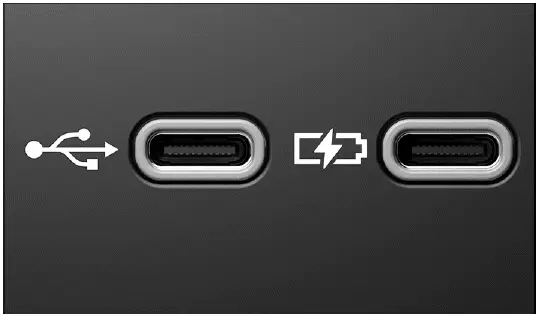
Fig. 133 Conexión USB-C en el vehículo (ejemplo general).
El vehículo puede disponer de los siguientes puertos USB-C:
 Símbolo de una toma USB para transmisión de datos y carga.
 Símbolo de una toma USB solo para carga.
Puede consultar aquí información sobre las opciones de carga y la potencia de carga ⇒ Opciones de carga para dispositivos móviles.
Utilice un puerto USB-C con transmisión de datos cuando desee usar la reproducción multimedia, App-Connect, la integración del teléfono inteligente o la transferencia de datos. Utilice un puerto solo de carga cuando únicamente necesite cargar un dispositivo móvil.
Posibles ubicaciones de instalación de los puertos USB
El número y la ubicación de instalación de los puertos USB dependen del vehículo y del equipamiento del vehículo, y no están disponibles en todos los países.
- En la consola central.
- En la base del retrovisor interior.
- En el compartimento de almacenaje de la consola central.
- En el compartimento situado debajo del reposabrazos central.
 Los puertos USB de las plazas traseras solo tienen función de carga.
Los puertos USB traseros están destinados principalmente a la comodidad de los pasajeros. Pueden cargar teléfonos, tabletas o dispositivos pequeños, pero no necesariamente admiten la reproducción multimedia ni la transferencia de datos al sistema de infoentretenimiento.
Funciones de transferencia de datos disponibles
Según el equipamiento del vehículo, están disponibles las siguientes funciones de transferencia de datos USB.
- App-Connect ⇒ App-Connect.
- Reproducción multimedia ⇒ Multimedia.
- Actualización, p. ej. de los datos de navegación ⇒ Datos de navegación.
Al utilizar las funciones de datos USB en el Volkswagen Taos, es posible que el dispositivo conectado deba desbloquearse, marcarse como de confianza o aprobarse en su pantalla. Algunos teléfonos también requieren permiso antes de que puedan iniciarse la transferencia de datos o la integración con el teléfono inteligente.
Indicaciones y restricciones
- Utilice únicamente cables de conexión USB adecuados. El cable de conexión USB debe coincidir con el puerto USB instalado en el vehículo.
- No utilice soportes de datos sucios, sobrecalentados o dañados. Lea y respete la información facilitada por el fabricante.
- Las diferencias de calidad entre los soportes de datos de distintos fabricantes pueden provocar problemas en la reproducción multimedia.
- El uso de cables de extensión USB, adaptadores USB o concentradores USB puede provocar fallos de funcionamiento o el mal funcionamiento de las funciones USB.
- Extraiga el dispositivo USB con cuidado y evite tirar del cable con fuerza, sobre todo si el dispositivo está transfiriendo datos o reproduciendo contenido multimedia.
- No guarde los dispositivos USB en lugares donde puedan estar expuestos a calor intenso, luz solar directa, humedad o golpes.
Interfaz Bluetooth
Lea la información introductoria y respete las advertencias y avisos ⇒  Introducción.
La interfaz Bluetooth es una conexión inalámbrica. Permite que los dispositivos móviles compatibles se comuniquen con el sistema de infoentretenimiento sin cable.
En el modo de audio Bluetooth, los archivos de audio de un dispositivo móvil conectado por Bluetooth, como un teléfono móvil, pueden reproducirse a través de los altavoces del vehículo.
El modo de audio Bluetooth solo es posible en vehículos equipados con una interfaz de teléfono móvil instalada de fábrica que admita esta función.
Para obtener la conexión Bluetooth más estable, mantenga el dispositivo móvil dentro del vehículo, evite colocarlo detrás de objetos metálicos y asegúrese de que Bluetooth esté activado tanto en el teléfono como en el sistema de infoentretenimiento.
Perfiles Bluetooth
Se pueden conectar simultáneamente hasta tres dispositivos móviles por Bluetooth.
Es posible que estén disponibles los siguientes perfiles Bluetooth en la versión indicada o en otra versión:
- HFP 1.7.
- Telefonía y modo manos libres.
- A2DP 1.3.
- Reproducción de música.
- AVRCP 1.6.
- Visualización y manejo para la reproducción de música.
- Transferencia de carátulas.
- PBAP 1.2.
- Acceso a la agenda telefónica y a las listas de llamadas.
- MAP 1.4.
- Acceso a SMS y correo electrónico.
Las funciones reales disponibles tras el emparejamiento dependen del dispositivo móvil, de la versión del software, de los permisos de privacidad y de los perfiles Bluetooth compatibles tanto con el dispositivo como con el vehículo.
Emparejar su dispositivo móvil con el vehículo mediante Bluetooth
1. Pulse MENU Red
 Dispositivos móviles
 .
2. Active Bluetooth.
3. Active la visibilidad.
4. Abra la lista de dispositivos Bluetooth disponibles en su dispositivo móvil y seleccione el nombre del dispositivo del sistema de infoentretenimiento.
5. Preste atención a los mensajes de su dispositivo móvil y del sistema de infoentretenimiento y confírmelos si es necesario.
Si el emparejamiento se realiza correctamente, los datos del dispositivo móvil se guardarán en el perfil de usuario.
6. Opcional: confirme el mensaje para transferir los datos del dispositivo móvil.
Apruebe el acceso a contactos, mensajes o contenido multimedia solo si desea que esa información esté disponible a través del sistema de infoentretenimiento. En vehículos compartidos, elimine los dispositivos emparejados y los perfiles de usuario guardados cuando ya no sean necesarios.
Control de la reproducción
El grado en que el dispositivo móvil conectado por Bluetooth puede controlarse a través del sistema de infoentretenimiento depende del dispositivo móvil.
En los reproductores multimedia que admiten el perfil Bluetooth AVRCP, la reproducción desde el dispositivo móvil puede iniciarse o detenerse automáticamente al seleccionar el modo de audio Bluetooth u otra fuente de audio.
 Debido al gran número de dispositivos móviles posibles, no es posible garantizar que todas las funciones descritas puedan realizarse correctamente.
Algunos teléfonos pueden admitir la reproducción de música, pero no la carátula del álbum, la navegación por listas de reproducción, el acceso a mensajes ni el control completo a través del sistema de infoentretenimiento. Actualizar el software del dispositivo móvil puede mejorar la compatibilidad.
 En general, todos los tonos de aviso y de funcionamiento de los dispositivos móviles conectados, como los tonos de marcación de un teléfono móvil, deben desactivarse para evitar interferencias y fallos de funcionamiento.
 Según el dispositivo, si un dispositivo móvil está conectado al sistema de infoentretenimiento por Bluetooth y, al mismo tiempo, al puerto USB
 , la conexión de audio Bluetooth puede desconectarse automáticamente.
Si la reproducción de audio se detiene inesperadamente, compruebe si el dispositivo ha cambiado del audio Bluetooth a USB, App-Connect u otra fuente. Seleccionar de nuevo la fuente de audio deseada puede restablecer la reproducción.
Conexión de una fuente de audio externa mediante Wi-Fi
Lea la información introductoria y observe las advertencias y las indicaciones ⇒  Introducción.
La conexión Wi-Fi es una conexión inalámbrica. Puede utilizarse para determinadas funciones de transmisión de audio cuando el dispositivo conectado y el sistema de infoentretenimiento admiten el estándar requerido.
En el modo de audio por Wi-Fi, se pueden usar fuentes como teléfonos móviles conectados por Wi-Fi para la transmisión de audio.
La disponibilidad de la función Wi-Fi depende del país y del sistema de infoentretenimiento utilizado.
En el Volkswagen Taos, la transmisión de audio por Wi-Fi puede ofrecer otra forma de reproducir contenido multimedia sin conectar un cable. Sin embargo, el funcionamiento estable depende de la aplicación del dispositivo, de la calidad de la conexión Wi-Fi, de los ajustes de uso compartido de medios y de los formatos compatibles.
Requisitos
 La fuente de audio conectada dispone de una aplicación adecuada o es compatible con el uso compartido de medios mediante el estándar UPnP.
 Debe existir una conexión Wi-Fi con la fuente de audio.
Inicio de la transmisión de audio por Wi-Fi
1. Baje el volumen del sistema de infoentretenimiento.
2. Pulse MENU para abrir el menú principal de Media.
3. Inicie la aplicación de servidor UPnP o una aplicación adecuada para la transmisión de audio en la fuente de audio Wi-Fi.
4. Pulse y seleccione
 Wi-Fi.
5. Siga las instrucciones que aparecen en la pantalla del sistema de infoentretenimiento y en la pantalla de la fuente de audio Wi-Fi.
La tecla de función para seleccionar la fuente de audio en el menú principal de Media puede variar si hay otra fuente de audio conectada al sistema de infoentretenimiento, por ejemplo, por USB
 , y se selecciona.
Una vez iniciada la transmisión, suba el volumen gradualmente hasta un nivel cómodo. Si la conexión se interrumpe, compruebe que el teléfono sigue conectado a la red Wi-Fi correcta y que la aplicación de uso compartido de medios sigue en funcionamiento.
Control de la reproducción
El grado en que el sistema de infoentretenimiento puede controlar la fuente de audio Wi-Fi depende del tipo de fuente de audio Wi-Fi conectada.
Algunas fuentes permiten seleccionar pistas, pausar, reproducir y navegar a través del sistema de infoentretenimiento, mientras que otras pueden requerir control directo desde el dispositivo móvil. Para un uso más seguro mientras conduce el Volkswagen Taos, configure la lista de reproducción o la fuente de audio antes de iniciar el viaje y evite manipular el dispositivo en la carretera.
Uso de Internet en el vehículo
Introducción
Para utilizar determinadas In-Car Apps, la transmisión de radio por Internet, los servicios multimedia en línea u otras funciones conectadas, debe haber una conexión a Internet disponible en el vehículo. Según el país y el equipamiento del vehículo, el Volkswagen Taos puede utilizar Internet a través del punto de acceso de un dispositivo móvil, como un teléfono móvil, o a través de la eSIM integrada del vehículo ⇒ Configuración de la conexión a Internet.
Independientemente de si la conexión a Internet se establece mediante el punto de acceso de un dispositivo móvil o mediante la eSIM del vehículo, el sistema de infoentretenimiento también puede utilizarse como punto de acceso Wi-Fi para hasta ocho dispositivos móviles adicionales ⇒ Conexión rápida. Esta función depende del equipamiento del vehículo y no está disponible en todos los vehículos.
Utilizar el vehículo como punto de acceso Wi-Fi puede resultar útil para los pasajeros que necesiten acceso a Internet en tabletas, teléfonos u otros dispositivos móviles. La calidad de la conexión, la velocidad de datos y la disponibilidad dependen de la red móvil, del plan de datos contratado, del número de dispositivos conectados y del país en el que se utilice el vehículo.
 Si desea utilizar la eSIM para acceder a Internet, debe adquirir planes de datos a través de la tienda en línea del socio de comunicaciones móviles de Volkswagen.
Establecer la conexión a Internet
Utilizar Internet en el vehículo a través de la eSIM
Para utilizar una conexión a Internet a través de la eSIM del vehículo, debe adquirir planes de datos en la tienda en línea del proveedor de red móvil externo de Volkswagen. Si ha activado la función Recarga en el vehículo durante el registro, podrá adquirir planes de datos directamente en el vehículo a través del sistema de infoentretenimiento.
Esta opción permite que el vehículo acceda a servicios en línea sin depender de un punto de acceso móvil independiente. Puede resultar especialmente cómoda cuando varios pasajeros necesitan acceso Wi-Fi o cuando el conductor desea que determinadas funciones en línea funcionen a través de la conexión de datos integrada del vehículo.
Para activar la conexión a Internet a través de la eSIM:
1. Pulse HOME Conexión de datos.
O bien: pulse MENU Conexión de datos.
2. Active Transmisión mediante conexión de datos integrada (eSIM).
 La opción de utilizar una conexión a Internet en el vehículo a través de la eSIM depende del equipamiento del vehículo y del país.
Utilizar una conexión a Internet a través de un dispositivo móvil
 Según su tarifa de datos móviles, pueden generarse costes adicionales, como tarifas de roaming, por la descarga y el uso de planes de datos en línea, especialmente en otros países. Volkswagen recomienda utilizar una tarifa de telefonía móvil con paquete de datos de tarifa plana debido al posible volumen de datos. Puede obtener más información del proveedor de red móvil.
Utilizar el punto de acceso del teléfono puede ser práctico cuando la eSIM del vehículo no está disponible, cuando no se ha contratado ningún plan de datos para el vehículo o cuando el conductor prefiere usar una tarifa móvil existente. Antes de conectar, compruebe la carga de la batería del teléfono, el volumen de datos móviles disponible, el estado de roaming y los ajustes del punto de acceso.
1. Active la función de módem/punto de acceso Wi-Fi en el dispositivo móvil; consulte el manual de instrucciones del fabricante.
2. Pulse HOME Wi-Fi
 Wi-Fi:.
O bien: pulse MENU Wi-Fi
 Wi-Fi:.
3. Pulse Buscar Wi-Fi.
El sistema de infoentretenimiento busca puntos de acceso Wi-Fi en la zona. Este proceso de búsqueda puede tardar unos segundos.
4. Seleccione la red Wi-Fi del dispositivo móvil deseado.
5. Introduzca la clave de red del dispositivo móvil en el sistema de infoentretenimiento y confírmela.
Se establece la conexión Wi-Fi entre el dispositivo móvil y el sistema de infoentretenimiento. Puede ser necesario realizar más entradas en el dispositivo móvil para completar la conexión.
Para un uso estable de Internet en el Volkswagen Taos, mantenga el dispositivo móvil dentro del vehículo, evite colocarlo donde la recepción de señal esté bloqueada y asegúrese de que el punto de acceso del teléfono permanezca activo mientras se utilizan los servicios en línea.
 Debido al gran número de dispositivos móviles disponibles, no se puede garantizar que todas las funciones estén siempre disponibles.
 La disponibilidad de la función para utilizar el sistema de infoentretenimiento como punto de acceso Wi-Fi depende del país y puede variar.
Configuración y desactivación de un punto de acceso Wi-Fi
Según el equipamiento del vehículo, el sistema de infoentretenimiento puede utilizarse como punto de acceso Wi-Fi para proporcionar acceso a Internet a hasta ocho dispositivos móviles, como teléfonos, tabletas u otros dispositivos compatibles.
Para que el sistema de infoentretenimiento pueda utilizarse como punto de acceso Wi-Fi, se necesita una conexión a Internet, por ejemplo, a través de la eSIM del vehículo o del punto de acceso de un dispositivo móvil ⇒ Configuración de la conexión a Internet.
Los tipos de conexión a Internet posibles dependen del país y del sistema de infoentretenimiento utilizado. La velocidad de datos puede reducirse cuando varios dispositivos están conectados al mismo tiempo o cuando la señal de la red móvil es débil.
Determinación de la información de red
Requisitos
 Su vehículo se ha añadido a su cuenta de VW Car-Net.
 Ha pagado un plan de datos para su vehículo.
1. Inicie sesión en su cuenta de usuario de Volkswagen a través de la app VW Car-Net o del portal Car-Net y seleccione el vehículo.
2. Seleccione el nombre de red (SSID) y la clave de red (contraseña) del vehículo de la siguiente manera:
- En el portal, en Usuario
 SSID y contraseña Wi-Fi.
- O bien: en la app, en Usuario
 Wi-Fi
 SSID y contraseña.
Mantenga la clave de red en un lugar seguro y compártala solo con pasajeros de confianza. Cualquier persona que tenga acceso a la contraseña podría conectar un dispositivo al punto de acceso del vehículo si la función está activa.
Conectar a Wi-Fi
1. Pulse HOME Wi-Fi
 Sistema de infoentretenimiento como punto de acceso.
O bien: pulse MENU Ajustes
 Wi-Fi
 Sistema de infoentretenimiento como punto de acceso.
2. Pulse Usar como punto de acceso y actívelo.
3. Busque las redes disponibles en el teléfono móvil.
4. Seleccione una de las redes de la lista de nombres de red (SSID).
5. Introduzca y confirme la clave de red.
Se establecerá la conexión Wi-Fi. Si es necesario, es posible que deba introducir información adicional en el teléfono móvil para completar la conexión.
6. Opcional:
Repita el proceso para conectar otros teléfonos móviles.
Cuando varios dispositivos están conectados al punto de acceso del Volkswagen Taos, la transmisión en continuo, las descargas, los datos de navegación y el uso de apps pueden compartir la conexión de datos disponible. Para obtener el mejor rendimiento, desconecte los dispositivos que no se estén utilizando.
Desactivación de un punto de acceso Wi-Fi
1. Pulse HOME Wi-Fi
 Sistema de infoentretenimiento como punto de acceso.
O bien: pulse MENU Ajustes
 Wi-Fi
 Sistema de infoentretenimiento como punto de acceso.
2. Pulse Usar como punto de acceso y desactívelo.
El punto de acceso Wi-Fi se ha desactivado.
Desactive el punto de acceso cuando ya no sea necesario para reducir el consumo de datos innecesario y limitar el acceso a la red del vehículo. Esto es especialmente útil cuando el vehículo se comparte, está aparcado o lo utilizan distintos conductores.
Conexión rápida
La conexión rápida permite configurar una red local inalámbrica de forma rápida y sencilla, con cifrado. En algunos países, la función también puede realizarse escaneando un código QR.
WPS con el sistema de infoentretenimiento como punto de acceso Wi-Fi
1. Pulse MENU Wi-Fi
 Punto de acceso Wi-Fi móvil:.
2. Pulse Conexión rápida WPS (botón WPS).
3. Active WPS en el dispositivo móvil que se va a conectar.
Se establecerá la conexión Wi-Fi. Puede ser necesario realizar más entradas en el dispositivo móvil para completar la conexión.
4. Para conectar otros dispositivos móviles, repita este proceso.
 Solo puede establecerse una conexión WPS a la vez. Si se inician varios intentos de conexión al mismo tiempo, todos fallarán.
WPS con el sistema de infoentretenimiento como cliente
1. Pulse MENU Ajustes
 Wi-Fi
 Wi-Fi.
2. Pulse Conexión rápida WPS (botón WPS).
3. Active WPS en el dispositivo móvil.
Se establecerá la conexión Wi-Fi. Puede ser necesario realizar más entradas en el dispositivo móvil para completar la conexión.
 WPS no es compatible con todos los dispositivos móviles. En este caso, conecte manualmente:
1. Configure el sistema de infoentretenimiento como punto de acceso Wi-Fi ⇒ Uso de Internet en el vehículo.
2. Conexión del sistema de infoentretenimiento como cliente al punto de acceso de un dispositivo móvil ⇒ Configurar y desactivar un punto de acceso Wi-Fi.
Si la conexión rápida falla, utilice el método manual con el SSID y la contraseña. La configuración manual puede tardar un poco más, pero puede ser más fiable con dispositivos que no admiten WPS ni emparejamiento mediante código QR.
Propiedades técnicas
Las propiedades técnicas de las conexiones a Internet del vehículo indicadas aquí pueden variar según el equipamiento y el país.
- Wi-Fi conforme a IEEE 802.11 b/g/n.
- Transmisión de datos de 2,4 GHz y 5 GHz.
- Dos modos Wi-Fi a la vez:
- Tethering (2,4 GHz).
- Punto de acceso de 2,4 GHz.
- Se pueden conectar hasta ocho dispositivos móviles al mismo tiempo.
- Conexión a Internet por Wi-Fi:
- Tethering a través del teléfono móvil.
- Punto de acceso para clientes en el vehículo.
- Apple CarPlay por Wi-Fi.
- Android Auto por Wi-Fi.
- Proceso de emparejamiento simplificado mediante WPS, NFC o código QR.
El rendimiento inalámbrico real del Volkswagen Taos puede depender de la cobertura de red, las interferencias, la distancia entre dispositivos, la configuración del dispositivo móvil y el número de usuarios conectados. Las descargas grandes y la transmisión en continuo de alta calidad pueden requerir una conexión más potente y más datos.
Tipos de conexión de datos posibles
Tarjeta SIM en el lector de tarjetas SIM: Tarjeta SIM adecuada en el lector de tarjetas SIM. Ajustes de red La opción Permitir conexión a Internet está activada en el menú de ajustes.
Solo es posible una conexión de red estable con una tarjeta SIM compatible.
Perfil Bluetooth rSAP: El sistema de infoentretenimiento está conectado a un teléfono móvil adecuado mediante el perfil Bluetooth rSAP. La opción Permitir conexión a Internet debe estar activada en el menú Ajustes de red.
Dispositivo móvil: Utilice el punto de acceso Wi-Fi de un dispositivo móvil ⇒ Configurar y desactivar un punto de acceso Wi-Fi.
eSIM (SIM integrada): El vehículo dispone de un módulo de control con una tarjeta eSIM (SIM) instalada. Para usar el punto de acceso Wi-Fi, debe adquirir planes de datos a través de In-Car Shop o de la tienda online de nuestro socio de comunicaciones móviles.
Los tipos de conexión de datos disponibles dependen del país y del equipamiento. Algunos tipos de conexión pueden no estar disponibles en todos los mercados, y algunos pueden requerir un contrato de servicio activo, un dispositivo móvil compatible o un plan de datos de pago.
Requisitos
 Ajustes de red
 La opción Permitir conexión a Internet está activada en el menú de ajustes.
O bien: Conexión de datos La conexión de datos integrada está activada.
Para un uso fiable de Internet, compruebe que la conexión de datos seleccionada está activa antes de iniciar los servicios en línea. Si la transmisión en continuo, el uso compartido del punto de acceso o las apps In-Car no funcionan como se espera, confirme el plan de datos, la cobertura móvil, los ajustes Wi-Fi y el estado de la cuenta de usuario antes de suponer que existe una avería en el vehículo.
App-Connect
Introducción
App-Connect permite mostrar y manejar contenidos y funciones seleccionados de un teléfono móvil a través de la pantalla del sistema de infoentretenimiento. En el Volkswagen Taos, esta función puede facilitar el acceso a las apps compatibles del smartphone, manteniendo los mandos principales en la pantalla del vehículo.
Para usar App-Connect con conexión por cable, el teléfono móvil debe estar conectado al sistema de infoentretenimiento mediante una interfaz USB que admita la transferencia de datos. Un puerto USB solo de carga no es adecuado para el funcionamiento de App-Connect.
Algunas tecnologías también pueden utilizarse con App-Connect Wireless a través de la interfaz Bluetooth y de un punto de acceso Wi-Fi del sistema de infoentretenimiento. El funcionamiento inalámbrico depende del smartphone, del equipamiento del vehículo, del país, de la versión de software y del estándar de conexión compatible.
Pueden estar disponibles las siguientes tecnologías:
- Apple CarPlay.
- Apple CarPlay Wireless.
- Android Auto.
- Android Auto Wireless.
Las tecnologías indicadas anteriormente son gestionadas por terceros y proporcionadas por Volkswagen. Volkswagen no se hace responsable si estas tecnologías se cancelan, interrumpen, restringen, modifican o desactivan durante la vida útil del vehículo. Las apps de proveedores externos pueden ser incompatibles. No se puede garantizar que las apps ofrecidas funcionen en todos los teléfonos móviles, con todos los sistemas operativos o en todas las versiones de software.
La disponibilidad de las tecnologías de App-Connect depende del país y del teléfono móvil utilizado. Las aplicaciones pueden basarse en diseños muy diversos y también pueden variar según el vehículo y el país. El contenido, el alcance y los proveedores de las aplicaciones pueden cambiar. Las aplicaciones ofrecidas por Volkswagen también pueden modificarse, cancelarse, desactivarse, reactivarse y ampliarse sin previo aviso. Además, algunas aplicaciones dependen de la disponibilidad de servicios de proveedores externos.
Encontrará más información en el sitio web de Volkswagen.
Para obtener los mejores resultados en el Volkswagen Taos, mantenga actualizados el sistema operativo del smartphone y las aplicaciones compatibles. Si una aplicación no aparece, no se abre correctamente o se comporta de forma distinta a la esperada, la causa puede estar en la configuración del teléfono, los permisos de la aplicación, la disponibilidad regional o el proveedor de la aplicación.
 El uso de aplicaciones y la conexión de telefonía móvil necesaria pueden estar sujetos a cargos adicionales.
ADVERTENCIA
El uso de aplicaciones mientras conduce puede distraerle del tráfico. Las distracciones del conductor pueden provocar accidentes graves y lesiones mortales.
- Utilice las aplicaciones y funciones únicamente con el vehículo parado.
- Conduzca siempre con atención y responsabilidad.
- Configure la navegación, la música, las llamadas, los mensajes y los permisos de las aplicaciones antes de iniciar el viaje, siempre que sea posible.
ADVERTENCIA
Si se utilizan aplicaciones no adecuadas o no se utilizan correctamente, pueden producirse daños en el vehículo y accidentes con lesiones graves e incluso mortales.
- Proteja el teléfono móvil y sus aplicaciones contra un uso indebido.
- Utilice únicamente aplicaciones de confianza procedentes de fuentes fiables y evite las aplicaciones que puedan distraer al conductor o interferir con el funcionamiento seguro.
 Volkswagen no se responsabiliza de los daños en el vehículo causados por aplicaciones de terceros de baja calidad o defectuosas, una programación inadecuada de aplicaciones de terceros, una intensidad de red insuficiente, la pérdida de datos, el uso indebido de dispositivos móviles o software malicioso en soportes de datos, ordenadores, tabletas y teléfonos móviles.
Símbolos y ajustes de App-Connect
Lea la información introductoria y respete las advertencias y avisos ⇒  Introducción.
Símbolos del menú App-Connect
La visualización de los símbolos depende del equipamiento del vehículo y del país. Los símbolos disponibles pueden cambiar según si hay un teléfono compatible conectado, qué tecnología es compatible y si la conexión es por cable o inalámbrica.
 o
 Mostrar más información.
 Abra el menú de ajustes de App-Connect.
 Seleccione la tecnología Apple CarPlay.
 Seleccione la tecnología Android Auto.
Conectar un teléfono móvil con App-Connect
Lea la información introductoria y observe las advertencias y las indicaciones ⇒  Introducción.
Para utilizar App-Connect o App-Connect Wireless, primero empareje el teléfono móvil con el sistema de infoentretenimiento. Al utilizar App-Connect Wireless, la conexión se inicia por Bluetooth y, a continuación, se establece a través del punto de acceso Wi-Fi del sistema de infoentretenimiento.
Antes de iniciar el proceso de conexión, desbloquee el teléfono, asegúrese de que Bluetooth y Wi-Fi estén activados si se requiere conexión inalámbrica y confirme que el teléfono es compatible con la tecnología App-Connect seleccionada. Algunos teléfonos también pueden requerir permisos de aplicaciones, servicios de localización, activación del asistente de voz o aprobación para compartir datos.
 Al utilizar Apple CarPlay, la conexión Bluetooth se desconecta de nuevo cuando se establece la conexión a través del punto de acceso Wi-Fi del sistema de infoentretenimiento. Al utilizar Android Auto, la conexión Bluetooth permanece activa.
Conexión de un teléfono móvil por primera vez
1. Para App-Connect Wireless, conecte el teléfono móvil por Bluetooth y al punto de acceso Wi-Fi del sistema de infoentretenimiento ⇒ interfaz Bluetooth, ⇒ Configuración y desactivación de un punto de acceso Wi-Fi.
Para App-Connect, conecte el teléfono móvil al sistema de infoentretenimiento mediante cable USB.
2. Pulse .
O bien: pulse MENU .
O bien: pulse APP.
3. Seleccione el teléfono móvil y la tecnología preferida.
4. Permita al sistema de infoentretenimiento el acceso necesario. Para ello, confirme las solicitudes de autorización en el teléfono móvil.
App-Connect o App-Connect Wireless está configurado.
Si durante el proceso de conexión se cierra alguna ventana emergente, App-Connect o App-Connect Wireless no estarán disponibles. En este caso, Volkswagen recomienda eliminar los dispositivos de los ajustes del teléfono móvil y del sistema de infoentretenimiento y reiniciar el proceso de conexión.
En el Volkswagen Taos, es importante realizar una configuración inicial limpia, ya que el teléfono y el sistema de infoentretenimiento almacenan los permisos de conexión. Si se seleccionó una opción incorrecta, elimine el emparejamiento en ambos dispositivos y repita el proceso desde el principio.
Apple CarPlay
Lea la información introductoria y respete las advertencias y avisos ⇒  Introducción.
Requisitos
Para utilizar Apple CarPlay, deben cumplirse los siguientes requisitos:
 El iPhone debe ser compatible con Apple CarPlay.
 El control por voz (Siri) debe estar activado en el iPhone.
 Apple CarPlay debe estar activado en los ajustes del iPhone, sin restricciones.
 Para Apple CarPlay inalámbrico, el Bluetooth debe estar activado en el iPhone y el sistema de infoentretenimiento debe estar activado como punto de acceso Wi-Fi.
 Si no se puede utilizar Apple CarPlay Wireless, el iPhone debe conectarse al sistema de infoentretenimiento mediante una conexión USB con transferencia de datos. Solo los puertos USB con transferencia de datos son adecuados para utilizar Apple CarPlay.
 El cable USB que se utilice debe ser un cable original de Apple.
 Es posible que estas tecnologías no estén disponibles en todos los países.
 La información sobre los requisitos técnicos, los iPhone compatibles, las aplicaciones certificadas y la disponibilidad puede consultarse en la página web de Volkswagen y Apple CarPlay, o en un concesionario oficial Volkswagen o en un taller oficial Volkswagen.
Apple CarPlay puede mostrar en el sistema de infoentretenimiento aplicaciones compatibles, como navegación, llamadas, mensajes, música y determinados servicios de comunicación. La selección exacta de aplicaciones y su aspecto son controlados por Apple y los proveedores de las aplicaciones.
Iniciar Apple CarPlay
1. Pulse MENU App-Connect
 para abrir el menú principal de App-Connect.
O bien: pulse APP.
2. Pulse Apple CarPlay para conectar su iPhone.
Desconexión
1. Pulse en el modo Apple CarPlay para abrir el menú principal de App-Connect.
2. Para finalizar la conexión activa, pulse o
 .
La presentación de las teclas de función en la pantalla puede variar.
Condiciones especiales
Durante una conexión activa con Apple CarPlay se aplican las siguientes condiciones:
- En un iPhone conectado al sistema de infoentretenimiento mediante Apple CarPlay, las funciones de teléfono solo pueden utilizarse a través de Apple CarPlay.
- El iPhone conectado no puede utilizarse como dispositivo multimedia en el menú principal Media.
- No es posible utilizar al mismo tiempo la navegación interna y la navegación de Apple CarPlay. La guía de ruta iniciada en último lugar finaliza la anterior que estaba activa.
- Según el sistema de infoentretenimiento, puede consultar información sobre el funcionamiento del teléfono en la pantalla del cuadro de instrumentos.
- Según el sistema de infoentretenimiento y la aplicación de navegación utilizada, puede consultar en la pantalla del cuadro de instrumentos los próximos giros.
- Puede aceptar o rechazar llamadas entrantes o finalizar una llamada en curso con los botones del volante multifunción.
Cuando Apple CarPlay está activo, el iPhone gestiona muchas funciones de teléfono, navegación y multimedia a través de la interfaz CarPlay. Si desea volver a las funciones propias del sistema de infoentretenimiento del Volkswagen Taos, salga de Apple CarPlay o desconecte el iPhone.
Control por voz
La función de "control por voz" depende del equipamiento del vehículo.
1. Pulse brevemente para iniciar el control por voz del sistema de infoentretenimiento.
O bien: mantenga pulsado para iniciar el control por voz (Siri) en el iPhone conectado: .
Android Auto
Lea la información introductoria y respete las advertencias y avisos ⇒  Introducción.
Requisitos
Para utilizar Android Auto deben cumplirse los siguientes requisitos:
 El smartphone debe admitir Android Auto.
 Debe instalarse una aplicación de Android Auto en el smartphone.
 Para Android Auto Wireless, el Bluetooth debe estar activado en su smartphone y en el sistema de infoentretenimiento. El sistema de infoentretenimiento también debe estar activado como punto de acceso Wi-Fi.
 Si no puede utilizarse Android Auto Wireless, el smartphone debe conectarse al sistema de infoentretenimiento mediante una conexión USB que permita la transferencia de datos. Solo los puertos USB con transferencia de datos son adecuados para su uso con Android Auto.
 El cable USB utilizado debe ser un cable original del fabricante de su smartphone.
 Es posible que estas tecnologías no estén disponibles en todos los países.
 La información sobre los requisitos técnicos, los smartphones compatibles, las aplicaciones certificadas y la disponibilidad puede consultarse en las páginas web de Volkswagen y Android Auto, o en un concesionario oficial Volkswagen o en un taller oficial Volkswagen.
Android Auto puede mostrar en la pantalla del sistema de infoentretenimiento funciones compatibles del smartphone, como navegación, comunicación, música y determinadas aplicaciones. La disposición exacta, la disponibilidad de las aplicaciones y el funcionamiento dependen de Google, del fabricante del smartphone, del proveedor de la aplicación y de la versión del software del teléfono.
Iniciar Android Auto
1. Pulse MENU para abrir el menú principal de App-Connect.
O bien: pulse APP.
2. Pulse Android Auto para establecer la conexión con el smartphone.
Desconexión
1. Toque Cerrar en el modo Android Auto para abrir el menú principal de App-Connect.
2. Pulse para finalizar la conexión activa.
Condiciones especiales
Durante una conexión activa con Android Auto se aplican las siguientes condiciones:
- Un dispositivo Android Auto activo también puede estar conectado al sistema de infoentretenimiento mediante Bluetooth (perfil manos libres, HFP) al mismo tiempo.
- Las funciones de teléfono son posibles a través de Android Auto. La función de teléfono del sistema de infoentretenimiento también puede utilizarse si el dispositivo Android Auto está conectado al sistema de infoentretenimiento mediante Bluetooth al mismo tiempo.
- Un dispositivo Android Auto activo no puede utilizarse como dispositivo multimedia en el menú principal de Multimedia.
- No es posible utilizar al mismo tiempo la navegación interna y la navegación de Android Auto. La guía de ruta iniciada en último lugar finaliza la anterior que estuviera activa.
- Puede consultar información sobre el funcionamiento del teléfono en la pantalla del cuadro de instrumentos.
- Según el sistema de infoentretenimiento y la aplicación de navegación utilizada, puede consultar en la pantalla del cuadro de instrumentos los próximos giros.
- Puede aceptar o rechazar llamadas entrantes o finalizar una llamada en curso con los botones del volante multifunción.
Cuando Android Auto está activo en el Volkswagen Taos, el smartphone conectado controla muchas funciones de navegación, llamadas, mensajes y multimedia a través de la interfaz de Android Auto. Algunas funciones pueden requerir todavía permisos de Bluetooth o la aprobación de la aplicación en el teléfono.
Control por voz
La función de "control por voz" depende del equipamiento del vehículo.
1. Pulse brevemente para iniciar el control por voz del sistema de infoentretenimiento.
O bien: mantenga pulsado el botón para iniciar el control por voz del smartphone conectado.
Utilice el control por voz siempre que sea posible para reducir la interacción manual con la pantalla. Incluso con App-Connect, Apple CarPlay o Android Auto activos, el conductor sigue siendo responsable de vigilar el tráfico y de manejar el Volkswagen Taos de forma segura.