Infotainmentsystem
Das Infotainmentsystem vereint Unterhaltung, Kommunikation, Fahrzeugeinstellungen, navigationsbezogene Funktionen, Medienwiedergabe, Smartphone-Integration und ausgewählte Online-Dienste in einer zentralen Bedienoberfläche. Im Volkswagen Taos ist dieses System darauf ausgelegt, Fahrer und Beifahrer bei alltäglichen Funktionen komfortabel zu unterstützen und dabei wichtige Bedienelemente über das Fahrzeugdisplay zugänglich zu halten.
Die verfügbaren Menüs, Tasten, Displayanzeigen und Funktionen hängen vom Land, der Modellversion, der Fahrzeugausstattung, der Softwareversion, den vernetzten Diensten und den verwendeten mobilen Geräten ab. Einige Funktionen sind möglicherweise nur verfügbar, wenn das Fahrzeug steht, ein kompatibles Telefon verbunden ist oder ein aktiver Dienstvertrag besteht.
WARNUNG
Die Bedienung des Infotainment-Systems während der Fahrt kann den Fahrer vom Verkehrsgeschehen ablenken. Ablenkung des Fahrers kann zu Unfällen, schweren Verletzungen und tödlichen Verletzungen führen.
- Komplexe Einstellungen vornehmen, Ziele eingeben, mobile Geräte koppeln oder detaillierte Systemoptionen ändern nur, wenn das Fahrzeug sicher abgestellt ist.
- Fahren Sie stets aufmerksam und verantwortungsbewusst.
- Verwenden Sie nach Möglichkeit die Sprachsteuerung, die Tasten am Lenkrad oder die voreingestellten Favoriten, um die manuelle Bedienung während der Fahrt zu reduzieren.
ACHTUNG
Falsche Bedienung, ungeeignete angeschlossene Geräte, beschädigte Kabel oder nicht unterstützte Datenträger können zu Funktionsstörungen des Infotainment-Systems oder der angeschlossenen Geräte führen.
- Verwenden Sie ausschließlich geeignete, unbeschädigte Kabel und kompatible Geräte.
- Drücken Sie nicht mit spitzen Gegenständen oder übermäßiger Kraft auf den Bildschirm.
- Halten Sie Flüssigkeiten, Staub und Fremdkörper von Display, USB-Anschlüssen und Medienanschlüssen fern.
Das Infotainment-System im Volkswagen Taos kann Funktionen für Radio, Medien, Bluetooth, App-Connect, Fahrzeugeinstellungen, Klangeinstellung, WLAN, Online-Dienste und Systeminformationen umfassen. Der genaue Funktionsumfang hängt von der installierten Ausstattung und der regionalen Verfügbarkeit ab.
- Erste Schritte
- Radio
- Medien
- Navigation
- Mobiltelefon-Schnittstelle
- Sprachsteuerung
Erste Schritte
Machen Sie sich vor der ersten Verwendung des Infotainment-Systems mit den Grundbedienelementen, den Bildschirmbereichen, der Menüstruktur und den verfügbaren Anschlussmöglichkeiten vertraut. Dies erleichtert die Bedienung und reduziert die Suche nach Menüs während der Fahrt.
Nach dem Einschalten der Zündung kann das Infotainment-System automatisch starten. Je nach Fahrzeugausstattung, Benutzereinstellungen, Datenschutzeinstellungen und Status der Online-Dienste zeigt das System möglicherweise eine Startanzeige, eine Auswahl des Benutzerprofils, rechtliche Hinweise, Datenschutzeinstellungen oder das zuletzt aktive Menü an.
Ersteinrichtung
- Lesen und bestätigen Sie wichtige Meldungen, die auf dem Bildschirm angezeigt werden.
- Wählen Sie bei Aufforderung die gewünschte Sprache, Region, Einheiten sowie Datum- und Uhrzeiteinstellungen aus.
- Stellen Sie die Displayhelligkeit, die Toneinstellungen und die Lautstärke auf ein angenehmes Niveau ein.
- Koppeln Sie ein kompatibles Mobiltelefon nur, wenn das Fahrzeug sicher abgestellt ist.
- Prüfen Sie die Datenschutzeinstellungen, die Berechtigungen für Online-Dienste und die Benutzerprofiloptionen, bevor Sie vernetzte Funktionen aktivieren.
Nehmen Sie sich bei der Einrichtung des Infotainment-Systems im Volkswagen Taos Zeit, um zu prüfen, welche Funktionen in Ihrem Fahrzeug verfügbar sind. Einige Funktionen erfordern möglicherweise ein Volkswagen Benutzerkonto, eine aktive Datenverbindung, ein kompatibles Smartphone oder die Zustimmung zu den Nutzungsbedingungen.
Grundlegende Bedienung
Bedienen Sie den Touchscreen vorsichtig mit der Fingerspitze und folgen Sie den Menüanweisungen auf dem Display. Je nach Systemversion können bestimmte Funktionen auch über Touch-Schieberegler, physische Tasten, Lenkradtasten, Sprachbefehle oder Verknüpfungskacheln bedient werden.
Zu den ersten Schritten gehören üblicherweise die Auswahl einer Audioquelle, die Einstellung der Lautstärke, die Verbindung eines Telefons über Bluetooth, die Einrichtung von App-Connect, die Auswahl der WLAN-Optionen, das Öffnen der Fahrzeugeinstellungen und das Speichern bevorzugter Menüverknüpfungen. Diese Einstellungen erleichtern die tägliche Nutzung, sobald sie richtig konfiguriert sind.
Sichere Nutzung während der Fahrt
- Richten Sie Navigation, Musik, Telefonkopplung und App-Berechtigungen vor Fahrtantritt ein.
- Vermeiden Sie das Scrollen durch lange Listen oder das Lesen detaillierter Informationen während der Fahrt.
- Halten Sie das Display sauber, damit die Informationen gut lesbar bleiben.
- Wenn eine Funktion zu viel Aufmerksamkeit erfordert, halten Sie das Fahrzeug vor der Benutzung sicher an.
Wenn das Infotainment-System nicht wie erwartet reagiert, prüfen Sie, ob die Zündung eingeschaltet ist, ob die gewählte Funktion in Ihrem Land verfügbar ist, ob ein Mobilgerät ordnungsgemäß angeschlossen ist und ob erforderliche Berechtigungen erteilt wurden. Nach dem Start kann es zu einer kurzen Verzögerung kommen, insbesondere wenn Online-Dienste, Benutzerprofile oder angeschlossene Geräte geladen werden.
Für einen zuverlässigen Betrieb im Volkswagen Taos halten Sie angeschlossene Geräte aktuell, verwenden Sie zugelassene Kabel und folgen Sie den Anweisungen auf dem Display des Infotainment-Systems. Eine korrekte Ersteinrichtung sorgt für einen reibungslosen Betrieb des Systems und erleichtert den Zugriff auf die täglichen Fahrfunktionen.
Einleitung
Die Funktionen und Einstellungen des Infotainment-Systems hängen von der Fahrzeugausstattung ab und sind nicht in allen Ländern verfügbar. Im Volkswagen Taos können der genaue Menüaufbau, die verfügbaren Funktionen, die vernetzten Dienste, die Medienoptionen und die Smartphone-Funktionen je nach installiertem System, Softwareversion, Markt und Sonderausstattung unterschiedlich sein.
Vor der ersten Benutzung
Lesen Sie vor der ersten Verwendung des Infotainment-Systems die folgenden Punkte, damit Sie die verfügbaren Funktionen und Einstellungen richtig, sicher und ohne unnötige Unterbrechungen nutzen können:
- Beachten Sie die Sicherheitshinweise ⇒ Sicherheitshinweise.
- Setzen Sie das Infotainment-System auf die Werkseinstellungen zurück ⇒ System- und Toneinstellungen.
- Suchen Sie Ihre Lieblingsradiosender, im Folgenden als Sender bezeichnet, und speichern Sie diese auf den Senderspeichertasten, um schnell darauf zugreifen zu können ⇒ Radio.
- Verwenden Sie nur geeignete Audioquellen und Datenträger ⇒ Medien.
- Verwenden Sie für das Navigationssystem aktuelle Kartendaten.
- Koppeln Sie ein Mobiltelefon, um die Telefonfunktion zum Führen von Telefonaten zu nutzen ⇒ Mobiltelefon-Schnittstelle.
- Registrieren Sie sich bei VW Car-Net, um die zugehörigen Dienste zu nutzen.
Die Ersteinrichtung sollten Sie am besten bei sicher abgestelltem Fahrzeug durchführen. Das Anpassen der Toneinstellungen, das Koppeln von Telefonen, das Akzeptieren der Nutzungsbedingungen für Online-Dienste, das Festlegen von Datenschutzeinstellungen oder das Speichern von Radiosendern kann während der Fahrt die Aufmerksamkeit vom Verkehr ablenken.
Weitere geltende Dokumente
Beachten Sie bei der Nutzung dieses Infotainmentsystems und seiner Komponenten zusätzlich folgende Dokumentation:
- Ergänzungen zu Ihrer Betriebsanleitung.
- Bedienungsanleitungen für das Mobiltelefon oder die Audioquellen.
- Bedienungsanleitungen für externe Datenträger und Abspielgeräte.
- Anleitungen für nachgerüstetes oder zusätzliches Infotainment-Zubehör.
Verschiedene Telefone, Medienplayer, USB-Speicher, Apps und angeschlossenes Zubehör können sich im Infotainment-System unterschiedlich verhalten. Die Bedienungsanleitung des Geräteherstellers hilft, Verbindungsprobleme, nicht unterstützte Dateiformate, Ladeprobleme oder unerwartete Einschränkungen zu vermeiden.
Sicherheitshinweise
- Einige Funktionen können Links zu Websites enthalten, die von Dritten betrieben werden. Volkswagen übernimmt keine Verantwortung für Drittseiten, die über Links erreicht werden, und ist nicht für deren Inhalte verantwortlich.
- Einige Funktionen können Informationen Dritter enthalten, die von Drittanbietern stammen. Volkswagen ist nicht verantwortlich für die Richtigkeit, Aktualität und Vollständigkeit dieser nicht unternehmenseigenen Informationen und dafür, dass die Rechte Dritter nicht verletzt werden.
- Für die übertragenen Inhalte sind die Radiosender sowie die Eigentümer der Datenträger und Audioquellen verantwortlich.
- Parkhäuser, Garagen, Unterführungen, Tunnel, hohe Gebäude, Berge und Täler sowie andere eingeschaltete elektrische Geräte, z. B. Batterieladegeräte, können den Empfang von Mobilfunk-, GPS- und Radiosignalen beeinträchtigen.
- Folienaufkleber oder Aufkleber mit einer Metallschicht, die auf der Antenne oder auf den Scheiben angebracht sind, können den Radioempfang beeinträchtigen.
- Lesen und beachten Sie bei der Verwendung von Mobiltelefonen, Datenträgern, externen Geräten sowie externen Audio- und Medienquellen die jeweils geltenden Bedienungsanleitungen der Hersteller.
Das Infotainment-System kann Informationen aus vielen verschiedenen Quellen verarbeiten, darunter Radiosignale, Navigationsdaten, angeschlossene Telefone, Online-Dienste, USB-Geräte und Apps von Drittanbietern. Da diese Quellen nicht immer von Volkswagen kontrolliert werden, können Verfügbarkeit, Qualität und Genauigkeit variieren.
WARNUNG
Der zentrale Prozessor des Infotainmentsystems ist mit den im Fahrzeug verbauten Steuergeräten vernetzt. Wird der zentrale Prozessor fehlerhaft repariert, ausgebaut oder wieder eingebaut, besteht ein erhöhtes Unfall- und Verletzungsrisiko, da das Steuergerät fehlerhaft arbeitet oder gar nicht mehr funktioniert.
- Den zentralen Prozessor niemals durch einen gebrauchten zentralen Prozessor aus einem Altfahrzeug oder aus dem Recycling ersetzen.
- Reparatur, Ausbau und Wiedereinbau des zentralen Prozessors immer von entsprechend qualifizierten Fachkräften durchführen lassen.
Volkswagen empfiehlt, einen autorisierten Volkswagen Partner oder eine autorisierte Volkswagen Servicestelle aufzusuchen.
Da das Infotainmentsystem im Volkswagen Taos mit mehreren Fahrzeugfunktionen verknüpft ist, dürfen Reparaturen nicht wie der einfache Austausch eines Unterhaltungselektronikgeräts behandelt werden. Unsachgemäßer Einbau oder nicht freigegebene Komponenten können die Kommunikation zwischen den Fahrzeugsystemen beeinträchtigen.
WARNUNG
Das Lesen von Informationen auf dem Display, die Bedienung des Infotainmentsystems sowie das Anschließen, Einlegen oder Entfernen eines Datenträgers oder einer Audioquelle während der Fahrt können vom Verkehrsgeschehen ablenken. Anzeigen und Informationen auf dem Display sind bei ungünstigen Lichtverhältnissen oder bei beschädigtem oder verschmutztem Display unter Umständen schwer lesbar. Dadurch kann der Fahrer vom Verkehrsgeschehen abgelenkt werden. Ablenkung des Fahrers kann zu Unfällen und Verletzungen führen.
- Fahren Sie stets aufmerksam und verantwortungsbewusst.
- Ausführliche Menübedienung, Kopplung von Geräten, Zieleingabe oder Medieneinrichtung nur durchführen, wenn das Fahrzeug sicher abgestellt ist.
- Display sauber halten und gut lesbar machen, damit kurze Blicke nicht zu längeren Ablenkungen werden.
Nach Möglichkeit die Tasten am Lenkrad, die Sprachsteuerung, Senderspeicher oder zuvor konfigurierte Favoriten verwenden. Diese Möglichkeiten reduzieren während der Fahrt im Volkswagen Taos die Notwendigkeit, Menüs zu durchsuchen.
WARNUNG
Eine zu hoch eingestellte Lautstärke verhindert, dass akustische Signale wahrgenommen werden. Werden akustische Signale von außerhalb des Fahrzeugs nicht gehört, kann dies zu Unfällen führen.
- Die Lautstärke im Infotainmentsystem so einstellen, dass akustische Signale von außerhalb des Fahrzeugs, wie Sirenen von Einsatzfahrzeugen, Hupen, Bahnübergangswarnungen oder andere Verkehrsgeräusche, weiterhin gehört werden können.
WARNUNG
Eine zu hoch eingestellte Lautstärke kann selbst bei nur kurzer Einwirkung zu Gehörschäden führen.
- Eine Lautstärke wählen, die für alle Fahrzeuginsassen angenehm ist.
- Übermäßig hohe Lautstärken vermeiden.
- Die Lautstärke sofort verringern, wenn Sprache, akustische Warnsignale von außen oder normale Verkehrsgeräusche nicht mehr deutlich zu hören sind.
WARNUNG
Plötzliche Lautstärkeschwankungen können den Fahrer ablenken, beispielsweise wenn eine Audio- oder Medienquelle angeschlossen oder gewechselt wird. Dies kann zu Unfällen und Verletzungen führen.
- Die Lautstärke vor dem Wechseln oder Anschließen einer Audio- oder Medienquelle beispielsweise verringern.
- Die Lautstärke von angeschlossenen Mobiltelefonen, Medienplayern und Streaming-Apps prüfen, bevor die Wiedergabe beginnt.
Verschiedene Audioquellen können mit unterschiedlichen Lautstärken starten. Ein Radiosender, ein Bluetooth-Gerät, ein USB-Medium, eine Navigationsansage oder eine Smartphone-App kann lauter oder leiser klingen als die zuvor gewählte Quelle.
WARNUNG
Folgende Bedingungen können Notrufe, Telefonate und Datenübertragungen einschränken, unterbrechen oder verhindern:
- Der Notrufort befindet sich in einem Bereich ohne Mobilfunk- und Satellitenempfang oder mit unzureichendem Empfang.
- Sie befinden sich an einem Ort mit ausreichendem Mobilfunk- und Satellitenempfang, das Mobilfunknetz des Telekommunikationsanbieters ist jedoch nicht verfügbar.
- Die für Notrufe, Telefonate und Datenübertragungen erforderlichen Fahrzeugkomponenten sind beschädigt, funktionieren nicht oder haben keine ausreichende Stromversorgung.
- Der Akku des Mobiltelefons ist leer oder der Ladezustand ist zu niedrig.
Notruf- und Online-Funktionen hängen von technischen Komponenten, Netzabdeckung, GPS-Empfang und Stromversorgung ab. In Tunneln, Tiefgaragen, abgelegenen Regionen, dicht bebauten Stadtgebieten, Tälern oder bei Netzausfällen können diese Funktionen eingeschränkt oder nicht verfügbar sein.
Für einen zuverlässigen Betrieb des Infotainmentsystems im Volkswagen Taos kompatible Geräte geladen halten, geeignete Kabel verwenden, nicht freigegebenes Zubehör vermeiden und den Hinweisen auf dem Display folgen. Funktioniert eine Funktion nicht wie erwartet, zuerst das angeschlossene Gerät, den Signalempfang, die Softwareversion, die Benutzerberechtigungen und die Fahrzeugeinstellungen prüfen, bevor ein Systemfehler angenommen wird.
WARNUNG
Radiosender können Meldungen über Katastrophen, Notfälle, Unwetter, Straßengefahren und andere Gefahren ausstrahlen. Werden diese Warnungen nicht empfangen, verzögert empfangen oder nicht ausgegeben, können Unfälle und Verletzungen auftreten. Unter folgenden Bedingungen ist der Empfang oder das Senden solcher Meldungen unter Umständen nicht möglich:
- Der aktuelle Standort befindet sich in einem Bereich ohne Mobilfunkempfang oder mit unzureichendem Radioempfang.
- Der Standort verfügt grundsätzlich über ausreichenden Radioempfang, jedoch sind die Frequenzbänder des Radiosenders gestört, überlastet, nicht verfügbar oder vorübergehend unterbrochen.
- Die Lautsprecher und die für den Radioempfang erforderlichen Fahrzeugkomponenten sind beschädigt, funktionieren nicht oder haben keine ausreichende Stromversorgung.
Die Empfangsqualität im Volkswagen Taos kann durch Gelände, Gebäude, Tunnel, Witterung, Signalabdeckung und den technischen Zustand der Audioanlage beeinträchtigt werden. Radio- oder Online-Meldungen nicht als einzige Informationsquelle für Notfälle verwenden.
WARNUNG
In einigen Ländern und bei bestimmten Mobilfunknetzen können Notrufe nur unter folgenden Bedingungen abgesetzt werden:
- Ein Mobiltelefon mit entsperrter SIM-Karte und ausreichendem Guthaben ist mit der Telefonschnittstelle des Fahrzeugs verbunden.
- Eine ausreichende Netzabdeckung ist vorhanden.
Bei schwachem oder fehlendem Mobilfunkempfang sind Notrufe, Serviceanrufe und Datenübertragungen unter Umständen nicht möglich. Die örtlichen Gegebenheiten immer berücksichtigen, insbesondere in abgelegenen Gebieten, Tiefgaragen, Tunneln, Bergregionen oder Orten mit schlechter Netzabdeckung.
WARNUNG
Wird ein Mobiltelefon oder CB-Funkgerät im Fahrzeug ohne Verbindung zu einer externen Antenne verwendet, können die Grenzwerte für elektromagnetische Strahlung im Fahrzeuginnenraum überschritten werden. Dadurch kann die Gesundheit der Fahrzeuginsassen gefährdet werden.
- Halten Sie die Antenne des Mobiltelefons mindestens 20 cm (ca. 8 Zoll) von aktiven medizinischen Implantaten entfernt, z. B. von Herzschrittmachern, da Mobiltelefone die Funktion aktiver medizinischer Implantate beeinträchtigen können.
- Tragen Sie kein eingeschaltetes Mobiltelefon direkt über aktiven medizinischen Implantaten oder in unmittelbarer Nähe davon, z. B. nicht in der Hemdtasche.
- Schalten Sie Mobiltelefone sofort aus, wenn Sie vermuten, dass sie ein aktives medizinisches Implantat, z. B. einen Herzschrittmacher, oder ein anderes medizinisches Gerät beeinträchtigen könnten.
Mitfahrer, die medizinische Implantate oder empfindliche medizinische Geräte verwenden, sollten die Anweisungen des Herstellers des Medizinprodukts befolgen und mobile Geräte in sicherem Abstand halten. Schalten Sie im Zweifelsfall das mobile Gerät aus oder entfernen Sie es von der Person mit dem Implantat.
WARNUNG
Lose, nicht gesicherte oder falsch angebrachte Mobiltelefone, externe Geräte und Zubehörteile können bei plötzlichem Lenken, Bremsen oder bei einem Unfall durch den Fahrzeuginnenraum geschleudert werden. Dies kann zu Unfällen und schweren Verletzungen führen.
- Sichern oder verstauen Sie Mobiltelefone, externe Geräte und Original Volkswagen Zubehör sicher außerhalb der Auslösebereiche der Airbags.
- Sichern oder verstauen Sie Mobiltelefone, externe Geräte, Audioquellen und Zubehörteile immer in den dafür vorgesehenen Fächern und Halterungen im Fahrzeug, damit sie nicht durch den Fahrzeuginnenraum geschleudert werden und den Fahrer nicht behindern können.
- Lassen Sie niemals schwere, harte, zerbrechliche oder scharfe Gegenstände in Kleidungstaschen.
- Verlegen Sie Kabel von externen Geräten und Audioquellen so, dass sie den Fahrer nicht behindern.
- Legen Sie kein Telefon, Tablet, Medienabspielgerät oder Kabel dorthin, wo es die Pedale, das Lenkrad, den Wählhebel, die Sitzverstellung oder die Auslösebereiche der Airbags behindern kann.
Im Volkswagen Taos sollten mobile Geräte und Zubehör vor jeder Fahrt gesichert werden. Ein Gerät, das von der Mittelkonsole, dem Sitz oder dem Armaturenbrett rutscht, kann den Fahrer ablenken oder bei einer Notbremsung zum gefährlichen Geschoss werden.
WARNUNG
Fahrempfehlungen und Verkehrszeichen, die im Navigationssystem angezeigt werden, können von der tatsächlichen Verkehrssituation abweichen. Lassen Sie sich nicht dazu verleiten, Sicherheitsrisiken einzugehen.
- Fahren Sie stets aufmerksam und seien Sie jederzeit bereit einzugreifen.
- Denken Sie immer daran, dass Verkehrszeichen, Signalanlagen, Verkehrsregeln, Fahrbahnmarkierungen, Anweisungen der Polizei und örtliche Gegebenheiten Vorrang vor den Fahrempfehlungen und Anzeigen des Navigationssystems haben.
- Passen Sie Ihre Geschwindigkeit und Fahrweise immer an die aktuellen Sichtverhältnisse, das Wetter, die Fahrbahnbeschaffenheit und die Verkehrsverhältnisse an.
Navigationsinformationen können veraltet, unvollständig oder verzögert sein oder durch den GPS-Empfang beeinträchtigt werden. Straßensperrungen, Baustellen, temporäre Geschwindigkeitsbegrenzungen, Umleitungen und örtliche Verkehrsbeschränkungen sind immer zu beachten, auch wenn die Navigationsanzeige etwas anderes vorschlägt.
ACHTUNG
Die Strahlung eingeschalteter Mobiltelefone kann empfindliche technische und medizinische Geräte stören und unter Umständen zu Fehlfunktionen oder Schäden an diesen Geräten führen.
- Schalten Sie das Mobiltelefon in Bereichen mit besonderen Vorschriften, die die Nutzung von Mobiltelefonen regeln oder untersagen, immer aus.
ACHTUNG
Eine zu hoch eingestellte Lautstärke sowie übermäßig laute oder verzerrte Wiedergabe können die Lautsprecher beschädigen.
- Stellen Sie die Lautstärke so ein, dass die Lautsprecher nicht beschädigt werden.
- Reduzieren Sie die Lautstärke, wenn der Klang verzerrt, scheppernd, scharf oder ungewöhnlich laut wird.
Klangverzerrungen sind für die Insassen nicht nur unangenehm, sondern können auch darauf hindeuten, dass die Lautsprecher oder der Verstärker überlastet werden. Halten Sie die Lautstärke auf einem sauberen, kontrollierten Pegel, damit das System dauerhaft zuverlässig funktioniert.
Benutzerinformationen
- Das Infotainmentsystem benötigt einige Sekunden für einen vollständigen Systemstart und reagiert während dieser Zeit nicht auf Eingaben. Während des Systemstarts kann nur die Kamera von Rear Assist angezeigt werden.
- Das Infotainmentsystem muss vollständig gestartet sein, bevor alle Anzeigen erscheinen und Funktionen ausgeführt werden können. Die Dauer des Systemstarts hängt vom Funktionsumfang des Infotainmentsystems ab und kann bei sehr niedrigen oder sehr hohen Temperaturen länger dauern.
- Beachten Sie die örtlichen Vorschriften und gesetzlichen Bestimmungen bei der Nutzung des Infotainmentsystems und des zugehörigen Zubehörs, wie z. B. eines Headsets oder Kopfhörers.
- Damit das Infotainmentsystem funktioniert, muss es eingeschaltet sein und das Fahrzeug muss gegebenenfalls auf das aktuelle Datum und die aktuelle Uhrzeit eingestellt sein.
- Eine fehlende Funktionstaste auf dem Bildschirm ist nicht unbedingt auf einen Gerätefehler zurückzuführen, sondern kann dem länderspezifischen Ausstattungsumfang oder der installierten Softwareversion entsprechen.
- Einige Funktionen des Infotainmentsystems können nur bei stehendem Fahrzeug ausgewählt werden. In manchen Ländern muss außerdem der Wählhebel in der
 oder
 Wählhebelstellung stehen. Dies ist kein Fehler, sondern die Einhaltung gesetzlicher Vorschriften.
- In einigen Ländern gelten Einschränkungen für die Nutzung von Bluetooth-Geräten. Informationen erhalten Sie bei den örtlichen Behörden.
- Wenn die 12-V-Fahrzeugbatterie abgeklemmt war, schalten Sie die Zündung ein, bevor Sie das Infotainmentsystem einschalten.
- Die Anzeigen auf dem Bildschirm können je nach Einstellungen abweichen. Das Infotainmentsystem kann daher anders funktionieren, als in dieser Anleitung beschrieben.
- Das Infotainmentsystem schaltet sich automatisch aus, wenn der Motor stoppt und wenn der Ladezustand der 12-V-Fahrzeugbatterie niedrig ist.
- Bei einigen Fahrzeugen mit Parksystem kann die Lautstärke der aktuellen Audioquelle beim Einlegen des Rückwärtsgangs automatisch reduziert werden. Die Lautstärkereduzierung kann angepasst werden.
- Das Infotainmentsystem enthält Informationen zur im System enthaltenen Software und zu den Lizenzbedingungen unter: Setup
 Urheberrecht.
- Wenn Sie Ihr Fahrzeug verkaufen oder jemandem leihen, stellen Sie sicher, dass alle gespeicherten Daten, Dateien, Profile, gekoppelten Telefone, Ziele, Favoriten und Einstellungen gelöscht werden. Entfernen Sie gegebenenfalls auch die externe SD-Karte, externe Audioquellen und alle Datenträger.
- Bestimmte Funktionen des Infotainmentsystems erfordern ein aktives VW Car-Net-Konto für das Fahrzeug und eine Online-Verbindung zum Internet. Damit die Funktionen ausgeführt werden können, darf die Datenübertragung nicht eingeschränkt sein.
Lassen Sie das Infotainmentsystem im Volkswagen Taos vollständig starten, bevor Sie Menüs aufrufen oder Geräte anschließen. Wenn der Bildschirm nach dem Einschalten der Zündung nicht sofort reagiert, warten Sie kurz, anstatt wiederholt dieselbe Taste zu drücken.
Einige angezeigte Funktionen hängen von Ausstattung, Land, Serviceverträgen, angeschlossenen Geräten, Softwareversionen, Datenschutzeinstellungen und verfügbaren Datenverbindungen ab. Ein Menüpunkt, der in einem anderen Fahrzeug oder in einer Abbildung dieser Anleitung erscheint, ist in Ihrem Fahrzeug möglicherweise nicht vorhanden.
Entfernen Sie vor dem Verkauf, der Leihe oder der Übergabe des Volkswagen Taos an einen anderen Fahrer persönliche Daten aus dem Infotainmentsystem. Dazu können Bluetooth-Kopplungen, Kontakte, Anrufliste, Navigationsziele, App-Berechtigungen, Online-Dienstkonten, WLAN-Passwörter, Benutzerprofile und gespeicherte Mediendaten gehören.
Halten Sie für einen zuverlässigen Betrieb den Bildschirm sauber, verwenden Sie kompatibles Zubehör, sorgen Sie für eine ausreichende Batterieladung und folgen Sie den Hinweisen des Systems. Wenn eine Funktion nicht verfügbar ist, prüfen Sie zuerst gesetzliche Einschränkungen, die Fahrzeugausstattung, die Netzabdeckung, die Einstellungen der angeschlossenen Geräte und ob das Fahrzeug vor der Nutzung der Funktion stillstehen muss.
Marken, Lizenzen, Urheberrecht
Marken und Lizenzen
Bestimmte Begriffe in dieser Anleitung tragen die oder
 Symbole. Diese Symbole kennzeichnen Embleme, Marken oder eingetragene Marken. Das Fehlen eines dieser Symbole bedeutet jedoch nicht, dass Name, Logo, Technologie, Produktbezeichnung oder Marke frei von Schutzrechten am geistigen Eigentum ist.
Andere Produktnamen sind eingetragene Marken oder geschützte Kennzeichen ihrer jeweiligen Rechteinhaber. In der Anleitung des Volkswagen Taos dienen diese Hinweise dazu, Technologien, Dienste, Medienformate, Softwarefunktionen und Systeme von Drittanbietern zu kennzeichnen, die mit dem Infotainmentsystem oder verwandten Fahrzeugfunktionen verbunden sein können.
- Hergestellt unter Lizenz von Dolby Laboratories. Dolby und das Doppel-D-Symbol sind Marken von Dolby Laboratories.
- Hergestellt unter Lizenz von Dolby Laboratories. Dolby, Pro Logic und das Doppel-D-Symbol sind Marken von Dolby Laboratories.
- Alle SiriusXM-Dienste erfordern ein Abonnement. Die vollständigen Bedingungen finden Sie in der SiriusXM-Kundenvereinbarung unter www.siriusxm.com (USA) oder www.siriusxm.ca (Kanada). Alle Gebühren, Inhalte und Funktionen können sich ändern. Satelliten- und Streaming-Programme können abweichen. SiriusXM, Pandora und alle zugehörigen Logos sind Marken der Sirius XM Radio Inc. und ihrer jeweiligen Tochtergesellschaften. Alle Rechte vorbehalten.
- HD Radio-Technologie, hergestellt unter Lizenz von iBiquity Digital Corporation. U.S. und ausländische Patente. Zu den Patenten siehe http://dts.com/patents. HD Radio, Artist Experience sowie die Logos HD, HD Radio und "ARC" sind eingetragene Marken oder Marken der iBiquity Digital Corporation in den Vereinigten Staaten und/oder anderen Ländern.
- Apple Music ist eine Marke der Apple Inc.
- SPOTIFY und das Spotify-Logo sind eingetragene Marken der Spotify AB. Kompatibles Fahrzeug und Spotify Premium-Abonnement erforderlich, sofern verfügbar.
- Android Auto ist eine zertifizierte Marke der Google, Inc.
- Apple CarPlay ist eine zertifizierte Marke der Apple, Inc.
- Bluetooth ist eine eingetragene Marke der Bluetooth SIG, Inc.
- iPod, iPad und iPhone sind eingetragene Marken der Apple Inc.
- MPEG-4 HE-AAC Audiocodierungstechnologie und Patente, lizenziert von Fraunhofer IIS.
- SD und SDHC sind Marken oder eingetragene Marken der SD-3C LLC in den USA und anderen Ländern.
- Windows ist eine eingetragene Marke der Microsoft Corporation, Redmond, USA.
- Diese Produkt ist durch die geistigen Eigentumsrechte der Microsoft Corporation geschützt. Die Nutzung oder Verbreitung dieser Technologie außerhalb dieses Produkts ist ohne Lizenz von Microsoft oder einer autorisierten Microsoft-Tochtergesellschaft untersagt.
Die Verfügbarkeit einzelner Technologien, Dienste, Apps, Audioformate und Medienfunktionen kann von der Fahrzeugausstattung, dem Land, dem Abonnementstatus, kompatiblen Geräten, der Softwareversion und den Bedingungen des jeweiligen Drittanbieters abhängen. Einige hier aufgeführte Namen können im Zusammenhang mit App-Connect, Bluetooth, Radio, Medienwiedergabe, USB-Funktionen, Streamingdiensten oder anderen Funktionen des Infotainmentsystems im Volkswagen Taos erscheinen.
Volkswagen erwirbt keine Eigentumsrechte an Marken oder Technologien von Drittanbietern, indem diese in der Fahrzeugdokumentation genannt werden. Die Verwendung dieser Namen dient ausschließlich dazu, Kompatibilität, Lizenzierung, technische Anforderungen oder die Verfügbarkeit von Service im Zusammenhang mit dem Infotainmentsystem zu erläutern.
Urheberrecht
Audio- und Videodateien, die auf Datenträgern und Audioquellen gespeichert sind, unterliegen in der Regel den Urheberrechtsbestimmungen gemäß den geltenden internationalen und nationalen Gesetzen. Gesetzliche Vorschriften beachten.
Bevor Sie Mediendateien über das Infotainmentsystem abspielen, kopieren, speichern, teilen oder übertragen, stellen Sie sicher, dass die Inhalte rechtmäßig verwendet werden. Musik, Videos, Hörbücher, Podcasts, Bilder, Software und andere digitale Dateien können durch Urheberrecht, Lizenzvereinbarungen oder Nutzungsbeschränkungen geschützt sein.
Bei der Verwendung von USB-Laufwerken, SD-Karten, Mobiltelefonen, Streaming-Apps oder anderen Medienquellen im Volkswagen Taos ist der Benutzer dafür verantwortlich, dass Dateien und Dienste gemäß dem geltenden Recht verwendet werden. Unerlaubtes Kopieren oder Verbreiten geschützter Inhalte kann die Rechte des Urheberrechtsinhabers verletzen.
Übersicht über das Infotainmentsystem
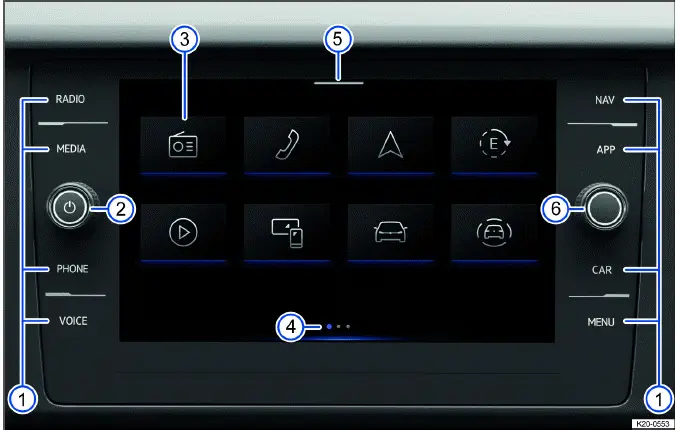
Abb. 134 Übersicht des Infotainmentsystems in der 8"-Ausführung.
- Sensorflächen zum Öffnen der Hauptmenüs und des Startbildschirms:
- RADIO⇒ Radio.
- MEDIA⇒ Medien.
- PHONE⇒ Telefonoberfläche.
- VOICE⇒ Sprachsteuerung. In einigen Ländern hat die Sensorfläche keine Funktion.
- NAV⇒ Navigation.
- APP⇒ App-Connect. In einigen Ländern hat die Sensorfläche keine Funktion.
- SOUND.
- CAR.
- MENU : Startbildschirm.
- Drehregler.
- Funktionstaste für das Hauptmenü.
- Ansichten.
- Control Center.
- Menüdrehregler.
Das Layout des 8"-Infotainmentsystems ist darauf ausgelegt, schnellen Zugriff auf die am häufigsten genutzten Menüs zu bieten. Je nach Fahrzeugausstattung und Land kann der Volkswagen Taos berührungsempfindliche Bedienelemente, Bildschirmfunktionstasten, konfigurierbare Ansichten und ein Control Center für ausgewählte Verknüpfungen und Mitteilungen bieten.
 Weitere Informationen und Tipps zur Bedienung des Infotainmentsystems finden Sie in dieser Betriebsanleitung ⇒ Infotainmentsystem bedienen.
- Sensorflächen
1. Um ein Hauptmenü zu öffnen, tippen Sie auf die entsprechende Sensorfläche, z. B. PHONE für die Telefonoberfläche.
2. Um den Startbildschirm zu öffnen, tippen Sie auf MENU.
Die Sensorflächen reagieren auf leichte Berührung und sollten nicht mit übermäßiger Kraft gedrückt werden. Verwenden Sie saubere, trockene Finger und berühren Sie nicht mehrere Sensorflächen gleichzeitig, da die Bedienung dadurch ungenauer werden kann.
- Drehregler
- Drücken, um das Infotainmentsystem ein- oder auszuschalten.
- Nach links drehen, um die Lautstärke zu verringern.
- Nach rechts drehen, um die Lautstärke zu erhöhen.
Der Drehregler bietet eine einfache Möglichkeit, Ein-/Ausschalten und Lautstärke zu steuern, ohne ein Menü zu öffnen. Stellen Sie die Lautstärke so ein, dass Warnsignale von außen, etwa Sirenen von Einsatzfahrzeugen oder Hupen, weiterhin zu hören sind.
- Funktionstaste für das Hauptmenü
Die Position der Funktionstasten kann nicht konfiguriert werden.
1. Um ein Hauptmenü zu öffnen, tippen Sie auf die entsprechende Funktionstaste, z. B. für die Telefonoberfläche.
Funktionstasten bieten direkten Zugriff auf wichtige Systembereiche. Ihre Position kann durch das Systemdesign festgelegt sein, die verfügbaren Funktionen können jedoch je nach installierter Ausstattung und regionalen Einstellungen variieren.
- Ansichten
Bestimmte Menüs und Funktionen haben mehrere Ansichten mit unterschiedlichen Inhalten. Die aktuelle Ansicht ist hervorgehoben.
- Tippen Sie auf eine Auswahl, um zu einer Ansicht zu wechseln.
- Wischen Sie auf dem Display nach links oder rechts, um zwischen den Ansichten zu wechseln.
Ansichten ermöglichen es, zusammengehörige Informationen in klar getrennte Bildschirmbereiche zu gliedern, etwa Medieninformationen, Einstellungen, Fahrzeugdaten oder navigationsbezogene Anzeigen. Wechseln Sie beim Bedienen des Infotainmentsystems des Volkswagen Taos die Ansicht nur, wenn dies sicher möglich ist.
- Control Center
Das Control Center enthält zusätzliche Funktionstasten für Funktionen und Mitteilungen. Angezeigte Funktionen können konfiguriert werden ⇒ Infotainmentsystem personalisieren.
1. Tippen Sie auf die Auswahl und wischen Sie nach unten, um das Kontrollzentrum zu öffnen.
Das Control Center kann helfen, häufig genutzte Funktionen schneller erreichbar zu halten. Je nach Systemkonfiguration werden Verknüpfungen, Statusinformationen, Verbindungsanzeigen oder Hinweise angezeigt, die für den aktuellen Betriebszustand relevant sind.
- Menüdrehregler
1. Drehen, um die Listenauswahl zu steuern.
2. Drücken, um eine Auswahl zu bestätigen.
Der Menüdrehregler ist beim Durchblättern von Listen oder beim Bestätigen markierter Optionen hilfreich. Er kann die wiederholte Eingabe über den Touchscreen verringern, insbesondere beim Durchsuchen von Sendern, Medienlisten oder Menüeinträgen.
Bildschirm (Touchscreen) (ohne Positionsnummern)
Die Funktionen des Infotainment-Systems können über den Bildschirm bedient werden. Ausführliche Erklärungen zu den verschiedenen Fingerbewegungen finden Sie gegebenenfalls in der digitalen Bedienungsanleitung für das Infotainment-System.
1. Zum Öffnen der digitalen Bedienungsanleitung für das Infotainment-System auf MENU tippen. .
Der Touchscreen dient zur Auswahl von Menüs, zum Ändern von Einstellungen, zur Eingabe von Informationen und zur Bestätigung von Abfragen. Den Bildschirm sauber halten und keine spitzen Gegenstände verwenden, da Schmutz, Feuchtigkeit oder Druckstellen die Touchbedienung ungenauer machen können.
Bildlaufleisten (ohne Positionsnummern)
Bestimmte Menüs und Funktionen enthalten zusätzliche Inhalte oberhalb und unterhalb des aktuell auf dem Display angezeigten Inhalts.
1. Tippen Sie auf die Bildlaufleiste und wischen Sie nach oben oder unten, um weitere Inhalte anzuzeigen.
Wirkt ein Menü unvollständig, prüfen Sie, ob eine Bildlaufleiste angezeigt wird. Weitere Optionen, Warnhinweise, Einstellungen oder Informationen können außerhalb des sichtbaren Bereichs verfügbar sein.
Gestensteuerung (ohne Positionsnummern)
Die Gestensteuerung kann ebenfalls eingeschaltet werden. Ist die Gestensteuerung eingeschaltet, wird dies auf dem Display angezeigt.
1. Tippen Sie auf MENU. Display
 Handgeste.
Die Gestensteuerung ermöglicht unter Umständen bestimmte Bedienvorgänge, ohne das Display direkt zu berühren. Verfügbarkeit und Erkennungsqualität hängen von der Fahrzeugausstattung, den Systemeinstellungen, der Handbewegung, den Lichtverhältnissen und dem aktiven Menü ab.

Abb. 135 Übersicht des Infotainment-Systems in der Ausführung 6.5".
- Funktionstasten zum Öffnen der Hauptmenüs und des Startbildschirms:
- RADIO: Radiomodus ⇒ Radio.
- MEDIA: Medienmodus ⇒ Medien.
- MENU : Startbildschirm.
- PHONE: Telefonoberfläche ⇒ Mobiltelefon-Oberfläche.
- APP: App-Connect ⇒ App-Connect. Die Taste hat in einigen Ländern keine Funktion.
- VOICE: Sprachsteuerung ⇒ Sprachsteuerung. Die Taste hat in einigen Ländern keine Funktion.
- Drehregler.
- Funktionstaste für das Hauptmenü.
- SD-Kartenschacht ⇒ Medienlaufwerke.
- Bildschirm (Touchscreen).
- Menüdrehregler.
Die Infotainment-Ausführung 6.5" setzt stärker auf Tasten, bietet aber dennoch Touchscreen-Bedienung. Je nach Ausstattung kann diese Ausführung einen SD-Kartenschacht, physische Funktionstasten, Drehregler und Bildschirmmenüs für Medien, Telefon, App-Connect und weitere Systemfunktionen umfassen.
 Weitere Informationen und Tipps zur Bedienung des Infotainment-Systems finden Sie in dieser Betriebsanleitung ⇒ Infotainment-System bedienen.
- Funktionstasten
- Zum Öffnen eines Hauptmenüs die entsprechende Funktionstaste drücken, z. B. PHONE für die Telefonoberfläche.
- Zum Öffnen des Startbildschirms MENU drücken.
- Zum Starten der Sprachsteuerung des verbundenen Mobiltelefons VOICE gedrückt halten.
Die physischen Funktionstasten ermöglichen einen schnellen Zugriff, auch wenn auf dem Bildschirm ein anderes Menü angezeigt wird. Einige Tasten haben in bestimmten Ländern oder bei bestimmten Ausstattungsvarianten keine Funktion.
- Drehregler
- Drücken, um das Infotainmentsystem ein- oder auszuschalten.
- Nach links drehen, um die Lautstärke zu verringern.
- Nach rechts drehen, um die Lautstärke zu erhöhen.
Mit dem Drehregler lässt sich die Lautstärke schnell einstellen, ohne den Blick länger als nötig von der Straße zu nehmen. Beim Wechsel der Audioquelle können Lautstärkeunterschiede auftreten. Die Lautstärke daher gegebenenfalls vor dem Quellenwechsel verringern.
- Funktionstaste für das Hauptmenü
Die Position der Funktionstasten kann nicht konfiguriert werden.
1. Um ein Hauptmenü zu öffnen, tippen Sie auf die entsprechende Funktionstaste, z. B. für die Telefonoberfläche.
Auch wenn die Positionen der Funktionstasten nicht verändert werden können, lassen sich je nach installierter Infotainment-Version bestimmte Menüs, Audioeinstellungen, Profile oder Verknüpfungen eventuell personalisieren.
- Bildschirm (Touchscreen)
Die Funktionen des Infotainment-Systems können über den Bildschirm bedient werden. Ausführliche Erklärungen zu den verschiedenen Fingerbewegungen finden Sie gegebenenfalls in der digitalen Bedienungsanleitung für das Infotainment-System ⇒ Infotainment-System bedienen.
1. Zum Öffnen der digitalen Bedienungsanleitung für das Infotainment-System auf MENU tippen. Bedienung.
Der Touchscreen im Volkswagen Taos sollte mit leichten, kontrollierten Berührungen bedient werden. Wenn das System startet, verbundene Geräte lädt oder einen vorherigen Befehl verarbeitet, kurz warten, bevor der nächste Befehl eingegeben wird.
- Menüdrehregler
1. Drehen, um die Listenauswahl zu steuern.
2. Drücken, um eine Auswahl zu bestätigen.
Der Menüdrehregler ist hilfreich beim Navigieren in Listen wie Radiosendern, Medientiteln, Kontakten oder Einstellungen. Drehen bewegt die Auswahl, Drücken bestätigt den markierten Eintrag.
Bildlaufleisten (ohne Positionsnummern)
Bestimmte Menüs und Funktionen enthalten zusätzliche Inhalte oberhalb und unterhalb des aktuell auf dem Display angezeigten Inhalts.
1. Tippen Sie auf die Bildlaufleiste und wischen Sie nach oben oder unten, um weitere Inhalte anzuzeigen.
Bei beiden Infotainment-Ausführungen im Volkswagen Taos ist zu beachten, dass der angezeigte Bildschirm nicht alle verfügbaren Optionen gleichzeitig zeigt. Menüs sorgfältig durchblättern, um weitere Einstellungen, Informationen oder Bedienelemente zu finden, bevor eine Funktion als nicht verfügbar angesehen wird.
Medienlaufwerke
SD-Kartenschacht
Je nach im Volkswagen Taos installierter Ausstattung und Verkaufsland kann das Infotainment-System einen SD-Kartenschacht besitzen. Diese Funktion ist nicht bei jeder Systemausführung vorhanden; die Verfügbarkeit kann je nach Ausstattungslinie, Marktspezifikation und installiertem Infotainment-Gerät variieren.
Der SD-Kartenschacht ist für kompatible SD-Karten vorgesehen, auf denen unterstützte Mediendateien gespeichert sind, etwa Audiotitel oder andere lesbare Mediendaten. Ist eine geeignete Karte eingelegt, kann das Infotainment-System auf die gespeicherten Inhalte zugreifen und sie im Menü Medien anzeigen. Vom System unterstützte Dateitypen werden direkt im Infotainment-System angezeigt. Dateien in nicht unterstützten Formaten werden ignoriert und nicht zur Wiedergabe angeboten.
Vor der Verwendung einer SD-Karte im Infotainment-System des Fahrzeugs sicherstellen, dass die Karte nicht beschädigt und korrekt formatiert ist und keine fehlerhaften Dateien enthält. Eine saubere Dateistruktur hilft dem System, Medien schneller zu erkennen, besonders wenn die Karte viele Ordner oder Titel enthält.
Abmessungen kompatibler SD-Karten:
 32 mm x 24 mm x 2,1 mm (ca. 1 in x 0,94 in x 0,083 in)
 32 mm x 24 mm x 1,4 mm (ca. 1 in x 0,94 in x 0,055 in)
SD-Karte sicher einsetzen
1. SD-Karte vorsichtig mit der abgeschrägten Ecke voran und den Kontaktflächen nach unten in den SD-Kartenschacht einführen. Die Karte vorsichtig hineinschieben, bis sie mit einem deutlich hörbaren Klicken einrastet.
Lässt sich die SD-Karte nicht problemlos einschieben, nicht weiter drücken. Karte herausnehmen und prüfen, ob sie der vorgeschriebenen Größe entspricht und in der richtigen Richtung eingesetzt wird. Gewaltsames Einschieben kann die Karte, den Schachtmechanismus oder die Kontakte im Infotainment-Gerät beschädigen.
ACHTUNG
Das Einführen der SD-Karte mit Gewalt, die Verwendung einer SD-Karte mit falschen Abmessungen oder das Einsetzen eines SD-Kartenadapters kann den SD-Kartenschacht, die Karte selbst oder beide Komponenten beschädigen. Der SD-Kartenschacht im Volkswagen Taos darf nur mit Karten verwendet werden, die den vorgegebenen Abmessungen entsprechen.
Das Einführen anderer Gegenstände, einschließlich SIM-Karten oder nicht kompatibler Speichergeräte, in den SD-Kartenschacht kann den Gegenstand, den Schacht oder beides beschädigen. Der SD-Kartenschacht ist kein universeller Speicheranschluss und darf nur bestimmungsgemäß verwendet werden.
- Beim Einsetzen von SD-Karten keine Gewalt anwenden.
- Vor der Verwendung die erforderlichen Abmessungen der SD-Karte prüfen.
- Keinen SD-Kartenadapter in den SD-Kartenschacht einsetzen.
- Die Kontakte der SD-Karte vor dem Einsetzen sauber und trocken halten.
- SD-Karte vorsichtig entnehmen, um ein Verbiegen der Karte oder eine Belastung des Schachts zu vermeiden.
 Wenn das Infotainmentsystem die Daten auf einer SD-Karte nicht lesen kann, wird eine entsprechende Meldung auf dem Bildschirm angezeigt. Prüfen Sie in diesem Fall das Dateiformat, den Zustand der Karte und ob die Daten in einer Struktur gespeichert sind, die das System erkennen kann.
 Eine SD-Karte mit Navigationsdaten kann nicht als normales Speichermedium für zusätzliche Dateien verwendet werden. Werden andere Dateien auf einer Navigations-SD-Karte gespeichert, erkennt das Infotainmentsystem sie nicht als verwendbare Medieninhalte.
Bedienung des Infotainmentsystems
Digitale Anleitung des Infotainmentsystems öffnen (falls vorhanden)
Zusätzliche Bedienungsanleitungen, Funktionserklärungen und hilfreiche Tipps finden Sie gegebenenfalls im digitalen Handbuch des Infotainmentsystems. Dieses Handbuch kann beim Erlernen von Menüpfaden, Gestensteuerungen, Personalisierungsoptionen oder fahrzeugspezifischen Funktionen hilfreich sein.
1. Tippen Sie auf MENU. Anleitung.
Ein- und Ausschalten des Infotainmentsystems
Das Infotainmentsystem startet normalerweise, wenn die Zündung eingeschaltet wird, sofern das System nicht zuvor manuell ausgeschaltet wurde. Beim Start wird die zuletzt eingestellte Lautstärke wiederhergestellt, solange diese die voreingestellte maximale Einschaltlautstärke nicht überschreitet.
Dadurch wird verhindert, dass das System nach dem erneuten Starten des Fahrzeugs zu laut einschaltet. Im täglichen Gebrauch ist das System so ausgelegt, dass es schnell wieder betriebsbereit ist, sodass der Fahrer ohne unnötige Verzögerung auf Medien, Radio, Navigation, Telefon und Fahrzeugfunktionen zugreifen kann.
Fahrzeuge mit Starttaste: Wird die Fahrertür geöffnet, während die Zündung nicht aktiv ist, schaltet sich das Infotainmentsystem automatisch aus, um die Batterie zu schonen.
 Wird das Infotainmentsystem bei nicht aktiver Zündung manuell eingeschaltet, schaltet es sich nach etwa 30 Minuten ohne Bedienung automatisch wieder aus.
Hauptmenüs auf dem Startbildschirm
Je nach installierten Optionen, Softwareversion, regionaler Konfiguration und Typ des Infotainmentsystems können auf dem Startbildschirm unterschiedliche Hauptmenüs als Funktionstasten angezeigt werden. Diese Funktionstasten bieten schnellen Zugriff auf häufig genutzte Systeme und Einstellungen.
 Ambientebeleuchtung, Ambiente-Licht ⇒ Innen-/Leseleuchten, Ambientebeleuchtung.
 App-Connect ⇒ App-Connect.
 Fahrerassistenz ⇒ Fahrerassistenzsysteme.
 Fahrzeug ⇒ Fahrerinformation.
 Hilfe: Hier finden Sie zusätzliche Informationen zu Funktionen und Bedienung des Infotainmentsystems, zum Beispiel die Kurzanleitung.
 oder
 Sound ⇒ System- und Soundeinstellungen.
 Klimatisierung ⇒ Heizung und Klimaanlage.
 Medien ⇒ Medien.
 Navigation ⇒ Navigation.
 Radio ⇒ Radio.
 Rechtliches.
 Setup ⇒ System- und Soundeinstellungen.
 Standheizung.
 Telefon ⇒ Mobiltelefonanbindung.
Einige Menüs werden möglicherweise nicht angezeigt, wenn die zugehörige Funktion nicht installiert, nicht aktiviert oder für die jeweilige Marktversion nicht unterstützt ist. Beispielsweise können Navigation, Standheizung, Ambientebeleuchtung oder bestimmte Fahrerassistenzmenüs von der Fahrzeugkonfiguration abhängen.
Startbildschirm konfigurieren
Bei vielen Versionen des Infotainmentsystems lässt sich die Anordnung der Funktionstasten auf dem Startbildschirm anpassen. So kann der Fahrer häufig genutzte Funktionen wie Medien, Telefon, Navigation oder Fahrzeug an praktischeren Positionen platzieren. Die Konfiguration des Startbildschirms ist bei bestimmten Systemversionen eventuell eingeschränkt oder nicht verfügbar.
1. Funktionstaste antippen und halten, bis die Funktionstaste hervorgehoben wird.
2. Funktionstaste an die gewünschte Position ziehen und loslassen.
Nach dem Loslassen des Symbols speichert das System die neue Position. Eine Anordnung des Bildschirms nach den am häufigsten genutzten Funktionen kann die Bedienung im Alltag erleichtern, besonders beim Wechseln zwischen Audio-, Telefon- und Fahrzeugeinstellungen.
Personalisierung
Je nach Fahrzeugkonfiguration können Funktionstasten und Ansichten personalisiert werden, sodass häufig genutzte Menüs leichter erreichbar sind ⇒ Infotainmentsystem personalisieren.
Auf dem Display angezeigte Bilder und Karten vergrößern oder verkleinern
Empfehlung: Verwenden Sie Daumen und Zeigefinger für kontrollierte Bewegungen auf dem Bildschirm.
1. Bildschirm mit zwei Fingern gleichzeitig antippen und halten.
- Um Bilder und Karten auf dem Display zu vergrößern, die Finger langsam auseinanderbewegen.
- Um Bilder und Karten auf dem Display zu verkleinern, die Finger langsam zusammenbewegen.
Verwenden Sie langsame und gezielte Gesten statt schneller Bewegungen. So hat das Infotainmentsystem genügend Zeit, den Befehl genau zu erfassen, und es wird seltener versehentlich eine andere Funktion ausgewählt.
Personalisierung des Infotainmentsystems
Je nach Ausstattung können Sie das Infotainmentsystem personalisieren, um schneller auf Lieblings- und häufig genutzte Funktionen zuzugreifen. Dies ist besonders nützlich, wenn mehrere Fahrer denselben Volkswagen Taos nutzen oder das Fahrzeug in unterschiedlichen Alltagssituationen eingesetzt wird, etwa für den Arbeitsweg, zur Navigation oder für Langstreckenfahrten.Die Ansichten des Infotainmentsystems enthalten Kacheln, über die Zugriff auf zusätzliche Menüs, Fahrzeugfunktionen, Medienoptionen, Kommunikationsfunktionen und Einstellungen besteht. Wenn diese Kacheln nach den Gewohnheiten des Fahrers angeordnet sind, kann die Bedienoberfläche komfortabler sein.
Kacheln anpassen
Kacheln und die darin angezeigten Funktionen können in den Ansichten des Infotainmentsystems angepasst werden. Je nach Kachelgröße stehen unterschiedliche Funktionen zur Verfügung, und größere Kacheln können mehr Informationen direkt auf dem Bildschirm anzeigen.
1. Kacheln antippen und halten, bis ein zusätzliches Fenster erscheint.
2. Gewünschte Funktion im zusätzlichen Fenster antippen. Je nach Größe der Kachel stehen verschiedene Funktionen zur Verfügung.
Oder: Um zur Ansicht zurückzukehren, eine freie Stelle des Bildschirms antippen.
Beim Anpassen der Kacheln sollten Funktionen gewählt werden, die im normalen Betrieb nützlich sind, etwa Medienquellenauswahl, Navigationsinformationen, Telefonzugriff, Fahrzeugdaten oder Klangeinstellungen. Eine übersichtliche Anordnung reduziert Ablenkung und hält die wichtigsten Bedienelemente sichtbar.
 Es sind immer mindestens zwei Ansichten verfügbar. Sie können nicht entfernt werden. Je nach Fahrzeugausstattung können zwei weitere Ansichten hinzugefügt werden. Es können maximal vier Ansichten angezeigt werden.
 Für einige Kacheln sind mehr Funktionen verfügbar, als im Zusatzfenster zunächst sichtbar sind. Um alle verfügbaren Funktionen anzuzeigen, im Zusatzfenster nach oben oder unten wischen.
Control Center anpassen
Das Control Center des Infotainmentsystems kann auch personalisiert werden, um schneller auf Lieblingsfunktionen oder häufig genutzte Funktionen zuzugreifen. Dieser Bereich eignet sich für Verknüpfungen, die der Fahrer erreichen möchte, ohne mehrere Menüebenen zu durchlaufen.
1. Control Center öffnen.
2. Funktion antippen und halten, bis ein Zusatzfenster erscheint.
3. Gewünschte Funktion im Zusatzfenster antippen und halten, bis die Funktion markiert ist.
4. Funktion an die gewünschte Position ziehen und loslassen.
Die aktive Funktion wird automatisch aus dem Control Center entfernt und dem Zusatzfenster hinzugefügt. Dadurch kann das Control Center neu angeordnet werden, ohne dieselbe Verknüpfung an zwei Stellen zu doppeln.
Beim Einrichten des Control Centers sollten die praktischsten Verknüpfungen dort platziert werden, wo sie leicht zu finden sind. Funktionen für Klang, Telefonverbindung, Fahrzeugeinstellungen oder Anzeigeoptionen lassen sich so oft schneller verwalten.
 Im Control Center sind mehr Funktionen verfügbar, als im Zusatzfenster zunächst sichtbar sind. Im Zusatzfenster nach links oder rechts wischen, um alle verfügbaren Funktionen anzuzeigen.
Personalisierungstipps öffnen (falls verfügbar)
Weitere Informationen und Tipps zur Personalisierung sind gegebenenfalls in der digitalen Bedienungsanleitung für das Infotainmentsystem verfügbar. Diese Anleitung erklärt, wie Ansichten, Kacheln und Schnellzugriffsfunktionen so angeordnet werden können, wie es für den Fahrer passt.
1. Tippen Sie auf HOME Einstellung.
Die Personalisierungseinstellungen können je nach Version des Infotainmentsystems, installierter Fahrzeugausstattung und regionaler Softwarekonfiguration unterschiedlich sein. Wird ein Menü oder eine Funktion nicht angezeigt, ist sie für diese spezifische Fahrzeugkonfiguration möglicherweise nicht verfügbar.
System- und Toneinstellungen
Einstellungen ändern
Die Symbole in den System- und Klangmenüs zeigen an, ob eine Funktion aktiv, inaktiv, erweiterbar oder einstellbar ist. Diese Symbole werden im gesamten Infotainmentsystem einheitlich verwendet. Sobald der Fahrer ihre Bedeutung kennt, wird die Menüführung schneller und intuitiver.
Änderungen in diesen Menüs werden beim Schließen des Menüs automatisch übernommen. In den meisten Fällen ist keine zusätzliche Bestätigung erforderlich. So kann der Fahrer Anzeige, Klang, Sprache, Verbindungen und Systemeinstellungen anpassen, ohne zusätzliche Speicherschritte ausführen zu müssen.
 ,
 oder
 Die Einstellung ist ausgewählt und aktiviert bzw. eingeschaltet.
 ,
 oder
 Die Einstellung ist nicht ausgewählt und deaktiviert bzw. ausgeschaltet.
 oder
 Die Auswahlliste öffnen.
 Den eingestellten Wert erhöhen.
 Den eingestellten Wert verringern.
 Schrittweise zurückgehen.
 Schrittweise vorwärtsgehen.
 Mit dem Schieberegler den eingestellten Wert stufenlos ändern.
Systemeinstellungen
Das Menü Systemeinstellungen kann Funktionen, Informationsseiten und Einstellmöglichkeiten enthalten, mit denen das Verhalten des Infotainmentsystems gesteuert wird. Der genaue Inhalt des Menüs kann je nach Ausstattungsvariante, Softwareversion, regionaler Ausführung und Verfügbarkeit bestimmter Online- oder Konnektivitätsfunktionen des Fahrzeugs unterschiedlich sein.
- Bildschirm.
- Uhrzeit und Datum.
- Sprache.
- Zusätzliche Tastatursprachen.
- Einheiten.
- Sprachsteuerung.
- WLAN.
- Datenverbindung.
- Mobile Geräte verwalten.
- Werkseinstellungen wiederherstellen.
- Systeminformationen.
- Urheberrecht.
- Konfigurationsassistent.
Diese Einstellungen sind nützlich, um den Volkswagen Taos für den täglichen Gebrauch vorzubereiten, Telefone zu koppeln, Maßeinheiten zu ändern, das Anzeigeverhalten anzupassen oder Software- und Systeminformationen abzurufen. Einige Funktionen können ausgeblendet oder nicht verfügbar sein, wenn sie von der installierten Infotainment-Version nicht unterstützt werden.
Systemeinstellungen öffnen
1. Tippen Sie auf MENU. Einrichtung.
Soundeinstellungen
Das Menü Toneinstellungen kann Optionen für den Equalizer, die Hörposition, das Lautstärkeverhalten, die Klangbalance und die Audiokonfiguration enthalten. Je nach installiertem Soundsystem reichen die verfügbaren Einstellungen von einfachen Bass- und Höheneinstellungen bis zu detaillierteren Steuerungen der Klangverteilung.
Mit diesen Einstellungen klingen Radio, Medien, Telefonaudio und angeschlossene externe Quellen im Fahrzeuginnenraum ausgewogener. Schon eine kleine Änderung bei Equalizer oder Position kann Sprache verständlicher machen, Schärfe verringern oder die Musikwiedergabe verbessern, je nach Qualität der Quelle.
Soundeinstellungen öffnen
1. Tippen Sie auf MENU. Ton.
Lautstärke externer Audioquellen einstellen
Vor dem Erhöhen der Lautstärke einer externen Audioquelle die Lautstärke des Infotainmentsystems verringern. So wird verhindert, dass plötzlich laut wiedergegeben wird, wenn ein Telefon, ein Musikplayer oder ein anderes angeschlossenes Gerät über die Fahrzeuglautsprecher zu spielen beginnt.
Wenn die angeschlossene Audioquelle zu leise wiedergibt, zuerst die Ausgangslautstärke am externen Gerät selbst erhöhen. Ist der Ton immer noch zu leise, die Eingangslautstärke im Infotainmentsystem auf Mittel oder Maximal einstellen. Das ist oft nötig, wenn das angeschlossene Gerät einen niedrigen Ausgangspegel hat oder die Mediendatei selbst mit geringer Lautstärke aufgenommen wurde.
Wenn die angeschlossene externe Audioquelle zu laut wiedergibt oder der Klang verzerrt, die Ausgangslautstärke am externen Gerät verringern. Bleibt die Verzerrung bestehen, die Eingangslautstärke im Infotainmentsystem auf Mittel oder Leise einstellen. Verzerrungen können auftreten, wenn Gerät und Fahrzeugeingang gleichzeitig zu hoch eingestellt sind.
Für das beste Ergebnis das externe Gerät und das Fahrzeugsystem schrittweise aufeinander abstimmen. Ein ausgewogener Eingangspegel schützt die Klangqualität und verhindert unnötige Lautsprechergeräusche, besonders beim Wechsel zwischen Radio, Medien, Bluetooth-Audio und anderen Quellen.
Bildschirm reinigen
Der Infotainment-Bildschirm sollte sorgfältig gereinigt werden, da es sich um eine berührungsempfindliche Oberfläche handelt. Staub, Fingerabdrücke und Schlieren können die Sichtbarkeit verringern, aber eine falsche Reinigungsmethode kann die Displayoberfläche beschädigen oder die Touch-Bedienung beeinträchtigen.
Beachten Sie bei der Reinigung des Bildschirms folgende Checkliste:
 Das Infotainmentsystem ist ausgeschaltet.
 Ein weiches, sauberes Tuch verwenden, das leicht mit Wasser angefeuchtet ist.
Oder: Verwenden Sie ein Reinigungstuch, das bei einem autorisierten Volkswagen Partner oder einer autorisierten Volkswagen Servicewerkstatt erhältlich ist.
 Bei hartnäckigem Schmutz:
Mit kleinen, sanften Bewegungen abwischen und nicht fest auf den Bildschirm drücken. Lässt sich Schmutz nicht sofort entfernen, das Tuch leicht anfeuchten, statt die Oberfläche abzukratzen. Niemals Flüssigkeit direkt auf den Bildschirm sprühen, da Feuchtigkeit in die Ränder des Displays laufen kann.
ACHTUNG
Wird der Bildschirm mit ungeeigneten Reinigungsmitteln oder im trockenen Zustand gereinigt, kann er beschädigt werden. Ein trockenes Tuch kann Staub über die Oberfläche ziehen und feine Kratzer hinterlassen, während ungeeignete Chemikalien die Bildschirmbeschichtung angreifen können.
- Nur leichten Druck ausüben.
- Keine aggressiven Reiniger oder lösemittelhaltigen Produkte verwenden. Diese Reiniger können die Geräteoberfläche beschädigen und Spiegelungen oder sichtbare Schlieren auf dem Bildschirm verursachen.
- Keine scheuernden Tücher, Papiertücher, spitzen Gegenstände oder Haushaltsglasreiniger für das Display verwenden.
ACHTUNG
Ist das zum Reinigen des Bildschirms verwendete Tuch zu feucht, reagiert der Bildschirm unter Umständen nicht mehr richtig oder schaltet sich nicht wie erwartet ab. Überschüssige Feuchtigkeit kann die Touchbedienung beeinträchtigen.
- Bildschirm trocknen lassen und das Fahrzeug danach von außen verriegelt mindestens zwei Minuten stehen lassen.
Radio
Einleitung
Im Radiobetrieb kann das Infotainmentsystem verfügbare Radiosender über verschiedene Empfangsarten empfangen und dem Fahrer ermöglichen, Lieblingssender für den schnellen Zugriff zu speichern. So lässt sich leichter zu häufig genutzten Sendern zurückkehren, ohne sie jedes Mal suchen zu müssen.
Die verfügbaren Empfangsarten hängen von der Fahrzeugausstattung, dem Land, dem installierten Infotainmentsystem und den in der jeweiligen Region unterstützten Radiodiensten ab. Bestimmte Empfangsarten können in einzelnen Ländern eingestellt, abgeschaltet, umbenannt oder nicht mehr angeboten werden.
In einigen Ländern und je nach Systemkonfiguration kann Internetradio auch über Online-Funktionen verfügbar sein. Dies ermöglicht Zugriff auf eine größere Senderauswahl, setzt jedoch unter Umständen eine Datenverbindung und die Verfügbarkeit des entsprechenden Dienstes voraus.
 Für die übertragenen Inhalte sind die Radiosender verantwortlich.
 Andere elektrische Geräte, die im Fahrzeug angeschlossen sind, können den Radioempfang beeinträchtigen und Störgeräusche in den Lautsprechern verursachen.
 Aufkleber oder metallbeschichtete Folien auf den Fahrzeugscheiben können bei Fahrzeugen mit Scheibenantenne den Radioempfang beeinträchtigen.
Für einen guten Empfang im Volkswagen Taos elektronisches Zubehör, Ladegeräte oder Nachrüstgeräte nach Möglichkeit nicht in der Nähe der Antennenbereiche platzieren. Die Empfangsqualität kann sich außerdem je nach Gelände, Bebauung, Wetterbedingungen und Entfernung zum Sender ändern.
Funktionsbeschreibungen
Empfangsart auswählen
Je nach gewählter Empfangsart stehen unterschiedliche Sender zur Verfügung. Die Auswahl der Empfangsarten hängt von der installierten Ausstattung, den regionalen Rundfunkstandards und der Verfügbarkeit im jeweiligen Markt ab. Ein Fahrzeug bietet zum Beispiel UKW und AM an, ein anderes unterstützt zusätzlich DAB oder Internetradio.
1. Zum Öffnen der Liste der Empfangsarten Quelle antippen.
2. Eine Empfangsart wählen, z. B. UKW.
Nach Auswahl einer Empfangsart zeigt das System Sender oder Frequenzen an, die dieser Empfangsart entsprechen. Bei schwachem Empfang oder einer unvollständigen Liste kann es helfen, die Quelle zu wechseln oder die Senderliste zu aktualisieren.
Sender suchen und auswählen
Sender lassen sich auf mehrere Arten suchen und auswählen. Die verfügbaren Suchoptionen hängen von der Empfangsart, der aktuellen Signalqualität, der Verfügbarkeit der Senderliste und der Systemversion ab.
Sender im SCAN-Modus suchen
Im SCAN-Modus werden die Sender im gewählten Frequenzband automatisch nacheinander eingestellt und jeweils etwa 5 Sekunden lang wiedergegeben. Diese Funktion ist hilfreich, wenn man in einer unbekannten Gegend unterwegs ist oder schnell prüfen möchte, welche Sender derzeit verfügbar sind.
1. Zum Starten des SCAN-Modus antippen oder
 SCAN, je nach Fahrzeugausstattung.
Der SCAN-Modus startet und der aktuelle Sender wird im Display angezeigt.
Die Funktionstaste SCAN wird angezeigt.
2. Zum Auswählen eines Senders SCAN antippen.
Der SCAN-Modus wird beendet und der Sender wird abgestimmt.
Sender über das Multifunktionslenkrad auswählen
Je nach Fahrzeugausstattung können Sender über die Senderliste oder die gespeicherten Favoriten mithilfe des Multifunktionslenkrads ausgewählt werden. So lässt sich der Sender wechseln, ohne den Bildschirm zu berühren.
- Um den vorherigen Sender auszuwählen, drücken Sie
 am Multifunktionslenkrad drücken.
- Um den nächsten Sender auszuwählen, drücken Sie
 am Multifunktionslenkrad drücken.
Wenn die Tasten am Lenkrad den Sender nicht wie erwartet wechseln, prüfen, ob die Radioanzeige, die Senderliste oder die Favoritenansicht aktiv ist. Das Verhalten der Tasten kann je nach aktueller Audioquelle und Systemeinstellungen abweichen.
Sender über ein Frequenzband auswählen
1. Zum Öffnen des Frequenzbands antippen .
2. Den Cursor antippen, gedrückt halten und entlang des Frequenzbands verschieben, dann bei der gewünschten Frequenz loslassen.
Oder: Eine Stelle auf der Frequenzskala antippen. Der Cursor springt automatisch zur entsprechenden Frequenz.
Der Sender auf der eingestellten Frequenz wird abgestimmt.
Diese Methode ist nützlich, wenn die gewünschte Senderfrequenz bereits bekannt ist. Sie ermöglicht außerdem eine direktere Abstimmung als das Durchblättern einer Senderliste.
Sender aus der Senderliste auswählen
Je nach Ausstattung und Empfangsart muss die Senderliste unter Umständen manuell aktualisiert werden, wenn das Fahrzeug seit dem letzten Öffnen der Liste in einen anderen Sendebereich gefahren ist. Die Senderliste im UKW-/DAB-Frequenzband wird in der Regel automatisch aktualisiert.
1. Öffnen Sie die Senderliste.
2. Tippen Sie auf den gewünschten Sender.
Der ausgewählte Sender wird eingestellt.
Ist ein Sender nicht mehr verfügbar, stellt das System ihn unter Umständen erst nach einer Aktualisierung der Liste korrekt ein. Dies kann nach langen Fahrten, beim Durchfahren regionaler Sendebereiche oder in Gebieten mit schwacher Signalabdeckung auftreten.
Sender auswählen und als Favorit speichern
Bis zu 36 Sender oder Frequenzen aus verschiedenen Empfangsarten können als Favoriten gespeichert werden. So ist ein schneller Zugriff auf bevorzugte Sender möglich, ohne wiederholt suchen zu müssen.
Sender als Favorit speichern
1. Den gewünschten Sender einstellen.
2. Tippen .
Oder: Den Sender in der Senderliste antippen und gedrückt halten.
Die Speicherplätze werden angezeigt.
3. Einen Speicherplatz antippen und gedrückt halten, bis der Sender gespeichert ist.
Der Sender wird auf dem ausgewählten Speicherplatz gespeichert.
War auf dem Speicherplatz bereits ein Sender gespeichert, wird dieser entfernt und durch den neuen Sender ersetzt.
Das Speichern von Favoriten macht die Radiofunktion in diesem Modell komfortabler, insbesondere beim Wechseln zwischen regionalen Sendern, Nachrichten, Musik, Verkehrsmeldungen oder regelmäßig genutzten Online-Sendern.
Weitere Funktionen im Radiomodus
Die nachfolgend aufgeführten Funktionen hängen vom installierten Infotainmentsystem, der Region, den Rundfunkdiensten und den verfügbaren Online-Funktionen ab. Nicht jede Funktion ist in allen Ländern oder mit jeder Ausstattungsvariante verfügbar.
Senderlogos
Senderlogos sind für einige Frequenzbänder im Infotainmentsystem werkseitig hinterlegt. Sofern vorhanden, erleichtern sie die optische Orientierung in der Radioanzeige, da Sender anhand ihres Logos statt nur anhand des Textes erkannt werden können.
Wenn die Funktion Automatische Senderlogo-Auswahl in den Einstellungen aktiviert ist, werden die Senderlogos automatisch den Sendern zugeordnet.
Im Internetradio-Modus bezieht das Infotainmentsystem die Senderlogos aus einer Online-Datenbank und ordnet sie den Sendern automatisch zu, sofern die Verbindung und die Senderinformationen verfügbar sind.
Automatische Senderlogo-Zuordnung einschalten
1. Tippen Sie im Radiomodus auf oder
 und aktivieren Sie
 Automatische Senderlogo-Auswahl.
Senderlogos manuell zuordnen
Senderlogos können im AM-Frequenzband nicht manuell zugeordnet werden. Die manuelle Logo-Zuordnung wird verwendet, wenn das System das richtige Logo nicht automatisch zuordnet oder wenn mehrere Sender ähnliche Namen haben.
1. Tippen Senderlogos im Radiobetrieb.
2. Wählen Sie einen Sender aus, dem ein Senderlogo zugeordnet werden soll.
3. Wählen Sie das Senderlogo aus.
4. Dieser Vorgang kann für weitere Sender wiederholt werden.
5. Zum Abschließen der Senderlogo-Zuordnung tippen Sie auf .
Prüfen Sie nach Abschluss der Logo-Zuordnung, ob der Sender im Radiobildschirm mit dem ausgewählten Logo angezeigt wird. Wenn das Logo nicht sofort erscheint, kann ein Senderwechsel oder das erneute Öffnen des Radiobildschirms die Anzeige aktualisieren.
Funktionen und Radiosymbole
Radio
Die Radiofunktionen im Volkswagen Taos hängen vom installierten Infotainmentsystem, der Marktausstattung, der Fahrzeugausstattung und den Radiodiensten im jeweiligen Einsatzland ab. Manche Funktionen sind in einer Version des Systems vorhanden, in einer anderen jedoch nicht, auch wenn das Radiomenü ähnlich aussieht.
Je nach Konfiguration kann das Radiosystem klassische Rundfunkquellen, digitale Dienste, Online-Sender, Satellitenradio und gespeicherte Favoriten unterstützen. Die genaue Kombination der Funktionen kann variieren. Maßgeblich für die im Fahrzeug verbaute Ausstattung ist daher stets das Menü auf dem Bildschirm.
- AM-Tuner.
- FM-Doppeltuner mit Diversity-Antenne für verbesserte Empfangsstabilität.
- Senderliste der FM-Sender.
- Gesamte Senderspeicherliste.
- Zusammenführung aller auf den Senderspeichertasten gespeicherten Sender in einer übersichtlichen Liste.
- Bis zu 36 Senderspeichertasten als Speicherplätze für Lieblingssender oder Frequenzen.
- Senderlogos, sofern vom System und vom Empfangsmodus unterstützt.
- Antennenverstärker.
- Internetradio, abhängig von der Verfügbarkeit des Online-Dienstes und der Datenverbindung.
- HD Radio, sofern im Markt angeboten und vom System unterstützt.
- Satellitenradio:
- SiriusXM.
- SiriusXM online.
Diese Radiofunktionen sollen die Senderwahl schneller und übersichtlicher machen. Speicherplätze sind im Alltag nützlich, während Senderlisten, Logos und Empfangsmodi dabei helfen, verfügbare Inhalte zu finden, ohne jede Frequenz manuell absuchen zu müssen.
Allgemeine Symbole für den Radiobetrieb
Die Symbole können je nach Version des Infotainmentsystems, Bildschirmaufteilung, Softwarestand und gewählter Radioquelle leicht abweichen. Auch wenn sich die grafische Gestaltung ändert, bleibt die Grundfunktion jedes Symbols ähnlich: Quelle auswählen, zwischen Sendern wechseln, Listen öffnen, Informationen anzeigen oder Einstellungen aufrufen.
1. Um das Hauptmenü zu öffnen, rufen Sie den Startbildschirm auf und tippen Sie auf ⇒ Übersicht Infotainmentsystem.
 AM Wählen Sie einen AM-Empfangsmodus.
 FM Wählen Sie einen FM-Empfangsmodus.
 Internetradio Wählen Sie den Empfangsmodus Internetradio.
 SXM Wählen Sie den Empfangsmodus Satellitenradio.

 Zeigt den ausgewählten Sender mit zusätzlichen Informationen an.
 Wählt den vorherigen Sender aus der Senderliste oder den auf der vorherigen Speichertaste gespeicherten Sender.
 Wählt den nächsten Sender aus der Senderliste oder den auf der nächsten Speichertaste gespeicherten Sender.
 Zeigt die Voreinstellungsliste mit Favoriten an.
 In einer Senderliste angezeigt: Sender, die bereits als Favoriten gespeichert sind.
 oder
 Öffnet die Einstellungen.
Wenn ein Favoritensymbol in der Senderliste erscheint, erkennen Sie daran Sender, die bereits gespeichert wurden. So wird verhindert, dass derselbe Sender doppelt gespeichert wird, und die Verwaltung der Speicherplätze ist auch bei mehreren Empfangsmodi einfacher.
Symbole im AM-Frequenzband
 Zeigt die Senderliste der AM-Sender an.
 Aktualisiert die Senderliste manuell.
 Zeigt das Frequenzband zur manuellen Auswahl der AM-Frequenz an.
Das AM-Band kann für Talkradio, regionale Informationen, Verkehrsmeldungen und Fernempfang in bestimmten Gebieten nützlich sein. Die Empfangsqualität kann je nach Gelände, elektrischen Störungen, Tageszeit und Entfernung zum Sender deutlich schwanken.
Symbole im FM-Frequenzband
 Zeigt die Senderliste der FM-Sender an.
 Zeigt das Frequenzband zur manuellen Auswahl der FM-Frequenz an.
Nur möglich, wenn die zusammengefasste Senderliste ausgeschaltet ist.
FM-Radio bietet bei starkem Empfang in der Regel einen klareren Klang als AM. Wenn das Fahrzeug in ein Gebiet mit schwacher Signalabdeckung fährt, kann sich die Senderliste ändern. Mit der manuellen Abstimmung finden Sie eine bestimmte Frequenz direkt.
Symbole für den Internetradiobetrieb
Internetradio erweitert die verfügbare Senderauswahl über lokale Rundfunksignale hinaus. Je nach System ist eine Suche nach Land, Sprache, Genre, Beliebtheit, Podcasts oder zuletzt gehörtem Sender möglich. Die Verfügbarkeit hängt von Online-Diensten, Datenverbindung, Region und Systemunterstützung ab.
 Volltextsuche öffnen.
 Internetradio kann nicht empfangen werden.
 Zuletzt gehörten Internetradiosender anzeigen.
 Die 100 beliebtesten Internetradiosender anzeigen.
 Verfügbare Internetradio-Podcasts anzeigen.
 Internetradiosender aus dem bevorzugten Land anzeigen.
 Internetradiosender anzeigen, die ihr Programm in der bevorzugten Sprache senden.
 Internetradiosender mit dem bevorzugten Genre anzeigen.
 Senderauswahl anzeigen.
Wenn Internetradio nicht empfangen werden kann, prüfen Sie, ob die Datenverbindung aktiv ist und ob Online-Dienste am aktuellen Standort verfügbar sind. In manchen Fällen ist ein Sender auch vorübergehend nicht verfügbar, und zwar wegen des Anbieters und nicht wegen des Infotainmentsystems.
Symbole für den HD-Radio-Betrieb
HD Radio kann dort, wo der Dienst unterstützt wird, erweiterte digitale Rundfunkinhalte bieten. Je nach Sender können zusätzliche Nebenprogramme verfügbar sein, die unter derselben Hauptsenderfrequenz mehr Programmauswahl bieten.
 Der Sender unterstützt HD Radio.
 oder
 HD-Radio-Nebenprogramme abstimmen.
 Notfallliste der Funktion
 „HD Radio Emergency Alerts“ öffnen. HD-Radio-Logo.
Bei verfügbarem HD-Radio-Empfang kann das Infotainmentsystem des Volkswagen Taos zusätzliche Senderinformationen anzeigen oder den Zugriff auf digitale Nebenprogramme ermöglichen. Verlässt das Fahrzeug einen Bereich mit starkem Signal, kann das System sein Verhalten ändern oder den Zugriff auf HD-Inhalte vorübergehend verlieren.
Symbole für den Satellitenradiobetrieb
Satellitenradio ermöglicht den Zugriff auf kanalbasierte Programme, sofern der Dienst verfügbar und aktiv ist. Je nach Abonnementstatus und Marktunterstützung können die Kanäle Musik, Nachrichten, Sport, Unterhaltung und weitere themenbezogene Inhalte umfassen.
 Senderliste anzeigen.
 Fenster zur Eingabe der Kanalnummer öffnen.
Verwenden Sie die Senderliste, um die verfügbaren Satellitenradio-Inhalte zu durchsuchen, oder geben Sie direkt eine Kanalnummer ein, wenn Ihnen der gewünschte Sender bereits bekannt ist. Empfang und Kanalverfügbarkeit können je nach Dienstabdeckung, Abonnement, Signalbedingungen und Systemkonfiguration dieses Modells variieren.
Online-Funktionen
Je nach Ausstattung des Volkswagen Taos kann das Infotainmentsystem im Radiobetrieb Online-Funktionen bieten. Diese Funktionen erweitern die verfügbaren Hörmöglichkeiten über den herkömmlichen Rundfunkempfang hinaus und können bei aktiven Diensten Zugriff auf Online-Radioinhalte bieten.
Online-Radiofunktionen sind nicht in jedem Land, für jedes Fahrzeugmodell und nicht in jeder Infotainment-Konfiguration verfügbar. Die Verfügbarkeit kann von regionalen Diensten, der Software des Fahrzeugs, dem Abonnementstatus, der Datenverbindung, den Datenschutzeinstellungen und dem aktiven Online-Servicepaket abhängen.
Online-Funktionen im Radiobetrieb können je nach Systemversion und Verfügbarkeit des Dienstes Internetradio, Online-SenderSuche, Podcasts, streamingbasierte Inhalte und zusätzliche Senderinformationen umfassen.
Voraussetzungen für die Nutzung von Online-Funktionen im Radiomodus:
 Das Fahrzeug ist mit VW Car-Net ausgestattet.
 Sie sind registriert und haben ein aktives VW Car-Net-Benutzerkonto.
 Das Fahrzeug ist Ihrem VW Car-Net-Benutzerkonto zugeordnet.
 Sie haben ein entsprechendes aktives Datenpaket für eine Internetverbindung erworben und außerdem ein „Plus Online Radio-Abonnement“ über die VW Car-Net-App oder über die VW Car-Net-Website erworben, USA: vw.com/carnet, Kanada: vw.ca.
Stellen Sie vor der Nutzung dieser Funktionen sicher, dass Benutzerkonto, Fahrzeugzuordnung, Abonnement und Datenpaket alle aktiv sind. Fehlt eine Voraussetzung, werden internetbasierte Radiofunktionen unter Umständen nicht im Menü angezeigt oder sind angezeigt, aber nicht nutzbar.
Internetradio
Internetradio ist ein Empfangsmodus für Online-Radiosender und Podcasts, der unabhängig vom AM-, FM- und DAB-Empfang arbeitet. Da das Signal über das Internet übertragen wird und nicht über einen lokalen Sendemast, ist das Hören nicht in gleicher Weise auf den regionalen Rundfunkempfang beschränkt. Dadurch kann der Fahrer auf eine deutlich größere Auswahl an Sendern zugreifen, einschließlich Programmen aus anderen Städten, Ländern, Sprachen oder Musikrichtungen.
Internetradio ist nur verfügbar, wenn das Infotainmentsystem eine aktive Internetverbindung hat. Das Streaming von Online-Inhalten kann mobile Daten verbrauchen, und je nach Datenpaket, Tarif oder Mobilfunkvereinbarung können Kosten anfallen. Für das beste Ergebnis im Volkswagen Taos nutzen Sie das Internetradio dort, wo die Verbindung stabil ist und die erforderlichen Online-Dienste unterstützt werden.
 Diese Funktion des Internetradios kann in einigen Ländern von den Datenschutzeinstellungen des Fahrzeugs abhängen.
Falls das Internetradio nicht funktioniert, obwohl das Abonnement aktiv ist, prüfen Sie die Datenschutzeinstellungen, die Datenverbindung, den Status des Online-Dienstes und ob internetbasierte Funktionen im aktuellen Fahrzeugprofil zugelassen sind. Manche Datenschutzmodi können die Online-Kommunikation einschränken und verhindern, dass Senderlisten oder Streaminginhalte geladen werden.
Sender suchen und filtern
Im Internetradiobetrieb können Sender gesucht oder nach Kategorien gefiltert werden. So lässt sich eine große Online-Senderdatenbank auf die gewünschte Art von Inhalt eingrenzen, zum Beispiel auf einen bestimmten Sendernamen, eine Musikrichtung, ein Wortprogramm, einen Podcast, ein Land oder eine Sprache.
1. Senderauswahl öffnen.
2. Kategorien auswählen, nach denen die Sender gefiltert werden sollen.
Oder: Zum Starten der Volltextsuche tippen Sie auf .
Die Eingabezeile wird angezeigt.
3. Namen des gewünschten Senders oder der gewünschten Kategorie eingeben.
Die Liste der gefundenen Sender wird während der Eingabe automatisch aktualisiert.
4. Auf den gewünschten Sender tippen.
Geben Sie bei der Suche nur den wichtigsten Teil des Sendernamens ein, wenn der vollständige Name keine Ergebnisse liefert. Online-Datenbanken führen Sender oft unter verkürzten Namen, regionalen Bezeichnungen oder alternativen Markennamen. Wenn der genaue Sendername unbekannt ist, kann auch eine Filterung nach Genre, Land oder Sprache helfen.
SiriusXM
SiriusXM ist ein Satellitenradiodienst, der in den USA und in Kanada empfangen werden kann. Der Dienst basiert auf einem Abonnement und muss vor der vollen Nutzung per Telefon oder online für das Infotainmentsystem aktiviert werden. Je nach Servicepaket kann SiriusXM Musik, Nachrichten, Sport, Talkshows, Unterhaltung und weitere kanalbasierte Programme bieten.
SiriusXM-Abonnements können per Mobiltelefon aktiviert werden. Die Aktivierung kann die Radio-ID, Kontodaten und einen gültigen Abonnementtarif erfordern. Nach der Aktivierung lässt sich der Dienststatus in der Regel direkt in den Satellitenradio-Einstellungen prüfen.
Der aktuelle Abonnementstatus wird in den Einstellungen im Satellitenradiobetrieb angezeigt. Fehlen Kanäle oder ist der Zugriff eingeschränkt, muss das Abonnement unter Umständen erneuert, aktualisiert oder reaktiviert werden.
Weitere Informationen finden Sie in den Einstellungen im Satellitenradiobetrieb unter Hilfe und Support sowie im Internet: In den USA:
www.siriusxm.com
In Kanada:
www.siriusxm.ca
SiriusXM-ID anzeigen
Jedes Radio hat eine eigene SiriusXM-ID, die zur Verwaltung des Abonnements und zur Aktivierung des Dienstes für genau dieses Infotainmentsystem verwendet wird. Diese ID kann beim Kontakt mit dem SiriusXM-Support, beim Einrichten eines neuen Kontos, bei einer Übertragung des Dienstes oder bei der Prüfung des Aktivierungsstatus benötigt werden.
1. Im Satellitenradiobetrieb tippen Sie auf Abonnementinformationen.
Oder: Im Satellitenradiobetrieb tippen Sie auf und die Kanalnummer "0" eingeben.
Die SiriusXM-ID, die Website und die Telefonnummer der SiriusXM-Aktivierungshotline werden auf dem Display angezeigt.
Notieren Sie die SiriusXM-ID genau so, wie sie im Display angezeigt wird, falls sie für die Aktivierung oder den Kundendienst benötigt wird. Eine falsche Ziffer kann dazu führen, dass das Abonnement nicht dem richtigen Radiogerät zugeordnet wird.
SiriusXM mit 360L
Ihr Fahrzeug kann mit SiriusXM mit 360L ausgestattet sein. SiriusXM mit 360L kombiniert Satellitenempfang und Streaming-Konnektivität und bietet eine breite Auswahl an Musik, Nachrichten, Sport, Talk-, Unterhaltungskanälen und Inhalten auf Abruf. Im Volkswagen Taos kann dies ein flexibleres Hörerlebnis ermöglichen als das reine Satellitenradio, sofern die erforderlichen Dienste und die Verbindung verfügbar sind.
Mit SiriusXM mit 360L kann das Hörerlebnis durch Empfehlungen und Funktionen personalisiert werden, die auf Ihren Hörgewohnheiten basieren. Das System kann Kanäle, Sendungen oder Inhalte hervorheben, die Ihren meistgenutzten Inhalten entsprechen. So finden Sie relevante Programme leichter, ohne jede Kategorie manuell durchsuchen zu müssen.
SiriusXM-Live-Kanäle Welche Kanäle verfügbar sind, hängt von den aktivierten Diensten ab. Alle verfügbaren Kanäle werden in der Senderliste angezeigt.
Wenn ein Kanal nicht in der Liste erscheint, prüfen Sie, ob er im aktiven Abonnementpaket enthalten ist und ob das Fahrzeug über ausreichende Satelliten- oder Streaming-Konnektivität verfügt. Die Verfügbarkeit der Kanäle kann je nach Land, Tarif, Signalbedingungen und Status des Online-Dienstes variieren.
Jeder SiriusXM-Kanal wird durch eine eigene Kanalnummer gekennzeichnet. Dadurch lässt sich ein bestimmter Kanal direkt öffnen, wenn die Nummer bekannt ist, ohne die gesamte Senderliste durchsuchen zu müssen.
Die Kanäle sind in der Senderliste nach ihrer Kanalnummer sortiert. Im Infotainmentsystem des Volkswagen Taos können Kanäle auch direkt geöffnet werden, indem die Kanalnummer unter .
Alle Kanäle sind außerdem nach Kategorien geordnet. Innerhalb jeder Kategorie sind die Kanäle nach Genre oder Art des Inhalts gruppiert. Das erleichtert die Suche, wenn der Fahrer eine bestimmte Programmart sucht, etwa Musik, Sport, Nachrichten, Talkshows, Comedy oder Unterhaltung.
SiriusXM-Live-Kanäle einstellen
Verfügbare SiriusXM-Kanäle können je nach Fahrzeugausstattung, Version des Infotainmentsystems und den im Fahrzeug verbauten Bedienelementen auf verschiedene Weise ausgewählt werden. Das System ermöglicht je nach Ausstattung die direkte Eingabe der Kanalnummer, die Auswahl über den Bildschirm oder die Bedienung mit einem physischen Drehdrücksteller.
1. Im Satellitenradiobetrieb tippen Sie auf und den gewünschten Kanal über die Kanalnummer einstellen.
Oder: Tippen Sie auf das Titelbild des gewünschten Kanals.
Oder: Drehen Sie den Drehknopf, wählen Sie den gewünschten Kanal aus und drücken Sie ihn.
2. Optional: Um nach Kanälen mit Inhalten zu suchen, die zum aktuellen Programm passen, tippen Sie in der Senderanzeige auf "Related".
Es wird eine Liste mit verwandten Inhalten angezeigt. So lassen sich ähnliche Musik, Programme, Künstler, Sendungen oder Themen finden, ohne alle SiriusXM-Kategorien manuell durchsuchen zu müssen.
On Demand
SiriusXM mit 360L kann Zugriff auf eine breite Auswahl an Inhalten auf Abruf bieten, etwa Konzerte, Sendungen, Interviews, Sonderprogramme und weitere gespeicherte oder streambare Inhalte. Die Verfügbarkeit hängt vom aktiven Abonnement, der Dienstabdeckung und der Systemunterstützung ab.
On-Demand-Inhalte öffnen
1. Wählen Sie eine Kanalkategorie, z. B. Musik, und anschließend ein Genre, z. B. Rock.
2. Tippen Sie auf "On Demand".
3. Optional: Um nach On-Demand-Inhalten zu suchen, die zum aktuell wiedergegebenen Inhalt passen, etwa Sendungen oder ähnliche Programme, tippen Sie in der Senderanzeige auf "Related".
Es wird eine Liste mit verwandten Inhalten angezeigt, die derzeit wiedergegeben werden.
On-Demand-Inhalte sind nützlich, wenn der Fahrer mehr Kontrolle über das Hören haben möchte, als eine Live-Sendung bietet. Anstatt auf die Wiederholung einer Sendung zu warten, können verfügbare Inhalte direkt über die SiriusXM-Oberfläche ausgewählt werden.
Live-Sport
Mit der Kategorie "Live Sports" kann SiriusXM verfügbare Spielübertragungen anzeigen, die gerade laufen. So finden Fahrer und Mitfahrer Live-Sportübertragungen schneller, ohne unpassende Kanäle durchsuchen zu müssen.
Live-Sport öffnen
1. Wählen Sie die Kategorie "Live Sports".
2. Wählen Sie die gewünschte Übertragung eines Spiels aus.
Die verfügbaren Übertragungen können vom aktiven SiriusXM-Paket, regionalen Übertragungsrechten, dem Veranstaltungsplan und der Dienstverfügbarkeit abhängen. Wird ein Spiel nicht angezeigt, ist es möglicherweise nicht im aktuellen Abonnement enthalten oder wird zu diesem Zeitpunkt nicht übertragen.
Play-Ahead-Steuerung
Mit der Funktion "Play Ahead Controls" können Live- und On-Demand-Inhalte während der Wiedergabe angehalten, fortgesetzt sowie vor- und zurückgespult werden. Diese Steuerungen machen SiriusXM mit 360L flexibler als herkömmliches Live-Radio, besonders beim erneuten Abspielen eines Abschnitts oder beim Vorspringen innerhalb verfügbarer Inhalte.
Je nach Inhaltsart und Dienststatus können einige Wiedergabefunktionen eingeschränkt sein. Live-Sendungen, On-Demand-Sendungen und Streaming-Inhalte bieten nicht immer dasselbe Verhalten beim Überspringen oder Wiederholen.
Senderspeicher
SiriusXM-Live-Kanäle und On-Demand-Sendungen können für schnelleren Zugriff als Senderspeicher abgelegt werden. Es können bis zu 36 Speicherplätze belegt werden, sodass häufig genutzte Kanäle, Sendungen oder Inhaltsarten ohne erneute Suche aufgerufen werden können.
SiriusXM-Inhalte als Senderspeicher speichern
1. Um den gerade wiedergegebenen Live-Kanal oder die gerade wiedergegebene On-Demand-Sendung als Senderspeicher zu speichern, halten Sie eine Speicherbank gedrückt.
Oder: Halten Sie in der Senderliste bzw. der Liste der On-Demand-Sendungen den gewünschten Inhalt gedrückt und wählen Sie eine Speicherbank aus.
Das Speichern von Senderspeichern im Volkswagen Taos ist besonders praktisch für Fahrer, die regelmäßig zwischen Musikkanälen, Sportübertragungen, Nachrichten und Lieblingssendungen wechseln. Wird ein bereits belegter Speicherplatz neu verwendet, kann der bisher gespeicherte Inhalt durch den neu gewählten Kanal oder die neue Sendung ersetzt werden.
Hörprofil
Das personalisierte Hörprofil speichert Empfehlungen auf Basis der aktuell wiedergegebenen Programminhalte und des letzten Hörverlaufs. Das Profil wird regelmäßig aktualisiert, sodass sich die Empfehlungen mit wechselnden Hörgewohnheiten im Lauf der Zeit ändern können.
Das Hörprofil kann im Volkswagen Benutzerkonto eingerichtet und mit der SiriusXM App verwendet werden. Bei korrekter Verbindung hilft dies, das Hörerlebnis über unterstützte Dienste und Geräte hinweg persönlicher zu gestalten.
Einrichten eines Hörprofils
1. Im Satellitenradiomodus: Um ein neues Hörprofil zu erstellen, tippen Sie auf .
Oder: Im Satellitenradiobetrieb tippen Sie auf Neues Hörprofil erstellen.
Folgen Sie den Anweisungen auf dem Display, um die Einrichtung des Profils abzuschließen. Einige Schritte erfordern möglicherweise ein aktives Konto, ein unterstütztes Abonnement und eine funktionierende Online-Verbindung.
Personalisierte SiriusXM-Empfehlungen
Für jedes Hörprofil steht eine Sammlung personalisierter SiriusXM-Empfehlungen zur Verfügung. Diese Empfehlungen basieren auf dem Hörverhalten und können Sender, Sendungen, Künstler, Genres oder Programme hervorheben, die zur letzten Aktivität des Nutzers passen.
Die personalisierten SiriusXM-Empfehlungen werden auf Basis der aktuellen Wiedergabe regelmäßig aktualisiert. Das bedeutet, dass die Vorschläge relevanter werden können, sobald das System mehr Hörverlauf erfasst hat.
Anzeigen personalisierter SiriusXM-Empfehlungen
1. Tippen Sie auf For You.
Der Bereich For You ist hilfreich, wenn der Fahrer nicht manuell suchen möchte. Er zeigt vorgeschlagene Inhalte an einer Stelle an und macht das SiriusXM-Erlebnis in diesem Modell schneller und individueller.
Hörverlauf
Für jedes Hörprofil wird eine Liste der zuletzt gehörten SiriusXM-Inhalte angezeigt. Dieser Hörverlauf kann jederzeit geöffnet und zurückgesetzt werden. Dies ist nützlich, wenn man zu einer kürzlich gehörten Sendung zurückkehren oder ältere Aktivitäten aus dem Profil entfernen möchte.
Das Zurücksetzen des Hörverlaufs kann auch künftige Empfehlungen verändern, da das System Informationen zur letzten Wiedergabe zur Aktualisierung des Profils verwendet. Wenn mehrere Personen dasselbe Fahrzeug nutzen, helfen getrennte Hörprofile, die Empfehlungen für jeden Nutzer genauer zu machen.
HD Radio
HD Radio ist ein digitaler Radiodienst, der in den USA und Kanada empfangen werden kann, sofern unterstützte Sender verfügbar sind. Im Volkswagen Taos kann diese Funktion das Radiohören verbessern, indem sie digitale Rundfunkinhalte zusätzlich zum herkömmlichen AM- und FM-Empfang bereitstellt.
HD Radio Technology
Einige AM- und FM-Radiosender übertragen ihr Programm zusätzlich digital mithilfe von HD Radio Technology. Ist dieser Dienst verfügbar, kann das Infotainmentsystem zusätzliche digitale Informationen vom Sender empfangen und bietet je nach Empfangsqualität und Senderunterstützung möglicherweise einen klareren Klang oder zusätzliche Programmkanäle.
Wenn die Funktion in den AM- oder FM-Einstellungen aktiviert ist und der aktuelle Sender HD Radio Technology unterstützt, wird die Funktionstaste auf dem Display des Infotainmentsystems angezeigt. Das System wechselt je nach Signalqualität automatisch zwischen digitalem und analogem Empfang. Wird der Sender nur im Analogmodus empfangen, ist die Funktionstaste ausgegraut.
Dieses automatische Umschalten sorgt dafür, dass die Wiedergabe auch bei schwachem Digitalsignal verfügbar bleibt. In Gebieten mit starker HD Radio Abdeckung kann der digitale Empfang eine verbesserte Audioqualität und zusätzliche Senderdaten bieten. In Gebieten mit schwächerem Signal kann das System auf analogen Empfang zurückschalten, um Unterbrechungen zu vermeiden.
Einige Sender bieten über HD Radio Technology zusätzliche Nebenprogramme an, die auch als Multicast-Programme bezeichnet werden. Ist dies verfügbar, wird HD1 nach der Frequenz des Hauptsenders angezeigt. Weitere Nebenprogramme werden als HD2, HD3 usw. gekennzeichnet.
Einstellen der HD Radio Nebenprogramme
1. Tippen um durch die verfügbaren Nebenprogramme zu wechseln.
Oder: Wählen Sie einen zusätzlichen Sender aus der Senderliste aus.
Oder: um die zusätzlichen Sender einzeln durchzuschalten, tippen Sie auf < oder >.
Das aktuell ausgewählte Nebenprogramm wird auf dem Display nach dem Hauptsender angezeigt, zum Beispiel HD3 für das zweite Nebenprogramm.
Nebenprogramme können andere Inhalte als die Hauptsendung bieten, etwa alternative Musikformate, Nachrichten, Gesprächsprogramme, Sportübertragungen oder spezielle regionale Inhalte. Die Verfügbarkeit hängt vollständig vom Sender ab.
 Die verfügbaren Nebenprogramme des aktuellen Senders werden in der Senderliste angezeigt.
Zusätzliche Dienste von HD Radio Technology
1. Um den gewünschten zusätzlichen Dienst auszuwählen, tippen Sie auf Ansehen.
Zusätzliche Dienste können Senderinformationen, Programmdetails, visuelle Inhalte oder andere Rundfunkdaten umfassen, je nachdem, was der Sender überträgt. Nicht jeder HD Radio Sender bietet dieselben Zusatzfunktionen.
HD Radio Notfallwarnungen
Mit der Funktion „HD Radio Notfallwarnungen“ können Meldungen über ungewöhnliche und potenziell lebensbedrohliche Ereignisse empfangen werden, beispielsweise Naturkatastrophen oder andere ernste Gefahrensituationen für die Öffentlichkeit. Diese Warnungen werden bei eingeschaltetem Radio als Pop-up-Meldungen angezeigt. Die Funktion ist werkseitig aktiviert.
Wenn Sie bei einer angezeigten Meldung auf Später erinnern tippen, erscheint die Meldung nach ungefähr zehn Minuten erneut. Wenn Sie auf Schließen tippen, wird die Meldung in die Alarmliste verschoben. Ist die Funktion „HD Radio Notfallwarnungen“ deaktiviert, werden diese Meldungen direkt in die Alarmliste verschoben und gekennzeichnet durch und eine Zahl in der Statusleiste. Die Zahl am Symbol zeigt an, wie viele Meldungen verfügbar sind.
Notfallwarnungen sollen wichtige Informationen schnell bereitstellen. Ihre Verfügbarkeit hängt jedoch von der Teilnahme der Sender, der regionalen Dienstunterstützung und den Empfangsbedingungen ab. Befindet sich das Fahrzeug außerhalb des HD Radio Sendebereichs oder überträgt der Sender keine Warnungen, wird unter Umständen keine Meldung angezeigt.
Aktivieren oder Deaktivieren von HD Radio Notfallwarnungen
1. Im Radiomodus aktivieren oder deaktivieren Sie Radio
 Notfallmeldungen.
Öffnen der Alarmliste
In der Alarmliste können bis zu fünf Meldungen angezeigt werden. Werden weitere Meldungen empfangen, können ältere Einträge je nach Systemverhalten ersetzt werden.
1. Tippen im Radiomodus.
Medien
Einleitung
Im Medienmodus kann das Infotainmentsystem Mediendaten von kompatiblen Datenträgern und angeschlossenen Geräten wiedergeben. Favoriten können zudem für einen schnelleren Zugriff gespeichert werden, damit häufig genutzte Musik, Audiodateien, Playlists oder Medienquellen leichter erreichbar sind.
Die Medienwiedergabe im Volkswagen Taos kann je nach Infotainmentsystem, Fahrzeugausstattung, Länderausführung und Art des angeschlossenen Geräts variieren. Einige Quellen sind möglicherweise nur bei bestimmten Systemversionen verfügbar.
Je nach Fahrzeugausstattung können folgende Datenträger als Medienquellen verwendet werden:
- USB-Speichermedium, zum Beispiel ein USB-Stick.
- Bluetooth-Gerät, zum Beispiel ein Mobiltelefon.
- SD-Karte.
Je nach Fahrzeugausstattung können folgende Arten von Mediendateien wiedergegeben werden:
- Audiodateien, zum Beispiel Musik.
- Videodateien.
Je nach Fahrzeugausstattung und in einigen Ländern können Sie auch Streamingdienste nutzen ⇒ Online-Funktionen.
Für eine reibungslose Wiedergabe verwenden Sie Medienquellen in einwandfreiem Zustand, die unterstützte Dateiformate enthalten. Das System ignoriert möglicherweise nicht unterstützte Dateien, nicht lesbare Ordner, beschädigte Medien oder Dateien, die in einer Struktur gespeichert sind, die das Infotainmentsystem nicht korrekt verarbeiten kann.
Einschränkungen und Hinweise zu Datenträgern
Verschmutzte, überhitzte oder beschädigte Datenträger dürfen nicht verwendet werden. Lesen und beachten Sie stets die Angaben des Herstellers des Speichergeräts oder der angeschlossenen Medienquelle.
Qualitätsunterschiede zwischen Datenträgern verschiedener Hersteller können die Medienwiedergabe beeinträchtigen. Ein minderwertiger oder stark beanspruchter USB-Stick, eine SD-Karte oder ein anderes Speichermedium kann langsam laden, sich unerwartet trennen oder Dateien nicht korrekt anzeigen.
Eine fehlerhafte Konfiguration von Datenträgern kann dazu führen, dass sie nicht lesbar sind. Dazu können nicht unterstützte Dateisysteme, beschädigte Partitionen, ungewöhnliche Ordnerstrukturen oder fehlerhaft kopierte Dateien gehören.
Speicherkapazität, physischer Zustand, Anzahl der Kopier- und Löschvorgänge, Dateisystem, Ordnerstruktur und Menge der gespeicherten Daten können die Zeit zum Lesen eines Datenträgers verlängern. Ein großes Speichergerät mit vielen Ordnern und Dateien benötigt unter Umständen länger zum Einlesen als ein kleineres, gut strukturiertes Gerät.
Playlists legen nur die Wiedergabereihenfolge fest und verweisen auf den gespeicherten Speicherort der Mediendateien innerhalb der Ordnerstruktur. In Playlists werden keine eigentlichen Mediendateien gespeichert. Damit eine Playlist korrekt abgespielt werden kann, müssen die Mediendateien weiterhin an dem von der Playlist referenzierten Speicherort vorhanden sein.
Wenn Dateien aus einer Playlist verschoben, umbenannt, gelöscht oder auf einem anderen Gerät gespeichert wurden, kann die Playlist unter Umständen nicht korrekt wiedergegeben werden. Eine übersichtlich organisierte Musikordnerstruktur und unnötige Dateiänderungen zu vermeiden, hilft dem Infotainmentsystem, Medien in diesem Modell zuverlässiger einzulesen.
 Volkswagen haftet nicht für beschädigte, veränderte oder verlorene Dateien auf Datenträgern.
Bevor Sie ein Speichergerät anschließen, empfiehlt es sich, eine Sicherungskopie wichtiger Mediendateien anzulegen. Fahrzeugmediensysteme sind für die Wiedergabe ausgelegt, nicht für den Schutz oder die Wiederherstellung von Daten auf externen Geräten.
Eine Mediendatei wiedergeben
Medienquelle anschließen und auswählen
Um Musik, Videos oder andere unterstützte Medien über das Infotainmentsystem wiederzugeben, verbinden Sie zuerst eine kompatible Medienquelle. Je nach Ausstattung des Volkswagen Taos kann dies ein USB-Speichergerät, ein per Bluetooth verbundenes Telefon, eine SD-Karte oder eine verfügbare Online-Medienquelle sein.
1. Medienquelle anschließen.
2. Meine Medien antippen und gewünschte Medienquelle auswählen.
Nach der Auswahl der Quelle liest das System die verfügbaren Dateien ein und zeigt sie entsprechend der vorhandenen Struktur an, etwa nach Ordnern, Alben, Interpreten, Playlists oder Kategorien. Enthält das Gerät sehr viele Dateien, kann der erste Suchlauf länger dauern als üblich.
Mediendateien suchen und auswählen
Sie können Mediendateien von einer angeschlossenen Quelle auf verschiedene Weise suchen und wiedergeben. Welche Optionen verfügbar sind, hängt von der Medienquelle, den mit den Titeln gespeicherten Dateiinformationen, der Ordnerstruktur und der Version des Infotainmentsystems ab.
Ausgewählte Medienquelle durchsuchen
Alle auf der angeschlossenen Medienquelle gespeicherten Mediendateien können entweder durch Durchsuchen der Ordnerstruktur oder über die Volltextsuche gefunden werden. Das Durchsuchen von Ordnern ist hilfreich, wenn die Dateien manuell sortiert sind. Die Suche ist schneller, wenn der gewünschte Titel, Interpret, das Album oder der Dateiname bekannt ist.
1. Ordnerstruktur anzeigen.
2. Ordnerstruktur nach dem gewünschten Titel durchsuchen.
Oder: Zum Starten der Volltextsuche tippen Sie auf .
Die Eingabezeile wird angezeigt.
3. Namen des gewünschten Titels eingeben.
Die Liste der gefundenen Titel wird während der Eingabe automatisch aktualisiert.
4. Gewünschten Titel antippen.
Liegt die ausgewählte Datei bei Wiedergabebeginn in einem Ordner der Medienquelle, werden alle in diesem Ordner gespeicherten Mediendateien zur Wiedergabe hinzugefügt. So kann das System verwandte Dateien weiter abspielen, ohne dass nach jedem Titel eine neue Auswahl nötig ist.
Wenn eine Playlist wiedergegeben wird, werden alle verfügbaren Titel dieser Playlist zur Wiedergabe hinzugefügt. Die Playlist legt nur die Reihenfolge fest und verweist auf die ursprünglichen Speicherorte. Die zugehörigen Mediendateien müssen daher weiterhin auf dem Speichergerät vorhanden sein.
5. Auswahl schließen mit .
Mediendatei als Favorit speichern
Als Favoriten können nur Mediendateien gespeichert werden, die unter Meine Medien in den Ordnern Musik und Video abgelegt sind. Je nach den mit der Datei verknüpften Informationen können Sie einzelne Titel, Alben, Interpreten oder Genres für einen schnelleren Zugriff speichern.
1. Wiedergabe des gewünschten Titels starten.
2. Favoritenliste öffnen.
3. Einen verfügbaren Speicherplatz antippen.
Oder: Eine bereits belegte Favoritenposition antippen und etwa drei Sekunden gedrückt halten.
4. Gewünschte Auswahl aus der Auswahlliste wählen, zum Beispiel Titel.
Die verfügbaren Auswahloptionen hängen von den mit der Mediendatei gespeicherten Metadaten ab. Ist in der Musikdatei keine Genre-Information hinterlegt, kann das Genre nicht als Favorit gespeichert werden. Gut organisierte Mediendateien mit korrekten Titeln, Interpreten, Alben und Genres lassen sich im Infotainmentsystem leichter verwalten.
Wird gerade eine Videodatei wiedergegeben, kann nur dieses bestimmte Video als Favorit gespeichert werden.
Die Auswahl wird auf der gewählten Favoritenposition gespeichert. War die Favoritenposition bereits belegt, wird der bisherige Favorit durch die neue Auswahl ersetzt. Im Volkswagen Taos lassen sich so häufig genutzte Medieninhalte griffbereit halten, ohne wiederholt durch Ordner oder Listen blättern zu müssen.
Mediendatei aus Favoriten auswählen
1. Favoritenliste öffnen.
2. Tippen Sie auf einen Ihrer Favoriten.
Je nach gespeicherter Auswahl können alle Titel des aktuellen Wiedergabekontexts zur Wiedergabe hinzugefügt werden. Wenn Sie zum Beispiel ein gespeichertes Album oder einen Interpreten auswählen, können auch mehrere Titel statt nur einer einzelnen Datei gestartet werden.
Unterhaltungswiedergabe über das Infotainmentsystem
Das Infotainmentsystem kann Musik und Videos wiedergeben, wenn das Dateiformat, die angeschlossene Medienquelle und die Systemkonfiguration die Wiedergabe unterstützen. Die Audioausgabe erfolgt über die Fahrzeuglautsprecher, kompatible Videoinhalte werden nur unter zulässigen Bedingungen auf dem Display angezeigt.
Videomodus
Im Videomodus kann das Display des Infotainmentsystems ein Video von einem Datenträger wiedergeben. Die Videodatei muss in einem unterstützten Format gespeichert sein und sich auf einer kompatiblen Medienquelle befinden.
Der Videoton wird über die Fahrzeuglautsprecher wiedergegeben.
Das Videobild wird nur angezeigt, wenn das Fahrzeug steht. Während der Fahrt schaltet das Display des Infotainmentsystems das Videobild aus Sicherheitsgründen ab, der Videoton wird weiter wiedergegeben.
In einigen Ländern wird aufgrund der Verkehrssicherheitsvorschriften auch im Stand kein Videobild angezeigt.
Je nach Fahrzeugausstattung und Marktverfügbarkeit kann auch Video von einem Streaming-Dienst wiedergegeben werden ⇒ Online-Funktionen. Für die Streaming-Wiedergabe ist eine stabile Internetverbindung erforderlich. Beim Streaming von Online-Inhalten können Kosten durch Ihren Mobilfunkanbieter oder Ihren Tarif anfallen.
Funktionen und Symbole
Funktionen
Die verfügbaren Medienfunktionen und unterstützten Medienformate hängen von der Fahrzeugausstattung, der Version des Infotainmentsystems, der landesspezifischen Ausführung und der verwendeten Medienquelle ab. Einige Funktionen sind möglicherweise nicht in allen Märkten oder bei jeder Systemkonfiguration verfügbar.
- Medienwiedergabe und Mediensteuerung über Bluetooth.
- Audiowiedergabe in folgenden Formaten:
- AAC.
- APE.
- ALAC.
- FLAC.
- MP2.
- MP3.
- MP4.
- Vorbis.
- OPUS.
- WMA.
- WAV.
- Videowiedergabe in folgenden Formaten:
- MPEG-1 und MPEG-2 (.mpg, .mpeg, .mkv, .avi).
- ISO MPEG-4 ASP; Xvid (.mp4,.m4v,.mov,.mkv,.avi).
- ISO MPEG-4 AVC/H.264 (.mp4,.m4v,.mov,.mkv,.avi).
- Windows Media Video 9 (.wmv,.asf,.mkv,.avi).
- Geräteübergreifende Playlisten.
- Mediendatenbank quellenübergreifend: My Media.
- Daten aller mit dem Infotainmentsystem verbundenen Medienquellen werden in einer Mediendatenbank gespeichert.
- Wenn My Media ausgewählt ist, werden die Kategorien, zum Beispiel Musik, und die angeschlossenen Medienquellen angezeigt.
- Alle Mediendateien von USB-Geräten werden nach Kategorien, zum Beispiel Alben, gefiltert. Diese Kategorieansicht wird in My Media immer angezeigt.
- Die klassische Ordnerstruktur der einzelnen USB-Datenträger finden Sie ebenfalls im Menü My Media.
- Mediensuche.
- Medien-Streaming online.
Für eine zuverlässige Wiedergabe im Volkswagen Taos verwenden Sie eindeutig benannte Ordner, unterstützte Formate und ordnungsgemäß kopierte Mediendateien. Beschädigte Dateien, ungewöhnliche Dateistrukturen, fehlende Metadaten oder nicht unterstützte Codecs können dazu führen, dass einzelne Titel oder Videos nicht im Menü angezeigt werden.
Symbole
Die Symbole hängen von der Fahrzeugausstattung ab und sind nicht in allen Ländern verfügbar. Ihr Erscheinungsbild kann außerdem je nach Version des Infotainmentsystems, Displaylayout und ausgewählter Medienquelle variieren.
Allgemeine Symbole
1. Um das Hauptmenü zu öffnen, rufen Sie den Startbildschirm auf und tippen Sie auf ⇒ Übersicht Infotainmentsystem.
Oder: Taste MEDIA drücken.
 Wiedergabe starten.
 Wiedergabe pausieren.
 Zum vorherigen Titel wechseln.
 Zum nächsten Titel springen.
 Aktuellen Titel wiederholen.
 Alle Titel wiederholen.
 Zufallswiedergabe aktivieren.
 Aktuelle Medienquelle in der Listenansicht durchsuchen.
 Listenansicht schließen.
 Favoritenliste öffnen.
 Eine Ordnerebene in der Medienquelle zurückgehen.
 Einstellungen öffnen.
Diese Symbole dienen den häufigsten Medienfunktionen. Mit ihnen können Fahrer oder Beifahrer die Wiedergabe starten, Inhalte pausieren, zwischen Dateien wechseln, eine angeschlossene Quelle durchsuchen, Favoriten öffnen oder Medieneinstellungen anpassen, ohne die Medienoberfläche zu verlassen.
Symbole für Medienquellen
 My Media: Mediendatenbank quellenübergreifend My Media als Medienquelle auswählen. Angeschlossene USB-Geräte können unter My Media ausgewählt werden.
 Ein über Bluetooth verbundenes Gerät als Medienquelle auswählen.
 Verfügbare Streaming-Dienste einrichten.
Bereits eingerichtete Streaming-Dienste werden in der Liste der Medienquellen mit ihren eigenen Logos dargestellt. Wird kein Logo angezeigt, ist der Dienst möglicherweise nicht installiert, nicht konfiguriert, in der Region nicht unterstützt oder nicht mit einem aktiven Konto verbunden.
Symbole für Kategorien und Gruppen von Mediendateien
 Musiktitel.
 Videos.
 Playlists.
 Alben.
 Interpreten.
 Genres.
 Podcasts.
 Hörbücher.
Diese Kategorien helfen, große Medienbibliotheken zu ordnen. Wenn die Metadaten vollständig sind, kann das System Dateien nach Album, Interpret, Genre, Playlist, Podcast oder Hörbuch gruppieren. Dadurch wird das Durchsuchen schneller und komfortabler.
Symbole für Videowiedergabe
 Video im Vollbildmodus wiedergeben.
 Wiedergabe verkleinern.
Die Videowiedergabe-Symbole werden nur angezeigt, wenn Videowiedergabe unterstützt wird und die ausgewählte Datei oder Quelle eine Videoausgabe erlaubt. Aus Sicherheitsgründen kann das Bild während der Fahrt eingeschränkt sein, die Audiowiedergabe über die Fahrzeuglautsprecher kann jedoch weiterlaufen.
Online-Funktionen
Je nach Ausstattung des Volkswagen Taos kann das Infotainmentsystem im Medienmodus Online-Funktionen bereitstellen. Diese erweitern das Unterhaltungsangebot über Dateien auf einem USB-Stick, einer SD-Karte oder einem Bluetooth-Gerät hinaus, indem unterstützte Online-Mediendienste direkt über das System genutzt werden können.
Online-Funktionen im Medienmodus sind nicht in jedem Land, bei jedem Fahrzeugmodell und in jeder Infotainment-Konfiguration verfügbar. Die Verfügbarkeit hängt von der Unterstützung im Markt, aktiven Diensten, der Datenverbindung, den Datenschutzeinstellungen, der Softwareversion und dem mit dem Fahrzeug verknüpften Online-Paket ab.
Online-Funktionen im Medienmodus können Streaming-Dienste, Zugriff auf Online-Medien und verwandte vernetzte Funktionen umfassen. Wird eine Funktion nicht im Menü angezeigt, wird sie vom System möglicherweise nicht unterstützt, ist für die aktuelle Region nicht aktiv oder erfordert eine zusätzliche Einrichtung.
Voraussetzungen für die Nutzung von Online-Funktionen im Medienmodus:
 Das Fahrzeug verfügt über VW Car-Net.
 Sie sind registriert und haben ein aktives VW Car-Net-Benutzerkonto.
 Ihr Fahrzeug ist Ihrem Benutzerkonto zugeordnet.
 Sie haben über die App VW Car-Net oder über die Website VW Car-Net ein entsprechendes aktives Datenpaket erworben, USA: vw.com/carnet, Kanada: vw.ca.
Prüfen Sie vor der Nutzung medienbezogener Online-Funktionen, ob Konto, Fahrzeugzuordnung und Datenpaket aktiv sind. Fehlt eine dieser Voraussetzungen, zeigt das Infotainmentsystem die Streaming-Option möglicherweise nicht an, oder der Dienst wird angezeigt, bleibt jedoch nicht verfügbar.
Streaming-Dienste
Streaming-Dienste ermöglichen die Wiedergabe kompatibler Online-Audio- oder Medieninhalte über das Infotainmentsystem, sofern der Dienst unterstützt und ordnungsgemäß verbunden ist. Das ist nützlich, wenn Fahrer Online-Playlists, abonnementbasierte Inhalte oder cloudbasierte Medien gegenüber lokal gespeicherten Dateien bevorzugen.
Voraussetzungen für die Nutzung von Streaming-Diensten:
 Die Voraussetzungen für die Nutzung von Online-Funktionen im Medienmodus sind erfüllt.
 Sie verfügen über ein eigenes Benutzerkonto für den jeweiligen Streaming-Dienst.
Ein separates Streaming-Konto kann erforderlich sein, da VW Car-Net die Verbindung und den fahrzeugseitigen Zugriff bereitstellt, während der Streaming-Anbieter die Medienbibliothek, das Anmeldeprofil, das Abonnement und die verfügbaren Inhalte steuert.
Streaming-Dienste einrichten
Je nach Fahrzeugausstattung und Land können Streaming-Dienste direkt über das Infotainmentsystem genutzt werden ⇒ Einleitung. Für die Nutzung von Streaming-Diensten ist eine aktive Internetverbindung erforderlich ⇒
 Einleitung.
1. Media Streaming als Medienquelle auswählen.
Eine Liste der verfügbaren Streaming-Dienste wird angezeigt.
2. Gewünschten Streaming-Dienst auswählen.
Es wird entweder ein Eingabefeld zur Eingabe der Registrierungsdaten oder eine Anleitung zur Registrierung beim Anbieter angezeigt.
3. Anmeldedaten für das gewünschte Benutzerprofil eingeben und bestätigen.
Der Streaming-Dienst wird als neue Funktionstaste in der Liste der Medienquellen hinzugefügt.
Nach der Einrichtung kann der Dienst in der Regel wie eine andere Medienquelle ausgewählt werden. Startet die Wiedergabe nicht, prüfen Sie die Internetverbindung, den Abonnementstatus, die Anmeldedaten und ob der Dienst im aktuellen Land unterstützt wird.
 Je nach Land kann es erforderlich sein, sich erneut beim Streaming-Dienst anzumelden, wenn Sie beispielsweise die Datenschutzeinstellungen ändern.
Datenschutzeinstellungen können beeinflussen, ob Online-Dienste Daten mit dem Fahrzeug austauschen dürfen. Funktioniert die Media-Streaming-Funktion nach einer Änderung der Datenschutzeinstellungen nicht mehr, melden Sie sich erneut an und bestätigen Sie, dass die Online-Kommunikation für das aktive Profil zugelassen ist.
Navigation
Einleitung
Die aktuelle Fahrzeugposition wird über ein globales Satellitensystem ermittelt. Um den Fahrer möglichst genau zum gewählten Ziel zu führen, vergleicht das Navigationssystem die Satellitenpositionsbestimmung, die Fahrzeugbewegungsdaten, verfügbares Kartenmaterial und, sofern unterstützt, Verkehrsinformationen.
Akustische Navigationsansagen und grafische Anzeigen führen Sie zum Ziel. Je nach Infotainmentversion und verfügbaren Navigationsdaten zeigt das System möglicherweise Routenlinien, Abbiegehinweise, Fahrstreifenempfehlungen, die geschätzte Fahrzeit, die Entfernung zum Ziel und weitere routenbezogene Informationen an.
Im Volkswagen Taos unterstützt die Navigation den Fahrer, ersetzt jedoch nicht die Beachtung von Verkehrszeichen, Verkehrsregeln, Fahrbahnmarkierungen oder der tatsächlichen Straßenverhältnisse. Befolgen Sie stets die gesetzlichen Verkehrsvorschriften und passen Sie Ihre Fahrweise der tatsächlichen Verkehrssituation an.
Je nach Land können bestimmte Funktionen des Infotainmentsystems bei Überschreitung einer bestimmten Geschwindigkeit auf dem Display nicht auswählbar sein. Dies ist keine Störung. Es handelt sich um eine gesetzliche und sicherheitsrelevante Einschränkung, die die Ablenkung des Fahrers verringern soll.
WARNUNG
Wenn während der Fahrt Einstellungen geändert, Ziele eingegeben oder Navigationsinformationen verändert werden, kann der Fahrer abgelenkt werden und Unfälle sowie Verletzungen verursachen.
- Fahren Sie stets aufmerksam und verantwortungsbewusst.
- Nehmen Sie Einstellungen, Zieleingaben oder Änderungen an Navigationsinformationen nur bei stehendem Fahrzeug vor.
- Planen Sie die Route nach Möglichkeit vor Fahrtantritt.
- Muss während der Fahrt eine Änderung vorgenommen werden, lassen Sie das System von einem Beifahrer bedienen, wenn dies sicher und zulässig ist.
 Wenn Sie eine Abzweigung Ihrer Route verpasst haben, kann das Navigationssystem die Route neu berechnen.
 Die Qualität der Fahrthinweise hängt von den verfügbaren Navigationsdaten und gemeldeten Verkehrsereignissen ab.
 Verkehrsinformationen werden im Navigationssystem nur angezeigt, wenn der VW Car-Net-Dienst aktiviert wurde.
Die Routenführung kann sich ändern, wenn neue Verkehrsdaten, Straßensperrungen oder Streckenbedingungen erkannt werden. Bietet das System eine Alternativroute an, prüfen Sie diese sorgfältig und folgen Sie ihr nur, wenn dies sicher und gesetzlich zulässig ist.
Einschränkungen der Navigation
Kann das Infotainmentsystem keine Daten von GPS-Satelliten empfangen, z. B. in einem Tunnel, einer Tiefgarage, dichter Stadtbebauung oder auf einem überdachten Streckenabschnitt, kann die Navigation dennoch mithilfe der Fahrzeugsensoren weiterlaufen.
In Gebieten, die im Speicher des Infotainmentsystems nicht oder nur teilweise digitalisiert sind, versucht das System trotzdem, eine Zielführung bereitzustellen. Die Route kann jedoch ungenauer sein, und einige Straßen, Adressen oder Zieldetails werden möglicherweise nicht korrekt angezeigt.
Fehlen Navigationsdaten oder sind sie unvollständig, kann die Fahrzeugposition unter Umständen nicht genau bestimmt werden. Dies kann zu einer weniger genauen Zielführung als üblich führen, insbesondere in der Nähe neuer Straßen, kürzlich geänderter Kreuzungen, Baustellen oder Gebieten mit eingeschränkter Kartenabdeckung.
Die Routenführung unterliegt laufenden Änderungen, etwa durch neue Straßen, Baustellen, Straßensperrungen, geänderte Verkehrsführungen, umbenannte Straßen oder aktualisierte Hausnummern. Veraltete Navigationsdaten können zu Fehlern, unnötigen Umwegen oder Unsicherheiten bei der Zielführung führen.
Für die bestmögliche Navigationsleistung in diesem Modell halten Sie Kartendaten und Online-Dienste auf dem neuesten Stand, sobald Updates verfügbar sind. Auch mit aktuellen Daten bleibt der Fahrer dafür verantwortlich, die tatsächlichen Verhältnisse zu prüfen und eine sichere Route zu wählen.
Funktionsbeschreibungen
Bitte lesen Sie die einführenden Informationen und beachten Sie die Warnungen und Hinweise ⇒  und
 Sicherheitshinweise.
Sprachführung
Navigationsansagen sind gesprochene Fahranweisungen für die aktuelle Route. Im Volkswagen Taos helfen diese Ansagen dem Fahrer, der Routenführung zu folgen, ohne ständig auf das Display schauen zu müssen.
Art, Zeitpunkt und Häufigkeit der Navigationsansagen hängen von den gewählten Einstellungen und der aktuellen Fahrsituation ab. Beispielsweise kann das System zu Beginn der Zielführung, in der Nähe von Kreuzungen, auf Autobahnen, an Kreisverkehren oder dann, wenn mehrere Manöver dicht aufeinanderfolgen, häufiger ansagen.
Wenn das Ziel nicht genau erreicht werden kann, zum Beispiel weil die Adresse außerhalb eines vollständig digitalisierten Kartenbereichs liegt, kann das System ausgeben, dass der Zielbereich erreicht wurde. In diesem Fall können zusätzlich Informationen zur Richtung und zur verbleibenden Entfernung zum Ziel im Display des Infotainmentsystems angezeigt werden.
Während der dynamischen Zielführung können gemeldete Verkehrsereignisse entlang der Route angesagt werden. Wird die Route aufgrund von Verkehr, Straßenverhältnissen oder einer Änderung des Fahrverhaltens neu berechnet, kann das System eine zusätzliche Sprachmeldung ausgeben, damit der Fahrer versteht, warum sich die Zielführung geändert hat.
Während einer Verkehrsmeldung können Sie die Lautstärke einstellen oder stummschalten. Danach werden alle weiteren Navigationshinweise mit dieser Lautstärke ausgegeben oder bleiben stummgeschaltet, je nach gewählter Einstellung.
 Navigationshinweise werden nicht ausgegeben, wenn das Infotainmentsystem stummgeschaltet ist.
Stellen Sie für eine klarere Zielführung die Lautstärke der Navigation vor Fahrtantritt ein. So vermeiden Sie es, während der Fahrt die Toneinstellungen zu ändern, und Routenhinweise sind besser zu hören, auch bei Fahrgeräuschen, Musik oder Gesprächen.
Navigationskarte anpassen
Damit die Karte gut lesbar bleibt, lässt sich die Navigationsansicht mit erweiterten Fingerbewegungen anpassen. Mit diesen Gesten kann der Fahrer oder Beifahrer die Karte verschieben, hinein- oder herauszoomen, die Ansicht neigen oder das Display drehen, um Route, umliegende Straßen und bevorstehende Abbiegevorgänge besser zu verstehen.
Navigationskarte verschieben
Empfehlung: Verwenden Sie Ihren Zeigefinger.
1. Verschieben Sie die Navigationskarte mit dem Finger.
Das Verschieben der Karte ist nützlich, um nahe gelegene Straßen zu prüfen, den weiteren Streckenverlauf anzusehen oder einen Bereich außerhalb der aktuellen Fahrzeugposition anzuzeigen.
Kartenansicht vergrößern oder verkleinern
Empfehlung: Verwenden Sie Ihren Zeigefinger.
1. Tippen Sie zweimal hintereinander auf die Karte und halten Sie sie gedrückt.
2. Um die Kartenansicht zu verkleinern, bewegen Sie den Finger nach oben. Um die Kartenansicht zu vergrößern, bewegen Sie den Finger nach unten.
Diese Zoom-Geste mit einem Finger ist hilfreich, wenn die andere Hand nicht verfügbar ist. Sie sollte jedoch nur verwendet werden, wenn es sicher ist und die Fahraufmerksamkeit nicht beeinträchtigt wird.
Kartenansicht vergrößern oder verkleinern
Empfehlung: Verwenden Sie Daumen und Zeigefinger.
1. Halten Sie die Karte gleichzeitig mit zwei Fingern gedrückt.
2. Um die Kartenansicht zu verkleinern, führen Sie Ihre Finger aufeinander zu. Um die Kartenansicht zu vergrößern, führen Sie Ihre Finger voneinander weg.
Verkleinern zeigt einen größeren Ausschnitt von Route und Umgebung, während Vergrößern mehr Details zu Abbiegungen, Straßen, Ausfahrten oder der Annäherung an das Ziel bietet. Diese Geste funktioniert in diesem Modell ähnlich wie das Zoomen auf einem Smartphone-Display.
Kartenansicht neigen
Empfehlung: Verwenden Sie Zeige- und Mittelfinger.
1. Halten Sie die Karte gleichzeitig mit zwei nebeneinander waagerecht gehaltenen Fingern gedrückt.
2. Um die Kartenansicht nach vorne zu neigen, bewegen Sie Ihre Finger nach oben. Um die Kartenansicht nach hinten zu neigen, bewegen Sie Ihre Finger nach unten.
Durch das Neigen der Karte wirkt die Route dreidimensionaler. Das kann hilfreich sein, wenn längere Straßenabschnitte betrachtet oder der Straßenverlauf vor Ihnen besser verstanden werden soll.
Kartenansicht drehen
Empfehlung: Verwenden Sie Daumen und Zeigefinger.
1. Halten Sie die Karte gleichzeitig mit zwei Fingern gedrückt.
2. Drehen Sie Ihre Finger im oder gegen den Uhrzeigersinn, um die Kartenansicht zu drehen.
Das Drehen der Karte kann helfen, die Anzeige an der Fahrtrichtung auszurichten oder die Navigationsansicht leichter mit dem realen Straßenverlauf zu vergleichen. Wenn die Ansicht unübersichtlich wird, kehren Sie vor dem Weiterfahren mit der Zielführung zur Standardausrichtung zurück.
Routenplan
Der Routenplan kann mehrere Ziele enthalten, die nacheinander angeordnet sind. Der Startpunkt ist immer die aktuelle Fahrzeugposition, wie sie vom Infotainmentsystem ermittelt wird. Der Routenplan kann nützliche Routeninformationen enthalten, etwa Zwischenziele, Zielvorschläge, verkehrsbezogene Ereignisse und andere verfügbare Navigationsdaten.
Zwischenstopps lassen sich in der Liste an eine andere Position verschieben, wenn die Route neu geordnet werden soll. Wenn Sie auf ein Ereignis tippen, öffnet sich ein Dialogfeld mit weiteren Optionen. Welche Optionen angezeigt werden, hängt von der Art des Ereignisses, der aktiven Route, den verfügbaren Kartendaten, den Verkehrsinformationen und den aktuellen Navigationseinstellungen ab.
Der Routenplan im Volkswagen Taos ist praktisch, wenn Sie eine Fahrt mit mehreren Stopps planen, etwa einen Tankstopp, ein Restaurant, eine Ladestation, ein Hotel oder ein anderes Zwischenziel vor der endgültigen Adresse.
Routenplan öffnen und schließen
1. Tippen Sie auf den Routenplan, um ihn zu öffnen.
2. Um die Zielführung zu beenden, tippen Sie auf .
3. Um die Zielführung zum Ziel oder Zwischenziel zu beenden, tippen Sie auf neben dem Ziel im Routenplan.
Prüfen Sie vor dem Löschen eines Ziels oder Zwischenziels, ob der richtige Routeneintrag ausgewählt ist. Wird der falsche Halt entfernt, ändert sich die restliche Route, und das Ziel muss unter Umständen erneut eingegeben werden.
Zielführung bearbeiten
Um die Zielführung zu bearbeiten, verschieben Sie die Zwischenziele oder das Ziel im Routenplan.
Wenn mehrere Zwischenstopps enthalten sind, kann eine Änderung ihrer Reihenfolge Entfernung, Ankunftszeit und Routenberechnung beeinflussen. Prüfen Sie nach dem Bearbeiten der Route die aktualisierte Zielführung, bevor Sie weiterfahren, damit die geplante Fahrt weiterhin der gewünschten Zielreihenfolge entspricht.
1. Tippen Sie auf das gewünschte Ziel und halten Sie es gedrückt, bis es auf dem Display deutlich hervorgehoben ist.
2. Verschieben Sie das Ziel an die gewünschte Position im Routenplan und lassen Sie es los.
Die Route wird neu berechnet.
Nachdem das Ziel oder Zwischenziel verschoben wurde, aktualisiert das Infotainmentsystem die Reihenfolge der Route und berechnet die neue Zielführung. Im Volkswagen Taos ist das nützlich, wenn mehrere Zwischenstopps geplant sind und die Reihenfolge der Fahrt geändert werden soll, ohne Ziele zu löschen und erneut einzugeben.
Zusätzliches Dialogfenster im Routenplan
Wenn Sie auf Einträge im Routenplan tippen, kann sich ein zusätzliches Dialogfeld mit weiteren Optionen für den ausgewählten Eintrag öffnen. Die verfügbaren Optionen hängen von der Art des angetippten Eintrags, dem aktuellen Status der Zielführung, den verfügbaren Kartendaten und den zu diesem Zeitpunkt aktiven Navigationseinstellungen ab.
Funktionen im geteilten Bildschirm:
Auf Karte anzeigen Zeigt das ausgewählte Ziel, Zwischenziel oder Routenereignis direkt auf der Karte an, damit sein Standort visuell überprüft werden kann.
Zwischenziel hinzufügen Fügt der aktuellen Zielführung ein Zwischenziel hinzu, sodass die Route vor dem endgültigen Ziel einen zusätzlichen Halt enthält.
Direkte Route Startet die direkte Zielführung zum ausgewählten Eintrag, indem dieses Ziel in der Regel gegenüber der aktuellen Zielreihenfolge priorisiert wird.
Löschen Löscht einen Zwischenhalt aus der Zielführung. Prüfen Sie vor dem Löschen, ob der richtige Halt ausgewählt ist, da sich durch das Entfernen eines Zwischenhalts die verbleibende Route ändern kann.
Vermeiden Vermeidet nach Möglichkeit Verkehrsbehinderungen oder ausgewählte Streckenereignisse. Die Route wird anhand der verfügbaren Navigationsdaten neu berechnet.
Zielführung beenden Beendet die aktuelle Zielführung und stoppt die aktiven Navigationshinweise.
Diese Optionen machen den Routenplan bei der Reiseplanung flexibler. Sie helfen dabei, eine Route um Verkehr herum anzupassen, einen Halt hinzuzufügen, ein Ziel auf der Karte zu prüfen oder die Zielführung zu beenden, wenn sie nicht mehr benötigt wird.
Zusätzliches Dialogfenster im Routenplan schließen
1. Tippen Sie außerhalb des Zusatzfensters auf eine freie Fläche.
Bevorzugte POI-Kategorien einstellen
Das Navigationssystem bietet verschiedene Points of Interest (POI), zum Beispiel Tankstellen, Parkplätze, Restaurants, Hotels, Serviceeinrichtungen oder andere nützliche Orte. Diese POI können bei der Zieleingabe, im Routenplan und auf der Karte über Schnellwahlsymbole angezeigt werden.
Sie können festlegen, wie diese Symbole angezeigt werden, unter Grundfunktionseinstellungen
 Bevorzugte POI-Kategorien. Das System kann bevorzugte Kategorien auch automatisch anhand wiederholter Nutzung erlernen.
Die Einstellung bevorzugter POI-Kategorien kann die Navigation im Volkswagen Taos im Alltag praktischer machen. Werden zum Beispiel Tankstellen oder Parkplätze häufig genutzt, können diese Kategorien stärker hervorgehoben werden, damit sie bei der Planung oder Anpassung einer Route leichter auszuwählen sind.
Gespeicherte Daten
Damit die Zieleingabe schneller wird und die Zielführung verbessert wird, speichert das Infotainmentsystem bestimmte Daten, etwa häufig gefahrene Strecken, ausgewählte Ziele, Positionsdaten und Nutzungsmuster. Diese Informationen helfen dem System, schnellere Vorschläge und passendere Routenoptionen bereitzustellen.
Gespeicherte Daten können hilfreich sein, wenn dieselben Ziele wiederholt angefahren werden, etwa Zuhause, Arbeitsplatz, regelmäßige Einkaufsziele, Schulen, Tankstellen oder andere häufige Orte. Nutzer, die weniger Personalisierung wünschen, können diese Informationen jedoch löschen oder, sofern verfügbar, die Lernfunktionen deaktivieren.
Gespeicherte Daten löschen
1. Tippen Grundfunktionen
 Nutzungsmuster löschen.
2. Tippen Sie auf Bestätigen, um die Daten zu löschen.
Das Löschen gespeicherter Daten entfernt die Nutzungsinformationen, die für Routenvorschläge verwendet werden. Nach dem Löschen benötigt das System unter Umständen Zeit, um neue Muster zu erlernen, sofern die Lernfunktion aktiv bleibt.
Nutzungsmuster lernen
Während der Fahrt kann das Navigationssystem gefahrene Routen und erreichte Ziele speichern, um automatische Zielvorschläge zu erstellen. Ziele werden in Bezug auf Uhrzeit und Wochentag gelernt, sodass regelmäßige Fahrten genauer erkannt werden können.
Das Navigationssystem kann vorgelernte Routen vorschlagen. Wird einer dieser vorgeschlagenen Routen ausgewählt, startet die Zielführung. Dadurch kann sich die Anzahl der Schritte verringern, die für den Beginn einer vertrauten Fahrt nötig sind.
Die Zielführung folgt der ausgewählten Route, bis das Fahrzeug davon abweicht. Verlassen Sie die geplante Route, berechnet das System die Route neu und führt Sie auf dem direktesten verfügbaren Weg zurück zur ausgewählten Route.
Relevante Verkehrsbehinderungen werden während der Zielführung berücksichtigt. Sind Navigationsdaten und eine Alternativroute verfügbar, kann das System wichtige Verkehrsverzögerungen, Sperrungen oder Störungen umfahren.
Wenn Sie eine vorgelernte Route ohne aktive Zielführung fahren, kann das Ziel automatisch in den Routenplan übernommen werden. Die Zielführung muss für eine Fahrt zu einem vorgelernten Ziel nicht immer manuell gestartet werden. Bei Bedarf kann das System vor Verkehrsbehinderungen auf der erwarteten Strecke warnen.
Eine voraussichtliche Ankunftszeit wird angezeigt, damit der Fahrer die verbleibende Fahrzeit abschätzen kann. Dies kann besonders bei regelmäßigen Fahrten nützlich sein, bei denen sich die Verkehrslage von Tag zu Tag ändert.
Sie können diese Funktion jederzeit aktivieren oder deaktivieren und die von ihr genutzten gespeicherten Daten löschen. Bei diesem Modell haben Sie damit die Kontrolle darüber, ob das System regelmäßige Routen erlernen oder mit geringerer Personalisierung arbeiten soll.
„Nutzungsmuster lernen“ aktivieren oder deaktivieren
1. Um die Einstellungen dieser Funktion zu öffnen, tippen Sie auf Grundfunktionseinstellungen.
2. Tippen Sie auf Nutzungsmuster lernen.
Anzeige vorgeschlagener Strecken
1. Tippen .
Vorgeschlagene Routen basieren auf erlerntem Fahrverhalten und können erscheinen, wenn das System ein regelmäßiges Ziel oder Routenmuster erkennt. Prüfen Sie vor dem Start der Zielführung stets, ob die vorgeschlagene Route Ihrem beabsichtigten Ziel entspricht.
Gespeicherte Daten von „Nutzungsmuster lernen“ löschen
1. Um die Einstellungen dieser Funktion zu öffnen, tippen Sie auf Grundfunktionseinstellungen.
2. Tippen Sie auf Nutzungsmuster löschen.
Nachdem die gespeicherten Nutzungsmusterdaten gelöscht wurden, sind zuvor erlernte Vorschläge unter Umständen nicht mehr verfügbar. Das System kann neue Vorschläge nur dann wieder aufbauen, wenn die Lernfunktion aktiv ist.
Funktionen und Symbole
Bitte lesen Sie die einführenden Informationen und beachten Sie die Warnungen und Hinweise ⇒  und
 Sicherheitshinweise.
Navigation
Die Navigationsfunktionen variieren je nach Ausstattungslinie, Infotainment-Version, regionalem Kartenpaket und Unterstützung von Connected-Services. Einige Menüpunkte erscheinen nur, wenn die erforderlichen Kartendaten, eine Telefonverbindung, ein Online-Dienst oder ein länderspezifisches Funktionspaket vorhanden sind.
Funktionen
- Eingabe eines Ziels und Berechnung einer Route zum ausgewählten Ort.
- Gleichzeitige Anzeige von zwei Navigationskarten, zum Beispiel auf dem Zentralbildschirm und im Kombiinstrument, sofern unterstützt.
- Persönliche Ziele, einschließlich gespeicherter Orte und häufig verwendeter Adressen.
- 3D-Stadtkarten, sofern detaillierte Stadtkartendaten enthalten sind.
- Online-Kartenaktualisierung, wenn das Fahrzeug Kartenaktualisierungen über Connected-Services unterstützt.
- Online-Verkehrsinformationen, wenn der Verkehrsdienst aktiv ist und Live-Verkehrsdaten empfangen werden können.
Im Volkswagen Taos unterstützen diese Navigationswerkzeuge den Fahrer dabei, Routen zu planen, Zielalternativen zu vergleichen, Verkehrslagen zu prüfen und der Zielführung mit weniger Aufwand zu folgen. Das genaue Bildschirmlayout kann je nach Infotainment-Version etwas abweichen.
Symbole
Navigationssymbole hängen von der installierten Ausstattung, der Marktversion, der Bildschirmgröße, dem Softwarestand, der gewählten Kartenansicht und davon ab, ob die Zielführung aktiv ist. Ein Symbol kann auch ausgeblendet sein, wenn die zugehörige Funktion nicht unterstützt wird oder in diesem Moment keine verwertbaren Daten vorliegen.
Allgemeine Symbole
1. Um das Hauptmenü zu öffnen, rufen Sie den Startbildschirm auf und tippen Sie auf ⇒ Übersicht Infotainmentsystem.
 Zielsuche.
 Navigationskarte anzeigen.
 Gespeicherte Adressen aus der Kontaktliste des verbundenen Mobiltelefons öffnen.
 Zielspeicher anzeigen.
 Ziele und Zwischenziele auf der aktuellen Route.
 Persönliche Zielvorschläge, z. B. Privatadresse, Geschäftsadresse und Lieblings-POIs in der Nähe.
 oder
 Einstellungen öffnen.
Diese Symbole bieten schnellen Zugriff auf die häufigsten Navigationsbereiche. Der Fahrer kann damit ein neues Ziel suchen, zu gespeicherten Orten zurückkehren, Routendetails öffnen oder Navigationseinstellungen anpassen, ohne unnötige Menüebenen zu durchlaufen.
Symbole auf der Karte
Die angezeigten Funktionstasten und Kartenanzeigen hängen von den aktiven Einstellungen, der aktuellen Fahrsituation, dem Status der Zielführung, der Verfügbarkeit von Verkehrsdaten und dem gerade angezeigten Kartenausschnitt ab.
Verkehrssymbole, z. B. für Staus oder Straßensperrungen, und POI-Symbole, z. B. für Tankstellen, Parkplätze, Restaurants oder Servicestellen, werden auf der Karte angezeigt, wenn die Navigationsdaten diese Informationen enthalten ⇒ Verkehrsinformationen.
 Aktuelle Position anzeigen.
 Routenoptionen anzeigen.
 Vollautomatischer Kartenmodus, einschließlich Ausrichtung in Fahrtrichtung, Position, Zoom und Neigung.
 Fahrtrichtung und Kartenneigung festlegen.
 Kartenmaßstab.
 Dialogfeld mit weiteren Optionen öffnen. Kartenmenü mit Einstellungen für die Zielführung und die Navigationsansagen.
Die Kartenbedienelemente erleichtern das Ablesen der Zielführung auf einen Blick. Aktuelle Position, Routenoptionen, automatische Ausrichtung und Maßstabsregler helfen, die Ansicht für Stadtstraßen, Autobahnfahrten, Landstraßen oder die letzte Strecke zum Ziel anzupassen.
Symbole in der Routenplanung
 Aktuelle Position anzeigen.
 Ziel der aktuellen Zielführung.
 Beendet die aktuelle Zielführung.
 Routenplan schließen.
Die Symbole des Routenplans helfen, die Reihenfolge von Zielen und Zwischenzielen zu überprüfen. Außerdem lässt sich damit eine aktive Zielführung beenden oder nach der Prüfung der geplanten Fahrt zurück zur Hauptkarte wechseln.
Symbole im Dialogfeld
1. Um das zusätzliche Fenster zu öffnen, tippen Sie auf die entsprechende Karten-, Routen- oder Zielangabe.
 Routenübersicht und Alternativrouten zur aktuellen Zielführung anzeigen.
 Letzte Navigationsansage wiederholen.
 Zielführungshinweise stummschalten oder deren Lautstärke einstellen.
Die Symbole im Dialogfeld halten routenbezogene Funktionen in der Nähe der Kartenansicht. Sie sind nützlich, um eine andere Route zu prüfen, eine verpasste Sprachansage zu wiederholen oder die Lautstärke der Zielführung zu ändern, ohne die Navigation zu verlassen.
Zusätzliche Symbole
 Zielsuche: detaillierte Zieleingabe für eine Adresse.
Verkehrsstörungen
Verkehrsstörungen werden auf der Karte angezeigt, wenn die Navigationsdaten relevante Informationen zu Vorfällen enthalten ⇒ Verkehrsinformationen. Diese Warnungen können die Fahrzeit, die Routenwahl und die Aufmerksamkeit des Fahrers für sich ändernde Straßenverhältnisse beeinflussen.
1. Tippen Sie auf eine Verkehrsstörung, um ein Dialogfeld mit Details zu öffnen ⇒ Funktionsbeschreibungen.
 Stau.
 Unfall.
 Glatteis.
 Straße gesperrt.
 Rutschgefahr.
 Gefahr.
 Baustelle.
 Starker Wind.
Verkehrswarnungen sollten stets mit der tatsächlichen Verkehrssituation verglichen werden. Die Navigationsanzeige kann mögliche Gefahrenstellen hervorheben, der Fahrer bleibt jedoch dafür verantwortlich, bei Stau, Wetterrisiken, gesperrten Straßen, Baustellen und anderen Störungen sicher zu reagieren.
Ziele eingeben und Zielführung starten
Bitte lesen Sie die einführenden Informationen und beachten Sie die Warnhinweise und Hinweise ⇒  und
 Sicherheitshinweise.
Die Möglichkeiten zur Zieleingabe unterscheiden sich je nach Ausstattungspaket, Infotainment-Version, Länderausführung, Status der Connected-Services und Kartenabdeckung. Manche Eingabemethoden fehlen im Menü, wenn die erforderlichen Daten oder der Dienst nicht verfügbar sind.
Die verschiedenen Optionen zur Zieleingabe finden Sie im Hauptmenü des Navigationssystems ⇒ Einführung.
Sie können die Trefferliste mit konkreten Vorschlägen eingrenzen, z. B. „in der Nähe“. Das ist hilfreich, wenn Sie nach einer Ortskategorie statt nach einer vollständigen Straßenadresse suchen.
Weitere Informationen zu den Symbolen auf dem Display des Infotainment-Systems finden Sie unter ⇒ Funktionen und Symbole in dieser Betriebsanleitung.
Adresse eingeben
Die Zielführung kann durch die Eingabe einer Adresse gestartet werden. Während Sie tippen, schlägt das Navigationssystem eventuell bekannte Ziele, gespeicherte Orte, frühere Adressen oder passende Kartenergebnisse vor. Sie können auch eine neue Adresse eingeben, die noch nicht verwendet wurde.
 Geben Sie bei der Adresseingabe den Namen des Ziels ein, nicht die Postleitzahl des Ziels.
Für beste Ergebnisse geben Sie das Ziel möglichst eindeutig ein. Straßennamen, Ortsnamen, Gebäudenamen oder erkannte Ortsbezeichnungen funktionieren oft besser als unvollständige Suchbegriffe.
Ziel auswählen und Navigationssystem starten
1. Tippen .
2. Geben Sie die Zieladresse ein und wählen Sie das gewünschte Ziel aus.
Oder: antippen und geben Sie die Adresse über die Eingabeanzeige ein.
3. Tippen Sie auf Route.
Prüfen Sie vor dem Start der Zielführung, ob das ausgewählte Ziel der gewünschten Adresse entspricht, besonders wenn mehrere Suchergebnisse ähnliche Namen haben. So verringert sich das Risiko, an den falschen Ort geleitet zu werden.
Schnellstart
1. Tippen .
2. Geben Sie die Zieladresse ein, tippen Sie auf das gewünschte Ziel und halten Sie es einige Sekunden gedrückt.
 Geben Sie das Ziel so genau wie möglich ein. Bei einem Fehler in der Zieleingabe kann die Zielführung nicht erfolgen oder zum falschen Ziel führen.
Zielvorschläge
Das Navigationssystem nutzt gespeicherte Daten wie zuletzt verwendete Ziele, erkannte Ziele, Favoriten, Privatadresse und Geschäftsadresse, um mögliche Routen vorzuschlagen. Im Volkswagen Taos kann dadurch die Zeit verkürzt werden, bis eine vertraute Fahrt beginnt.
Ziel auswählen und Navigationssystem starten
1. Tippen .
2. Tippen Sie auf das gewünschte Ziel.
Die Zielführung startet automatisch.
Vorgeschlagene Ziele sollten vor der Fahrt trotzdem überprüft werden. Ein Vorschlag beruht auf früherer Nutzung und passt nicht immer zur gewünschten Fahrt im jeweiligen Moment.
Letzte Ziele
Das Navigationssystem speichert bis zu zehn der zuletzt verwendeten Ziele, damit sie schnell erneut ausgewählt werden können. Ist die Liste voll, ersetzt jedes neue Ziel den ältesten Eintrag.
Ziel auswählen und Navigationssystem starten
1. Tippen .
2. Tippen Sie auf das gewünschte Ziel.
3. Tippen Sie auf Route.
Schnellstart
1. Tippen .
2. Das gewünschte Ziel einige Sekunden lang gedrückt halten.
Zuletzt verwendete Ziele eignen sich, um zu Orten zurückzukehren, die kurz zuvor besucht wurden, z. B. Hotels, Parkplätze, Servicestationen, Restaurants oder vorübergehende Arbeitsadressen.
Favorisierte Ziele
Sie können bis zu 50 Fahrtziele als Favoriten speichern. Favoritenziele sind hilfreich für regelmäßig besuchte Orte, die auch dann leicht erreichbar bleiben sollen, wenn sie nicht mehr in der Liste der zuletzt verwendeten Ziele erscheinen.
Reiseziel als Favorit speichern
1. Tippen Sie während der Zieleingabe auf im zusätzlichen Fenster.
Ziel auswählen und Navigationssystem starten
1. Tippen .
2. Tippen Sie auf das gewünschte Ziel.
3. Tippen Sie auf Route.
Schnellstart
1. Tippen .
2. Das gewünschte Ziel einige Sekunden lang gedrückt halten.
Favoriten erleichtern die tägliche Routeneingabe, insbesondere bei regelmäßig genutzten Adressen, die nicht immer automatisch vorgeschlagen werden.
Auswahl auf der Karte
Die Navigationskarte enthält aktive Bereiche, die für die Zieleingabe genutzt werden können. Um ein Ziel auszuwählen, die gewünschte Position oder den gewünschten Ort auf der Karte antippen. Sind für diesen Punkt verwendbare Kartendaten vorhanden, kann die Zielführung gestartet werden.
Die Zieleingabe über die Karte hängt von den aktuellen Kartendaten ab und ist nicht für jede Position möglich. In manchen Gebieten sind möglicherweise nicht genügend digitale Informationen für eine genaue adressbasierte Zielführung vorhanden.
Verwenden Sie die Offroad-Navigation, um einen ausgewählten Zielpunkt mit unbekannten Daten als Ziel einzugeben.
Offroad-Navigation
Die Offroad-Navigation berechnet Routen zu ausgewählten Zielen mit unbekannten Daten. Liegt das Ziel nicht an einer bekannten Straße oder an einer bekannten Position, berechnet das Navigationssystem die Route bis zum nächstgelegenen Punkt des bekannten Straßennetzes und führt dann die Route in einer Luftlinie zum Ziel weiter.
Diese Funktion kann bei der Auswahl von Orten abseits kartierter Straßen hilfreich sein, z. B. in ländlichen Gebieten, auf Campingplätzen, im offenen Gelände oder an Orten ohne eindeutige Adresse. Der Fahrer muss weiterhin beurteilen, ob die Route sicher, zulässig und für das Fahrzeug geeignet ist.
Um die Offroad-Navigation zu starten, einen freien Bereich ohne Positionsdaten antippen.
Navigation starten
1. Tippen .
2. Karte drücken und verschieben, bis die gewünschte Position ausgewählt werden kann. Die Navigationskarte kann über verlängerte Fingerberührungen bedient werden ⇒ Einleitung.
3. Das gewünschte Ziel oder einen beliebigen Zielpunkt ohne Positionsdaten auf der Karte antippen.
4. Route antippen.
Adressdaten eines Kontakts verwenden
Die Zielführung kann mithilfe gespeicherter Adressdaten aus einem Kontakt gestartet werden. Dies funktioniert nur, wenn der verbundene Kontakt verwendbare Adressinformationen enthält. Kontakte ohne gespeicherte Adressdaten können nicht für die Zielführung verwendet werden.
Navigation starten
1. Tippen .
2. Den gewünschten Kontakt und die gewünschten Adressdaten antippen.
3. Tippen Sie auf Route.
Die kontaktbasierte Navigation ist praktisch, wenn ein Telefon verbunden ist und das Telefonbuch mit dem Infotainmentsystem geteilt wird. Achten Sie darauf, den richtigen Adresstyp auszuwählen, wenn der Kontakt mehr als einen gespeicherten Ort enthält, z. B. Privat, Arbeit oder eine andere Adresse.
ACHTUNG
Wenn die Adressdaten Ihres Kontakts veraltet sind, führt die Zielführung Sie trotzdem zur gespeicherten Adresse.
Stellen Sie sicher, dass die Adresse Ihres Kontakts aktuell ist. Veraltete oder unvollständige Kontaktdaten können dazu führen, dass das Navigationssystem Sie zum falschen Ort führt, auch wenn der Kontaktname korrekt ist.
Navigationsdaten
Lesen Sie die einleitenden Informationen und beachten Sie die Warnungen und Hinweise ⇒  und
 Sicherheitshinweise.
Das Infotainmentsystem verwendet einen internen Speicher für Navigationsdaten. In manchen Ländern ist das benötigte Kartenmaterial bei Auslieferung des Fahrzeugs bereits installiert, während in anderen Märkten bestimmte Regionen oder Aktualisierungen später geladen werden müssen.
Für eine genaue Zielführung sollten die Navigationsdaten aktuell bleiben. Aktualisierte Kartendaten helfen dem System, neuere Straßen, geänderte Verkehrsführungen, aktualisierte Adressen, Straßensperrungen, umbenannte Straßen und andere routenrelevante Details zu erkennen, die die Qualität der Zielführung beeinflussen können.
Beim Volkswagen Taos sind aktuelle Navigationsdaten besonders wichtig, wenn Sie in Gebieten mit neuer Bebauung, geänderten Kreuzungen, Baustellen oder kürzlich aktualisierten Straßennetzen fahren. Veraltete Daten ermöglichen unter Umständen noch eine Zielführung, die Ergebnisse können jedoch weniger zuverlässig sein.
ACHTUNG
Werden veraltete Navigationsdaten verwendet, kann die Zielführung beeinträchtigt sein. Das Navigationssystem kann unter Umständen keine aktuellen Routen korrekt berechnen oder den Fahrer zu einem falschen Ziel, einem veralteten Straßenverlauf oder einer nicht verfügbaren Route führen.
- Achten Sie immer darauf, dass die Navigationsdaten aktuell gehalten werden, sobald Aktualisierungen angeboten werden.
- Überprüfen Sie vor langen Fahrten die Version der Kartendaten, wenn die Genauigkeit der Route besonders wichtig ist.
Navigationsdaten online – Zusatzinformationen
Nicht benutzte Regionen in den Navigationsdaten können in bestimmten Situationen aus dem System entfernt werden, z. B. wenn der Speicher für die Navigationsdaten knapp wird.
Werden diese Regionen später wieder benötigt, kann das Navigationssystem sie auf Anforderung erneut herunterladen. Hierfür ist kein Vertrag für mobile Online-Dienste erforderlich. Diese Funktion hängt jedoch von der Fahrzeugausstattung, der Länderunterstützung und der technischen Konfiguration des Infotainmentsystems ab.
1. Zündung einschalten.
2. Internetverbindung herstellen, falls noch nicht geschehen.
Die Navigationsdaten werden automatisch im Hintergrund aktualisiert. So können die Kartendaten für relevante Gebiete aufgefrischt werden, ohne dass der Fahrer jede kleine Aktualisierung manuell starten muss.
Navigationsdaten manuell aktualisieren
Aktuelle Navigationsdaten für größere Regionen, z. B. Westeuropa, können unter www.volkswagen.com online heruntergeladen und auf einem geeigneten USB-Datenträger gespeichert werden, der im Fachhandel erhältlich ist. Wird das Infotainmentsystem während des Aktualisierungsvorgangs ausgeschaltet, wird die Installation unterbrochen und beim nächsten Einschalten des Systems automatisch fortgesetzt.
1. Navigationsdaten herunterladen und auf einem USB-Datenspeicher speichern.
2. Zündung des Fahrzeugs einschalten.
3. Schließen Sie den USB-Datenträger bei stehendem Fahrzeug an das Infotainmentsystem an.
Die Navigationsdaten für häufig befahrene Regionen werden automatisch im Hintergrund aktualisiert. Der Vorgang kann bei späteren Fahrten weiterlaufen. Der USB-Datenträger sollte daher so lange angeschlossen bleiben, bis die benötigten Daten vollständig installiert sind.
 Während und nach der Aktualisierung der Navigationsdaten erscheint keine Meldung im Infotainmentsystem.
 Wenn Sie die Navigationsdaten manuell aktualisieren, muss der USB-Datenträger dauerhaft angeschlossen bleiben. Sie erhalten keine Benachrichtigung, wenn die Aktualisierung abgeschlossen ist.
 Trennen Sie den USB-Datenträger nicht mehrere Tage lang vom Infotainmentsystem, bis die Navigationsdaten für besuchte Regionen vollständig heruntergeladen und installiert wurden. Die Installation startet während der Fahrt automatisch im Hintergrund. Das Trennen des USB-Datenträgers bricht den Aktualisierungsvorgang ab. Wird der Datenträger entfernt und das Fahrzeug fährt in eine neue Region, werden die Navigationsdaten für diese Region nicht aktualisiert, da der USB-Datenträger nicht mehr verfügbar ist.
Damit der Navigations-Aktualisierungsprozess im Volkswagen Taos korrekt funktioniert, verwenden Sie einen zuverlässigen USB-Speicher mit ausreichend freiem Speicherplatz und entfernen Sie ihn nicht zu früh. Wenn die Aktualisierung nicht sofort wirksam zu sein scheint, fahren Sie normal weiter, während das USB-Gerät angeschlossen bleibt, damit die Installation im Hintergrund abgeschlossen werden kann.
Anzeige der Version der Kartendaten
1. Tippen Sie auf HOME Systeminformationen.
Oder: MENU antippen. Systeminformationen.
Die Prüfung der Kartendatenversion hilft, festzustellen, welches Navigationspaket installiert ist. Das ist nützlich vor dem Herunterladen von Aktualisierungen, bei der Fehlersuche bei Zielführungsfehlern oder beim Vergleich der installierten Daten mit der neuesten verfügbaren Kartenversion.
Verkehrsinformationen
Lesen Sie die einleitenden Informationen und beachten Sie die Warnungen und Hinweise ⇒  und
 Sicherheitshinweise.
Der Empfang von Verkehrsinformationen hängt von Ausstattungspaket, Infotainment-Version, Unterstützung durch Online-Dienste und Land ab. Einige Fahrzeuge zeigen detaillierte Verkehrsdaten an, andere enthalten diese Funktion möglicherweise nicht oder benötigen eine aktive Online-Verbindung.
Wenn eine Internetverbindung besteht, kann das Infotainmentsystem detaillierte Verkehrsinformationen automatisch empfangen. Die Informationen werden auf der Navigationskarte mit Symbolen und Farbkodierung im Straßennetz angezeigt. So erkennt der Fahrer, wo der Verkehr flüssig fließt und wo es zu Verzögerungen kommen kann.
Verkehrsstörungen
Verkehrsstörungen, wie Staus, Straßensperrungen, Unfälle oder andere Verzögerungen, werden auf der Navigationskarte durch Symbole angezeigt ⇒ Funktionen und Symbole.
Die Routenplanung zeigt aktuelle Verkehrsstörungen an, wenn die entsprechenden Daten dem Navigationssystem zur Verfügung stehen. So kann der Fahrer mögliche Verzögerungen prüfen, bevor er den betroffenen Streckenabschnitt erreicht.
Ist die Zielführung aktiv, werden Verkehrsstörungen entlang der aktuellen Route in der Routenplanung angezeigt. Die Route kann geändert werden, um eine Störung zu umfahren, wenn eine Alternativroute berechnet werden kann.
Verkehrsstörungen umfahren
1. Tippen Sie auf die Verkehrsstörung.
2. Tippen Sie auf Umfahren.
Die Route wird neu berechnet.
Nach Auswahl von Umfahren berechnet das System eine andere Route, sofern geeignete Navigationsdaten und Alternativstrecken verfügbar sind. Die neue Route sollte trotzdem anhand der tatsächlichen Straßenverhältnisse, der Verkehrszeichen und der örtlichen Verkehrsregeln geprüft werden.
 Pro Zielführung kann auf diese Weise nur eine Verkehrsstörung umfahren werden.
 Lokale Warnungen, zum Beispiel Unwetterwarnungen, können über das Infotainmentsystem als Pop-up-Meldung wiedergegeben werden.
Anzeige des Verkehrsflusses
Der Verkehrsfluss aktueller Verkehrsstörungen wird auf der Navigationskarte durch Farbkodierung im Straßennetz dargestellt. So lassen sich langsamer Verkehr oder Staus erkennen, bevor der betroffene Straßenabschnitt erreicht wird.
Orange Stop-and-go-Verkehr.
Rot Stau.
Die farbcodierte Verkehrsflussanzeige ist eine hilfreiche Orientierung, sollte aber nicht als einzige Quelle für Fahrinformationen dienen. Die Verhältnisse können sich schnell ändern, und der Fahrer muss stets auf die tatsächliche Verkehrssituation reagieren.
Mobiltelefon-Schnittstelle
Einleitung
Über die Telefonschnittstelle können Sie ein kompatibles Mobiltelefon mit dem Infotainmentsystem verbinden und ausgewählte Telefonfunktionen direkt über das Fahrzeugdisplay und die Bedienelemente steuern. Die Gesprächswiedergabe erfolgt über die Fahrzeuglautsprecher, sodass Sie ohne Halten des Telefons freihändig telefonieren können. Je nach Ausstattung des Volkswagen Taos können gleichzeitig bis zu zwei Mobiltelefone mit dem Infotainmentsystem verbunden werden ⇒ Koppeln, Verbinden und Verwalten.
Die verfügbaren Telefonfunktionen können je nach Fahrzeugausstattung, Länderausführung, verbundenem Mobiltelefon, Bluetooth- oder WLAN-Kompatibilität und dem auf dem Gerät installierten Betriebssystem variieren. Manche Funktionen arbeiten nach Telefon-Softwareupdates, Änderungen der Datenschutzberechtigungen oder Änderungen der Mobilfunkeinstellungen möglicherweise anders.
Die Gesprächsqualität im Fahrzeug kann durch hohe Fahrgeschwindigkeiten, schlechtes Wetter, unebene Fahrbahnen, starke Hintergrundgeräusche, Geräusche von außerhalb des Fahrzeugs, schwachen Netzempfang oder vorübergehende Signalstörungen beeinträchtigt werden. Auch wenn die Freisprecheinrichtung einwandfrei funktioniert, bleibt die Qualität des Mobilfunknetzes ein wichtiger Faktor.
Die Telefonschnittstelle kann einen Antennenverstärker enthalten, der die Empfangsqualität des Mobiltelefons verbessern soll. Das kann besonders in Gebieten mit schwachem oder instabilem Mobilfunksignal hilfreich sein, wobei der Empfang dennoch vom Netzbetreiber, vom Standort, von der Position des Telefons und von der Gerätekompatibilität abhängt.
 Ein Gerät wie ein Mobiltelefon muss in der Regel nur einmal gekoppelt werden. Nach der Kopplung kann die Verbindung zwischen Gerät und Infotainmentsystem über Bluetooth oder WLAN meist später wiederhergestellt werden, ohne das Gerät erneut zu koppeln.
 Bei Nutzung der Freisprecheinrichtung, besonders bei hoher Lautstärke, kann das Gespräch auch von Personen außerhalb des Fahrzeugs gehört werden.
Reduzieren Sie aus Datenschutzgründen die Gesprächslautstärke, wenn Sie an öffentlichen Orten parken oder vertrauliche Informationen besprechen. Geschlossene Fenster können die nach außen dringenden Geräusche verringern, garantieren aber nicht, dass ein lautes Gespräch vertraulich bleibt.
Orte mit besonderen Vorschriften
Schalten Sie das Mobiltelefon und die Telefonschnittstelle an Orten mit Explosionsgefahr oder dort aus, wo die Nutzung von Mobilfunkgeräten eingeschränkt ist. Diese Orte sind nicht immer deutlich gekennzeichnet. Achten Sie daher auf Warnhinweise, örtliche Vorschriften und Sicherheitshinweise des Personals.
- Bereiche in der Nähe von Rohrleitungen und Tanks mit Chemikalien.
- Untere Decks auf Schiffen und Fähren.
- Bereiche in der Nähe von Fahrzeugen mit Flüssiggas, wie Propan und Butan.
- Bereiche mit Chemikalien oder Partikeln in der Luft, wie Mehl, Staub oder Metallpulver.
- Alle übrigen Orte, an denen der Motor oder das Mobiltelefon ausgeschaltet werden muss.
Dazu können Tankstellen, Industrieanlagen, Lagerdepots, Sprengbereiche, bestimmte Werkstätten und medizinische Umgebungen mit empfindlichen Geräten gehören. Schalten Sie im Zweifelsfall das Telefon aus und befolgen Sie die örtlichen Sicherheitshinweise.
ACHTUNG
Die Strahlung eingeschalteter Mobiltelefone kann empfindliche technische und medizinische Geräte stören. Dies kann zu Fehlfunktionen, Fehlbedienungen oder Schäden an diesen Geräten führen.
- Schalten Sie das Mobiltelefon in Bereichen mit besonderen Vorschriften, die die Nutzung von Mobiltelefonen regeln oder untersagen, immer aus.
- Verlassen Sie sich nicht allein auf den Lautlos- oder Flugmodus, wenn an dem Ort ausdrücklich ein Ausschalten des Telefons vorgeschrieben ist.
Arten der Telefonschnittstelle
Je nach Land, Ausstattungspaket und Infotainment-Konfiguration können in Ihrem Fahrzeug unterschiedliche Versionen der Mobiltelefon-Oberfläche vorhanden sein. Das Menübild kann ähnlich sein, die unterstützten Funktionen können sich jedoch unterscheiden.
- Telefonschnittstelle Grundausstattung.
Die Telefonoberfläche verwendet für die Übertragung das Bluetooth-Profil Hands-Free Profile (HFP). Damit können ausgewählte Telefonfunktionen über das Infotainmentsystem bedient werden, während die Gesprächsakustik über die Fahrzeuglautsprecher wiedergegeben wird.
Diese Grundausstattung ist für Freisprechen und einfache Telefonintegration vorgesehen. Die tatsächliche Gesprächsqualität hängt weiterhin von der Kompatibilität des Telefons, der Stabilität der Bluetooth-Verbindung, der Mikrofonaufnahme und der Stärke des Mobilfunknetzes ab.
- Telefonschnittstelle Convenience.
Wie die Grundausstattung der Telefonoberfläche verwendet auch die Telefonoberfläche Convenience das HFP-Bluetooth-Profil.
Die Telefonoberfläche Convenience kann mit der Funktion zum kabellosen Laden ausgestattet sein ⇒ Ladeoptionen für mobile Geräte. Um das kabellose Laden zu nutzen, legen Sie ein geeignetes Mobiltelefon korrekt in das Staufach ein. Je nach Ausstattung und Telefonkompatibilität kann sich das Mobiltelefon im Fach mit der Fahrzeugantenne verbinden. Dies kann Empfang und Gesprächsqualität im Volkswagen Taos verbessern.
Entfernen Sie für optimale Ergebnisse dicke Handyhüllen, Metallzubehör, Magnethalterungen oder Gegenstände zwischen Telefon und Ladefläche, wenn sie das Laden oder die Antennenverbindung beeinträchtigen. Das Telefon sollte flach und stabil im Staufach liegen.
Funktion zum kabellosen Laden und Verbindung mit der Fahrzeugantenne
Je nach Fahrzeugausstattung, Modellkonfiguration und Länderausführung kann beim Einsatz der kabellosen Ladefunktion über das Staufach ⇒ Ladeoptionen für mobile Geräte automatisch eine Verbindung zu den Fahrzeugantennen auf der Fahrerseite hergestellt werden. Diese Verbindung kann bei Bedarf dazu beitragen, Störsignale im Mobilfunkempfang zu reduzieren.
Wenn sich die Empfangs- oder Gesprächsqualität nicht verbessert oder während des Mobilfunkempfangs weiterhin Störgeräusche hörbar sind, legen Sie das Mobiltelefon umgekehrt in das Staufach zum kabellosen Laden, mit dem Display nach oben. Eine andere Lage des Telefons kann die Verbindung zwischen Gerät und Fahrzeugantenne verbessern.
Je nach Ausstattung und Land kann die kabellose Ladefunktion unter Umständen mehrere Mobiltelefone gleichzeitig laden. In diesem Fall kann die Verbindung zur Außenantenne nur hergestellt werden, wenn ausschließlich das Staufach auf der Fahrerseite genutzt wird.
Die Leistung des kabellosen Ladens kann je nach Telefongröße, Hüllendicke, Telefontemperatur, Akkuzustand und genauer Lage im Staufach variieren. Wenn der Ladevorgang aussetzt oder langsam wird, positionieren Sie das Telefon neu und prüfen Sie, ob sich keine Fremdkörper zwischen Telefon und Ladefläche befinden.
Im Volkswagen Taos ist die Telefonoberfläche darauf ausgelegt, das Telefonieren und kompatible mobile Funktionen komfortabler zu machen. Der Fahrer sollte jedoch nach Möglichkeit Kopplung, Laden und Telefoneinstellungen vor der Fahrt vornehmen. Vermeiden Sie es, während der Fahrt das Telefon zu bedienen oder Verbindungseinstellungen zu ändern.
Koppeln, verbinden und verwalten
Lesen Sie die einleitenden Informationen und beachten Sie die Warnungen und Hinweise ⇒  und
 Sicherheitshinweise.
Um die Funktionen der Telefonoberfläche zu nutzen, muss ein kompatibles Mobiltelefon zuerst mit dem Infotainmentsystem gekoppelt werden. Die Kopplung stellt die grundlegende Verbindung zwischen Telefon und Fahrzeug her, sodass unterstützte Telefon-, Medien- und Gerätverwaltungsfunktionen über den Bildschirm und die Fahrzeugbedienelemente genutzt werden können.
Je nach Ausstattung des Volkswagen Taos können gleichzeitig bis zu zwei Mobiltelefone mit dem Infotainmentsystem verbunden sein.
Allerdings ist für den Telefonbetrieb jeweils nur ein Gerät aktiv und kann für ausgehende Anrufe verwendet werden. Das zweite verbundene Gerät kann Anrufe über das Infotainmentsystem empfangen und je nach gewählter Quelle und Telefonkompatibilität auch zur Medienwiedergabe genutzt werden.
Welche Funktionen nutzbar sind, hängt vom Mobiltelefon, seinem Betriebssystem, der Bluetooth-Unterstützung, den Telefonberechtigungen und der auf dem Gerät installierten Softwareversion ab. Einige Funktionen können sich nach einem Telefon-Update oder nach einer Anpassung der Datenschutzberechtigungen ändern.
Die nachfolgend aufgeführten Funktionen werden nicht in jedem Infotainmentsystem, in jedem Land und in jeder Fahrzeugkonfiguration angeboten. Menübezeichnungen und Verbindungsverhalten können je nach Systemversion und Marktausführung ebenfalls leicht abweichen.
Mobiltelefon koppeln
Bevor ein Telefon zum ersten Mal verbunden werden kann, muss es mit dem Infotainmentsystem gekoppelt werden. Nach erfolgreicher Kopplung wird ein Benutzerprofil automatisch im Infotainmentsystem gespeichert, sodass sich das Gerät später in der Regel wieder verbinden kann, ohne die vollständige Kopplung erneut durchzuführen. Der Kopplungsvorgang kann mehrere Minuten dauern.
Voraussetzungen:
 Bluetooth am Mobiltelefon ist aktiviert.
 Bluetooth am Infotainmentsystem ist aktiviert.
1. Öffnen Sie auf Ihrem Mobiltelefon die Liste der verfügbaren Bluetooth-Geräte und wählen Sie den Gerätenamen des Infotainmentsystems aus.
2. Achten Sie auf Meldungen auf dem Mobiltelefon und im Infotainmentsystem und bestätigen Sie diese bei Bedarf.
Bei erfolgreicher Kopplung werden die Daten des Mobiltelefons im Benutzerprofil gespeichert. Dazu können Geräteinformationen sowie, sofern erlaubt, der Zugriff auf Kontakte, Anrufliste oder Medienfunktionen gehören.
3. Optional: Bestätigen Sie auf dem Mobiltelefon die Meldung zur Übertragung der Daten.
Wenn Sie ein Mobiltelefon mit dem Volkswagen Taos koppeln, sollte das Telefon bis zum Abschluss des Vorgangs entsperrt sein und sich in der Nähe befinden. Fragt das Telefon nach der Berechtigung, Kontakte, Anrufliste oder Benachrichtigungen freizugeben, wählen Sie die Einstellungen, die zu Ihrer gewünschten Nutzung der Telefonoberfläche passen.
WARNUNG
Wenn Sie die Kopplung während der Fahrt durchführen, kann dies den Fahrer ablenken und zu Unfällen oder Verletzungen führen.
- Führen Sie die Kopplung nur durch, wenn das Fahrzeug steht.
- Suchen Sie während der Fahrt nicht nach Bluetooth-Geräten, geben Sie keine PINs ein und bestätigen Sie keine Abfragen des Telefons.
 Beim Koppeln einiger Mobiltelefone wird möglicherweise eine PIN auf dem Display des Mobiltelefons angezeigt. Geben Sie diese PIN im Infotainmentsystem ein, um die Kopplung abzuschließen.
 Je nach Fahrzeugausstattung ist das Koppeln und Verbinden bei manchen Fahrzeugen auch über den Schnellzugriff auf dem Startbildschirm möglich, indem Sie auf dem Startbildschirm auf
 tippen.
 Je nach Fahrzeugausstattung kann das kabellose Laden deaktiviert sein, während Sie das Menü Bekannte Mobiltelefone verwenden. Die kabellose Ladefunktion wird aktiviert, sobald Sie das Menü verlassen.
Wenn die Kopplung fehlschlägt, prüfen Sie, ob Bluetooth auf beiden Geräten aktiv ist, entfernen Sie alte oder nicht benötigte Kopplungen, wenn die Telefonliste voll ist, und stellen Sie sicher, dass das Telefon für Geräte in der Nähe sichtbar ist. Ein Neustart von Bluetooth am Mobiltelefon kann ebenfalls helfen, wenn das Infotainmentsystem nicht in der Geräteliste erscheint.
Mobiltelefon verbinden
Voraussetzung:
 Ein Mobiltelefon ist mit dem Infotainmentsystem gekoppelt.
1. Bluetooth im Mobiltelefon aktivieren.
Nachdem Bluetooth aktiviert wurde, kann sich das Infotainmentsystem wieder mit einem zuvor gekoppelten Mobiltelefon verbinden, wenn es sich in Reichweite befindet. Im normalen Betrieb kann sich der Volkswagen Taos nach dem Einschalten der Zündung automatisch verbinden, sofern das Telefon die Verbindung zulässt und kein anderes Gerät Vorrang hat.
Sind zwei Mobiltelefone verbunden, prüfen Sie, welches für Telefonate ausgewählt ist und welches für die Medienwiedergabe verwendet wird. So vermeiden Sie Verwechslungen, wenn ein Gerät für die Freisprechfunktion und das andere nur für die Audiowiedergabe vorgesehen ist.
Funktionsbeschreibungen
Bitte lesen Sie die einführenden Informationen und beachten Sie die Warnhinweise und Hinweise ⇒  und
 Sicherheitshinweise.
Benutzerprofile
Für jedes gekoppelte Mobiltelefon wird automatisch ein eigenes Benutzerprofil angelegt. Dieses Profil speichert Informationen des verbundenen Geräts, etwa Kontaktdaten und weitere telefonbezogene Einstellungen, damit das Infotainmentsystem das Telefon bei späteren Verbindungen schneller erkennen kann.
Im Infotainmentsystem können gleichzeitig maximal zehn Benutzerprofile gespeichert werden. Koppeln mehrere Fahrer oder Mitfahrer ihre Telefone mit dem Volkswagen Taos, erleichtern diese Profile die Verwaltung bereits verbundener Geräte, ohne dass jedes Telefon erneut von Anfang an gekoppelt werden muss.
Gespeicherte Daten vollständig löschen
1. Infotainmentsystem auf die Werkseinstellungen zurücksetzen ⇒ System- und Soundeinstellungen.
Beim Zurücksetzen des Infotainmentsystems werden gespeicherte Benutzerdaten gelöscht, einschließlich gespeicherter Telefonprofile und zugehöriger Verbindungsinformationen. Stellen Sie vorher sicher, dass die Daten nicht mehr benötigt werden, da das Telefon danach erneut gekoppelt werden muss.
Aktive und passive Verbindung
Um Telefonfunktionen zu nutzen, muss mindestens ein Mobiltelefon mit dem Infotainmentsystem verbunden sein. Sind mehrere Telefone verbunden, unterscheidet das System zwischen einer aktiven und einer passiven Verbindung. Um die Telefonoberfläche mit dem bevorzugten Gerät zu nutzen, muss dieses Telefon als aktive Verbindung eingestellt sein.
Dies ist nützlich, wenn zwei Telefone gleichzeitig verbunden sind, beispielsweise wenn ein Gerät dem Fahrer und das andere einem Mitfahrer gehört. Das aktive Telefon wird für die wichtigsten Telefonfunktionen verwendet, während das zweite verbundene Telefon eine eingeschränktere Rolle hat.
Unterschied zwischen den Verbindungsarten
Aktiv Das Mobiltelefon ist gekoppelt und verbunden. Telefonfunktionen können mit den Daten dieses Telefons ausgeführt werden, einschließlich unterstützter Anruffunktionen und Zugriff auf gespeicherte Kontaktinformationen.
Passiv Das Mobiltelefon ist gekoppelt und verbunden. Eingehende Anrufe können über die Telefonoberfläche angenommen werden, andere Telefonfunktionen stehen über dieses Gerät jedoch nicht zur Verfügung.
Gekoppelte Mobiltelefone bleiben im Infotainmentsystem gespeichert, auch wenn sie gerade nicht verbunden sind. So kann sich das System später wieder mit einem bekannten Telefon verbinden, sobald Bluetooth aktiv ist und sich das Telefon in Reichweite befindet.
Verbindungsart ändern (inaktiv zu aktiv)
Voraussetzung:
 Mehrere Mobiltelefone sind gleichzeitig mit dem Infotainment-System verbunden.
1. Tippen .
Oder: Auf den Namen des aktiven Mobiltelefons tippen.
Oder: Auf Ersetzen tippen.
Das aktiv verbundene Mobiltelefon ist hervorgehoben.
2. Auf den Namen des gewünschten Mobiltelefons tippen.
Die Verbindung mit den anderen Mobiltelefonen wird automatisch inaktiv geschaltet.
Nach dem Wechsel des aktiven Telefons werden Anrufe und Telefonfunktionen über das neu ausgewählte Gerät abgewickelt. Prüfen Sie das ausgewählte Telefon vor einem Anruf, besonders wenn im Fahrzeug häufig zwei Geräte verbunden sind.
Verbindungsverwaltung
Voraussetzung:
 Das Mobiltelefon ist gekoppelt und verbunden.
1. Startbildschirm öffnen und auf Mobilgeräte tippen.
2. Auf tippen, um die gewünschte Technologie zu verbinden.
Die Verbindungsverwaltung ermöglicht es dem Fahrer festzulegen, wie ein gekoppeltes Gerät genutzt wird, etwa für Telefonate, Medienwiedergabe oder unterstützte Konnektivitätsfunktionen. Verhält sich ein Telefon nicht wie erwartet, prüfen Sie in diesem Menü, ob der richtige Verbindungstyp aktiv ist.
Telefonbuch
Beim ersten Koppeln eines Mobiltelefons mit dem Infotainmentsystem wird das Telefonbuch im System gespeichert. Bestätigen Sie die Übertragungsanfrage gegebenenfalls direkt am Mobiltelefon. Ohne Freigabe durch das Telefon werden Kontakte möglicherweise nicht im Fahrzeugdisplay angezeigt.
Je nach Fahrzeugausstattung können bis zu 5000 Kontakte im Telefonbuch gespeichert werden. Die tatsächlich angezeigte Anzahl von Kontakten hängt außerdem vom Telefon, vom Kontaktformat, von der Kontosynchronisierung und von den bei der Kopplung erteilten Berechtigungen ab.
Das Telefonbuch wird nach jeder neuen Verbindung aktualisiert. Während der Aktualisierung kann das bisherige Telefonverzeichnis weiterhin verwendet werden, sodass der Fahrer in der Regel nicht auf die vollständige Aktualisierung warten muss, bevor er telefoniert.
Sind Telefonkonferenzen unterstützt, kann das Telefonbuch während eines Telefonats geöffnet und ein weiterer Teilnehmer zum Gespräch hinzugefügt werden. Diese Funktion hängt vom Telefon, vom Netzbetreiber und den unterstützten Freisprechfunktionen ab.
Wenn für den Kontakt ein Bild gespeichert ist, kann es neben dem Eintrag in der Liste angezeigt werden. Kontaktbilder werden möglicherweise nicht bei jedem Telefon oder Kontotyp angezeigt, besonders wenn die Bildfreigabe in den Telefoneinstellungen eingeschränkt ist.
Die Symbole können je nach Infotainment-System unterschiedlich aussehen.
Telefonieren
Wählen Sie eine Telefonnummer aus, um einen Anruf zu tätigen. Die Telefonoberfläche des Volkswagen Taos kann je nach verbundenem Telefon und Systemkonfiguration unterschiedliche Möglichkeiten zur Auswahl einer Nummer bieten, z. B. über Kontakte, letzte Anrufe, Suche oder direkte Eingabe der Nummer.
Kontaktdaten verwenden
Wenn ein Kontakt mehrere Telefonnummern hat, wählen Sie vor dem Start des Anrufs die richtige Nummer aus. Ein Kontakt kann z. B. Mobil-, Geschäfts-, Privat- oder andere gespeicherte Nummern enthalten. Das Infotainment-System ruft die ausgewählte Nummer an.
1. Tippen .
Oder: Um nach einem Kontakt zu suchen, tippen Sie auf und geben Sie den Namen des Kontakts in das Eingabefeld ein.
Geben Sie bei der Kontaktsuche nur den wichtigsten Teil des Namens ein, wenn der vollständige Kontaktname nicht sofort angezeigt wird. Kontaktnamen können je nach Telefonkonto, Sprache und Synchronisationsquelle unterschiedlich gespeichert sein.
Oder: Um einen gespeicherten Favoriten anzurufen, tippen Sie im Hauptmenü der Telefonoberfläche auf Favoriten.
2. Tippen Sie auf einen Kontakt in der Liste, um den Anruf zu starten.
 Geben Sie bei der Suche nach einem Kontakt den Nachnamen und den Vornamen, durch ein Leerzeichen getrennt, ein.
Die richtige Namensreihenfolge kann dem Infotainment-System helfen, den gewünschten Kontakt schneller zu finden, besonders wenn das Telefonbuch viele ähnliche Namen oder mehrere Einträge aus verschiedenen synchronisierten Konten enthält.
Anrufliste verwenden
Die Telefonoberfläche kann die Anrufliste des verbundenen Mobiltelefons anzeigen. So können Anrufe direkt aus den letzten eingehenden, ausgehenden oder verpassten Anrufen getätigt werden, ohne das vollständige Telefonbuch zu öffnen.
1. Tippen Alle.
Oder: Tippen Sie auf und Einträge in der Anrufliste filtern, z. B. nach verpassten Anrufen.
2. Tippen Sie auf eine Nummer oder gegebenenfalls auf einen Kontakt in der Liste, um den Anruf zu tätigen.
Die Einträge der Anrufliste können von den auf dem Telefon erteilten Berechtigungen abhängen. Wenn die letzten Anrufe nicht angezeigt werden, prüfen Sie, ob das Telefon dem Infotainment-System den Zugriff auf den Anrufverlauf erlaubt.
Telefonnummer manuell eingeben
1. Tippen und geben Sie eine Telefonnummer ein.
2. Tippen um den Anruf zu starten.
 Während Sie eine Telefonnummer eingeben, wird der zur Nummer gehörende Kontakt auf dem Display des Infotainment-Systems angezeigt.
Die manuelle Nummerneingabe ist nützlich, wenn eine Nummer angerufen werden soll, die nicht im Telefonbuch gespeichert ist. Prüfen Sie die Ziffern vor dem Anruf sorgfältig, um nicht die falsche Nummer zu wählen.
Favoriten und Kurzwahltasten
Einem Favoriten aus dem Telefonbuch kann eine Kurzwahltaste zugewiesen werden. Wenn der Kontakt ein Bild enthält und das Telefon die Übertragung erlaubt, kann das Bild auf der Kurzwahltaste angezeigt werden.
Kurzwahltasten müssen manuell programmiert werden und sind einem Benutzerprofil zugeordnet ⇒ Koppeln, Verbinden und Verwalten, ⇒ Bluetooth-Schnittstelle.
Im Volkswagen Taos sind Kurzwahltasten praktisch für Kontakte, die häufig angerufen werden, z. B. Familienmitglieder, geschäftliche Kontakte, Pannenhilfe oder häufig genutzte Servicenummern.
Kurzwahltaste programmieren
1. Tippen Sie auf eine freie Kurzwahltaste.
2. Tippen Sie auf einen Kontakt im Telefonbuch oder suchen Sie ihn über die Suchleiste. Hat ein Kontakt mehrere Telefonnummern, tippen Sie in der Liste auf die Nummer, die zugewiesen werden soll.
Wählen Sie die richtige Nummer, bevor Sie den Favoriten speichern. Bei Kontakten mit Geschäfts-, Mobil- und Privatnummer ruft die Kurzwahltaste nur die Nummer an, die bei der Einrichtung ausgewählt wurde.
Kurzwahltaste bearbeiten
1. Tippen Sie auf die Kurzwahltaste und halten Sie sie gedrückt, bis das Telefonbuch geöffnet wird.
2. Tippen Sie im Telefonbuch auf den neuen Kontakt. Hat ein Kontakt mehrere Telefonnummern, tippen Sie in der Liste auf die bevorzugte Nummer.
Das Bearbeiten einer Kurzwahltaste ersetzt die bisherige Zuweisung. Das ist hilfreich, wenn sich die Telefonnummer eines Kontakts ändert oder ein häufig genutzter Kontakt an eine günstigere Kurzwahlposition verschoben werden soll.
Einen Favoriten anrufen
1. Tippen Sie auf eine belegte Kurzwahltaste.
 Favoriten werden nicht automatisch aktualisiert. Ändert sich die Telefonnummer eines Kontakts, muss die Kurzwahltaste neu zugewiesen werden.
Wenn ein Favorit nicht mehr die richtige Person erreicht, aktualisieren Sie zuerst den Kontakt im Telefon und weisen Sie die Kurzwahltaste danach über die Telefonoberfläche erneut zu.
Favoriten von der Kurzwahltaste löschen
1. Tippen Favoriten verwalten.
Um einen Favoriten zu löschen, tippen Sie auf die gewünschte Kurzwahltaste .
Oder: antippen .
Oder: Um alle Favoriten aller Kurzwahltasten zu löschen, tippen Sie auf Alle löschen.
2. Tippen Sie auf Bestätigen, um die Daten zu löschen.
Beim Löschen eines Favoriten wird nur die Kurzwahlzuordnung entfernt. Der ursprüngliche Kontakt bleibt in der Regel im verbundenen Telefonbuch gespeichert, sofern er nicht direkt am Telefon gelöscht wird.
SMS und E-Mails senden
Je nach verbundenem Mobiltelefon, Version des Infotainment-Systems, erteilten Berechtigungen und regionaler Verfügbarkeit können SMS-Textnachrichten über die Telefonoberfläche gesendet und empfangen werden. In einigen Ländern und mit unterstützten Geräten sind möglicherweise auch E-Mails verfügbar.
Das Senden und Empfangen von E-Mails hängt auch von der App ab, die auf dem Mobiltelefon verwendet wird. Manche Mail-Apps erlauben möglicherweise keine vollständige Integration in die Fahrzeugoberfläche, auch wenn das Telefon selbst korrekt verbunden ist.
Aus Sicherheitsgründen sollten Sie Nachrichten nur schreiben oder lesen, wenn das Fahrzeug steht. Die Verfügbarkeit von Nachrichten, die Anzeige und die Behandlung von Benachrichtigungen können je nach Telefon, Betriebssystem und Datenschutzeinstellungen unterschiedlich sein.
SMS senden
1. Tippen SMS
 Tippen Sie auf Neue Nachricht und geben Sie die Nachricht auf dem Display ein.
2. Geben Sie den gewünschten Kontakt in die Suchleiste ein.
3. Auf OK tippen, um die Nachricht zu senden.
Prüfen Sie vor dem Senden, ob der richtige Kontakt ausgewählt wurde. Haben mehrere Kontakte ähnliche Namen, bestätigen Sie die Telefonnummer oder die Kontaktdaten, bevor Sie auf OK tippen.
E-Mail senden
1. Tippen E-MAIL
 Tippen Sie auf Neue Nachricht und geben Sie die Nachricht auf dem Display ein.
2. Geben Sie den gewünschten Kontakt in die Suchleiste ein.
3. Auf OK tippen, um die Nachricht zu senden.
Wenn das Senden von E-Mails nicht verfügbar ist, prüfen Sie, ob das verbundene Telefon diese Funktion unterstützt, ob die Mail-App den Fahrzeugzugriff erlaubt und ob die erforderlichen Berechtigungen aktiviert sind. Bei diesem Modell sind die Telefon-Nachrichtenfunktionen als Komfortfunktionen konzipiert und können je nach Gerätekompatibilität abweichen.
Funktionen und Symbole
Lesen Sie die einleitenden Informationen und beachten Sie die Warnungen und Hinweise ⇒  und
 Sicherheitshinweise.
Funktionen
Die im Infotainment-System angezeigten Telefonfunktionen hängen von der Fahrzeugausstattung, der Länderausführung, dem verbundenen Mobiltelefon, dem Betriebssystem des Telefons, der Bluetooth-Unterstützung und den auf dem Gerät erteilten Berechtigungen ab. Manche Optionen erscheinen erst, wenn ein Telefon korrekt gekoppelt und der erforderliche Zugriff auf Kontakte, Anruflisten, Nachrichten oder Benachrichtigungen genehmigt wurde.
Das Fahrzeug kann mit einer Freisprecheinrichtung ausgestattet sein. Sofern unterstützt, können Anrufe über das Display des Infotainment-Systems, die Bedienelemente am Lenkrad, das Mikrofon und die Fahrzeuglautsprecher bedient werden. So können Sie beide Hände möglichst am Lenkrad lassen.
Symbole
Die Symbole der Telefonoberfläche können je nach Infotainment-Version, Displayaufteilung, Markt, Softwarestand und aktiver Verbindungsart abweichen. Auch wenn die Symboldarstellung leicht abweicht, stehen die Symbole in der Regel für dieselben Grundfunktionen, etwa Kontakte öffnen, Anrufliste aufrufen, Rufnummer wählen, aktives Gerät wechseln oder Einstellungen öffnen.
Allgemeine Symbole
1. Um das Hauptmenü zu öffnen, je nach Fahrzeugausstattung den Startbildschirm öffnen und antippen ⇒ Übersicht Infotainmentsystem.
Oder: Auf den Sensorbereich TELEFON tippen ⇒ Übersicht Infotainment-System.
Oder: Die Funktionstaste TELEFON drücken ⇒ Übersicht Infotainment-System.
 Kontaktliste öffnen.
 Liste der eingehenden und ausgehenden Anrufe öffnen.
 Telefonnummer wählen.
 Nachrichten öffnen, einschließlich SMS und je nach Land E-Mail.
 Aktives Gerät wechseln.
 oder
 Einstellungen öffnen.
Diese Symbole erleichtern den Zugriff auf die wichtigsten Telefonfunktionen. Der Fahrer kann zum Beispiel Kontakte öffnen, einen verpassten Anruf zurückrufen, eine Nummer manuell eingeben, Nachrichten verwalten, sofern unterstützt, oder zwischen verbundenen Telefonen wechseln, ohne mehrere Menüs durchsuchen zu müssen.
Symbole für Telefonate
 Anruf anzeigen und annehmen.
 Anruf beenden oder ablehnen.
 Freisprecheinrichtung stummschalten.
 Anruf halten.
 Anruf fortsetzen.
 Teilnehmer zu einer Telefonkonferenz hinzufügen oder eine Telefonkonferenz starten. SOS oder
 Notruf (SOS) absetzen.
 Pannenhilfe anfordern.
 Mailbox.
 Informationen zu Volkswagen und verschiedenen Mehrwertdiensten für Verkehr und Reise abrufen.
Symbole der Anrufliste
1. Um die Anruflisten zu öffnen, auf das entsprechende Symbol der Anrufliste tippen.
 oder
 Eingehender Anruf angenommen.
 oder
 Ausgehender Anruf.
 oder
 Verpasster Anruf.
 Häufige Anrufe oder Favoriten aus Ihrem Mobiltelefon, sofern vom Mobiltelefon unterstützt.
 Telefonnummer (geschäftlich).
 Telefonnummer (privat).
 Mobilfunknummer.
 Faxgerät.
 Faxgerät (geschäftlich).
 Faxgerät (privat).
Die Symbole der Anruflisten zeigen die Art des Anrufs oder des Kontakteintrags, bevor ein Gespräch begonnen wird. Das ist hilfreich, wenn ein Kontakt mehrere gespeicherte Nummern hat, zum Beispiel geschäftlich, privat, Mobilfunk oder Fax.
Sprachsteuerung
Einleitung
Mit der Sprachsteuerung lassen sich ausgewählte Fahrzeug- und Infotainmentfunktionen per Sprachbefehl ausführen. So können unterstützte Aktionen angefordert werden, ohne bei jedem Schritt den Bildschirm zu benutzen.Die Sprachsteuerung soll die manuelle Bedienung reduzieren, wenn ein unterstützter Sprachbefehl verfügbar ist. Sie kann je nach Sprache, Ausstattung und Serviceunterstützung für Funktionen wie Telefonbedienung, Zieleingabe, Medienwiedergabe und weitere Infotainment-Aufgaben genutzt werden.
Arten der Sprachsteuerung
Die Art der Sprachsteuerung hängt von der im Infotainment-System eingestellten Sprache und den im Fahrzeug unterstützten Sprachdiensten ab. Folgende Sprachsteuerungsarten können verfügbar sein:
- Befehlsbasierte Sprachsteuerung (Standard).
- Erweiterte Sprachsteuerung (offline oder online).
Verfügt mein Fahrzeug über Sprachsteuerung?
Falls eine Talk-Taste vorhanden ist Ist die Taste VOICE am Multifunktionslenkrad vorhanden oder reagiert das Fahrzeug auf das Aktivierungswort, ist die Sprachsteuerung im Fahrzeug installiert.
 Schwarz auf blauem Hintergrund: Die Sprachsteuerung ist aktiv und erkennt gesprochene Wörter.
 Testen Sie die Sprachsteuerung vor der Fahrt, um die Funktion kennenzulernen.
Das Testen der Sprachsteuerung vor der Fahrt hilft Ihnen zu verstehen, welche Befehle am besten funktionieren, wie laut Sie sprechen sollten und wie das System in der gewählten Sprache reagiert. So werden Sie unterwegs weniger abgelenkt, wenn Sie die Funktion benötigen.
Unterschiede bei den Sprachsteuerungen
Befehlsbasierte Sprachsteuerung (Standard)
Die befehlsbasierte Sprachsteuerung erkennt nur bestimmte Sprachbefehle, die einer festgelegten Grammatik und Struktur folgen. Der Befehl muss in der Regel einer festen Syntax entsprechen, um richtig verstanden zu werden, zum Beispiel: „Navigiere zu [Stadt, Straßenname, Hausnummer]“. Weitere Beispiele finden Sie im Infotainment-System. Die befehlsbasierte Sprachsteuerung kann in jeder unterstützten Sprache verwendet werden.
Diese Art der Sprachsteuerung ist präzise, aber weniger flexibel. Sie funktioniert am besten, wenn der Fahrer die vom System angezeigten Befehlsmuster verwendet und unnötige Zusatzwörter vermeidet.
Erweiterte Sprachsteuerung (offline oder online)
Die erweiterte Sprachsteuerung erlaubt natürlichere Sprachbefehle. Statt einer strengen Formulierung kann der Fahrer meist im alltäglichen Sprachgebrauch sprechen. Fragt der Fahrer zum Beispiel „Wie lange dauert die Fahrt noch?“, kann das System die verbleibende Zeit bis zum Ziel angeben.
Vorschläge für Sprachbefehle hängen von der gewählten Sprache ab und sind im Infotainment-System zu finden. Im Volkswagen Taos kann die erweiterte Sprachsteuerung die Bedienung von Navigation, Medien, Telefon und Suche im Online-Radio erleichtern, da Befehle nicht immer einem starren Format folgen müssen.
Die erweiterte Sprachsteuerung funktioniert sowohl online als auch offline. Im Online-Modus können POI-Suche, Mediensuche und Suche nach Online-Radiosendern verbessert werden, indem Sprachbefehle mithilfe verbundener Dienste ausgewertet werden. Außerdem können Nachrichten unter Umständen diktiert werden. Der Online-Betrieb setzt einen gültigen VW Car-Net-Vertrag für das Fahrzeug voraus.
 Ist die erweiterte Sprachsteuerung in Ihrer Sprache verfügbar, wird sie zur Aktivierung der Sprachsteuerung verwendet.
Unterstützte Sprachen
Die Anzahl der unterstützten Sprachen in Ihrem Land hängt von der Fahrzeugausstattung, der regionalen Software und der im Infotainment-System gewählten Sprache ab.
Starten Sie die Sprachsteuerung, indem Sie das in Ihrem Land verfügbare Aktivierungswort sagen ⇒ Aktivierungswort.
Sprachsteuerung starten und beenden
Sprachbefehle
Die Sprachsteuerung erkennt Befehle nur in der im Infotainment-System eingestellten Sprache. Stimmt die gesprochene Sprache nicht mit der Systemsprache überein, können Befehle falsch verstanden oder ignoriert werden.
Beachten Sie folgende Hinweise für erfolgreiche Sprachbefehle:
 Sprechen Sie deutlich und in normaler Lautstärke. Sprechen Sie bei höheren Geschwindigkeiten etwas lauter.
 Vermeiden Sie übermäßige Betonung und starke Akzente.
 Machen Sie beim Sprechen keine langen Pausen.
 Vermeiden Sie äußere und Hintergrundgeräusche.
 Richten Sie den Luftstrom der Lüftungsdüsen nicht auf das Mikrofon oder den Dachhimmel.
Hintergrundgeräusche durch geöffnete Fenster, starkes Gebläse, Fahrbahnoberflächen, Mitfahrer oder laute Musik können die Erkennungsgenauigkeit verringern. Für beste Ergebnisse sprechen Sie natürlich, halten Befehle kurz und warten bei Bedarf auf die Systemaufforderung, bevor Sie sprechen.
Vorschläge für Sprachbefehle öffnen
1. Tippen Sie auf HOME .
Oder: MENU antippen. .
 Damit Namen im Telefonbuch richtig erkannt werden, müssen Sie je nach Aufbau des Telefonbucheintrags unter Umständen Vor- und Nachname des gewünschten Kontakts vertauschen.
Wenn ein Kontakt nicht erkannt wird, versuchen Sie, den Namen genau so auszusprechen, wie er im Telefonbuch gespeichert ist. Die Kontaktsynchronisation, die Spracheinstellungen und die Reihenfolge des Namens können beeinflussen, wie gut die Sprachsteuerung Einträge erkennt.
Sprachsteuerung starten
Die Sprachsteuerung können Sie je nach installierter Ausstattung auf verschiedene Arten starten:
- Start per Sprache: Aktivierungswort sagen ⇒ Aktivierungswort.
- Start über das Multifunktionslenkrad: Taste Talk drücken
 oder
 .
- Start über das Infotainmentsystem: Auf VOICE tippen.
 Je nach Mobiltelefon, Betriebssystem und Infotainmentversion kann die Sprachsteuerung eines verbundenen Mobiltelefons durch Drücken und Halten der Taste Talk gestartet werden
 oder
 oder die Taste VOICE ⇒ App-Connect.
Dadurch kann der Fahrer über die Fahrzeugbedienelemente die eigene Sprachassistenz des Telefons nutzen, sofern Telefon und App-Connect-Einrichtung dies unterstützen.
Sprachsteuerung beenden
Die Sprachsteuerung können Sie je nach Fahrzeugausstattung und aktivem Sprachsteuerungsmodus auf verschiedene Arten beenden:
- Ende per Sprache: Um Vorschläge für einen Sprachbefehl zum Abbrechen zu öffnen, auf HOME tippen
 Allgemein.
Oder: MENU antippen.
 .
- Beenden über das Multifunktionslenkrad: Drücken Sie die Talk-Taste.
 zweimal kurz hintereinander oder
 einmal drücken.
- Automatisches Ende: Die Sprachsteuerung kann automatisch beendet werden, wenn bestimmte Infotainmentfunktionen verwendet werden, das Parksystem aktiviert wird, ein Telefonanruf beginnt oder Sprachaufgaben und Navigationshinweise auftreten.
Aktivierungswort
Im Ringspeicher des Infotainmentsystems wird im Fahrzeug gesprochenes Wort auf das Aktivierungswort geprüft. Erkennt das Infotainmentsystem das Aktivierungswort, startet die Sprachsteuerung. Der Ringspeicher wird ungefähr alle 15 Sekunden automatisch überschrieben. Im Fahrzeug gesprochene Wörter werden im Rahmen dieser Ringspeicherfunktion nicht übertragen. Der Ringspeicher ist inaktiv, wenn das Aktivierungswort ausgeschaltet ist.
Das System hört während dieses kurzen temporären Speichervorgangs also nur auf das Aktivierungswort. Ist das Aktivierungswort deaktiviert, muss die Sprachsteuerung auf andere Weise gestartet werden, zum Beispiel über die Taste Talk oder die Taste VOICE, sofern vorhanden.
Aktivierungswort ein- und ausschalten
Wenn das Aktivierungswort ausgeschaltet ist, kann die Sprachsteuerung nicht durch Sprechen des Aktivierungsworts aktiviert werden.
1. Startbildschirm öffnen und auf Sprachsteuerung
 Ton für Start/Ende der Sprachsteuerung oder Aktivierungswort.
Aktivierungswort sprechen und erkennen
Voraussetzung:
 Das Aktivierungswort ist in den Einstellungen eingeschaltet.
 Bonjour Volkswagen.
 Hola Volkswagen.
 Hallo Volkswagen.
Verwenden Sie das Aktivierungswort, das zur eingestellten Sprache und zum eingestellten Land passt. Deutlich sprechen und Hintergrundgeräusche vermeiden hilft dem System, Befehle zuverlässiger zu erkennen.
Fehlerbehebung Die Sprachsteuerung reagiert nicht
- Die Sprachsteuerung ist in der eingestellten Sprache nicht verfügbar.
- Stellen Sie im Infotainmentsystem die richtige Systemsprache ein.
- Starten Sie die Sprachsteuerung über das Aktivierungswort oder die Taste Talk am Multifunktionslenkrad.
- Sprachbefehle werden möglicherweise aufgrund eines Systemfehlers nicht erkannt. Wenden Sie sich an eine qualifizierte Fachwerkstatt.
- Volkswagen empfiehlt, sich an einen autorisierten Volkswagen Partner oder eine autorisierte Volkswagen Servicewerkstatt zu wenden.
Die Sprachsteuerung gibt unpassende Antworten
- Die Sprachsteuerung hat die Frage oder den Befehl möglicherweise falsch interpretiert.
- Geben Sie den Sprachbefehl deutlich und in der eingestellten Systemsprache erneut ein.
- Verringern Sie Hintergrundgeräusche und sprechen Sie nicht, während eine andere Person spricht.
Die Sprachsteuerung führt die Funktion nicht aus
- Diese Funktion kann nicht über die Sprachsteuerung ausgeführt werden.
- Die Funktion ist nicht in allen Sprachen verfügbar. Vorschläge für Sprachbefehle in der eingestellten Sprache finden Sie im Infotainmentsystem.
- Einstellungen innerhalb der Funktion verhindern möglicherweise das Einschalten des Geräts oder die Ausführung der Funktion.
- Die Sprachsteuerung hat den Sprachbefehl nicht verstanden.
- Für die angeforderte Aktion sind nicht genügend Daten vorhanden.
Wenn die Sprachsteuerung im Volkswagen Taos wiederholt nicht funktioniert, prüfen Sie die eingestellte Sprache, die Mikrofonbedingungen, die Telefonverbindung, den Status des Online-Dienstes und den genauen Wortlaut des Befehls. Manche Funktionen setzen eine gültige Verbindung, vollständige Karten- oder Kontaktdaten oder einen aktivierten Dienst voraus, bevor sie per Sprache gesteuert werden können.