Передача данных
- Кибербезопасность
- Обновление по воздуху (Over-the-Air)
- Проводные и беспроводные соединения
- Использование интернета в автомобиле
- App-Connect
Кибербезопасность
Кибербезопасность — это меры, направленные на снижение риска несанкционированного доступа к функциям автомобиля, сохраненным данным и электронным блокам управления через вредоносное ПО, манипулируемые устройства или атаки из интернета. В Volkswagen Taos компоненты связи наиболее подвержены потенциальным киберугрозам, поскольку они обмениваются информацией с мобильными устройствами, внешними носителями, сервисным оборудованием и онлайн-сервисами.Компоненты связи включают блоки управления для передачи данных, интерфейсы, медиасоединения и точки диагностического доступа, через которые может осуществляться обмен информацией между автомобилем, мобильными устройствами, носителями данных, сервисным оборудованием или интернетом.
Эти компоненты оснащены механизмами защиты, предназначенными для снижения риска несанкционированного доступа к системам автомобиля. Они помогают защищать каналы связи, программные функции, сохраненную информацию и подключенные устройства от манипуляций и вредоносных данных.
К компонентам связи относятся, в частности:
- Диагностический разъем.
- Блок управления с установленной SIM-картой eSIM.
- Интерфейс телефона.
- App-Connect.
- Точка доступа Wi-Fi.
- Технология беспроводной связи NFC.
- Гнездо AUX-IN.
- Интерфейс Bluetooth.
- Привод CD/DVD.
- USB-порт.
- Слот для карт SD.
- Слот для SIM-карты.
Каждый из этих интерфейсов может быть полезен для связи, развлечений, навигации, диагностики или онлайн-сервисов. При этом любое соединение, по которому передаются данные, следует использовать ответственно, особенно при подключении незнакомых телефонов, USB-накопителей, карт памяти, компьютеров или аксессуаров.
 Тип и количество компонентов связи в вашем автомобиле зависят от комплектации и страны.
Программное обеспечение и механизмы защиты
Программное обеспечение и механизмы защиты, имеющиеся в автомобиле, постоянно совершенствуются. Как и в случае компьютеров, смартфонов, планшетов и операционных систем, программное обеспечение и защитные функции автомобиля также могут обновляться в разное время.
Обновления системы повышают безопасность, стабильность и быстродействие систем автомобиля. Обновление системы является профилактической мерой, например, для защиты от вредоносного ПО, устранения уязвимостей безопасности, улучшения совместимости и оптимизации функций.
Обновление системы используется для обновления программного обеспечения блоков управления автомобиля. В зависимости от содержания обновления оно может затрагивать функции связи, работу системы Infotainment, обмен данными с системами помощи водителю, диагностику или другие электронные системы.
В зависимости от автомобиля и страны существует два способа обновления автомобиля:
- Обновление системы выполняется соответствующим образом квалифицированным официальным дилером Volkswagen или авторизованным сервисным центром Volkswagen.
Volkswagen рекомендует обращаться к авторизованному дилеру Volkswagen или в авторизованный сервисный центр Volkswagen.
- Обновление системы через обновление Over-the-Air.
В Volkswagen Taos доступные обновления не следует игнорировать. Своевременное обновление программного обеспечения автомобиля помогает поддерживать надежную работу функций подключения и обеспечивает защитные меры, встроенные в электронику автомобиля.
ПРЕДУПРЕЖДЕНИЕ
Несмотря на встроенные механизмы защиты и регулярные обновления системы или обновления по воздуху (Over-the-Air), вредоносное ПО все же может привести к сбоям в блоках управления и системах автомобиля. Подключение компьютеров, носителей данных, USB-устройств или мобильных телефонов, зараженных вирусами или содержащих манипулированные данные, также может привести к неисправностям. Такие неисправности могут повлиять на поведение автомобиля и стать причиной серьезных аварий и смертельных травм.
- Если автомобиль работает или реагирует иначе, чем обычно, снизьте скорость контролируемым образом.
- Обратитесь за помощью к квалифицированным специалистам. Volkswagen рекомендует обращаться к авторизованному дилеру Volkswagen или в авторизованный сервисный центр Volkswagen.
- Не продолжайте использовать подключенное устройство, если система Infotainment, функции автомобиля или электронные системы начинают работать неожиданно после подключения.
УКАЗАНИЕ
Вредоносное ПО может получить доступ к данным и информации, сохраненным в блоках управления, в системе Infotainment, на подключенных носителях данных и в сопряженных мобильных телефонах. Это может привести к полной потере данных или повреждению блоков управления, системы Infotainment, компьютеров, носителей данных или мобильных телефонов.
- Установите все ожидающие обновления по воздуху (Over-the-Air) как можно скорее после их появления или разрешите выполнение обновлений системы. Обратитесь за помощью к авторизованному дилеру Volkswagen или в авторизованный сервисный центр Volkswagen. Volkswagen рекомендует обращаться к авторизованному дилеру Volkswagen или в авторизованный сервисный центр Volkswagen.
- Защищайте компьютеры, носители данных и мобильные телефоны подходящей антивирусной программой и общепринятыми мерами предосторожности. Регулярно обновляйте антивирусную программу с помощью предоставляемых системных обновлений или версий, выпускаемых производителем.
- Не подключайте к автомобилю неизвестные USB-накопители, карты памяти, адаптеры или мобильные устройства, если их происхождение или целостность данных вызывает сомнения.
Снижение рисков
Вы можете активно снизить риск несанкционированного доступа к системам и функциям автомобиля, соблюдая следующие рекомендации:
- Используйте в автомобиле только носители данных, Bluetooth-устройства и мобильные телефоны, которые не содержат манипулированных данных, подозрительных файлов, неавторизованного программного обеспечения или вредоносного ПО.
- Следите за тем, чтобы системные обновления, предоставляемые Volkswagen, устанавливались авторизованным дилером Volkswagen или авторизованной сервисной станцией Volkswagen как можно скорее после их публикации. Volkswagen рекомендует обращаться к авторизованному дилеру Volkswagen или в авторизованную сервисную станцию Volkswagen. Если доступна возможность выполнить обновление Over-the-Air, в зависимости от автомобиля и страны, немедленно устанавливайте все обновления Over-the-Air, предоставляемые Volkswagen. Если водитель многократно пропускает обновление Over-the-Air, необходимо обратиться за помощью к авторизованному дилеру Volkswagen или в авторизованную сервисную станцию Volkswagen. Volkswagen рекомендует обращаться к авторизованному дилеру Volkswagen или в авторизованную сервисную станцию Volkswagen.
- Поручайте ремонт и техническое обслуживание автомобиля только квалифицированным специалистам. Volkswagen рекомендует обращаться к авторизованному дилеру Volkswagen или в авторизованную сервисную станцию Volkswagen.
- Подключайте к автомобилю только доверенные телефоны и удаляйте старые соединения Bluetooth, подключения Wi-Fi или профили пользователей, которые больше не нужны.
- Не передавайте доступ к автомобилю, учетные данные мобильного приложения, пароли точки доступа или данные для входа в подключенные сервисы лицам, которые не должны управлять автомобилем или просматривать относящиеся к нему данные.
- Перед продажей автомобиля или передачей его другому пользователю удалите из Infotainment-системы персональные данные, сохраненные устройства, пункты назначения навигации, профили пользователей и сопряженные мобильные телефоны.
Соблюдение правил кибербезопасности является частью ответственной эксплуатации автомобиля. В Volkswagen Taos бережное обращение с подключаемыми устройствами, своевременная установка программного обеспечения и профессиональное сервисное обслуживание помогают защитить как функции автомобиля, так и персональные данные, которые хранятся в системах автомобиля или передаются через них.
Обновление по воздуху (Over-the-Air)
Введение
Обновления по воздуху (Over-the-Air) помогают поддерживать программное обеспечение автомобиля в актуальном состоянии без необходимости выполнять каждое обновление в мастерской. В Volkswagen Taos эти обновления могут повышать безопасность, защищать от вредоносного ПО, оптимизировать отдельные функции и обеспечивать долгосрочную стабильность систем подключенного автомобиля.Как определить, что ожидает установки обновление Over-the-Air?
Ожидающее обновление Over-the-Air отображается в Infotainment-системе. Сообщение может появиться после загрузки обновления, когда автомобиль готов к этапу установки программного обеспечения.
Если для автомобиля одновременно доступно несколько обновлений Over-the-Air, одно обновление Over-the-Air должно быть успешно завершено до выполнения следующего. Это помогает обеспечить установку пакетов программного обеспечения в правильной последовательности и достижение необходимого состояния системы до начала следующего обновления.
 В ваших интересах как можно скорее выполнять обновления Over-the-Air. Если водитель многократно пропускает обновление Over-the-Air, необходимо обратиться за помощью к авторизованному дилеру Volkswagen или в авторизованную сервисную станцию Volkswagen. Volkswagen рекомендует обращаться к авторизованному дилеру Volkswagen или в авторизованную сервисную станцию Volkswagen.
Откладывание доступного обновления может означать, что в автомобиле не будут установлены последние улучшения программного обеспечения, меры безопасности или функциональная оптимизация. Если уведомление об обновлении появляется повторно, внимательно прочитайте сообщение и следуйте инструкциям, отображаемым в Infotainment-системе.
ПРЕДУПРЕЖДЕНИЕ
В очень редких случаях блок управления может перестать корректно работать после обновления Over-the-Air.
Неисправности блока управления или систем автомобиля могут привести к серьезным авариям и смертельным травмам.
- Если автомобиль во время движения работает или реагирует необычно, плавно снизьте скорость.
- Обратитесь за помощью к квалифицированным специалистам. Volkswagen рекомендует обращаться к авторизованному дилеру Volkswagen или в авторизованный сервисный центр Volkswagen.
- Не игнорируйте необычные предупреждающие лампы, недоступные функции, задержки в реакции или необычное поведение автомобиля после обновления.
ПРЕДУПРЕЖДЕНИЕ
Если цифровой комбинация приборов работает неисправно после обновления Over-the-Air, отображение показаний приборов, контрольных ламп, символов или сообщений будет невозможно. Движение с неисправной комбинацией приборов может привести к серьезным авариям и смертельным травмам.
- Не эксплуатируйте автомобиль. Обратитесь в службу поддержки клиентов Volkswagen.
УКАЗАНИЕ
Если на автомобили вносятся специальные доработки, не относящиеся к ответственности Volkswagen AG, например на служебные автомобили, такси или автомобили со специальным оборудованием, существует риск того, что эти специальные функции, например таксометр, после обновления Over-the-Air перестанут корректно работать.
- Перед выполнением обновления Over-the-Air обратитесь к авторизованному дилеру Volkswagen или в авторизованную сервисную станцию Volkswagen.
 Меры по повышению производительности или экономичности (например, чип-тюнинг двигателя), которые выполнены не компанией Volkswagen, могут быть отменены обновлением Over-the-Air.
 В зависимости от оборудования автомобиля до или после обновления Over-the-Air может однократно отображаться «примечание к выпуску», в котором описаны изменения состояния автомобиля.
Примечания к выпуску помогают понять, что изменилось, какие функции были улучшены и требуются ли после установки какие-либо действия со стороны водителя. Если примечания отображаются, прочитайте их перед подтверждением обновления.
Требования к обновлению по воздуху
Пожалуйста, ознакомьтесь с вводной информацией и соблюдайте предупреждения и указания ⇒  и
 Введение.
Для загрузки обновления Over-the-Air и выполнения установки программного обеспечения должны выполняться следующие требования. Доступность может зависеть от страны, оборудования автомобиля, онлайн-сервисов, статуса учетной записи пользователя и технического состояния автомобиля.
- Функция «Обновление по воздуху» доступна в вашей стране.
- У вас заключен действующий договор на VW Car-Net.
- Автомобиль закреплен за вашей действующей учетной записью Volkswagen.
- Имеется основной пользователь; возможно, потребуется войти в систему как основной пользователь.
- Автомобиль находится в зоне достаточного уровня мобильного сигнала.
- Аккумуляторная батарея напряжением 12 В достаточно заряжена.
В Volkswagen Taos слабый аккумулятор 12 В, плохой прием мобильной сети, отсутствие авторизации пользователя или неактивный договор на подключенные сервисы могут помешать правильной загрузке или установке обновления. Если обновление не выполняется, сначала проверьте сообщения в Infotainment-системе.
Загрузка и установка обновления по воздуху
Пожалуйста, ознакомьтесь с вводной информацией и соблюдайте предупреждения и указания ⇒  и
 Введение.
Расходы на загрузку
Обновление Over-the-Air загружается через заводской блок управления с eSIM-картой и предоставляется бесплатно.
Volkswagen оплачивает расходы на подключение.
Время загрузки
Загрузка выполняется автоматически, без предварительного уведомления, и возможна даже во время движения. После завершения загрузки вы получите уведомление о наличии ожидающего обновления по воздуху.
 Время загрузки зависит от качества сети, размера файла и типа обновления Over-the-Air. Возможен перерыв загрузки. В этом случае загрузка продолжится при включении зажигания.
Временно прерванная загрузка не обязательно означает, что обновление не удалось. Процесс может продолжиться позже, когда будет достаточный уровень приёма и зажигание снова будет включено.
Требования к установке программного обеспечения
- Автомобиль безопасно припаркован в соответствии с требованиями законодательства и местными условиями ⇒ Парковка и манёвры.
- Предыдущие обновления по воздуху установлены.
Перед началом установки выберите безопасное место, где автомобиль может оставаться запертым и неиспользуемым до завершения обновления. Не начинайте установку, если вам скоро нужно ехать, если автомобиль припаркован в небезопасном месте или если в салоне должны оставаться пассажиры или животные.
Установка программного обеспечения при обновлении по воздуху
Выберите время для обновления по воздуху, в течение которого автомобилем не нужно будет управлять ни вам, ни кому-либо другому. Установка программного обеспечения может временно деактивировать важные блоки управления, дисплеи, службы связи и функции, связанные с парковкой.
ПРЕДУПРЕЖДЕНИЕ
Блоки управления деактивированы и не будут работать на время установки программного обеспечения. Движение с деактивированными или неисправными блоками управления может привести к авариям и смертельным травмам.
- Выполняйте установку программного обеспечения так, чтобы не создавать помех другим участникам дорожного движения.
- Никогда не эксплуатируйте автомобиль во время установки программного обеспечения.
1. Заглушите двигатель и включите электростояночный тормоз.
2. Закройте капот, крышку багажника, все окна, при необходимости люк с наклоном и сдвигом и панорамную крышу, а также все двери.
3. Подтвердите установку программного обеспечения в информационно-развлекательной системе.
4. Убедитесь, что все пассажиры вышли из автомобиля и в салоне не остались животные.
5. Выйдите из автомобиля, забрав с собой все ключи от автомобиля.
6. Заприте автомобиль.
После запирания Volkswagen Taos не открывайте, не запускайте и не эксплуатируйте автомобиль, если информационно-развлекательная система или указания автомобиля ясно не показывают, что установка завершена. Прерывание процесса может привести к сбоям программного обеспечения.
Ограничения функций во время установки программного обеспечения
Блоки управления, главный компьютер, функции и дисплеи будут недоступны во время установки программного обеспечения. Не используйте автомобиль в этот период и не работайте с информационно-развлекательной системой.
- Мобильные онлайн-сервисы недоступны.
- Служба экстренного вызова, Roadside Call Assist и предусмотренная законом система экстренного вызова eCall недоступны.
- Система помощи при парковке Park Distance Control недоступна.
Поскольку важные функции безопасности, связи и помощи могут временно быть недоступны, автомобиль должен оставаться припаркованным и неиспользуемым до завершения установки. Планируйте обновление на время, когда эти временные ограничения не создадут проблем.
После установки программного обеспечения
После установки программного обеспечения и до запуска двигателя прочитайте сообщение о завершении установки программного обеспечения в информационно-развлекательной системе или на приборной панели. Автомобилю может потребоваться до 1 минуты, чтобы отобразить статус обновления по воздуху.
- После успешной установки программного обеспечения можно снова пользоваться автомобилем.
- Если установка программного обеспечения не удалась: ⇒ Устранение неисправностей.
После успешного обновления коротко проверьте, корректно ли работают приборная панель, информационно-развлекательная система, функции помощи водителю и часто используемые настройки. Некоторые меню или настройки могут выглядеть немного иначе в зависимости от содержания обновления.
Устранение неисправностей
Пожалуйста, прочитайте вводную информацию и соблюдайте указания «Предупреждение» и «Указание» ⇒  и
 Введение.
Установка обновления по воздуху не выполнена
Если установка обновления по воздуху не удалась, в информационно-развлекательной системе или на приборной панели появится соответствующее сообщение об ошибке. Запишите все сообщения и предупреждения, поскольку они могут указать, можно ли по-прежнему пользоваться автомобилем или требуется сервисное обслуживание.
 Если произошла критическая ошибка установки, блоки управления могут перестать работать или работать некорректно. Функции и дисплеи будут недоступны до устранения ошибки. Не эксплуатируйте автомобиль. В таком случае обратитесь в службу поддержки клиентов Volkswagen.
Если отображается критическая ошибка, не пытайтесь продолжать движение, не запускайте установку повторно и не отсоединяйте аккумуляторную батарею, если это не указано квалифицированными специалистами. Для восстановления корректной работы программного обеспечения автомобилю может потребоваться диагностика в сервисе.
Можно ли прервать установку обновления по воздуху?
Нет, это невозможно. Как только установка программного обеспечения началась, ее необходимо завершить без вмешательства.
Что происходит, если установка обновления по воздуху прервана?
Если установка прервана, например из-за повреждения электрической системы автомобиля, блоки управления могут не получить обновление и могут быть повреждены неполной установкой обновления по воздуху.
Неполное обновление может привести к недоступности функций или их нестабильной работе. Если Volkswagen Taos выводит предупреждения после прерванного или неудачного обновления, следуйте указаниям на приборной панели или в информационно-развлекательной системе и при необходимости обратитесь в службу поддержки клиентов Volkswagen или в уполномоченный сервисный центр Volkswagen.
Проводные и беспроводные соединения
Введение
Мобильные устройства можно подключать к информационно-развлекательной системе через проводные и беспроводные соединения, имеющиеся в автомобиле. В Volkswagen Taos эти соединения могут использоваться для зарядки, воспроизведения мультимедиа, передачи данных, телефонных функций, App-Connect, аудио по Bluetooth или потоковой передачи аудио по Wi-Fi в зависимости от комплектации автомобиля.
Тип и количество проводных и беспроводных подключений зависят от комплектации автомобиля и страны. Подключения могут различаться в рамках модельного ряда или у модели с дополнительным оборудованием.
Для проводных соединений используйте только оригинальный соединительный кабель, поставляемый с устройством, или соединительный кабель, установленный на заводе в автомобиле, если он есть. Подходящий кабель обеспечивает стабильную зарядку, надёжную передачу данных и правильный обмен информацией с информационно-развлекательной системой.
Если штекер соединительного кабеля не вставляется, проверьте положение штекера и гнезда, прежде чем повторить попытку. Разъёмы USB-C всё равно необходимо вставлять аккуратно, так как перекос штекера при усилии может повредить кабель или разъём автомобиля.
УКАЗАНИЕ
Использование неподходящих или поврежденных соединительных кабелей, а также неправильное или слишком сильное вставление штекера соединительного кабеля в гнездо может привести к неисправностям и повреждению устройств, гнезд или системы Infotainment.
- Используйте только подходящие и неповрежденные соединительные кабели.
- Удерживайте штекер соединительного кабеля в правильном положении и вставляйте его в предназначенное гнездо, слегка прижимая. Сильное нажатие может повредить разъем устройства и штекер соединительного кабеля.
- Не допускайте защемления, перекручивания, сильного натяжения или резкого изгиба соединительного кабеля.
- Не оставляйте подключенное устройство или кабель там, где они могут мешать рычагу селектора передач, педалям, перемещению сиденья или безопасному управлению автомобилем.
 Если подключенное устройство не распознается, отсоедините все подключенные устройства, а затем подключите устройство снова. При необходимости проверьте работоспособность используемого соединительного кабеля.
Проблемы с распознаванием могут быть вызваны несовместимым кабелем, поврежденным разъемом, перегруженным устройством, заблокированным экраном телефона или временной ошибкой связи. Повторное подключение устройства часто восстанавливает связь.
 Если в подключенном устройстве возникают неисправности, перезапустите устройство. Это иногда устраняет ошибку.
USB-порт
Пожалуйста, прочитайте вводную информацию и соблюдайте Предупреждения и указания ⇒  Введение.
USB-C порт
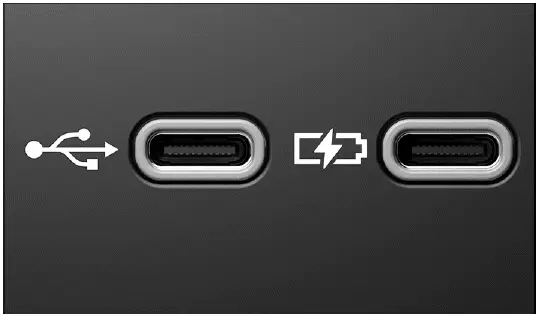
Рис. 133 Подключение USB-C в автомобиле (общий пример).
В автомобиле могут быть установлены следующие разъемы USB-C:
 Символ разъема USB для передачи данных и зарядки.
 Символ разъема USB только для зарядки.
Информацию о вариантах зарядки и мощности зарядки см. здесь ⇒ Варианты зарядки мобильных устройств.
Используйте разъем USB-C с функцией передачи данных, если требуется воспроизведение мультимедиа, App-Connect, интеграция смартфона или передача данных. Используйте разъем только для зарядки, если нужно только зарядить мобильное устройство.
Возможные места установки USB-портов
Количество и места установки USB-портов зависят от автомобиля и его комплектации и доступны не во всех странах.
- В центральной консоли.
- В основании внутреннего зеркала заднего вида.
- В ящике центральной консоли.
- В отсеке под центральным подлокотником.
 Разъемы USB на задних сиденьях имеют только функцию зарядки.
Задние разъемы USB предназначены в первую очередь для удобства пассажиров. Они могут заряжать телефоны, планшеты или небольшие устройства, но не обязательно поддерживают воспроизведение мультимедиа или передачу данных в систему Infotainment.
Доступные функции передачи данных
В зависимости от комплектации автомобиля доступны следующие функции передачи данных через USB.
- App-Connect ⇒ App-Connect.
- Воспроизведение мультимедиа ⇒ Медиа.
- Обновление, например, данных навигации ⇒ Данные навигации.
При использовании функций передачи данных по USB в Volkswagen Taos подключенное устройство может потребовать разблокировки, подтверждения доверия или разрешения на экране устройства. Некоторые телефоны также требуют разрешения перед началом передачи данных или интеграции со смартфоном.
Указания и ограничения
- Используйте только подходящие USB-кабели. USB-кабель должен соответствовать USB-порту, установленному в автомобиле.
- Не используйте загрязненные, перегретые или поврежденные носители данных. Прочтите и соблюдайте информацию производителя.
- Различия в качестве носителей данных разных производителей могут вызывать проблемы при воспроизведении мультимедиа.
- Использование удлинительных USB-кабелей, USB-адаптеров или USB-концентраторов может привести к неисправностям или выходу из строя функций USB.
- Извлекайте USB-устройство осторожно и не тяните кабель с усилием, особенно если устройство передает данные или воспроизводит мультимедиа.
- Не храните USB-устройства там, где они могут подвергаться сильному нагреву, прямым солнечным лучам, влаге или механическим ударам.
Интерфейс Bluetooth
Прочитайте вводную информацию и соблюдайте указания по предупреждениям и уведомлениям ⇒  Введение.
Интерфейс Bluetooth — это беспроводное соединение. Он позволяет совместимым мобильным устройствам обмениваться данными с системой Infotainment без кабеля.
В режиме аудио Bluetooth аудиофайлы на мобильном устройстве, подключенном по Bluetooth, например на сотовом телефоне, можно воспроизводить через динамики автомобиля.
Режим аудио Bluetooth возможен только в автомобилях, оснащенных заводским интерфейсом мобильного телефона, поддерживающим эту функцию.
Для максимально стабильного соединения Bluetooth держите мобильное устройство в салоне автомобиля, не кладите его за металлические предметы и убедитесь, что Bluetooth включен и на телефоне, и в системе Infotainment.
Профили Bluetooth
Одновременно через Bluetooth можно подключить не более трех мобильных устройств.
Могут быть доступны следующие профили Bluetooth в указанной или другой версии:
- HFP 1.7.
- Телефония и режим громкой связи.
- A2DP 1.3.
- Воспроизведение музыки.
- AVRCP 1.6.
- Индикация и управление воспроизведением музыки.
- Передача обложки альбома.
- PBAP 1.2.
- Доступ к телефонной книге и спискам вызовов.
- MAP 1.4.
- Доступ к SMS и электронной почте.
Фактические функции, доступные после сопряжения, зависят от мобильного устройства, версии программного обеспечения, разрешений на доступ к данным и профилей Bluetooth, поддерживаемых и устройством, и автомобилем.
Сопряжение мобильного устройства с автомобилем через Bluetooth
1. Нажмите MENU Сеть
 Мобильные устройства
 .
2. Включите Bluetooth.
3. Включите видимость.
4. Откройте список доступных устройств Bluetooth на мобильном устройстве и выберите имя устройства системы Infotainment.
5. Обращайте внимание на сообщения на мобильном устройстве и в системе Infotainment и при необходимости подтверждайте их.
При успешном сопряжении данные с мобильного устройства сохраняются в профиле пользователя.
6. Необязательно: подтвердите сообщение о передаче данных с мобильного устройства.
Разрешайте доступ к контактам, сообщениям или медиафайлам, только если хотите, чтобы эта информация была доступна через систему Infotainment. В совместно используемых автомобилях удаляйте сопряженные устройства и сохраненные профили пользователей, когда они больше не нужны.
Управление воспроизведением
Степень управления мобильным устройством, подключенным по Bluetooth, через систему Infotainment зависит от самого мобильного устройства.
Для медиаплееров, поддерживающих профиль Bluetooth AVRCP, воспроизведение с мобильного устройства может автоматически запускаться или останавливаться при выборе режима аудио Bluetooth или другого источника звука.
 Из-за большого количества возможных мобильных устройств нельзя гарантировать, что все описанные функции будут работать корректно.
Некоторые телефоны могут поддерживать воспроизведение музыки, но не обложки альбомов, просмотр плейлистов, доступ к сообщениям или полное управление через систему Infotainment. Обновление программного обеспечения мобильного устройства может улучшить совместимость.
 Как правило, все сигналы предупреждения и звуки управления на подключенных мобильных устройствах, например звуки нажатия клавиш на сотовом телефоне, следует отключить во избежание помех и неисправностей.
 В зависимости от устройства, если мобильное устройство одновременно подключено к системе Infotainment по Bluetooth и через разъем USB
 , аудиосоединение Bluetooth может автоматически разорваться.
Если воспроизведение звука неожиданно прекращается, проверьте, не переключилось ли устройство с аудио Bluetooth на USB, App-Connect или другой источник. Повторный выбор нужного источника звука может восстановить воспроизведение.
Подключение внешнего источника звука через Wi-Fi
Пожалуйста, прочитайте вводную информацию и соблюдайте Предупреждения и указания ⇒  Введение.
Соединение Wi-Fi — это беспроводное соединение. Его можно использовать для отдельных функций потоковой передачи звука, если подключенное устройство и система Infotainment поддерживают необходимый стандарт.
В режиме аудио через Wi-Fi можно использовать такие источники, как мобильные телефоны, подключенные по Wi-Fi, для потоковой передачи аудио.
Наличие функции Wi-Fi зависит от страны и используемой системы инфотейнмента.
В Volkswagen Taos потоковая передача аудио через Wi-Fi может быть еще одним способом воспроизведения мультимедиа без подключения кабеля. Однако стабильность работы зависит от приложения на устройстве, качества соединения Wi-Fi, настроек общего доступа к мультимедиа и поддерживаемых форматов.
Требования
 Подключенный источник аудио должен иметь подходящее приложение или поддерживать общий доступ к мультимедиа по стандарту UPnP.
 Должно быть установлено соединение Wi-Fi с источником аудио.
Запуск потоковой передачи аудио через Wi-Fi
1. Уменьшите громкость системы инфотейнмента.
2. Нажмите MENU чтобы открыть главное меню Media.
3. Запустите приложение UPnP-сервера или подходящее приложение для потоковой передачи аудио на источнике аудио Wi-Fi
4. Нажмите и выберите
 Wi-Fi.
5. Следуйте инструкциям, отображаемым на экране системы инфотейнмента и на экране источника аудио Wi-Fi.
Функциональная кнопка выбора источника аудио в главном меню Media может отличаться, если к системе инфотейнмента подключен другой источник аудио, например, через USB
 , и он выбран.
После начала потоковой передачи постепенно увеличьте громкость до комфортного уровня. Если соединение прерывается, проверьте, подключен ли телефон к нужной сети Wi-Fi и работает ли приложение общего доступа к мультимедиа.
Управление воспроизведением
Степень управления источником аудио Wi-Fi со стороны системы инфотейнмента зависит от типа подключенного источника аудио Wi-Fi.
Некоторые источники позволяют выбирать треки, ставить на паузу, воспроизводить и просматривать содержимое через систему инфотейнмента, а другие могут требовать управления непосредственно с мобильного устройства. Для более безопасного использования во время движения на Volkswagen Taos настройте плейлист или источник аудио до начала поездки и не работайте с устройством в дороге.
Использование интернета в автомобиле
Введение
Для использования отдельных функций In-Car Apps, потоковой передачи интернет-радио, онлайн-сервисов мультимедиа или других подключаемых функций в автомобиле должно быть доступно подключение к интернету. В зависимости от страны и оснащения автомобиля Volkswagen Taos может использовать интернет через точку доступа мобильного устройства, например мобильного телефона, или через встроенную eSIM автомобиля ⇒ Настройка подключения к интернету.
Независимо от того, установлено ли подключение к интернету через точку доступа мобильного устройства или через eSIM автомобиля, система инфотейнмента также может использоваться как точка доступа Wi-Fi для подключения до восьми других мобильных устройств ⇒ Быстрое подключение. Эта функция зависит от оснащения автомобиля и доступна не во всех автомобилях.
Использование автомобиля как точки доступа Wi-Fi может быть полезным для пассажиров, которым нужен доступ в интернет на планшетах, телефонах или других мобильных устройствах. Качество соединения, скорость передачи данных и доступность зависят от мобильной сети, выбранного тарифного плана, количества подключенных устройств и страны, в которой используется автомобиль.
 Если вы хотите использовать eSIM для доступа в интернет, необходимо приобрести тарифные планы передачи данных через интернет-магазин мобильного партнера Volkswagen по связи.
Настройка интернет-соединения
Использование интернета в автомобиле через eSIM
Для использования интернет-соединения через eSIM автомобиля необходимо приобрести тарифные планы передачи данных в интернет-магазине внешнего оператора мобильной связи Volkswagen. Если при регистрации вы активировали функцию Пополнить в автомобиле, тарифные планы можно приобрести непосредственно в автомобиле через систему инфотейнмента.
Этот вариант позволяет автомобилю получать доступ к онлайн-сервисам без использования отдельной точки доступа телефона. Он может быть особенно удобен, когда нескольким пассажирам нужен доступ Wi-Fi или когда водитель хочет, чтобы выбранные онлайн-функции работали через встроенное мобильное соединение автомобиля.
Чтобы активировать интернет-соединение через eSIM:
1. Нажмите HOME Передача данных.
Или: нажмите MENU Передача данных.
2. Активируйте Streaming через встроенное мобильное соединение (eSIM).
 Возможность использования интернет-соединения в автомобиле через eSIM зависит от оснащения автомобиля и страны.
Использование интернет-соединения через мобильное устройство
 В зависимости от вашего тарифа на мобильную передачу данных загрузка и использование тарифных планов онлайн, особенно в других странах, могут привести к дополнительным расходам, например, за роуминг. Volkswagen рекомендует использовать тарифный план мобильной связи с безлимитным пакетом данных ввиду возможного объема трафика. Подробную информацию можно получить у оператора мобильной связи.
Использование точки доступа телефона может быть удобным, когда eSIM автомобиля недоступна, когда не приобретен тарифный план передачи данных для автомобиля или когда водитель предпочитает использовать имеющийся тарифный план мобильной связи. Перед подключением проверьте заряд аккумулятора телефона, объем мобильного интернета, статус роуминга и настройки точки доступа.
1. Активируйте режим модема/точку доступа Wi-Fi на мобильном устройстве, см. руководство по эксплуатации производителя.
2. Нажмите HOME. Wi-Fi
 Wi-Fi:.
Или: нажмите MENU Wi-Fi
 Wi-Fi:.
3. Нажмите Поиск Wi-Fi.
Система Infotainment выполняет поиск точек доступа Wi-Fi в зоне действия. Этот поиск может занять несколько секунд.
4. Выберите сеть Wi-Fi нужного мобильного устройства.
5. Введите сетевой ключ мобильного устройства в системе инфотейнмента и подтвердите его.
Соединение Wi-Fi между мобильным устройством и системой Infotainment установлено. Для завершения подключения может потребоваться выполнить дополнительные действия на мобильном устройстве.
Для стабильного использования интернета в Volkswagen Taos держите мобильное устройство внутри автомобиля, не размещайте его там, где блокируется сигнал, и убедитесь, что точка доступа телефона остается активной, пока используются онлайн-сервисы.
 Ввиду большого количества доступных мобильных устройств нельзя гарантировать, что все функции всегда будут доступны.
 Наличие функции использования системы инфотейнмента в качестве точки доступа Wi-Fi зависит от страны и может различаться.
Настройка и отключение точки доступа Wi-Fi
В зависимости от оснащения автомобиля система инфотейнмента может использоваться как точка доступа Wi-Fi для выхода в интернет для до восьми мобильных устройств, например телефонов, планшетов или других совместимых устройств.
Чтобы использовать систему инфотейнмента в качестве точки доступа Wi-Fi, требуется подключение к интернету, например через eSIM автомобиля или через точку доступа мобильного устройства ⇒ Настройка подключения к интернету.
Возможные типы подключения к интернету зависят от страны и используемой системы инфотейнмента. Скорость передачи данных может снижаться, если к сети одновременно подключено несколько устройств или сигнал мобильной сети слабый.
Определение информации о сети
Требования
 Ваш автомобиль добавлен в вашу учётную запись VW Car-Net.
 Вы оплатили тарифный план передачи данных для вашего автомобиля.
1. Войдите в свою учётную запись пользователя Volkswagen через приложение VW Car-Net или портал Car-Net и выберите автомобиль.
2. Выберите имя сети (SSID) и сетевой ключ (пароль) автомобиля следующим образом:
- На портале в разделе Пользователь
 Wi-Fi SSID и пароль.
- Или: в приложении в разделе Пользователь
 Wi-Fi
 SSID и пароль.
Храните сетевой ключ в надёжном месте и передавайте его только доверенным пассажирам. Любой, кто знает пароль, может подключить устройство к точке доступа автомобиля, если эта функция активна.
Подключение к Wi-Fi
1. Нажмите HOME Wi-Fi
 Система Infotainment как точка доступа.
Или: нажмите MENU Настройки
 Wi-Fi
 Система Infotainment как точка доступа.
2. Нажмите Использовать как точку доступа и включите её.
3. Найдите доступные сети на мобильном телефоне.
4. Выберите имя сети (SSID) из списка.
5. Введите и подтвердите сетевой ключ.
Соединение Wi-Fi будет установлено. При необходимости на мобильном телефоне может потребоваться ввести дополнительные данные для завершения подключения.
6. Необязательно:
Повторите процедуру для подключения других мобильных телефонов.
Когда к точке доступа Volkswagen Taos подключено несколько устройств, потоковое воспроизведение, загрузки, данные навигации и использование приложений могут делить доступное мобильное соединение. Для наилучшей производительности отключайте неиспользуемые устройства.
Отключение точки доступа Wi-Fi
1. Нажмите HOME Wi-Fi
 Система Infotainment как точка доступа.
Или: нажмите MENU Настройки
 Wi-Fi
 Система Infotainment как точка доступа.
2. Нажмите Использовать как точку доступа и выключите её.
Точка доступа Wi-Fi выключена.
Выключайте точку доступа, когда она больше не нужна, чтобы снизить лишний расход данных и ограничить доступ к сети автомобиля. Это особенно важно, если автомобилем пользуются несколько водителей, он припаркован или передаётся другим людям.
Быстрое подключение
Быстрое подключение позволяет быстро и просто создать защищённую шифрованием беспроводную локальную сеть. В некоторых странах эта функция может выполняться также сканированием QR-кода.
WPS с информационно-развлекательной системой как точка доступа Wi-Fi
1. Нажмите MENU Wi-Fi
 Точка доступа Wi-Fi мобильного телефона:
2. Нажмите Быстрое подключение WPS (кнопка WPS).
3. Активируйте WPS на подключаемом мобильном устройстве.
Соединение Wi-Fi будет установлено. Для завершения подключения может потребоваться дополнительный ввод данных на мобильном устройстве.
4. Чтобы подключить дополнительные мобильные устройства, повторите эту процедуру.
 Одновременно может быть установлено только одно подключение WPS. Если несколько попыток подключения начинаются одновременно, все они завершатся неудачей.
WPS с системой Infotainment в режиме клиента
1. Нажмите MENU Настройки
 Wi-Fi
 Wi-Fi.
2. Нажмите Быстрое подключение WPS (кнопка WPS).
3. Активируйте WPS на мобильном устройстве.
Соединение Wi-Fi будет установлено. Для завершения подключения может потребоваться дополнительный ввод данных на мобильном устройстве.
 WPS поддерживается не всеми мобильными устройствами. В этом случае подключитесь вручную:
1. Настройте информационно-развлекательную систему как точку доступа Wi-Fi ⇒ Использование Интернета в автомобиле.
2. Подключение информационно-развлекательной системы как клиента к точке доступа мобильного устройства ⇒ Настройка и выключение точки доступа Wi-Fi.
Если быстрое подключение не удалось, используйте ручной способ с SSID и паролем. Ручная настройка может занять немного больше времени, но она надёжнее для устройств, которые не поддерживают WPS или сопряжение по QR-коду.
Технические характеристики
Технические характеристики подключений к Интернету в автомобиле, перечисленные здесь, могут различаться в зависимости от комплектации и страны.
- Wi-Fi по стандарту IEEE 802.11 b/g/n.
- Передача данных на частотах 2,4 ГГц и 5 ГГц.
- Два режима Wi-Fi одновременно:
- Режим модема (2,4 ГГц).
- Точка доступа 2,4 ГГц.
- Одновременно можно подключить до восьми мобильных устройств.
- Подключение к Интернету через Wi-Fi:
- Режим модема через мобильный телефон.
- Точка доступа для клиентов в автомобиле.
- Apple CarPlay через Wi-Fi.
- Android Auto через Wi-Fi.
- Упрощённый процесс сопряжения через WPS, NFC или QR-код.
Фактическая производительность беспроводного соединения в Volkswagen Taos может зависеть от покрытия сети, помех, расстояния между устройствами, настроек мобильного устройства и количества подключённых пользователей. Большие загрузки и потоковое видео высокого качества могут требовать более сильного сигнала и большего объёма данных.
Возможные типы подключения для передачи данных
SIM-карта в считывателе SIM-карт: Подходящая SIM-карта в считывателе SIM-карт. Настройки сети Разрешить подключение к Интернету включено в меню настроек.
Стабильное сетевое соединение возможно только с совместимой SIM-картой.
Профиль Bluetooth rSAP: Информационно-развлекательная система подключена к подходящему мобильному телефону по профилю Bluetooth rSAP. Разрешить подключение к Интернету должно быть включено в меню Настройки сети.
Мобильное устройство: Используйте точку доступа Wi-Fi на мобильном устройстве ⇒ Настройка и выключение точки доступа Wi-Fi.
eSIM (встроенная SIM): В автомобиле установлен управляющий модуль со встроенной картой eSIM (SIM). Чтобы использовать точку доступа Wi-Fi, необходимо приобрести тарифные планы передачи данных через In-Car Shop или в интернет-магазине нашего партнёра по мобильной связи.
Возможные типы подключения к данным зависят от страны и комплектации. Некоторые типы подключения могут быть недоступны на всех рынках, а некоторые могут требовать активного сервисного договора, совместимого мобильного устройства или оплаченного тарифного плана.
Требования
 Настройки сети
 Разрешить подключение к Интернету включено в меню настроек.
Или: Передача данных Встроенное подключение к передаче данных включено.
Для надёжной работы Интернета убедитесь, что выбранное подключение к передаче данных активно, прежде чем пользоваться онлайн-сервисами. Если потоковое воспроизведение, раздача интернета или приложения In-Car работают не так, как ожидается, проверьте тарифный план, уровень мобильного сигнала, настройки Wi-Fi и статус учётной записи пользователя, прежде чем считать, что в автомобиле есть неисправность.
App-Connect
Введение
App-Connect позволяет отображать и управлять выбранным контентом и функциями мобильного телефона через экран информационно-развлекательной системы. В Volkswagen Taos эта функция делает совместимые приложения смартфона более доступными, при этом основное управление остаётся на дисплее автомобиля.
Для использования App-Connect по проводу мобильный телефон должен быть подключён к информационно-развлекательной системе через USB-интерфейс, поддерживающий передачу данных. USB-порт только для зарядки для работы App-Connect не подходит.
Некоторые технологии также можно использовать с App-Connect Wireless через интерфейс Bluetooth и точку доступа Wi-Fi информационно-развлекательной системы. Беспроводная работа зависит от смартфона, комплектации автомобиля, страны, версии программного обеспечения и поддерживаемого стандарта соединения.
Могут быть доступны следующие технологии:
- Apple CarPlay.
- Apple CarPlay Wireless.
- Android Auto.
- Android Auto Wireless.
Перечисленные выше технологии предоставляются сторонними компаниями и поставляются Volkswagen. Volkswagen не несёт ответственности, если эти технологии будут отменены, прекращены, ограничены, изменены или деактивированы в течение срока службы автомобиля. Приложения сторонних поставщиков могут быть несовместимы. Нельзя гарантировать, что предлагаемые приложения будут работать на всех мобильных телефонах, со всеми операционными системами или во всех версиях программного обеспечения.
Доступные технологии App-Connect зависят от страны и от используемого мобильного телефона. Приложения могут быть построены по-разному и могут отличаться в зависимости от автомобиля и страны. Содержание, объем и поставщики приложений могут различаться. Приложения, предлагаемые Volkswagen, также могут быть изменены, отменены, деактивированы, повторно активированы и дополнены без предварительного уведомления. Кроме того, работа некоторых приложений зависит от доступности услуг сторонних поставщиков.
Дополнительную информацию можно найти на сайте Volkswagen.
Для наилучшей работы в Volkswagen Taos регулярно обновляйте операционную систему смартфона и совместимые приложения. Если приложение не отображается, не открывается корректно или работает не так, как ожидалось, причиной может быть настройка телефона, разрешения приложений, региональная доступность или поставщик приложения.
 Использование приложений и требуемое мобильное соединение могут быть платными.
ПРЕДУПРЕЖДЕНИЕ
Использование приложений во время движения может отвлекать от дорожного движения. Отвлечение водителя может стать причиной серьезных аварий и смертельных травм.
- Используйте приложения и функции только при неподвижном автомобиле.
- Всегда управляйте автомобилем внимательно и ответственно.
- По возможности настройте навигацию, музыку, вызовы, сообщения и разрешения приложений до начала поездки.
ПРЕДУПРЕЖДЕНИЕ
Использование неподходящих приложений или неправильное их использование может привести к повреждению автомобиля, авариям с серьезными или даже смертельными травмами.
- Защищайте мобильный телефон и его приложения от неправомерного использования.
- Используйте только проверенные приложения из надежных источников и избегайте приложений, которые могут отвлекать водителя или мешать безопасной эксплуатации автомобиля.
 Компания Volkswagen не несет ответственности за повреждения автомобиля, вызванные некачественными или неисправными сторонними приложениями, неправильным программированием сторонних приложений, недостаточной мощностью сети, потерей данных, неправильным использованием мобильных устройств или вредоносным ПО на носителях данных, компьютерах, планшетах и мобильных телефонах.
Символы и настройки App-Connect
Прочитайте вводную информацию и соблюдайте указания по предупреждениям и уведомлениям ⇒  Введение.
Значки в меню App-Connect
Отображение символов зависит от оснащения автомобиля и страны. Доступные символы могут меняться в зависимости от того, подключен ли совместимый телефон, какая технология поддерживается и выполнено ли подключение по проводу или по беспроводной связи.
 или
 Показать дополнительную информацию.
 Откройте меню настроек App-Connect.
 Выберите технологию Apple CarPlay.
 Выберите технологию Android Auto.
Подключение мобильного телефона через App-Connect
Пожалуйста, прочитайте вводную информацию и соблюдайте Предупреждения и указания ⇒  Введение.
Чтобы использовать App-Connect или App-Connect Wireless, сначала выполните сопряжение мобильного телефона с системой Infotainment. При использовании App-Connect Wireless подключение инициируется через Bluetooth, а затем устанавливается через точку доступа Wi-Fi системы Infotainment.
Перед началом подключения разблокируйте телефон, убедитесь, что Bluetooth и Wi-Fi включены, если требуется беспроводное подключение, и подтвердите, что телефон поддерживает выбранную технологию App-Connect. Некоторым телефонам также может потребоваться разрешение для приложений, службы определения местоположения, активация голосового помощника или подтверждение передачи данных.
 При использовании Apple CarPlay соединение Bluetooth отключается после установления подключения через точку доступа Wi-Fi системы Infotainment. При использовании Android Auto соединение Bluetooth остается активным.
Подключение мобильного телефона в первый раз
1. Для App-Connect Wireless подключите мобильный телефон по Bluetooth и к точке доступа Wi-Fi системы Infotainment ⇒ интерфейс Bluetooth, ⇒ Настройка и деактивация точки доступа Wi-Fi.
Для App-Connect подключите мобильный телефон к информационно-развлекательной системе с помощью USB-кабеля.
2. Нажмите .
Или: коснитесь MENU .
Или: нажмите APP.
3. Выберите мобильный телефон и предпочитаемую технологию.
4. Предоставьте системе Infotainment необходимый доступ. Для этого подтвердите запросы на авторизацию на мобильном телефоне.
App-Connect или App-Connect Wireless настроен.
Если во время процесса подключения какие-либо всплывающие меню были закрыты, App-Connect или App-Connect Wireless будут недоступны. В этом случае Volkswagen рекомендует удалить устройства из настроек мобильного телефона и информационно-развлекательной системы и повторить процесс подключения.
В Volkswagen Taos важно правильно выполнить первоначальную настройку при первом подключении, так как телефон и система Infotainment сохраняют разрешения на подключение. Если был выбран неверный вариант, удалите сопряжение на обоих устройствах и повторите процесс с самого начала.
Apple CarPlay
Прочитайте вводную информацию и соблюдайте указания по предупреждениям и уведомлениям ⇒  Введение.
Требования
Для использования Apple CarPlay должны выполняться следующие требования:
 iPhone должен поддерживать Apple CarPlay.
 Голосовое управление (Siri) должно быть активировано на iPhone.
 Apple CarPlay должен быть активирован в настройках iPhone без ограничений.
 Для беспроводной Apple CarPlay Wireless необходимо активировать Bluetooth на iPhone, а также включить функцию точки доступа Wi-Fi в системе Infotainment.
 Если Apple CarPlay Wireless не работает, iPhone необходимо подключить к системе Infotainment через USB-соединение с передачей данных. Для Apple CarPlay подходят только USB-порты с передачей данных.
 Используемый USB-кабель должен быть оригинальным кабелем Apple.
 Эти технологии могут быть доступны не во всех странах.
 Информацию о технических требованиях, совместимых моделях iPhone, сертифицированных приложениях и доступности можно найти на веб-сайте Volkswagen и Apple CarPlay, у официального дилера Volkswagen или в авторизованном сервисном центре Volkswagen.
Apple CarPlay может отображать на системе Infotainment совместимые приложения, например навигацию, вызовы, сообщения, музыку и отдельные сервисы связи. Точный выбор приложений и их внешний вид определяются компанией Apple и поставщиками приложений.
Запуск Apple CarPlay
1. Нажмите MENU App-Connect
 чтобы открыть главное меню App-Connect.
Или: нажмите APP.
2. Нажмите Apple CarPlay для подключения iPhone.
Отключение
1. Нажмите в режиме Apple CarPlay, чтобы открыть главное меню App-Connect.
2. Чтобы завершить активное подключение, коснитесь или
 .
Отображение функциональных клавиш на дисплее может отличаться.
Особые случаи
При активном подключении Apple CarPlay действуют следующие условия:
- Для iPhone, подключенного к системе Infotainment через Apple CarPlay, функции телефона доступны только через Apple CarPlay.
- Подключенный iPhone нельзя использовать как медиаустройство в главном меню Media.
- Одновременное использование внутренней навигации и навигации Apple CarPlay невозможно. Маршрутное наведение, запущенное последним, завершает предыдущее активное.
- В зависимости от системы Infotainment информацию о работе телефона можно просматривать на дисплее комбинации приборов.
- В зависимости от системы Infotainment и используемого навигационного приложения предстоящие повороты можно просматривать на дисплее комбинации приборов.
- Входящие вызовы можно принимать или отклонять, а текущий вызов завершать с помощью кнопок на многофункциональном рулевом колесе.
Когда активен Apple CarPlay, iPhone выполняет многие функции телефона, навигации и мультимедиа через интерфейс CarPlay. Чтобы вернуться к штатным функциям системы Infotainment Volkswagen Taos, выйдите из Apple CarPlay или отключите iPhone.
Голосовое управление
Функция «голосовое управление» зависит от оснащения автомобиля.
1. Нажмите коротко, чтобы запустить голосовое управление системы Infotainment.
Или: нажмите и удерживайте, чтобы запустить голосовое управление (Siri) на подключенном iPhone. .
Android Auto
Прочитайте вводную информацию и соблюдайте указания по предупреждениям и уведомлениям ⇒  Введение.
Требования
Для использования Android Auto должны выполняться следующие требования:
 Смартфон должен поддерживать Android Auto.
 На смартфон должно быть установлено приложение Android Auto.
 Для Android Auto Wireless на смартфоне и в системе Infotainment должен быть включен Bluetooth. Кроме того, система Infotainment должна быть активирована как точка доступа Wi-Fi.
 Если Android Auto Wireless нельзя использовать, смартфон необходимо подключить к Infotainment-системе с помощью USB-соединения, поддерживающего передачу данных. Для работы с Android Auto подходят только USB-порты с передачей данных.
 Используемый USB-кабель должен быть оригинальным кабелем производителя вашего смартфона.
 Эти технологии могут быть доступны не во всех странах.
 Информацию о технических требованиях, совместимых смартфонах, сертифицированных приложениях и доступности можно найти на веб-сайтах Volkswagen и Android Auto, у официального дилера Volkswagen или в авторизованном сервисном центре Volkswagen.
Android Auto может выводить на экран информационно-развлекательной системы совместимые функции смартфона, такие как навигация, связь, музыка и отдельные приложения. Точный вид экрана, доступность приложений и порядок работы зависят от Google, производителя смартфона, поставщика приложения и версии программного обеспечения телефона.
Запуск Android Auto
1. Нажмите MENU чтобы открыть главное меню App-Connect.
Или: нажмите APP.
2. Нажмите Android Auto для установления соединения со смартфоном.
Отключение
1. Нажмите «Закрыть». в режиме Android Auto, чтобы открыть главное меню App-Connect.
2. Нажмите чтобы завершить активное подключение.
Особые случаи
При активном подключении Android Auto действуют следующие условия:
- Активное устройство Android Auto может одновременно быть подключено к информационно-развлекательной системе по Bluetooth (профиль громкой связи, HFP).
- Функции телефона доступны через Android Auto. Функцию телефона системы Infotainment также можно использовать, если устройство Android Auto одновременно подключено к системе Infotainment через Bluetooth.
- Активное устройство Android Auto нельзя использовать как медиаустройство в главном меню «Медиа».
- Одновременно использовать встроенную навигацию и навигацию Android Auto невозможно. Маршрут, запущенный последним, завершает предыдущий активный маршрут.
- Информацию о работе телефона можно посмотреть на дисплее приборной панели.
- В зависимости от системы Infotainment и используемого навигационного приложения предстоящие повороты можно просматривать на дисплее комбинации приборов.
- Входящие вызовы можно принимать или отклонять, а текущий вызов завершать с помощью кнопок на многофункциональном рулевом колесе.
Когда Android Auto активен в Volkswagen Taos, подключенный смартфон управляет многими функциями навигации, телефонии, обмена сообщениями и медиа через интерфейс Android Auto. Для некоторых функций может по-прежнему потребоваться разрешение Bluetooth или подтверждение в приложении на телефоне.
Голосовое управление
Функция «голосовое управление» зависит от оснащения автомобиля.
1. Нажмите коротко, чтобы запустить голосовое управление системы Infotainment.
Или: нажмите и удерживайте кнопку для запуска голосового управления подключенным смартфоном.
По возможности используйте голосовое управление, чтобы уменьшить ручное взаимодействие с экраном. Даже при активных App-Connect, Apple CarPlay или Android Auto водитель остается ответственным за контроль дорожной обстановки и безопасное управление Volkswagen Taos.