Trasmissione dei dati
- Cybersicurezza
- Aggiornamento Over-the-Air
- Collegamenti cablati e wireless
- Utilizzo di Internet nel veicolo
- App-Connect
Cybersicurezza
La cyber security descrive le misure adottate per ridurre il rischio di accesso non autorizzato alle funzioni del veicolo, ai dati memorizzati e ai moduli di controllo elettronici tramite malware, dispositivi manipolati o attacchi via Internet. Nella Volkswagen Taos, i componenti di connettività sono le aree più esposte a potenziali rischi informatici, poiché scambiano informazioni con dispositivi mobili, supporti dati esterni, strumenti di assistenza e servizi online.I componenti di connettività comprendono i moduli di controllo per la trasmissione dati, le interfacce, i collegamenti multimediali e i punti di accesso diagnostico attraverso i quali le informazioni possono essere scambiate tra il veicolo, i dispositivi mobili, i supporti dati, le apparecchiature di assistenza o Internet.
Questi componenti sono dotati di meccanismi di sicurezza volti a ridurre il rischio di accesso non autorizzato ai sistemi del veicolo. Contribuiscono a proteggere i percorsi di comunicazione, le funzioni software, le informazioni memorizzate e i dispositivi collegati da manipolazioni o dati dannosi.
I componenti di connettività comprendono in particolare:
- Porta di collegamento diagnostica.
- Modulo di controllo con scheda eSIM installata.
- Interfaccia telefono.
- App-Connect.
- Hotspot Wi-Fi.
- Tecnologia radio NFC.
- Presa AUX-IN.
- Interfaccia Bluetooth.
- Lettore CD/DVD.
- Porta USB.
- Slot per scheda SD.
- Slot per scheda SIM.
Ciascuna di queste interfacce può essere utile per comunicazione, intrattenimento, navigazione, diagnostica o servizi online. Allo stesso tempo, qualsiasi collegamento che scambia dati deve essere utilizzato con responsabilità, soprattutto quando si collegano telefoni, chiavette USB, schede di memoria, computer o accessori sconosciuti.
 Il tipo e il numero di componenti di connettività presenti nel veicolo dipendono dalle dotazioni del veicolo e dal Paese.
Software e meccanismi di sicurezza
Il software e i meccanismi di sicurezza disponibili nel veicolo sono soggetti a continuo sviluppo. Analogamente a computer, smartphone, tablet e sistemi operativi, anche il software e le funzioni di protezione del veicolo possono essere aggiornati in momenti diversi.
Gli aggiornamenti di sistema migliorano la sicurezza, la stabilità e la velocità di funzionamento dei sistemi del veicolo. Un aggiornamento di sistema è una misura preventiva, ad esempio per contribuire a proteggere da malware, chiudere falle di sicurezza, migliorare la compatibilità e ottimizzare le funzionalità.
Un aggiornamento di sistema serve ad aggiornare il software dei moduli di controllo del veicolo. A seconda del contenuto dell'aggiornamento, può interessare le funzioni di connettività, il comportamento dell'Infotainment, la comunicazione dei sistemi di assistenza alla guida, la diagnostica o altri sistemi elettronici.
A seconda del veicolo e del paese, esistono due modalità per aggiornare il veicolo:
- Aggiornamento di sistema da parte di un concessionario Volkswagen autorizzato o di un Service Volkswagen autorizzato, con personale qualificato.
Volkswagen consiglia di rivolgersi a un concessionario Volkswagen autorizzato o a un Centro di assistenza Volkswagen autorizzato.
- Aggiornamento di sistema tramite Over-the-Air Update.
Nella Volkswagen Taos, gli aggiornamenti disponibili non devono essere ignorati. Mantenere aggiornato il software del veicolo aiuta a garantire un funzionamento affidabile delle funzioni connesse e sostiene le misure di protezione integrate nell'elettronica del veicolo.
AVVERTENZA
Nonostante i meccanismi di sicurezza integrati e i regolari aggiornamenti di sistema o gli aggiornamenti Over-the-Air, il malware può comunque causare anomalie nei moduli di controllo e nei sistemi del veicolo. Anche il collegamento di computer, supporti dati, dispositivi USB o telefoni cellulari infetti da virus o contenenti dati manipolati può causare anomalie. Tali anomalie possono influire sul comportamento del veicolo e causare incidenti gravi e lesioni mortali.
- Se il veicolo funziona o reagisce in modo diverso dal normale, ridurre la velocità in modo controllato.
- Rivolgersi a personale qualificato per l'assistenza. Volkswagen consiglia di contattare un Concessionario Volkswagen autorizzato o un Centro di Assistenza Volkswagen autorizzato.
- Non continuare a utilizzare un dispositivo collegato se il sistema Infotainment, le funzioni del veicolo o i sistemi elettronici iniziano a comportarsi in modo anomalo dopo il collegamento.
AVVISO
Il malware può accedere ai dati e alle informazioni memorizzati nei moduli di controllo, nel sistema Infotainment, nei supporti dati collegati e nei telefoni cellulari associati. Ciò può causare la perdita completa dei dati o danni ai moduli di controllo, al sistema Infotainment, ai computer, ai supporti dati o ai telefoni cellulari.
- Eseguire quanto prima tutti gli aggiornamenti Over-the-Air in sospeso non appena sono disponibili, oppure consentire che gli aggiornamenti di sistema vengano effettuati. Per assistenza, rivolgersi a un Concessionario Volkswagen autorizzato o a un Centro di Assistenza Volkswagen autorizzato. Volkswagen consiglia di contattare un Concessionario Volkswagen autorizzato o un Centro di Assistenza Volkswagen autorizzato.
- Proteggere computer, supporti dati e telefoni cellulari con un programma antivirus adeguato e adottando le precauzioni generalmente riconosciute. Aggiornare regolarmente il programma antivirus utilizzando gli aggiornamenti di sistema o le versioni successive fornite dal produttore.
- Non collegare al veicolo chiavette USB, schede di memoria, adattatori o dispositivi mobili sconosciuti se la loro provenienza o l'integrità dei dati non è certa.
Riduzione dei rischi
È possibile contribuire attivamente a ridurre il rischio di accesso non autorizzato ai sistemi e alle funzioni del veicolo seguendo queste indicazioni:
- Utilizzare nel veicolo solo supporti dati, dispositivi Bluetooth e telefoni cellulari che non contengano dati manipolati, file sospetti, software non autorizzato o malware.
- Assicurarsi che gli aggiornamenti di sistema forniti da Volkswagen vengano eseguiti da un Concessionario Volkswagen autorizzato o da un Centro di assistenza Volkswagen autorizzato non appena sono disponibili. Volkswagen consiglia di contattare un Concessionario Volkswagen autorizzato o un Centro di assistenza Volkswagen autorizzato. Se è disponibile l'opzione di aggiornamento Over-the-Air, a seconda del veicolo e del Paese, eseguire immediatamente tutti gli aggiornamenti Over-the-Air forniti da Volkswagen. Se il conducente ignora più volte l'aggiornamento Over-the-Air, è necessario contattare un Concessionario Volkswagen autorizzato o un Centro di assistenza Volkswagen autorizzato per ricevere assistenza. Volkswagen consiglia di contattare un Concessionario Volkswagen autorizzato o un Centro di assistenza Volkswagen autorizzato.
- Far riparare e sottoporre a manutenzione il veicolo solo da professionisti adeguatamente qualificati. Volkswagen consiglia di rivolgersi a un concessionario Volkswagen autorizzato o a un centro di assistenza Volkswagen autorizzato.
- Associare solo telefoni di fiducia e rimuovere le vecchie associazioni Bluetooth, le connessioni Wi-Fi o i profili utente non più necessari.
- Non condividere l'accesso al veicolo, le credenziali dell'app mobile, le password dell'hotspot o le informazioni di accesso ai servizi connessi con persone che non dovrebbero poter controllare o visualizzare i dati relativi al veicolo.
- Prima di vendere il veicolo o di trasferirlo a un altro utente, eliminare dal sistema Infotainment i dati personali, i dispositivi salvati, le destinazioni di navigazione, i profili utente e i telefoni cellulari associati.
Buone abitudini di sicurezza informatica fanno parte di un utilizzo responsabile del veicolo. Nella Volkswagen Taos, un uso attento dei dispositivi connessi, aggiornamenti software tempestivi e l'assistenza di personale specializzato possono contribuire a proteggere sia le funzioni del veicolo sia i dati personali memorizzati o scambiati tramite i sistemi di bordo.
Aggiornamento Over-the-Air
Introduzione
Gli aggiornamenti Over-the-Air consentono di mantenere aggiornato il software del veicolo senza che ogni aggiornamento debba essere eseguito in officina. Nella Volkswagen Taos, questi aggiornamenti possono migliorare la sicurezza, proteggere da malware, ottimizzare alcune funzioni e garantire la stabilità nel tempo dei sistemi connessi del veicolo.Come riconoscere che è disponibile un aggiornamento Over-the-Air?
Nel sistema Infotainment viene visualizzato un aggiornamento Over-the-Air in attesa. Il messaggio può comparire quando l'aggiornamento è stato scaricato e il veicolo è pronto per la fase di installazione del software.
Se sono disponibili contemporaneamente più aggiornamenti Over-the-Air per il veicolo, è necessario completarne correttamente uno prima di poter eseguire quello successivo. Ciò contribuisce a garantire che i pacchetti software vengano installati nell'ordine corretto e che lo stato richiesto del sistema venga raggiunto prima dell'avvio dell'aggiornamento successivo.
 Nel proprio interesse, eseguire gli aggiornamenti Over-the-Air il più rapidamente possibile. Se il conducente ignora più volte l'aggiornamento Over-the-Air, è necessario contattare un Concessionario Volkswagen autorizzato o un Centro di assistenza Volkswagen autorizzato per ricevere assistenza. Volkswagen consiglia di contattare un Concessionario Volkswagen autorizzato o un Centro di assistenza Volkswagen autorizzato.
Rinviare un aggiornamento disponibile può far sì che il veicolo non disponga degli ultimi miglioramenti software, delle misure di sicurezza o delle ottimizzazioni funzionali. Se una notifica di aggiornamento compare ripetutamente, leggere attentamente il messaggio e seguire le istruzioni visualizzate nel sistema Infotainment.
AVVERTENZA
In casi molto rari, è possibile che una centralina non funzioni più correttamente dopo un aggiornamento Over-the-Air.
Anomalie di una centralina o dei sistemi del veicolo possono causare incidenti gravi e lesioni mortali.
- Se il veicolo funziona o reagisce in modo diverso dal normale durante la guida, ridurre la velocità in modo controllato.
- Rivolgersi a personale qualificato per l'assistenza. Volkswagen consiglia di contattare un Concessionario Volkswagen autorizzato o un Centro di Assistenza Volkswagen autorizzato.
- Non ignorare spie di avvertimento insolite, funzioni non disponibili, risposte ritardate o comportamento anomalo del veicolo dopo un aggiornamento.
AVVERTENZA
Se il quadro strumenti digitale presenta un malfunzionamento dopo un aggiornamento Over-the-Air, non sarà possibile visualizzare strumenti, spie di avvertimento, simboli o messaggi. Guidare con un quadro strumenti malfunzionante può causare incidenti gravi e lesioni mortali.
- Non utilizzare il veicolo. Contattare Volkswagen Customer Care.
AVVISO
Se sui veicoli vengono effettuate modifiche speciali al di fuori della responsabilità di Volkswagen AG, ad esempio per veicoli di servizio, taxi o veicoli dotati di attrezzature per usi speciali, esiste il rischio che tali funzioni speciali, ad esempio un tassametro, non funzionino più correttamente dopo un aggiornamento Over-the-Air.
- Contattare il proprio Concessionario Volkswagen autorizzato o un Centro di assistenza Volkswagen autorizzato prima di eseguire un aggiornamento Over-the-Air.
 Le misure per aumentare le prestazioni o l'efficienza (ad es. la modifica della centralina motore) non eseguite da Volkswagen possono essere annullate da un aggiornamento Over-the-Air.
 A seconda dell'equipaggiamento del veicolo, le "note di rilascio" che descrivono le modifiche allo stato del veicolo possono essere visualizzate una volta prima o dopo un aggiornamento Over-the-Air.
Le note di rilascio possono aiutare a capire quali modifiche sono state apportate, quali funzioni sono state migliorate e se, dopo l'installazione, sono necessari interventi da parte del conducente. Leggere queste note prima di confermare l'aggiornamento ogni volta che vengono visualizzate.
Requisiti per un Aggiornamento Over-the-Air
Leggere le informazioni introduttive e rispettare le Avvertenze e gli Avvisi ⇒  e
 Introduzione.
Per poter scaricare un aggiornamento Over-the-Air e procedere con l'installazione del software, devono essere soddisfatti i seguenti requisiti. La disponibilità può dipendere dal Paese, dall'equipaggiamento del veicolo, dai servizi online, dallo stato dell'account utente e dalle condizioni tecniche del veicolo.
- La funzione "Aggiornamento Over-the-Air" è disponibile nel proprio Paese.
- È stato stipulato un contratto VW Car-Net attivo.
- Il veicolo è stato assegnato al proprio account utente Volkswagen attivo.
- È presente un utente principale; potrebbe essere necessario effettuare l'accesso come utente principale.
- Il veicolo si trova in un'area con copertura di rete mobile sufficiente.
- La batteria del veicolo da 12 Volt è sufficientemente carica.
Nella Volkswagen Taos, una batteria da 12 V scarica, una ricezione scarsa della rete mobile, un'autorizzazione utente mancante o un contratto per i servizi connessi non attivo possono impedire il corretto download o la corretta installazione dell'aggiornamento. Se l'aggiornamento non procede, controllare innanzitutto i messaggi nel sistema Infotainment.
Download e installazione di un Aggiornamento Over-the-Air
Leggere le informazioni introduttive e rispettare le Avvertenze e gli Avvisi ⇒  e
 Introduzione.
Costi di download
Un aggiornamento Over-the-Air viene scaricato tramite la centralina di serie con scheda eSIM ed è gratuito.
Volkswagen sostiene i costi di connessione.
Momento del download
Il download avviene automaticamente senza preavviso ed è possibile anche durante la marcia. Una volta completato il download, si riceverà una notifica di Aggiornamento Over-the-Air in attesa.
 Il tempo di download dipende dalla qualità della rete, dalle dimensioni del file e dal tipo di aggiornamento Over-the-Air. Il download potrebbe essere interrotto. In tal caso, il download riprenderà quando l'accensione viene inserita.
Un download temporaneamente interrotto non significa necessariamente che l'aggiornamento sia fallito. Il processo può proseguire in seguito, quando il veicolo avrà un segnale sufficiente e il quadro verrà riacceso.
Requisiti per l'installazione del software
- Il veicolo è parcheggiato in sicurezza in conformità ai requisiti di legge e alle condizioni locali ⇒ Parcheggio e manovre.
- Gli Aggiornamenti Over-the-Air precedenti sono stati installati.
Prima di avviare l'installazione, scegliere un luogo sicuro in cui il veicolo possa restare chiuso e inutilizzato fino al termine dell'aggiornamento. Non avviare l'installazione se è necessario guidare a breve, se il veicolo è parcheggiato in una posizione non sicura o se all'interno devono rimanere passeggeri o animali.
Installazione del software dell'aggiornamento Over-the-Air
Scegliere un momento per l'aggiornamento Over-the-Air in cui il veicolo non debba essere guidato né da lei né da altre persone. L'installazione del software può disattivare temporaneamente importanti centraline, display, servizi di comunicazione e funzioni legate al parcheggio.
AVVERTENZA
Le centraline sono disattivate e non saranno operative per tutta la durata dell'installazione del software. Guidare con centraline disattivate o non funzionanti può causare incidenti e lesioni mortali.
- Eseguire l'installazione del software in modo che non vengano coinvolti altri utenti della strada.
- Non utilizzare mai il veicolo durante l'installazione del software.
1. Spegnere il motore e inserire il freno di stazionamento elettrico.
2. Chiudere il cofano motore, il portellone del bagagliaio, tutti i finestrini, il tetto panoramico apribile e scorrevole se necessario e tutte le porte.
3. Confermare l'installazione del software nel sistema Infotainment.
4. Assicurarsi che tutti gli occupanti escano dal veicolo e che non vi siano animali lasciati all'interno.
5. Scendere dal veicolo portando con sé tutte le chiavi.
6. Chiudere il veicolo a chiave.
Dopo aver chiuso a chiave la Volkswagen Taos, non sbloccare, avviare o utilizzare il veicolo, a meno che il sistema Infotainment o le istruzioni del veicolo non indichino chiaramente che l'installazione è terminata. L'interruzione del processo può causare errori del software.
Limitazioni funzionali durante l'installazione del software
Le centraline di comando, il computer principale, le funzioni e i display non saranno disponibili durante l'installazione del software. Non utilizzare il veicolo durante questo processo e non usare il sistema Infotainment.
- I servizi online mobili non sono disponibili.
- Il servizio di chiamata di emergenza, Roadside Call Assist e il sistema di chiamata di emergenza eCall, obbligatorio per legge, non sono disponibili.
- Il Park Distance Control non è disponibile.
Poiché importanti funzioni di sicurezza, comunicazione e assistenza potrebbero non essere temporaneamente disponibili, il veicolo deve restare parcheggiato e inutilizzato fino al termine dell'installazione. Pianificare l'aggiornamento in un momento in cui queste limitazioni temporanee non creino problemi.
Dopo l'installazione del software
Dopo l'installazione del software e prima di avviare il motore, leggere il messaggio relativo al completamento dell'installazione del software nel sistema Infotainment o nel quadro strumenti. Il veicolo impiegherà fino a 1 minuto per visualizzare lo stato dell'aggiornamento Over-the-Air.
- Dopo un'installazione del software completata con successo, è possibile tornare a utilizzare il veicolo.
- Se l'installazione del software non è riuscita: ⇒ Risoluzione dei problemi.
Dopo un aggiornamento riuscito, verificare brevemente che il quadro strumenti, il sistema Infotainment, le funzioni di assistenza alla guida e le impostazioni utilizzate più frequentemente funzionino come previsto. Alcuni menu o impostazioni possono apparire leggermente diversi in base al contenuto dell'aggiornamento.
Risoluzione dei problemi
Leggere le informazioni introduttive e osservare le Avvertenze e le Note ⇒  e
 Introduzione.
Installazione di un Aggiornamento Over-the-Air non riuscita
Se l'installazione di un aggiornamento Over-the-Air non è riuscita, nel sistema Infotainment o nel quadro strumenti compare un messaggio di errore corrispondente. Annotare tutti i messaggi e le segnalazioni di avvertimento, poiché possono indicare se il veicolo può essere ancora utilizzato o se è necessario l'intervento dell'assistenza.
 Se si è verificato un errore critico durante l'installazione, le centraline potrebbero non funzionare più o funzionare in modo non corretto. Le funzioni e i display non saranno disponibili finché l'errore non sarà risolto. Non utilizzare il veicolo. In questo caso, contattare il Servizio Clienti Volkswagen.
Se viene visualizzato un errore critico, non tentare di proseguire la marcia, non riavviare ripetutamente l'installazione e non scollegare la batteria, a meno che non sia indicato da personale qualificato. Il veicolo potrebbe richiedere una diagnosi in officina per ripristinare il corretto funzionamento del software.
È possibile interrompere l'installazione di un Aggiornamento Over-the-Air?
No, non è possibile. Una volta avviata l'installazione del software, è necessario lasciarla terminare senza interferenze.
Cosa succede se l'installazione di un Aggiornamento Over-the-Air viene interrotta?
Se l'installazione viene interrotta, ad esempio a causa di un danno all'impianto elettrico del veicolo, le centraline potrebbero non essere aggiornate e potrebbero essere danneggiate dall'installazione incompleta dell'aggiornamento Over-the-Air.
Un aggiornamento incompleto può lasciare funzioni non disponibili o instabili. Se la Volkswagen Taos visualizza avvertenze dopo un aggiornamento interrotto o non riuscito, seguire le istruzioni nel quadro strumenti o nel sistema Infotainment e, se necessario, contattare il Servizio Clienti Volkswagen o un Centro di Assistenza Volkswagen autorizzato.
Collegamenti cablati e wireless
Introduzione
I dispositivi mobili possono essere collegati al sistema Infotainment tramite i collegamenti cablati e wireless disponibili nel veicolo. Nella Volkswagen Taos, questi collegamenti possono essere utilizzati per la ricarica, la riproduzione di contenuti multimediali, il trasferimento di dati, le funzioni telefoniche, App-Connect, l'audio Bluetooth o lo streaming audio Wi-Fi, a seconda dell'equipaggiamento del veicolo.
Il tipo e il numero di collegamenti cablati e wireless dipendono dall'equipaggiamento del veicolo e dal Paese. I collegamenti possono variare all'interno di una linea di modelli o in un modello con equipaggiamenti opzionali.
Per i collegamenti cablati, utilizzare solo il cavo di collegamento originale fornito con il dispositivo o il cavo di collegamento montato in fabbrica sul veicolo, se disponibile. Un cavo adatto contribuisce a mantenere una ricarica stabile, un trasferimento dati affidabile e una corretta comunicazione con il sistema Infotainment.
Se la spina del cavo di collegamento non può essere inserita, controllare la posizione della spina e della presa prima di riprovare. I connettori USB-C devono comunque essere inseriti con cura, perché forzare la spina con un'angolazione errata può danneggiare il cavo o il collegamento del veicolo.
AVVISO
L'uso di cavi di collegamento non adatti o danneggiati, oppure l'inserimento della spina dei cavi di collegamento nella posizione sbagliata o con troppa forza, può causare malfunzionamenti e danni a dispositivi, prese o al sistema di infotainment.
- Utilizzare solo cavi di collegamento adatti e integri.
- Tenere la spina del cavo di collegamento nella posizione corretta e inserirla nella presa prevista esercitando una leggera pressione. Una pressione eccessiva può danneggiare il collegamento del dispositivo e la spina del cavo di collegamento.
- Il cavo di collegamento non deve essere schiacciato, attorcigliato, teso eccessivamente o piegato bruscamente.
- Non lasciare un dispositivo o un cavo collegato in una posizione in cui possa interferire con la leva del cambio, i pedali, lo spostamento del sedile o la guida sicura del veicolo.
 Se un dispositivo collegato non viene riconosciuto, scollegare tutti i dispositivi collegati e poi ricollegare il dispositivo. Se necessario, verificare il funzionamento del cavo di collegamento utilizzato.
I problemi di riconoscimento possono essere causati da un cavo non compatibile, da una porta danneggiata, da un dispositivo sovraccarico, da uno schermo del telefono bloccato o da un errore temporaneo di comunicazione. Ricollegare il dispositivo spesso ripristina il collegamento.
 Se si verificano malfunzionamenti in un dispositivo collegato, riavviare il dispositivo. In alcuni casi questo risolve l'errore.
Porta USB
Leggere le informazioni introduttive e attenersi alle Avvertenze e Avvisi ⇒  Introduzione.
Porta USB-C
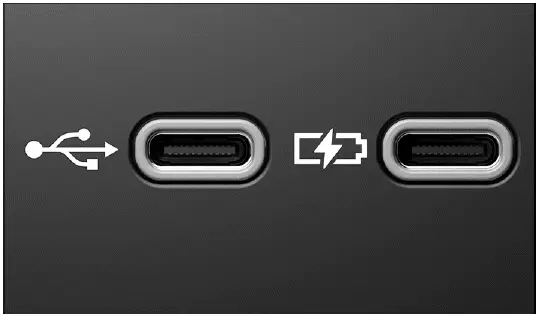
Fig. 133 Collegamento USB-C nel veicolo (esempio generico).
Il veicolo può essere dotato delle seguenti porte USB-C:
 Simbolo per una porta USB per trasmissione dati e ricarica.
 Simbolo per una porta USB solo per la ricarica.
Le informazioni sulle opzioni di ricarica e sulla potenza di ricarica sono disponibili qui ⇒ Opzioni di ricarica per dispositivi mobili.
Utilizzare una porta USB-C con supporto dati quando si desidera usare la riproduzione multimediale, App-Connect, l'integrazione dello smartphone o il trasferimento dati. Utilizzare una porta solo di ricarica quando occorre soltanto caricare un dispositivo mobile.
Possibili posizioni di installazione delle porte USB
Il numero e le posizioni di installazione delle porte USB dipendono dal veicolo e dall'equipaggiamento del veicolo e non sono disponibili in tutti i Paesi.
- Nella console centrale.
- Alla base dello specchietto retrovisore interno.
- Nel vano portaoggetti della console centrale.
- Nel vano sotto il bracciolo centrale.
 Le porte USB sui sedili posteriori hanno solo la funzione di ricarica.
Le porte USB posteriori sono destinate principalmente al comfort dei passeggeri. Possono caricare telefoni, tablet o piccoli dispositivi, ma non necessariamente supportano la riproduzione multimediale o il trasferimento dati al sistema di infotainment.
Funzioni di trasferimento dati disponibili
In base alla dotazione del veicolo sono disponibili le seguenti funzioni di trasferimento dati USB.
- App-Connect ⇒ App-Connect.
- Riproduzione multimediale ⇒ Media.
- Aggiornamento, ad es. dei dati di navigazione ⇒ Dati di navigazione.
Quando si utilizzano le funzioni dati USB sulla Volkswagen Taos, il dispositivo collegato potrebbe dover essere sbloccato, considerato attendibile o autorizzato sullo schermo del dispositivo. Alcuni telefoni richiedono inoltre un'autorizzazione prima che possano iniziare il trasferimento dati o l'integrazione dello smartphone.
Istruzioni e limitazioni
- Utilizzare solo cavi di collegamento USB adatti. Il cavo di collegamento USB deve corrispondere alla porta USB installata nel veicolo.
- Non utilizzare supporti dati sporchi, surriscaldati o danneggiati. Leggere e rispettare le informazioni fornite dal produttore.
- Differenze di qualità tra supporti dati di produttori diversi possono causare problemi nella riproduzione multimediale.
- L'uso di prolunghe USB, adattatori USB o hub USB può causare malfunzionamenti o il guasto delle funzioni USB.
- Rimuovere con cautela un dispositivo USB ed evitare di tirare il cavo con forza, soprattutto se il dispositivo sta trasferendo dati o riproducendo contenuti multimediali.
- Non conservare i dispositivi USB in luoghi in cui possano essere esposti a forte calore, luce solare diretta, umidità o urti.
Interfaccia Bluetooth
Leggere le informazioni introduttive e rispettare le Avvertenze e le Note ⇒  Introduzione.
L'interfaccia Bluetooth è un collegamento wireless. Consente ai dispositivi mobili compatibili di comunicare con il sistema di infotainment senza cavo.
In modalità audio Bluetooth, i file audio presenti su un dispositivo mobile collegato tramite Bluetooth, come un telefono cellulare, possono essere riprodotti tramite gli altoparlanti del veicolo.
La modalità audio Bluetooth è possibile solo nei veicoli dotati di un'interfaccia telefono montata di serie che supporti questa funzione.
Per una connessione Bluetooth più stabile, tenere il dispositivo mobile all'interno del veicolo, evitare di collocarlo dietro oggetti metallici e assicurarsi che il Bluetooth sia attivo sia sul telefono sia sul sistema di infotainment.
Profili Bluetooth
Via Bluetooth possono essere collegati contemporaneamente al massimo tre dispositivi mobili.
I seguenti profili Bluetooth possono essere disponibili nella versione indicata o in un'altra versione:
- HFP 1.7.
- Telefonia e modalità vivavoce.
- A2DP 1.3.
- Riproduzione musicale.
- AVRCP 1.6.
- Visualizzazione e comando per la riproduzione musicale.
- Trasferimento della copertina dell'album.
- PBAP 1.2.
- Accesso alla rubrica e alle liste delle chiamate.
- MAP 1.4.
- Accesso a SMS ed e-mail.
Le funzioni effettivamente disponibili dopo l'abbinamento dipendono dal dispositivo mobile, dalla versione del software, dalle autorizzazioni sulla privacy e dai profili Bluetooth supportati sia dal dispositivo sia dal veicolo.
Abbinamento del dispositivo mobile al veicolo tramite Bluetooth
1. Toccare MENU Rete
 Dispositivi mobili
 .
2. Attivare il Bluetooth.
3. Attivare la visibilità.
4. Aprire l'elenco dei dispositivi Bluetooth disponibili sul dispositivo mobile e selezionare il nome del dispositivo per il sistema di infotainment.
5. Prestare attenzione ai messaggi sul dispositivo mobile e nel sistema di infotainment e, se necessario, confermarli.
Se l'abbinamento riesce, i dati del dispositivo mobile vengono salvati nel profilo utente.
6. Facoltativo: confermare il messaggio per il trasferimento dei dati sul dispositivo mobile.
Autorizzare l'accesso a contatti, messaggi o contenuti multimediali solo se si desidera che tali informazioni siano disponibili tramite il sistema di infotainment. Nei veicoli condivisi, rimuovere i dispositivi abbinati e i profili utente salvati quando non sono più necessari.
Comando della riproduzione
La misura in cui il dispositivo mobile collegato via Bluetooth può essere controllato tramite il sistema di infotainment dipende dal dispositivo mobile.
Per i lettori multimediali che supportano il profilo Bluetooth AVRCP, la riproduzione dal dispositivo mobile può essere avviata o interrotta automaticamente quando si seleziona la modalità audio Bluetooth o un'altra sorgente audio.
 Data la grande varietà di dispositivi mobili possibili, non è possibile garantire che tutte le funzioni descritte possano essere eseguite correttamente.
Alcuni telefoni possono supportare la riproduzione musicale ma non le copertine, la navigazione nelle playlist, l'accesso ai messaggi o il controllo completo tramite il sistema di infotainment. L'aggiornamento del software del dispositivo mobile può migliorare la compatibilità.
 In generale, tutti i toni di avviso e di funzionamento dei dispositivi mobili collegati, come i toni di tastiera di un telefono cellulare, devono essere disattivati per evitare interferenze e malfunzionamenti.
 A seconda del dispositivo, se un dispositivo mobile è collegato al sistema di infotainment via Bluetooth e contemporaneamente alla porta USB
 , la connessione audio Bluetooth potrebbe essere disconnessa automaticamente.
Se la riproduzione audio si interrompe inaspettatamente, verificare se il dispositivo è passato dall'audio Bluetooth a USB, App-Connect o un'altra sorgente. Selezionare nuovamente la sorgente audio desiderata può ripristinare la riproduzione.
Collegamento di una sorgente audio esterna tramite Wi-Fi
Leggere le informazioni introduttive e attenersi alle Avvertenze e Avvisi ⇒  Introduzione.
Il collegamento Wi-Fi è un collegamento wireless. Può essere utilizzato per alcune funzioni di streaming audio selezionate quando il dispositivo collegato e il sistema di infotainment supportano lo standard richiesto.
In modalità audio Wi-Fi, le sorgenti come i telefoni cellulari collegati tramite Wi-Fi possono essere utilizzate per lo streaming audio.
La disponibilità della funzione Wi-Fi dipende dal paese e dal sistema Infotainment in uso.
Sulla Volkswagen Taos, lo streaming audio via Wi-Fi può offrire un altro modo per riprodurre contenuti multimediali senza collegare un cavo. Tuttavia, il funzionamento stabile dipende dall'app del dispositivo, dalla qualità della connessione Wi-Fi, dalle impostazioni di condivisione dei contenuti multimediali e dai formati supportati.
Requisiti
 La sorgente audio collegata dispone di un'app adatta oppure supporta la condivisione di contenuti multimediali tramite lo standard UPnP.
 Deve esistere una connessione Wi-Fi con la sorgente audio.
Avvio dello streaming audio tramite Wi-Fi
1. Abbassare il volume del sistema Infotainment.
2. Toccare MENU per aprire il menu principale Media.
3. Avviare l'applicazione server UPnP o un'app adatta per lo streaming audio sulla sorgente audio Wi-Fi.
4. Toccare e selezionare
 Wi-Fi.
5. Seguire le istruzioni visualizzate sullo schermo del sistema Infotainment e sullo schermo della sorgente audio Wi-Fi.
Il tasto funzione per la selezione della sorgente audio nel menu principale Media può variare se un'altra sorgente audio è collegata al sistema Infotainment, ad esempio tramite USB
 , e viene selezionata.
Dopo l'avvio dello streaming, aumentare gradualmente il volume fino a un livello confortevole. Se la connessione si interrompe, verificare che il telefono sia ancora collegato alla rete Wi-Fi corretta e che l'app di condivisione multimediale sia ancora in esecuzione.
Comando della riproduzione
La misura in cui la sorgente audio Wi-Fi può essere controllata dal sistema Infotainment dipende dal tipo di sorgente audio Wi-Fi collegata.
Alcune sorgenti consentono la selezione dei brani, la pausa, la riproduzione e la navigazione tramite il sistema Infotainment, mentre altre possono richiedere il controllo diretto dal dispositivo mobile. Per un uso più sicuro durante la guida della Volkswagen Taos, impostare la playlist o la sorgente audio prima di iniziare il viaggio ed evitare di maneggiare il dispositivo durante la marcia.
Utilizzo di Internet nel veicolo
Introduzione
Per utilizzare determinate In-Car Apps, lo streaming di radio Internet, i servizi multimediali online o altre funzioni connesse, deve essere disponibile una connessione Internet nel veicolo. A seconda del paese e dell'equipaggiamento del veicolo, la Volkswagen Taos può utilizzare Internet tramite l'hotspot di un dispositivo mobile, come un telefono cellulare, oppure tramite la eSIM integrata nel veicolo ⇒ Configurazione della connessione Internet.
Indipendentemente dal fatto che la connessione Internet sia stabilita tramite l'hotspot di un dispositivo mobile o tramite la eSIM del veicolo, il sistema Infotainment può essere utilizzato anche come hotspot Wi-Fi per un massimo di otto altri dispositivi mobili ⇒ Connessione rapida. Questa funzione dipende dall'equipaggiamento del veicolo e non è disponibile in tutti i veicoli.
Utilizzare il veicolo come hotspot Wi-Fi può essere utile per i passeggeri che necessitano di accesso a Internet su tablet, telefoni o altri dispositivi mobili. La qualità della connessione, la velocità dei dati e la disponibilità dipendono dalla rete mobile, dal piano dati selezionato, dal numero di dispositivi collegati e dal paese in cui il veicolo viene utilizzato.
 Se si desidera utilizzare la eSIM per l'accesso a Internet, è necessario acquistare piani dati tramite lo shop online del partner Volkswagen per le comunicazioni mobili.
Configurazione della connessione Internet
Utilizzo di Internet nel veicolo tramite la eSIM
Per utilizzare una connessione Internet tramite la eSIM del veicolo, è necessario acquistare piani dati nello shop online del fornitore esterno di rete mobile di Volkswagen. Se durante la registrazione è stata attivata la funzione Ricarica nel veicolo, è possibile acquistare i piani dati direttamente nel veicolo tramite il sistema Infotainment.
Questa opzione consente al veicolo di accedere ai servizi online senza dipendere da un hotspot separato del telefono. Può essere particolarmente comoda quando più passeggeri necessitano di accesso Wi-Fi o quando il conducente desidera che alcune funzioni online utilizzino la connessione dati integrata del veicolo.
Per attivare la connessione Internet tramite la eSIM:
1. Toccare HOME Connessione dati.
Oppure: toccare MENU Connessione dati.
2. Attivare Streaming tramite connessione dati integrata (eSIM).
 L'opzione per utilizzare una connessione Internet nel veicolo tramite la eSIM dipende dall'equipaggiamento del veicolo e dal paese.
Utilizzo di una connessione Internet tramite un dispositivo mobile
 A seconda della tariffa dati mobili, possono derivare costi aggiuntivi, come le tariffe di roaming, dal download e dall'utilizzo dei piani dati online, soprattutto all'estero. Volkswagen consiglia di utilizzare un piano telefonico mobile con pacchetto dati a tariffa forfettaria, data la possibile quantità di dati. Le informazioni in merito possono essere richieste al fornitore di rete mobile.
L'uso dell'hotspot del telefono può essere pratico quando la eSIM del veicolo non è disponibile, quando non è stato acquistato alcun piano dati per il veicolo o quando il conducente preferisce utilizzare un piano telefonico mobile esistente. Prima del collegamento, verificare la carica della batteria del telefono, il traffico dati disponibile, lo stato del roaming e le impostazioni dell'hotspot.
1. Attivare il tethering/hotspot Wi-Fi sul dispositivo mobile, vedere le istruzioni per l'uso del produttore.
2. Toccare HOME Wi-Fi
 Wi-Fi.
Oppure: toccare MENU Wi-Fi
 Wi-Fi.
3. Toccare Cerca Wi-Fi.
Il sistema Infotainment cerca gli hotspot Wi-Fi nelle vicinanze. Questa ricerca può richiedere alcuni secondi.
4. Selezionare la rete Wi-Fi del dispositivo mobile preferito.
5. Inserire la chiave di rete del dispositivo mobile nel sistema Infotainment e confermare.
La connessione Wi-Fi tra il dispositivo mobile e il sistema Infotainment viene stabilita. Potrebbe essere necessario effettuare ulteriori inserimenti sul dispositivo mobile per completare la connessione.
Per un uso stabile di Internet sulla Volkswagen Taos, tenere il dispositivo mobile all'interno del veicolo, evitare di collocarlo dove la ricezione del segnale è bloccata e assicurarsi che l'hotspot del telefono rimanga attivo mentre si utilizzano i servizi online.
 Data l'elevata quantità di dispositivi mobili disponibili, non è garantito che tutte le funzioni siano sempre disponibili.
 La disponibilità della funzione per utilizzare il sistema Infotainment come hotspot Wi-Fi dipende dal paese e può variare.
Impostazione e disattivazione di un hotspot Wi-Fi
A seconda dell'equipaggiamento del veicolo, il sistema Infotainment può essere utilizzato come hotspot Wi-Fi per l'accesso a Internet per un massimo di otto dispositivi mobili, come telefoni, tablet o altri dispositivi compatibili.
Per consentire l'uso del sistema Infotainment come hotspot Wi-Fi, è necessaria una connessione Internet, ad esempio tramite la eSIM nel veicolo o tramite l'hotspot di un dispositivo mobile ⇒ Configurazione della connessione Internet.
I tipi di connessione Internet possibili dipendono dal paese e dal sistema Infotainment in uso. La velocità dei dati può ridursi quando più dispositivi sono collegati contemporaneamente o quando il segnale della rete mobile è debole.
Determinazione delle informazioni di rete
Requisiti
 Il veicolo è stato aggiunto al tuo account VW Car-Net.
 Hai acquistato un piano dati per il tuo veicolo.
1. Accedi al tuo account utente Volkswagen tramite l'app VW Car-Net o il portale Car-Net e seleziona il veicolo.
2. Seleziona il nome della rete (SSID) e la chiave di rete (password) del veicolo come segue:
- Nel portale, in Utente
 Wi-Fi SSID e password.
- Oppure: nell'app, in Utente
 Wi-Fi
 SSID e password.
Conserva la chiave di rete in modo sicuro e condividila solo con passeggeri di fiducia. Chiunque abbia accesso alla password potrebbe collegare un dispositivo all'hotspot del veicolo, se la funzione è attiva.
Collegamento al Wi-Fi
1. Toccare HOME Wi-Fi
 Sistema Infotainment come hotspot.
Oppure: toccare MENU Impostazioni
 Wi-Fi
 Sistema Infotainment come hotspot.
2. Tocca Usa come hotspot e attivalo.
3. Cerca le reti disponibili sul cellulare.
4. Seleziona il nome della rete (SSID) tra quelli disponibili.
5. Inserisci e conferma la chiave di rete.
La connessione Wi-Fi verrà stabilita. Se necessario, potrebbe essere richiesto di inserire ulteriori informazioni sul cellulare per completare la connessione.
6. Facoltativo:
Ripeti la procedura per collegare altri cellulari.
Quando più dispositivi sono collegati all'hotspot della Volkswagen Taos, lo streaming, i download, i dati di navigazione e l'uso delle app possono condividere la connessione dati disponibile. Per prestazioni ottimali, disconnetti i dispositivi non in uso.
Disattivazione di un hotspot Wi-Fi
1. Toccare HOME Wi-Fi
 Sistema Infotainment come hotspot.
Oppure: toccare MENU Impostazioni
 Wi-Fi
 Sistema Infotainment come hotspot.
2. Tocca Usa come hotspot e disattivalo.
L'hotspot Wi-Fi è disattivato.
Disattiva l'hotspot quando non è più necessario, per ridurre il consumo di dati inutile e limitare l'accesso alla rete del veicolo. Questo è particolarmente utile quando il veicolo è condiviso, parcheggiato o utilizzato da conducenti diversi.
Connessione rapida
La connessione rapida consente di configurare in modo semplice e veloce una rete locale wireless con crittografia. In alcuni paesi, la funzione può essere eseguita in alternativa scansionando un codice QR.
WPS con il sistema di infotainment come hotspot Wi-Fi
1. Toccare MENU Wi-Fi
 Wi-Fi hotspot mobile:
2. Tocca Connessione rapida WPS (tasto WPS).
3. Attiva WPS sul dispositivo mobile da collegare.
La connessione Wi-Fi verrà stabilita. Potrebbe essere necessario eseguire ulteriori operazioni sul dispositivo mobile per completare la connessione.
4. Per collegare altri dispositivi mobili, ripeti questa procedura.
 Può essere stabilita una sola connessione WPS alla volta. Se più tentativi di connessione vengono avviati contemporaneamente, tutti i tentativi falliranno.
WPS con sistema Infotainment come client
1. Toccare MENU Impostazioni
 Wi-Fi
 Wi-Fi.
2. Tocca Connessione rapida WPS (tasto WPS).
3. Attiva WPS sul dispositivo mobile.
La connessione Wi-Fi verrà stabilita. Potrebbe essere necessario eseguire ulteriori operazioni sul dispositivo mobile per completare la connessione.
 WPS non è supportato da tutti i dispositivi mobili. In questo caso, collega manualmente:
1. Configura il sistema di infotainment come hotspot Wi-Fi ⇒ Uso di Internet nel veicolo.
2. Collegamento del sistema di infotainment come client all'hotspot di un dispositivo mobile ⇒ Impostazione e disattivazione di un hotspot Wi-Fi.
Se la connessione rapida non riesce, utilizza il metodo manuale con SSID e password. La configurazione manuale può richiedere un po' più di tempo, ma può essere più affidabile con dispositivi che non supportano WPS o l'abbinamento tramite codice QR.
Caratteristiche tecniche
Le caratteristiche tecniche delle connessioni Internet nel veicolo qui elencate possono variare a seconda dell'equipaggiamento e del Paese.
- Wi-Fi conforme allo standard IEEE 802.11 b/g/n.
- Trasmissione dati a 2,4 GHz e 5 GHz.
- Due modalità Wi-Fi contemporaneamente:
- Tethering (2,4 GHz).
- Punto di accesso a 2,4 GHz.
- Fino a otto dispositivi mobili possono essere collegati contemporaneamente.
- Connessione Internet tramite Wi-Fi:
- Tethering tramite cellulare.
- Hotspot per client nel veicolo.
- Apple CarPlay tramite Wi-Fi.
- Android Auto tramite Wi-Fi.
- Procedura di abbinamento semplificata tramite WPS, NFC o codice QR.
Le prestazioni wireless effettive della Volkswagen Taos possono dipendere dalla copertura di rete, dalle interferenze, dalla distanza tra i dispositivi, dalle impostazioni del dispositivo mobile e dal numero di utenti collegati. Download di grandi dimensioni e streaming ad alta qualità possono richiedere una connessione più forte e più dati.
Possibili tipi di connessione dati
Scheda SIM nel lettore di schede SIM: Scheda SIM idonea nel lettore di schede SIM. Impostazioni di rete Consenti connessione Internet è attivato nel menu delle impostazioni.
Una connessione di rete stabile è possibile solo con una scheda SIM compatibile.
Profilo Bluetooth rSAP: Il sistema di infotainment è collegato a un cellulare idoneo tramite il profilo Bluetooth rSAP. Consenti connessione Internet deve essere attivato nel menu Impostazioni di rete.
Dispositivo mobile: Usa l'hotspot Wi-Fi di un dispositivo mobile ⇒ Impostazione e disattivazione di un hotspot Wi-Fi.
eSIM (SIM integrata): Il veicolo dispone di un modulo di controllo con scheda eSIM (SIM) installata. Per utilizzare l'hotspot Wi-Fi, è necessario acquistare piani dati tramite In-Car Shop o tramite lo shop online del nostro partner per le comunicazioni mobili.
I tipi di connessione dati disponibili dipendono dal paese e dalle dotazioni. Alcuni tipi di connessione potrebbero non essere disponibili in tutti i mercati e alcuni potrebbero richiedere un contratto di servizio attivo, un dispositivo mobile compatibile o un piano dati a pagamento.
Requisiti
 Impostazioni di rete
 Consenti connessione Internet è attivato nel menu delle impostazioni.
Oppure: Connessione dati La connessione dati integrata è attivata.
Per un uso affidabile di Internet, verifica che la connessione dati selezionata sia attiva prima di avviare i servizi online. Se lo streaming, la condivisione dell'hotspot o le App In-Car non funzionano come previsto, verifica il piano dati, la ricezione mobile, le impostazioni Wi-Fi e lo stato dell'account utente prima di supporre un guasto del veicolo.
App-Connect
Introduzione
App-Connect consente di visualizzare e utilizzare contenuti e funzioni selezionati da un cellulare tramite lo schermo del sistema di infotainment. Sulla Volkswagen Taos, questa funzione può rendere più facilmente accessibili le app compatibili per smartphone, mantenendo i comandi principali sul display del veicolo.
Per utilizzare App-Connect con collegamento cablato, il cellulare deve essere collegato al sistema di infotainment tramite un'interfaccia USB che supporti il trasferimento dati. Una porta USB solo di ricarica non è adatta al funzionamento di App-Connect.
Alcune tecnologie possono essere utilizzate anche con App-Connect Wireless tramite l'interfaccia Bluetooth e un hotspot Wi-Fi del sistema di infotainment. Il funzionamento wireless dipende dallo smartphone, dalle dotazioni del veicolo, dal paese, dalla versione software e dallo standard di connessione supportato.
Le seguenti tecnologie possono essere disponibili:
- Apple CarPlay.
- Apple CarPlay Wireless.
- Android Auto.
- Android Auto Wireless.
Le tecnologie sopra elencate sono gestite da terzi e fornite da Volkswagen. Volkswagen non è responsabile se tali tecnologie vengono annullate, interrotte, limitate, modificate o disattivate durante la vita utile del veicolo. Le app di fornitori terzi potrebbero non essere compatibili. Non è possibile garantire che le app offerte funzionino su tutti i cellulari, con tutti i sistemi operativi o in tutte le versioni software.
Le tecnologie App-Connect disponibili dipendono dal Paese e dal cellulare in uso. Le app possono basarsi su modelli molto diversi e possono variare anche in base al veicolo e al Paese. Contenuti, portata e fornitori delle app possono cambiare. Le app fornite da Volkswagen possono inoltre essere modificate, annullate, disattivate, riattivate e migliorate senza preavviso. Inoltre, alcune app dipendono dalla disponibilità di servizi di fornitori terzi.
Ulteriori informazioni sono disponibili sul sito web Volkswagen.
Per ottenere i migliori risultati nella Volkswagen Taos, mantenere aggiornati il sistema operativo dello smartphone e le app compatibili. Se un'app non compare, non si apre correttamente o si comporta in modo diverso da quello previsto, la causa potrebbe essere nelle impostazioni del telefono, nelle autorizzazioni delle app, nella disponibilità regionale o nel fornitore dell'app.
 L'uso delle app e la connessione al telefono cellulare necessaria possono comportare costi aggiuntivi.
AVVERTENZA
L'uso delle app durante la guida può distrarre dal traffico. La distrazione del conducente può causare incidenti gravi e lesioni mortali.
- Utilizzare le app e le funzioni solo a veicolo fermo.
- Guidare sempre con attenzione e responsabilità.
- Configurare navigazione, musica, chiamate, messaggi e autorizzazioni delle app prima di iniziare il viaggio, quando possibile.
AVVERTENZA
L'uso di app non adatte o un utilizzo non corretto delle app può causare danni al veicolo e incidenti con lesioni gravi o persino mortali.
- Proteggere il cellulare e le sue app da usi impropri.
- Utilizzare solo app affidabili provenienti da fonti sicure ed evitare le app che possono distrarre il conducente o compromettere il funzionamento sicuro.
 Volkswagen non è responsabile dei danni al veicolo causati da app di terzi di bassa qualità o malfunzionanti, da una programmazione inadeguata delle app di terzi, da una rete con segnale insufficiente, da perdita di dati, da un uso improprio dei dispositivi mobili o da malware presenti su supporti dati, computer, tablet e cellulari.
Simboli e impostazioni per App-Connect
Leggere le informazioni introduttive e rispettare le Avvertenze e le Note ⇒  Introduzione.
Simboli nel menu App-Connect
La visualizzazione dei simboli dipende dalla dotazione del veicolo e dal Paese. I simboli disponibili possono cambiare in base al collegamento di un cellulare compatibile, alla tecnologia supportata e al fatto che il collegamento sia cablato o wireless.
 oppure
 Visualizzare ulteriori informazioni.
 Aprire il menu delle impostazioni di App-Connect.
 Selezionare la tecnologia Apple CarPlay.
 Selezionare la tecnologia Android Auto.
Collegamento di un telefono cellulare con App-Connect
Leggere le informazioni introduttive e attenersi alle Avvertenze e Avvisi ⇒  Introduzione.
Per utilizzare App-Connect o App-Connect Wireless, accoppiare innanzitutto il cellulare con il sistema Infotainment. Quando si usa App-Connect Wireless, il collegamento viene avviato tramite Bluetooth e poi stabilito tramite l'hotspot Wi-Fi del sistema Infotainment.
Prima di avviare il collegamento, sbloccare il telefono, assicurarsi che Bluetooth e Wi-Fi siano attivi se è richiesto il collegamento wireless e verificare che il telefono supporti la tecnologia App-Connect selezionata. Alcuni telefoni possono inoltre richiedere autorizzazioni per le app, servizi di localizzazione, attivazione dell'assistente vocale o approvazione della condivisione dei dati.
 Quando si utilizza Apple CarPlay, la connessione Bluetooth viene disconnessa di nuovo una volta stabilita la connessione tramite l'hotspot Wi-Fi del sistema Infotainment. Quando si utilizza Android Auto, la connessione Bluetooth rimane attiva.
Collegamento di un cellulare per la prima volta
1. Per App-Connect Wireless, collegare il cellulare al Bluetooth e all'hotspot Wi-Fi del sistema Infotainment ⇒ Interfaccia Bluetooth, ⇒ Impostazione e disattivazione di un hotspot Wi-Fi.
Per App-Connect, collegare il telefono cellulare al sistema Infotainment tramite cavo USB.
2. Toccare .
Oppure: toccare MENU .
Oppure: premere APP.
3. Selezionare il cellulare e la tecnologia preferita.
4. Consentire al sistema Infotainment l'accesso richiesto. A tal fine, confermare le richieste di autorizzazione sul cellulare.
App-Connect o App-Connect Wireless è configurato.
Se durante la procedura di collegamento vengono chiusi menu a comparsa, App-Connect o App-Connect Wireless non saranno disponibili. In questo caso, Volkswagen raccomanda di eliminare i dispositivi dalle impostazioni del telefono cellulare e del sistema Infotainment e di riavviare la procedura di collegamento.
Nella Volkswagen Taos è importante eseguire una configurazione iniziale corretta, perché il telefono e il sistema Infotainment memorizzano le autorizzazioni di collegamento. Se è stata selezionata l'opzione sbagliata, rimuovere l'accoppiamento da entrambi i dispositivi e ripetere la procedura dall'inizio.
Apple CarPlay
Leggere le informazioni introduttive e rispettare le Avvertenze e le Note ⇒  Introduzione.
Requisiti
Per utilizzare Apple CarPlay è necessario soddisfare i seguenti requisiti:
 L'iPhone deve supportare Apple CarPlay.
 Il comando vocale (Siri) deve essere attivato sull'iPhone.
 Apple CarPlay deve essere attivato nelle impostazioni dell'iPhone senza restrizioni.
 Per Apple CarPlay Wireless, il Bluetooth deve essere attivato sull'iPhone e il sistema Infotainment deve essere attivato come hotspot Wi-Fi.
 Se non è possibile utilizzare Apple CarPlay Wireless, l'iPhone deve essere collegato al sistema Infotainment tramite una connessione USB con trasferimento dati. Solo le porte USB con trasferimento dati sono adatte all'uso con Apple CarPlay.
 Il cavo USB utilizzato deve essere un cavo originale Apple.
 Queste tecnologie potrebbero non essere disponibili in tutti i Paesi.
 Informazioni sui requisiti tecnici, sugli iPhone compatibili, sulle app certificate e sulla disponibilità sono disponibili sul sito Web di Volkswagen e Apple CarPlay oppure presso un concessionario Volkswagen autorizzato o un Centro di assistenza Volkswagen autorizzato.
Apple CarPlay può visualizzare app compatibili come navigazione, chiamate, messaggi, musica e alcuni servizi di comunicazione sul sistema Infotainment. La selezione esatta delle app e il loro aspetto sono controllati da Apple e dai fornitori delle app.
Avvio di Apple CarPlay
1. Toccare MENU App-Connect
 per aprire il menu principale App-Connect.
Oppure: premere APP.
2. Toccare Apple CarPlay per collegare il proprio iPhone.
Disconnessione
1. Toccare in modalità Apple CarPlay per aprire il menu principale App-Connect.
2. Per terminare la connessione attiva, toccare oppure
 .
La visualizzazione dei tasti funzione sul display può variare.
Condizioni particolari
Durante una connessione attiva con Apple CarPlay valgono le seguenti condizioni:
- Per un iPhone collegato al sistema Infotainment tramite Apple CarPlay, le funzioni telefono possono essere utilizzate solo tramite Apple CarPlay.
- L'iPhone collegato non può essere utilizzato come dispositivo multimediale nel menu principale Media.
- Non è possibile utilizzare contemporaneamente la navigazione interna e la navigazione Apple CarPlay. La guida al percorso avviata per ultima termina quella attiva in precedenza.
- A seconda del sistema Infotainment, è possibile visualizzare le informazioni sul funzionamento del telefono nel display del quadro strumenti.
- A seconda del sistema Infotainment e dell'app di navigazione utilizzata, è possibile visualizzare nel display del quadro strumenti le prossime svolte.
- È possibile accettare o rifiutare le chiamate in arrivo oppure terminare una chiamata in corso utilizzando i pulsanti del volante multifunzione.
Quando Apple CarPlay è attivo, l'iPhone gestisce molte funzioni di telefono, navigazione e media tramite l'interfaccia CarPlay. Per tornare alle funzioni Infotainment native della Volkswagen Taos, uscire da Apple CarPlay o scollegare l'iPhone.
Comando vocale
La funzione "comando vocale" dipende dalla dotazione del veicolo.
1. Toccare brevemente per avviare il comando vocale del sistema Infotainment.
Oppure: tenere premuto per avviare il comando vocale (Siri) sull'iPhone collegato: .
Android Auto
Leggere le informazioni introduttive e rispettare le Avvertenze e le Note ⇒  Introduzione.
Requisiti
Per utilizzare Android Auto devono essere soddisfatti i seguenti requisiti:
 Lo smartphone deve supportare Android Auto.
 Sullo smartphone deve essere installata un'app Android Auto.
 Per Android Auto Wireless, il Bluetooth deve essere attivato sullo smartphone e nel sistema Infotainment. Il sistema Infotainment deve inoltre essere attivato come hotspot Wi-Fi.
 Se non è possibile utilizzare Android Auto Wireless, lo smartphone deve essere collegato al sistema di infotainment tramite una connessione USB che consenta il trasferimento dati. Per Android Auto sono idonee solo le porte USB con trasferimento dati.
 Il cavo USB utilizzato deve essere un cavo originale del produttore dello smartphone.
 Queste tecnologie potrebbero non essere disponibili in tutti i Paesi.
 Informazioni sui requisiti tecnici, sugli smartphone compatibili, sulle app certificate e sulla disponibilità sono disponibili sui siti Web di Volkswagen e Android Auto oppure presso un concessionario Volkswagen autorizzato o un Centro di assistenza Volkswagen autorizzato.
Android Auto può portare sullo schermo del sistema Infotainment le funzioni compatibili dello smartphone, come navigazione, comunicazione, musica e alcune app selezionate. Il layout esatto, la disponibilità delle app e il comportamento di funzionamento dipendono da Google, dal produttore dello smartphone, dal fornitore dell'app e dalla versione software del telefono.
Avvio di Android Auto
1. Toccare MENU per aprire il menu principale App-Connect.
Oppure: premere APP.
2. Toccare Android Auto per stabilire la connessione con lo smartphone.
Disconnessione
1. Toccare Chiudi in modalità Android Auto per aprire il menu principale App-Connect.
2. Toccare per terminare la connessione attiva.
Condizioni particolari
Durante una connessione attiva con Android Auto valgono le seguenti condizioni:
- Un dispositivo Android Auto attivo può essere collegato contemporaneamente anche al sistema Infotainment tramite Bluetooth (profilo vivavoce, HFP).
- Le funzioni telefono sono possibili tramite Android Auto. La funzione telefono del sistema Infotainment può essere utilizzata anche se il dispositivo Android Auto è collegato contemporaneamente al sistema Infotainment tramite Bluetooth.
- Un dispositivo Android Auto attivo non può essere utilizzato come dispositivo multimediale nel menu principale Media.
- Non è possibile utilizzare contemporaneamente la navigazione interna e la navigazione Android Auto. L'ultima guida al percorso avviata termina quella attiva in precedenza.
- È possibile visualizzare le informazioni sul funzionamento del telefono nel display del quadro strumenti.
- A seconda del sistema Infotainment e dell'app di navigazione utilizzata, è possibile visualizzare nel display del quadro strumenti le prossime svolte.
- È possibile accettare o rifiutare le chiamate in arrivo oppure terminare una chiamata in corso utilizzando i pulsanti del volante multifunzione.
Quando Android Auto è attivo sulla Volkswagen Taos, lo smartphone collegato controlla molte funzioni di navigazione, chiamata, messaggistica e multimediali tramite l'interfaccia di Android Auto. Alcune funzioni potrebbero richiedere ancora autorizzazioni Bluetooth o l'approvazione dell'app sul telefono.
Comando vocale
La funzione "comando vocale" dipende dalla dotazione del veicolo.
1. Toccare brevemente per avviare il comando vocale del sistema Infotainment.
Oppure: toccare e tenere premuto il tasto per avviare il controllo vocale dello smartphone collegato.
Utilizzare il comando vocale ogni volta che è possibile per ridurre l'interazione manuale con lo schermo. Anche con App-Connect, Apple CarPlay o Android Auto attivi, il conducente resta responsabile del controllo del traffico e della guida sicura della Volkswagen Taos.