Sistema de infoentretenimiento
El sistema de infoentretenimiento combina en una única interfaz central el entretenimiento, la comunicación, los ajustes del vehículo, las funciones relacionadas con la navegación, la reproducción multimedia, la integración con el smartphone y determinados servicios online. En el Volkswagen Taos, este sistema está diseñado para ayudar al conductor y a los pasajeros a gestionar las funciones cotidianas de forma más cómoda, manteniendo los controles importantes accesibles desde la pantalla del vehículo.
Los menús, botones, diseños de pantalla y funciones disponibles dependen del país, de la versión del modelo, del equipamiento del vehículo, de la versión del software, de los servicios conectados y de los dispositivos móviles utilizados. Algunas funciones pueden estar disponibles solo cuando el vehículo está parado, cuando hay un teléfono compatible conectado o cuando existe un contrato de servicio activo.
ADVERTENCIA
El uso del sistema de infoentretenimiento mientras conduce puede distraer al conductor del tráfico. La distracción del conductor puede causar accidentes, lesiones graves y lesiones mortales.
- Ajuste solo los ajustes complejos, introduzca destinos, empareje dispositivos móviles o cambie opciones detalladas del sistema cuando el vehículo esté estacionado de forma segura.
- Conduzca siempre con atención y responsabilidad.
- Use siempre que sea posible el control por voz, los botones del volante o los favoritos predefinidos para reducir el manejo manual mientras conduce.
AVISO
El manejo incorrecto, los dispositivos conectados no adecuados, los cables dañados o los soportes de datos no compatibles pueden provocar fallos en el sistema de infoentretenimiento o en los equipos conectados.
- Use únicamente cables adecuados y en buen estado, y dispositivos compatibles.
- No presione la pantalla con objetos afilados ni con fuerza excesiva.
- Mantenga los líquidos, el polvo y los objetos extraños alejados de la pantalla, los puertos USB y las conexiones de medios.
El sistema de infoentretenimiento del Volkswagen Taos puede incluir funciones de radio, multimedia, Bluetooth, App-Connect, ajustes del vehículo, ajuste de sonido, Wi-Fi, servicios en línea e información del sistema. El alcance exacto depende del equipamiento instalado y de la disponibilidad regional.
- Primeros pasos
- Radio
- Multimedia
- Navegación
- Interfaz del teléfono móvil
- Control por voz
Primeros pasos
Antes de usar el sistema de infoentretenimiento por primera vez, familiarícese con los controles básicos, las zonas de la pantalla, la estructura de menús y las opciones de conexión disponibles. Esto facilita el manejo y reduce la necesidad de buscar en los menús mientras conduce.
Tras conectar el encendido, el sistema de infoentretenimiento puede iniciarse automáticamente. Según el equipamiento del vehículo, los ajustes del usuario, las opciones de privacidad y el estado de los servicios en línea, el sistema puede mostrar una pantalla de inicio, la selección de un perfil de usuario, información legal, ajustes de privacidad o el último menú activo.
Configuración inicial
- Lea y confirme los mensajes importantes que aparezcan en la pantalla.
- Seleccione el idioma, la región, las unidades, la fecha y la hora preferidos, si el sistema se lo solicita.
- Ajuste el brillo de la pantalla, los ajustes de sonido y el volumen a un nivel cómodo.
- Empareje un teléfono móvil compatible solo cuando el vehículo esté estacionado de forma segura.
- Revise los ajustes de privacidad, los permisos de los servicios en línea y las opciones del perfil de usuario antes de activar las funciones conectadas.
Al configurar el sistema de infoentretenimiento del Volkswagen Taos, tómese el tiempo necesario para comprobar qué funciones están disponibles en su vehículo. Algunas funciones pueden requerir una cuenta de usuario de Volkswagen, una conexión de datos activa, un smartphone compatible o la aceptación de las condiciones de uso.
Manejo básico
Utilice la pantalla táctil con suavidad, con la yema del dedo, y siga las indicaciones del menú que aparecen en la pantalla. Según la versión del sistema, algunas funciones también pueden manejarse mediante deslizadores táctiles, botones físicos, controles del volante, comandos de voz o accesos directos.
Entre los primeros pasos habituales se incluyen seleccionar una fuente de audio, ajustar el volumen, conectar un teléfono por Bluetooth, configurar App-Connect, elegir opciones de Wi-Fi, abrir los ajustes del vehículo y guardar accesos directos a menús preferidos. Estos ajustes hacen más cómodo el uso diario una vez configurados correctamente.
Uso seguro mientras conduce
- Configure la navegación, la música, el emparejamiento del teléfono y los permisos de las aplicaciones antes de iniciar el trayecto.
- Evite desplazarse por listas largas o leer información detallada mientras conduce.
- Mantenga la pantalla limpia para que la información siga siendo fácil de leer.
- Si una función requiere demasiada atención, detenga el vehículo de forma segura antes de usarla.
Si el sistema de infoentretenimiento no responde como se espera, compruebe si el encendido está conectado, si la función seleccionada está disponible en su país, si un dispositivo móvil está correctamente conectado y si se aceptaron los permisos necesarios. Puede producirse un retraso temporal tras el arranque, especialmente cuando se cargan servicios en línea, perfiles de usuario o dispositivos conectados.
Para un funcionamiento fiable en el Volkswagen Taos, mantenga actualizados los dispositivos conectados, use cables homologados y siga las instrucciones que aparecen en la pantalla del sistema de infoentretenimiento. Una configuración inicial correcta ayuda a que el sistema funcione sin problemas y facilita el acceso a las funciones de uso diario.
Introducción
Las funciones y los ajustes del sistema de infoentretenimiento dependen del equipamiento del vehículo y no están disponibles en todos los países. En el Volkswagen Taos, la estructura exacta de los menús, las funciones disponibles, los servicios conectados, las opciones multimedia y las funciones del smartphone pueden variar según el sistema instalado, la versión de software, el mercado y el equipamiento opcional.
Antes del primer uso
Antes de usar el sistema de infoentretenimiento por primera vez, lea los siguientes puntos para poder utilizar correctamente, con seguridad y sin interrupciones innecesarias las funciones y ajustes disponibles:
- Observe las instrucciones de seguridad ⇒ Instrucciones de seguridad.
- Restablezca el sistema de infoentretenimiento a los ajustes de fábrica ⇒ Ajustes del sistema y del sonido.
- Busque sus emisoras de radio favoritas, denominadas en adelante emisoras, y guárdelas en las teclas de memorización para acceder rápidamente a ellas ⇒ Radio.
- Use únicamente fuentes de audio y soportes de datos adecuados ⇒ Multimedia.
- Utilice datos de mapa actualizados para el sistema de navegación.
- Empareje un teléfono móvil para usar la interfaz del teléfono y realizar llamadas ⇒ Interfaz del teléfono móvil.
- Regístrese en VW Car-Net para usar los servicios relacionados.
Lo mejor es completar la configuración inicial con el vehículo estacionado de forma segura. Ajustar el sonido, emparejar teléfonos, aceptar las condiciones de los servicios en línea, configurar la privacidad o guardar emisoras de radio puede apartar la atención del tráfico si se hace mientras se conduce.
Otros documentos aplicables
Además de este manual, consulte la siguiente documentación al utilizar este sistema de infoentretenimiento y sus componentes:
- Suplementos del manual del propietario.
- Instrucciones de funcionamiento del teléfono móvil o de las fuentes de audio.
- Instrucciones de funcionamiento de los soportes de datos externos y de los reproductores.
- Instrucciones de los accesorios de Infotainment montados posteriormente o adicionales.
Los distintos teléfonos, reproductores multimedia, memorias USB, aplicaciones y accesorios conectados pueden comportarse de forma diferente con el sistema de infoentretenimiento. Leer las instrucciones del fabricante del dispositivo puede ayudar a evitar problemas de conexión, formatos de archivo no compatibles, problemas de carga o restricciones inesperadas.
Indicaciones de seguridad
- Algunas funciones pueden contener enlaces a sitios web administrados por terceros. Volkswagen no asume la titularidad de los sitios de terceros a los que se accede mediante enlaces y no es responsable de su contenido.
- Algunas funciones pueden contener información de terceros procedente de proveedores externos. Volkswagen no es responsable de la exactitud, actualidad e integridad de esta información no propia, ni de garantizar que no se vulneren los derechos de terceros.
- Las emisoras de radio y los propietarios de los soportes de datos y de las fuentes de audio son responsables del contenido transmitido.
- Los aparcamientos, garajes, pasos subterráneos, túneles, edificios altos, montañas y valles, así como otros dispositivos eléctricos en uso, p. ej., cargadores de batería, pueden interferir en la recepción de las señales de telefonía móvil, GPS y radio.
- Las láminas adhesivas o las pegatinas con una capa metálica colocadas en la antena y en los cristales pueden perjudicar la recepción de radio.
- Lea y siga las instrucciones de funcionamiento del fabricante correspondientes al utilizar teléfonos móviles, soportes de datos, dispositivos externos y fuentes de audio y multimedia externas.
El sistema de infoentretenimiento puede procesar información de muchas fuentes distintas, como señales de radio, datos de navegación, teléfonos conectados, servicios en línea, dispositivos USB y aplicaciones de terceros. Como estas fuentes no siempre están controladas por Volkswagen, su disponibilidad, calidad y precisión pueden variar.
ADVERTENCIA
La unidad central del sistema de infoentretenimiento está conectada en red con los módulos de control instalados en el vehículo. Si la unidad central se repara, se retira o se vuelve a instalar de forma incorrecta, aumenta el riesgo de accidente y lesiones debido a que el módulo de control funcione incorrectamente o no funcione en absoluto.
- Nunca sustituya la unidad central por una unidad central usada procedente de un vehículo desguazado o de reciclaje.
- Encargue siempre la reparación, el desmontaje y el montaje de la unidad central a profesionales debidamente cualificados.
Volkswagen recomienda ponerse en contacto con un concesionario oficial Volkswagen o con un Servicio Técnico Oficial Volkswagen.
Dado que el sistema de infoentretenimiento del Volkswagen Taos está vinculado a varias funciones del vehículo, las reparaciones no deben tratarse como una simple sustitución de un dispositivo electrónico de consumo. Una instalación incorrecta o componentes no compatibles pueden afectar a la comunicación entre los sistemas del vehículo.
ADVERTENCIA
Leer la información de la pantalla, manejar el sistema de infoentretenimiento y conectar, insertar o extraer un soporte de datos o una fuente de audio mientras conduce puede distraerle del tráfico. Las pantallas y la información mostrada pueden ser difíciles de leer si las condiciones de iluminación son desfavorables o si la pantalla está dañada o sucia. Esto puede distraer al conductor de la situación del tráfico. La distracción del conductor puede provocar accidentes y lesiones.
- Conduzca siempre con atención y responsabilidad.
- Realice operaciones detalladas de menú, emparejamiento de dispositivos, introducción de destinos o configuración de medios solo cuando el vehículo esté estacionado de forma segura.
- Mantenga la pantalla limpia y fácil de leer para que las miradas breves no se conviertan en distracciones prolongadas.
Utilice siempre que sea posible los botones del volante, el control por voz, las emisoras predefinidas o los favoritos configurados previamente. Estas opciones pueden reducir la necesidad de buscar en los menús mientras conduce el Volkswagen Taos.
ADVERTENCIA
Un volumen demasiado alto le impide oír las señales acústicas. No oír las señales acústicas procedentes del exterior del vehículo puede provocar accidentes.
- Ajuste el volumen del sistema de infoentretenimiento de forma que aún pueda oír las señales acústicas procedentes del exterior del vehículo, como las sirenas de los vehículos de emergencia, los claxon, las advertencias de paso a nivel u otros sonidos del tráfico.
ADVERTENCIA
Un volumen demasiado alto puede causar daños auditivos aunque se esté expuesto a un volumen elevado solo durante poco tiempo.
- Seleccione un volumen que resulte cómodo para todos los ocupantes del vehículo.
- Evite niveles de volumen excesivos.
- Reduzca el volumen de inmediato si ya no puede oír con claridad la voz, los sonidos de advertencia del exterior o el ruido normal del tráfico.
ADVERTENCIA
Las variaciones bruscas de volumen pueden distraer al conductor, por ejemplo, cuando se conecta o se cambia una fuente de audio o multimedia. Esto podría provocar accidentes y lesiones.
- Reduzca el nivel de volumen antes de cambiar o conectar una fuente de audio o multimedia, por ejemplo.
- Compruebe el volumen de los teléfonos, reproductores multimedia y aplicaciones de streaming conectados antes de iniciar la reproducción.
Las distintas fuentes de audio pueden empezar con niveles de volumen diferentes. Una emisora de radio, un dispositivo Bluetooth, una fuente multimedia USB, un aviso de navegación o una aplicación del smartphone pueden sonar más alto o más bajo que la fuente anterior.
ADVERTENCIA
Las siguientes condiciones pueden restringir, interrumpir o impedir las llamadas de emergencia, las llamadas telefónicas y las transmisiones de datos:
- El lugar de la llamada de emergencia se encuentra en una zona sin cobertura de telefonía móvil ni de satélite, o con cobertura insuficiente.
- Se encuentra en un lugar con cobertura suficiente de telefonía móvil y satélite, pero la red de comunicaciones móviles del proveedor de telecomunicaciones no está disponible.
- Los componentes del vehículo necesarios para las llamadas de emergencia, las llamadas telefónicas y las transmisiones de datos están dañados, no funcionan o no disponen de suficiente alimentación.
- La batería del teléfono móvil está descargada o tiene un nivel de carga insuficiente.
Las comunicaciones de emergencia y las funciones en línea dependen de componentes técnicos, de la cobertura de la red, de la recepción GPS y del suministro eléctrico. En túneles, aparcamientos subterráneos, regiones remotas, zonas urbanas densas, valles o lugares con cortes de red, estas funciones pueden estar limitadas o no estar disponibles.
Para un funcionamiento fiable del sistema de infoentretenimiento del Volkswagen Taos, mantenga los dispositivos compatibles cargados, utilice cables adecuados, evite accesorios no compatibles y siga las indicaciones que aparecen en la pantalla. Si una función no funciona como se espera, compruebe el dispositivo conectado, la recepción de señal, la versión de software, los permisos de usuario y los ajustes del vehículo antes de suponer un fallo del sistema.
ADVERTENCIA
Las emisoras de radio pueden emitir mensajes sobre catástrofes, emergencias, condiciones meteorológicas adversas, peligros en la carretera y otros riesgos. Si estas advertencias no se reciben, llegan con retraso o no se emiten, pueden producirse accidentes y lesiones. En las siguientes condiciones puede que no sea posible recibir o enviar dichos mensajes:
- La ubicación actual se encuentra en una zona sin cobertura de telefonía móvil o con recepción de radio insuficiente.
- La ubicación tiene, en general, recepción de radio suficiente, pero las bandas de frecuencia de la emisora están averiadas, saturadas, no disponibles o interrumpidas temporalmente.
- Los altavoces y los componentes del vehículo necesarios para la recepción de radio están dañados, no funcionan o no disponen de suficiente alimentación.
La calidad de recepción en el Volkswagen Taos puede verse afectada por el terreno, los edificios, los túneles, las condiciones meteorológicas, la cobertura de la señal y el estado técnico del sistema de audio. No confíe en la radio ni en los mensajes en línea como única fuente de información de emergencia.
ADVERTENCIA
En algunos países y redes móviles, las llamadas de emergencia solo pueden realizarse en las siguientes condiciones:
- Un teléfono móvil con una tarjeta SIM desbloqueada y saldo suficiente para llamadas está conectado a la interfaz telefónica del vehículo.
- Existe una cobertura de red adecuada.
Si la recepción móvil es débil o no está disponible, es posible que no se puedan realizar llamadas de emergencia, llamadas de asistencia ni transmisiones de datos. Tenga siempre en cuenta las condiciones locales, especialmente en zonas remotas, aparcamientos subterráneos, túneles, regiones montañosas o lugares con cobertura de red deficiente.
ADVERTENCIA
Si se utiliza un teléfono móvil o una radio CB dentro del vehículo sin conexión a una antena exterior, los valores límite de radiación electromagnética en el interior del vehículo pueden superarse y poner en peligro la salud de los ocupantes.
- Mantenga la antena del teléfono móvil a una distancia mínima de 20 cm (aproximadamente 8 pulgadas) de cualquier implante médico activo, como marcapasos, ya que los teléfonos móviles pueden afectar al funcionamiento de los implantes médicos activos.
- No lleve un teléfono móvil encendido justo encima ni en las inmediaciones de cualquier implante médico activo, por ejemplo, en el bolsillo de la camisa.
- Apague de inmediato los teléfonos móviles si sospecha que podrían afectar a un implante médico activo, como un marcapasos, o a otro dispositivo médico.
Los pasajeros que usen implantes médicos o equipos médicos sensibles deben seguir las instrucciones del fabricante del dispositivo médico y mantener los dispositivos móviles a una distancia segura. En caso de duda, apague el dispositivo móvil o aléjelo de la persona que lleva el implante.
ADVERTENCIA
Los teléfonos móviles, dispositivos externos y accesorios sueltos, sin fijar o montados incorrectamente pueden salir despedidos por el habitáculo durante un giro o frenada bruscos, o en caso de colisión. Esto puede provocar accidentes y lesiones graves.
- Fije o guarde los teléfonos móviles, dispositivos externos y accesorios originales Volkswagen de forma segura, fuera de las zonas de despliegue de los airbags.
- Fije o guarde siempre los teléfonos móviles, dispositivos externos, fuentes de audio y accesorios en los compartimentos y soportes previstos en el vehículo, de modo que no puedan salir despedidos por el habitáculo ni dificultar la conducción.
- No deje nunca objetos pesados, duros, frágiles o afilados en los bolsillos de la ropa.
- Disponga los cables de los dispositivos externos y fuentes de audio de forma que no estorben al conductor.
- No coloque un teléfono, tableta, reproductor multimedia ni cable en un lugar donde pueda interferir con los pedales, el volante, la palanca selectora, el movimiento del asiento o las zonas de despliegue de los airbags.
En el Volkswagen Taos, los dispositivos móviles y accesorios deben fijarse antes de cada trayecto. Un dispositivo que se deslice desde la consola central, el asiento o el salpicadero puede distraer al conductor o convertirse en un proyectil peligroso en una frenada de emergencia.
ADVERTENCIA
Las recomendaciones de conducción y las señales de tráfico que se muestran en el sistema de navegación pueden no coincidir con la situación real del tráfico, y nunca debe dejarse tentar a asumir riesgos para la seguridad.
- Conduzca siempre con atención y esté preparado para intervenir en cualquier momento.
- Tenga siempre presente que las señales de tráfico, los sistemas de señalización, el código de circulación, la señalización horizontal, las instrucciones de la policía y las circunstancias locales tienen prioridad sobre las recomendaciones de conducción y las indicaciones del sistema de navegación.
- Adapte siempre la velocidad y el estilo de conducción a la visibilidad, las condiciones meteorológicas, el estado de la calzada y la situación del tráfico en cada momento.
La información de navegación puede estar desactualizada, ser incompleta o retrasada, o verse afectada por la recepción GPS. Los cortes de carretera, las zonas de obras, los límites de velocidad temporales, los desvíos y las restricciones locales deben respetarse siempre, aunque la pantalla de navegación indique otra cosa.
AVISO
La radiación de los teléfonos móviles encendidos puede interferir con equipos técnicos y médicos sensibles, provocando posibles fallos o daños en los dispositivos.
- Apague siempre el teléfono móvil en zonas con normativas especiales que regulen o prohíban su uso.
AVISO
Ajustar el volumen demasiado alto y una reproducción excesivamente fuerte o distorsionada puede dañar los altavoces.
- Seleccione un nivel de volumen que no dañe los altavoces.
- Reduzca el volumen si el sonido se distorsiona, produce vibraciones o traqueteo, suena áspero o es inusualmente alto.
La distorsión del audio no solo resulta molesta para los ocupantes, sino que también puede indicar que los altavoces o el amplificador están sometidos a esfuerzo. Mantenga el volumen en un nivel limpio y controlado para garantizar la fiabilidad del sistema a largo plazo.
Información para el usuario
- El sistema de infoentretenimiento necesita unos segundos para realizar un arranque completo y no responderá a las entradas durante ese tiempo. Durante el arranque del sistema, solo puede mostrarse la cámara de Rear Assist.
- El sistema de infoentretenimiento debe arrancar por completo antes de que puedan aparecer todas las pantallas y realizarse las funciones. El tiempo necesario para el arranque depende del alcance de las funciones del sistema de infoentretenimiento y puede ser mayor con temperaturas muy bajas o muy altas.
- Respete la normativa local y los requisitos legales al utilizar el sistema de infoentretenimiento y los accesorios correspondientes, como un auricular o unos auriculares.
- Para que el sistema de infoentretenimiento funcione, debe estar encendido y, si es necesario, el vehículo debe tener la fecha y hora actuales.
- La ausencia de una tecla de función en la pantalla no se debe necesariamente a un error del equipo, sino que puede corresponder al equipamiento específico de cada país o a la versión de software instalada.
- Algunas funciones del sistema de infoentretenimiento solo pueden seleccionarse con el vehículo parado. En algunos países, la palanca selectora también debe estar en la
 o
 posición de la palanca selectora. Esto no es un fallo, sino el cumplimiento de la normativa legal.
- Algunos países pueden tener restricciones sobre el uso de dispositivos Bluetooth. Puede obtener información de las autoridades locales.
- Si se ha desconectado la batería de a bordo de 12 V, conecte el encendido antes de encender el sistema de infoentretenimiento.
- Las indicaciones de la pantalla pueden variar debido a diferencias en los ajustes, y el sistema de infoentretenimiento puede funcionar de forma distinta a como se describe en este manual.
- El sistema de infoentretenimiento se desconectará automáticamente cuando el motor se pare y si el nivel de carga de la batería de 12 V del vehículo es bajo.
- En algunos vehículos con sistema de aparcamiento, el volumen de la fuente de audio actual puede bajar automáticamente al engranar la marcha atrás. La reducción de volumen puede ajustarse.
- El sistema de infoentretenimiento contiene información sobre el software incluido en el sistema y las condiciones de licencia en: Ajustes
 Copyright.
- Si vende o presta su vehículo a otra persona, asegúrese de borrar todos los datos guardados, archivos, perfiles, teléfonos vinculados, destinos, favoritos y ajustes y, si es necesario, de retirar la tarjeta SD externa, las fuentes de audio externas y cualquier soporte de datos.
- Algunas funciones del sistema de infoentretenimiento requieren una cuenta activa de VW Car-Net para el vehículo y una conexión en línea a Internet. Para que las funciones puedan ejecutarse, la transferencia de datos no debe estar restringida.
Al utilizar el sistema de infoentretenimiento en el Volkswagen Taos, espere a que el sistema termine de arrancar antes de seleccionar menús o conectar dispositivos. Si la pantalla no responde de inmediato tras conectar el encendido, espere brevemente en lugar de pulsar repetidamente el mismo control.
Algunas funciones que se muestran dependen del equipamiento, el país, los contratos de servicio, los dispositivos conectados, las versiones de software, los ajustes de privacidad y las conexiones de datos disponibles. Un elemento de menú que aparece en otro vehículo o en una ilustración del manual puede no aparecer siempre en su vehículo.
Antes de vender, prestar o transferir el Volkswagen Taos a otro conductor, elimine la información personal del sistema de infoentretenimiento. Esto puede incluir emparejamientos Bluetooth, contactos, listas de llamadas, destinos de navegación, permisos de aplicaciones, cuentas de servicios en línea, contraseñas de Wi-Fi, perfiles de usuario y datos multimedia almacenados.
Para un funcionamiento fiable, mantenga la pantalla limpia, utilice accesorios compatibles, mantenga una carga suficiente de la batería y siga las indicaciones que muestre el sistema. Si una función no está disponible, compruebe primero las restricciones legales, el equipamiento del vehículo, la recepción de red, los ajustes de los dispositivos conectados y si el vehículo debe estar parado para poder utilizar la función.
Marcas, licencias, derechos de autor
Marcas y licencias
Determinados términos de este manual llevan el o
 símbolos. Estos símbolos identifican emblemas, marcas comerciales o marcas registradas. Sin embargo, la ausencia de uno de estos símbolos no significa que el nombre, el logotipo, la tecnología, la designación del producto o la marca estén libres de derechos de propiedad intelectual.
Otros nombres de productos son marcas registradas o marcas protegidas de sus respectivos titulares de derechos. En el manual del Volkswagen Taos, estas referencias se utilizan para identificar tecnologías, servicios, formatos multimedia, funciones de software y sistemas de terceros que pueden estar conectados con el sistema de infoentretenimiento o con funciones relacionadas del vehículo.
- Fabricado bajo licencia de Dolby Laboratories. Dolby y el símbolo de doble D son marcas comerciales de Dolby Laboratories.
- Fabricado bajo licencia de Dolby Laboratories. Dolby, Pro Logic y el símbolo de doble D son marcas comerciales de Dolby Laboratories.
- Todos los servicios de SiriusXM requieren una suscripción. Consulte el Acuerdo de cliente de SiriusXM para conocer las condiciones completas en www.siriusxm.com (EE. UU.) o www.siriusxm.ca (Canadá). Todas las tarifas, contenidos y funciones están sujetos a cambios. La oferta de programación por satélite y por streaming puede variar. SiriusXM, Pandora y todos los logotipos relacionados son marcas comerciales de Sirius XM Radio Inc. y de sus respectivas filiales. Todos los derechos reservados.
- Tecnología HD Radio fabricada bajo licencia de iBiquity Digital Corporation. Patentes de EE. UU. y del extranjero. Para consultar las patentes, visite http://dts.com/patents. HD Radio, Artist Experience y los logotipos HD, HD Radio y "ARC" son marcas registradas o marcas comerciales de iBiquity Digital Corporation en los Estados Unidos y/u otros países.
- Apple Music es una marca comercial de Apple Inc.
- SPOTIFY y el logotipo de Spotify son marcas registradas de Spotify AB. Se requiere un vehículo compatible y una suscripción Spotify Premium, donde esté disponible.
- Android Auto es una marca comercial certificada de Google, Inc.
- Apple CarPlay es una marca comercial certificada de Apple, Inc.
- Bluetooth es una marca registrada de Bluetooth SIG, Inc.
- iPod, iPad y iPhone son marcas registradas de Apple Inc.
- Tecnología de codificación de audio MPEG-4 HE-AAC y patentes licenciadas por Fraunhofer IIS.
- SD y SDHC son marcas comerciales o marcas registradas de SD-3C LLC en EE. UU. y en otros países.
- Windows es una marca registrada de Microsoft Corporation, Redmond, EE. UU.
- Este producto está protegido por los derechos de propiedad intelectual de Microsoft Corporation. Queda prohibido el uso o la distribución de dicha tecnología fuera de este producto sin una licencia de Microsoft o de una filial autorizada de Microsoft.
La disponibilidad de determinadas tecnologías, servicios, aplicaciones, formatos de audio y funciones multimedia puede depender del equipamiento del vehículo, el país, el estado de la suscripción, los dispositivos compatibles, la versión de software y las condiciones del respectivo proveedor externo. Algunos de los nombres que figuran aquí pueden aparecer en relación con App-Connect, Bluetooth, la radio, la reproducción multimedia, las funciones USB, los servicios de streaming u otras funciones del sistema de infoentretenimiento del Volkswagen Taos.
Volkswagen no adquiere la propiedad de marcas o tecnologías de terceros al mencionarlas en la documentación del vehículo. El uso de estos nombres tiene como única finalidad explicar la compatibilidad, las licencias, los requisitos técnicos o la disponibilidad de servicio relacionados con el sistema de infoentretenimiento.
Derechos de autor
Los archivos de audio y vídeo guardados en soportes de datos y fuentes de audio están generalmente sujetos a la normativa de derechos de autor, conforme a las leyes internacionales y nacionales aplicables. Cumpla la normativa legal.
Antes de reproducir, copiar, almacenar, compartir o transferir archivos multimedia a través del sistema de infoentretenimiento, asegúrese de que el contenido se utiliza de forma legal. La música, los vídeos, los audiolibros, los podcasts, las imágenes, el software y otros archivos digitales pueden estar protegidos por derechos de autor, acuerdos de licencia o restricciones de uso.
Al utilizar memorias USB, tarjetas SD, teléfonos móviles, aplicaciones de streaming u otras fuentes multimedia en el Volkswagen Taos, el usuario es responsable de garantizar que los archivos y servicios se utilizan de acuerdo con la legislación aplicable. La copia o distribución no autorizada de contenido protegido puede vulnerar los derechos del titular de los derechos de autor.
Descripción general del sistema de infoentretenimiento
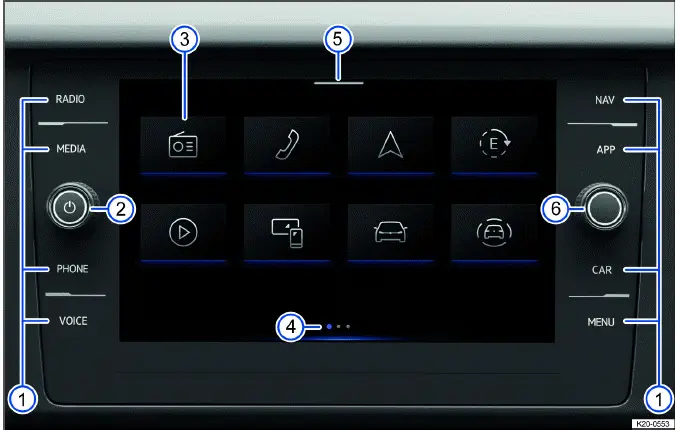
Fig. 134 Vista general del sistema de infoentretenimiento en la versión de 8".
- Zonas sensibles para abrir los menús principales y la pantalla de inicio:
- RADIO⇒ Radio.
- MEDIA⇒ Multimedia.
- PHONE⇒ Interfaz del teléfono móvil.
- VOICE⇒ Control por voz. La zona sensible no tiene función en algunos países.
- NAV⇒ Navegación.
- APP⇒ App-Connect. La zona sensible no tiene función en algunos países.
- SOUND.
- COCHE.
- MENU: pantalla de inicio.
- Mando giratorio.
- Tecla de función para el menú principal.
- Vistas.
- Centro de control.
- Mando de menú.
La distribución del sistema de infoentretenimiento de 8" está diseñada para ofrecer un acceso rápido a los menús más utilizados. Según el equipamiento del vehículo y el país, el Volkswagen Taos puede disponer de controles sensibles al tacto, teclas de función en pantalla, vistas configurables y un Centro de control para accesos directos y notificaciones seleccionados.
 Encontrará más información y consejos para el manejo del sistema de infoentretenimiento en este Manual de instrucciones ⇒ Manejo del sistema de infoentretenimiento.
- Campos sensibles al tacto
1. Para abrir un menú principal, toque la zona sensible correspondiente, p. ej. PHONE para la interfaz del teléfono móvil.
2. Para abrir la pantalla de inicio, toque MENU.
Los campos sensibles al tacto responden a un toque ligero y no deben pulsarse con fuerza excesiva. Utilice dedos limpios y secos, y evite tocar varias zonas sensibles a la vez, ya que esto puede hacer que el manejo sea menos preciso.
- Mando giratorio
- Pulse para encender o apagar el sistema de infoentretenimiento.
- Gire hacia la izquierda para reducir el volumen.
- Gire hacia la derecha para aumentar el volumen.
El mando giratorio permite controlar la alimentación y el volumen de forma sencilla, sin abrir un menú. Ajuste el volumen de forma que las señales de advertencia exteriores, como las sirenas de emergencia o los cláxones, se sigan oyendo.
- Tecla de función para el menú principal
No es posible configurar la posición de las teclas de función.
1. Para abrir un menú principal, toque la tecla de función correspondiente, p. ej. para la interfaz del teléfono móvil.
Las teclas de función dan acceso directo a las principales áreas del sistema. Su posición puede estar determinada por el diseño del sistema, pero las funciones disponibles pueden variar según el equipamiento instalado y los ajustes regionales.
- Vistas
Ciertos menús y funciones tienen varias vistas con contenidos diferentes. La vista actual está resaltada.
- Pulse una selección para cambiar a una vista.
- Deslice hacia la izquierda o hacia la derecha en la pantalla para cambiar entre vistas.
Las vistas permiten separar la información relacionada en zonas de pantalla claras, como información multimedia, ajustes, datos del vehículo o indicaciones de navegación. Al utilizar el sistema de infoentretenimiento del Volkswagen Taos, cambie de vista solo cuando sea seguro hacerlo.
- Centro de control
El centro de control contiene teclas de función adicionales para funciones y notificaciones. Las funciones que se muestran pueden configurarse ⇒ Personalizar el sistema de infoentretenimiento.
1. Pulse la selección y deslice el dedo hacia abajo para abrir el centro de control.
El Centro de control puede ayudar a mantener las funciones de uso frecuente más al alcance de la mano. Según la configuración del sistema, puede mostrar accesos directos, información de estado, indicadores de conexión o notificaciones relevantes para el estado de funcionamiento actual.
- Mando de menú
1. Gire para controlar la selección en la lista.
2. Pulse para confirmar una selección.
El mando de menú es útil al desplazarse por listas o confirmar las opciones resaltadas. Puede reducir la necesidad de introducir repetidamente datos en la pantalla táctil, especialmente al explorar emisoras, listas multimedia o entradas de menú.
Pantalla (pantalla táctil) (sin números de posición)
Puede utilizar las funciones del sistema de infoentretenimiento a través de la pantalla. Encontrará explicaciones detalladas de los distintos gestos con los dedos en el manual digital del sistema de infoentretenimiento, si está disponible.
1. Para abrir el manual digital del sistema de infoentretenimiento, toque MENU .
La pantalla táctil se utiliza para seleccionar menús, cambiar ajustes, introducir información y confirmar avisos. Mantenga la pantalla limpia y evite objetos afilados, ya que la suciedad, la humedad o las marcas de presión pueden hacer que el manejo táctil sea menos preciso.
Barras de desplazamiento (sin números de posición)
Ciertos menús y funciones contienen contenido adicional encima y debajo del contenido que se muestra actualmente en la pantalla.
1. Pulse la barra de desplazamiento y deslice el dedo hacia arriba o hacia abajo para mostrar más contenido.
Si un menú parece incompleto, compruebe si se muestra una barra de desplazamiento. Es posible que haya opciones, avisos, ajustes o información adicionales fuera del área visible de la pantalla.
Control por gestos (sin números de posición)
El control por gestos también se puede activar. Si el control por gestos está activado, se indica en la pantalla.
1. Pulse MENU Pantalla
 Gesto con la mano.
El control por gestos puede permitir algunas operaciones sin tocar directamente la pantalla. La disponibilidad y la calidad de reconocimiento dependen del equipamiento del vehículo, de la configuración del sistema, del movimiento de la mano, de las condiciones de iluminación y del menú activo.

Fig. 135 Vista general del sistema de infoentretenimiento en la versión de 6,5".
- Teclas de función para abrir los menús principales y la pantalla de inicio:
- RADIO: modo radio ⇒ Radio.
- MEDIA: modo multimedia ⇒ Multimedia.
- MENU: pantalla de inicio.
- PHONE: interfaz del teléfono ⇒ Interfaz del teléfono móvil.
- APP: App-Connect ⇒ App-Connect. La tecla no tiene función en algunos países.
- VOICE: control por voz ⇒ Control por voz. La tecla no tiene función en algunos países.
- Mando giratorio.
- Tecla de función para el menú principal.
- Ranura para tarjeta SD ⇒ Unidades de medios.
- Pantalla (pantalla táctil).
- Mando de menú.
La versión de 6,5" del sistema de infoentretenimiento utiliza una disposición más orientada a botones, aunque sigue permitiendo el manejo mediante pantalla táctil. Según el equipamiento, esta versión puede incluir una ranura para tarjeta SD, teclas físicas de función, mandos giratorios y menús en pantalla para multimedia, teléfono, App-Connect y otras funciones del sistema.
 Encontrará más información y consejos para el manejo del sistema de infoentretenimiento en este Manual del propietario ⇒ Manejo del sistema de infoentretenimiento.
- Teclas de función
- Para abrir un menú principal, pulse la tecla de función correspondiente, p. ej., PHONE para la interfaz del teléfono.
- Para abrir la pantalla de inicio, pulse MENU.
- Para iniciar el control por voz del teléfono móvil conectado, mantenga pulsada la tecla VOICE.
Las teclas físicas de función pueden proporcionar acceso rápido incluso cuando la pantalla muestra otro menú. Algunas teclas pueden no tener función en determinados países o con determinadas versiones de equipamiento.
- Mando giratorio
- Pulse para encender o apagar el sistema de infoentretenimiento.
- Gire hacia la izquierda para reducir el volumen.
- Gire hacia la derecha para aumentar el volumen.
Utilice el mando giratorio para realizar ajustes rápidos del volumen sin apartar la atención de la carretera durante más tiempo del necesario. Los cambios repentinos de fuente de audio pueden provocar diferencias de volumen, así que reduzca el volumen antes de cambiar de fuente si es necesario.
- Tecla de función para el menú principal
No es posible configurar la posición de las teclas de función.
1. Para abrir un menú principal, toque la tecla de función correspondiente, p. ej. para la interfaz del teléfono móvil.
Aunque la posición de las teclas de función no pueda modificarse, el sistema puede permitir la personalización de determinados menús, ajustes de audio, perfiles o accesos directos según la versión de infoentretenimiento instalada.
- Pantalla (pantalla táctil)
Puede utilizar las funciones del sistema de infoentretenimiento a través de la pantalla. Encontrará explicaciones detalladas de los distintos gestos con los dedos en el manual digital del sistema de infoentretenimiento, si está disponible ⇒ Manejo del sistema de infoentretenimiento.
1. Para abrir el manual digital del sistema de infoentretenimiento, toque MENU Manejo.
La pantalla táctil del Volkswagen Taos debe utilizarse con toques suaves y controlados. Si el sistema se está iniciando, cargando dispositivos conectados o procesando un comando anterior, espere brevemente antes de introducir el siguiente comando.
- Mando de menú
1. Gire para controlar la selección en la lista.
2. Pulse para confirmar una selección.
El mando de menú puede resultar útil al navegar por listas como emisoras de radio, pistas multimedia, contactos o entradas de ajustes. Al girar el mando se recorren las selecciones y al pulsarlo se confirma el elemento resaltado.
Barras de desplazamiento (sin números de posición)
Ciertos menús y funciones contienen contenido adicional encima y debajo del contenido que se muestra actualmente en la pantalla.
1. Pulse la barra de desplazamiento y deslice el dedo hacia arriba o hacia abajo para mostrar más contenido.
Al utilizar cualquiera de las versiones del sistema de infoentretenimiento del Volkswagen Taos, tenga en cuenta que la pantalla mostrada puede no mostrar todas las opciones disponibles a la vez. Desplácese con cuidado por los menús para encontrar ajustes, información o controles adicionales antes de suponer que una función no está disponible.
Unidades de medios
Ranura para tarjeta SD
Según el equipamiento instalado en el Volkswagen Taos y el país en el que se venda el vehículo, el sistema de infoentretenimiento puede incluir una ranura para tarjeta SD. Esta función no está presente en todas las versiones del sistema, y su disponibilidad puede variar según el nivel de equipamiento, la especificación del mercado y el tipo de unidad de infoentretenimiento instalada.
La ranura para tarjeta SD está diseñada para tarjetas SD compatibles que contengan archivos multimedia admitidos, como pistas de audio u otros datos multimedia legibles. Cuando se inserta una tarjeta adecuada, el sistema de infoentretenimiento puede acceder al contenido almacenado y mostrarlo a través del menú Multimedia. Los tipos de archivo admitidos por el sistema se muestran directamente en el sistema de infoentretenimiento. Los archivos guardados en formatos no admitidos se ignoran y no aparecerán para su reproducción.
Antes de utilizar una tarjeta SD en el sistema de infoentretenimiento del vehículo, asegúrese de que la tarjeta no esté dañada, de que esté formateada correctamente y de que no contenga archivos corruptos. Una estructura de archivos limpia puede ayudar a que el sistema reconozca los medios más rápidamente, especialmente cuando la tarjeta contiene gran cantidad de carpetas o pistas.
Dimensiones de las tarjetas SD compatibles:
 32 mm x 24 mm x 2,1 mm (aprox. 1 in x 0,94 in x 0,083 in)
 32 mm x 24 mm x 1,4 mm (aprox. 1 in x 0,94 in x 0,055 in)
Inserción segura de una tarjeta SD
1. Introduzca con cuidado la tarjeta SD en la ranura, con la esquina biselada por delante y las superficies de contacto hacia abajo. Empuje la tarjeta suavemente hasta que encaje en su posición con un clic perceptible.
Si la tarjeta SD no entra con suavidad, no siga presionando. Extraiga la tarjeta y compruebe si tiene el tamaño requerido y si se está introduciendo en la dirección correcta. Forzar la tarjeta puede dañar la tarjeta, el mecanismo de la ranura o los contactos del interior de la unidad de infoentretenimiento.
AVISO
Forzar la tarjeta SD para introducirla en la ranura, usar una tarjeta SD con dimensiones incorrectas o insertar un adaptador de tarjeta SD puede dañar la ranura de tarjeta SD, la propia tarjeta o ambos componentes. La ranura de tarjeta SD del Volkswagen Taos solo debe utilizarse con tarjetas que cumplan las dimensiones especificadas.
Introducir otros objetos, incluidas tarjetas SIM o dispositivos de almacenamiento no compatibles, en la ranura de tarjeta SD puede dañar el objeto, la ranura o ambos. La ranura de tarjeta SD no es un puerto de almacenamiento universal y solo debe utilizarse para su uso previsto.
- No fuerce la introducción de tarjetas SD.
- Compruebe las dimensiones requeridas de la tarjeta SD antes de usarla.
- No utilice un adaptador de tarjeta SD en la ranura de tarjeta SD.
- Mantenga limpios y secos los contactos de la tarjeta SD antes de introducir la tarjeta.
- Extraiga la tarjeta SD con cuidado para evitar doblarla o someter la ranura a esfuerzos.
 Si el sistema de infoentretenimiento no puede leer los datos de una tarjeta SD, aparecerá un mensaje correspondiente en la pantalla. En este caso, compruebe el formato de archivo, el estado de la tarjeta y si los datos están guardados con una estructura que el sistema pueda reconocer.
 Una tarjeta SD que contenga datos de navegación no puede utilizarse como soporte de almacenamiento normal para archivos adicionales. Si se guardan otros archivos en una tarjeta SD de navegación, el sistema de infoentretenimiento no los reconocerá como contenido multimedia utilizable.
Manejo del sistema de infoentretenimiento
Apertura del manual digital del sistema de infoentretenimiento (si está disponible)
Es posible que haya disponibles instrucciones de manejo adicionales, explicaciones de funciones y consejos útiles en el manual digital integrado en el sistema de infoentretenimiento. Este manual puede resultar útil para conocer las rutas de menú, los controles por gestos, las opciones de personalización o las funciones específicas del vehículo.
1. Pulse MENU Instrucciones.
Encendido y apagado del sistema de infoentretenimiento
El sistema de infoentretenimiento normalmente se pone en marcha al conectar el encendido, a menos que el sistema se haya desconectado manualmente con anterioridad. Al arrancar, restablece el último nivel de volumen seleccionado siempre que dicho volumen no supere el volumen máximo de conexión preajustado.
Esto evita que el sistema se active con un volumen excesivo tras volver a arrancar el vehículo. En el uso diario, el sistema está diseñado para reanudar su funcionamiento rápidamente, de modo que el conductor pueda acceder a los medios, la radio, la navegación, el teléfono y las funciones del vehículo sin demoras innecesarias.
Vehículos con botón de arranque: si se abre la puerta del conductor con el encendido desconectado, el sistema de infoentretenimiento se desconecta automáticamente para ayudar a preservar la batería.
 Si conecta manualmente el sistema de infoentretenimiento con el encendido desconectado, se apagará automáticamente después de aproximadamente 30 minutos sin intervención del usuario.
Menús principales en la pantalla de inicio
La pantalla de inicio puede mostrar distintos menús principales como teclas de función, según las opciones instaladas, la versión del software, la configuración regional y el tipo de sistema de infoentretenimiento. Estas teclas de función permiten acceder rápidamente a los sistemas y ajustes de uso frecuente.
 Iluminación ambiental, Luz ambiental ⇒ Luces interiores/de lectura, iluminación ambiental.
 App-Connect ⇒ App-Connect.
 Asistencia al conductor ⇒ Sistemas de asistencia al conductor.
 Vehículo ⇒ Información para el conductor.
 Ayuda: aquí puede encontrar información adicional sobre las funciones y el manejo del sistema de infoentretenimiento, como la guía rápida.
 o
 Sonido ⇒ Ajustes del sistema y del sonido.
 Climatización ⇒ Sistema de calefacción y aire acondicionado.
 Multimedia ⇒ Multimedia.
 Navegación ⇒ Navegación.
 Radio ⇒ Radio.
 Aviso legal.
 Configuración ⇒ Ajustes del sistema y del sonido.
 Calefactor auxiliar.
 Teléfono ⇒ Interfaz del teléfono móvil.
Es posible que algunos menús no aparezcan si la función correspondiente no está instalada, no está activada o no es compatible con la versión de ese mercado. Por ejemplo, la navegación, el calefactor auxiliar, la iluminación ambiental o determinados menús de asistencia al conductor pueden depender de la configuración del modelo.
Configuración de la pantalla de inicio
En muchas versiones del sistema de infoentretenimiento, la disposición de las teclas de función en la pantalla de inicio puede ajustarse. Esto permite al conductor colocar las funciones de uso frecuente, como Multimedia, Teléfono, Navegación o Vehículo, en posiciones más cómodas. La configuración de la pantalla de inicio puede estar limitada o no estar disponible en determinadas versiones del sistema.
1. Pulse la tecla de función y manténgala pulsada hasta que quede resaltada.
2. Desplace la tecla de función a la posición deseada y suéltela.
Una vez soltado el icono, el sistema guarda la nueva posición. Organizar la pantalla en torno a las funciones que más se utilizan puede facilitar el manejo de este modelo en la conducción diaria, especialmente al cambiar entre audio, teléfono y ajustes del vehículo.
Personalización
Según la configuración del vehículo, las teclas de función y las vistas pueden personalizarse para que los menús de uso frecuente resulten más accesibles ⇒ Personalizar el sistema de infoentretenimiento.
Ampliar o reducir imágenes y mapas mostrados en la pantalla
Recomendación: utilice el pulgar y el índice para un movimiento controlado en la pantalla.
1. Pulse y mantenga la pantalla con dos dedos al mismo tiempo.
- Para ampliar imágenes y mapas mostrados en la pantalla, separe lentamente los dedos.
- Para reducir imágenes y mapas mostrados en la pantalla, junte lentamente los dedos.
Realice gestos lentos y precisos en lugar de movimientos rápidos. Así el sistema de infoentretenimiento dispone de tiempo suficiente para registrar el comando correctamente y se evita seleccionar otra función por error.
Personalización del sistema de infoentretenimiento
Según el equipamiento instalado, puede personalizar el sistema de infoentretenimiento para acceder más rápidamente a las funciones favoritas y de uso frecuente. Esto resulta especialmente útil cuando varios conductores utilizan el mismo Volkswagen Taos o cuando el vehículo se utiliza en diferentes situaciones cotidianas, como los desplazamientos diarios, la navegación o los viajes de larga distancia.Las vistas del sistema de infoentretenimiento contienen mosaicos que dan acceso a menús adicionales, funciones del vehículo, opciones multimedia, funciones de comunicación y ajustes. Estos mosaicos pueden hacer la interfaz más cómoda cuando se organizan según los hábitos del conductor.
Ajuste de los mosaicos
Los mosaicos y las funciones que se muestran en ellos pueden ajustarse en las vistas del sistema de infoentretenimiento. Según el tamaño del mosaico, pueden estar disponibles distintas funciones, y los mosaicos más grandes pueden mostrar más información directamente en la pantalla.
1. Pulse y mantenga los mosaicos hasta que aparezca una ventana adicional.
2. Pulse la función deseada en la ventana adicional. Hay varias funciones disponibles según el tamaño del mosaico.
O bien: para volver a la vista, pulse cualquier zona libre de la pantalla.
Al ajustar los mosaicos, elija funciones útiles durante el funcionamiento normal, como la selección de la fuente de medios, la información de navegación, el acceso al teléfono, los datos del vehículo o los ajustes de sonido. Una disposición ordenada ayuda a reducir las distracciones y mantiene visibles los controles más relevantes.
 Siempre hay disponibles al menos dos vistas. No se pueden eliminar. Según el equipamiento del vehículo, se pueden añadir dos vistas adicionales. Se pueden mostrar un máximo de cuatro vistas.
 En algunos mosaicos hay más funciones disponibles de las que se pueden ver inicialmente en la ventana adicional. Para ver todas las funciones disponibles, deslice hacia arriba o hacia abajo en la ventana adicional.
Ajuste del centro de control
El Centro de control del sistema de infoentretenimiento también se puede personalizar para acceder más rápidamente a las funciones favoritas o de uso frecuente. Esta área es útil para los accesos directos que el conductor desea utilizar sin navegar por varios niveles de menú.
1. Abra el Centro de control.
2. Toque y mantenga pulsada la función hasta que aparezca una ventana adicional.
3. Toque la función deseada en la ventana adicional y manténgala pulsada hasta que quede resaltada.
4. Mueva la función a la posición preferida y suéltela.
La función activa se elimina automáticamente del Centro de control y se añade a la ventana adicional. Esto significa que el Centro de control se puede reorganizar sin duplicar el mismo acceso directo en dos lugares.
Al configurar el Centro de control, coloque los accesos directos más prácticos en lugares de fácil acceso. Las funciones relacionadas con el sonido, la conexión del teléfono, los ajustes del vehículo o las opciones de pantalla a menudo se pueden gestionar más rápidamente de esta manera.
 En el Centro de control hay más funciones disponibles de las que se pueden ver inicialmente en la ventana adicional. Deslice hacia la izquierda o hacia la derecha en la ventana adicional para ver todas las funciones disponibles.
Apertura de consejos de personalización (si están disponibles)
Es posible que haya más información y consejos sobre la personalización disponibles en el manual digital del sistema de infoentretenimiento. Estas instrucciones pueden ayudar a explicar cómo organizar las vistas, los mosaicos y las funciones de acceso rápido de forma que se adapten al conductor.
1. Pulse HOME Ajuste.
Los ajustes de personalización pueden variar según la versión del sistema de infoentretenimiento, el equipamiento del vehículo instalado y la configuración de software de cada región. Si no se muestra un menú o una función, es posible que no esté disponible para esa configuración específica del vehículo.
Ajustes del sistema y del sonido
Cambio de ajustes
Los símbolos que aparecen en los menús del sistema y de sonido ayudan a identificar si una función está activa, inactiva, desplegable o ajustable. Estos símbolos se utilizan de forma uniforme en todo el sistema de infoentretenimiento, por lo que, una vez que el conductor los entiende, la navegación por los menús resulta más rápida e intuitiva.
Los cambios realizados en estos menús se aplican automáticamente al cerrar el menú. En la mayoría de los casos no se requiere confirmación adicional. Esto permite al conductor ajustar las preferencias de pantalla, sonido, idioma, conexión y sistema sin pasos adicionales para guardar.
 ,
 o
 El ajuste está seleccionado y activado o encendido.
 ,
 o
 El ajuste no está seleccionado y desactivado o apagado.
 o
 Abra la lista desplegable.
 Aumente el valor ajustado.
 Reduzca el valor ajustado.
 Retroceda paso a paso.
 Avance paso a paso.
 Use el control deslizante para cambiar el valor ajustado de forma continua.
Ajustes del sistema
El menú de ajustes del sistema puede contener funciones, páginas de información y opciones de ajuste que controlan el comportamiento del sistema de infoentretenimiento. El contenido exacto del menú puede variar según el nivel de equipamiento, la versión del software, la especificación regional y la disponibilidad de ciertas funciones en línea o de conectividad del vehículo.
- Pantalla.
- Hora y fecha.
- Idioma.
- Idiomas de teclado adicionales.
- Unidades.
- Control por voz.
- Wi-Fi.
- Conexión de datos.
- Gestionar dispositivos móviles.
- Restablecer los ajustes de fábrica.
- Información del sistema.
- Copyright.
- Asistente de configuración.
Estos ajustes son útiles al preparar el Volkswagen Taos para el uso diario, vincular teléfonos, cambiar las unidades de medida, ajustar el comportamiento de la pantalla o consultar la información del software y del sistema. Algunas funciones pueden estar ocultas o no disponibles si no son compatibles con la versión de infoentretenimiento instalada.
Apertura de los ajustes del sistema
1. Pulse MENU Configuración.
Ajustes de sonido
El menú de ajustes de sonido puede incluir opciones para el ecualizador, la posición de escucha, el comportamiento del volumen, el balance tonal y la configuración de audio. Según el sistema de sonido instalado, los ajustes disponibles pueden ir desde simples controles de graves y agudos hasta controles más detallados de distribución del sonido.
Utilice estos ajustes para que la radio, los medios, el audio del teléfono y las fuentes externas conectadas suenen más equilibrados dentro del habitáculo. Un pequeño cambio en el ecualizador o en los ajustes de posición puede hacer que la voz se entienda mejor, reducir la aspereza o mejorar la reproducción de música según la calidad de la fuente.
Apertura de los ajustes de sonido
1. Pulse MENU Sonido.
Ajuste del volumen de fuentes de audio externas
Antes de aumentar el volumen de una fuente de audio externa, reduzca el volumen del sistema de infoentretenimiento. Esto ayuda a evitar reproducciones repentinamente fuertes cuando un teléfono, un reproductor de música u otro dispositivo conectado empieza a sonar por los altavoces del vehículo.
Si la fuente de audio conectada suena demasiado bajo, primero aumente el volumen de salida del propio dispositivo externo. Si el sonido sigue siendo demasiado bajo, ajuste el volumen de entrada del sistema de infoentretenimiento en Medio o Máximo. Esto suele ser necesario cuando el dispositivo conectado tiene un nivel de salida bajo o cuando el archivo multimedia se grabó con un volumen más bajo.
Si la fuente de audio externa conectada suena demasiado alta o el sonido se distorsiona, reduzca el volumen de salida del dispositivo externo. Si la distorsión persiste, ajuste el volumen de entrada del sistema de infoentretenimiento en Medio o Bajo. La distorsión puede producirse cuando tanto el dispositivo como el nivel de entrada del vehículo están ajustados demasiado altos al mismo tiempo.
Para obtener el mejor resultado, ajuste el dispositivo externo y el sistema del vehículo gradualmente. Un nivel de entrada equilibrado ayuda a proteger la calidad del sonido y evita ruidos innecesarios en los altavoces, especialmente al cambiar entre radio, medios, audio Bluetooth y otras fuentes.
Limpieza de la pantalla
La pantalla del sistema de infoentretenimiento debe limpiarse con cuidado, ya que es una superficie sensible al tacto. El polvo, las huellas dactilares y las manchas pueden reducir la visibilidad, pero utilizar un método de limpieza inadecuado puede dañar la superficie de la pantalla o afectar al funcionamiento táctil.
Al limpiar la pantalla, tenga en cuenta la siguiente lista de comprobación:
 El sistema de infoentretenimiento está desconectado.
 Utilice un paño suave y limpio, ligeramente humedecido con agua.
O bien: utilice un paño de limpieza disponible en un concesionario oficial Volkswagen o en un taller de servicio oficial Volkswagen autorizado.
 Para suciedad rebelde:
Limpie suavemente con movimientos pequeños y evite presionar fuerte la pantalla. Si la suciedad no se elimina de inmediato, humedezca ligeramente el paño en lugar de raspar la superficie. Nunca rocíe líquido directamente sobre la pantalla, ya que la humedad puede filtrarse por los bordes de la pantalla.
AVISO
Si la pantalla se limpia con productos de limpieza inadecuados o cuando está seca, puede dañarse. Un paño seco puede arrastrar polvo por la superficie y dejar arañazos finos, mientras que los productos químicos no adecuados pueden afectar al revestimiento de la pantalla.
- Aplique únicamente una presión suave.
- No utilice limpiadores agresivos ni productos que contengan disolventes. Estos limpiadores pueden dañar la superficie del dispositivo y provocar reflejos o marcas visibles en la pantalla.
- No utilice paños abrasivos, toallas de papel, herramientas afiladas ni limpiacristales domésticos en la pantalla.
AVISO
Si el paño utilizado para limpiar la pantalla está demasiado húmedo, es posible que la pantalla deje de responder correctamente o que no se apague como se espera. El exceso de humedad puede interferir con el funcionamiento táctil.
- Seque la pantalla y, a continuación, deje el vehículo cerrado desde el exterior durante al menos dos minutos.
Radio
Introducción
En el modo de radio, el sistema de infoentretenimiento puede recibir las emisoras disponibles mediante distintos modos de recepción y permite al conductor guardar las emisoras favoritas para acceder a ellas rápidamente. Así resulta más fácil volver a las emisoras que se usan con frecuencia sin tener que buscarlas cada vez.
Los modos de recepción disponibles dependen del equipamiento del vehículo, del país, del sistema de infoentretenimiento instalado y de los servicios de radio admitidos en cada región. Algunos modos de recepción pueden dejar de existir, desactivarse, cambiar de nombre o dejar de ofrecerse en determinados países.
En algunos países, y según la configuración del sistema, la radio por Internet también puede estar disponible a través de las funciones en línea. Esto puede proporcionar acceso a una selección más amplia de emisoras, pero puede requerir una conexión de datos y una disponibilidad adecuada del servicio.
 Las emisoras de radio son responsables del contenido que emiten.
 Otros dispositivos eléctricos conectados en el vehículo pueden afectar a la recepción de la señal de radio y provocar ruido en los altavoces.
 Las calcomanías o los adhesivos con revestimiento metálico en las ventanillas del vehículo pueden afectar a la recepción de radio en los vehículos con antena integrada en el cristal.
Para una recepción clara en el Volkswagen Taos, evite colocar accesorios electrónicos, cargadores o dispositivos de posventa cerca de las zonas de la antena siempre que sea posible. La calidad de la recepción también puede variar según el terreno, los edificios, las condiciones meteorológicas y la distancia al transmisor.
Descripción de las funciones
Selección de un modo de recepción
Hay diferentes emisoras disponibles según el modo de recepción seleccionado. La elección de los modos de recepción depende del equipamiento instalado, de las normas de radiodifusión locales y de la disponibilidad en cada mercado. Por ejemplo, un vehículo puede ofrecer FM y AM, mientras que otro también puede admitir DAB o radio por Internet.
1. Para abrir la lista de modos de recepción, toque Fuente.
2. Seleccione un modo de recepción, p. ej., FM.
Una vez seleccionado un modo de recepción, el sistema muestra las emisoras o frecuencias correspondientes a ese modo. Si la recepción es débil o la lista aparece incompleta, cambiar la fuente o actualizar la lista de emisoras puede ayudar.
Búsqueda y selección de una emisora
Las emisoras pueden buscarse y seleccionarse de varias formas. Las opciones de búsqueda disponibles varían según el modo de recepción, la calidad actual de la señal, la disponibilidad de la lista de emisoras y la versión del sistema.
Búsqueda de una emisora en el modo SCAN
En el modo SCAN, las emisoras de la banda de frecuencias seleccionada se sintonizan automáticamente una tras otra y se reproducen durante aproximadamente 5 segundos cada una. Esta función resulta útil al conducir por una zona desconocida o para comprobar rápidamente qué emisoras están disponibles.
1. Para iniciar el modo SCAN, toque o
 SCAN, según el equipamiento del vehículo.
Se inicia el modo SCAN y la emisora actual se muestra en la pantalla.
Se muestra la tecla de función SCAN.
2. Para seleccionar una emisora, toque SCAN.
El modo SCAN se detiene y se sintoniza la emisora.
Selección de una emisora con el volante multifunción
Según el equipamiento del vehículo, las emisoras pueden seleccionarse desde la lista de emisoras o desde los favoritos guardados mediante el volante multifunción. Así, el conductor puede cambiar de emisora sin tener que tocar la pantalla.
- Para seleccionar la emisora anterior, pulse
 del volante multifunción.
- Para seleccionar la emisora siguiente, pulse
 del volante multifunción.
Si los botones del volante no cambian de emisora como se espera, compruebe si la pantalla de radio, la lista de emisoras o la vista de favoritos están activas. El comportamiento de los botones puede variar según la fuente de audio actual y la configuración del sistema.
Selección de una emisora mediante una banda de frecuencia
1. Para abrir la banda de frecuencias, toque .
2. Toque el cursor, manténgalo pulsado y deslícelo a lo largo de la banda de frecuencias; a continuación, suéltelo en la frecuencia deseada.
O bien: toque un punto de la banda de frecuencia. El cursor saltará automáticamente a la frecuencia correspondiente.
Se sintonizará la emisora de la frecuencia ajustada.
Este método es útil cuando ya se conoce la frecuencia de la emisora deseada. También permite una sintonización más directa que desplazarse por una lista de emisoras.
Selección de una emisora de la lista de emisoras
Según el equipamiento y el modo de recepción, es posible que la lista de emisoras deba actualizarse manualmente si el vehículo se ha desplazado a otra zona de cobertura desde la última vez que se abrió la lista. La lista de emisoras de la banda de frecuencias FM/DAB normalmente se actualiza automáticamente.
1. Abra la lista de emisoras.
2. Toque la emisora deseada.
Se sintonizará la emisora seleccionada.
Si una emisora ya no está disponible, es posible que el sistema no la sintonice correctamente hasta que se actualice la lista. Esto puede ocurrir tras conducir largas distancias, al cruzar zonas de cobertura regional o al circular por áreas con señal débil.
Seleccionar una emisora y guardarla como favorita
Se pueden guardar hasta 36 emisoras o frecuencias de distintos modos de recepción como favoritos. Así se accede rápidamente a las emisoras preferidas sin tener que buscarlas repetidamente.
Guardar una emisora como favorita
1. Sintonice la emisora deseada.
2. Pulse .
O bien: toque y mantenga pulsada la emisora en la lista de emisoras.
Se muestran las posiciones de memoria.
3. Mantenga pulsada una posición de memoria hasta que se guarde la emisora.
La emisora se guarda en la posición de memoria seleccionada.
Si ya había una emisora guardada en la posición de memoria, dicha emisora se eliminará de la posición de memoria y se sustituirá por la nueva emisora.
Guardar favoritos puede hacer que la función de radio de este modelo resulte más cómoda, especialmente al alternar entre emisoras locales, noticias, música, informes de tráfico o emisoras en línea que se usan con regularidad.
Otras funciones en el modo Radio
Las funciones que se indican a continuación dependen del sistema de infoentretenimiento instalado, de la región, de los servicios de radiodifusión y de las funciones en línea disponibles. No todas las funciones están disponibles en todos los países ni con todos los paquetes de equipamiento.
Logotipos de las emisoras
Los logotipos de las emisoras pueden estar preinstalados para algunas bandas de frecuencia en el sistema de infoentretenimiento. Cuando están disponibles, facilitan la identificación visual de las emisoras en la interfaz de radio, ya que pueden reconocerse por su logotipo y no solo por el texto.
Si la función de selección automática de logotipos de emisoras está activada en los ajustes, los logotipos se asignan automáticamente a las emisoras.
En el modo de radio por Internet, el sistema de infoentretenimiento obtiene los logotipos de las emisoras de una base de datos en línea y los asigna automáticamente a las emisoras, siempre que la conexión y la información de la emisora estén disponibles.
Activar la asignación automática de logotipos de emisoras
1. En el modo radio, toque o
 y active
 Selección automática del logotipo de la emisora.
Asignación manual de logotipos de emisoras
Los logotipos de las emisoras no se pueden asignar manualmente en la banda de frecuencia AM. La asignación manual de logotipos se utiliza cuando el sistema no asocia automáticamente el logotipo correcto o cuando varias emisoras tienen nombres similares.
1. Pulse Logotipos de las emisoras en el modo de radio.
2. Seleccione una emisora a la que se vaya a asignar un logotipo.
3. Seleccione el logotipo de la emisora.
4. Este proceso se puede repetir para otras emisoras.
5. Para terminar de asignar los logotipos de las emisoras, pulse .
Una vez completada la asignación del logotipo, vuelva a la pantalla de radio y compruebe si la emisora se muestra con el logotipo seleccionado. Si el logotipo no aparece de inmediato, cambiar de emisora o volver a abrir la pantalla de radio puede actualizar la visualización.
Funciones y símbolos de la radio
Radio
Las funciones de radio disponibles en el Volkswagen Taos dependen del sistema de infoentretenimiento instalado, de la especificación del mercado, del equipamiento del vehículo y de los servicios de radio ofrecidos en el país donde se utiliza el vehículo. Algunas funciones pueden estar presentes en una versión del sistema y no estar disponibles en otra, incluso cuando el menú de radio tenga un aspecto similar.
Según la configuración, el sistema de radio puede admitir fuentes de radiodifusión tradicionales, servicios digitales, emisoras en línea, radio por satélite y emisoras favoritas guardadas. La combinación exacta de funciones puede variar, por lo que el menú que aparece en la pantalla siempre debe tomarse como referencia para el equipo instalado en el vehículo.
- Sintonizador AM.
- Sintonizador doble FM con antena de diversidad para una recepción más estable.
- Lista de emisoras FM.
- Lista de memoria resumida.
- Unión de todas las emisoras guardadas en las teclas de memoria en una única lista clara.
- Hasta 36 teclas de memoria de emisoras como posiciones de almacenamiento para emisoras o frecuencias favoritas.
- Logotipos de las emisoras, cuando lo admiten el sistema y el modo de recepción.
- Amplificador de antena.
- Radio por Internet, según la disponibilidad del servicio en línea y la conexión de datos.
- HD Radio, cuando lo ofrezca el mercado y lo admita el sistema.
- Radio por satélite:
- SiriusXM.
- SiriusXM en línea.
Estas funciones de radio están diseñadas para que la selección de emisoras sea más rápida y ordenada. Las teclas de memoria son útiles en la conducción diaria, mientras que las listas de emisoras, los logotipos y los modos de recepción ayudan al conductor a encontrar el contenido disponible sin buscar manualmente en todas las frecuencias.
Símbolos generales para el funcionamiento de la radio
Los símbolos pueden tener un aspecto ligeramente distinto según la versión del sistema de infoentretenimiento, la disposición de la pantalla, el nivel de software y la fuente de radio seleccionada. Aunque cambie el diseño gráfico, la función básica de cada símbolo es similar: seleccionar una fuente, cambiar de emisora, abrir listas, mostrar información o acceder a los ajustes.
1. Para abrir el menú principal, abra la pantalla de inicio y pulse ⇒ Vista general del sistema de infoentretenimiento.
 AM Seleccione un modo de recepción AM.
 FM Seleccione un modo de recepción FM.
 Radio por Internet Seleccione el modo de recepción de radio por Internet.
 SXM Seleccione el modo de recepción de radio por satélite.

 Muestra la emisora seleccionada con información adicional.
 Seleccione la emisora anterior de la lista de emisoras o la emisora guardada en la tecla de memoria anterior.
 Seleccione la emisora siguiente de la lista de emisoras o la emisora guardada en la tecla de memoria siguiente.
 Muestra la lista de memorias con favoritos.
 Se muestra en una lista de emisoras: emisoras ya guardadas como favoritas.
 o
 Abre los ajustes.
Cuando aparece un símbolo de favorito en la lista de emisoras, ayuda a identificar las emisoras que ya se han guardado. Así se evita guardar la misma emisora dos veces y resulta más fácil gestionar las memorias cuando hay varios modos de recepción disponibles.
Símbolos en la banda de frecuencia AM
 Muestra la lista de emisoras AM.
 Actualiza manualmente la lista de emisoras.
 Muestra la banda de frecuencia para la selección manual de la frecuencia AM.
La banda AM puede resultar útil para programas de palabra, información regional, avisos de tráfico y recepción a larga distancia en determinadas zonas. La calidad de recepción puede variar notablemente según el terreno, las interferencias eléctricas, la hora del día y la distancia al transmisor.
Símbolos en la banda de frecuencia FM
 Muestra la lista de emisoras FM.
 Muestra la banda de frecuencia para la selección manual de la frecuencia FM.
Solo es posible cuando la lista resumida de emisoras está desactivada.
La radio FM normalmente ofrece un sonido más nítido que la AM cuando la recepción es buena. Si el vehículo entra en una zona con cobertura de señal débil, la lista de emisoras puede cambiar y la sintonización manual puede ayudar a encontrar una frecuencia concreta directamente.
Símbolos para el funcionamiento de radio por Internet
La radio por Internet amplía la selección de emisoras más allá de las señales de radiodifusión locales. Puede permitir buscar por país, idioma, género, popularidad, podcasts o la última emisora escuchada. La disponibilidad depende de los servicios en línea, la conexión de datos, la región y la compatibilidad del sistema.
 Abre la búsqueda de texto completo.
 No es posible recibir radio por Internet.
 Muestra la última emisora de radio por Internet.
 Muestra las 100 emisoras de radio por Internet más populares.
 Muestra los podcasts de radio por Internet disponibles.
 Muestra las emisoras de radio por Internet procedentes del país preferido.
 Muestra las emisoras de radio por Internet que emiten su programación en el idioma preferido.
 Muestra las emisoras de radio por Internet cuya programación es del género preferido.
 Muestra la selección de emisoras.
Si no es posible recibir la radio por Internet, compruebe si la conexión de datos está activa y si los servicios en línea están disponibles en la ubicación actual. En algunos casos, una emisora puede no estar disponible temporalmente por causa del proveedor, y no por el sistema de infoentretenimiento.
Símbolos para el funcionamiento de HD Radio
HD Radio puede ofrecer contenidos de radiodifusión digital mejorados allí donde el servicio sea compatible. Según la emisora, puede haber subcanales adicionales, que ofrecen más opciones de programación con la misma frecuencia principal.
 La estación admite HD Radio.
 o
 Sintonice las subestaciones de HD Radio.
 Abra la lista de emergencias de la función
 «Alertas de emergencia de HD Radio». Logotipo de HD Radio.
Cuando la recepción de HD Radio está disponible, el sistema de infoentretenimiento del Volkswagen Taos puede mostrar información adicional de la emisora o dar acceso a subcanales digitales. Si el vehículo sale de una zona de señal fuerte, el sistema puede cambiar su comportamiento o perder temporalmente el acceso al contenido HD.
Símbolos para el funcionamiento de la radio por satélite
La radio por satélite permite acceder a programación por canales donde el servicio está disponible y activo. Según el estado de la suscripción y el soporte del mercado, los canales pueden incluir música, noticias, deportes, entretenimiento y otros contenidos temáticos.
 Muestre la lista de canales.
 Abra la ventana para introducir el número de canal.
Use la lista de canales para explorar el contenido disponible de radio por satélite, o introduzca directamente un número de canal si ya conoce la emisora deseada. La recepción y la disponibilidad de canales pueden variar según la cobertura del servicio, la suscripción, las condiciones de la señal y la configuración del sistema de este modelo.
Funciones en línea
Según el equipamiento instalado en el Volkswagen Taos, el sistema de infoentretenimiento puede ofrecer funciones en línea mientras funciona en modo radio. Estas funciones amplían las opciones de escucha más allá de la recepción tradicional por difusión y pueden dar acceso a contenido de radio en línea cuando los servicios necesarios están activos.
Las funciones de radio en línea no están disponibles en todos los países, en todos los modelos de vehículo ni en todas las configuraciones del sistema de infoentretenimiento. La disponibilidad puede depender de los servicios regionales, del software del vehículo, del estado de la suscripción, de la conexión de datos, de la configuración de privacidad y del paquete de servicios en línea activo.
Las funciones en línea en modo radio pueden incluir radio por Internet, búsqueda de emisoras en línea, podcasts, contenido en streaming e información adicional de las emisoras, según la versión del sistema y la disponibilidad del servicio.
Requisitos para utilizar las funciones en línea en el modo de radio:
 El vehículo está equipado con VW Car-Net.
 Se ha registrado y tiene una cuenta de usuario de VW Car-Net activa.
 El vehículo está asignado a su cuenta de usuario de VW Car-Net.
 Ha adquirido un paquete de datos activo correspondiente para la conexión a Internet y también ha adquirido una «suscripción Plus Online Radio» a través de la aplicación VW Car-Net o del sitio web de VW Car-Net, EE. UU.: vw.com/carnet, Canadá: vw.ca.
Antes de usar estas funciones, asegúrese de que la cuenta, la asignación del vehículo, la suscripción y el paquete de datos estén activos. Si falta alguno de estos requisitos, las funciones de radio por Internet pueden no aparecer en el menú o pueden mostrarse pero no estar disponibles.
Radio por Internet
La radio por Internet es un modo de recepción para emisoras de radio en línea y podcasts que funciona de forma independiente de la recepción de AM, FM y DAB. Como la señal se transmite por Internet y no a través de una torre de transmisión local, la escucha no está limitada de la misma manera que la recepción de radio regional. Esto puede dar al conductor acceso a una gama mucho más amplia de emisoras, incluidos programas de otras ciudades, países, idiomas o categorías musicales.
La radio por Internet solo está disponible cuando el sistema de infoentretenimiento tiene una conexión a Internet activa. El streaming de contenido en línea puede usar datos móviles, y pueden aplicarse costes según el paquete de datos, el plan de servicio o el acuerdo con la red móvil. Para obtener la mejor experiencia en el Volkswagen Taos, use la radio por Internet donde la conexión sea estable y los servicios en línea necesarios sean compatibles.
 Esta función de radio por Internet puede depender de la configuración de privacidad del vehículo en algunos países.
Si la radio por Internet no funciona aunque la suscripción esté activa, compruebe la configuración de privacidad, la conexión de datos, el estado del servicio en línea y si las funciones basadas en Internet están permitidas en el perfil actual del vehículo. Algunos modos de privacidad pueden restringir la comunicación en línea e impedir que se carguen las listas de emisoras o el contenido en streaming.
Buscar y filtrar emisoras
En el modo de radio por Internet, las emisoras se pueden buscar o filtrar por categoría. Esto facilita reducir una gran base de datos de emisoras en línea al tipo de contenido que desea, como un nombre de emisora específico, un género musical, un programa hablado, un podcast, un país o un idioma.
1. Abra la selección de emisoras.
2. Seleccione las categorías por las que desea filtrar las emisoras.
O bien: para iniciar la búsqueda de texto completo, pulse .
Se muestra la línea de entrada.
3. Introduzca el nombre de la emisora preferida o la categoría preferida.
La lista de emisoras encontradas se actualiza automáticamente durante la introducción.
4. Pulse la emisora deseada.
Al buscar, introduzca solo la parte más importante del nombre de la emisora si el nombre completo no produce resultados. Las bases de datos en línea pueden listar emisoras con nombres abreviados, nombres regionales o marcas alternativas. Filtrar por género, país o idioma también puede ayudar cuando no se conoce el nombre exacto de la emisora.
SiriusXM
SiriusXM es un servicio de radio por satélite que puede recibirse en EE. UU. y Canadá. El servicio es por suscripción y debe activarse en el sistema de infoentretenimiento por teléfono o en línea antes de que esté disponible el acceso completo. Según el paquete de servicio, SiriusXM puede ofrecer música, noticias, deportes, programas de entrevistas, entretenimiento y otra programación por canales.
Las suscripciones de SiriusXM pueden activarse desde el teléfono móvil. La activación puede requerir el ID de la radio, los datos de la cuenta y un plan de suscripción válido. Una vez activado, el estado del servicio normalmente puede consultarse directamente en la configuración de la radio por satélite.
El estado actual de la suscripción puede mostrarse en la configuración en el modo de radio por satélite. Si faltan canales o el acceso es limitado, es posible que la suscripción deba renovarse, actualizarse o reactivarse.
Encontrará más información en la configuración del modo de radio por satélite, en Ayuda y asistencia, y en Internet: En EE. UU.:
www.siriusxm.com
En Canadá:
www.siriusxm.ca
Visualización del ID de SiriusXM
Cada radio tiene su propio ID de SiriusXM, que se utiliza para gestionar la suscripción y activar el servicio para ese sistema de infoentretenimiento específico. Este ID puede ser necesario al contactar con el soporte de SiriusXM, al crear una cuenta nueva, al transferir el servicio o al comprobar el estado de la activación.
1. En el modo de radio por satélite: pulse Información de suscripción.
O bien: en el modo de radio por satélite, pulse y introduzca el número de canal "0".
En la pantalla se mostrarán el ID de SiriusXM, el sitio web y el número de teléfono de la línea de activación de SiriusXM.
Anote el ID de SiriusXM exactamente como aparece en la pantalla si lo necesita para la activación o para el servicio de atención al cliente. Un dígito incorrecto puede impedir que la suscripción quede vinculada a la unidad de radio correcta.
SiriusXM con 360L
Su vehículo puede estar equipado con SiriusXM con 360L. SiriusXM con 360L combina la recepción por satélite con la conectividad de streaming para ofrecer una amplia selección de música, noticias, deportes, programas de conversación, canales de entretenimiento y contenido bajo demanda. En el Volkswagen Taos, esto puede ofrecer una experiencia de escucha más flexible que la radio por satélite estándar, siempre que los servicios necesarios y la conexión estén disponibles.
Con SiriusXM con 360L, la experiencia de escucha puede personalizarse mediante recomendaciones y funciones basadas en sus hábitos de escucha. El sistema puede mostrar canales, programas o contenidos que coincidan con los que usa con más frecuencia, lo que facilita encontrar programación relevante sin tener que recorrer manualmente todas las categorías.
Canales en vivo de SiriusXM. Los canales disponibles dependen de los servicios habilitados. Todos los canales disponibles se muestran en la lista de canales.
Si un canal no aparece en la lista, compruebe si está incluido en el paquete de suscripción activo y si el vehículo tiene una conectividad por satélite o de streaming adecuada. La disponibilidad de los canales también puede variar según el país, el plan de servicio, las condiciones de la señal y el estado del servicio en línea.
Cada canal de SiriusXM se identifica con su propio número de canal. Esto permite abrir directamente un canal específico cuando ya se conoce el número, en lugar de recorrer la lista completa de canales.
Los canales se ordenan en la lista de canales según su número de canal. En el sistema de infoentretenimiento del Volkswagen Taos, también se puede acceder directamente a los canales introduciendo el número de canal en .
Todos los canales también están organizados por categoría. Dentro de cada categoría, los canales se agrupan por género o tipo de contenido, lo que facilita la búsqueda cuando el conductor busca un estilo de programación determinado, como música, deportes, noticias, programas de entrevistas, comedia o entretenimiento.
Ajuste de los canales en vivo de SiriusXM
Los canales de SiriusXM disponibles pueden seleccionarse de varias formas según el equipamiento del vehículo, la versión del sistema de infoentretenimiento y los mandos instalados en el vehículo. El sistema puede permitir la introducción directa del canal, la selección en pantalla o el uso de un mando giratorio físico.
1. En el modo de radio por satélite: pulse y ajuste el canal preferido utilizando el número de canal.
O bien: toque la imagen del título del canal preferido.
O bien: gire el mando, seleccione el canal preferido y púlselo.
2. Opcional: para buscar canales con contenido relacionado con lo que se está reproduciendo, toque Relacionado en la pantalla de la emisora.
Se mostrará una lista con contenido relacionado. Esto puede ayudar a encontrar música, programas, artistas, espacios o temas similares sin tener que buscar manualmente en todas las categorías de SiriusXM.
Bajo demanda
SiriusXM con 360L puede ofrecer acceso a una amplia gama de contenido bajo demanda, como conciertos, programas, entrevistas, programas especiales y otros contenidos guardados o en streaming. La disponibilidad depende de la suscripción activa, la cobertura del servicio y la compatibilidad del sistema.
Acceso al contenido bajo demanda
1. Seleccione una categoría de canales, como música, y después un género, como rock.
2. Toque Bajo demanda.
3. Opcional: para buscar contenido bajo demanda relacionado con el contenido que se está reproduciendo, como programas o espacios similares, toque Relacionado en la pantalla de la emisora.
Se mostrará una lista con el contenido relacionado que se está reproduciendo.
El contenido bajo demanda resulta útil cuando el conductor quiere tener más control sobre la escucha que el que permite una emisión en directo. En lugar de esperar a que un programa se vuelva a emitir, el contenido disponible puede seleccionarse directamente desde la interfaz de SiriusXM.
Deportes en vivo
Con la categoría "Deportes en vivo", SiriusXM puede mostrar las retransmisiones de partidos que se están emitiendo en ese momento. Esto permite al conductor y a los pasajeros encontrar la cobertura deportiva en directo con mayor rapidez, sin tener que buscar entre canales no relacionados.
Acceso a Deportes en vivo
1. Seleccione la categoría "Deportes en vivo".
2. Seleccione la retransmisión preferida de un partido.
Las retransmisiones disponibles pueden depender del paquete activo de SiriusXM, de los derechos regionales, del calendario de eventos y de la disponibilidad del servicio. Si un partido no aparece, es posible que no esté incluido en la suscripción actual o que no se esté retransmitiendo en ese momento.
Controles de avance en reproducción
Con la función "Controles de avance en reproducción", tanto el contenido en vivo como el bajo demanda pueden pausarse, reanudarse y avanzar o retroceder durante la reproducción. Estos controles hacen que SiriusXM con 360L sea más flexible que la radio en directo tradicional, especialmente al repetir un fragmento o saltar hacia delante dentro del contenido disponible.
Según el tipo de contenido y el estado del servicio, algunos controles de reproducción pueden estar limitados. Las emisiones en directo, los programas bajo demanda y el contenido en streaming no siempre ofrecen el mismo comportamiento para saltar o repetir.
Presintonías
Los canales en vivo de SiriusXM y los programas bajo demanda pueden guardarse como presintonías para acceder a ellos más rápidamente. Se pueden almacenar hasta 36 presintonías, lo que permite llegar a los canales, programas o tipos de contenido más utilizados sin repetir el proceso de búsqueda.
Guardar contenido de SiriusXM como presintonías
1. Para guardar como presintonía un canal en vivo o un programa bajo demanda que se está reproduciendo, mantenga pulsado un banco de presintonías.
O bien: en la lista de canales o en la lista de programas bajo demanda, mantenga pulsado el contenido preferido y seleccione un banco de presintonías.
Guardar presintonías en el Volkswagen Taos resulta especialmente práctico para los conductores que cambian con frecuencia entre canales de música, cobertura deportiva, noticias y programas favoritos. Si se reutiliza una posición de presintonía existente, el contenido guardado previamente puede sustituirse por el canal o programa recién seleccionado.
Perfil de escucha
El perfil de escucha personalizado almacena las recomendaciones basándose en el contenido del programa que se reproduce actualmente y en el historial de escucha más reciente. El perfil se actualiza periódicamente, por lo que las recomendaciones pueden cambiar con el tiempo a medida que cambian los hábitos de escucha.
El perfil de escucha se puede configurar en la cuenta de usuario de Volkswagen y utilizarse con la aplicación SiriusXM. Si se conecta correctamente, ayuda a que la experiencia de escucha sea más personal en los servicios y dispositivos compatibles.
Configurar un perfil de escucha
1. En el modo de radio satelital: para crear un nuevo perfil de escucha, pulse .
O bien: en el modo de radio por satélite, pulse Crear nuevo perfil de escucha.
Siga las indicaciones de la pantalla para completar la configuración del perfil. Algunos pasos pueden requerir una cuenta activa, una suscripción compatible y una conexión en línea operativa.
Recomendaciones personalizadas de SiriusXM
Para cada perfil de escucha hay disponible una colección de recomendaciones personalizadas de SiriusXM. Estas recomendaciones se basan en el comportamiento de escucha y pueden ayudar a mostrar canales, programas, artistas, géneros o espacios que coincidan con la actividad reciente del usuario.
Las recomendaciones personalizadas de SiriusXM se actualizan periódicamente según lo que esté escuchando. Esto significa que las sugerencias pueden resultar más relevantes a medida que el sistema recopila más historial de escucha.
Mostrar las recomendaciones personalizadas de SiriusXM
1. Pulse For You.
El área For You resulta útil cuando el conductor no desea buscar manualmente. Presenta el contenido sugerido en un solo lugar, lo que hace que la experiencia de SiriusXM en este modelo sea más rápida y adaptada al usuario.
Historial de escucha
Para cada perfil de escucha se muestra una lista de los contenidos de SiriusXM reproducidos recientemente. Este historial de escucha se puede abrir y restablecer en cualquier momento, lo que resulta útil para volver a un programa escuchado recientemente o para borrar actividad antigua del perfil.
Restablecer el historial de escucha también puede modificar las recomendaciones futuras, ya que el sistema utiliza la información de reproducción reciente para actualizar el perfil. Si varias personas utilizan el mismo vehículo, los perfiles de escucha independientes ayudan a que las recomendaciones sean más precisas para cada usuario.
HD Radio
HD Radio es un servicio de radio digital que se puede recibir en Estados Unidos y Canadá donde haya emisoras compatibles disponibles. En el Volkswagen Taos, esta función puede mejorar la experiencia de escucha de la radio al añadir contenido de emisión digital a la recepción tradicional de AM y FM.
Tecnología HD Radio
Algunas emisoras de radio AM y FM también transmiten su programación en formato digital mediante la tecnología HD Radio. Cuando este servicio está disponible, el sistema de infoentretenimiento puede recibir información digital adicional de la emisora y ofrecer un sonido más nítido o canales de programa adicionales, según la calidad de recepción y el soporte de la emisora.
Cuando la función está activada en los ajustes de AM o FM y la emisora actual admite la tecnología HD Radio, la tecla de función aparece en la pantalla del sistema de infoentretenimiento. El sistema cambia automáticamente entre la recepción digital y analógica según la calidad de la señal. Si la emisora se recibe solo en modo analógico, la tecla de función aparece atenuada.
Este cambio automático ayuda a mantener la reproducción disponible incluso cuando la señal digital se debilita. En zonas con una cobertura HD Radio sólida, la recepción digital puede ofrecer una calidad de audio mejorada y datos adicionales de la emisora. En zonas con señal más débil, el sistema puede volver a la recepción analógica para evitar interrupciones.
Algunas emisoras ofrecen subcanales adicionales mediante la tecnología HD Radio, también conocida como programación multidifusión. Si está disponible, HD1 se muestra después de la frecuencia de la emisora principal. Los subcanales adicionales se indican como HD2, HD3, etc.
Sintonizar los subcanales HD Radio
1. Pulse para recorrer los subcanales disponibles.
O bien: seleccione una emisora adicional de la lista de emisoras.
O bien: para recorrer las emisoras adicionales una a una, pulse < o >.
El subcanal seleccionado actualmente aparece en la pantalla después de la emisora principal, por ejemplo HD3 para el segundo subcanal adicional.
Los subcanales pueden ofrecer contenidos diferentes a la emisión principal, como formatos musicales alternativos, noticias, programas de tertulia, cobertura deportiva o contenidos locales especiales. La disponibilidad depende exclusivamente de la emisora.
 Los subcanales disponibles de la emisora actual se muestran en la lista de emisoras.
Servicios adicionales de la tecnología HD Radio
1. Para seleccionar el servicio adicional deseado, pulse Ver.
Los servicios adicionales pueden incluir información de la emisora, detalles del programa, contenido visual u otros datos de emisión, según lo que transmita la emisora. No todas las emisoras HD Radio ofrecen las mismas funciones adicionales.
Alertas de emergencia HD Radio
La función "Alertas de emergencia HD Radio" permite recibir avisos sobre sucesos inusuales y potencialmente mortales, como catástrofes naturales u otras situaciones graves de seguridad pública. Estas alertas se muestran como notificaciones emergentes mientras la radio está encendida. La función viene activada de fábrica.
Si pulsa Recordar más tarde cuando aparezca una notificación, la notificación volverá a aparecer después de aproximadamente diez minutos. Si pulsa Cerrar, la notificación se trasladará a la lista de alertas. Si la función "Alertas de emergencia HD Radio" está desactivada, estas notificaciones se trasladan directamente a la lista de alertas y se indican con y un número en la barra de estado. El número del símbolo indica cuántas notificaciones hay disponibles.
Las alertas de emergencia están pensadas para proporcionar información importante con rapidez, pero su disponibilidad depende de la participación de las emisoras, del soporte del servicio en la región y de las condiciones de recepción. Si el vehículo se encuentra fuera del área de cobertura de HD Radio o la emisora no transmite alertas, es posible que no aparezca ningún mensaje.
Activar o desactivar las alertas de emergencia HD Radio
1. En el modo de radio, active o desactive Radio
 Notificaciones de emergencia.
Abrir la lista de alertas
En la lista de alertas se pueden mostrar hasta cinco notificaciones. Si se reciben más notificaciones, las entradas más antiguas pueden sustituirse según el comportamiento del sistema.
1. Pulse en el modo de radio.
Multimedia
Introducción
En el modo Media, el sistema de infoentretenimiento puede reproducir datos multimedia de soportes de datos compatibles y dispositivos conectados. También se pueden guardar favoritos para acceder más rápido, de modo que la música, los archivos de audio, las listas de reproducción o las fuentes multimedia de uso frecuente sean más fáciles de encontrar.
La reproducción multimedia en el Volkswagen Taos puede variar según el sistema de infoentretenimiento, el equipamiento del vehículo, la especificación del país y el tipo de dispositivo conectado. Algunas fuentes pueden estar disponibles solo en determinadas versiones del sistema.
Según el equipamiento del vehículo, se pueden utilizar como fuentes multimedia los siguientes soportes de datos:
- Soporte de almacenamiento USB, por ejemplo una memoria USB.
- Dispositivo Bluetooth, por ejemplo un teléfono móvil.
- Tarjeta SD.
Según el equipamiento del vehículo, pueden reproducirse los siguientes tipos de archivos multimedia:
- Archivos de audio, por ejemplo música.
- Archivos de vídeo.
También puede utilizar servicios de streaming, según el equipamiento del vehículo y en algunos países ⇒ Funciones en línea.
Para una reproducción fluida, utilice fuentes multimedia en buen estado y que contengan formatos de archivo compatibles. El sistema puede ignorar archivos no compatibles, carpetas ilegibles, soportes dañados o archivos guardados en una estructura que el sistema de infoentretenimiento no puede procesar correctamente.
Restricciones e instrucciones para los soportes de datos
No utilice soportes de datos sucios, sobrecalentados o dañados. Lea siempre y siga la información proporcionada por el fabricante del dispositivo de almacenamiento o de la fuente multimedia conectada.
Las diferencias de calidad entre los soportes de datos de distintos fabricantes pueden causar problemas en la reproducción multimedia. Una memoria USB, una tarjeta SD u otro soporte de almacenamiento de baja calidad o muy desgastado puede cargar lentamente, desconectarse inesperadamente o no mostrar correctamente los archivos.
Una configuración incorrecta de los soportes de datos puede hacerlos ilegibles. Esto puede incluir sistemas de archivos no compatibles, particiones dañadas, estructuras de carpetas inusuales o archivos copiados incorrectamente.
La capacidad de almacenamiento, el estado físico, el número de procesos de copia y borrado, el sistema de archivos, la estructura de carpetas y la cantidad de datos guardados pueden aumentar el tiempo necesario para leer un soporte de datos. Un dispositivo de gran capacidad con muchas carpetas y archivos puede tardar más en analizarse que uno más pequeño y bien organizado.
Las listas de reproducción solo definen el orden de reproducción y hacen referencia a la ubicación guardada de los archivos multimedia dentro de la estructura de carpetas. Las listas de reproducción no almacenan archivos multimedia. Para reproducir una lista de reproducción correctamente, los archivos multimedia deben seguir presentes en la ubicación de almacenamiento a la que hace referencia la lista.
Si los archivos de una lista de reproducción se han movido, renombrado, borrado o guardado en otro dispositivo, es posible que la lista no se reproduzca correctamente. Mantener las carpetas de música organizadas y evitar cambios innecesarios en los archivos puede ayudar al sistema de infoentretenimiento a leer el contenido multimedia de forma más fiable en este modelo.
 Volkswagen no se hace responsable de los archivos dañados, modificados o perdidos en los soportes de datos.
Antes de conectar un dispositivo de almacenamiento, se recomienda guardar una copia de seguridad de los archivos multimedia importantes. Los sistemas multimedia del vehículo están diseñados para la reproducción, no para proteger ni recuperar datos almacenados en dispositivos externos.
Reproducir un archivo multimedia
Conectar y seleccionar una fuente multimedia
Para reproducir música, vídeo u otro contenido multimedia compatible a través del sistema de infoentretenimiento, primero conecte una fuente multimedia compatible. Según el equipamiento instalado en el Volkswagen Taos, puede tratarse de un dispositivo de almacenamiento USB, un teléfono conectado por Bluetooth, una tarjeta SD o una fuente multimedia en línea disponible.
1. Conecte la fuente multimedia.
2. Pulse Mis medios y seleccione la fuente multimedia deseada.
Una vez seleccionada la fuente, el sistema lee los archivos disponibles y los muestra según la estructura disponible, como carpetas, álbumes, artistas, listas de reproducción o categorías. Si el dispositivo contiene una gran cantidad de archivos, el primer análisis puede tardar más de lo habitual.
Búsqueda y selección de archivos multimedia
Puede buscar y reproducir archivos multimedia de una fuente conectada de varias formas. Las opciones disponibles dependen de la fuente multimedia, de la información de archivo guardada con las pistas, de la estructura de carpetas y de la versión del sistema de infoentretenimiento.
Buscar en la fuente multimedia seleccionada
Todos los archivos multimedia almacenados en la fuente conectada pueden encontrarse examinando la estructura de carpetas o mediante la búsqueda de texto completo. El examen por carpetas es útil cuando los archivos están organizados manualmente, mientras que la búsqueda es más rápida cuando se conoce el nombre de la pista, del artista, del álbum o del archivo.
1. Muestre la estructura de carpetas.
2. Busque la pista deseada en la estructura de carpetas.
O bien: para iniciar la búsqueda de texto completo, pulse .
Se muestra la línea de entrada.
3. Introduzca el nombre de la pista deseada.
La lista de pistas encontradas se actualiza automáticamente durante la introducción.
4. Pulse la pista deseada.
Al iniciarse la reproducción, si el archivo seleccionado se encuentra en una carpeta de una fuente multimedia, se añadirán para su reproducción todos los archivos multimedia almacenados en dicha carpeta. Así, el sistema puede seguir reproduciendo archivos relacionados sin necesidad de una nueva selección después de cada pista.
Si se reproduce una lista de reproducción, se añadirán para su reproducción todas las pistas disponibles incluidas en ella. La lista de reproducción solo controla el orden y hace referencia a las ubicaciones originales de los archivos, por lo que los archivos multimedia relacionados deben seguir presentes en el dispositivo de almacenamiento.
5. Cierre la selección con .
Guardar el archivo multimedia como favorito
Solo se pueden guardar como favoritos los archivos multimedia almacenados en Mis medios, en las carpetas de música y vídeo. Según la información asociada al archivo, puede guardar pistas individuales, álbumes, artistas o géneros para acceder más rápido.
1. Inicie la reproducción de la pista deseada.
2. Abra la lista de favoritos.
3. Pulse una posición de almacenamiento disponible.
O bien: pulse una posición de favorito ya ocupada y manténgala pulsada durante aproximadamente tres segundos.
4. Seleccione en la lista de selección, por ejemplo, título.
Las opciones de selección disponibles dependen de los metadatos asociados al archivo multimedia. Si el archivo de música no contiene información de género, este no se puede guardar como favorito. Los archivos multimedia bien organizados, con títulos, artistas, álbumes y géneros correctos, son más fáciles de gestionar en el sistema de infoentretenimiento.
Si se está reproduciendo un archivo de vídeo, solo se puede guardar como favorito ese vídeo concreto.
La selección se guarda en la posición de favorito elegida. Si la posición ya estaba ocupada, el favorito guardado anteriormente se sustituye por la nueva selección. En el Volkswagen Taos, esto permite tener a mano el contenido multimedia de uso frecuente sin tener que buscar repetidamente en carpetas o listas.
Seleccionar un archivo multimedia de favoritos
1. Abra la lista de favoritos.
2. Toque uno de sus favoritos.
Según la selección guardada, es posible que se añadan a la reproducción todas las pistas incluidas en el contexto de reproducción actual. Por ejemplo, al seleccionar un álbum o un artista guardado, pueden iniciarse varias pistas en lugar de un único archivo.
Reproducción de entretenimiento a través del sistema de infoentretenimiento
El sistema de infoentretenimiento puede reproducir música y vídeos cuando el formato del archivo, la fuente multimedia conectada y la configuración del sistema lo permitan. El audio se emite por los altavoces del vehículo, mientras que el contenido de vídeo compatible solo se muestra en la pantalla en las condiciones permitidas.
Modo vídeo
En el modo de vídeo, la pantalla del sistema de infoentretenimiento puede reproducir un vídeo desde un soporte de datos. El archivo de vídeo debe estar guardado en un formato compatible y ubicado en una fuente multimedia compatible.
El sonido del vídeo se reproduce a través de los altavoces del vehículo.
La imagen del vídeo solo se muestra con el vehículo detenido. Cuando el vehículo está en movimiento, la pantalla del sistema de infoentretenimiento desactiva la imagen del vídeo por motivos de seguridad, mientras que el sonido del vídeo sigue reproduciéndose.
En algunos países, debido a las normas de seguridad vial, no se muestra la imagen del vídeo ni siquiera con el vehículo detenido.
Según el equipamiento del vehículo y la disponibilidad en cada mercado, también es posible reproducir vídeo de un servicio de streaming ⇒ Funciones en línea. Para la reproducción en streaming se requiere una conexión a Internet estable. Su operador de telefonía móvil o su plan de servicio pueden cobrar gastos al reproducir contenido en línea en streaming.
Funciones y símbolos
Funciones
Las funciones multimedia disponibles y los formatos multimedia compatibles dependen del equipamiento del vehículo, de la versión del sistema de infoentretenimiento, de la especificación del país y de la fuente multimedia utilizada. Algunas funciones pueden no estar disponibles en todos los mercados ni con todas las configuraciones del sistema.
- Reproducción y control multimedia a través de Bluetooth.
- Reproducción de audio en estos formatos:
- AAC.
- APE.
- ALAC.
- FLAC.
- MP2.
- MP3.
- MP4.
- Vorbis.
- OPUS.
- WMA.
- WAV.
- Reproducción de vídeo en estos formatos:
- MPEG-1 y MPEG-2 (.mpg, .mpeg, .mkv, .avi).
- ISO MPEG-4 ASP; Xvid (.mp4, .m4v, .mov, .mkv, .avi).
- ISO MPEG-4 AVC/H.264 (.mp4, .m4v, .mov, .mkv, .avi).
- Windows Media Video 9 (.wmv, .asf, .mkv, .avi).
- Listas de reproducción entre dispositivos.
- Base de datos multimedia entre fuentes: Mis medios.
- Los datos de todas las fuentes multimedia conectadas al sistema de infoentretenimiento se guardan en una base de datos multimedia.
- Si se selecciona Mis medios, se muestran las categorías, por ejemplo música, y las fuentes multimedia conectadas.
- Todos los archivos multimedia de los dispositivos USB se filtran por categoría, por ejemplo álbumes. Esta vista por categorías se muestra siempre en Mis medios.
- La estructura de carpetas clásica de cada soporte de datos USB también se puede encontrar en el menú Mis medios.
- Búsqueda multimedia.
- Streaming de medios en línea.
Para una reproducción fiable en el Volkswagen Taos, utilice carpetas con nombres claros, formatos compatibles y archivos multimedia copiados correctamente. Los archivos dañados, las estructuras de archivos inusuales, los metadatos incompletos o los códecs no compatibles pueden impedir que algunas pistas o vídeos aparezcan en el menú.
Símbolos
Los símbolos dependen del equipamiento del vehículo y no están disponibles en todos los países. Su aspecto también puede variar según la versión del sistema de infoentretenimiento, la disposición de la pantalla y la fuente multimedia seleccionada.
Símbolos generales
1. Para abrir el menú principal, abra la pantalla de inicio y pulse ⇒ Vista general del sistema de infoentretenimiento.
O bien: pulse MEDIA.
 Iniciar la reproducción.
 Pausar la reproducción.
 Ir a la pista anterior.
 Pasar a la pista siguiente.
 Repite la pista actual.
 Repite todas las pistas.
 Activar la reproducción aleatoria.
 Buscar la fuente multimedia actual en la vista de lista.
 Cerrar la vista de lista.
 Abrir la lista de favoritos.
 Volver un nivel de carpeta atrás en la fuente multimedia.
 Abrir los ajustes.
Estos símbolos se utilizan para las acciones multimedia más habituales. Permiten al conductor o al pasajero iniciar la reproducción, pausar el contenido, cambiar de archivo, buscar en una fuente conectada, abrir favoritos o ajustar los ajustes multimedia sin salir de la interfaz multimedia.
Símbolos de las fuentes multimedia
 Mis medios: seleccione la base de datos multimedia entre fuentes Mis medios como fuente multimedia. Los dispositivos USB conectados pueden seleccionarse en Mis medios.
 Seleccione un dispositivo conectado por Bluetooth como fuente multimedia.
 Configure los servicios de streaming disponibles.
Los servicios de streaming que ya se han configurado se representan con sus propios logotipos en la lista de fuentes multimedia. Si no aparece un logotipo, es posible que el servicio no esté instalado, configurado, disponible en la región o vinculado a una cuenta activa.
Símbolos de categorías y grupos de archivos multimedia
 Pistas de música.
 Vídeos.
 Listas de reproducción.
 Álbumes.
 Artistas.
 Géneros.
 Podcasts.
 Audiolibros.
Estas categorías ayudan a organizar bibliotecas multimedia extensas. Cuando los metadatos están completos, el sistema puede agrupar los archivos por álbum, artista, género, lista de reproducción, podcast o audiolibro, lo que facilita y agiliza la navegación.
Símbolos de reproducción de vídeo
 Reproducir el vídeo en modo de pantalla completa.
 Minimizar la reproducción.
Los símbolos de reproducción de vídeo solo se muestran cuando la reproducción de vídeo es compatible y el archivo o la fuente seleccionados permiten la salida de vídeo. Por motivos de seguridad, la imagen puede estar restringida durante la conducción, mientras que la reproducción de audio puede continuar a través de los altavoces del vehículo.
Funciones en línea
Según el equipamiento instalado en el Volkswagen Taos, el sistema de infoentretenimiento puede ofrecer funciones en línea en el modo multimedia. Estas funciones pueden ampliar las opciones de entretenimiento más allá de los archivos almacenados en una memoria USB, una tarjeta SD o un dispositivo Bluetooth, al permitir utilizar directamente a través del sistema los servicios multimedia en línea compatibles.
Las funciones en línea en el modo multimedia no están disponibles en todos los países, en todos los modelos de vehículo ni en todas las configuraciones del sistema de infoentretenimiento. Su disponibilidad puede depender del soporte del mercado, de los servicios activos, de la conexión de datos, de los ajustes de privacidad, de la versión del software y del paquete en línea vinculado al vehículo.
Las funciones en línea en el modo multimedia pueden incluir servicios de streaming, acceso a medios en línea y otras funciones conectadas relacionadas. Si una función no aparece en el menú, es posible que el sistema no la admita, que no esté activa en la región actual o que requiera una configuración adicional.
Requisitos previos para utilizar las funciones en línea en el modo multimedia:
 El vehículo dispone de VW Car-Net.
 Se ha registrado y tiene una cuenta de usuario de VW Car-Net activa.
 Su vehículo está asignado a su cuenta de usuario.
 Ha adquirido un paquete de datos activo correspondiente a través de la aplicación VW Car-Net o del sitio web de VW Car-Net, EE. UU.: vw.com/carnet, Canadá: vw.ca.
Antes de utilizar las funciones en línea relacionadas con los medios, compruebe que la cuenta, la asignación del vehículo y el paquete de datos estén activos. Si falta alguno de estos requisitos, es posible que el sistema de infoentretenimiento no muestre la opción de streaming o que el servicio aparezca, pero no esté disponible.
Servicios de streaming
Los servicios de streaming permiten reproducir a través del sistema de infoentretenimiento contenido de audio o multimedia en línea compatible, siempre que el servicio sea compatible y esté correctamente conectado. Esto puede resultar útil cuando el conductor prefiere listas de reproducción en línea, contenido por suscripción o medios en la nube en lugar de archivos almacenados localmente.
Requisitos previos para utilizar los servicios de streaming:
 Se han cumplido los requisitos para utilizar las funciones en línea en el modo multimedia.
 Dispone de una cuenta de usuario propia para el servicio de streaming correspondiente.
Puede ser necesaria una cuenta de streaming independiente, ya que VW Car-Net proporciona la conexión y el acceso desde el vehículo, mientras que el proveedor de streaming controla la biblioteca multimedia, el perfil de inicio de sesión, la suscripción y el contenido disponible.
Configuración de los servicios de streaming
Según el equipamiento del vehículo y del país, los servicios de streaming pueden utilizarse directamente a través del sistema de infoentretenimiento ⇒ Introducción. Se requiere una conexión a Internet activa para utilizar los servicios de streaming ⇒
 Introducción.
1. Seleccione Media Streaming como fuente multimedia.
Se muestra una lista de los servicios de streaming disponibles.
2. Seleccione el servicio de streaming deseado.
Se muestra un campo de entrada para introducir los datos de registro o una guía para registrarse en el proveedor.
3. Introduzca los datos de inicio de sesión del perfil de usuario deseado y confirme.
El servicio de streaming se añadirá como nueva tecla de función en la lista de fuentes multimedia.
Tras la configuración, normalmente el servicio puede seleccionarse como cualquier otra fuente multimedia. Si la reproducción no se inicia, compruebe la conexión a Internet, el estado de la suscripción, los datos de inicio de sesión y si el servicio es compatible en el país actual.
 Según el país, es posible que tenga que volver a iniciar sesión en el servicio de streaming si cambia, por ejemplo, la configuración de privacidad.
La configuración de privacidad puede afectar a si los servicios en línea pueden intercambiar datos con el vehículo. Si la función de streaming multimedia deja de funcionar tras un cambio de privacidad, vuelva a iniciar sesión y compruebe que la comunicación en línea está permitida para el perfil activo.
Navegación
Introducción
La posición actual del vehículo se determina mediante un sistema global de satélites. Para guiar al conductor hasta el destino seleccionado de la forma más precisa posible, el sistema de navegación compara la posición por satélite, los datos de movimiento del vehículo, el material cartográfico disponible y, cuando sea compatible, la información de tráfico.
Los avisos acústicos de navegación y las indicaciones gráficas le guían hasta el destino. Según la versión del sistema de infoentretenimiento y los datos de navegación disponibles, el sistema puede mostrar líneas de ruta, indicaciones de giro, guía de carril, tiempo de viaje estimado, distancia al destino y otra información relacionada con la ruta.
En el Volkswagen Taos, la navegación está diseñada para ayudar al conductor, pero no sustituye la atención a las señales de tráfico, las normas de circulación, las marcas viales ni las condiciones reales de la carretera. Respete siempre la normativa de tráfico vigente y adapte la conducción a la situación real de la vía.
Según el país, algunas funciones del sistema de infoentretenimiento pueden no ser seleccionables en la pantalla al circular por encima de una determinada velocidad. Esto no es un fallo. Se trata de una restricción legal y de seguridad destinada a reducir las distracciones del conductor.
ADVERTENCIA
Si se ajustan opciones, se introducen destinos o se modifica la información de navegación durante la conducción, el conductor puede distraerse y provocar accidentes y lesiones.
- Conduzca siempre con atención y responsabilidad.
- Ajuste opciones, introduzca destinos o modifique la información de navegación solo con el vehículo detenido.
- Planifique la ruta antes de iniciar el viaje siempre que sea posible.
- Si durante la marcha es necesario hacer un cambio, permita que un pasajero maneje el sistema cuando sea seguro y esté permitido.
 Si se ha saltado un giro de su ruta, el sistema de navegación puede recalcular la ruta.
 La calidad de las indicaciones de conducción depende de los datos de navegación disponibles y de las incidencias de tráfico notificadas.
 La información de tráfico solo se muestra en el sistema de navegación si se ha activado el servicio VW Car-Net correspondiente.
La guía de ruta puede cambiar cuando se detecten nuevos datos de tráfico, cortes de carretera o condiciones de la ruta. Si el sistema ofrece una ruta alternativa, revísela con atención y sígala solo cuando sea seguro y legal hacerlo.
Restricciones de la navegación
Si el sistema de infoentretenimiento no puede recibir datos de los satélites GPS, por ejemplo en un túnel, un aparcamiento subterráneo, una zona urbana densa o un tramo de carretera cubierto, la navegación puede seguir funcionando utilizando los sensores del vehículo.
En zonas que no están digitalizadas o solo lo están parcialmente en la memoria del sistema de infoentretenimiento, el sistema seguirá intentando ofrecer guía de ruta. Sin embargo, la ruta puede ser menos precisa y algunas calles, direcciones o datos del destino pueden no mostrarse correctamente.
Si faltan datos de navegación o están incompletos, es posible que la posición del vehículo no se determine con precisión. Esto puede dar lugar a una guía de ruta menos precisa de lo habitual, especialmente cerca de calles nuevas, cruces modificados recientemente, obras o zonas con cobertura cartográfica limitada.
El trazado de rutas está sujeto a cambios constantes, como nuevas calles, obras, cortes de carretera, cambios en el sentido de circulación, cambios de nombre de calles o actualización de números de portal. Utilizar datos de navegación desactualizados puede provocar errores, desvíos innecesarios o dudas durante la guía de ruta.
Para obtener el mejor rendimiento de navegación en este modelo, mantenga actualizados los datos cartográficos y los servicios en línea cuando haya actualizaciones disponibles. Incluso con datos actuales, el conductor sigue siendo responsable de comprobar las condiciones reales de la vía y elegir una ruta segura.
Descripción de las funciones
Lea la información introductoria y tenga en cuenta las advertencias y avisos ⇒  y
 Instrucciones de seguridad.
Guía por voz
Los mensajes de navegación son indicaciones de conducción habladas para la ruta actual. En el Volkswagen Taos, estos avisos ayudan al conductor a seguir la guía de ruta sin tener que mirar la pantalla constantemente.
El tipo, el momento y la frecuencia de los mensajes de navegación dependen de los ajustes seleccionados y de la situación de conducción actual. Por ejemplo, el sistema puede hablar con más frecuencia al inicio de la guía de ruta, cerca de cruces, en autopistas, en glorietas o cuando se producen varias maniobras en poco espacio.
Si no es posible llegar exactamente al destino, por ejemplo porque la dirección está fuera de un área de mapa totalmente digitalizada, el sistema puede anunciar que se ha llegado a la zona de destino. En este caso, también pueden mostrarse en la pantalla del sistema de infoentretenimiento información adicional sobre la dirección y la distancia restante hasta el destino.
Durante la guía de ruta dinámica, pueden anunciarse incidentes de tráfico notificados a lo largo de la ruta. Si la ruta se recalcula debido al tráfico, al estado de la carretera o a un cambio en la forma de conducir, el sistema puede emitir un mensaje de voz adicional para que el conductor entienda por qué ha cambiado la guía.
Puede ajustar o silenciar el volumen durante un aviso de tráfico. Tras este ajuste, todos los demás avisos de navegación se reproducirán con el mismo nivel de volumen o permanecerán silenciados, según el ajuste seleccionado.
 Los avisos de navegación no se emitirán si el sistema de infoentretenimiento está silenciado.
Para una guía más clara, ajuste el volumen de navegación antes de iniciar el viaje. Así evitará cambiar los ajustes de sonido mientras conduce y podrá oír mejor las instrucciones de ruta por encima del ruido de la carretera, la música o las conversaciones.
Adaptación del mapa de navegación
Para que el mapa sea fácil de leer, la vista de navegación puede ajustarse con movimientos de dedos avanzados. Estos gestos permiten al conductor o al pasajero mover el mapa, acercar o alejar la imagen, inclinar la vista o girar la pantalla para comprender mejor la ruta, las calles cercanas y las próximas maniobras.
Desplazamiento del mapa de navegación
Recomendación: use el dedo índice.
1. Mueva el mapa de navegación con el dedo.
Arrastrar el mapa es útil para consultar las vías cercanas, ver el tramo siguiente de la ruta o visualizar una zona situada fuera de la posición actual del vehículo.
Ampliación o reducción de la vista del mapa
Recomendación: use el dedo índice.
1. Toque y mantenga pulsado el mapa dos veces seguidas.
2. Para alejar la vista del mapa, mueva el dedo hacia arriba. Para acercar la vista del mapa, mueva el dedo hacia abajo.
Este gesto de zoom con un solo dedo resulta útil cuando no se dispone de la otra mano, pero solo debe utilizarse cuando sea seguro y no distraiga de la conducción.
Ampliación o reducción de la vista del mapa
Recomendación: use el pulgar y el dedo índice.
1. Toque y mantenga pulsado el mapa con dos dedos al mismo tiempo.
2. Para alejar la vista del mapa, acerque los dedos entre sí. Para acercar la vista del mapa, separe los dedos.
Alejar la vista ofrece una visión más amplia de la ruta y de la zona circundante, mientras que acercarla proporciona más detalle para giros, calles, salidas o la llegada al destino. En este modelo, el gesto funciona de forma similar al zoom de una pantalla de smartphone.
Inclinación de la vista del mapa
Recomendación: use el dedo índice y el dedo corazón.
1. Toque y mantenga pulsado el mapa con dos dedos al mismo tiempo, colocados horizontalmente uno junto al otro.
2. Para inclinar la vista del mapa hacia delante, mueva los dedos hacia arriba. Para inclinar la vista del mapa hacia atrás, mueva los dedos hacia abajo.
Inclinar el mapa puede hacer que la ruta se vea más tridimensional, lo que puede ayudar al consultar tramos largos de carretera o al entender la disposición de la vía por delante.
Rotación de la vista del mapa
Recomendación: use el pulgar y el dedo índice.
1. Toque y mantenga pulsado el mapa con dos dedos al mismo tiempo.
2. Gire los dedos en sentido horario o antihorario para girar la vista del mapa.
Girar el mapa puede ayudar a alinear la pantalla con la dirección de marcha o a comparar más fácilmente la vista de navegación con la disposición real de la carretera. Si la vista resulta confusa, vuelva a la orientación estándar antes de continuar con la guía de ruta.
Plan de ruta
El plan de ruta puede contener varios destinos colocados uno detrás de otro. El punto de partida es siempre la posición actual del vehículo determinada por el sistema de infoentretenimiento. El plan de ruta puede incluir información útil, como puntos intermedios, sugerencias de destino, eventos relacionados con el tráfico y otros datos de navegación disponibles.
Las paradas intermedias pueden moverse a otra posición de la lista cuando sea necesario reorganizar la ruta. Al tocar un evento se abre un cuadro de diálogo con opciones adicionales. Las opciones mostradas dependen del tipo de evento, de la ruta activa, de los datos de mapa disponibles, de la información de tráfico y de los ajustes de navegación actuales.
Utilizar el plan de ruta en el Volkswagen Taos puede resultar práctico al planificar un viaje con varias paradas, como una parada para repostar, un restaurante, un punto de carga, un hotel u otro destino intermedio antes de la dirección final.
Apertura y cierre del plan de ruta
1. Toque el plan de ruta para abrirlo.
2. Para detener la guía de ruta, toque .
3. Para detener la guía de ruta hacia el destino o punto intermedio, toque junto al destino en el plan de ruta.
Antes de eliminar un destino o punto intermedio, compruebe que se ha seleccionado el elemento correcto de la ruta. Eliminar una parada equivocada puede cambiar la ruta restante y puede requerir volver a introducir el destino.
Edición de la guía de ruta
Para editar la guía de ruta, mueva los puntos intermedios o el destino en el plan de ruta.
Cuando se incluyen varias paradas, cambiar su orden puede afectar a la distancia, la hora de llegada y el cálculo de la ruta. Después de editar la ruta, revise la guía actualizada antes de seguir conduciendo para que el viaje planificado coincida con la secuencia de destinos prevista.
1. Toque y mantenga pulsado el destino deseado hasta que quede claramente resaltado en la pantalla.
2. Mueva el destino a la posición preferida en el plan de ruta y suéltelo.
La ruta se recalculará.
Tras mover el destino o el punto intermedio, el sistema de infoentretenimiento actualiza el orden de la ruta y calcula la nueva guía. En el Volkswagen Taos, esto resulta útil cuando se planifican varias paradas y el conductor quiere cambiar la secuencia del viaje sin eliminar ni volver a introducir destinos.
Cuadro de diálogo adicional en el plan de ruta
Al tocar entradas del plan de ruta, puede abrirse un cuadro de diálogo adicional con más opciones para la entrada seleccionada. Las opciones disponibles dependen del tipo de entrada tocada, del estado actual de la guía de ruta, de los datos de mapa disponibles y de los ajustes de navegación activos en ese momento.
Funciones en la pantalla dividida:
Mostrar en el mapa Muestra directamente en el mapa el destino, el punto intermedio o el evento de ruta seleccionado para poder comprobar visualmente su ubicación.
Añadir punto intermedio Añade un punto intermedio a la guía de ruta actual, lo que permite que la ruta incluya una parada adicional antes del destino final.
Ruta directa Inicia la guía de ruta directa hacia la entrada seleccionada, normalmente dando prioridad a ese destino frente a la secuencia de ruta actual.
Eliminar Elimina un punto intermedio de la guía de ruta. Antes de eliminarlo, compruebe que se ha seleccionado la parada correcta, ya que al quitar un punto intermedio puede cambiar el resto de la ruta.
Evitar Evita, cuando es posible, las alteraciones del tráfico o los eventos seleccionados en la ruta. La ruta se recalculará en función de los datos de navegación disponibles.
Detener la guía de ruta Finaliza la guía de ruta actual y detiene las instrucciones de navegación activas.
Estas opciones hacen que el plan de ruta sea más flexible durante la planificación del viaje. Pueden ayudar a ajustar una ruta para evitar el tráfico, añadir una parada, revisar un destino en el mapa o finalizar la guía cuando ya no sea necesaria.
Cierre de un cuadro de diálogo adicional en el plan de ruta
1. Toque un área libre fuera de la ventana adicional.
Ajuste de las categorías de PDI preferidas
El sistema de navegación ofrece distintos puntos de interés (PDI), por ejemplo gasolineras, áreas de estacionamiento, restaurantes, hoteles, servicios de asistencia u otros lugares útiles. Estos PDI pueden aparecer mediante símbolos de selección rápida al introducir destinos, en el plan de ruta y en el mapa.
Puede priorizar la forma en que se muestran estos símbolos en Ajustes básicos de funciones
 Categorías de PDI preferidas. El sistema también puede aprender automáticamente las categorías preferidas según el uso repetido.
Configurar las categorías de PDI preferidas puede hacer que la navegación en el Volkswagen Taos sea más práctica en el uso diario. Por ejemplo, si se utilizan con frecuencia las gasolineras o los lugares de estacionamiento, estas categorías pueden mostrarse de forma más destacada para que sean más fáciles de seleccionar al planificar o ajustar una ruta.
Datos guardados
Para agilizar la introducción de destinos y mejorar la guía de ruta, el sistema de infoentretenimiento almacena determinados datos, como las rutas que se recorren con frecuencia, los destinos seleccionados, los datos de posicionamiento y los patrones de uso. Esta información ayuda al sistema a ofrecer sugerencias más rápidas y opciones de ruta más relevantes.
Los datos guardados pueden resultar útiles cuando se utilizan repetidamente los mismos destinos, como casa, trabajo, zonas de compras habituales, colegios, paradas para repostar u otros lugares frecuentes. No obstante, los usuarios que prefieran una personalización menor pueden eliminar esta información o desactivar las funciones de aprendizaje cuando estén disponibles.
Eliminación de datos guardados
1. Pulse Funciones básicas
 Eliminar el patrón de uso.
2. Toque Confirmar para eliminar los datos.
Al eliminar los datos guardados se borra la información de uso almacenada que se utiliza para las sugerencias de ruta. Después de la eliminación, el sistema puede necesitar tiempo para volver a aprender nuevos patrones si la función de aprendizaje sigue activa.
Aprendizaje de patrones de uso
Mientras conduce, el sistema de navegación puede guardar las rutas recorridas y los destinos alcanzados para crear sugerencias automáticas de destino. Los destinos se aprenden en función de la hora del día y del día de la semana, de modo que los viajes habituales pueden reconocerse con mayor precisión.
El sistema de navegación puede sugerir rutas preaprendidas. Al seleccionar una de estas rutas sugeridas se iniciará la guía de ruta. Esto puede reducir el número de pasos necesarios para comenzar un trayecto conocido.
La guía de ruta sigue la ruta seleccionada hasta que el vehículo se desvía de ella. Si abandona la ruta planificada, el sistema la recalcula y le guía de vuelta a la ruta seleccionada por el camino directo disponible más cercano.
Durante la guía de ruta se tienen en cuenta las alteraciones relevantes del tráfico. Si hay datos de navegación y una ruta alternativa disponible, el sistema puede evitar retrasos importantes, cortes o alteraciones del tráfico.
Si conduce una ruta preaprendida sin guía de ruta activa, el destino puede añadirse automáticamente al plan de ruta. No siempre es necesario iniciar manualmente la guía de ruta para un trayecto a un destino preaprendido. Si es necesario, el sistema puede advertir sobre alteraciones del tráfico a lo largo de la ruta prevista.
Se muestra una hora de llegada prevista para que el conductor pueda calcular el tiempo de viaje restante. Esto puede resultar especialmente útil en trayectos habituales en los que las condiciones del tráfico cambian de un día a otro.
Puede activar o desactivar esta función en cualquier momento y eliminar los datos guardados que utiliza. En este modelo, esto permite al conductor decidir si el sistema debe aprender las rutas habituales o funcionar con una personalización menor.
Activación o desactivación de «Aprender patrón de uso»
1. Para abrir los ajustes de esta función, toque Ajustes básicos de funciones.
2. Toque Aprender patrón de uso.
Visualización de rutas sugeridas
1. Pulse .
Las rutas sugeridas se basan en el comportamiento de conducción aprendido y pueden aparecer cuando el sistema reconoce un destino o un patrón de ruta habitual. Compruebe siempre que la ruta sugerida coincide con el destino previsto antes de iniciar la guía.
Eliminación de los datos guardados de «Aprender patrón de uso»
1. Para abrir los ajustes de esta función, toque Ajustes básicos de funciones.
2. Toque Eliminar patrón de uso.
Una vez eliminados los datos del patrón de uso guardados, es posible que las sugerencias aprendidas anteriormente ya no estén disponibles. El sistema solo podrá volver a generar nuevas sugerencias si la función de aprendizaje está activa.
Funciones y símbolos
Lea la información introductoria y tenga en cuenta las advertencias y avisos ⇒  y
 Instrucciones de seguridad.
Navegación
Las funciones de navegación varían según el acabado, la versión del sistema de infoentretenimiento, el paquete regional de mapas y el soporte de servicios conectados. Algunos elementos del menú solo aparecen cuando están presentes los datos de mapa necesarios, la conexión del teléfono, el servicio en línea o el paquete de funciones específico del país.
Funciones
- Introducción de un destino y cálculo de una ruta hasta la ubicación seleccionada.
- Visualización simultánea de dos mapas de navegación, por ejemplo en la pantalla central y en el cuadro de instrumentos cuando esté disponible.
- Destinos personales, incluidos lugares guardados y direcciones de uso frecuente.
- Mapas urbanos 3D, cuando se incluyen datos detallados de mapas de ciudades.
- Actualización de mapas en línea, cuando el vehículo admite actualizaciones de mapas a través de servicios conectados.
- Información de tráfico en línea, si el servicio de tráfico está activo y se pueden recibir datos de tráfico en tiempo real.
En el Volkswagen Taos, estas herramientas de navegación ayudan al conductor a planificar rutas, comparar opciones de destino, revisar las condiciones del tráfico y seguir la guía con menos esfuerzo. La disposición exacta de la pantalla puede variar ligeramente de una versión del sistema de infoentretenimiento a otra.
Símbolos
Los símbolos de navegación dependen del equipamiento instalado, la versión del mercado, el tamaño de la pantalla, el nivel de software, la vista de mapa seleccionada y si la guía de ruta está activa. Un símbolo también puede ocultarse cuando la función correspondiente no es compatible o no tiene datos utilizables en ese momento.
Símbolos generales
1. Para abrir el menú principal, abra la pantalla de inicio y pulse ⇒ Vista general del sistema de infoentretenimiento.
 Búsqueda de destino.
 Mostrar el mapa de navegación.
 Abrir las direcciones guardadas de la lista de contactos del teléfono móvil conectado.
 Mostrar la memoria de destinos.
 Destinos y paradas intermedias a lo largo de la ruta actual.
 Sugerencias de destinos personales, como la dirección de casa, la dirección del trabajo y los puntos de interés favoritos cercanos.
 o
 Abrir los ajustes.
Estos iconos ofrecen acceso rápido a las áreas de navegación más utilizadas. Permiten al conductor buscar un nuevo destino, volver a lugares guardados, abrir los detalles de la ruta o ajustar las preferencias de navegación sin pasar por niveles de menú innecesarios.
Símbolos en el mapa
Las teclas de función y las vistas del mapa mostradas dependen de los ajustes activos, de la situación de conducción actual, del estado de la guía de ruta, de la cobertura de datos de tráfico y de la zona del mapa que se esté viendo.
Los símbolos de tráfico, como las advertencias de congestión o de cierre de carretera, y los símbolos de puntos de interés, como gasolineras, zonas de aparcamiento, restaurantes o servicios, aparecen en el mapa cuando los datos de navegación contienen esa información ⇒ Información de tráfico.
 Mostrar la posición actual.
 Mostrar las opciones de ruta.
 Modo de mapa totalmente automático, incluida la orientación en el sentido de marcha, la posición, el zoom y la inclinación.
 Determinar el sentido de marcha y la inclinación del mapa.
 Escala del mapa.
 Mostrar el cuadro de diálogo con opciones adicionales. Menú del mapa con ajustes de navegación y de avisos de navegación.
Los controles del mapa facilitan la lectura de la guía de ruta de un vistazo. La posición actual, las opciones de ruta, la orientación automática y los controles de escala ayudan a adaptar la vista a calles urbanas, conducción por autopista, carreteras rurales o la última parte de la aproximación al destino.
Símbolos en el plan de ruta
 Mostrar la posición actual.
 Destino de la guía de ruta actual.
 Finaliza la guía de ruta actual.
 Cerrar el plan de ruta.
Los iconos del plan de ruta ayudan a revisar el orden de los destinos y las paradas intermedias. También facilitan finalizar la guía activa o volver al mapa principal tras revisar el viaje planificado.
Símbolos en el cuadro de diálogo
1. Para abrir la ventana adicional, toque el elemento correspondiente del mapa, de la ruta o del destino.
 Mostrar la vista general de la ruta y las rutas alternativas a la guía de ruta actual.
 Repite el último aviso de navegación.
 Silenciar o ajustar el volumen de las indicaciones de navegación.
Los iconos del cuadro de diálogo mantienen las acciones relacionadas con la ruta cerca de la vista del mapa. Son útiles para revisar otra ruta, repetir un aviso de voz que no se oyó o cambiar el volumen de la guía sin salir de la navegación.
Símbolos adicionales
 Búsqueda de destino: introducción detallada del destino para una dirección.
Incidencias de tráfico
Las incidencias de tráfico se muestran en el mapa cuando los datos de navegación incluyen información relevante sobre incidentes ⇒ Información de tráfico. Estas advertencias pueden afectar al tiempo de viaje, a la elección de la ruta y a la atención del conductor ante condiciones cambiantes de la carretera.
1. Toque una incidencia de tráfico para abrir un cuadro de diálogo con detalles ⇒ Descripción de funciones.
 Atasco.
 Accidente.
 Hielo.
 Carretera cortada.
 Peligro de resbalar.
 Peligro.
 Zona de obras.
 Viento fuerte.
Las advertencias de tráfico siempre deben compararse con la situación real de la carretera. La pantalla de navegación puede destacar posibles peligros, pero el conductor sigue siendo responsable de reaccionar con seguridad ante las retenciones, los riesgos meteorológicos, las carreteras cortadas, las zonas de obras y otras incidencias.
Introducción de destinos e inicio de la guía de ruta
Lea la información introductoria y tenga en cuenta las advertencias y avisos ⇒  y
 Instrucciones de seguridad.
Los métodos para introducir destinos varían según el paquete de equipamiento, la versión del sistema de infoentretenimiento, la especificación del país, el estado de los servicios conectados y la cobertura del mapa. Algunos métodos de introducción pueden no aparecer en el menú si no existen los datos o el servicio necesarios.
Las distintas opciones para introducir destinos se encuentran en el menú principal del sistema de navegación ⇒ Introducción.
Puede reducir la lista de resultados con sugerencias específicas, por ejemplo "cerca". Esto resulta útil al buscar una categoría de lugar en lugar de una dirección completa.
Para más información sobre los símbolos de la pantalla del sistema de infoentretenimiento, consulte ⇒ Funciones y símbolos en este manual del propietario.
Introducir dirección
La guía de ruta puede iniciarse introduciendo una dirección. Mientras escribe, el sistema de navegación puede sugerir destinos conocidos, lugares guardados, direcciones anteriores o resultados coincidentes del mapa. También puede introducir una dirección nueva que no se haya utilizado antes.
 Al introducir la dirección, escriba el nombre del destino, no el código postal del destino.
Para obtener mejores resultados, introduzca el destino de la forma más clara posible. Los nombres de calles, nombres de ciudades, nombres de edificios o nombres de lugares reconocidos pueden funcionar mejor que términos de búsqueda incompletos.
Selección del destino e inicio del sistema de navegación
1. Pulse .
2. Introduzca la dirección de destino y seleccione el destino deseado.
O bien: pulse e introduzca la dirección a través de la pantalla de entrada.
3. Toque Ruta.
Antes de iniciar la guía de ruta, compruebe que el destino seleccionado coincide con la dirección prevista, especialmente cuando varios resultados de búsqueda tienen nombres similares. Así se reduce el riesgo de ser guiado a una ubicación incorrecta.
Inicio rápido
1. Pulse .
2. Introduzca la dirección del destino, toque el destino deseado y manténgalo pulsado durante unos segundos.
 Introduzca el destino con la mayor precisión posible. Si hay un error en el destino introducido, no podrá realizarse la guía de ruta o podría llevarle al destino equivocado.
Sugerencias de destino
El sistema de navegación utiliza datos guardados, como destinos recientes, destinos aprendidos, favoritos, dirección de casa y dirección del trabajo, para sugerir posibles rutas. En el Volkswagen Taos, esto puede acortar el tiempo necesario para empezar un trayecto habitual.
Selección del destino e inicio del sistema de navegación
1. Pulse .
2. Toque el destino deseado.
La guía de ruta se inicia automáticamente.
Los destinos sugeridos deben comprobarse antes de conducir. Una sugerencia puede proceder de usos anteriores y no siempre coincidir con el trayecto que desea realizar en ese momento.
Últimos destinos
El sistema de navegación almacena hasta diez de los destinos más recientes para poder seleccionarlos de nuevo rápidamente. Una vez llena la lista, cada nuevo destino sustituye al más antiguo.
Selección del destino e inicio del sistema de navegación
1. Pulse .
2. Toque el destino deseado.
3. Toque Ruta.
Inicio rápido
1. Pulse .
2. Toque y mantenga pulsado el destino preferido durante unos segundos.
Los destinos recientes son útiles para volver a lugares visitados poco antes, como hoteles, zonas de aparcamiento, talleres, restaurantes o direcciones de trabajo temporales.
Destinos favoritos
Puede guardar hasta 50 destinos de viaje como favoritos. Los destinos favoritos son útiles para lugares que visita con regularidad y que deben seguir siendo fácilmente accesibles aunque ya no aparezcan en la lista de destinos recientes.
Guardar un destino de viaje como favorito
1. Mientras introduce un destino, toque en en la ventana adicional.
Selección del destino e inicio del sistema de navegación
1. Pulse .
2. Toque el destino deseado.
3. Toque Ruta.
Inicio rápido
1. Pulse .
2. Toque y mantenga pulsado el destino preferido durante unos segundos.
Los favoritos facilitan la configuración diaria de la ruta, especialmente para direcciones que se usan con frecuencia pero que no siempre se sugieren automáticamente.
Selección en el mapa
El mapa de navegación contiene zonas activas que pueden utilizarse para introducir destinos. Para elegir un destino, toque la posición o ubicación deseada en el mapa. Si existen datos de mapa utilizables para ese punto, se puede iniciar la guía de ruta.
Introducir un destino a través del mapa depende de los datos de mapa disponibles y no es posible en todas las posiciones. En algunas zonas puede que no haya suficiente información digital para una guía exacta basada en direcciones.
Utilice el sistema de navegación Offroad para introducir un punto de destino seleccionado con datos desconocidos.
Navegación Offroad
El sistema de navegación Offroad calcula rutas hacia destinos seleccionados con datos desconocidos. Si el destino no se encuentra en una carretera conocida ni en una posición conocida, el sistema de navegación calcula la ruta hasta el punto más cercano de la red viaria conocida y, a continuación, completa la ruta hasta el destino en línea recta.
Esta función puede ser útil al seleccionar ubicaciones alejadas de carreteras cartografiadas, como zonas rurales, campings, terrenos abiertos o lugares sin una dirección clara. El conductor debe seguir valorando si la ruta es segura, legal y adecuada para el vehículo.
Para iniciar la navegación Offroad, toque una zona libre sin datos de posicionamiento.
Inicio de la navegación
1. Pulse .
2. Presione y deslice la vista del mapa hasta poder seleccionar la posición deseada. Puede manejar el mapa de navegación con toques prolongados con los dedos. ⇒ Introducción.
3. Toque el destino preferido o cualquier punto de destino del mapa sin datos de posicionamiento.
4. Toque Ruta.
Uso de los datos de dirección de un contacto
La guía de ruta puede iniciarse con los datos de dirección guardados de un contacto. Esto solo funciona si el contacto conectado contiene información de dirección utilizable. Los contactos sin datos de dirección guardados no pueden utilizarse para la guía de ruta.
Inicio de la navegación
1. Pulse .
2. Toque el contacto y los datos de dirección deseados.
3. Toque Ruta.
La navegación basada en contactos resulta cómoda cuando hay un teléfono conectado y la agenda se comparte con el sistema Infotainment. Asegúrese de seleccionar el tipo de dirección correcto si el contacto tiene más de una ubicación guardada, por ejemplo, casa, trabajo u otra dirección.
AVISO
Si los datos de dirección de su contacto están desactualizados, la guía de ruta le dirigirá igualmente a la dirección guardada, que puede no ser la correcta.
Asegúrese de que la dirección de su contacto esté actualizada. Una información de contacto desactualizada o incompleta puede hacer que el sistema de navegación le guíe a un lugar equivocado, aunque el nombre del contacto sea correcto.
Datos de navegación
Lea la información introductoria y respete las advertencias y avisos ⇒  y
 Instrucciones de seguridad.
El sistema Infotainment utiliza un soporte de almacenamiento interno para los datos de navegación. En algunos países, el material de mapas necesario puede estar ya instalado en el momento de la entrega del vehículo, mientras que en otros mercados determinadas regiones o actualizaciones pueden cargarse más adelante.
Para una guía de ruta precisa, los datos de navegación deben mantenerse actualizados. La información de mapas actualizada ayuda al sistema a reconocer carreteras nuevas, cambios en la disposición del tráfico, direcciones actualizadas, cortes de carretera, calles con nuevo nombre y otros detalles relacionados con la ruta que pueden afectar a la calidad de la guía.
En el Volkswagen Taos, los datos de navegación actualizados son especialmente importantes al circular por zonas con nuevas urbanizaciones, cruces modificados, obras o redes viarias recientemente actualizadas. Los datos desactualizados pueden seguir permitiendo la guía de ruta, pero los resultados pueden ser menos fiables.
AVISO
Si se utilizan datos de navegación desactualizados, la guía de ruta puede verse afectada. El sistema de navegación puede no ser capaz de calcular correctamente las rutas actuales, o puede guiar al conductor a un destino incorrecto, a un trazado viario desactualizado o a una ruta no disponible.
- Asegúrese siempre de mantener actualizados los datos de navegación cada vez que se ofrezcan actualizaciones.
- Compruebe la versión de los datos de mapa antes de realizar viajes largos si la precisión de la ruta es especialmente importante.
Datos de navegación en línea: información adicional
Las regiones de los datos de navegación que no se utilizan pueden eliminarse del sistema en determinadas situaciones, por ejemplo, cuando la memoria de datos de navegación se está quedando sin espacio.
Si más adelante vuelven a necesitarse estas regiones, el sistema de navegación puede volver a descargarlas bajo petición. Para este servicio no es necesario un contrato de servicios en línea móviles. Sin embargo, esta función depende del equipamiento del vehículo, de la compatibilidad del país y de la configuración técnica del sistema Infotainment.
1. Conecte el encendido.
2. Establezca una conexión a Internet si aún no está conectada.
Los datos de navegación se actualizan automáticamente en segundo plano. Así, el material de mapas de las zonas pertinentes se renueva sin que el conductor tenga que iniciar manualmente cada pequeña actualización.
Actualización manual de los datos de navegación
Los datos de navegación actuales para regiones más extensas, como Europa Occidental, pueden descargarse en línea en www.volkswagen.com y guardarse en un soporte de datos USB adecuado, disponible en los distribuidores. Si el sistema Infotainment se apaga durante el proceso de actualización, la instalación se interrumpe y continúa automáticamente la próxima vez que se encienda el sistema.
1. Descargue y guarde los datos de navegación en un dispositivo de almacenamiento de datos USB.
2. Conecte el encendido del vehículo.
3. Conecte el soporte de datos USB al sistema de infoentretenimiento con el vehículo parado.
Los datos de navegación de las regiones con circulación frecuente se actualizan automáticamente en segundo plano. El proceso puede continuar durante trayectos posteriores, por lo que el soporte de datos USB debe permanecer conectado el tiempo suficiente para que los datos necesarios se instalen por completo.
 Durante la actualización de los datos de navegación y después de ella, no aparece ningún mensaje en el sistema de infoentretenimiento.
 Si actualiza los datos de navegación manualmente, el soporte de datos USB debe permanecer conectado de forma permanente. No recibirá ninguna notificación cuando finalice la actualización.
 No desconecte el soporte de datos USB del sistema de infoentretenimiento durante varios días hasta que los datos de navegación de las regiones visitadas se hayan descargado e instalado por completo. La instalación se inicia automáticamente en segundo plano durante el trayecto. Si desconecta el soporte de datos USB, se cancela el proceso de actualización. Si retira el soporte de datos y el vehículo entra en una nueva región, los datos de navegación de esa región no se actualizarán, ya que el soporte de datos USB ya no está disponible.
Para que el proceso de actualización de navegación del Volkswagen Taos funcione correctamente, utilice un dispositivo de almacenamiento USB fiable con suficiente espacio libre y evite retirarlo demasiado pronto. Si la actualización no parece surtir efecto de inmediato, siga utilizando el vehículo con normalidad con el dispositivo USB conectado para que la instalación en segundo plano pueda terminar.
Visualización de la versión de los datos cartográficos
1. Pulse HOME Información del sistema.
O bien: pulse MENU Información del sistema.
Comprobar la versión de los datos del mapa puede ayudar a confirmar qué paquete de navegación está instalado. Esto resulta útil antes de descargar actualizaciones, al solucionar errores de la guía de ruta o al comparar los datos instalados con la última versión disponible del mapa.
Información de tráfico
Lea la información introductoria y respete las advertencias y avisos ⇒  y
 Instrucciones de seguridad.
La recepción de información de tráfico varía según el paquete de equipamiento, la versión del sistema de infoentretenimiento, el soporte de servicios en línea y el país. Algunos vehículos pueden mostrar datos de tráfico detallados, mientras que otros pueden no incluir esta función o requerir una conexión en línea activa.
Cuando hay una conexión a Internet activa, el sistema de infoentretenimiento puede recibir información de tráfico detallada de forma automática. La información se muestra en el mapa de navegación mediante símbolos y codificación por colores en la red viaria, lo que ayuda al conductor a entender dónde el tráfico fluye con normalidad y dónde pueden producirse retrasos.
Incidencias de tráfico
Las incidencias de tráfico, como atascos, cortes de carretera, accidentes u otros retrasos, se muestran en el mapa de navegación mediante símbolos ⇒ Funciones y símbolos.
El plan de ruta muestra las incidencias de tráfico actuales cuando el sistema de navegación dispone de los datos correspondientes. Esto puede ayudar al conductor a revisar posibles retrasos antes de llegar al tramo de carretera afectado.
Si la guía de ruta está activa, las incidencias de tráfico a lo largo de la ruta actual se muestran en el plan de ruta. La ruta puede modificarse para evitar una incidencia cuando es posible calcular una alternativa.
Evitar incidencias de tráfico
1. Toque la incidencia de tráfico.
2. Toque Evitar.
La ruta se recalculará.
Después de seleccionar Evitar, el sistema calcula una ruta diferente si hay datos de navegación adecuados y alternativas viarias disponibles. La nueva ruta debe comprobarse igualmente con las condiciones reales de la carretera, las señales de tráfico y las normas de circulación locales.
 Solo se puede evitar una incidencia de tráfico de esta manera en cada guía de ruta.
 Las advertencias locales, por ejemplo, avisos de mal tiempo graves, pueden reproducirse a través del sistema de infoentretenimiento como notificación emergente.
Visualización del flujo de tráfico
El flujo de tráfico de las incidencias actuales se muestra en el mapa de navegación mediante una codificación por colores en la red viaria. Esto facilita identificar tráfico lento o congestión antes de llegar al tramo de carretera afectado.
Naranja Tráfico lento con paradas y arranques.
Rojo Atasco.
La codificación por colores del flujo de tráfico es una guía útil, pero no debe considerarse como la única fuente de información para la conducción. Las condiciones pueden cambiar rápidamente, y el conductor siempre debe reaccionar a la situación real de la carretera.
Interfaz del teléfono móvil
Introducción
Mediante la interfaz de teléfono, puede conectar un teléfono móvil compatible al sistema de infoentretenimiento y utilizar algunas funciones del teléfono directamente a través de la pantalla y los mandos del vehículo. El audio de las llamadas se reproduce por los altavoces del vehículo, lo que permite comunicarse con manos libres sin sujetar el teléfono. Según el equipamiento instalado en el Volkswagen Taos, se pueden conectar al sistema de infoentretenimiento hasta dos teléfonos móviles al mismo tiempo ⇒ Vinculación, conexión y gestión.
Las funciones de teléfono disponibles pueden variar según el equipamiento del vehículo, la especificación del país, el teléfono móvil conectado, la compatibilidad Bluetooth o Wi-Fi y el sistema operativo instalado en el dispositivo. Algunas funciones pueden comportarse de forma diferente tras actualizaciones de software del teléfono, cambios en los permisos de privacidad o cambios en la configuración de la red móvil.
La calidad de las llamadas en el vehículo puede verse afectada por velocidades elevadas, mal tiempo, firmes en mal estado, ruido de fondo intenso, ruido exterior al vehículo, cobertura de red débil o interferencias temporales de señal. Aunque el sistema manos libres funcione correctamente, la calidad de la red móvil sigue siendo un factor importante.
La interfaz de teléfono puede incluir un amplificador de antena que ayuda a mejorar la calidad de recepción del teléfono móvil. Esto puede ser especialmente útil en zonas donde la señal móvil es débil o inestable, aunque la recepción sigue dependiendo del proveedor de red, la ubicación, la posición del teléfono y la compatibilidad del dispositivo.
 En general, solo es necesario vincular un dispositivo, como un teléfono móvil, una vez. Después de la vinculación, la conexión entre el dispositivo y el sistema de infoentretenimiento mediante Bluetooth o Wi-Fi normalmente puede restablecerse más adelante sin volver a vincular el dispositivo.
 Al utilizar el sistema manos libres, sobre todo con un volumen alto, la conversación también puede ser oída por personas que se encuentran fuera del vehículo.
Por privacidad, reduzca el volumen de la llamada cuando esté estacionado en lugares públicos o cuando hable de información confidencial. Las ventanillas cerradas pueden reducir cuánto sonido sale del habitáculo, pero no garantizan que una conversación en voz alta permanezca en privado.
Lugares con normativas especiales
Apague el teléfono móvil y la interfaz de teléfono en lugares donde exista riesgo de explosión o donde el uso de dispositivos móviles esté restringido. Estos lugares no siempre están claramente señalizados, así que preste atención a las advertencias colocadas, a las normas locales y a las instrucciones de seguridad del personal de las instalaciones.
- Zonas cercanas a tuberías y depósitos que contengan productos químicos.
- Cubiertas inferiores de barcos y transbordadores.
- Zonas cercanas a vehículos que funcionan con gas licuado de petróleo, como propano y butano.
- Zonas con productos químicos o partículas en el aire, como harina, polvo o polvo metálico.
- Todos los demás lugares donde deba apagarse el motor o el teléfono móvil.
Entre ellos pueden encontrarse gasolineras, instalaciones industriales, depósitos de almacenamiento, zonas de voladuras, determinados talleres y entornos médicos con equipos sensibles. En caso de duda, apague el teléfono y siga las instrucciones de seguridad locales.
AVISO
La radiación de los teléfonos móviles encendidos puede interferir con dispositivos técnicos y médicos sensibles. Esto puede provocar fallos, funcionamiento incorrecto o daños en dichos dispositivos.
- Apague siempre el teléfono móvil en zonas con normativas especiales que regulen o prohíban su uso.
- No confíe únicamente en el modo silencio o en el modo avión si el lugar exige que el teléfono esté apagado.
Tipos de interfaz telefónica
Según el país, el paquete de equipamiento y la configuración del sistema de infoentretenimiento, su vehículo puede tener distintas versiones de la interfaz del teléfono móvil. El aspecto de los menús puede ser similar, pero las funciones compatibles pueden variar.
- Configuración básica de la interfaz telefónica.
La interfaz del teléfono utiliza el perfil Bluetooth de manos libres (HFP, Hands-Free Profile) para la transmisión. Esto permite manejar algunas funciones del teléfono a través del sistema de infoentretenimiento, mientras que el audio de las llamadas se reproduce por los altavoces del vehículo.
Esta configuración básica está pensada para llamadas con manos libres y una integración sencilla del teléfono. La calidad real de las llamadas puede depender de la compatibilidad del teléfono, de la estabilidad de la conexión Bluetooth, de la captación del micrófono y de la intensidad de la red móvil.
- Interfaz telefónica Convenience.
Al igual que la interfaz básica del teléfono, la interfaz de confort del teléfono utiliza el perfil Bluetooth HFP.
La interfaz de confort del teléfono puede estar equipada con la función de carga inalámbrica ⇒ Opciones de carga para dispositivos móviles. Para usar la carga inalámbrica, coloque correctamente un teléfono móvil adecuado en el compartimento de almacenamiento. Según el equipamiento y la compatibilidad del teléfono, este puede conectarse a la antena del vehículo al colocarlo en el compartimento. Esto puede mejorar la recepción y la calidad de las llamadas en el Volkswagen Taos.
Para obtener los mejores resultados, retire las fundas gruesas, los accesorios metálicos, los soportes magnéticos u objetos situados entre el teléfono y la superficie de carga si interfieren con la carga o con la conexión a la antena. El teléfono debe quedar plano y estable en la zona de almacenamiento.
Función de carga inalámbrica y conexión a la antena del vehículo
Según el equipamiento del vehículo, la configuración del modelo y la especificación del país, al usar la función de carga inalámbrica a través del compartimento de almacenamiento ⇒ Opciones de carga para dispositivos móviles, puede establecerse automáticamente una conexión con las antenas del vehículo en el lado del conductor. Esta conexión puede ayudar a reducir las señales interferentes en la recepción del teléfono móvil cuando las condiciones lo requieran.
Si la calidad de la recepción o de la conversación no mejora, o si persisten interferencias audibles durante la recepción del teléfono móvil, coloque el teléfono al revés en el compartimento de carga inalámbrica, con la pantalla hacia arriba. Una posición distinta del teléfono puede mejorar la conexión entre el dispositivo y la antena del vehículo.
Según el equipamiento y el país, la función de carga inalámbrica puede cargar varios teléfonos móviles al mismo tiempo. En este caso, la conexión con la antena exterior solo puede establecerse cuando se utiliza únicamente el compartimento de almacenamiento del lado del conductor.
El rendimiento de la carga inalámbrica puede variar según el tamaño del teléfono, el grosor de la funda, la temperatura del teléfono, el estado de la batería y la colocación exacta en el compartimento de almacenamiento. Si la carga se detiene o se vuelve lenta, recoloque el teléfono y compruebe que no haya objetos extraños entre el teléfono y la superficie de carga.
En el Volkswagen Taos, la interfaz del teléfono está diseñada para hacer más cómodas las llamadas y las funciones móviles compatibles, pero el conductor debe configurar el emparejamiento, la carga y los ajustes del teléfono antes de conducir siempre que sea posible. Evite manipular el teléfono o cambiar los ajustes de conexión mientras el vehículo está en movimiento.
Acoplamiento, conexión y gestión
Lea la información introductoria y respete las advertencias y avisos ⇒  y
 Instrucciones de seguridad.
Para utilizar las funciones de la interfaz del teléfono, primero debe emparejarse un teléfono móvil compatible con el sistema de infoentretenimiento. El emparejamiento crea la conexión básica entre el teléfono y el vehículo, lo que permite utilizar las funciones compatibles de llamadas, multimedia y gestión del dispositivo a través de la pantalla y de los mandos del vehículo.
Según el equipamiento instalado en el Volkswagen Taos, pueden conectarse al sistema de infoentretenimiento hasta dos teléfonos móviles al mismo tiempo.
Sin embargo, solo un dispositivo está activo para el funcionamiento del teléfono en cada momento y puede usarse para realizar llamadas salientes. El segundo dispositivo conectado puede recibir llamadas a través del sistema de infoentretenimiento y también puede utilizarse para la reproducción multimedia, según la fuente seleccionada y la compatibilidad del teléfono.
Las funciones disponibles dependen del teléfono móvil, de su sistema operativo, del soporte Bluetooth, de los permisos del teléfono y de la versión de software instalada en el dispositivo. Algunas funciones pueden cambiar tras una actualización del teléfono o después de modificar los permisos de privacidad.
Es posible que las funciones que se indican a continuación no estén disponibles en todos los sistemas de infoentretenimiento, países o configuraciones del vehículo. Los nombres de los menús y el comportamiento de la conexión también pueden diferir ligeramente según la versión del sistema y la especificación del mercado.
Emparejar un teléfono móvil
Antes de conectar un teléfono por primera vez, debe emparejarse con el sistema de infoentretenimiento. Tras un emparejamiento correcto, el sistema guarda automáticamente un perfil de usuario en el sistema de infoentretenimiento, de modo que el dispositivo normalmente puede volver a conectarse más tarde sin repetir todo el procedimiento de emparejamiento. El proceso de emparejamiento puede tardar varios minutos.
Requisitos:
 El Bluetooth está activado en el teléfono móvil.
 El Bluetooth está activado en el sistema de infoentretenimiento.
1. Abra la lista de dispositivos Bluetooth disponibles en su teléfono móvil y seleccione el nombre del dispositivo del sistema de infoentretenimiento.
2. Preste atención a los mensajes del teléfono móvil y del sistema de infoentretenimiento y confírmelos si es necesario.
Si el emparejamiento se realiza correctamente, los datos del teléfono móvil se guardan en el perfil de usuario. Esto puede incluir información del dispositivo y, si se permite, el acceso a los contactos, a las listas de llamadas o a las funciones multimedia.
3. Opcional: confirme el mensaje para transferir los datos en el teléfono móvil.
Al emparejar un teléfono con el Volkswagen Taos, es conveniente mantener el teléfono desbloqueado y cerca hasta terminar el proceso. Si el teléfono solicita permiso para compartir contactos, historial de llamadas o notificaciones, seleccione los ajustes que correspondan a la forma en que desea usar la interfaz del teléfono.
ADVERTENCIA
Si realiza el acoplamiento mientras conduce, puede distraer al conductor y provocar accidentes o lesiones.
- Realice el acoplamiento solo con el vehículo parado.
- No busque dispositivos Bluetooth, no introduzca PIN ni confirme avisos del teléfono mientras conduce.
 Al emparejar algunos teléfonos móviles, es posible que aparezca un PIN en la pantalla del teléfono. Introduzca este PIN en el sistema de infoentretenimiento para finalizar el emparejamiento.
 Según el equipamiento del vehículo, en algunos vehículos también es posible emparejar y conectar mediante el acceso rápido en la pantalla de inicio, pulsando
 en la pantalla de inicio.
 Según el equipamiento del vehículo, es posible que la carga inalámbrica se desactive mientras utiliza el menú de teléfonos móviles conocidos. La función de carga sin cable se reactiva al salir del menú.
Si el emparejamiento falla, compruebe que el Bluetooth esté activo en ambos dispositivos, elimine los emparejamientos antiguos o no utilizados si la lista de teléfonos está llena y asegúrese de que el teléfono sea visible para los dispositivos cercanos. Reiniciar el Bluetooth del teléfono también puede ayudar si el sistema de infoentretenimiento no aparece en la lista de dispositivos.
Conectar un teléfono móvil
Requisito:
 Un teléfono móvil está emparejado con el sistema de infoentretenimiento.
1. Active el Bluetooth en el teléfono móvil.
Una vez activado el Bluetooth, el sistema de infoentretenimiento puede volver a conectarse a un teléfono emparejado anteriormente cuando esté dentro del alcance. En el uso normal, el Volkswagen Taos puede reconectarse automáticamente tras conectar el encendido, siempre que el teléfono permita la conexión y ningún otro dispositivo tenga prioridad.
Si hay dos teléfonos conectados, compruebe cuál está seleccionado para las llamadas telefónicas y cuál se utiliza para el contenido multimedia. Así se evitan confusiones cuando un dispositivo está destinado a las llamadas manos libres y el otro solo se usa para la reproducción de audio.
Descripción de las funciones
Lea la información introductoria y tenga en cuenta las advertencias y avisos ⇒  y
 Instrucciones de seguridad.
Perfiles de usuario
Se crea automáticamente un perfil de usuario individual para cada teléfono móvil emparejado. Este perfil almacena información del dispositivo conectado, como los datos de contacto y otros ajustes relacionados con el teléfono, para que el sistema de infoentretenimiento pueda reconocer el teléfono más rápidamente en conexiones posteriores.
En el sistema de infoentretenimiento se pueden guardar al mismo tiempo un máximo de diez perfiles de usuario. Si varios conductores o pasajeros emparejan sus teléfonos con el Volkswagen Taos, estos perfiles facilitan la gestión de los dispositivos conectados anteriormente sin tener que volver a emparejar cada teléfono desde el principio.
Borrar completamente los datos guardados
1. Restablecer el sistema de infoentretenimiento a los ajustes de fábrica ⇒ Ajustes del sistema y del sonido.
Al restablecer el sistema de infoentretenimiento se eliminan los datos de usuario almacenados, incluidos los perfiles de teléfono guardados y la información de conexión relacionada. Antes de hacerlo, asegúrese de que los datos ya no son necesarios, ya que después será necesario volver a emparejar el teléfono.
Conexión activa y pasiva
Para utilizar las funciones de la interfaz telefónica, debe haber al menos un teléfono móvil conectado al sistema de infoentretenimiento. Si hay más de un teléfono conectado, el sistema puede distinguir entre una conexión activa y una conexión pasiva. Para utilizar la interfaz telefónica con el dispositivo preferido, ese teléfono debe configurarse como conexión activa.
Esto resulta útil cuando dos teléfonos están conectados al mismo tiempo, por ejemplo, cuando un dispositivo pertenece al conductor y otro a un pasajero. El teléfono activo se utiliza para las funciones telefónicas principales, mientras que el segundo teléfono conectado tiene una función más limitada.
Diferencia entre los tipos de conexión
Activo El teléfono móvil está emparejado y conectado. Las funciones de la interfaz telefónica pueden realizarse con los datos de este teléfono, incluidas las funciones de llamada compatibles y el acceso a la información de contacto guardada.
Pasivo El teléfono móvil está emparejado y conectado. Las llamadas entrantes pueden aceptarse a través de la interfaz telefónica, pero las demás funciones del teléfono no están disponibles desde este dispositivo.
Los teléfonos móviles emparejados permanecen guardados en el sistema de infoentretenimiento aunque no estén conectados en ese momento. Así, el sistema puede volver a conectarse más adelante con un teléfono conocido cuando el Bluetooth esté activo y el teléfono esté dentro del alcance.
Cambiar el tipo de conexión (de inactiva a activa)
Requisito:
 Varios teléfonos móviles están conectados al sistema de infoentretenimiento al mismo tiempo.
1. Pulse .
O bien: pulse el nombre del teléfono móvil activo.
O bien: pulse Sustituir.
El teléfono móvil con conexión activa aparece resaltado.
2. Pulse el nombre del teléfono móvil preferido.
La conexión con los demás teléfonos móviles se desactivará automáticamente.
Una vez cambiado el teléfono activo, las llamadas y las funciones de la interfaz telefónica se gestionan a través del dispositivo recién seleccionado. Compruebe el teléfono seleccionado antes de realizar una llamada, especialmente si con frecuencia hay dos dispositivos conectados en el vehículo.
Gestión de conexiones
Requisito:
 El teléfono móvil está emparejado y conectado.
1. Abra la pantalla de inicio y pulse Dispositivos móviles.
2. Pulse para conectar la tecnología deseada.
La gestión de conexiones permite al conductor elegir cómo se utiliza un dispositivo emparejado, por ejemplo, para llamadas telefónicas, reproducción multimedia o funciones de conectividad compatibles. Si un teléfono no funciona como se espera, consulte este menú para confirmar que está activo el tipo de conexión correcto.
Agenda telefónica
La primera vez que se empareja un teléfono móvil con el sistema de infoentretenimiento, la agenda telefónica se guarda en el sistema. Si es necesario, confirme la solicitud de transferencia directamente en el teléfono móvil. Sin el permiso del teléfono, es posible que los contactos no aparezcan en la pantalla del vehículo.
Según el equipamiento del vehículo, se pueden guardar hasta 5000 contactos en la agenda telefónica. El número real de contactos mostrados también puede depender del teléfono, del formato de los contactos, de la sincronización de cuentas y de los permisos concedidos durante el emparejamiento.
La agenda telefónica se actualiza después de cada nueva conexión. Durante la actualización, la agenda existente puede seguir utilizándose, por lo que normalmente el conductor no tiene que esperar a que termine la actualización completa para realizar una llamada.
Si se admiten teleconferencias, la agenda telefónica puede abrirse durante una llamada y se puede añadir otro participante a la llamada. Esta función depende del teléfono, del operador de red y de las funciones manos libres compatibles.
Si hay una imagen guardada para el contacto, puede mostrarse en la lista junto a la entrada. Es posible que las imágenes de contacto no aparezcan en todos los teléfonos o tipos de cuenta, especialmente si la configuración del teléfono restringe el uso compartido de imágenes.
Los símbolos pueden tener un aspecto diferente según el sistema de infoentretenimiento.
Uso del teléfono
Seleccione un número de teléfono para realizar una llamada. La interfaz telefónica del Volkswagen Taos puede ofrecer distintas formas de elegir un número, como usar los contactos, las llamadas recientes, la búsqueda o la introducción directa del número, según el teléfono conectado y la configuración del sistema.
Uso de datos de contacto
Si un contacto tiene varios números de teléfono, seleccione el número correcto antes de iniciar la llamada. Por ejemplo, un contacto puede incluir números guardados de móvil, trabajo, casa u otros, y el sistema de infoentretenimiento llamará al número que esté seleccionado.
1. Pulse .
O bien: para buscar un contacto, pulse e introduzca el nombre del contacto en el campo de entrada.
Al buscar contactos, introduzca solo la parte más importante del nombre si el nombre completo no aparece de inmediato. Los nombres de los contactos pueden almacenarse de forma diferente según la cuenta del teléfono, el idioma y la fuente de sincronización.
O bien: para llamar a un favorito guardado, pulse Favoritos en el menú principal de la interfaz telefónica.
2. Pulse un contacto de la lista para iniciar la llamada.
 Al buscar un contacto, introduzca el apellido y el nombre separados por un espacio.
Usar el orden correcto del nombre puede ayudar al sistema de infoentretenimiento a encontrar el contacto deseado más rápidamente, especialmente cuando la agenda contiene muchos nombres parecidos o varias entradas de cuentas sincronizadas distintas.
Uso de la lista de llamadas
La interfaz telefónica puede mostrar la lista de llamadas del teléfono móvil conectado. Esto permite realizar llamadas directamente desde las entradas de llamadas recibidas, realizadas o perdidas recientes, sin abrir la agenda completa.
1. Pulse Todas.
O bien: pulse y filtrar las entradas de la lista de llamadas, por ejemplo, por llamadas perdidas.
2. Pulse un número o, cuando corresponda, un contacto de la lista para realizar la llamada.
Las entradas de la lista de llamadas pueden depender de los permisos concedidos en el teléfono. Si no aparecen las llamadas recientes, compruebe si el teléfono permite al sistema de infoentretenimiento acceder al historial de llamadas.
Introducir manualmente el número de teléfono
1. Pulse e introduzca un número de teléfono.
2. Pulse para realizar la llamada.
 Mientras introduce un número de teléfono, el contacto relacionado con el número se muestra en la pantalla del sistema de infoentretenimiento.
La introducción manual del número es útil cuando se llama a un número que no está guardado en la agenda. Antes de realizar la llamada, compruebe cuidadosamente las cifras para evitar llamar al número equivocado.
Favoritos y teclas de marcación rápida
Se puede asignar una tecla de marcación rápida a un favorito de la agenda. Si la entrada del contacto incluye una imagen y el teléfono permite transferirla, la imagen puede mostrarse en la tecla de marcación rápida.
Las teclas de marcación rápida deben programarse manualmente y se asignan a un perfil de usuario ⇒ Acoplamiento, conexión y gestión, ⇒ Interfaz Bluetooth.
En el Volkswagen Taos, las teclas de marcación rápida son prácticas para contactos que se llaman con frecuencia, como familiares, contactos de trabajo, asistencia en carretera o números de servicio de uso frecuente.
Programar una tecla de marcación rápida
1. Pulse una tecla de marcación rápida libre.
2. Pulse un contacto en la agenda telefónica o busque el contacto con la barra de búsqueda. Si un contacto tiene varios números de teléfono, pulse en la lista el número que desea asignar.
Elija el número correcto antes de guardar el favorito. En contactos con números de trabajo, móvil y casa, la tecla de marcación rápida solo llamará al número seleccionado durante la configuración.
Editar la tecla de marcación rápida
1. Mantenga pulsada la tecla de marcación rápida hasta que se abra la agenda telefónica.
2. Pulse el nuevo contacto en la agenda telefónica. Si un contacto tiene varios números de teléfono, pulse el número preferido de la lista.
Al editar una tecla de marcación rápida se sustituye la asignación anterior. Esto resulta útil cuando un contacto cambia de número de teléfono o cuando un contacto de uso frecuente debe trasladarse a una posición de marcación rápida más cómoda.
Llamar a un favorito
1. Pulse una tecla de marcación rápida programada.
 Los favoritos no se actualizan automáticamente. Si cambia el número de teléfono de un contacto, la tecla de marcación rápida debe reasignarse.
Si un favorito ya no llega a la persona correcta, actualice primero el contacto en el teléfono y, después, asigne de nuevo la tecla de marcación rápida a través de la interfaz telefónica.
Eliminar un favorito de la tecla de marcación rápida
1. Pulse Gestionar favoritos.
Para eliminar un favorito, pulse la tecla de marcación rápida deseada .
O bien: pulse .
O bien: para eliminar todos los favoritos de todas las teclas de marcación rápida, pulse Borrar todo.
2. Toque Confirmar para eliminar los datos.
Al eliminar un favorito solo se elimina la asignación de marcación rápida. El contacto original normalmente permanece guardado en la agenda del teléfono conectado, a menos que se elimine directamente desde el teléfono.
Envío de mensajes de texto
Según el teléfono móvil conectado, la versión del sistema de infoentretenimiento, los permisos concedidos y la disponibilidad regional, los mensajes SMS pueden enviarse y recibirse a través de la interfaz telefónica. En algunos países y con dispositivos compatibles, también pueden estar disponibles los correos electrónicos.
El envío y la recepción de correos electrónicos también depende de la aplicación utilizada en el teléfono móvil. Algunas aplicaciones de correo pueden no permitir una integración completa con la interfaz del vehículo, aunque el teléfono esté conectado correctamente.
Por seguridad, escriba o revise los mensajes solo con el vehículo detenido. La disponibilidad de los mensajes, su visualización y la gestión de las notificaciones pueden variar según el teléfono, el sistema operativo y la configuración de privacidad.
Envío de un SMS
1. Pulse SMS
 Nuevo mensaje e introduzca el mensaje en la pantalla.
2. Introduzca el contacto deseado en la barra de búsqueda.
3. Pulse OK para enviar el mensaje.
Antes de enviar, compruebe que se ha seleccionado el contacto correcto. Si varios contactos tienen nombres parecidos, confirme el número de teléfono o los datos del contacto antes de pulsar OK.
Envío de un correo electrónico
1. Pulse CORREO ELECTRÓNICO
 Nuevo mensaje e introduzca el mensaje en la pantalla.
2. Introduzca el contacto deseado en la barra de búsqueda.
3. Pulse OK para enviar el mensaje.
Si el envío de correos electrónicos no está disponible, compruebe si el teléfono conectado admite esta función, si la aplicación de correo permite el acceso desde el vehículo y si los permisos necesarios están activados. En este modelo, las funciones de mensajería del teléfono están concebidas como funciones de comodidad y pueden variar según la compatibilidad del dispositivo.
Funciones y símbolos
Lea la información introductoria y respete las advertencias y avisos ⇒  y
 Instrucciones de seguridad.
Funciones
Las funciones telefónicas que se muestran en el sistema de infoentretenimiento varían según el equipamiento del vehículo, la especificación del país, el teléfono móvil conectado, el sistema operativo del teléfono, la compatibilidad con Bluetooth y los permisos concedidos en el dispositivo. Algunas opciones pueden aparecer solo después de emparejar correctamente un teléfono y de aprobar el acceso necesario a los contactos, las listas de llamadas, los mensajes o las notificaciones.
El vehículo puede estar equipado con un sistema manos libres. Cuando está disponible, permite gestionar las llamadas a través de la pantalla del sistema de infoentretenimiento, los mandos del volante, el micrófono y los altavoces del vehículo, lo que ayuda al conductor a mantener las manos más cerca del volante.
Símbolos
Los símbolos de la interfaz del teléfono pueden variar según la versión del sistema de infoentretenimiento, la disposición de la pantalla, el mercado, el nivel de software y el tipo de conexión activa. Aunque el diseño de los iconos cambie ligeramente, los símbolos suelen representar las mismas funciones básicas, como abrir los contactos, consultar las listas de llamadas, marcar un número, cambiar el dispositivo activo o abrir los ajustes.
Símbolos generales
1. Para abrir el menú principal, según el equipamiento del vehículo, abra la pantalla de inicio y pulse ⇒ Vista general del sistema de infoentretenimiento.
O bien: pulse la zona del sensor TELÉFONO ⇒ Vista general del sistema de infoentretenimiento.
O bien: pulse la tecla de función TELÉFONO ⇒ Vista general del sistema de infoentretenimiento.
 Abrir la lista de contactos.
 Abrir las listas de llamadas entrantes y salientes.
 Marcar un número de teléfono.
 Abrir los mensajes, incluidos los SMS y, según el país, el correo electrónico.
 Cambiar el dispositivo activo.
 o
 Abrir los ajustes.
Estos iconos facilitan el acceso a las principales funciones del teléfono. Por ejemplo, el conductor puede abrir los contactos, devolver una llamada perdida, introducir un número manualmente, gestionar los mensajes cuando estén disponibles o cambiar entre teléfonos conectados sin buscar en varios menús.
Símbolos para llamadas telefónicas
 Gestionar y mostrar una llamada.
 Finalizar o rechazar una llamada.
 Silenciar el sistema manos libres.
 Poner una llamada en espera.
 Retomar una llamada.
 Añadir participantes a una conferencia telefónica o iniciar una conferencia telefónica. SOS o
 Realizar una llamada de emergencia (SOS).
 Recibir asistencia en carretera.
 Buzón de voz.
 Recibir información sobre Volkswagen y diversos servicios de tráfico y viaje de valor añadido.
Símbolos de la lista de llamadas
1. Para abrir las listas de llamadas, pulse el símbolo de lista de llamadas correspondiente.
 o
 Llamada entrante recibida.
 o
 Llamada saliente.
 o
 Llamada perdida.
 Llamadas frecuentes o favoritos de su teléfono móvil, si su teléfono móvil lo admite.
 Número de teléfono (empresa).
 Número de teléfono (particular).
 Número de teléfono móvil.
 Dispositivo de fax.
 Dispositivo de fax (empresa).
 Dispositivo de fax (particular).
Los símbolos de las listas de llamadas ayudan a identificar el tipo de llamada o de dato de contacto antes de iniciar una llamada. Esto es útil cuando un contacto tiene varios números guardados, como de trabajo, particular, móvil o fax.
Control por voz
Introducción
Con el control por voz, determinadas funciones del vehículo y del sistema de infoentretenimiento pueden ejecutarse mediante órdenes habladas, lo que permite solicitar las acciones compatibles sin tener que usar la pantalla en cada paso.El control por voz está diseñado para reducir la necesidad de manejo manual cuando hay disponible un comando compatible. Puede utilizarse para funciones como el manejo del teléfono, la introducción de datos de navegación, el control de medios y otras tareas del sistema de infoentretenimiento, según el idioma, el equipamiento y los servicios disponibles.
Tipos de control por voz
El tipo de control por voz disponible depende del idioma seleccionado en el sistema de infoentretenimiento y de los servicios de voz compatibles con el vehículo. Puede estar disponible uno de los siguientes tipos de control por voz:
- Control por voz basado en órdenes (de serie).
- Control por voz mejorado (sin conexión o en línea).
¿Mi vehículo dispone de control por voz?
Si hay un botón Talk Si en el volante multifunción está disponible la tecla VOICE en el sistema de infoentretenimiento, o si su vehículo responde a la palabra de activación, el control por voz está instalado en el vehículo.
 En negro con fondo azul: el control por voz está activo y reconoce las palabras habladas.
 Pruebe el control por voz antes de iniciar un trayecto para familiarizarse con la función.
Probar el control por voz antes de conducir le ayuda a saber qué comandos funcionan mejor, con qué volumen hablar y cómo responde el sistema en el idioma seleccionado. Así se reduce la distracción cuando necesite usar la función en carretera.
Diferencias en los controles por voz
Control por voz basado en comandos (estándar)
El control por voz basado en comandos reconoce solo comandos de voz específicos que siguen la gramática y la estructura previstas. Normalmente, el comando debe ajustarse a una sintaxis fija para ser entendido correctamente, por ejemplo: «Navegar a [ciudad, nombre de calle, número]». En el sistema de infoentretenimiento se pueden encontrar más ejemplos. El control por voz basado en comandos puede utilizarse en cualquier idioma compatible.
Este tipo de control por voz es preciso, pero menos flexible. Funciona mejor cuando el conductor utiliza los patrones de comando que muestra el sistema y evita palabras adicionales innecesarias.
Control por voz mejorado (sin conexión o en línea)
El control por voz mejorado permite órdenes habladas más naturales. En lugar de seguir una frase estricta, el conductor puede hablar a menudo con un lenguaje más cotidiano. Por ejemplo, si el conductor pregunta «¿Cuánto falta para llegar?», el sistema puede indicar el tiempo restante hasta el destino.
Las sugerencias de comandos de voz dependen del idioma seleccionado y pueden consultarse en el sistema de infoentretenimiento. En el Volkswagen Taos, el control por voz mejorado puede facilitar las búsquedas de navegación, medios, teléfono y radio en línea, ya que el comando no siempre tiene que seguir un formato rígido.
El control por voz mejorado funciona tanto en línea como sin conexión. El modo en línea puede mejorar las búsquedas de puntos de interés (PDI), las búsquedas de medios y las búsquedas de emisoras de radio en línea, al procesar los comandos de voz con servicios conectados. También puede permitir dictar mensajes. El funcionamiento en línea requiere un contrato válido de VW Car-Net para el vehículo.
 Si el control por voz mejorado está disponible en su idioma, se utiliza para activar el control por voz.
Idiomas compatibles
El número de idiomas compatibles en su país depende del equipamiento del vehículo, del software regional y del idioma seleccionado en el sistema de infoentretenimiento.
Active el control por voz diciendo la palabra de activación disponible en su país ⇒ Palabra de activación.
Inicio y finalización del control por voz
Comandos de voz
El control por voz solo reconoce comandos en el idioma seleccionado en el sistema de infoentretenimiento. Si el idioma hablado no coincide con el idioma seleccionado en el sistema, los comandos pueden malinterpretarse o ignorarse.
Tenga en cuenta los siguientes consejos para que los comandos de voz se reconozcan correctamente:
 Hable con claridad y a volumen normal. Hable un poco más alto a velocidades elevadas.
 Evite enfatizar en exceso y los acentos marcados.
 No haga pausas largas al hablar.
 Evite los ruidos externos y de fondo.
 No dirija el flujo de aire de las rejillas hacia el micrófono ni hacia el techo.
Los ruidos de fondo, como los de ventanillas abiertas, la ventilación intensa, el firme de la carretera, los pasajeros o la música alta, pueden reducir la precisión del reconocimiento. Para obtener mejores resultados, hable con naturalidad, use comandos breves y espere a la indicación del sistema antes de hablar cuando sea necesario.
Abrir sugerencias de comandos de voz
1. Pulse HOME .
O bien: pulse MENU .
 Para que los nombres de la agenda telefónica se identifiquen correctamente, es posible que tenga que cambiar el orden del nombre y los apellidos del contacto deseado, según cómo esté estructurada la entrada de la agenda.
Si no se reconoce un contacto, intente decir el nombre exactamente como está guardado en la agenda telefónica. La sincronización de contactos, la configuración de idioma y el orden de los nombres pueden influir en la capacidad del control por voz para identificar las entradas.
Inicio del control por voz
Puede utilizar distintos métodos para iniciar el control por voz, según el equipamiento instalado:
- Inicio mediante voz: diga la palabra de activación ⇒ Palabra de activación.
- Inicio mediante el volante multifunción: pulse la tecla Talk.
 o
 .
- Inicio mediante el sistema de infoentretenimiento: toque VOICE.
 Según el teléfono móvil, el sistema operativo y la versión del sistema de infoentretenimiento, el control por voz de un teléfono móvil conectado puede iniciarse manteniendo pulsada la tecla Talk.
 o
 o la tecla VOICE ⇒ App-Connect.
Esto permite al conductor utilizar el asistente de voz del propio teléfono a través de los mandos del vehículo cuando el teléfono y la configuración de App-Connect lo admiten.
Finalización del control por voz
Puede utilizar distintos métodos para finalizar el control por voz, según el equipamiento del vehículo y el modo de control por voz activo:
- Finalización mediante voz: para abrir las sugerencias de un comando de voz para cancelar, toque HOME
 General.
O bien: pulse MENU
 .
- Finalización mediante el volante multifunción: pulse el botón Talk
 dos veces seguidas o pulse
 una vez.
- Finalización automática: el control por voz puede finalizar automáticamente cuando se utilizan determinadas funciones del sistema de infoentretenimiento, cuando se activa el sistema de estacionamiento, cuando se inicia una llamada telefónica o cuando se producen tareas de voz y avisos de navegación.
Palabra de activación
En la memoria cíclica del sistema de infoentretenimiento se comprueban las palabras pronunciadas en el interior del vehículo para detectar la palabra de activación. Si el sistema de infoentretenimiento detecta la palabra de activación, comienza el control por voz. La memoria cíclica se sobrescribe automáticamente aproximadamente cada 15 segundos. Las palabras pronunciadas en el vehículo no se transmiten como parte de esta función de memoria cíclica. La memoria cíclica está inactiva cuando la palabra de activación está desactivada.
Esto significa que, durante este breve proceso de memoria temporal, el sistema solo escucha la palabra de activación. Si la palabra de activación está desactivada, el control por voz debe iniciarse por otro método, como la tecla Talk o la tecla VOICE, cuando estén disponibles.
Activar y desactivar la palabra de activación
Si la palabra de activación está desactivada, no se puede activar el control por voz diciendo la palabra de activación.
1. Abra la pantalla de inicio y pulse Control por voz
 Sonido de inicio/finalización del control por voz o palabra de activación.
Pronunciar y reconocer la palabra de activación
Requisito:
 La palabra de activación está activada en los ajustes.
 Bonjour Volkswagen.
 Hola Volkswagen.
 Hello Volkswagen.
Utilice la palabra de activación que corresponda al idioma y al país seleccionados. Hablar con claridad y evitar los ruidos de fondo ayuda a que el sistema reconozca el comando con mayor fiabilidad.
Solución de problemas El control por voz no responde
- El control por voz no está disponible en el idioma seleccionado.
- Ajuste el idioma correcto del sistema en el sistema de infoentretenimiento.
- Inicie el control por voz utilizando la palabra de activación o la tecla Talk del volante multifunción.
- Es posible que los comandos de voz no se reconozcan debido a un error del sistema. Póngase en contacto con personal técnico cualificado para obtener ayuda.
- Volkswagen recomienda ponerse en contacto con un concesionario Volkswagen autorizado o con un taller de servicio Volkswagen autorizado.
El control por voz da respuestas no adecuadas
- Es posible que el control por voz haya interpretado mal la pregunta o el comando.
- Repita el comando de voz con claridad y en el idioma del sistema seleccionado.
- Reduzca los ruidos de fondo y evite hablar mientras otra persona está hablando.
El control por voz no realiza la función
- Esta función no puede realizarse mediante el control por voz.
- La función no está disponible en todos los idiomas. Las sugerencias de comandos de voz en el idioma seleccionado se pueden consultar en el sistema de infoentretenimiento.
- Los ajustes de la función pueden estar impidiendo que el dispositivo se active o realice la función.
- El control por voz no ha entendido el comando de voz.
- No hay datos suficientes para la acción solicitada.
Si el control por voz falla repetidamente en el Volkswagen Taos, compruebe el idioma seleccionado, las condiciones del micrófono, la conexión del teléfono, el estado del servicio en línea y la redacción exacta del comando. Algunas funciones requieren una conexión válida, datos completos de mapas o contactos, o un servicio activado antes de poder controlarse por voz.