Système d'infodivertissement
Le système d'infodivertissement regroupe en une seule interface centrale les fonctions de divertissement, de communication, de réglages du véhicule, de navigation, de lecture multimédia, d'intégration des smartphones et certains services en ligne. Sur la Volkswagen Taos, ce système est conçu pour aider le conducteur et les passagers à gérer plus facilement les fonctions du quotidien, tout en gardant les commandes importantes accessibles depuis l'écran du véhicule.
Les menus, boutons, affichages et fonctions disponibles dépendent du pays, de la version du modèle, de l'équipement du véhicule, de la version du logiciel, des services connectés et des appareils mobiles utilisés. Certaines fonctions peuvent n'être disponibles que lorsque le véhicule est à l'arrêt, lorsqu'un téléphone compatible est connecté ou lorsqu'un contrat de service actif est en place.
AVERTISSEMENT
L'utilisation du système d'infodivertissement pendant la conduite peut distraire le conducteur de la circulation. La distraction du conducteur peut provoquer des accidents, des blessures graves et des blessures mortelles.
- Ne réglez les paramètres complexes, n'entrez des destinations, n'appairez des appareils mobiles et ne modifiez les options détaillées du système que lorsque le véhicule est garé en toute sécurité.
- Conduisez toujours avec attention et responsabilité.
- Utilisez la commande vocale, les boutons du volant ou les favoris préréglés dès que possible afin de limiter les manipulations manuelles pendant la conduite.
AVIS
Une mauvaise utilisation, des appareils connectés non adaptés, des câbles endommagés ou des supports de données non pris en charge peuvent provoquer des dysfonctionnements du système d'infodivertissement ou des équipements connectés.
- Utilisez uniquement des câbles adaptés et en bon état ainsi que des appareils compatibles.
- N'appuyez pas sur l'écran avec des objets pointus ni avec une force excessive.
- Tenez les liquides, la poussière et les corps étrangers à l'écart de l'écran, des ports USB et des connexions multimédias.
Le système d'infodivertissement de la Volkswagen Taos peut comprendre des fonctions de radio, de médias, de Bluetooth, d'App-Connect, de réglages du véhicule, de réglage du son, de Wi-Fi, de services en ligne et d'informations système. L'étendue exacte dépend de l'équipement installé et de la disponibilité selon les régions.
- Premiers pas
- Radio
- Médias
- Navigation
- Interface téléphone mobile
- Commande vocale
Premiers pas
Avant d'utiliser le système d'infodivertissement pour la première fois, familiarisez-vous avec les commandes de base, les zones de l'écran, la structure des menus et les options de connexion disponibles. Cela facilite l'utilisation et réduit la nécessité de chercher dans les menus pendant la conduite.
Après la mise du contact, le système d'infodivertissement peut démarrer automatiquement. Selon l'équipement du véhicule, les réglages utilisateur, les choix de confidentialité et l'état des services en ligne, le système peut afficher un écran de démarrage, une sélection de profil utilisateur, des informations juridiques, des réglages de confidentialité ou le dernier menu actif.
Configuration initiale
- Lisez et confirmez tous les messages importants affichés à l'écran.
- Sélectionnez la langue, la région, les unités, la date et l'heure souhaitées lorsque le système vous le demande.
- Réglez la luminosité de l'écran, les réglages audio et le volume à un niveau confortable.
- Appairez un téléphone mobile compatible uniquement lorsque le véhicule est garé en toute sécurité.
- Vérifiez les réglages de confidentialité, les autorisations des services en ligne et les options de profil utilisateur avant d'activer les fonctions connectées.
Lors de la configuration du système d'infodivertissement de la Volkswagen Taos, prenez le temps de vérifier les fonctions disponibles sur votre véhicule. Certaines fonctions peuvent nécessiter un compte utilisateur Volkswagen, une connexion de données active, un smartphone compatible ou l'acceptation des conditions d'utilisation.
Utilisation de base
Utilisez l'écran tactile délicatement avec le bout du doigt et suivez les indications du menu affichées à l'écran. Selon la version du système, certaines fonctions peuvent aussi être commandées par des curseurs tactiles, des boutons physiques, les commandes du volant, la commande vocale ou des raccourcis.
Les premières étapes courantes consistent à sélectionner une source audio, régler le volume, connecter un téléphone en Bluetooth, configurer App-Connect, choisir les options Wi-Fi, ouvrir les réglages du véhicule et enregistrer les raccourcis de menu préférés. Ces réglages facilitent l'utilisation quotidienne une fois correctement configurés.
Utilisation sécurisée pendant la conduite
- Configurez la navigation, la musique, l'appairage du téléphone et les autorisations des applications avant de commencer le trajet.
- Évitez de faire défiler de longues listes ou de lire des informations détaillées pendant la conduite.
- Gardez l'écran propre afin que les informations restent faciles à lire.
- Si une fonction demande trop d'attention, arrêtez le véhicule en toute sécurité avant de l'utiliser.
Si le système d'infodivertissement ne répond pas comme prévu, vérifiez que le contact est mis, que la fonction sélectionnée est disponible dans votre pays, qu'un appareil mobile est correctement connecté et que les autorisations nécessaires ont été acceptées. Un léger délai peut survenir après le démarrage, notamment lorsque les services en ligne, les profils utilisateur ou les appareils connectés se chargent.
Pour un fonctionnement fiable de la Volkswagen Taos, tenez les appareils connectés à jour, utilisez des câbles homologués et suivez les instructions affichées à l'écran du système d'infodivertissement. Une première configuration correcte permet au système de fonctionner en douceur et facilite l'accès aux fonctions du quotidien.
Introduction
Les fonctions et réglages du système d'infodivertissement dépendent de l'équipement du véhicule et ne sont pas disponibles dans tous les pays. Sur la Volkswagen Taos, la disposition exacte des menus, les fonctions disponibles, les services connectés, les options multimédias et les fonctions smartphone peuvent varier selon le système installé, la version logicielle, le marché et l'équipement optionnel.
Avant la première utilisation
Avant d'utiliser le système d'infodivertissement pour la première fois, lisez les points suivants afin de pouvoir utiliser correctement, en toute sécurité et sans interruptions inutiles les fonctions et réglages disponibles :
- Respectez les consignes de sécurité ⇒ Consignes de sécurité.
- Réinitialisez le système d'infodivertissement aux réglages d'usine ⇒ Réglages du système et du son.
- Trouvez vos stations de radio favorites, appelées ci-après stations, et enregistrez-les sur les touches de présélection pour y accéder rapidement ⇒ Radio.
- Utilisez uniquement des sources audio et des supports de données adaptés ⇒ Médias.
- Utilisez des données cartographiques à jour pour le système de navigation.
- Appairez un téléphone portable afin d'utiliser l'interface téléphonique pour passer des appels ⇒ Interface téléphone mobile.
- Inscrivez-vous à VW Car-Net pour utiliser les services associés.
Il est préférable d'effectuer la première configuration lorsque le véhicule est garé en toute sécurité. Régler le son, appairer des téléphones, accepter les conditions des services en ligne, définir les préférences de confidentialité ou enregistrer des stations de radio peut détourner l'attention de la circulation si cela est fait pendant la conduite.
Autres documents applicables
En complément de ce manuel, consultez la documentation suivante lors de l'utilisation de ce système d'infodivertissement et de ses composants :
- Suppléments au manuel du propriétaire.
- Mode d'emploi du téléphone portable ou des sources audio.
- Mode d'emploi des supports de données externes et des lecteurs.
- Instructions relatives aux accessoires d'infodivertissement ajoutés ou installés ultérieurement.
Les différents téléphones, lecteurs multimédias, clés USB, applications et accessoires connectés peuvent se comporter différemment avec le système d'infodivertissement. Consulter les instructions du fabricant de l'appareil peut aider à éviter les problèmes de connexion, les formats de fichiers non pris en charge, les problèmes de charge ou les restrictions inattendues.
Consignes de sécurité
- Certaines fonctions peuvent comporter des liens vers des sites Internet gérés par des tiers. Volkswagen n'assume pas la propriété des sites tiers accessibles par ces liens et n'est pas responsable de leur contenu.
- Certaines fonctions peuvent comporter des informations de tiers provenant de fournisseurs tiers. Volkswagen n'est pas responsable de l'exactitude, de l'actualité et de l'exhaustivité de ces informations non exclusives, ni du respect des droits de tiers.
- Les stations de radio ainsi que les propriétaires des supports de données et des sources audio sont responsables du contenu diffusé.
- Les parkings, garages, passages souterrains, tunnels, immeubles élevés, montagnes et vallées, ainsi que tout autre appareil électrique en service, par ex. chargeurs de batterie, peuvent perturber la réception des signaux du réseau mobile, GPS et radio.
- Les films adhésifs ou les autocollants comportant une couche métallique, apposés sur l'antenne et sur les vitres, peuvent altérer la réception radio.
- Lisez et respectez le mode d'emploi du fabricant applicable lors de l'utilisation de téléphones portables, de supports de données, d'appareils externes et de sources audio et multimédias externes.
Le système d'infodivertissement peut traiter des informations provenant de nombreuses sources différentes, notamment les signaux radio, les données de navigation, les téléphones connectés, les services en ligne, les appareils USB et les applications tierces. Ces sources n'étant pas toujours contrôlées par Volkswagen, leur disponibilité, leur qualité et leur exactitude peuvent varier.
AVERTISSEMENT
L'unité centrale de l'système d'infodivertissement est reliée en réseau avec les calculateurs installés dans le véhicule. Si l'unité centrale est mal réparée, déposée ou reposée, le risque d'accident et de blessure augmente en raison d'un dysfonctionnement ou d'une panne totale du calculateur.
- Ne remplacez jamais l'unité centrale par une unité centrale d'occasion provenant d'un véhicule accidenté ou d'une filière de recyclage.
- Faites toujours réparer, déposer et reposer l'unité centrale par des professionnels dûment qualifiés.
Volkswagen recommande de contacter un concessionnaire Volkswagen agréé ou un centre de service Volkswagen agréé.
Le système d'infodivertissement de la Volkswagen Taos étant lié à plusieurs fonctions du véhicule, les réparations ne doivent pas être traitées comme un simple remplacement d'appareil électronique grand public. Une installation incorrecte ou des composants non homologués peuvent perturber la communication entre les systèmes du véhicule.
AVERTISSEMENT
La lecture des informations à l'écran, l'utilisation du système d'infodivertissement ainsi que le branchement, l'insertion ou le retrait d'un support de données ou d'une source audio pendant la conduite peuvent détourner l'attention de la circulation. Les affichages et les informations à l'écran peuvent être difficiles à lire en cas de luminosité défavorable ou si l'écran est endommagé ou sale. Le conducteur peut alors être distrait de la situation de circulation. La distraction du conducteur peut provoquer des accidents et des blessures.
- Conduisez toujours avec attention et responsabilité.
- N'effectuez les manipulations détaillées de menus, l'appairage d'appareils, la saisie d'une destination ou le paramétrage des médias que lorsque le véhicule est garé en toute sécurité.
- Gardez l'écran propre et facile à lire afin que de brefs coups d'œil ne deviennent pas des distractions prolongées.
Utilisez dans la mesure du possible les commandes au volant, la commande vocale, les présélections ou les favoris préalablement configurés. Ces options permettent de réduire la nécessité de parcourir les menus pendant la conduite de la Volkswagen Taos.
AVERTISSEMENT
Un volume trop élevé vous empêche d'entendre les signaux sonores. Ne pas entendre les signaux sonores provenant de l'extérieur du véhicule peut provoquer des accidents.
- Réglez le volume du système d'infodivertissement de manière à pouvoir entendre les signaux sonores provenant de l'extérieur du véhicule, tels que les sirènes des véhicules de secours, les klaxons, les signaux de passage à niveau ou d'autres sons de la circulation.
AVERTISSEMENT
Un volume trop élevé peut provoquer des lésions auditives, même si vous n'êtes exposé à un volume élevé que pendant une courte durée.
- Choisissez un volume confortable pour tous les occupants du véhicule.
- Évitez les niveaux de volume excessifs.
- Baissez immédiatement le volume si la parole, les signaux d'alerte extérieurs ou les bruits normaux de la circulation ne sont plus perçus clairement.
AVERTISSEMENT
Les variations soudaines de volume peuvent distraire le conducteur, par exemple lorsqu'une source audio ou multimédia est branchée ou changée. Cela pourrait provoquer des accidents et des blessures.
- Réduisez le volume avant de changer ou de brancher une source audio ou multimédia, par exemple.
- Vérifiez le volume des téléphones, lecteurs multimédias et applications de streaming connectés avant le début de la lecture.
Les différentes sources audio peuvent démarrer à des niveaux de volume différents. Une station de radio, un appareil Bluetooth, une source multimédia USB, une annonce de navigation ou une application de smartphone peuvent être plus forts ou plus faibles que la source précédente.
AVERTISSEMENT
Les conditions suivantes peuvent limiter, interrompre ou empêcher les appels d'urgence, les appels téléphoniques et les transferts de données :
- Le lieu de l'appel d'urgence se situe dans une zone sans réception de téléphonie mobile ni de signal satellite, ou avec une réception insuffisante.
- Vous vous trouvez dans un lieu où la réception mobile et satellite est suffisante, mais le réseau de communication mobile de l'opérateur de télécommunications est indisponible.
- Les composants du véhicule nécessaires aux appels d'urgence, aux appels téléphoniques et aux transferts de données sont endommagés, ne fonctionnent pas ou ne disposent pas d'une alimentation électrique suffisante.
- La batterie du téléphone portable est vide ou son niveau de charge est insuffisant.
Les communications d'urgence et les fonctions en ligne dépendent de composants techniques, de la couverture réseau, de la réception GPS et de l'alimentation électrique. Dans les tunnels, les parkings souterrains, les régions isolées, les zones urbaines denses, les vallées ou les lieux où le réseau est coupé, ces fonctions peuvent être limitées ou indisponibles.
Pour un fonctionnement fiable du système d'infodivertissement de la Volkswagen Taos, gardez les appareils compatibles chargés, utilisez des câbles adaptés, évitez les accessoires non homologués et suivez les instructions affichées à l'écran. Si une fonction ne fonctionne pas comme prévu, vérifiez l'appareil connecté, la réception du signal, la version du logiciel, les autorisations d'utilisateur et les réglages du véhicule avant de supposer une panne du système.
AVERTISSEMENT
Les stations de radio peuvent diffuser des messages concernant les catastrophes, les urgences, les conditions météorologiques sévères, les dangers routiers et d'autres dangers. Si ces alertes ne sont pas reçues, sont retardées ou ne sont pas émises, des accidents et des blessures peuvent survenir. Il peut être impossible de recevoir ou d'envoyer de tels messages dans les conditions suivantes :
- La position actuelle se trouve dans une zone sans réseau de téléphonie mobile ou avec une réception radio insuffisante.
- La zone dispose généralement d'une réception radio suffisante, mais les bandes de fréquences de la station de radio présentent un dysfonctionnement, sont saturées, indisponibles ou temporairement interrompues.
- Les haut-parleurs et les composants du véhicule nécessaires à la réception radio sont endommagés, ne fonctionnent pas ou ne disposent pas d'une alimentation électrique suffisante.
La qualité de réception de la Volkswagen Taos peut être affectée par le relief, les bâtiments, les tunnels, la météo, la couverture du signal et l'état technique du système audio. Ne vous fiez pas uniquement à la radio ou aux messages en ligne comme seule source d'information en cas d'urgence.
AVERTISSEMENT
Dans certains pays et avec certains réseaux mobiles, les appels d'urgence ne peuvent être passés que dans les conditions suivantes :
- Un téléphone portable avec une carte SIM déverrouillée et un crédit d'appel suffisant est connecté à l'interface téléphonique du véhicule.
- Une couverture réseau suffisante est disponible.
Si la réception mobile est faible ou indisponible, les appels d'urgence, les appels de service et les transferts de données peuvent être impossibles. Tenez toujours compte des conditions locales, en particulier dans les régions isolées, les parkings souterrains, les tunnels, les zones montagneuses ou les lieux à couverture réseau insuffisante.
AVERTISSEMENT
Si un téléphone portable ou une radio CB est utilisé à l'intérieur du véhicule sans connexion à une antenne extérieure, les valeurs limites du rayonnement électromagnétique à l'intérieur du véhicule peuvent être dépassées et mettre en danger la santé des occupants du véhicule.
- Maintenez l'antenne du téléphone portable à au moins 20 cm (environ 8 pouces) de tout implant médical actif, tel qu'un stimulateur cardiaque, car les téléphones portables peuvent altérer le fonctionnement des implants médicaux actifs.
- Ne transportez pas un téléphone portable allumé directement au-dessus d'un implant médical actif ou à proximité immédiate de celui-ci, par exemple en le plaçant dans la poche de chemise.
- Éteignez immédiatement les téléphones portables si vous soupçonnez qu'ils pourraient altérer un implant médical actif, tel qu'un stimulateur cardiaque, ou un autre dispositif médical.
Les occupants qui utilisent des implants médicaux ou du matériel médical sensible doivent suivre les instructions du fabricant du dispositif médical et maintenir les appareils mobiles à une distance de sécurité. En cas de doute, éteignez l'appareil mobile ou éloignez-le de la personne portant l'implant.
AVERTISSEMENT
Les téléphones portables, appareils externes et accessoires mal fixés, non sécurisés ou mal installés peuvent être projetés dans l'habitacle lors d'un coup de volant brusque, d'un freinage soudain ou d'une collision. Cela peut provoquer des accidents et des blessures graves.
- Fixez ou rangez les téléphones portables, appareils externes et accessoires d'origine Volkswagen en toute sécurité, en dehors des zones de déploiement des airbags.
- Fixez ou rangez toujours les téléphones portables, appareils externes, sources audio et accessoires dans les compartiments et supports prévus à cet effet dans le véhicule, afin qu'ils ne puissent pas être projetés dans l'habitacle et ne puissent pas gêner le conducteur.
- Ne laissez jamais d'objets lourds, durs, fragiles ou tranchants dans les poches de vêtements.
- Disposez les câbles des appareils externes et des sources audio de manière à ce qu'ils ne gênent pas le conducteur.
- Ne placez pas un téléphone, une tablette, un lecteur multimédia ou un câble à un endroit où il pourrait gêner les pédales, le volant, le levier sélecteur, le déplacement des sièges ou les zones de déploiement des airbags.
Dans la Volkswagen Taos, les appareils mobiles et accessoires doivent être fixés avant chaque trajet. Un appareil qui glisse de la console centrale, du siège ou du tableau de bord peut distraire le conducteur ou devenir un projectile dangereux lors d'un freinage d'urgence.
AVERTISSEMENT
Les recommandations de conduite et les panneaux de signalisation affichés par le système de navigation peuvent différer de la situation réelle de circulation, et vous ne devez pas être tenté de prendre des risques pour la sécurité.
- Conduisez toujours avec attention et soyez prêt à intervenir à tout moment.
- Gardez toujours à l'esprit que les panneaux de signalisation, les feux de circulation, le code de la route, le marquage au sol, les instructions de la police et les circonstances locales priment sur les recommandations de conduite et les affichages du système de navigation.
- Adaptez toujours votre vitesse et votre style de conduite à la visibilité, aux conditions météorologiques, à l'état de la chaussée et à la circulation.
Les informations de navigation peuvent être périmées, incomplètes, retardées ou affectées par la réception GPS. Les fermetures de routes, zones de travaux, limitations de vitesse temporaires, déviations et restrictions locales doivent toujours être respectées, même si l'affichage de navigation suggère autre chose.
AVIS
Le rayonnement des téléphones portables allumés peut perturber les appareils techniques et médicaux sensibles, provoquant éventuellement des dysfonctionnements ou des dommages à ces appareils.
- Éteignez toujours le téléphone portable dans les zones soumises à une réglementation spécifique qui limite ou interdit l'utilisation des téléphones portables.
AVIS
Un volume trop élevé et une restitution excessivement forte ou déformée peuvent endommager les haut-parleurs.
- Réglez le volume de manière à ne pas endommager les haut-parleurs.
- Réduisez le volume si le son devient déformé, vibrant, strident ou anormalement fort.
Une distorsion audio n'est pas seulement désagréable pour les occupants, elle peut aussi indiquer que les haut-parleurs ou l'amplificateur sont sollicités excessivement. Maintenez le volume à un niveau propre et contrôlé pour garantir la fiabilité du système à long terme.
Informations destinées à l'utilisateur
- Le système Infotainment nécessite quelques secondes pour effectuer un démarrage complet et ne répond pas aux commandes pendant ce temps. Pendant le démarrage du système, seule la caméra Rear Assist peut être affichée.
- Le système Infotainment doit être entièrement démarré avant que tous les affichages ne puissent apparaître et que les fonctions ne puissent être utilisées. La durée de démarrage du système dépend de l'étendue des fonctions du système Infotainment et peut être plus longue à des températures très basses ou très élevées.
- Respectez la réglementation locale et les exigences légales lors de l'utilisation du système d'infodivertissement et des accessoires correspondants, tels qu'un casque ou des écouteurs.
- Pour que le système d'infodivertissement fonctionne, il doit être allumé et, si nécessaire, le véhicule doit être réglé sur la date et l'heure actuelles.
- L'absence d'une touche de fonction à l'écran ne résulte pas nécessairement d'une panne de l'appareil ; elle peut correspondre à l'équipement propre au pays ou à la version logicielle installée.
- Certaines fonctions du système Infotainment ne peuvent être sélectionnées que lorsque le véhicule est à l'arrêt. Dans certains pays, le levier sélecteur doit également être en
 ou
 position P. Il ne s'agit pas d'un dysfonctionnement, mais du respect de la réglementation en vigueur.
- Certains pays peuvent imposer des restrictions concernant l'utilisation des appareils Bluetooth. Renseignez-vous auprès des autorités locales.
- Si la batterie de bord 12 V a été déconnectée, mettez le contact avant d'allumer le système d'infodivertissement.
- Les affichages à l'écran peuvent varier en fonction des différences de réglages, et le système d'infodivertissement peut fonctionner différemment de ce qui est décrit dans ce manuel.
- Le système Infotainment s'éteint automatiquement lorsque le moteur s'arrête et si le niveau de charge de la batterie de bord 12 V est faible.
- Sur certains véhicules équipés d'un système d'aide au stationnement, le volume de la source audio en cours peut être automatiquement réduit lorsque vous enclenchez la marche arrière. La réduction du volume peut être réglée.
- Le système d'infodivertissement contient des informations sur le logiciel qu'il renferme et sur les conditions de licence sous : Réglages
 Droits d'auteur.
- Si vous vendez ou prêtez votre véhicule, assurez-vous que toutes les données enregistrées, fichiers, profils, téléphones appairés, destinations, favoris et réglages sont supprimés et, si nécessaire, que la carte SD externe, les sources audio externes et tous les supports de données sont retirés.
- Certaines fonctions du système Infotainment nécessitent un compte VW Car-Net actif pour le véhicule ainsi qu'une connexion en ligne à Internet. Pour que ces fonctions puissent être exécutées, le transfert de données ne doit pas être restreint.
Lorsque vous utilisez le système Infotainment de la Volkswagen Taos, laissez le système terminer son démarrage avant de sélectionner des menus ou de connecter des appareils. Si l'écran ne réagit pas immédiatement après la mise du contact, attendez brièvement au lieu d'appuyer plusieurs fois sur la même commande.
Certaines fonctions affichées dépendent de l'équipement, du pays, des contrats de service, des appareils connectés, des versions logicielles, des réglages de confidentialité et des connexions de données disponibles. Un élément de menu présent dans un autre véhicule ou sur une illustration du manuel peut ne pas apparaître sur votre véhicule.
Avant de vendre, de prêter ou de transférer la Volkswagen Taos à un autre conducteur, supprimez les informations personnelles du système d'infodivertissement. Cela peut inclure les appairages Bluetooth, les contacts, les journaux d'appels, les destinations de navigation, les autorisations des applications, les comptes de services en ligne, les mots de passe Wi-Fi, les profils utilisateur et les données multimédias enregistrées.
Pour un fonctionnement fiable, gardez l'écran propre, utilisez des accessoires compatibles, maintenez une charge de batterie suffisante et suivez les indications affichées par le système. Si une fonction est indisponible, vérifiez d'abord les restrictions légales, l'équipement du véhicule, la réception du réseau, les réglages des appareils connectés et si le véhicule doit être à l'arrêt pour utiliser la fonction.
Marques, licences, droits d'auteur
Marques et licences
Certains termes de ce manuel sont suivis du ou
 symboles. Ces symboles identifient les emblèmes, les marques ou les marques déposées. Toutefois, l'absence de l'un de ces symboles ne signifie pas que le nom, le logo, la technologie, la désignation du produit ou la marque ne sont pas protégés par des droits de propriété intellectuelle.
Les autres noms de produits sont des marques déposées ou des marques protégées de leurs titulaires de droits respectifs. Dans le manuel de la Volkswagen Taos, ces références servent à identifier les technologies, services, formats multimédias, fonctions logicielles et systèmes tiers pouvant être connectés au système d'infodivertissement ou aux fonctions du véhicule associées.
- Fabriqué sous licence de Dolby Laboratories. Dolby et le symbole double D sont des marques commerciales de Dolby Laboratories.
- Fabriqué sous licence de Dolby Laboratories. Dolby, Pro Logic et le symbole double D sont des marques commerciales de Dolby Laboratories.
- Tous les services SiriusXM nécessitent un abonnement. Consultez le contrat client SiriusXM pour connaître l'intégralité des conditions sur www.siriusxm.com (États-Unis) ou www.siriusxm.ca (Canada). Tous les frais, contenus et fonctions sont susceptibles d'être modifiés. Les grilles de programmes par satellite et en streaming peuvent varier. SiriusXM, Pandora et tous les logos associés sont des marques commerciales de Sirius XM Radio Inc. et de ses filiales respectives. Tous droits réservés.
- Technologie HD Radio fabriquée sous licence de iBiquity Digital Corporation. Brevets américains et étrangers. Pour les brevets, voir http://dts.com/patents. HD Radio, Artist Experience, ainsi que les logos HD, HD Radio et « ARC » sont des marques déposées ou des marques de iBiquity Digital Corporation aux États-Unis et/ou dans d'autres pays.
- Apple Music est une marque commerciale d'Apple Inc.
- SPOTIFY et le logo Spotify figurent parmi les marques déposées de Spotify AB. Véhicule compatible et abonnement Spotify Premium requis, selon disponibilité.
- Android Auto est une marque certifiée de Google, Inc.
- Apple CarPlay est une marque certifiée d'Apple, Inc.
- Bluetooth est une marque déposée de Bluetooth SIG, Inc.
- iPod, iPad et iPhone sont des marques déposées d'Apple Inc.
- Technologie de codage audio MPEG-4 HE-AAC et brevets concédés sous licence par Fraunhofer IIS.
- SD et SDHC sont des marques commerciales ou des marques déposées de SD-3C LLC aux États-Unis et dans d'autres pays.
- Windows est une marque déposée de Microsoft Corporation, Redmond, États-Unis.
- Ce produit est protégé par les droits de propriété intellectuelle de Microsoft Corporation. Toute utilisation ou distribution de cette technologie en dehors de ce produit est interdite sans licence de Microsoft ou d'une filiale Microsoft autorisée.
La disponibilité de certaines technologies, services, applications, formats audio et fonctions multimédias peut dépendre de l'équipement du véhicule, du pays, de l'état de l'abonnement, des appareils compatibles, de la version logicielle et des conditions du fournisseur tiers concerné. Certains noms énumérés ici peuvent apparaître en lien avec App-Connect, Bluetooth, la radio, la lecture multimédia, les fonctions USB, les services de streaming ou d'autres fonctions du système d'infodivertissement de la Volkswagen Taos.
Volkswagen n'acquiert pas la propriété de marques ou de technologies tierces en les mentionnant dans la documentation du véhicule. L'utilisation de ces noms vise uniquement à expliquer la compatibilité, les licences, les exigences techniques ou la disponibilité des services liés au système d'infodivertissement.
Droits d'auteur
Les fichiers audio et vidéo enregistrés sur des supports de données et des sources audio sont généralement soumis à la réglementation sur les droits d'auteur, conformément aux lois internationales et nationales applicables. Respectez la réglementation en vigueur.
Avant de lire, copier, stocker, partager ou transférer des fichiers multimédias via le système d'infodivertissement, assurez-vous que le contenu est utilisé légalement. La musique, les vidéos, les livres audio, les podcasts, les images, les logiciels et autres fichiers numériques peuvent être protégés par le droit d'auteur, des contrats de licence ou des restrictions d'utilisation.
Lorsque vous utilisez des clés USB, des cartes SD, des téléphones mobiles, des applications de streaming ou d'autres sources multimédias dans la Volkswagen Taos, vous êtes responsable de vous assurer que les fichiers et services sont utilisés conformément à la loi en vigueur. La copie ou la diffusion non autorisée de contenus protégés peut porter atteinte aux droits du titulaire du droit d'auteur.
Vue d'ensemble du système d'infodivertissement
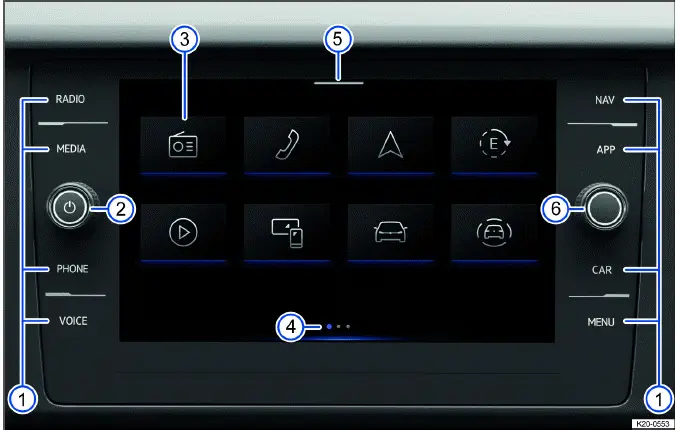
Fig. 134 Vue d'ensemble du système d'infodivertissement en version 8 pouces.
- Zones sensibles permettant d'ouvrir les menus principaux et l'écran d'accueil :
- RADIO⇒ Radio.
- MEDIA⇒ Médias.
- PHONE⇒ Interface du téléphone mobile.
- VOICE⇒ Commande vocale. La zone sensible n'a pas de fonction dans certains pays.
- NAV⇒ Navigation.
- APP⇒ App-Connect. La zone sensible n'a pas de fonction dans certains pays.
- SOUND.
- CAR.
- MENU : écran d'accueil.
- Bouton rotatif.
- Touche de fonction pour le menu principal.
- Vues.
- Centre de commande.
- Bouton de menu.
La disposition du système d'infodivertissement 8 pouces est conçue pour donner un accès rapide aux menus les plus utilisés. Selon l'équipement du véhicule et le pays, la Volkswagen Taos peut proposer des commandes tactiles, des touches de fonction à l'écran, des vues configurables et un centre de contrôle pour certains raccourcis et notifications.
 Vous trouverez d'autres informations et conseils d'utilisation du système d'infodivertissement dans ce manuel du propriétaire ⇒ Utilisation du système d'infodivertissement.
- Zones tactiles
1. Pour ouvrir un menu principal, appuyez sur la zone sensible correspondante, par ex. PHONE pour l'interface du téléphone.
2. Pour ouvrir l'écran d'accueil, appuyez sur MENU.
Les zones tactiles réagissent à un léger contact et ne doivent pas être pressées avec une force excessive. Utilisez des doigts propres et secs et évitez de toucher plusieurs zones sensibles en même temps, car cela peut rendre la commande moins précise.
- Bouton rotatif
- Appuyez pour allumer ou éteindre le système d'infodivertissement.
- Tournez vers la gauche pour diminuer le volume.
- Tournez vers la droite pour augmenter le volume.
Le bouton rotatif permet de commander simplement la mise en marche et le volume sans ouvrir de menu. Réglez le volume de façon à pouvoir encore entendre les signaux d'alerte extérieurs, comme les sirènes d'urgence ou les klaxons.
- Touche de fonction pour le menu principal
Il n'est pas possible de configurer la position des touches de fonction.
1. Pour ouvrir un menu principal, appuyez sur la touche de fonction correspondante, par ex. pour l'interface du téléphone.
Les touches de fonction donnent un accès direct aux principaux domaines du système. Leur position peut être figée par la conception du système, mais les fonctions disponibles peuvent varier selon l'équipement installé et les réglages régionaux.
- Vues
Certains menus et fonctions comportent plusieurs vues au contenu différent. La vue active est mise en surbrillance.
- Appuyez sur une sélection pour passer à une vue.
- Balayez l'écran vers la gauche ou vers la droite pour passer d'une vue à l'autre.
Les vues permettent de séparer les informations associées en zones d'écran distinctes, comme les informations multimédias, les réglages, les données du véhicule ou les affichages liés à la navigation. Lors de l'utilisation du système d'infodivertissement de la Volkswagen Taos, ne changez de vue que lorsque la situation le permet en toute sécurité.
- Centre de contrôle
Le centre de contrôle contient des touches de fonction supplémentaires pour certaines fonctions et notifications. Les fonctions affichées peuvent être configurées ⇒ Personnalisation du système d'infodivertissement.
1. Appuyez sur la sélection et balayez vers le bas pour ouvrir le centre de commande.
Le Centre de contrôle peut vous aider à garder à portée de main les fonctions utilisées fréquemment. Selon la configuration du système, il peut afficher des raccourcis, des informations d'état, des indicateurs de connexion ou des notifications relatives à l'état de fonctionnement actuel.
- Bouton de menu rotatif
1. Tournez pour sélectionner dans la liste.
2. Appuyez pour confirmer une sélection.
Le bouton de menu rotatif est pratique pour faire défiler des listes ou confirmer les options en surbrillance. Il peut réduire le besoin de saisies répétées sur l'écran tactile, notamment lors de la recherche de stations, de listes multimédias ou d'entrées de menu.
Écran (écran tactile) (sans numéros de position)
Vous pouvez utiliser les fonctions du système d'infodivertissement via l'écran. Vous trouverez des explications détaillées sur les différents mouvements du doigt dans le manuel numérique du système d'infodivertissement, si disponible.
1. Pour ouvrir le manuel numérique du système d'infodivertissement, appuyez sur MENU. .
L'écran tactile sert à sélectionner des menus, modifier des réglages, saisir des informations et confirmer des messages. Gardez l'écran propre et évitez les objets pointus, car la saleté, l'humidité ou les traces de pression peuvent rendre la commande tactile moins précise.
Barres de défilement (sans numéros de position)
Certains menus et fonctions comportent du contenu supplémentaire au-dessus et en dessous du contenu actuellement affiché à l'écran.
1. Appuyez sur la barre de défilement et balayez vers le haut ou vers le bas pour afficher du contenu supplémentaire.
Si un menu semble incomplet, vérifiez si une barre de défilement est affichée. D'autres options, avertissements, réglages ou informations peuvent se trouver en dehors de la zone visible de l'écran.
Commande gestuelle (sans numéros de position)
La commande gestuelle peut également être activée. Si elle est activée, cela est indiqué à l'écran.
1. Appuyez sur MENU Écran
 Geste de la main.
La commande gestuelle peut permettre certaines opérations sans toucher directement l'écran. La disponibilité et la qualité de reconnaissance dépendent de l'équipement du véhicule, des réglages du système, du mouvement de la main, des conditions d'éclairage et du menu actif.

Fig. 135 Vue d'ensemble du système d'infodivertissement en version 6,5".
- Touches de fonction pour ouvrir les menus principaux et l'écran d'accueil :
- RADIO : mode radio ⇒ Radio.
- MEDIA : mode médias ⇒ Médias.
- MENU : écran d'accueil.
- PHONE : interface téléphone ⇒ Interface du téléphone mobile.
- APP : App-Connect ⇒ App-Connect. Cette touche n'a pas de fonction dans certains pays.
- VOICE : commande vocale ⇒ Commande vocale. Cette touche n'a pas de fonction dans certains pays.
- Bouton rotatif.
- Touche de fonction pour le menu principal.
- Fente pour carte SD ⇒ Lecteurs de médias.
- Écran (écran tactile).
- Bouton de menu.
La version 6,5" du système d'infodivertissement privilégie une disposition davantage axée sur les touches, tout en restant utilisable via l'écran tactile. Selon l'équipement, cette version peut comporter une fente pour carte SD, des touches de fonction physiques, des commandes rotatives et des menus à l'écran pour les médias, le téléphone, App-Connect et d'autres fonctions du système.
 Pour plus d'informations et des conseils sur l'utilisation du système d'infodivertissement, reportez-vous au présent manuel du propriétaire ⇒ Utilisation du système d'infodivertissement.
- Touches de fonction
- Pour ouvrir un menu principal, appuyez sur la touche de fonction correspondante, par exemple PHONE pour l'interface téléphone.
- Pour ouvrir l'écran d'accueil, appuyez sur MENU.
- Pour lancer la commande vocale du téléphone portable connecté, maintenez la touche VOICE enfoncée.
Les touches de fonction physiques permettent un accès rapide, même lorsque l'écran affiche un autre menu. Certaines touches peuvent ne pas avoir de fonction dans certains pays ou avec certaines versions d'équipement.
- Bouton rotatif
- Appuyez pour allumer ou éteindre le système d'infodivertissement.
- Tournez vers la gauche pour diminuer le volume.
- Tournez vers la droite pour augmenter le volume.
Utilisez le bouton rotatif pour régler rapidement le volume sans détourner votre attention de la route plus longtemps que nécessaire. Un changement brusque de source audio peut provoquer des écarts de volume ; baissez le volume avant de changer de source si nécessaire.
- Touche de fonction pour le menu principal
Il n'est pas possible de configurer la position des touches de fonction.
1. Pour ouvrir un menu principal, appuyez sur la touche de fonction correspondante, par ex. pour l'interface du téléphone.
Même si la position des touches de fonction ne peut pas être modifiée, le système peut permettre la personnalisation de certains menus, réglages audio, profils ou raccourcis, selon la version d'infodivertissement installée.
- Écran (écran tactile)
Vous pouvez utiliser les fonctions du système d'infodivertissement via l'écran. Vous trouverez des explications détaillées sur les différents mouvements du doigt dans le manuel numérique du système d'infodivertissement, si disponible ⇒ Utilisation du système d'infodivertissement.
1. Pour ouvrir le manuel numérique du système d'infodivertissement, appuyez sur MENU. Utilisation.
L'écran tactile de la Volkswagen Taos doit être utilisé avec des pressions légères et maîtrisées. Si le système démarre, charge des appareils connectés ou traite une commande précédente, attendez brièvement avant de saisir la commande suivante.
- Bouton de menu rotatif
1. Tournez pour sélectionner dans la liste.
2. Appuyez pour confirmer une sélection.
Le bouton de menu rotatif peut être utile pour naviguer dans des listes telles que les stations de radio, les pistes multimédias, les contacts ou les réglages. Tourner le bouton permet de parcourir les sélections, tandis qu'appuyer dessus confirme l'élément en surbrillance.
Barres de défilement (sans numéros de position)
Certains menus et fonctions comportent du contenu supplémentaire au-dessus et en dessous du contenu actuellement affiché à l'écran.
1. Appuyez sur la barre de défilement et balayez vers le haut ou vers le bas pour afficher du contenu supplémentaire.
Quelle que soit la version du système d'infodivertissement de la Volkswagen Taos, gardez à l'esprit que l'écran affiché ne montre pas forcément toutes les options disponibles en même temps. Faites défiler attentivement les menus pour trouver d'autres réglages, informations ou commandes avant de considérer qu'une fonction n'est pas disponible.
Lecteurs de médias
Fente pour carte SD
Selon l'équipement installé sur la Volkswagen Taos et le pays de commercialisation du véhicule, le système d'infodivertissement peut comporter une fente pour carte SD. Cette fonction n'équipe pas toutes les versions du système, et sa disponibilité peut varier selon le niveau de finition, la spécification du marché et le type d'unité d'infodivertissement installée.
La fente pour carte SD est conçue pour les cartes SD compatibles contenant des fichiers multimédias pris en charge, tels que des pistes audio ou d'autres données multimédias lisibles. Lorsqu'une carte appropriée est insérée, le système d'infodivertissement peut accéder au contenu enregistré et l'afficher dans le menu Médias. Les types de fichiers pris en charge par le système sont affichés directement dans le système d'infodivertissement. Les fichiers enregistrés dans des formats non pris en charge sont ignorés et n'apparaissent pas pour la lecture.
Avant d'utiliser une carte SD dans le système d'infodivertissement du véhicule, assurez-vous que la carte n'est pas endommagée, qu'elle est correctement formatée et qu'elle ne contient pas de fichiers corrompus. Une structure de fichiers propre peut aider le système à reconnaître les médias plus rapidement, surtout lorsque la carte contient un grand nombre de dossiers ou de pistes.
Dimensions des cartes SD compatibles :
 32 mm x 24 mm x 2,1 mm (env. 1 po x 0,94 po x 0,083 po)
 32 mm x 24 mm x 1,4 mm (env. 1 po x 0,94 po x 0,055 po)
Insertion correcte d'une carte SD
1. Guidez soigneusement la carte SD dans la fente pour carte SD, le coin biseauté en premier et les surfaces de contact tournées vers le bas. Poussez doucement la carte jusqu'à ce qu'elle se verrouille avec un déclic audible.
Si la carte SD ne glisse pas facilement, n'insistez pas. Retirez la carte et vérifiez qu'elle correspond à la taille requise et qu'elle est insérée dans le bon sens. Forcer la carte peut endommager la carte, le mécanisme de la fente ou les contacts à l'intérieur de l'unité d'infodivertissement.
AVIS
Forcer la carte SD dans la fente, utiliser une carte SD aux dimensions incorrectes ou insérer un adaptateur pour carte SD peut endommager la fente pour carte SD, la carte elle-même, ou les deux. La fente pour carte SD de la Volkswagen Taos ne doit être utilisée qu'avec des cartes correspondant aux dimensions indiquées.
Insérer d'autres objets, y compris des cartes SIM ou des périphériques de stockage non compatibles, dans la fente pour carte SD peut endommager l'objet, la fente, ou les deux. La fente pour carte SD n'est pas un port de stockage universel et ne doit être utilisée que comme prévu.
- Ne forcez pas lors de l'insertion des cartes SD.
- Vérifiez les dimensions requises de la carte SD avant utilisation.
- N'utilisez pas d'adaptateur pour carte SD dans la fente pour carte SD.
- Gardez les contacts de la carte SD propres et secs avant d'insérer la carte.
- Retirez la carte SD avec précaution pour éviter de plier la carte ou de solliciter la fente.
 Si le système d'infodivertissement ne peut pas lire les données d'une carte SD, un message correspondant s'affiche à l'écran. Dans ce cas, vérifiez le format du fichier, l'état de la carte et si les données sont enregistrées dans une structure que le système peut reconnaître.
 Une carte SD contenant des données de navigation ne peut pas être utilisée comme support de stockage ordinaire pour des fichiers supplémentaires. Si d'autres fichiers sont enregistrés sur une carte SD de navigation, le système d'infodivertissement ne les reconnaîtra pas comme contenus multimédias utilisables.
Utilisation du système d'infodivertissement
Ouverture du manuel numérique du système d'infodivertissement (si disponible)
Des instructions d'utilisation supplémentaires, des explications sur les fonctions et des conseils utiles sont disponibles dans le manuel numérique intégré au système d'infodivertissement. Ce manuel peut être utile pour apprendre les chemins de menus, les commandes gestuelles, les options de personnalisation ou les fonctions propres au véhicule.
1. Appuyez sur MENU Instructions.
Mise en marche ou arrêt du système d'infodivertissement
Le système d'infodivertissement démarre normalement lorsque le contact est mis, sauf s'il a été préalablement éteint manuellement. Au démarrage, il rétablit le dernier niveau de volume sélectionné, tant que ce volume ne dépasse pas le volume maximal préréglé à la mise en marche.
Cela permet d'éviter que le système ne se mette en marche trop fort après un redémarrage du véhicule. En utilisation courante, le système est conçu pour reprendre rapidement afin que le conducteur puisse accéder aux médias, à la radio, à la navigation, au téléphone et aux fonctions du véhicule sans délai inutile.
Véhicules avec bouton de démarrage : si la porte conducteur est ouverte alors que le contact n'est pas mis, le système d'infodivertissement s'éteint automatiquement afin de préserver la batterie.
 Si vous mettez manuellement en marche le système d'infodivertissement alors que le contact n'est pas mis, il s'éteindra automatiquement après environ 30 minutes sans action de l'utilisateur.
Menus principaux de l'écran d'accueil
L'écran d'accueil peut afficher différents menus principaux sous forme de touches de fonction, selon les options installées, la version du logiciel, la configuration régionale et le type de système d'infodivertissement. Ces touches de fonction donnent un accès rapide aux systèmes et réglages les plus utilisés.
 Éclairage d'ambiance, Éclairage d'ambiance ⇒ Éclairage intérieur/de lecture, éclairage d'ambiance.
 App-Connect ⇒ App-Connect.
 Aide à la conduite ⇒ Systèmes d'aide à la conduite.
 Véhicule ⇒ Informations conducteur.
 Aide : vous y trouverez des informations supplémentaires sur les fonctions et l'utilisation du système d'infodivertissement, notamment le guide rapide.
 ou
 Son ⇒ Réglages du système et du son.
 Climatisation ⇒ Chauffage et climatisation.
 Médias ⇒ Médias.
 Navigation ⇒ Navigation.
 Radio ⇒ Radio.
 Mentions légales.
 Configuration ⇒ Réglages du système et du son.
 Chauffage auxiliaire.
 Téléphone ⇒ Interface téléphone mobile.
Certains menus peuvent ne pas apparaître si la fonction associée n'est pas installée, non activée ou non prise en charge pour cette version de marché. Par exemple, la navigation, le chauffage auxiliaire, l'éclairage d'ambiance ou certains menus d'aide à la conduite peuvent dépendre de la configuration du modèle.
Configuration de l'écran d'accueil
Sur de nombreuses versions du système d'infodivertissement, la disposition des touches de fonction de l'écran d'accueil peut être modifiée. Le conducteur peut ainsi placer les fonctions les plus utilisées, telles que Médias, Téléphone, Navigation ou Véhicule, à des emplacements plus pratiques. La configuration de l'écran d'accueil peut être limitée ou indisponible sur certaines versions du système.
1. Appuyez sur la touche de fonction et maintenez-la jusqu'à ce qu'elle soit mise en surbrillance.
2. Faites glisser la touche de fonction vers la position souhaitée et relâchez-la.
Une fois l'icône relâchée, le système enregistre la nouvelle position. Organiser l'écran autour des fonctions les plus utilisées peut rendre ce modèle plus facile à utiliser au quotidien, en particulier lorsque vous passez de l'audio au téléphone puis aux réglages du véhicule.
Personnalisation
Selon la configuration du véhicule, les touches de fonction et les vues peuvent être personnalisées afin que les menus les plus utilisés soient plus faciles à atteindre ⇒ Personnalisation du système d'infodivertissement.
Zoom avant et arrière sur les images et les cartes affichées à l'écran
Recommandation : utilisez le pouce et l'index pour des mouvements contrôlés sur l'écran.
1. Appuyez simultanément sur l'écran avec deux doigts et maintenez.
- Pour zoomer sur les images et les cartes affichées à l'écran, écartez lentement vos doigts.
- Pour dézoomer sur les images et les cartes affichées à l'écran, rapprochez lentement vos doigts.
Utilisez des gestes lents et précis plutôt que des mouvements rapides. Cela laisse au système d'infodivertissement le temps d'enregistrer la commande correctement et permet d'éviter de sélectionner une autre fonction par erreur.
Personnalisation du système d'infodivertissement
Selon l'équipement installé, vous pouvez personnaliser le système d'infodivertissement pour accéder plus rapidement aux fonctions préférées et fréquemment utilisées. Cela est particulièrement utile lorsque plusieurs conducteurs utilisent la même Volkswagen Taos ou lorsque le véhicule est utilisé dans différentes situations quotidiennes, comme les trajets domicile-travail, la navigation ou les longs trajets.Les vues du système d'infodivertissement contiennent des tuiles qui donnent accès à des menus supplémentaires, aux fonctions du véhicule, aux options multimédias, aux fonctions de communication et aux réglages. Ces tuiles rendent l'interface plus pratique lorsqu'elles sont disposées selon vos habitudes.
Réglage des tuiles
Les tuiles et les fonctions qu'elles affichent peuvent être modifiées dans les vues du système d'infodivertissement. Selon la taille de la tuile, différentes fonctions peuvent être disponibles, et les tuiles plus grandes peuvent afficher davantage d'informations directement à l'écran.
1. Appuyez sur les tuiles et maintenez jusqu'à l'apparition d'une fenêtre supplémentaire.
2. Appuyez sur la fonction souhaitée dans la fenêtre supplémentaire. Différentes fonctions sont disponibles selon la taille de la tuile.
Ou : pour revenir à la vue, appuyez sur une zone libre de l'écran.
Lors du réglage des tuiles, choisissez des fonctions utiles en fonctionnement normal, comme la sélection de la source multimédia, les informations de navigation, l'accès au téléphone, les données du véhicule ou les réglages du son. Une disposition claire permet de réduire les distractions et de garder les commandes les plus pertinentes visibles.
 Il y a toujours au moins deux vues disponibles. Elles ne peuvent pas être supprimées. Selon l'équipement du véhicule, deux vues supplémentaires peuvent être ajoutées. Quatre vues au maximum peuvent être affichées.
 Pour certaines tuiles, davantage de fonctions sont disponibles que ce qui est initialement visible dans la fenêtre supplémentaire. Pour afficher toutes les fonctions disponibles, balayez vers le haut ou vers le bas dans la fenêtre supplémentaire.
Réglage du centre de commande
Le Centre de commande du système Infotainment peut aussi être personnalisé pour accéder plus rapidement aux fonctions favorites ou fréquemment utilisées. Cette zone est pratique pour les raccourcis que le conducteur souhaite atteindre sans passer par plusieurs niveaux de menu.
1. Ouvrez le Centre de commande.
2. Appuyez longuement sur la fonction jusqu'à l'apparition d'une fenêtre supplémentaire.
3. Appuyez sur la fonction souhaitée dans la fenêtre supplémentaire et maintenez l'appui jusqu'à ce que la fonction soit mise en surbrillance.
4. Déplacez la fonction à la position souhaitée et relâchez.
La fonction active est automatiquement retirée du Centre de commande et ajoutée à la fenêtre supplémentaire. Ainsi, le Centre de commande peut être réorganisé sans dupliquer le même raccourci à deux endroits.
Lors de la configuration du Centre de commande, placez les raccourcis les plus pratiques là où ils sont faciles à trouver. Les fonctions liées au son, à la connexion téléphonique, aux réglages du véhicule ou aux options d'affichage peuvent souvent être gérées plus rapidement de cette façon.
 Pour le Centre de commande, davantage de fonctions sont disponibles que ce qui est initialement visible dans la fenêtre supplémentaire. Balayez vers la gauche ou vers la droite dans la fenêtre supplémentaire pour afficher toutes les fonctions disponibles.
Ouverture des conseils de personnalisation (si disponibles)
D'autres informations et conseils sur la personnalisation peuvent être disponibles dans le manuel numérique du système Infotainment. Ces instructions peuvent expliquer comment disposer les vues, les tuiles et les fonctions d'accès rapide selon les préférences du conducteur.
1. Appuyez sur HOME Réglage.
Les réglages de personnalisation peuvent varier selon la version du système Infotainment, l'équipement du véhicule installé et la configuration logicielle régionale. Si un menu ou une fonction n'est pas visible, il se peut qu'il ne soit pas disponible pour cette configuration de véhicule.
Réglages du système et du son
Modification des réglages
Les symboles affichés dans les menus système et son indiquent si une fonction est active, inactive, extensible ou réglable. Ces symboles sont utilisés de manière cohérente dans tout le système Infotainment ; une fois qu'il les a compris, le conducteur navigue plus rapidement et plus intuitivement dans les menus.
Toute modification effectuée dans ces menus est appliquée automatiquement à la fermeture du menu. Dans la plupart des cas, aucune confirmation supplémentaire n'est nécessaire. Le conducteur peut ainsi régler l'affichage, le son, la langue, les connexions et les préférences du système sans étapes d'enregistrement supplémentaires.
 ,
 ou
 Le réglage est sélectionné et activé ou mis en marche.
 ,
 ou
 Le réglage n'est pas sélectionné et désactivé ou mis à l'arrêt.
 ou
 Ouvrez la liste déroulante.
 Augmentez la valeur réglée.
 Diminuez la valeur réglée.
 Revenez en arrière pas à pas.
 Avancez pas à pas.
 Utilisez le curseur pour modifier la valeur réglée en continu.
Réglages du système
Le menu des réglages système peut contenir des fonctions, des pages d'information et des options de réglage qui déterminent le fonctionnement du système Infotainment. Le contenu exact du menu peut varier selon le niveau d'équipement, la version logicielle, la spécification régionale et la disponibilité de certaines fonctions en ligne ou de connectivité du véhicule.
- Écran.
- Heure et date.
- Langue.
- Langues de clavier supplémentaires.
- Unités.
- Commande vocale.
- Wi-Fi.
- Connexion de données.
- Gérer les appareils mobiles.
- Rétablir les réglages d'usine.
- Informations système.
- Droits d'auteur.
- Assistant de configuration.
Ces réglages sont utiles pour préparer la Volkswagen Taos à un usage quotidien, jumeler des téléphones, modifier les unités de mesure, ajuster le comportement de l'affichage ou consulter les informations logicielles et système. Certaines fonctions peuvent être masquées ou indisponibles si elles ne sont pas prises en charge par la version Infotainment installée.
Ouverture des réglages du système
1. Appuyez sur MENU Configuration.
Réglages du son
Le menu des réglages du son peut comprendre des options d'égaliseur, de position d'écoute, de comportement du volume, d'équilibre des tonalités et de configuration audio. Selon le système audio installé, les réglages disponibles peuvent aller de simples réglages des graves et des aigus à des commandes plus détaillées de répartition du son.
Utilisez ces réglages pour rendre le son de la radio, des médias, de l'audio téléphonique et des sources externes connectées plus équilibré dans l'habitacle. Un léger changement de l'égaliseur ou de la position peut rendre la parole plus claire, réduire la stridence ou améliorer la lecture de la musique selon la qualité de la source.
Ouverture des réglages du son
1. Appuyez sur MENU Son.
Réglage du volume des sources audio externes
Avant d'augmenter le volume d'une source audio externe, baissez le volume du système Infotainment. Cela évite un son soudainement fort lorsqu'un téléphone, un lecteur de musique ou un autre appareil connecté commence à diffuser par les haut-parleurs du véhicule.
Si la source audio connectée est trop faible, augmentez d'abord le volume de sortie de l'appareil externe lui-même. Si le son reste trop bas, réglez le volume d'entrée du système Infotainment sur Moyen ou Maximum. Cela est souvent nécessaire lorsque l'appareil connecté a un niveau de sortie faible ou lorsque le fichier multimédia a été enregistré à un volume plus bas.
Si la source audio externe connectée est trop forte ou si le son se déforme, réduisez le volume de sortie de l'appareil externe. Si la distorsion persiste, réglez le volume d'entrée du système Infotainment sur Moyen ou Faible. La distorsion peut survenir lorsque le niveau de l'appareil et celui de l'entrée du véhicule sont tous deux trop élevés en même temps.
Pour un meilleur résultat, réglez progressivement l'appareil externe et le système du véhicule. Un niveau d'entrée équilibré préserve la qualité sonore et évite les bruits inutiles des haut-parleurs, en particulier lors du passage entre la radio, les médias, l'audio Bluetooth et les autres sources.
Nettoyage de l'écran
L'écran Infotainment doit être nettoyé avec précaution, car c'est une surface sensible au toucher. La poussière, les traces de doigts et les traces peuvent réduire la visibilité, mais une mauvaise méthode de nettoyage peut endommager la surface de l'écran ou affecter le fonctionnement tactile.
Lors du nettoyage de l'écran, veuillez respecter la liste de contrôle suivante :
 Le système d'infodivertissement est éteint.
 Utilisez un chiffon doux et propre, légèrement humidifié avec de l'eau.
Ou : utilisez un chiffon de nettoyage disponible auprès d'un concessionnaire Volkswagen agréé ou d'un centre de service Volkswagen agréé.
 Pour les salissures tenaces :
Essuyez doucement par petits mouvements et évitez d'appuyer fort sur l'écran. Si la saleté ne part pas immédiatement, humidifiez légèrement le chiffon au lieu de frotter la surface. Ne vaporisez jamais de liquide directement sur l'écran, car l'humidité peut s'infiltrer dans les bords de l'afficheur.
AVIS
Si l'écran est nettoyé avec des produits de nettoyage inadaptés ou lorsqu'il est sec, il peut être endommagé. Un chiffon sec peut entraîner la poussière sur la surface et laisser de fines rayures, tandis que des produits chimiques inadaptés peuvent altérer le revêtement de l'écran.
- N'appliquez qu'une pression légère.
- N'utilisez pas de nettoyants agressifs ni de produits contenant des solvants. Ces produits peuvent endommager la surface de l'appareil et provoquer des reflets ou des traces visibles sur l'écran.
- N'utilisez pas de chiffons abrasifs, d'essuie-tout, d'outils coupants ni de nettoyants ménagers pour vitres sur l'écran.
AVIS
Si le chiffon utilisé pour nettoyer l'écran est trop humide, l'écran peut ne plus répondre correctement ou ne pas s'éteindre comme prévu. Un excès d'humidité peut perturber le fonctionnement tactile.
- Séchez l'écran, puis verrouillez le véhicule depuis l'extérieur et laissez-le ainsi pendant au moins deux minutes.
Radio
Introduction
En mode radio, le système d'infodivertissement peut recevoir les stations disponibles selon différents modes de réception et permet au conducteur d'enregistrer ses stations favorites pour y accéder rapidement. Il est ainsi plus facile de retrouver les stations utilisées fréquemment sans les rechercher à chaque fois.
Les modes de réception disponibles dépendent de l'équipement du véhicule, du pays, du système d'infodivertissement installé et des services radio pris en charge dans la région. Certains modes de réception peuvent être arrêtés, désactivés, renommés ou ne plus être proposés dans certains pays.
Dans certains pays, et selon la configuration du système, la radio Internet peut également être disponible via les fonctions en ligne. Elle peut donner accès à un choix plus large de stations, mais elle peut nécessiter une connexion de données et la disponibilité du service.
 Les stations de radio sont responsables du contenu diffusé.
 D'autres appareils électriques raccordés dans le véhicule peuvent altérer la réception radio et provoquer des parasites dans les haut-parleurs.
 Les autocollants ou films à revêtement métallique sur les vitres du véhicule peuvent altérer la réception radio dans les véhicules équipés d'antennes intégrées aux vitres.
Pour une réception optimale dans la Volkswagen Taos, évitez si possible de placer des accessoires électroniques, des chargeurs ou des appareils non d'origine à proximité des zones de l'antenne. La qualité de réception peut également varier selon le relief, les bâtiments, les conditions météorologiques et la distance par rapport à l'émetteur.
Descriptions des fonctions
Sélection d'un mode de réception
Différentes stations sont disponibles selon le mode de réception sélectionné. Le choix des modes de réception dépend de l'équipement installé, des normes de diffusion locales et de la disponibilité sur le marché. Par exemple, un véhicule peut proposer la FM et l'AM, tandis qu'un autre peut également prendre en charge la DAB ou la radio Internet.
1. Pour ouvrir la liste des modes de réception, appuyez sur Source.
2. Sélectionnez un mode de réception, par exemple FM.
Une fois un mode de réception sélectionné, le système affiche les stations ou fréquences correspondant à ce mode. Si la réception est faible ou si la liste semble incomplète, changer de source ou mettre à jour la liste des stations peut aider.
Recherche et sélection d'une station
Les stations peuvent être recherchées et sélectionnées de plusieurs façons. Les options de recherche disponibles varient selon le mode de réception, la qualité du signal actuelle, la disponibilité de la liste des stations et la version du système.
Recherche d'une station en mode SCAN
En mode SCAN, les stations de la bande de fréquences sélectionnée sont réglées automatiquement l'une après l'autre et diffusées pendant environ 5 secondes chacune. Cette fonction est utile lorsque vous roulez dans une région inconnue ou pour vérifier rapidement les stations disponibles.
1. Pour lancer le mode SCAN, appuyez sur ou
 SCAN, selon l'équipement du véhicule.
Le mode SCAN démarre et la station actuelle est affichée à l'écran.
La touche de fonction SCAN est affichée.
2. Pour sélectionner une station, appuyez sur SCAN.
Le mode SCAN s'arrête et la station est syntonisée.
Sélection d'une station à l'aide du volant multifonction
Selon l'équipement du véhicule, les stations peuvent être sélectionnées depuis la liste des stations ou les favoris à l'aide du volant multifonction. Le conducteur peut ainsi changer de station sans toucher l'écran.
- Pour sélectionner la station précédente, appuyez sur
 du volant multifonction.
- Pour sélectionner la station suivante, appuyez sur
 du volant multifonction.
Si les touches du volant ne changent pas de station comme prévu, vérifiez si l'écran radio, la liste des stations ou l'affichage des favoris est actif. Le comportement des touches peut varier selon la source audio en cours et les réglages du système.
Sélection d'une station à l'aide d'une bande de fréquences
1. Pour ouvrir la bande de fréquences, appuyez sur .
2. Appuyez sur le curseur, maintenez-le enfoncé et faites-le glisser le long de la bande de fréquences, puis relâchez-le à la fréquence souhaitée.
Ou : touchez un point de la bande de fréquences. Le curseur saute automatiquement à la fréquence correspondante.
La station à la fréquence réglée est syntonisée.
Cette méthode est utile lorsque la fréquence de la station souhaitée est déjà connue. Elle permet également un réglage plus direct qu'un défilement dans la liste des stations.
Sélection d'une station depuis la liste des stations
Selon l'équipement et le mode de réception, la liste des stations peut devoir être mise à jour manuellement si le véhicule a changé de zone de diffusion depuis la dernière ouverture de la liste. La liste des stations de la bande FM/DAB se met généralement à jour automatiquement.
1. Ouvrez la liste des stations.
2. Appuyez sur la station souhaitée.
La station sélectionnée est réglée.
Si une station n'est plus disponible, le système peut ne pas la régler correctement avant l'actualisation de la liste. Cela peut se produire après de longs trajets, lors du passage d'une zone de diffusion régionale à une autre, ou dans les zones à signal faible.
Sélectionner une station et l'enregistrer comme favori
Jusqu'à 36 stations ou fréquences de différents modes de réception peuvent être enregistrées comme favoris. Cela permet d'accéder rapidement aux stations préférées sans recherche répétée.
Enregistrer une station comme favori
1. Sélectionnez la station souhaitée.
2. Appuyez sur .
Ou : touchez la station dans la liste des stations et maintenez le doigt dessus.
Les emplacements de mémorisation s'affichent.
3. Appuyez de manière prolongée sur un emplacement de mémoire jusqu'à ce que la station soit enregistrée.
La station est enregistrée à l'emplacement de mémorisation sélectionné.
Si une station était déjà enregistrée à cet emplacement de mémorisation, elle est supprimée et remplacée par la nouvelle station.
Enregistrer des favoris peut rendre la fonction radio de ce modèle plus pratique, notamment lorsque vous passez d'une station locale à une autre, d'informations, de musique, de bulletins routiers ou de stations en ligne régulièrement utilisées.
Autres fonctions en mode radio
Les fonctions listées ci-dessous dépendent du système d'infodivertissement installé, de la région, des services de diffusion et des fonctions en ligne disponibles. Toutes les fonctions ne sont pas disponibles dans tous les pays ni avec tous les niveaux d'équipement.
Logos des stations
Les logos des stations peuvent être préinstallés pour certaines bandes de fréquences dans le système d'infodivertissement. Lorsqu'ils sont disponibles, ils facilitent la lecture visuelle de l'interface radio, car les stations peuvent être reconnues par leur logo plutôt que par leur seul nom.
Si la fonction de sélection automatique du logo de station est activée dans les réglages, les logos des stations sont attribués automatiquement aux stations.
En mode radio Internet, le système d'infodivertissement récupère les logos des stations dans une base de données en ligne et les attribue automatiquement aux stations, à condition que la connexion et les informations de station soient disponibles.
Activer l'attribution automatique des logos de stations
1. En mode radio, appuyez sur ou
 et activez
 Sélection automatique du logo de station.
Attribuer manuellement des logos de stations
Les logos de stations ne peuvent pas être attribués manuellement dans la bande de fréquences AM. L'attribution manuelle d'un logo sert lorsque le système ne fait pas correspondre automatiquement le bon logo ou lorsque plusieurs stations portent des noms similaires.
1. Appuyez sur Logos de stations en mode radio.
2. Sélectionnez une station à laquelle un logo de station doit être attribué.
3. Sélectionnez le logo de la station.
4. Cette procédure peut être répétée pour d'autres stations.
5. Pour terminer l'attribution des logos de stations, appuyez sur .
Une fois l'attribution du logo terminée, revenez à l'écran radio et vérifiez si la station s'affiche avec le logo sélectionné. Si le logo n'apparaît pas immédiatement, changer de station ou rouvrir l'écran radio peut actualiser l'affichage.
Fonctions et symboles radio
Radio
Les fonctions radio disponibles sur la Volkswagen Taos dépendent du système d'infodivertissement installé, de la spécification du marché, de l'équipement du véhicule et des services radio proposés dans le pays d'utilisation du véhicule. Certaines fonctions peuvent être présentes dans une version du système et indisponibles dans une autre, même lorsque le menu radio semble similaire.
Selon la configuration, le système radio peut prendre en charge les sources de diffusion traditionnelles, les services numériques, les stations en ligne, la radio par satellite et les stations favorites mémorisées. La combinaison exacte des fonctions peut varier ; le menu affiché à l'écran doit donc toujours servir de référence pour l'équipement monté sur le véhicule.
- Syntoniseur AM.
- Double syntoniseur FM avec antenne en diversité pour une stabilité de réception accrue.
- Liste des stations FM.
- Liste de mémoires résumée.
- Regroupement de toutes les stations mémorisées sur les touches de présélection en une seule liste claire.
- Jusqu'à 36 touches de présélection servant d'emplacements de mémoire pour les stations ou fréquences favorites.
- Logos de stations, lorsque le système et le mode de réception le permettent.
- Amplificateur d'antenne.
- Radio Internet, selon la disponibilité du service en ligne et la connexion de données.
- HD Radio, lorsqu'elle est proposée sur le marché et prise en charge par le système.
- Radio par satellite :
- SiriusXM.
- SiriusXM en ligne.
Ces fonctions radio permettent de sélectionner les stations plus rapidement et de façon plus structurée. Les présélections sont utiles au quotidien, tandis que les listes de stations, les logos et les modes de réception aident le conducteur à trouver les contenus disponibles sans rechercher manuellement chaque fréquence.
Symboles généraux pour le fonctionnement de la radio
Les symboles peuvent légèrement différer selon la version du système d'infodivertissement, la disposition de l'écran, le niveau logiciel et la source radio sélectionnée. Même si la présentation graphique change, la fonction de base de chaque symbole reste similaire : sélectionner une source, passer d'une station à l'autre, ouvrir des listes, afficher des informations ou accéder aux réglages.
1. Pour ouvrir le menu principal, ouvrez l'écran d'accueil et appuyez sur ⇒ Aperçu du système d'infodivertissement.
 AM Sélectionner un mode de réception AM.
 FM Sélectionner un mode de réception FM.
 Radio Internet Sélectionner le mode de réception radio Internet.
 SXM Sélectionner le mode de réception radio par satellite.

 Afficher la station sélectionnée avec des informations supplémentaires.
 Sélectionner la station précédente dans la liste des stations ou la station mémorisée sur la touche de présélection précédente.
 Sélectionner la station suivante dans la liste des stations ou la station mémorisée sur la touche de présélection suivante.
 Afficher la liste des présélections avec les favoris.
 Affiché dans une liste de stations : stations déjà enregistrées comme favorites.
 ou
 Ouverture des réglages.
Lorsqu'un symbole de favori apparaît dans la liste des stations, il permet d'identifier les stations déjà mémorisées. Cela évite d'enregistrer deux fois la même station et facilite la gestion des présélections lorsque plusieurs modes de réception sont disponibles.
Symboles dans la bande de fréquences AM
 Afficher la liste des stations AM.
 Mettre à jour manuellement la liste des stations.
 Afficher la bande de fréquences pour la sélection manuelle de la fréquence AM.
La bande AM peut être utile pour les émissions de parole, les informations régionales, les bulletins de trafic et la réception à longue distance dans certaines zones. La qualité de réception peut varier sensiblement selon le relief, les perturbations électriques, l'heure de la journée et la distance par rapport à l'émetteur.
Symboles dans la bande de fréquences FM
 Afficher la liste des stations FM.
 Afficher la bande de fréquences pour la sélection manuelle de la fréquence FM.
Possible uniquement lorsque la liste récapitulative des stations est désactivée.
La radio FM offre normalement un son plus clair que la bande AM lorsque la réception est bonne. Si le véhicule entre dans une zone à couverture faible, la liste des stations peut changer, et le réglage manuel permet de trouver directement une fréquence précise.
Symboles pour le fonctionnement de la radio Internet
La radio Internet élargit la sélection de stations au-delà des signaux de diffusion locaux. Elle permet de parcourir les stations par pays, langue, genre, popularité, podcasts ou dernière station écoutée. La disponibilité dépend des services en ligne, de la connexion de données, de la région et de la prise en charge par le système.
 Ouvrir la recherche en texte intégral.
 Impossible de recevoir la radio Internet.
 Afficher la dernière station de radio Internet.
 Afficher les 100 stations de radio Internet les plus populaires.
 Afficher les podcasts de radio Internet disponibles.
 Afficher les stations de radio Internet originaires du pays préféré.
 Afficher les stations de radio Internet diffusant leur programme dans la langue préférée.
 Afficher les stations de radio Internet dont les programmes correspondent au genre préféré.
 Afficher la sélection de stations.
Si la radio Internet ne peut pas être reçue, vérifiez que la connexion de données est active et que les services en ligne sont disponibles pour la position actuelle. Dans certains cas, une station peut aussi être temporairement indisponible en raison du fournisseur, et non du système d'infodivertissement.
Symboles pour le fonctionnement HD Radio
La HD Radio peut proposer des contenus numériques enrichis là où le service est pris en charge. Selon la station, des sous-canaux supplémentaires peuvent être disponibles, offrant davantage de choix de programmes sur la même fréquence principale.
La station  prend en charge HD Radio.
 ou
 Sélectionner les sous-canaux HD Radio.
 Ouvrir la liste d'urgence de la fonction
 « Alertes d'urgence HD Radio ». Logo HD Radio.
Lorsque la réception HD Radio est disponible, le système d'infodivertissement de la Volkswagen Taos peut afficher des informations supplémentaires sur la station ou donner accès à des sous-canaux numériques. Si le véhicule quitte une zone à signal fort, le système peut changer de comportement ou perdre temporairement l'accès au contenu HD.
Symboles de fonctionnement de la radio par satellite
La radio par satellite donne accès à des programmes par canal là où le service est disponible et actif. Selon l'état de l'abonnement et la prise en charge du marché, les canaux peuvent proposer de la musique, des informations, du sport, du divertissement et d'autres contenus thématiques.
 Afficher la liste des canaux.
 Ouvrir la fenêtre de saisie du numéro de canal.
Utilisez la liste des canaux pour parcourir les contenus de radio par satellite disponibles, ou saisissez directement un numéro de canal si la station souhaitée est déjà connue. La réception et la disponibilité des canaux peuvent varier selon la couverture du service, l'abonnement, les conditions de signal et la configuration du système de ce modèle.
Fonctions en ligne
Selon l'équipement installé sur la Volkswagen Taos, le système d'infodivertissement peut proposer des fonctions en ligne en mode radio. Ces fonctions élargissent les options d'écoute au-delà de la réception traditionnelle par diffusion et peuvent donner accès à des contenus radio en ligne lorsque les services requis sont actifs.
Les fonctions de radio en ligne ne sont pas disponibles dans tous les pays, sur tous les modèles de véhicule ou dans toutes les configurations d'infodivertissement. La disponibilité peut dépendre des services régionaux, du logiciel du véhicule, de l'état de l'abonnement, de la connexion de données, des paramètres de confidentialité et du forfait de service en ligne actif.
Les fonctions en ligne en mode radio peuvent comprendre la radio Internet, la recherche de stations en ligne, les podcasts, les contenus diffusés en streaming et des informations supplémentaires sur les stations, selon la version du système et la disponibilité des services.
Conditions préalables à l'utilisation des fonctions en ligne en mode radio :
 Le véhicule est équipé de VW Car-Net.
 Vous êtes inscrit et disposez d'un compte utilisateur VW Car-Net actif.
 Le véhicule est attribué à votre compte utilisateur VW Car-Net.
 Vous avez souscrit un forfait de données actif correspondant pour une connexion Internet et vous avez également acheté un « abonnement Plus Online Radio » via l'application VW Car-Net ou le site Web VW Car-Net, États-Unis : vw.com/carnet, Canada : vw.ca.
Avant d'utiliser ces fonctions, assurez-vous que le compte, l'attribution du véhicule, l'abonnement et le forfait de données sont tous actifs. Si l'une de ces conditions n'est pas remplie, les fonctions radio par Internet peuvent ne pas apparaître dans le menu ou être affichées sans pouvoir être utilisées.
Radio Internet
La radio Internet est un mode de réception pour les stations de radio en ligne et les podcasts, indépendant de la réception AM, FM et DAB. Le signal étant transmis par Internet et non par un émetteur local, l'écoute n'est pas limitée de la même manière que la réception radio régionale. Le conducteur peut ainsi accéder à un choix beaucoup plus large de stations, y compris des programmes provenant d'autres villes, pays, langues ou catégories musicales.
La radio Internet n'est disponible que lorsque le système d'infodivertissement dispose d'une connexion Internet active. La diffusion de contenus en ligne peut utiliser les données mobiles, et des frais peuvent s'appliquer selon le forfait de données, le plan de service ou l'accord avec l'opérateur mobile. Pour une meilleure expérience sur la Volkswagen Taos, utilisez la radio Internet là où la connexion est stable et où les services en ligne requis sont pris en charge.
 Cette fonction de radio Internet peut dépendre des paramètres de confidentialité du véhicule dans certains pays.
Si la radio Internet ne fonctionne pas alors que l'abonnement est actif, vérifiez les paramètres de confidentialité, la connexion de données, l'état du service en ligne et si les fonctions Internet sont autorisées dans le profil du véhicule actuel. Certains modes de confidentialité peuvent restreindre la communication en ligne et empêcher le chargement des listes de stations ou des contenus en streaming.
Rechercher et filtrer les stations
En mode radio Internet, les stations peuvent être recherchées ou filtrées par catégorie. Cela facilite la réduction d'une grande base de données de stations en ligne au type de contenu recherché, comme un nom de station précis, un genre musical, une émission parlée, un podcast, un pays ou une langue.
1. Ouvrir la sélection des stations.
2. Sélectionner les catégories permettant de filtrer les stations.
Ou : pour lancer la recherche en texte intégral, appuyer sur .
La ligne de saisie s'affiche.
3. Saisir le nom de la station souhaitée ou de la catégorie souhaitée.
La liste des stations trouvées se met à jour automatiquement pendant la saisie.
4. Appuyer sur la station souhaitée.
Lors de la recherche, saisissez uniquement la partie la plus importante du nom de la station si le nom complet ne donne aucun résultat. Les bases de données en ligne peuvent répertorier les stations sous des noms abrégés, des noms régionaux ou d'autres marques. Filtrer par genre, pays ou langue peut aussi aider lorsque le nom exact de la station est inconnu.
SiriusXM
SiriusXM est un service de radio par satellite accessible aux États-Unis et au Canada. Le service est fondé sur un abonnement et doit être activé pour le système d'infodivertissement par téléphone ou en ligne avant d'avoir un accès complet. Selon le forfait, SiriusXM peut proposer de la musique, des informations, du sport, des émissions de discussion, du divertissement et d'autres programmes par canal.
Les abonnements SiriusXM peuvent être activés par téléphone portable. L'activation peut nécessiter l'identifiant de la radio, les coordonnées du compte et un forfait d'abonnement valide. Une fois activé, l'état du service peut généralement être vérifié directement dans les réglages de la radio par satellite.
L'état actuel de l'abonnement peut être affiché dans les réglages du mode radio par satellite. Si des canaux sont manquants ou si l'accès est limité, l'abonnement doit peut-être être actualisé, mis à jour ou réactivé.
Vous trouverez davantage d'informations dans les réglages du mode radio par satellite, sous Aide et assistance, ainsi que sur Internet : aux États-Unis :
www.siriusxm.com
Au Canada :
www.siriusxm.ca
Affichage de l'identifiant SiriusXM
Chaque radio possède son propre identifiant SiriusXM, utilisé pour gérer l'abonnement et activer le service pour ce système d'infodivertissement précis. Cet identifiant peut être nécessaire lors de la prise de contact avec le service d'assistance SiriusXM, la création d'un nouveau compte, le transfert du service ou la vérification de l'état d'activation.
1. En mode radio par satellite : appuyer sur Informations sur l'abonnement.
Ou : en mode radio par satellite : appuyer sur et saisissez le numéro de canal « 0 ».
L'identifiant SiriusXM, le site web et le numéro de téléphone de la ligne d'activation SiriusXM s'affichent à l'écran.
Notez l'identifiant SiriusXM exactement tel qu'il apparaît à l'écran si vous en avez besoin pour l'activation ou le service client. Un chiffre erroné peut empêcher l'abonnement d'être associé à la bonne unité radio.
SiriusXM avec 360L
Votre véhicule peut être équipé de SiriusXM avec 360L. SiriusXM avec 360L combine la réception par satellite et la connectivité en streaming pour offrir un large choix de musique, d'informations, de sports, d'émissions de discussion, de chaînes de divertissement et de contenus à la demande. Dans la Volkswagen Taos, cela peut offrir une expérience d'écoute plus souple que la radio satellite standard seule, à condition que les services requis et la connexion soient disponibles.
Avec SiriusXM avec 360L, l'expérience d'écoute peut être personnalisée grâce à des recommandations et à des fonctions basées sur vos habitudes d'écoute. Le système peut mettre en avant des chaînes, des émissions ou des contenus correspondant à ceux que vous utilisez le plus souvent, ce qui facilite la recherche de programmes pertinents sans parcourir manuellement toutes les catégories.
Chaînes en direct SiriusXM : les chaînes disponibles dépendent des services activés. Toutes les chaînes disponibles sont affichées dans la liste des chaînes.
Si une chaîne n'apparaît pas dans la liste, vérifiez qu'elle est incluse dans la formule d'abonnement active et que le véhicule dispose d'une connectivité satellite ou en streaming suffisante. La disponibilité des chaînes peut également varier selon le pays, la formule d'abonnement, les conditions de réception du signal et l'état du service en ligne.
Chaque chaîne SiriusXM est identifiée par son propre numéro de canal. Il est ainsi possible d'ouvrir directement une chaîne précise lorsque son numéro est connu, sans parcourir la liste complète des chaînes.
Les chaînes sont classées dans la liste des chaînes selon leur numéro de canal. Dans le système Infotainment de la Volkswagen Taos, les chaînes peuvent aussi être ouvertes directement en saisissant le numéro de canal sous .
Toutes les chaînes sont également classées par catégorie. Au sein de chaque catégorie, les chaînes sont regroupées par genre ou type de contenu, ce qui facilite la recherche lorsque le conducteur souhaite un certain style de programme, comme la musique, le sport, l'information, les émissions de discussion, l'humour ou le divertissement.
Réglage des chaînes en direct SiriusXM
Les chaînes SiriusXM disponibles peuvent être sélectionnées de plusieurs façons selon l'équipement du véhicule, la version du système Infotainment et les commandes installées dans le véhicule. Le système peut permettre la saisie directe d'un numéro de canal, la sélection à l'écran ou l'utilisation d'un bouton rotatif physique.
1. En mode radio par satellite : appuyer sur et réglez la chaîne souhaitée à l'aide du numéro de canal.
Ou : appuyez sur l'image de titre de la chaîne souhaitée.
Ou : tournez le bouton, sélectionnez la chaîne souhaitée et appuyez dessus.
2. Facultatif : pour rechercher des chaînes proposant des contenus liés à ce qui est en cours de lecture, appuyez sur Associé dans l'affichage de la station.
Une liste de contenus associés s'affiche. Elle permet de trouver des musiques, programmes, artistes, émissions ou sujets similaires sans parcourir manuellement toutes les catégories SiriusXM.
À la demande
SiriusXM avec 360L peut donner accès à un large choix de contenus à la demande, tels que des concerts, des émissions, des interviews, des programmes spéciaux et d'autres contenus enregistrés ou diffusables en streaming. La disponibilité dépend de l'abonnement actif, de la couverture du service et de la prise en charge par le système.
Ouverture d'un contenu à la demande
1. Sélectionnez une catégorie de chaînes, par exemple Musique, puis sélectionnez un genre, par exemple Rock.
2. Appuyez sur À la demande.
3. Facultatif : pour rechercher des contenus à la demande liés au contenu en cours de lecture, comme des émissions ou des programmes similaires, appuyez sur Associé dans l'affichage de la station.
Une liste de contenus associés au contenu en cours de lecture s'affiche.
Le contenu à la demande est utile lorsque le conducteur souhaite un contrôle plus précis de l'écoute qu'une diffusion en direct ne le permet. Au lieu d'attendre la rediffusion d'un programme, les contenus disponibles peuvent être sélectionnés directement depuis l'interface SiriusXM.
Sports en direct
Avec la catégorie « Sports en direct », SiriusXM peut afficher les retransmissions de matchs actuellement diffusées. Le conducteur et les passagers peuvent ainsi trouver plus rapidement les retransmissions sportives en direct sans rechercher parmi des chaînes sans rapport.
Ouverture des Sports en direct
1. Sélectionnez la catégorie « Sports en direct ».
2. Sélectionnez la diffusion souhaitée d'un match.
Les retransmissions disponibles peuvent dépendre de la formule SiriusXM active, des droits régionaux, du calendrier des événements et de la disponibilité du service. Si un match n'est pas affiché, il peut ne pas être inclus dans l'abonnement en cours ou ne pas être diffusé à ce moment-là.
Commandes Play Ahead
Grâce à la fonction « Commandes Play Ahead », les contenus en direct comme à la demande peuvent être mis en pause, repris et avancés ou reculés pendant la lecture. Ces commandes rendent SiriusXM avec 360L plus souple que la radio en direct traditionnelle, notamment pour réécouter un passage ou passer en avant dans les contenus disponibles.
Selon le type de contenu et l'état du service, certaines commandes de lecture peuvent être limitées. Les diffusions en direct, les émissions à la demande et les contenus en streaming n'offrent pas toujours les mêmes possibilités de saut ou de réécoute.
Préréglages
Les chaînes en direct et les émissions à la demande SiriusXM peuvent être enregistrées comme préréglages pour un accès plus rapide. Jusqu'à 36 préréglages peuvent être mémorisés, ce qui permet d'accéder aux chaînes, émissions ou types de contenus les plus utilisés sans répéter la recherche.
Enregistrement de contenus SiriusXM dans les préréglages
1. Pour enregistrer une chaîne en direct ou une émission à la demande en cours de lecture comme préréglage, maintenez appuyée une banque de préréglages.
Ou : dans la liste des chaînes ou la liste des émissions à la demande, maintenez appuyé le contenu souhaité, puis sélectionnez une banque de préréglages.
L'enregistrement de préréglages sur la Volkswagen Taos est particulièrement pratique pour les conducteurs qui passent régulièrement d'une chaîne musicale à une retransmission sportive, à une chaîne d'information ou à une émission préférée. Si un emplacement de préréglage existant est réutilisé, le contenu précédemment enregistré peut être remplacé par la nouvelle chaîne ou émission sélectionnée.
Profil d'écoute
Le profil d'écoute personnalisé enregistre des recommandations en fonction du contenu du programme en cours de lecture et de l'historique d'écoute le plus récent. Le profil est mis à jour régulièrement, de sorte que les recommandations peuvent évoluer au fil du temps selon les habitudes d'écoute.
Le profil d'écoute peut être configuré dans le compte utilisateur Volkswagen et utilisé avec l'application SiriusXM. Lorsqu'il est correctement connecté, il contribue à rendre l'expérience d'écoute plus personnelle sur les services et appareils pris en charge.
Configuration d'un profil d'écoute
1. En mode radio satellite : pour créer un nouveau profil d'écoute, appuyez sur .
Ou : en mode radio par satellite : appuyer sur Créer un nouveau profil d'écoute.
Suivez les instructions à l'écran pour terminer la configuration du profil. Certaines étapes peuvent nécessiter un compte actif, un abonnement compatible et une connexion Internet fonctionnelle.
Recommandations personnalisées SiriusXM
Un ensemble de recommandations personnalisées SiriusXM est disponible pour chaque profil d'écoute. Ces recommandations reposent sur le comportement d'écoute et peuvent mettre en avant des stations, émissions, artistes, genres ou programmes correspondant à l'activité récente de l'utilisateur.
Les recommandations personnalisées SiriusXM sont mises à jour régulièrement en fonction de ce que vous écoutez. Les suggestions peuvent donc gagner en pertinence à mesure que le système accumule l'historique d'écoute.
Affichage des recommandations personnalisées SiriusXM
1. Appuyez sur Pour vous.
La zone Pour vous est pratique lorsque le conducteur ne souhaite pas effectuer de recherche manuelle. Elle regroupe les contenus suggérés en un seul endroit, ce qui rend l'expérience SiriusXM de ce modèle plus rapide et mieux adaptée à l'utilisateur.
Historique d'écoute
Pour chaque profil d'écoute, une liste des contenus SiriusXM écoutés récemment est affichée. Cet historique peut être ouvert et réinitialisé à tout moment, ce qui est utile pour retrouver un programme entendu récemment ou effacer une activité plus ancienne du profil.
La réinitialisation de l'historique d'écoute peut également modifier les recommandations futures, car le système utilise les informations de lecture récentes pour mettre à jour le profil. Si plusieurs personnes utilisent le même véhicule, des profils d'écoute distincts permettent de garder des recommandations plus précises pour chaque utilisateur.
HD Radio
HD Radio est un service de radio numérique pouvant être reçu aux États-Unis et au Canada, là où des stations compatibles sont disponibles. Dans la Volkswagen Taos, cette fonction peut améliorer l'expérience d'écoute radio en ajoutant des contenus de diffusion numérique aux réceptions AM et FM traditionnelles.
Technologie HD Radio
Certaines stations AM et FM diffusent également leurs programmes en numérique grâce à la technologie HD Radio. Lorsque ce service est disponible, le système d'infodivertissement peut recevoir des informations numériques supplémentaires de la station et proposer un son plus clair ou des chaînes de programmes supplémentaires, selon la qualité de réception et la prise en charge par la station.
Lorsque la fonction est activée dans les réglages AM ou FM et que la station en cours prend en charge la technologie HD Radio, la touche de fonction apparaît sur l'écran du système d'infodivertissement. Le système bascule automatiquement entre la réception numérique et analogique selon la qualité du signal. Si la station n'est captée qu'en mode analogique, la touche de fonction est grisée.
Cette commutation automatique permet de maintenir la lecture disponible même lorsque le signal numérique devient faible. Dans les zones à couverture HD Radio solide, la réception numérique peut offrir une qualité audio améliorée et des données supplémentaires sur la station. Dans les zones à signal plus faible, le système peut revenir à la réception analogique pour éviter les interruptions.
Certaines stations proposent des sous-canaux supplémentaires grâce à la technologie HD Radio, aussi appelés programmation multidiffusion. Lorsque c'est le cas, HD1 s'affiche après la fréquence de la station principale. Les sous-canaux supplémentaires sont indiqués HD2, HD3, et ainsi de suite.
Sélection des sous-canaux HD Radio
1. Appuyez sur pour parcourir les sous-canaux disponibles.
Ou : sélectionnez une station supplémentaire dans la liste des stations.
Ou : pour parcourir les stations supplémentaires une à une, appuyez sur < ou >.
Le sous-canal actuellement sélectionné s'affiche après la station principale à l'écran, par exemple HD3 pour le deuxième sous-canal supplémentaire.
Les sous-canaux peuvent proposer des contenus différents de la diffusion principale, comme d'autres formats musicaux, des informations, des émissions de discussion, de la couverture sportive ou des contenus locaux spécifiques. La disponibilité dépend entièrement du diffuseur.
 Les sous-canaux disponibles de la station en cours sont affichés dans la liste des stations.
Services supplémentaires de la technologie HD Radio
1. Pour sélectionner le service supplémentaire souhaité, appuyez sur Afficher.
Les services supplémentaires peuvent comprendre des informations sur la station, des détails sur les programmes, des contenus visuels ou d'autres données de diffusion, selon ce que la station transmet. Toutes les stations HD Radio ne proposent pas les mêmes fonctions supplémentaires.
Alertes d'urgence HD Radio
La fonction « Alertes d'urgence HD Radio » permet de recevoir des messages concernant des événements inhabituels et potentiellement dangereux pour la vie, tels que des catastrophes naturelles ou d'autres situations graves de sécurité publique. Ces alertes s'affichent sous forme de notifications contextuelles lorsque la radio est allumée. La fonction est activée en usine.
Si vous appuyez sur Me rappeler plus tard lorsqu'une notification apparaît, celle-ci réapparaîtra après environ dix minutes. Si vous appuyez sur Fermer, la notification est déplacée dans la liste des alertes. Si la fonction « Alertes d'urgence HD Radio » est désactivée, ces notifications sont directement déplacées dans la liste des alertes et signalées par et un nombre dans la barre d'état. Le nombre affiché sur le symbole indique le nombre de notifications disponibles.
Les alertes d'urgence ont pour but de transmettre rapidement des informations importantes, mais leur disponibilité dépend de la participation du diffuseur, de la prise en charge du service dans la région et des conditions de réception. Si le véhicule se trouve hors de la zone de diffusion HD Radio ou si la station ne transmet pas d'alertes, aucun message peut ne pas s'afficher.
Activation ou désactivation des alertes d'urgence HD Radio
1. En mode radio, activez ou désactivez Radio
 Notifications d'urgence.
Ouverture de la liste des alertes
Jusqu'à cinq notifications peuvent s'afficher dans la liste des alertes. Si d'autres notifications sont reçues, les entrées plus anciennes peuvent être remplacées selon le fonctionnement du système.
1. Appuyez sur en mode radio.
Médias
Introduction
En mode Média, le système d'infodivertissement peut lire des données multimédias provenant de supports de données compatibles et d'appareils connectés. Les favoris peuvent également être enregistrés pour un accès plus rapide, ce qui permet d'atteindre plus facilement la musique, les fichiers audio, les listes de lecture ou les sources multimédias utilisés fréquemment.
La lecture multimédia dans la Volkswagen Taos peut varier selon le système d'infodivertissement, l'équipement du véhicule, la version destinée au pays et le type d'appareil connecté. Certaines sources peuvent n'être disponibles que sur certaines versions du système.
Selon l'équipement du véhicule, les supports de données suivants peuvent être utilisés comme sources média :
- Support de stockage USB, par exemple une clé USB.
- Appareil Bluetooth, par exemple un téléphone portable.
- Carte SD.
Selon l'équipement du véhicule, les types de fichiers multimédias suivants peuvent être lus :
- Fichiers audio, par exemple de la musique.
- Fichiers vidéo.
Vous pouvez également utiliser des services de streaming, selon l'équipement du véhicule et, dans certains pays ⇒ Fonctions en ligne.
Pour une lecture fluide, utilisez des sources multimédias en bon état et contenant des formats de fichiers pris en charge. Le système peut ignorer les fichiers non pris en charge, les dossiers illisibles, les supports endommagés ou les fichiers enregistrés dans une structure que le système d'infodivertissement ne peut pas traiter correctement.
Restrictions et consignes concernant les supports de données
Ne pas utiliser de supports de données sales, surchauffés ou endommagés. Lisez toujours et suivez les informations fournies par le fabricant du périphérique de stockage ou de la source multimédia connectée.
Les différences de qualité entre les supports de données de différents fabricants peuvent entraîner des problèmes de lecture multimédia. Une clé USB, une carte SD ou un autre support de stockage de faible qualité ou très usé peut charger lentement, se déconnecter de façon inattendue ou ne pas afficher correctement les fichiers.
Une configuration incorrecte des supports de données peut les rendre illisibles. Cela peut inclure des systèmes de fichiers non pris en charge, des partitions endommagées, des structures de dossiers inhabituelles ou des fichiers mal copiés.
La capacité de stockage, l'état physique, le nombre de copies et de suppressions, le système de fichiers, la structure des dossiers et la quantité de données enregistrées peuvent tous augmenter le temps nécessaire à la lecture d'un support de données. Un grand périphérique de stockage comportant de nombreux dossiers et fichiers peut prendre plus de temps à analyser qu'un périphérique plus petit et bien organisé.
Les listes de lecture définissent uniquement l'ordre de lecture et renvoient à l'emplacement d'enregistrement des fichiers multimédias dans la structure des dossiers. Aucun fichier multimédia réel n'est stocké dans les listes de lecture. Pour lire correctement une liste de lecture, les fichiers multimédias doivent toujours être présents à l'emplacement de stockage référencé par la liste.
Si des fichiers d'une liste de lecture ont été déplacés, renommés, supprimés ou enregistrés sur un autre appareil, la liste de lecture peut ne pas être lue correctement. Garder les dossiers musicaux organisés et éviter les modifications inutiles des fichiers peut aider le système d'infodivertissement à lire les médias de façon plus fiable sur ce modèle.
 Volkswagen n'est pas responsable des fichiers endommagés, modifiés ou perdus sur les supports de données.
Avant de connecter un périphérique de stockage, il est recommandé de conserver une copie de sauvegarde des fichiers multimédias importants. Les systèmes multimédias du véhicule sont conçus pour la lecture, et non pour protéger ou récupérer les données stockées sur des périphériques externes.
Lire un fichier multimédia
Connecter et sélectionner une source média
Pour écouter de la musique, des vidéos ou d'autres contenus multimédias pris en charge via le système d'infodivertissement, connectez d'abord une source multimédia compatible. Selon l'équipement installé sur la Volkswagen Taos, il peut s'agir d'un périphérique de stockage USB, d'un téléphone connecté en Bluetooth, d'une carte SD ou d'une source multimédia en ligne disponible.
1. Connectez la source multimédia.
2. Appuyez sur Mes médias et sélectionnez la source multimédia de votre choix.
Une fois la source sélectionnée, le système lit les fichiers disponibles et les affiche selon la structure disponible, par exemple dossiers, albums, artistes, listes de lecture ou catégories. Si l'appareil contient un grand nombre de fichiers, la première analyse peut prendre plus de temps que d'habitude.
Recherche et sélection de fichiers multimédias
Vous pouvez rechercher et lire des fichiers multimédias provenant d'une source connectée de plusieurs façons. Les options disponibles dépendent de la source multimédia, des informations de fichier enregistrées avec les pistes, de la structure des dossiers et de la version du système d'infodivertissement.
Rechercher dans la source média sélectionnée
Tous les fichiers multimédias enregistrés sur la source connectée peuvent être trouvés soit en parcourant la structure des dossiers, soit à l'aide de la recherche en texte intégral. La navigation par dossiers est utile lorsque les fichiers sont classés manuellement, tandis que la recherche est plus rapide lorsque le titre de la piste, l'artiste, l'album ou le nom du fichier est connu.
1. Affichez la structure des dossiers.
2. Recherchez la piste souhaitée dans la structure des dossiers.
Ou : pour lancer la recherche en texte intégral, appuyer sur .
La ligne de saisie s'affiche.
3. Saisissez le nom de la piste souhaitée.
La liste des pistes trouvées se met à jour automatiquement pendant la saisie.
4. Appuyez sur la piste souhaitée.
Lorsque la lecture démarre, si le fichier sélectionné se trouve dans un dossier de la source multimédia, tous les fichiers multimédias enregistrés dans ce dossier sont ajoutés à la lecture. Le système peut ainsi continuer à lire les fichiers associés sans nouvelle sélection après chaque piste.
Si une liste de lecture est lancée, toutes les pistes disponibles qu'elle contient sont ajoutées à la lecture. La liste de lecture ne fait que définir l'ordre et renvoie aux emplacements d'origine des fichiers. Les fichiers multimédias concernés doivent donc toujours être présents sur le périphérique de stockage.
5. Fermez la sélection avec .
Enregistrer un fichier multimédia comme favori
Seuls les fichiers multimédias enregistrés dans Mes médias, dans les dossiers musique et vidéo, peuvent être enregistrés comme favoris. Selon les informations associées au fichier, vous pouvez enregistrer des pistes, albums, artistes ou genres individuels pour un accès plus rapide.
1. Lancez la lecture de la piste souhaitée.
2. Ouvrez la liste des favoris.
3. Appuyez sur un emplacement de stockage disponible.
Ou : appuyez sur un emplacement de favori déjà occupé, puis maintenez-le enfoncé pendant environ trois secondes.
4. Sélectionnez dans la liste de choix, par exemple le titre.
Les options de sélection disponibles dépendent des métadonnées associées au fichier multimédia. Si aucune information de genre n'est enregistrée dans le fichier musical, le genre ne peut pas être enregistré comme favori. Des fichiers multimédias bien organisés, avec des titres, artistes, albums et genres corrects, sont plus faciles à gérer dans le système d'infodivertissement.
Si un fichier vidéo est en cours de lecture, seule cette vidéo peut être enregistrée comme favori.
La sélection est enregistrée à l'emplacement de favori choisi. Si cet emplacement était déjà occupé, le favori précédemment enregistré est remplacé par la nouvelle sélection. Sur la Volkswagen Taos, cela permet de garder à portée de main les contenus multimédias fréquemment utilisés, sans devoir parcourir répétitivement les dossiers ou les listes.
Sélectionner un fichier multimédia depuis les favoris
1. Ouvrez la liste des favoris.
2. Appuyez sur l'un de vos favoris.
Selon la sélection enregistrée, tous les titres inclus dans le contexte de lecture en cours peuvent être ajoutés à la lecture. Par exemple, la sélection d'un album ou d'un artiste enregistré peut lancer la lecture de plusieurs titres et non d'un seul fichier.
Lecture de divertissement via le système d'infodivertissement
Le système d'infodivertissement peut lire de la musique et des vidéos lorsque le format de fichier, la source multimédia connectée et la configuration du système le permettent. Le son est diffusé par les haut-parleurs du véhicule, tandis que les contenus vidéo compatibles ne sont affichés à l'écran que dans les conditions autorisées.
Mode vidéo
En mode vidéo, l'écran du système d'infodivertissement peut lire une vidéo provenant d'un support de données. Le fichier vidéo doit être enregistré dans un format pris en charge et se trouver sur une source multimédia compatible.
Le son de la vidéo est diffusé par les haut-parleurs du véhicule.
L'image vidéo ne s'affiche que lorsque le véhicule est à l'arrêt. Lorsque le véhicule roule, l'écran du système d'infodivertissement coupe l'image vidéo pour des raisons de sécurité, tandis que le son de la vidéo continue d'être diffusé.
Dans certains pays, en raison de la réglementation routière, aucune image vidéo n'est affichée, même lorsque le véhicule est à l'arrêt.
Selon l'équipement du véhicule et la disponibilité sur le marché, la lecture de vidéos provenant d'un service de streaming est également possible ⇒ Services en ligne. Une connexion Internet stable est requise pour la lecture en streaming. Des frais peuvent être facturés par votre opérateur de téléphonie mobile ou selon votre forfait lors de la diffusion de contenus en ligne.
Fonctions et symboles
Fonctions
Les fonctions multimédias disponibles et les formats de médias pris en charge dépendent de l'équipement du véhicule, de la version du système d'infodivertissement, de la spécification du pays et de la source multimédia utilisée. Certaines fonctions peuvent ne pas être disponibles sur tous les marchés ou avec toutes les configurations du système.
- Lecture de médias et commande des médias via Bluetooth.
- Lecture audio dans les formats suivants :
- AAC.
- APE.
- ALAC.
- FLAC.
- MP2.
- MP3.
- MP4.
- Vorbis
- OPUS.
- WMA.
- WAV.
- Lecture vidéo dans les formats suivants :
- MPEG-1 et MPEG-2 (.mpg,.mpeg,.mkv,.avi).
- ISO MPEG-4 ASP ; Xvid (.mp4, .m4v, .mov, .mkv, .avi).
- ISO MPEG-4 AVC/H.264 (.mp4, .m4v, .mov, .mkv, .avi).
- Windows Media Video 9 (.wmv, .asf, .mkv, .avi).
- Playlists multi-appareils.
- Base de données multimédia multisource : Mes médias.
- Les données de toutes les sources média connectées au système d'infodivertissement sont enregistrées dans une base de données média.
- Si Mes médias est sélectionné, les catégories, par exemple la musique, et les sources multimédias connectées s'affichent.
- Tous les fichiers multimédias des périphériques USB sont classés par catégorie, par exemple par album. Cet affichage par catégorie est toujours présenté dans Mes médias.
- La structure classique des dossiers de chaque support de données USB se trouve également dans le menu Mes médias.
- Recherche de médias.
- Diffusion multimédia en ligne.
Pour une lecture fiable dans la Volkswagen Taos, utilisez des dossiers clairement nommés, des formats pris en charge et des fichiers multimédias correctement copiés. Des fichiers endommagés, des structures de fichiers inhabituelles, des métadonnées manquantes ou des codecs non pris en charge peuvent empêcher certains titres ou vidéos d'apparaître dans le menu.
Symboles
Les symboles dépendent de l'équipement du véhicule et ne sont pas disponibles dans tous les pays. Leur apparence peut également varier selon la version du système d'infodivertissement, la disposition de l'écran et la source multimédia sélectionnée.
Symboles généraux
1. Pour ouvrir le menu principal, ouvrez l'écran d'accueil et appuyez sur ⇒ Aperçu du système d'infodivertissement.
Ou : appuyez sur MEDIA.
 Lancer la lecture.
 Mettre la lecture en pause.
 Passer au titre précédent.
 Passer au titre suivant.
 Répète le titre en cours.
 Répète tous les titres.
 Activer la lecture aléatoire.
 Rechercher la source multimédia en cours en affichage liste.
 Fermer l'affichage liste.
 Ouvrir la liste des favoris.
 Remonter d'un niveau de dossier dans la source multimédia.
 Ouvrir les réglages.
Ces symboles servent aux actions multimédias les plus courantes. Ils permettent au conducteur ou au passager de lancer la lecture, de mettre le contenu en pause, de passer d'un fichier à l'autre, de rechercher dans une source connectée, d'ouvrir les favoris ou de modifier les réglages multimédias sans quitter l'interface multimédia.
Symboles des sources média
 Mes médias : sélectionnez la base de données multimédia multisource Mes médias comme source multimédia. Les périphériques USB connectés peuvent être sélectionnés sous Mes médias.
 Sélectionner un appareil connecté via Bluetooth comme source multimédia.
 Configurer les services de streaming disponibles.
Les services de streaming déjà configurés sont représentés par leur propre logo dans la liste des sources multimédias. Si un logo n'est pas affiché, le service n'est peut-être pas installé, configuré, pris en charge dans la région ou relié à un compte actif.
Symboles des catégories et groupes de fichiers média
 Pistes musicales.
 Vidéos.
 Listes de lecture.
 Albums.
 Artistes.
 Genres.
 Podcasts.
 Livres audio.
Ces catégories facilitent l'organisation des grandes bibliothèques multimédias. Lorsque les métadonnées sont complètes, le système peut regrouper les fichiers par album, artiste, genre, liste de lecture, podcast ou livre audio, ce qui rend la navigation plus rapide et plus pratique.
Symboles de relecture vidéo
 Relire la vidéo en mode plein écran.
 Réduire la relecture.
Les symboles de lecture vidéo ne s'affichent que lorsque la lecture vidéo est prise en charge et que le fichier ou la source sélectionné autorise la sortie vidéo. Pour des raisons de sécurité, l'image peut être limitée pendant la conduite, tandis que la lecture audio peut se poursuivre par les haut-parleurs du véhicule.
Fonctions en ligne
Selon l'équipement installé dans la Volkswagen Taos, le système d'infodivertissement peut proposer des services en ligne en mode multimédia. Ces fonctions élargissent les options de divertissement au-delà des fichiers stockés sur une clé USB, une carte SD ou un appareil Bluetooth, en permettant d'utiliser directement via le système les services multimédias en ligne pris en charge.
Les services en ligne en mode multimédia ne sont pas disponibles dans tous les pays, sur tous les modèles de véhicule ou avec toutes les configurations d'infodivertissement. Leur disponibilité peut dépendre de la prise en charge par le marché, des services actifs, de la connexion de données, des réglages de confidentialité, de la version logicielle et de l'offre en ligne liée au véhicule.
Les services en ligne en mode multimédia peuvent inclure des services de streaming, l'accès à des médias en ligne et des fonctions connectées associées. Si une fonction n'apparaît pas dans le menu, elle peut ne pas être prise en charge par le système, ne pas être active dans la région actuelle ou nécessiter une configuration supplémentaire.
Conditions préalables à l'utilisation des services en ligne en mode multimédia :
 Le véhicule est équipé de VW Car-Net.
 Vous êtes inscrit et disposez d'un compte utilisateur VW Car-Net actif.
 Votre véhicule est associé à votre compte utilisateur.
 Vous avez souscrit un forfait de données actif correspondant, via l'application VW Car-Net ou via le site Internet VW Car-Net, États-Unis : vw.com/carnet, Canada : vw.ca.
Avant d'utiliser les fonctions en ligne liées aux médias, vérifiez que le compte, l'attribution du véhicule et le forfait de données sont actifs. Si l'une de ces conditions n'est pas remplie, le système d'infodivertissement peut ne pas afficher l'option de streaming, ou le service peut apparaître sans être disponible.
Services de streaming
Les services de streaming permettent de lire des contenus audio ou multimédias en ligne compatibles via le système d'infodivertissement, à condition que le service soit pris en charge et correctement connecté. Cela peut être utile lorsque le conducteur préfère des listes de lecture en ligne, des contenus par abonnement ou des médias dans le cloud plutôt que des fichiers stockés localement.
Conditions préalables à l'utilisation des services de streaming :
 Les conditions requises pour utiliser les fonctions en ligne en mode Média sont remplies.
 Vous disposez de votre propre compte utilisateur pour le service de streaming concerné.
Un compte de streaming distinct peut être nécessaire, car VW Car-Net assure la connexion et l'accès côté véhicule, tandis que le fournisseur de streaming gère la médiathèque, le profil de connexion, l'abonnement et le contenu disponible.
Configuration des services de streaming
Selon l'équipement du véhicule et dans certains pays, les services de streaming peuvent être utilisés directement via le système d'infodivertissement ⇒ Introduction. Une connexion Internet active est nécessaire pour utiliser les services de streaming ⇒
 Introduction.
1. Sélectionnez Streaming média comme source multimédia.
La liste des services de streaming disponibles s'affiche.
2. Sélectionnez le service de streaming souhaité.
Un champ de saisie des données d'inscription s'affiche, ou un guide d'inscription auprès du fournisseur apparaît.
3. Saisissez les données de connexion du profil utilisateur souhaité, puis confirmez.
Le service de streaming est ajouté comme nouvelle touche de fonction dans la liste des sources multimédias.
Après la configuration, le service peut généralement être sélectionné comme une autre source multimédia. Si la lecture ne démarre pas, vérifiez la connexion Internet, l'état de l'abonnement, les données de connexion et la prise en charge du service dans le pays actuel.
 Selon le pays, vous devrez peut-être vous reconnecter au service de streaming si vous modifiez vos réglages de confidentialité, par exemple.
Les réglages de confidentialité peuvent déterminer si les services en ligne sont autorisés à échanger des données avec le véhicule. Si la fonction de streaming média cesse de fonctionner après une modification de ces réglages, reconnectez-vous et vérifiez que la communication en ligne est autorisée pour le profil actif.
Navigation
Introduction
La position actuelle du véhicule est déterminée par un système mondial de navigation par satellite. Pour guider le conducteur vers la destination choisie avec la plus grande précision possible, le système de navigation compare le positionnement par satellite, les données de déplacement du véhicule, les données cartographiques disponibles et, lorsque cela est pris en charge, les informations trafic.
Les messages vocaux de navigation et les affichages graphiques vous guident vers votre destination. Le système peut afficher le tracé de l'itinéraire, les instructions de virage, le guidage de voie, la durée de trajet estimée, la distance restant jusqu'à la destination et d'autres informations liées à l'itinéraire, selon la version de l'Infotainment et les données de navigation disponibles.
Sur la Volkswagen Taos, la navigation est conçue pour assister le conducteur, mais elle ne remplace pas l'attention portée à la signalisation routière, au code de la route, au marquage au sol ou aux conditions réelles de la route. Respectez toujours le code de la route et adaptez votre conduite à la situation réelle.
Selon le pays, certaines fonctions du système d'infodivertissement peuvent ne pas être sélectionnables à l'écran au-delà d'une certaine vitesse. Il ne s'agit pas d'un dysfonctionnement. Cette restriction, imposée par la loi et liée à la sécurité, vise à limiter les distractions du conducteur.
AVERTISSEMENT
Si des réglages sont modifiés, des destinations saisies ou des informations de navigation changées pendant la conduite, le conducteur peut être distrait et provoquer un accident ou des blessures.
- Conduisez toujours avec attention et responsabilité.
- Ne modifiez les réglages, ne saisissez de destination et ne changez les informations de navigation que lorsque le véhicule est à l'arrêt.
- Dans la mesure du possible, préparez l'itinéraire avant de commencer le trajet.
- Si une modification est nécessaire pendant le trajet, laissez un passager utiliser le système lorsque cela est sûr et autorisé.
 Si vous avez manqué une sortie ou un virage de l'itinéraire, le système de navigation peut recalculer l'itinéraire.
 La qualité des indications d'itinéraire dépend des données de navigation disponibles et des incidents de trafic signalés.
 Les informations trafic ne sont affichées dans le système de navigation que si le service VW Car-Net disponible a été activé.
Le guidage peut changer lorsque de nouvelles données de trafic, des fermetures de routes ou d'autres conditions de circulation sont détectées. Si le système propose un itinéraire alternatif, examinez-le attentivement et suivez-le uniquement lorsque cela est sûr et légal.
Limitations de la navigation
Si le système d'infodivertissement ne peut pas recevoir de données des satellites GPS, par exemple dans un tunnel, un parking souterrain, une zone urbaine dense ou une section de route couverte, la navigation peut tout de même continuer grâce aux capteurs du véhicule.
Dans les zones non numérisées ou partiellement numérisées dans la mémoire du système d'infodivertissement, le système tente tout de même de fournir un guidage. Toutefois, l'itinéraire peut être moins précis, et certaines routes, adresses ou informations de destination peuvent ne pas être affichées correctement.
Si les données de navigation sont manquantes ou incomplètes, la position du véhicule peut ne pas être déterminée avec précision. Le guidage peut alors être moins précis que d'habitude, en particulier à proximité de routes récentes, de carrefours récemment modifiés, de zones de travaux ou de secteurs à couverture cartographique limitée.
Le calcul d'itinéraire dépend de changements permanents, comme de nouvelles rues, des zones de travaux, des fermetures de routes, des modifications de sens de circulation, des renommages de rues ou des numéros de maison mis à jour. L'utilisation de données de navigation obsolètes peut entraîner des erreurs, des détours inutiles ou une incertitude pendant le guidage.
Pour de meilleures performances de navigation sur ce modèle, tenez les données cartographiques et les services en ligne à jour lorsque des mises à jour sont disponibles. Même avec des données récentes, le conducteur reste responsable de la vérification des conditions réelles et du choix d'un itinéraire sûr.
Descriptions des fonctions
Veuillez lire les informations d'introduction et respecter les Avertissements et Remarques ⇒  et
 Consignes de sécurité.
Guidage vocal
Les messages de navigation sont des instructions de conduite vocales fournies pour l'itinéraire en cours. Sur la Volkswagen Taos, ces annonces aident le conducteur à suivre le guidage sans avoir à regarder l'écran en permanence.
Le type, le moment et la fréquence des messages de navigation dépendent des réglages sélectionnés et de la situation de conduite actuelle. Par exemple, le système peut parler plus souvent au début du guidage, à proximité des carrefours, sur les autoroutes, autour des ronds-points ou lorsque plusieurs manœuvres se succèdent de près.
Si la destination ne peut pas être atteinte exactement, par exemple parce que l'adresse se trouve hors d'une zone cartographique entièrement numérisée, le système peut annoncer que la zone de destination a été atteinte. Dans ce cas, des informations supplémentaires sur la direction et la distance restante jusqu'à la destination peuvent également s'afficher sur l'écran de l'système d'infodivertissement.
Pendant le guidage dynamique d'itinéraire, les incidents de circulation signalés le long de l'itinéraire peuvent être annoncés. Si l'itinéraire est recalculé en raison de la circulation, de l'état de la route ou d'un changement de conduite, le système peut diffuser un message vocal supplémentaire afin que le conducteur comprenne pourquoi le guidage a changé.
Vous pouvez régler ou couper le volume pendant une annonce de trafic. Après ce réglage, toutes les autres annonces de navigation seront diffusées au même niveau sonore ou resteront coupées, selon le paramètre sélectionné.
 Les messages de navigation ne sont pas diffusés si le système d'infodivertissement est coupé (silencieux).
Pour un guidage plus clair, réglez le volume de la navigation avant de commencer le trajet. Cela évite de modifier les réglages sonores pendant la conduite et facilite l'écoute des instructions d'itinéraire malgré le bruit de la route, la musique ou la conversation.
Adaptation de la carte de navigation
Pour faciliter la lecture de la carte, la vue de navigation peut être ajustée à l'aide de gestes tactiles avancés. Ces gestes permettent au conducteur ou au passager de déplacer la carte, de zoomer ou de dézoomer, d'incliner la vue ou de faire pivoter l'affichage afin de mieux comprendre l'itinéraire, les rues environnantes et les prochaines manœuvres.
Déplacement de la carte de navigation
Recommandation : utilisez votre index.
1. Déplacez la carte de navigation avec votre doigt.
Faire glisser la carte est utile pour vérifier les routes à proximité, observer la suite de l'itinéraire ou consulter une zone située en dehors de la position actuelle du véhicule.
Zoom avant et arrière sur la vue carte
Recommandation : utilisez votre index.
1. Appuyez sur la carte et maintenez le doigt dessus, deux fois de suite.
2. Pour dézoomer sur la carte, faites glisser votre doigt vers le haut. Pour zoomer sur la carte, faites glisser votre doigt vers le bas.
Ce geste de zoom à un doigt est utile lorsque l'autre main n'est pas disponible, mais il ne doit être utilisé que lorsque la conduite le permet en toute sécurité et sans distraction.
Zoom avant et arrière sur la vue carte
Recommandation : utilisez le pouce et l'index.
1. Appuyez sur la carte avec deux doigts en même temps et maintenez-les en place.
2. Pour dézoomer sur la carte, rapprochez vos doigts. Pour zoomer sur la carte, écartez vos doigts.
Dézoomer offre une vue plus large de l'itinéraire et des environs, tandis que zoomer fournit plus de détails pour les virages, les rues, les sorties ou l'approche de la destination. Sur ce modèle, le geste fonctionne de la même manière que le zoom sur un écran de smartphone.
Inclinaison de la vue carte
Recommandation : utilisez l'index et le majeur.
1. Appuyez sur la carte avec deux doigts placés côte à côte à l'horizontale, en même temps, et maintenez-les en place.
2. Pour incliner la vue de la carte vers l'avant, faites glisser vos doigts vers le haut. Pour incliner la vue de la carte vers l'arrière, faites glisser vos doigts vers le bas.
Incliner la carte peut donner un aspect plus tridimensionnel à l'itinéraire, ce qui peut aider à visualiser de longs tronçons de route ou à comprendre la configuration de la chaussée à venir.
Rotation de la vue carte
Recommandation : utilisez le pouce et l'index.
1. Appuyez sur la carte avec deux doigts en même temps et maintenez-les en place.
2. Faites tourner vos doigts dans le sens horaire ou antihoraire pour faire pivoter la vue de la carte.
Faire pivoter la carte peut aider à orienter l'affichage dans le sens de la marche ou à comparer plus facilement la vue de navigation avec la configuration réelle de la route. Si la vue devient confuse, rétablissez l'orientation standard avant de poursuivre le guidage d'itinéraire.
Plan d'itinéraire
Le plan d'itinéraire peut contenir plusieurs destinations enchaînées les unes après les autres. Le point de départ est toujours la position actuelle du véhicule, déterminée par le système d'infodivertissement. Le plan d'itinéraire peut comprendre des informations utiles, telles que les points de passage, les suggestions de destinations, les événements liés à la circulation et d'autres données de navigation disponibles.
Les arrêts intermédiaires peuvent être déplacés à une autre position dans la liste lorsque l'itinéraire doit être réorganisé. Appuyer sur un événement ouvre une boîte de dialogue contenant d'autres options. Les options affichées dépendent du type d'événement, de l'itinéraire actif, des données cartographiques disponibles, des informations de trafic et des réglages de navigation en cours.
Utiliser le plan d'itinéraire de la Volkswagen Taos peut être pratique lors de la planification d'un trajet avec plusieurs arrêts, tels qu'un arrêt carburant, un restaurant, une borne de recharge, un hôtel ou une autre destination intermédiaire avant l'adresse finale.
Ouverture et fermeture du plan d'itinéraire
1. Appuyez sur le plan d'itinéraire pour l'ouvrir.
2. Pour arrêter le guidage d'itinéraire, appuyez sur .
3. Pour arrêter le guidage d'itinéraire vers la destination ou le point de passage, appuyez sur à côté de la destination dans le plan d'itinéraire.
Avant de supprimer une destination ou un point de passage, vérifiez que le bon élément d'itinéraire est sélectionné. Supprimer le mauvais arrêt peut modifier le reste de l'itinéraire et peut nécessiter de saisir à nouveau la destination.
Modification du guidage d'itinéraire
Pour modifier le guidage d'itinéraire, déplacez les étapes ou la destination dans le plan d'itinéraire.
Lorsque plusieurs arrêts sont inclus, modifier leur ordre peut affecter la distance, l'heure d'arrivée et le calcul de l'itinéraire. Après avoir modifié l'itinéraire, vérifiez le guidage mis à jour avant de poursuivre la route afin que le trajet prévu corresponde toujours à l'ordre des destinations souhaité.
1. Appuyez sur la destination souhaitée et maintenez le doigt dessus jusqu'à ce qu'elle soit clairement mise en évidence à l'écran.
2. Faites glisser la destination à la position souhaitée dans le plan d'itinéraire, puis relâchez.
L'itinéraire sera recalculé.
Une fois la destination ou le point de passage déplacé, le système d'infodivertissement met à jour l'ordre de l'itinéraire et calcule le nouveau guidage. Sur la Volkswagen Taos, cela est utile lorsque plusieurs arrêts sont prévus et que le conducteur souhaite modifier l'ordre du trajet sans supprimer ni saisir à nouveau les destinations.
Boîte de dialogue supplémentaire dans le plan d'itinéraire
Appuyer sur les entrées du plan d'itinéraire peut ouvrir une boîte de dialogue supplémentaire avec d'autres options pour l'entrée sélectionnée. Les options disponibles dépendent du type d'entrée touchée, de l'état actuel du guidage d'itinéraire, des données cartographiques disponibles et des réglages de navigation actifs à ce moment-là.
Fonctions dans l'écran divisé :
Afficher sur la carte Affiche directement sur la carte la destination, le point de passage ou l'événement d'itinéraire sélectionné afin de vérifier visuellement sa position.
Ajouter un point de passage Ajoute un point de passage au guidage d'itinéraire en cours, permettant à l'itinéraire de comporter un arrêt supplémentaire avant la destination finale.
Itinéraire direct Lance le guidage direct vers l'entrée sélectionnée, généralement en donnant la priorité à cette destination par rapport à l'ordre actuel de l'itinéraire.
Supprimer Supprime un point de passage du guidage d'itinéraire. Avant de supprimer, vérifiez que le bon arrêt est sélectionné, car la suppression d'un point de passage peut modifier le reste de l'itinéraire.
Éviter Évite si possible les perturbations de la circulation ou les événements sélectionnés sur l'itinéraire. L'itinéraire sera recalculé à partir des données de navigation disponibles.
Arrêter le guidage d'itinéraire Met fin au guidage d'itinéraire en cours et arrête les instructions de navigation actives.
Ces options rendent la planification d'itinéraire plus souple lors de la préparation du trajet. Elles permettent d'éviter la circulation, d'ajouter un arrêt, de consulter une destination sur la carte ou de mettre fin au guidage lorsqu'il n'est plus nécessaire.
Fermeture d'une boîte de dialogue supplémentaire dans le plan d'itinéraire
1. Appuyez sur une zone libre en dehors de la fenêtre supplémentaire.
Réglage des catégories de points d'intérêt préférées
Le système de navigation propose différents points d'intérêt (POI), par exemple des stations-service, des aires de stationnement, des restaurants, des hôtels, des centres de services ou d'autres lieux utiles. Ces POI peuvent apparaître sous forme de symboles de sélection rapide lors de la saisie d'une destination, dans le plan d'itinéraire et sur la carte.
Vous pouvez définir l'ordre d'affichage de ces symboles sous Réglages de base des fonctions
 Catégories de POI préférées. Le système peut aussi apprendre automatiquement les catégories préférées en fonction de l'utilisation répétée.
Définir des catégories de POI préférées peut rendre la navigation plus pratique au quotidien dans la Volkswagen Taos. Par exemple, si les stations-service ou les aires de stationnement sont souvent utilisées, ces catégories peuvent être affichées en priorité afin d'être plus faciles à sélectionner lors de la planification ou de la modification d'un itinéraire.
Données enregistrées
Pour accélérer la saisie des destinations et améliorer le guidage d'itinéraire, le système d'infodivertissement mémorise certaines données, telles que les itinéraires fréquemment empruntés, les destinations sélectionnées, les données de positionnement et les habitudes d'utilisation. Ces informations permettent au système de proposer plus rapidement des suggestions et des itinéraires plus pertinents.
Les données enregistrées sont utiles lorsque les mêmes destinations sont utilisées régulièrement, comme le domicile, le lieu de travail, les zones commerciales habituelles, les écoles, les stations-service ou d'autres lieux courants. Toutefois, les utilisateurs qui préfèrent une personnalisation moindre peuvent supprimer ces informations ou désactiver les fonctions d'apprentissage lorsqu'elles sont disponibles.
Supprimer les données enregistrées
1. Appuyez sur Fonctions de base
 Supprimer le profil d'utilisation.
2. Appuyez sur Confirmer pour supprimer les données.
La suppression des données enregistrées efface les informations d'utilisation mémorisées servant aux suggestions d'itinéraire. Après la suppression, le système peut avoir besoin de temps pour apprendre de nouveau les habitudes si la fonction d'apprentissage reste active.
Apprentissage des habitudes d'utilisation
Pendant la conduite, le système de navigation peut enregistrer les itinéraires parcourus et les destinations atteintes afin de créer des suggestions de destination automatiques. Les destinations sont mémorisées en fonction de l'heure et du jour de la semaine, afin que les trajets réguliers soient reconnus plus précisément.
Le système de navigation peut proposer des itinéraires préenregistrés. Sélectionner l'un de ces itinéraires suggérés démarre le guidage. Cela peut réduire le nombre d'étapes nécessaires pour commencer un trajet familier.
Le guidage d'itinéraire suit l'itinéraire sélectionné jusqu'à ce que le véhicule s'en écarte. Si vous quittez l'itinéraire prévu, le système le recalcule et vous guide de nouveau vers l'itinéraire sélectionné par le chemin le plus direct disponible.
Les perturbations de la circulation pertinentes sont prises en compte pendant le guidage d'itinéraire. Si les données de navigation et un itinéraire alternatif sont disponibles, le système peut éviter des retards importants, des fermetures ou des perturbations de la circulation.
Si vous roulez sur un itinéraire préenregistré sans guidage actif, la destination peut être ajoutée automatiquement au plan d'itinéraire. Il n'est pas toujours nécessaire de démarrer manuellement le guidage pour un trajet vers une destination préenregistrée. Si nécessaire, le système peut signaler les perturbations de la circulation sur l'itinéraire prévu.
Une heure d'arrivée estimée est affichée afin que le conducteur puisse évaluer le temps de trajet restant. Cela peut être particulièrement utile pour les trajets habituels lorsque les conditions de circulation changent d'un jour à l'autre.
Vous pouvez activer ou désactiver cette fonction à tout moment et supprimer les données enregistrées qu'elle utilise. Sur ce modèle, le conducteur peut ainsi choisir si le système doit apprendre les itinéraires réguliers ou fonctionner avec une personnalisation moindre.
Activation ou désactivation de « Apprentissage des habitudes d'utilisation »
1. Pour ouvrir les réglages de cette fonction, appuyez sur Réglages de base des fonctions.
2. Appuyez sur Apprendre les habitudes d'utilisation.
Affichage des itinéraires suggérés
1. Appuyez sur .
Les itinéraires suggérés reposent sur le comportement de conduite appris et peuvent apparaître lorsque le système reconnaît une destination ou un schéma d'itinéraire régulier. Vérifiez toujours que l'itinéraire suggéré correspond à votre destination avant de démarrer le guidage.
Suppression des données enregistrées de « Apprentissage des habitudes d'utilisation »
1. Pour ouvrir les réglages de cette fonction, appuyez sur Réglages de base des fonctions.
2. Appuyez sur Supprimer les habitudes d'utilisation.
Après la suppression des habitudes d'utilisation enregistrées, les suggestions précédemment apprises peuvent ne plus être disponibles. Le système ne peut recommencer à construire de nouvelles suggestions que si la fonction d'apprentissage est active.
Fonctions et symboles
Veuillez lire les informations d'introduction et respecter les avertissements et les remarques ⇒  et
 Consignes de sécurité.
Navigation
Les fonctions de navigation varient selon la version, la version d'infodivertissement, le pack cartographique régional et la prise en charge des services connectés. Certains éléments de menu n'apparaissent que si les données cartographiques requises, la connexion du téléphone, le service en ligne ou le pack de fonctions propre au pays sont présents.
Fonctions
- Saisie d'une destination et calcul d'un itinéraire vers le lieu sélectionné.
- Affichage simultané de deux cartes de navigation, par exemple sur l'écran central et dans le combiné d'instruments lorsque cela est pris en charge.
- Destinations personnelles, y compris les lieux enregistrés et les adresses fréquemment utilisées.
- Cartes 3D des villes, lorsque les données cartographiques détaillées des villes sont incluses.
- Mise à jour cartographique en ligne, lorsque le véhicule prend en charge les mises à jour de cartes via les services connectés.
- Informations de trafic en ligne, si le service de trafic est actif et que des données de trafic en temps réel peuvent être reçues.
Dans la Volkswagen Taos, ces outils de navigation aident le conducteur à planifier ses itinéraires, à comparer les destinations, à consulter les conditions de circulation et à suivre le guidage avec moins d'efforts. La disposition exacte de l'écran peut légèrement varier d'une version d'infodivertissement à l'autre.
Symboles
Les symboles de navigation dépendent de l'équipement installé, de la version de marché, de la taille de l'écran, du niveau logiciel, de la vue cartographique sélectionnée et de l'activation du guidage d'itinéraire. Un symbole peut aussi être masqué lorsque la fonction correspondante n'est pas prise en charge ou ne dispose d'aucune donnée exploitable à ce moment.
Symboles généraux
1. Pour ouvrir le menu principal, ouvrez l'écran d'accueil et appuyez sur ⇒ Aperçu du système d'infodivertissement.
 Recherche de destination.
 Afficher la carte de navigation.
 Ouvrir les adresses enregistrées depuis la liste de contacts du téléphone portable connecté.
 Afficher la mémoire des destinations.
 Destinations et étapes intermédiaires de l'itinéraire actuel.
 Suggestions de destinations personnelles, comme l'adresse du domicile, l'adresse du travail et les POI favoris à proximité.
 ou
 Ouverture des réglages.
Ces icônes donnent un accès rapide aux zones de navigation les plus courantes. Elles permettent au conducteur de rechercher une nouvelle destination, de revenir aux lieux enregistrés, d'ouvrir les détails de l'itinéraire ou d'ajuster les préférences de navigation sans passer par des niveaux de menu inutiles.
Symboles sur la carte
Les touches de fonction et les affichages de carte présentés dépendent des réglages actifs, de la situation de conduite, de l'état du guidage d'itinéraire, de la couverture des données de trafic et de la zone de carte actuellement affichée.
Les symboles de trafic, comme les avertissements de congestion ou de fermeture de route, et les symboles de POI, comme les stations-service, les aires de stationnement, les restaurants ou les points de service, apparaissent sur la carte lorsque les données de navigation contiennent ces informations ⇒ Informations trafic.
 Afficher la position actuelle.
 Afficher les options d'itinéraire.
 Mode carte entièrement automatique, incluant l'orientation dans le sens de marche, la position, le zoom et l'inclinaison.
 Déterminer le sens de marche et l'inclinaison de la carte.
 Échelle de la carte.
 Afficher la boîte de dialogue avec des options supplémentaires. Menu carte avec réglages de la navigation et des annonces de navigation.
Les commandes de carte facilitent la lecture du guidage d'itinéraire d'un coup d'œil. La position actuelle, les options d'itinéraire, l'orientation automatique et les commandes d'échelle permettent d'adapter l'affichage aux rues de la ville, à la conduite sur autoroute, aux routes de campagne ou à l'approche finale d'une destination.
Symboles dans le plan d'itinéraire
 Afficher la position actuelle.
 Destination du guidage d'itinéraire en cours.
 Met fin au guidage d'itinéraire en cours.
 Fermer le plan d'itinéraire.
Les icônes du plan d'itinéraire permettent de vérifier l'ordre des destinations et des étapes intermédiaires. Elles facilitent aussi la fin du guidage actif ou le retour à la carte principale après la vérification du trajet prévu.
Symboles dans la fenêtre de dialogue
1. Pour ouvrir la fenêtre supplémentaire, appuyez sur l'élément de carte, d'itinéraire ou de destination concerné.
 Afficher l'aperçu de l'itinéraire et les itinéraires de remplacement du guidage d'itinéraire en cours.
 Répète la dernière annonce de navigation.
 Couper ou régler le volume des instructions de navigation.
Les icônes de la boîte de dialogue regroupent les actions liées à l'itinéraire à proximité de la carte. Elles sont utiles pour consulter un autre itinéraire, réécouter une consigne vocale manquée ou modifier le volume du guidage sans quitter la navigation.
Symboles supplémentaires
 Recherche de destination : saisie détaillée d'une destination pour une adresse.
Perturbations de la circulation
Les perturbations de la circulation sont affichées sur la carte lorsque les données de navigation contiennent les informations d'incident pertinentes ⇒ Informations trafic. Ces avertissements peuvent influencer la durée du trajet, le choix de l'itinéraire et la vigilance du conducteur face à l'évolution des conditions routières.
1. Appuyez sur une perturbation de la circulation pour ouvrir une boîte de dialogue avec les détails ⇒ Descriptions des fonctions.
 Embouteillage.
 Accident.
 Verglas.
 Route fermée.
 Risque de glissade.
 Danger.
 Zone de travaux.
 Vent fort.
Les avertissements de trafic doivent toujours être comparés à la situation réelle de la route. L'affichage de navigation peut signaler des dangers possibles, mais le conducteur reste responsable de réagir en toute sécurité face aux embouteillages, aux risques météorologiques, aux routes fermées, aux zones de travaux et aux autres perturbations.
Saisie des destinations et démarrage du guidage d'itinéraire
Veuillez lire les informations introductives et respecter les Avertissements et Remarques ⇒  et
 Consignes de sécurité.
Les méthodes de saisie des destinations varient selon l'équipement, la version de l'Infotainment, la spécification du pays, l'état des services connectés et la couverture cartographique. Certaines méthodes de saisie peuvent être absentes du menu si les données ou le service requis ne sont pas disponibles.
Les différentes options de saisie de destination se trouvent dans le menu principal du système de navigation ⇒ Introduction.
Vous pouvez affiner la liste des résultats avec des suggestions précises, par exemple « à proximité ». Cela est utile lorsque vous recherchez une catégorie de lieux plutôt qu'une adresse postale complète.
Pour plus d'informations sur les symboles de l'écran du système Infotainment, voir ⇒ Fonctions et symboles dans ce manuel du propriétaire.
Saisir une adresse
Le guidage d'itinéraire peut être lancé en saisissant une adresse. Pendant la saisie, le système de navigation peut suggérer des destinations connues, des lieux enregistrés, des adresses précédentes ou des résultats correspondants sur la carte. Vous pouvez aussi saisir une nouvelle adresse jamais utilisée auparavant.
 Lors de la saisie de l'adresse, saisissez le nom de la destination, et non le code postal de la destination.
Pour de meilleurs résultats, saisissez la destination de la manière la plus claire possible. Les noms de rues, de villes, de bâtiments ou de lieux reconnus fonctionnent souvent mieux que des termes de recherche incomplets.
Sélection de la destination et démarrage du système de navigation
1. Appuyez sur .
2. Saisissez l'adresse de destination et sélectionnez la destination souhaitée.
Ou : appuyez sur et saisissez l'adresse via l'écran de saisie.
3. Appuyez sur Itinéraire.
Avant de lancer le guidage, vérifiez que la destination sélectionnée correspond à l'adresse visée, surtout lorsque plusieurs résultats de recherche portent des noms semblables. Cela réduit le risque d'être guidé vers le mauvais lieu.
Démarrage rapide
1. Appuyez sur .
2. Saisissez l'adresse de la destination, appuyez sur la destination souhaitée et maintenez enfoncé pendant quelques secondes.
 Saisissez la destination le plus précisément possible. En cas d'erreur dans la destination saisie, le guidage d'itinéraire ne peut pas avoir lieu ou peut conduire à la mauvaise destination.
Suggestions de destinations
Le système de navigation utilise des données enregistrées, comme les destinations récentes, les destinations apprises, les favoris, l'adresse du domicile et l'adresse du travail, pour proposer des itinéraires possibles. Sur la Volkswagen Taos, cela peut raccourcir le temps nécessaire pour commencer un trajet familier.
Sélection de la destination et démarrage du système de navigation
1. Appuyez sur .
2. Appuyez sur la destination souhaitée.
Le guidage d'itinéraire démarre automatiquement.
Les destinations suggérées doivent tout de même être vérifiées avant de prendre la route. Une suggestion peut provenir d'une utilisation passée et ne correspond pas toujours au trajet que vous souhaitez effectuer à ce moment-là.
Dernières destinations
Le système de navigation enregistre jusqu'à dix des destinations les plus récentes afin de pouvoir les sélectionner à nouveau rapidement. Une fois la liste pleine, chaque nouvelle destination remplace l'entrée la plus ancienne.
Sélection de la destination et démarrage du système de navigation
1. Appuyez sur .
2. Appuyez sur la destination souhaitée.
3. Appuyez sur Itinéraire.
Démarrage rapide
1. Appuyez sur .
2. Appuyez longuement sur la destination souhaitée pendant quelques secondes.
Les destinations récentes sont utiles pour revenir vers des lieux visités peu de temps auparavant, comme des hôtels, des aires de stationnement, des points d'entretien, des restaurants ou des adresses de travail temporaires.
Destinations favorites
Vous pouvez enregistrer jusqu'à 50 destinations d'itinéraire comme favoris. Les destinations favorites sont pratiques pour les lieux fréquentés régulièrement qui doivent rester facilement accessibles, même lorsqu'ils ne figurent plus dans la liste des destinations récentes.
Enregistrer une destination de trajet comme favori
1. Lors de la saisie d'une destination, appuyez sur dans la fenêtre supplémentaire.
Sélection de la destination et démarrage du système de navigation
1. Appuyez sur .
2. Appuyez sur la destination souhaitée.
3. Appuyez sur Itinéraire.
Démarrage rapide
1. Appuyez sur .
2. Appuyez longuement sur la destination souhaitée pendant quelques secondes.
Les favoris facilitent la préparation quotidienne des itinéraires, en particulier pour les adresses utilisées régulièrement mais qui ne sont pas toujours proposées automatiquement.
Sélection sur la carte
La carte de navigation comprend des zones actives qui peuvent être utilisées pour saisir une destination. Pour choisir une destination, appuyez sur la position ou l'emplacement souhaité sur la carte. Si des données cartographiques utilisables existent pour ce point, le guidage d'itinéraire peut être lancé.
La saisie d'une destination via la carte dépend des données cartographiques actuelles et n'est pas possible pour toutes les positions. Certaines zones peuvent ne pas contenir suffisamment d'informations numériques pour un guidage précis à partir d'une adresse.
Utilisez le système de navigation Offroad pour saisir une destination correspondant à un point de destination sélectionné dont les données sont inconnues.
Navigation Offroad
Le système de navigation Offroad calcule les itinéraires vers les destinations sélectionnées dont les données sont inconnues. Si la destination ne se trouve pas sur une route connue ou à une position connue, le système de navigation calcule l'itinéraire jusqu'au point le plus proche du réseau routier connu, puis complète l'itinéraire jusqu'à la destination en ligne droite.
Cette fonction peut être utile pour sélectionner des lieux éloignés des routes cartographiées, comme des zones rurales, des terrains de camping, des espaces ouverts ou des endroits sans adresse précise. Le conducteur doit néanmoins juger si l'itinéraire est sûr, légal et adapté au véhicule.
Pour démarrer la navigation Offroad, appuyez sur une zone libre sans données de positionnement.
Démarrage de la navigation
1. Appuyez sur .
2. Faites glisser la vue de la carte jusqu'à pouvoir sélectionner la position souhaitée. Vous pouvez utiliser la carte de navigation avec des appuis prolongés du doigt ⇒ Introduction.
3. Appuyez sur la destination souhaitée ou sur n'importe quel point de destination de la carte sans données de positionnement.
4. Appuyez sur Itinéraire.
Utilisation de l'adresse d'un contact
Le guidage d'itinéraire peut être lancé à partir des données d'adresse enregistrées dans un contact. Cela ne fonctionne que si le contact connecté contient des informations d'adresse utilisables. Les contacts sans données d'adresse enregistrées ne peuvent pas être utilisés pour le guidage d'itinéraire.
Démarrage de la navigation
1. Appuyez sur .
2. Appuyez sur le contact et les données d'adresse souhaités.
3. Appuyez sur Itinéraire.
La navigation à partir d'un contact est pratique lorsqu'un téléphone est connecté et que le carnet d'adresses est partagé avec le système Infotainment. Vérifiez que le type d'adresse correct est sélectionné si le contact comporte plusieurs adresses enregistrées, par exemple domicile, travail ou une autre adresse.
AVIS
Si les données d'adresse de votre contact ne sont pas à jour, le guidage d'itinéraire vous conduira néanmoins vers l'adresse enregistrée.
Veillez à ce que l'adresse de votre contact soit à jour. Des informations de contact obsolètes ou incomplètes peuvent amener le système de navigation à vous guider vers le mauvais lieu, même si le nom du contact est correct.
Données de navigation
Veuillez lire les informations d'introduction et respecter les avertissements et les remarques ⇒  et
 Consignes de sécurité.
Le système Infotainment utilise un support de stockage interne pour les données de navigation. Dans certains pays, les données cartographiques nécessaires peuvent déjà être installées à la livraison du véhicule, tandis que dans d'autres marchés, certaines régions ou mises à jour peuvent devoir être chargées ultérieurement.
Pour un guidage d'itinéraire précis, les données de navigation doivent rester à jour. Des informations cartographiques actualisées permettent au système de reconnaître les routes récentes, les configurations de circulation modifiées, les adresses mises à jour, les fermetures de routes, les rues renommées et d'autres détails liés à l'itinéraire qui peuvent affecter la qualité du guidage.
Sur la Volkswagen Taos, des données de navigation actuelles sont particulièrement importantes lors de la conduite dans des zones en construction, avec des intersections modifiées, des chantiers ou des réseaux routiers récemment mis à jour. Des données obsolètes peuvent tout de même permettre le guidage, mais les résultats peuvent être moins fiables.
AVIS
Si des données de navigation obsolètes sont utilisées, le guidage d'itinéraire peut être affecté. Le système de navigation peut ne pas être en mesure de calculer correctement les itinéraires actuels, ou il peut vous guider vers une destination incorrecte, un tracé routier obsolète ou un itinéraire non disponible.
- Veillez toujours à maintenir les données de navigation à jour dès que des mises à jour sont proposées.
- Vérifiez la version des données cartographiques avant les longs trajets si la précision de l'itinéraire est particulièrement importante.
Données de navigation en ligne - Informations complémentaires
Les régions des données de navigation qui ne sont pas utilisées peuvent être supprimées du système dans certaines situations, par exemple lorsque la mémoire des données de navigation manque d'espace.
Si ces régions sont à nouveau nécessaires, le système de navigation peut les télécharger de nouveau sur demande. Un contrat de services en ligne mobiles n'est pas requis pour ce service. Toutefois, cette fonction dépend de l'équipement du véhicule, de la prise en charge par le pays et de la configuration technique du système Infotainment.
1. Mettez le contact.
2. Établissez une connexion Internet si elle n'est pas déjà connectée.
Les données de navigation sont mises à jour automatiquement en arrière-plan. Cela permet d'actualiser les données cartographiques des zones concernées sans que le conducteur ait à lancer manuellement chaque petite mise à jour.
Mise à jour manuelle des données de navigation
Les données de navigation actuelles pour les grandes régions, comme l'Europe de l'Ouest, peuvent être téléchargées en ligne sur www.volkswagen.com puis enregistrées sur un support de données USB adapté, disponible chez les revendeurs. Si le système Infotainment est éteint pendant le processus de mise à jour, l'installation est interrompue et reprend automatiquement à la prochaine mise en marche du système.
1. Téléchargez et enregistrez les données de navigation sur un support de stockage de données USB.
2. Mettez le contact du véhicule.
3. Raccordez le support de données USB au système Infotainment alors que le véhicule est à l'arrêt.
Les données de navigation des régions fréquemment parcourues sont mises à jour automatiquement en arrière-plan. Ce processus peut se poursuivre lors des trajets suivants. Le support de données USB doit donc rester connecté suffisamment longtemps pour que les données nécessaires soient entièrement installées.
 Pendant et après la mise à jour des données de navigation, aucun message ne s'affiche dans le système d'infodivertissement.
 Si vous mettez à jour les données de navigation manuellement, le support de données USB doit rester connecté en permanence. Vous ne recevrez aucune notification lorsque la mise à jour sera terminée.
 Ne débranchez pas le support de données USB du système d'infodivertissement pendant plusieurs jours, jusqu'à ce que les données de navigation des régions traversées soient entièrement téléchargées et installées. L'installation démarre automatiquement en arrière-plan pendant le trajet. Retirer le support de données USB annule le processus de mise à jour. Si le support de données est retiré et que le véhicule entre dans une nouvelle région, les données de navigation de cette région ne seront pas mises à jour, car le support de données USB n'est plus disponible.
Pour que le processus de mise à jour de la navigation de la Volkswagen Taos fonctionne correctement, utilisez un périphérique de stockage USB fiable disposant d'un espace libre suffisant et évitez de le retirer trop tôt. Si la mise à jour ne semble pas prendre effet immédiatement, continuez à utiliser le véhicule normalement avec le périphérique USB connecté afin que l'installation en arrière-plan puisse se terminer.
Affichage de la version des données cartographiques
1. Appuyez sur HOME Informations système.
Ou : appuyer sur MENU Informations système.
La vérification de la version des données cartographiques permet de confirmer le progiciel de navigation installé. C'est utile avant de télécharger des mises à jour, de résoudre des erreurs de guidage d'itinéraire ou de comparer les données installées à la dernière version cartographique disponible.
Informations sur le trafic
Veuillez lire les informations d'introduction et respecter les avertissements et les remarques ⇒  et
 Consignes de sécurité.
La réception des informations sur le trafic varie selon le niveau d'équipement, la version du système d'infodivertissement, la prise en charge des services en ligne et le pays. Certains véhicules peuvent afficher des données de trafic détaillées, tandis que d'autres peuvent ne pas disposer de cette fonction ou nécessiter une connexion en ligne active.
Lorsqu'une connexion Internet est active, le système d'infodivertissement peut recevoir automatiquement des informations de trafic détaillées. Ces informations sont affichées sur la carte de navigation à l'aide de symboles et d'un codage couleur sur le réseau routier, ce qui aide le conducteur à repérer les zones où la circulation est fluide et celles où des retards peuvent survenir.
Perturbations de la circulation
Les perturbations de la circulation, comme les embouteillages, les fermetures de routes, les accidents ou autres retards, sont affichées sur la carte de navigation sous forme de symboles ⇒ Fonctions et symboles.
Le plan d'itinéraire affiche les perturbations de circulation actuelles lorsque les données correspondantes sont disponibles pour le système de navigation. Cela permet au conducteur de vérifier les retards possibles avant d'atteindre le tronçon de route concerné.
Si le guidage d'itinéraire est actif, les perturbations de circulation le long de l'itinéraire en cours sont affichées dans le plan d'itinéraire. L'itinéraire peut être modifié pour éviter une perturbation lorsqu'un itinéraire alternatif peut être calculé.
Éviter les perturbations de la circulation
1. Appuyez sur la perturbation de circulation.
2. Appuyez sur Éviter.
L'itinéraire sera recalculé.
Une fois Éviter sélectionné, le système calcule un autre itinéraire si des données de navigation appropriées et des alternatives routières sont disponibles. Le nouvel itinéraire doit tout de même être vérifié par rapport aux conditions réelles de la route, à la signalisation et au code de la route local.
 Une seule perturbation de circulation peut être évitée de cette manière pour chaque guidage d'itinéraire.
 Les alertes locales, par exemple les alertes météo graves, peuvent être diffusées par le système d'infodivertissement sous forme de notification contextuelle.
Affichage de l'état de la circulation
Le flux de circulation pour les perturbations actuelles est affiché sur la carte de navigation à l'aide d'un codage couleur sur le réseau routier. Cela facilite l'identification d'une circulation ralentie ou d'un embouteillage avant d'atteindre le tronçon concerné.
Orange Circulation saccadée.
Rouge Embouteillage.
Le codage couleur du flux de circulation est un guide utile, mais il ne doit pas être considéré comme la seule source d'information de conduite. Les conditions peuvent changer rapidement, et le conducteur doit toujours réagir à la situation réelle sur la route.
Interface téléphone mobile
Introduction
Grâce à l'interface téléphone, vous pouvez connecter un téléphone portable compatible au système d'infodivertissement et utiliser certaines fonctions du téléphone directement via l'écran et les commandes du véhicule. Le son des appels est diffusé par les haut-parleurs du véhicule, ce qui permet de communiquer en mains libres sans tenir le téléphone. Selon l'équipement installé sur la Volkswagen Taos, jusqu'à deux téléphones portables peuvent être connectés simultanément au système d'infodivertissement ⇒ Couplage, connexion et gestion.
Les fonctions téléphoniques disponibles peuvent varier selon l'équipement du véhicule, la spécification du pays, le téléphone portable connecté, la compatibilité Bluetooth ou Wi-Fi et le système d'exploitation installé sur l'appareil. Certaines fonctions peuvent fonctionner différemment après une mise à jour logicielle du téléphone, une modification des autorisations de confidentialité ou une modification des paramètres du réseau mobile.
La qualité des appels téléphoniques dans le véhicule peut être affectée par une vitesse élevée, de mauvaises conditions météorologiques, une chaussée déformée, un bruit de fond important, des bruits extérieurs au véhicule, une couverture réseau faible ou des interférences de signal temporaires. Même lorsque le système mains libres fonctionne correctement, la qualité du réseau mobile reste un facteur important.
L'interface téléphone peut comporter un amplificateur d'antenne qui contribue à améliorer la qualité de réception du téléphone portable. Cela peut être particulièrement utile dans les zones où le signal mobile est faible ou instable, bien que la réception dépende toujours de l'opérateur, de l'emplacement, de la position du téléphone et de la compatibilité de l'appareil.
 En général, il suffit d'appairer un appareil tel qu'un téléphone portable une seule fois. Après l'appairage, la connexion entre l'appareil et le système d'infodivertissement via Bluetooth ou Wi-Fi peut généralement être rétablie ultérieurement sans appairer à nouveau l'appareil.
 Lors de l'utilisation du système mains libres, en particulier à volume élevé, la conversation peut aussi être entendue par des personnes se trouvant à l'extérieur du véhicule.
Pour préserver la confidentialité, réduisez le volume d'appel lorsque vous êtes stationné dans un lieu public ou lorsque vous abordez des informations sensibles. Les vitres fermées peuvent réduire le son qui sort de l'habitacle, mais elles ne garantissent pas qu'une conversation à voix haute restera confidentielle.
Lieux soumis à une réglementation particulière
Éteignez le téléphone portable et l'interface téléphone dans les lieux où existe un risque d'explosion ou où l'utilisation d'appareils mobiles est interdite. Ces lieux ne sont pas toujours clairement signalés. Soyez attentif aux panneaux d'avertissement, aux règles locales et aux consignes de sécurité du personnel du site.
- Zones situées à proximité de canalisations et de réservoirs contenant des produits chimiques.
- Ponts inférieurs des navires et des ferries.
- Zones à proximité de véhicules fonctionnant au gaz de pétrole liquéfié, tel que le propane et le butane.
- Zones où l'air contient des produits chimiques ou des particules, comme la farine, la poussière ou la poudre métallique.
- Tous les autres lieux où le moteur ou le téléphone portable doit être éteint.
Il peut s'agir notamment des stations-service, des installations industrielles, des dépôts de stockage, des zones de dynamitage, de certains ateliers et des environnements médicaux équipés d'appareils sensibles. En cas de doute, éteignez le téléphone et suivez les consignes de sécurité locales.
AVIS
Le rayonnement d'un téléphone portable allumé peut perturber les appareils techniques et médicaux sensibles. Cela peut entraîner des dysfonctionnements, un fonctionnement incorrect ou endommager ces appareils.
- Éteignez toujours le téléphone portable dans les zones soumises à une réglementation spécifique qui limite ou interdit l'utilisation des téléphones portables.
- Ne vous fiez pas uniquement au mode silencieux ou au mode avion si le lieu exige expressément que le téléphone soit éteint.
Types d'interface téléphonique
Selon le pays, le équipement et la configuration de l'Infotainment, votre véhicule peut disposer de versions différentes de l'interface du téléphone portable. L'apparence des menus peut être similaire, mais les fonctions prises en charge peuvent différer.
- Interface téléphonique de base.
L'interface téléphone utilise le profil Bluetooth mains libres (HFP) pour la transmission. Cela permet de commander certaines fonctions du téléphone via le système Infotainment, tandis que l'audio des appels est restitué par les haut-parleurs du véhicule.
Cette configuration de base est destinée aux appels en mode mains libres et à une intégration simple du téléphone. La qualité réelle des appels peut toutefois dépendre de la compatibilité du téléphone, de la stabilité de la connexion Bluetooth, de la captation du microphone et de la force du réseau mobile.
- Interface téléphonique Convenience.
Comme l'interface téléphone de base, l'interface téléphone Convenience utilise le profil Bluetooth HFP.
L'interface téléphone Convenience peut être équipée de la fonction de charge sans fil ⇒ Options de charge pour appareils mobiles. Pour utiliser la charge sans fil, placez correctement un téléphone portable compatible dans le compartiment de rangement. Selon l'équipement et la compatibilité du téléphone, le téléphone portable peut se connecter à l'antenne du véhicule lorsqu'il est placé dans le compartiment. Cela peut améliorer la réception et la qualité des appels sur la Volkswagen Taos.
Pour de meilleurs résultats, retirez les coques épaisses, les accessoires métalliques, les supports magnétiques ou les objets placés entre le téléphone et la surface de charge s'ils perturbent la charge ou la connexion à l'antenne. Le téléphone doit reposer à plat et de manière stable dans le compartiment.
Fonction de charge sans fil et connexion à l'antenne du véhicule
Selon l'équipement du véhicule, la configuration du modèle et la version propre au pays, une connexion aux antennes du véhicule peut être établie automatiquement côté conducteur lorsque la fonction de charge sans fil est utilisée via le compartiment de rangement ⇒ Options de charge pour appareils mobiles. Cette connexion peut contribuer à réduire les signaux parasites dans la réception du téléphone portable lorsque les conditions l'exigent.
Si la qualité de réception ou de conversation ne s'améliore pas, ou si des parasites audibles persistent pendant la réception du téléphone portable, placez le téléphone dans l'autre sens dans le compartiment de charge sans fil, écran orienté vers le haut. Une autre position du téléphone peut améliorer la connexion entre l'appareil et l'antenne du véhicule.
Selon l'équipement et le pays, la fonction de charge sans fil peut permettre de charger plusieurs téléphones portables en même temps. Dans ce cas, la connexion à l'antenne extérieure ne peut être établie que lorsque seul le compartiment côté conducteur est utilisé.
Les performances de la charge sans fil peuvent varier selon la taille du téléphone, l'épaisseur de la coque, la température du téléphone, l'état de la batterie et la position exacte dans le compartiment. Si la charge s'arrête ou devient lente, repositionnez le téléphone et vérifiez qu'aucun objet étranger ne se trouve entre le téléphone et la surface de charge.
Sur la Volkswagen Taos, l'interface téléphone est conçue pour rendre les appels et les fonctions mobiles compatibles plus pratiques, mais le conducteur doit configurer l'appairage, la charge et les réglages du téléphone avant de rouler dans la mesure du possible. Évitez de manipuler le téléphone ou de modifier les réglages de connexion pendant que le véhicule est en mouvement.
Couplage, connexion et gestion
Veuillez lire les informations d'introduction et respecter les avertissements et les remarques ⇒  et
 Consignes de sécurité.
Pour utiliser les fonctions de l'interface téléphone, un téléphone portable compatible doit d'abord être appairé avec le système Infotainment. L'appairage crée la connexion de base entre le téléphone et le véhicule, permettant d'utiliser les fonctions prises en charge d'appel, de média et de gestion de l'appareil via l'écran et les commandes du véhicule.
Selon l'équipement installé sur la Volkswagen Taos, jusqu'à deux téléphones portables peuvent être connectés simultanément au système Infotainment.
Toutefois, un seul appareil est actif pour le fonctionnement téléphonique à la fois et peut être utilisé pour passer des appels sortants. Le second appareil connecté peut recevoir des appels via le système Infotainment et peut aussi être utilisé pour la lecture de médias, selon la source sélectionnée et la compatibilité du téléphone.
Les fonctions utilisables dépendent du téléphone portable, de son système d'exploitation, de la prise en charge du Bluetooth, des autorisations accordées au téléphone et de la version logicielle installée sur l'appareil. Certaines fonctions peuvent changer après une mise à jour du téléphone ou après la modification des autorisations de confidentialité.
Les fonctions listées ci-dessous ne sont pas forcément proposées sur tous les systèmes Infotainment, dans tous les pays ou pour toutes les configurations du véhicule. Les noms des menus et le comportement de connexion peuvent également différer légèrement selon la version du système et la spécification du marché.
Association d'un téléphone portable
Avant qu'un téléphone puisse être connecté pour la première fois, il doit être appairé avec le système Infotainment. Une fois l'appairage réussi, un profil utilisateur est enregistré automatiquement dans le système Infotainment, de sorte que l'appareil peut généralement se reconnecter ultérieurement sans répéter toute la procédure d'appairage. La procédure d'appairage peut durer plusieurs minutes.
Conditions requises :
 Le Bluetooth est activé sur le téléphone portable.
 Le Bluetooth est activé sur le système Infotainment.
1. Ouvrez la liste des appareils Bluetooth disponibles sur votre téléphone portable et sélectionnez le nom de l'appareil correspondant au système Infotainment.
2. Prêtez attention aux messages affichés sur le téléphone portable et dans le système Infotainment, et confirmez-les si nécessaire.
Si l'appairage réussit, les données du téléphone portable sont enregistrées dans le profil utilisateur. Cela peut inclure des informations sur l'appareil et, si cela est autorisé, l'accès aux contacts, aux journaux d'appels ou aux fonctions multimédias.
3. Facultatif : confirmez le message de transfert des données sur le téléphone portable.
Lors de l'appairage d'un téléphone avec la Volkswagen Taos, il est préférable de garder le téléphone déverrouillé et à proximité jusqu'à la fin de la procédure. Si le téléphone demande l'autorisation de partager les contacts, l'historique des appels ou les notifications, choisissez les réglages correspondant à la façon dont vous souhaitez utiliser l'interface téléphonique.
AVERTISSEMENT
Si vous effectuez l'appairage pendant la conduite, cela peut distraire le conducteur et provoquer des accidents ou des blessures.
- N'effectuez l'appairage que lorsque le véhicule est à l'arrêt.
- Ne recherchez pas d'appareils Bluetooth, ne saisissez pas de codes PIN et ne confirmez pas les demandes du téléphone pendant la conduite.
 Lors de l'appairage de certains téléphones portables, un code PIN peut s'afficher sur l'écran du téléphone. Saisissez ce code PIN dans le système d'infodivertissement pour terminer l'appairage.
 Selon l'équipement du véhicule, l'appairage et la connexion peuvent également être possibles sur certains véhicules via l'accès rapide de l'écran d'accueil, en appuyant sur
 sur l'écran d'accueil.
 Selon l'équipement du véhicule, la recharge sans fil peut être désactivée pendant que vous utilisez le menu Téléphones connus. La fonction de recharge sans câble est réactivée lorsque vous quittez le menu.
Si l'appairage échoue, vérifiez que le Bluetooth est activé sur les deux appareils, supprimez les appairages anciens ou inutilisés si la liste des téléphones est pleine, et assurez-vous que le téléphone est visible pour les appareils à proximité. Redémarrer le Bluetooth du téléphone peut aussi aider si le système d'infodivertissement n'apparaît pas dans la liste des appareils.
Connexion d'un téléphone portable
Condition préalable :
 Un téléphone portable est associé au système Infotainment.
1. Activez le Bluetooth sur le téléphone portable.
Une fois le Bluetooth activé, le système d'infodivertissement peut se reconnecter à un téléphone précédemment appairé lorsqu'il se trouve à portée. En utilisation normale, la Volkswagen Taos peut se reconnecter automatiquement après la mise du contact, à condition que le téléphone autorise la connexion et qu'aucun autre appareil ne soit prioritaire.
Si deux téléphones sont connectés, vérifiez lequel est sélectionné pour les appels téléphoniques et lequel est utilisé pour les médias. Cela permet d'éviter toute confusion lorsqu'un appareil sert aux appels en mains libres et l'autre uniquement à la lecture audio.
Descriptions des fonctions
Veuillez lire les informations introductives et respecter les Avertissements et Remarques ⇒  et
 Consignes de sécurité.
Profils utilisateur
Un profil utilisateur individuel est créé automatiquement pour chaque téléphone portable appairé. Ce profil enregistre les informations du appareil connecté, comme les données de contacts et d'autres réglages liés au téléphone, afin que le système d'infodivertissement reconnaisse plus rapidement le téléphone lors des connexions ultérieures.
Dix profils utilisateurs au maximum peuvent être enregistrés simultanément dans le système d'infodivertissement. Si plusieurs conducteurs ou passagers appairent leur téléphone avec la Volkswagen Taos, ces profils facilitent la gestion des appareils déjà connectés sans avoir à réappairer chaque téléphone depuis le début.
Supprimer entièrement les données enregistrées
1. Réinitialiser le système d'infodivertissement aux réglages d'usine ⇒ Réglages système et son.
La réinitialisation du système d'infodivertissement supprime les données utilisateur enregistrées, y compris les profils de téléphones et les informations de connexion associées. Avant de procéder, assurez-vous que ces données ne sont plus nécessaires, car il faudra ensuite réappairer le téléphone.
Connexion active et passive
Pour utiliser les fonctions de l'interface téléphonique, au moins un téléphone portable doit être connecté au système d'infodivertissement. Si plusieurs téléphones sont connectés, le système peut distinguer une connexion active d'une connexion passive. Pour utiliser l'interface téléphonique avec l'appareil privilégié, ce téléphone doit être défini comme connexion active.
Cela est utile lorsque deux téléphones sont connectés en même temps, par exemple lorsqu'un appareil appartient au conducteur et un autre à un passager. Le téléphone actif sert aux fonctions téléphoniques principales, tandis que le second téléphone connecté a un rôle plus limité.
Différence entre les types de connexion
Actif Le téléphone portable est appairé et connecté. Les fonctions de l'interface téléphonique peuvent être utilisées à partir des données de ce téléphone, y compris les fonctions d'appel prises en charge et l'accès aux informations de contact enregistrées.
Passif Le téléphone portable est appairé et connecté. Les appels entrants peuvent être acceptés via l'interface téléphonique, mais les autres fonctions téléphoniques ne sont pas disponibles depuis cet appareil.
Les téléphones portables appairés restent enregistrés dans le système d'infodivertissement même lorsqu'ils ne sont pas connectés. Cela permet au système de se reconnecter ultérieurement à un téléphone connu lorsque le Bluetooth est actif et que le téléphone se trouve à portée.
Modifier le type de connexion (inactive vers active)
Condition préalable :
 Plusieurs téléphones portables sont connectés simultanément au système Infotainment.
1. Appuyez sur .
Ou : appuyez sur le nom du téléphone portable actif.
Ou : appuyez sur Remplacer.
Le téléphone portable connecté activement est mis en évidence.
2. Appuyez sur le nom du téléphone portable privilégié.
La connexion avec les autres téléphones portables sera désactivée automatiquement.
Une fois le téléphone actif modifié, les appels et les fonctions de l'interface téléphonique sont gérés par le nouvel appareil sélectionné. Vérifiez le téléphone sélectionné avant de passer un appel, surtout si deux appareils sont souvent connectés dans le véhicule.
Gestion des connexions
Condition préalable :
 Le téléphone portable est associé et connecté.
1. Ouvrez l'écran d'accueil et appuyez sur Appareils mobiles.
2. Appuyez pour connecter la technologie souhaitée.
La gestion des connexions permet au conducteur de choisir l'utilisation d'un appareil appairé, par exemple pour les appels téléphoniques, la lecture de médias ou les fonctions de connectivité prises en charge. Si un téléphone ne fonctionne pas comme prévu, consultez ce menu pour vérifier que le type de connexion correct est actif.
Répertoire téléphonique
La première fois qu'un téléphone portable est appairé au système d'infodivertissement, le répertoire téléphonique est enregistré dans le système. Si nécessaire, confirmez la demande de transfert directement sur le téléphone portable. Sans l'autorisation du téléphone, les contacts peuvent ne pas apparaître sur l'écran du véhicule.
Selon l'équipement du véhicule, jusqu'à 5000 contacts peuvent être enregistrés dans le répertoire téléphonique. Le nombre réel de contacts affichés peut également dépendre du téléphone, du format des contacts, de la synchronisation des comptes et des autorisations accordées lors de l'appairage.
Le répertoire téléphonique est mis à jour après chaque nouvelle connexion. Pendant la mise à jour, le répertoire existant peut toujours être utilisé, de sorte que le conducteur n'a généralement pas besoin d'attendre la fin de la mise à jour complète avant de passer un appel.
Si les téléconférences sont prises en charge, le répertoire téléphonique peut être ouvert pendant un appel et un autre participant peut être ajouté à la communication. Cette fonction dépend du téléphone, de l'opérateur réseau et des fonctions mains libres prises en charge.
Si une image est enregistrée pour le contact, elle peut s'afficher dans la liste à côté de la fiche. Les images de contact peuvent ne pas apparaître pour tous les téléphones ou types de comptes, notamment si le partage d'images est restreint par les réglages du téléphone.
Les symboles peuvent différer selon le système d'infodivertissement.
Utiliser un téléphone
Sélectionnez un numéro de téléphone pour passer un appel. L'interface téléphone de la Volkswagen Taos peut proposer différentes façons de choisir un numéro, par exemple via les contacts, les appels récents, la recherche ou la saisie directe du numéro, selon le téléphone connecté et la configuration du système.
Utiliser les données de contact
Si un contact possède plusieurs numéros de téléphone, sélectionnez le bon numéro avant de lancer l'appel. Par exemple, un contact peut comporter un numéro portable, professionnel, domicile ou un autre numéro enregistré. Le système d'infodivertissement appelle le numéro sélectionné.
1. Appuyez sur .
Ou : pour rechercher un contact, appuyez sur et saisissez le nom du contact dans le champ de saisie.
Lors de la recherche de contacts, saisissez uniquement la partie la plus importante du nom si le nom complet du contact n'apparaît pas immédiatement. Les noms de contact peuvent être enregistrés différemment selon le compte du téléphone, la langue et la source de synchronisation.
Ou : pour appeler un favori enregistré, appuyez sur Favoris dans le menu principal de l'interface téléphone.
2. Appuyez sur un contact dans la liste pour lancer l'appel.
 Lors de la recherche d'un contact, saisissez le nom de famille et le prénom séparés par un espace.
Utiliser le bon ordre des noms peut aider le système d'infodivertissement à trouver plus rapidement le contact recherché, en particulier lorsque le répertoire contient de nombreux noms similaires ou plusieurs fiches provenant de comptes synchronisés différents.
Utiliser la liste d'appels
L'interface téléphone peut afficher la liste des appels du téléphone portable connecté. Cela permet de passer un appel directement depuis les entrées d'appels reçus, émis ou manqués, sans ouvrir le répertoire complet.
1. Appuyez sur Tous.
Ou : appuyez sur et filtrer les entrées de la liste d'appels, par exemple pour afficher les appels manqués.
2. Appuyez sur un numéro ou, le cas échéant, sur un contact dans la liste pour passer l'appel.
Les entrées de la liste d'appels peuvent dépendre des autorisations accordées sur le téléphone. Si les appels récents n'apparaissent pas, vérifiez que le téléphone autorise le système d'infodivertissement à accéder à l'historique des appels.
Saisir manuellement le numéro de téléphone
1. Appuyez sur puis saisissez un numéro de téléphone.
2. Appuyez sur pour passer l'appel.
 Pendant la saisie d'un numéro de téléphone, le contact correspondant au numéro s'affiche sur l'écran du système d'infodivertissement.
La saisie manuelle d'un numéro est utile pour appeler un numéro qui n'est pas enregistré dans le répertoire. Avant de lancer l'appel, vérifiez attentivement les chiffres afin d'éviter de composer le mauvais numéro.
Favoris et touches de numérotation rapide
Une touche de numérotation rapide peut être attribuée à un favori du répertoire. Si la fiche du contact comporte une image et que le téléphone permet son transfert, l'image peut s'afficher sur la touche de numérotation rapide.
Les touches de numérotation rapide doivent être programmées manuellement et sont attribuées à un profil utilisateur ⇒ Couplage, connexion et gestion, ⇒ Interface Bluetooth.
Sur la Volkswagen Taos, les touches de numérotation rapide sont pratiques pour les contacts appelés souvent, comme les membres de la famille, les contacts professionnels, l'assistance routière ou les numéros de service fréquemment utilisés.
Programmer une touche de numérotation rapide
1. Appuyez sur une touche de numérotation rapide libre.
2. Appuyez sur un contact dans le répertoire du téléphone ou recherchez-le à l'aide de la barre de recherche. Si un contact possède plusieurs numéros de téléphone, appuyez sur le numéro à attribuer dans la liste.
Choisissez le bon numéro avant d'enregistrer le favori. Pour les contacts ayant un numéro professionnel, portable et domicile, la touche de numérotation rapide n'appellera que le numéro sélectionné lors de la configuration.
Modifier la touche de numérotation rapide
1. Appuyez longuement sur la touche de numérotation rapide jusqu'à l'ouverture du répertoire.
2. Appuyez sur le nouveau contact dans le répertoire du téléphone. Si un contact possède plusieurs numéros de téléphone, appuyez sur le numéro préféré dans la liste.
La modification d'une touche de numérotation rapide remplace l'attribution précédente. Cela est utile lorsqu'un contact change de numéro de téléphone ou lorsqu'un contact fréquemment utilisé doit être placé à une position plus pratique.
Appeler un favori
1. Appuyez sur une touche de numérotation rapide programmée.
 Les favoris ne sont pas mis à jour automatiquement. Si le numéro de téléphone d'un contact change, la touche de numérotation rapide doit être réattribuée.
Si un favori ne joint plus la bonne personne, mettez d'abord à jour le contact dans le téléphone, puis attribuez de nouveau la touche de numérotation rapide via l'interface téléphone.
Supprimer un favori de la touche de numérotation rapide
1. Appuyez sur Gérer les favoris.
Pour supprimer un favori, appuyez sur la touche de numérotation rapide souhaitée .
Ou : appuyez sur .
Ou : pour supprimer tous les favoris de toutes les touches de numérotation rapide, appuyez sur Tout supprimer.
2. Appuyez sur Confirmer pour supprimer les données.
La suppression d'un favori supprime uniquement l'attribution de numérotation rapide. Le contact d'origine reste généralement enregistré dans le répertoire du téléphone connecté, sauf s'il est supprimé directement sur le téléphone.
Envoyer des SMS
Selon le téléphone portable connecté, la version du système d'infodivertissement, les autorisations accordées et la disponibilité régionale, des SMS peuvent être envoyés et reçus via l'interface téléphone. Dans certains pays et avec les appareils compatibles, les e-mails peuvent également être disponibles.
L'envoi et la réception d'e-mails dépendent également de l'application utilisée sur le téléphone portable. Certaines applications de messagerie peuvent ne pas permettre une intégration complète avec l'interface du véhicule, même lorsque le téléphone est correctement connecté.
Pour des raisons de sécurité, rédigez ou consultez les messages uniquement lorsque le véhicule est à l'arrêt. La disponibilité des messages, leur affichage et la gestion des notifications peuvent varier selon le téléphone, le système d'exploitation et les paramètres de confidentialité.
Envoyer un SMS
1. Appuyez sur SMS
 Nouveau message puis saisissez le message à l'écran.
2. Saisissez le contact souhaité dans la barre de recherche.
3. Appuyez sur OK pour envoyer le message.
Avant l'envoi, vérifiez que le bon contact a été sélectionné. Si plusieurs contacts portent des noms similaires, confirmez le numéro de téléphone ou les coordonnées du contact avant d'appuyer sur OK.
Envoyer un e-mail
1. Appuyez sur E-MAIL
 Nouveau message puis saisissez le message à l'écran.
2. Saisissez le contact souhaité dans la barre de recherche.
3. Appuyez sur OK pour envoyer le message.
Si l'envoi d'e-mails n'est pas disponible, vérifiez si le téléphone connecté prend en charge cette fonction, si l'application de messagerie autorise l'accès depuis le véhicule et si les autorisations nécessaires sont activées. Sur ce modèle, les fonctions de messagerie du téléphone sont conçues comme des fonctions de confort et peuvent varier selon la compatibilité des appareils.
Fonctions et symboles
Veuillez lire les informations d'introduction et respecter les avertissements et les remarques ⇒  et
 Consignes de sécurité.
Fonctions
Les fonctions téléphone affichées sur le système d'infodivertissement varient selon l'équipement du véhicule, la spécification du pays, le téléphone portable connecté, le système d'exploitation du téléphone, la prise en charge du Bluetooth et les autorisations accordées sur l'appareil. Certaines options peuvent n'apparaître qu'après un appairage correct du téléphone et l'approbation de l'accès requis aux contacts, aux listes d'appels, aux messages ou aux notifications.
Le véhicule peut être équipé d'un système mains libres. Lorsqu'il est pris en charge, il permet de gérer les appels via l'écran du système d'infodivertissement, les commandes du volant, le microphone et les haut-parleurs du véhicule, ce qui aide le conducteur à garder les deux mains plus près du volant.
Symboles
Les symboles de l'interface téléphone peuvent varier selon la version du système d'infodivertissement, la disposition de l'écran, le marché, le niveau logiciel et le type de connexion active. Même si le design des icônes change légèrement, les symboles correspondent généralement aux mêmes actions principales, comme ouvrir les contacts, consulter les listes d'appels, composer un numéro, changer d'appareil actif ou ouvrir les réglages.
Symboles généraux
1. Pour ouvrir le menu principal, selon l'équipement du véhicule, ouvrez l'écran d'accueil et appuyez sur ⇒ Aperçu du système d'infodivertissement.
Ou : appuyez sur la zone capteur TÉLÉPHONE ⇒ Vue d'ensemble du système d'infodivertissement.
Ou : appuyez sur la touche de fonction TÉLÉPHONE ⇒ Vue d'ensemble du système d'infodivertissement.
 Ouvrir la liste des contacts.
 Ouvrir les listes des appels entrants et sortants.
 Composer un numéro de téléphone.
 Ouvrir les messages, y compris les SMS et, selon votre pays, les e-mails.
 Changer d'appareil actif.
 ou
 Ouvrir les réglages.
Ces icônes facilitent l'accès aux principales fonctions téléphoniques. Par exemple, le conducteur peut ouvrir les contacts, rappeler un appel manqué, saisir un numéro manuellement, gérer les messages lorsque cela est pris en charge, ou basculer entre les téléphones connectés sans parcourir plusieurs menus.
Symboles pour les appels téléphoniques
 Prendre et afficher un appel.
 Terminer ou refuser un appel.
 Couper le micro du système mains libres.
 Mettre un appel en attente.
 Reprendre un appel.
 Ajouter des participants à une conférence téléphonique ou démarrer une conférence téléphonique. SOS ou
 Passer un appel d'urgence (SOS).
 Recevoir une assistance en cas de panne.
 Messagerie vocale.
 Recevoir des informations sur Volkswagen et divers services d'information sur le trafic et les déplacements à valeur ajoutée.
Symboles de la liste des appels
1. Pour ouvrir les listes d'appels, appuyez sur le symbole de liste d'appels correspondant.
 ou
 Appel entrant reçu.
 ou
 Appel sortant.
 ou
 Appel manqué.
 Appels fréquents ou favoris de votre téléphone portable, si votre téléphone portable le permet.
 Numéro de téléphone (professionnel).
 Numéro de téléphone (privé).
 Numéro de téléphone portable.
 Appareil fax.
 Appareil fax (professionnel).
 Appareil fax (privé).
Les symboles de liste d'appels permettent d'identifier le type d'appel ou de coordonnée avant de lancer un appel. C'est utile lorsqu'un contact possède plusieurs numéros enregistrés, par exemple professionnel, privé, portable ou fax.
Commande vocale
Introduction
Grâce à la commande vocale, certaines fonctions du véhicule et du système d'infodivertissement peuvent être activées par commande vocale, ce qui permet de demander les actions prises en charge sans utiliser l'écran à chaque étape.La commande vocale est conçue pour réduire le recours à la commande manuelle lorsqu'une commande vocale prise en charge est disponible. Elle peut être utilisée pour des fonctions telles que la gestion du téléphone, la saisie de navigation, la commande des médias et d'autres tâches du système d'infodivertissement, selon la langue, l'équipement et les services pris en charge.
Types de commande vocale
Le type de commande vocale disponible dépend de la langue sélectionnée dans le système d'infodivertissement et des services vocaux pris en charge par le véhicule. L'un des types de commande vocale suivants peut être disponible :
- Commande vocale basée sur des commandes (standard).
- Commande vocale améliorée (hors ligne ou en ligne).
Mon véhicule dispose-t-il de la commande vocale ?
Si une touche Talk est présente sur le volant multifonction, si la touche VOICE est disponible dans le système d'infodivertissement, ou si votre véhicule répond au mot d'activation, la commande vocale est installée dans le véhicule.
 Noir sur fond bleu : la commande vocale est active et reconnaît les mots prononcés.
 Testez la commande vocale avant un trajet pour vous familiariser avec la fonction.
Tester la commande vocale avant de conduire vous permet de savoir quelles commandes fonctionnent le mieux, à quel volume parler et comment le système réagit dans la langue sélectionnée. Cela réduit les distractions lorsque vous devez utiliser cette fonction sur la route.
Différences des commandes vocales
Commande vocale basée sur des commandes (standard)
La commande vocale par commandes reconnaît uniquement des commandes vocales précises qui suivent la grammaire et la structure attendues. La commande doit généralement respecter une syntaxe fixe pour être correctement comprise, par exemple : « Naviguer vers [ville, nom de rue, numéro] ». D'autres exemples figurent dans le système d'infodivertissement. La commande vocale par commandes peut être utilisée dans toutes les langues prises en charge.
Ce type de commande vocale est précis mais moins souple. Il fonctionne mieux lorsque le conducteur utilise les formulations affichées par le système et évite les mots superflus.
Commande vocale améliorée (hors ligne ou en ligne)
La commande vocale évoluée permet des commandes vocales plus naturelles. Au lieu de suivre une formulation stricte, le conducteur peut souvent s'exprimer dans un langage courant. Par exemple, si le conducteur demande « Combien de temps reste-t-il jusqu'à destination ? », le système peut indiquer le temps restant avant l'arrivée à destination.
Les suggestions de commandes vocales dépendent de la langue sélectionnée et sont disponibles dans le système d'infodivertissement. Sur la Volkswagen Taos, la commande vocale évoluée peut faciliter les recherches de navigation, de médias, de téléphone et de radio en ligne, car la commande ne doit pas toujours suivre un format rigide.
La commande vocale évoluée fonctionne en ligne comme hors ligne. Le mode en ligne peut améliorer les recherches de points d'intérêt, de médias et de stations de radio en ligne en analysant les commandes vocales grâce aux services connectés. Il peut également permettre de dicter des messages. Le fonctionnement en ligne nécessite un contrat VW Car-Net valide pour le véhicule.
 Si la commande vocale évoluée est disponible dans votre langue, elle est utilisée pour activer la commande vocale.
Langues prises en charge
Le nombre de langues prises en charge dans votre pays dépend de l'équipement du véhicule, du logiciel régional et de la langue d'infodivertissement sélectionnée.
Démarrez la commande vocale en prononçant le mot d'activation disponible dans votre pays ⇒ Mot d'activation.
Démarrage et arrêt de la commande vocale
Commandes vocales
La commande vocale ne reconnaît les commandes que dans la langue sélectionnée dans le système d'infodivertissement. Si la langue parlée ne correspond pas à la langue du système, les commandes peuvent être mal comprises ou ignorées.
Respectez les conseils suivants pour des commandes vocales réussies :
 Parlez distinctement et à un volume normal. Parlez un peu plus fort à vitesse élevée.
 Évitez d'insister excessivement et de prononcer avec un accent marqué.
 Ne faites pas de longues pauses pendant la phrase.
 Évitez les bruits extérieurs et les bruits de fond.
 Ne dirigez pas le flux d'air des aérateurs vers le microphone ou le pavillon.
Les bruits ambiants provenant des vitres ouvertes, d'une ventilation puissante, de la route, des passagers ou d'une musique forte peuvent réduire la précision de reconnaissance. Pour de meilleurs résultats, parlez naturellement, formulez des commandes courtes et attendez l'invite du système avant de parler lorsque cela est requis.
Ouvrir les suggestions de commandes vocales
1. Appuyez sur HOME .
Ou : appuyer sur MENU .
 Pour que les noms du répertoire soient correctement identifiés, vous devrez peut-être inverser l'ordre du prénom et du nom du contact souhaité, selon la structure de la fiche du répertoire.
Si un contact n'est pas reconnu, essayez de prononcer le nom exactement tel qu'il est enregistré dans le répertoire. La synchronisation des contacts, les réglages de langue et l'ordre des noms peuvent influencer la capacité de la commande vocale à identifier les entrées.
Démarrage de la commande vocale
Vous pouvez utiliser différentes méthodes pour démarrer la commande vocale, selon l'équipement installé :
- Démarrage par la voix : prononcez le mot d'activation ⇒ Mot d'activation.
- Démarrage via le volant multifonction : appuyez sur la touche Talk.
 ou
 .
- Démarrage via le système d'infodivertissement : appuyez sur VOICE.
 Selon le téléphone portable, le système d'exploitation et la version de l'infodivertissement, la commande vocale d'un téléphone portable connecté peut être lancée en maintenant la touche Talk enfoncée
 ou
 ou la touche VOICE ⇒ App-Connect.
Cela peut permettre au conducteur d'utiliser l'assistant vocal propre au téléphone via les commandes du véhicule, lorsque le téléphone et la configuration App-Connect le permettent.
Arrêt de la commande vocale
Vous pouvez utiliser différentes méthodes pour terminer la commande vocale, selon l'équipement du véhicule et le mode de commande vocale actif :
- Fin par la voix : pour afficher les suggestions de commande vocale d'annulation, appuyez deux fois rapidement sur HOME
 Général.
Ou : appuyer sur MENU
 .
- Arrêt via le volant multifonction : appuyez sur la touche Talk
 ou appuyez une fois sur
 .
- Fin automatique : la commande vocale peut se terminer automatiquement lorsque certaines fonctions de l'infodivertissement sont utilisées, lorsque le système d'aide au stationnement est activé, lorsqu'un appel téléphonique commence, ou lorsque des tâches vocales et des avertissements de navigation se produisent.
Mot d'activation
Dans la mémoire tampon du système d'infodivertissement, les paroles prononcées à l'intérieur du véhicule sont analysées afin de détecter le mot d'activation. Si le système d'infodivertissement détecte le mot d'activation, la commande vocale démarre. La mémoire tampon est automatiquement réécrite environ toutes les 15 secondes. Les paroles prononcées dans le véhicule ne sont pas transmises dans le cadre de cette fonction de mémoire tampon. La mémoire tampon est inactive lorsque le mot d'activation est désactivé.
Cela signifie que le système n'écoute le mot d'activation que pendant ce bref processus de mémorisation temporaire. Si le mot d'activation est désactivé, la commande vocale doit être lancée par une autre méthode, comme la touche Talk ou la touche VOICE, le cas échéant.
Activation et désactivation du mot d'activation
Si le mot d'activation est désactivé, la commande vocale ne peut pas être activée en prononçant le mot d'activation.
1. Ouvrez l'écran d'accueil et appuyez sur Commande vocale
 Son de début/fin de la commande vocale ou mot d'activation.
Prononciation et reconnaissance du mot d'activation
Condition préalable :
 Le mot d'activation est activé dans les réglages.
 Bonjour Volkswagen.
 Hola Volkswagen.
 Hello Volkswagen.
Utilisez le mot d'activation correspondant au réglage de langue et de pays sélectionné. Parler distinctement et éviter les bruits de fond permet au système de reconnaître la commande de façon plus fiable.
Dépannage La commande vocale ne répond pas
- La commande vocale n'est pas disponible dans la langue sélectionnée.
- Réglez la langue système correcte dans le système d'infodivertissement.
- Démarrez la commande vocale à l'aide du mot d'activation ou de la touche Talk du volant multifonction.
- Les commandes vocales peuvent ne pas être reconnues en raison d'une erreur du système. Adressez-vous à un professionnel qualifié pour obtenir de l'aide.
- Volkswagen recommande de contacter un concessionnaire Volkswagen agréé ou un centre de service Volkswagen agréé.
La commande vocale fournit des réponses inadaptées
- La commande vocale a peut-être mal interprété la question ou la commande.
- Donnez à nouveau la commande vocale, clairement et dans la langue du système sélectionnée.
- Réduisez les bruits de fond et évitez de parler lorsqu'une autre personne parle.
La commande vocale n'exécute pas la fonction
- Cette fonction ne peut pas être exécutée par la commande vocale.
- La fonction n'est pas disponible dans toutes les langues. Des suggestions de commandes vocales dans la langue sélectionnée se trouvent dans le système d'infodivertissement.
- Des réglages propres à la fonction peuvent empêcher l'appareil de s'allumer ou d'exécuter la fonction.
- La commande vocale n'a pas compris la commande vocale.
- Les données sont insuffisantes pour l'action demandée.
Si la commande vocale échoue à plusieurs reprises sur la Volkswagen Taos, vérifiez la langue sélectionnée, les conditions du microphone, la connexion du téléphone, l'état du service en ligne et la formulation exacte de la commande. Certaines fonctions nécessitent une connexion valide, des données de carte ou de contacts complètes, ou un service activé avant de pouvoir être commandées par la voix.