Sistema di infotainment
Il sistema Infotainment combina intrattenimento, comunicazione, impostazioni del veicolo, funzioni legate alla navigazione, riproduzione multimediale, integrazione con lo smartphone e alcuni servizi online in un'unica interfaccia centrale. Nella Volkswagen Taos questo sistema è progettato per aiutare il conducente e i passeggeri a gestire le funzioni quotidiane in modo più comodo, mantenendo accessibili dal display del veicolo i comandi più importanti.
I menu, i pulsanti, la disposizione dei display e le funzioni disponibili dipendono dal paese, dalla versione del modello, dall'equipaggiamento del veicolo, dalla versione software, dai servizi connessi e dai dispositivi mobili utilizzati. Alcune funzioni possono essere disponibili solo quando il veicolo è fermo, quando è collegato un telefono compatibile o quando è attivo un contratto di servizio.
AVVERTENZA
L'uso del sistema di infotainment durante la guida può distrarre il conducente dal traffico. La distrazione del conducente può causare incidenti, lesioni gravi e lesioni mortali.
- Modificare impostazioni complesse, inserire destinazioni, abbinare dispositivi mobili o cambiare opzioni dettagliate del sistema solo quando il veicolo è parcheggiato in sicurezza.
- Guidare sempre con attenzione e responsabilità.
- Usare il comando vocale, i pulsanti sul volante o i preferiti preimpostati ogni volta che possibile, per ridurre l'uso manuale durante la guida.
AVVISO
Un uso errato, dispositivi collegati non idonei, cavi danneggiati o supporti dati non supportati possono causare malfunzionamenti del sistema di infotainment o delle apparecchiature collegate.
- Usare solo cavi idonei e integri e dispositivi compatibili.
- Non premere lo schermo con oggetti appuntiti o con forza eccessiva.
- Tenere liquidi, polvere e corpi estranei lontano dal display, dalle porte USB e dai collegamenti multimediali.
Il sistema di infotainment della Volkswagen Taos può includere funzioni per radio, multimedia, Bluetooth, App-Connect, impostazioni del veicolo, regolazione del suono, Wi-Fi, servizi online e informazioni di sistema. La portata esatta dipende dall'equipaggiamento installato e dalla disponibilità regionale.
- Primi passi
- Radio
- Multimedia
- Navigazione
- Interfaccia telefono cellulare
- Comando vocale
Primi passi
Prima di utilizzare per la prima volta il sistema di infotainment, familiarizzare con i comandi di base, le aree dello schermo, la struttura dei menu e le opzioni di collegamento disponibili. Questo aiuta a semplificare l'uso e riduce la necessità di cercare nei menu durante la guida.
Dopo aver inserito il quadro, il sistema di infotainment può avviarsi automaticamente. A seconda dell'equipaggiamento del veicolo, delle impostazioni utente, delle scelte sulla privacy e dello stato dei servizi online, il sistema può visualizzare una schermata iniziale, la selezione del profilo utente, informazioni legali, impostazioni della privacy oppure l'ultimo menu attivo.
Configurazione iniziale
- Leggere e confermare eventuali messaggi importanti visualizzati sullo schermo.
- Se richiesto, selezionare la lingua, la regione, le unità di misura, la data e l'ora preferite.
- Regolare la luminosità del display, le impostazioni audio e il volume a un livello confortevole.
- Abbinare un telefono cellulare compatibile solo quando il veicolo è parcheggiato in sicurezza.
- Verificare le impostazioni della privacy, le autorizzazioni dei servizi online e le opzioni del profilo utente prima di attivare le funzioni connesse.
Durante la configurazione del sistema di infotainment della Volkswagen Taos, verificare con calma quali funzioni sono disponibili sul proprio veicolo. Alcune funzioni possono richiedere un account utente Volkswagen, una connessione dati attiva, uno smartphone compatibile o l'accettazione delle condizioni d'uso.
Uso di base
Usare il touchscreen con delicatezza, con la punta del dito, e seguire le indicazioni dei menu visualizzate sul display. A seconda della versione del sistema, alcune funzioni possono essere attivate anche tramite cursori touch, pulsanti fisici, comandi sul volante, comandi vocali o riquadri di scelta rapida.
I primi passi più comuni includono la selezione di una sorgente audio, la regolazione del volume, il collegamento di un telefono via Bluetooth, la configurazione di App-Connect, la scelta delle opzioni Wi-Fi, l'apertura delle impostazioni del veicolo e il salvataggio dei menu di scelta rapida preferiti. Una volta configurate correttamente, queste impostazioni rendono più comodo l'uso quotidiano.
Uso sicuro durante la guida
- Configurare navigazione, musica, abbinamento del telefono e autorizzazioni delle app prima di iniziare il viaggio.
- Evitare di scorrere lunghi elenchi o di leggere informazioni dettagliate durante la guida.
- Mantenere il display pulito, in modo che le informazioni restino facili da leggere.
- Se una funzione richiede troppa attenzione, fermare il veicolo in sicurezza prima di usarla.
Se il sistema di infotainment non risponde come previsto, verificare che il quadro sia inserito, che la funzione selezionata sia disponibile nel proprio Paese, che un dispositivo mobile sia collegato correttamente e che siano state accettate le autorizzazioni richieste. Dopo l'avvio può verificarsi un ritardo temporaneo, soprattutto durante il caricamento di servizi online, profili utente o dispositivi collegati.
Per un funzionamento affidabile della Volkswagen Taos, mantenere aggiornati i dispositivi collegati, usare cavi approvati e seguire le istruzioni visualizzate sul display dell'infotainment. Una configurazione iniziale corretta aiuta il sistema a funzionare senza problemi e rende più facili le funzioni di guida quotidiane.
Introduzione
Le funzioni e le impostazioni del sistema di infotainment dipendono dall'equipaggiamento del veicolo e non sono disponibili in tutti i Paesi. Sulla Volkswagen Taos, la struttura esatta dei menu, le funzioni disponibili, i servizi connessi, le opzioni multimediali e le funzioni dello smartphone possono variare in base al sistema installato, alla versione del software, al mercato e agli optional.
Prima del primo utilizzo
Prima di utilizzare per la prima volta il sistema di infotainment, leggere i seguenti punti per poter usare correttamente, in sicurezza e senza interruzioni inutili le funzioni e le impostazioni disponibili:
- Osservare le avvertenze di sicurezza ⇒ Avvertenze di sicurezza.
- Ripristinare il sistema di infotainment alle impostazioni di fabbrica ⇒ Impostazioni di sistema e audio.
- Trovare le stazioni radio preferite, di seguito denominate anche stazioni, e memorizzarle sui tasti di preselezione per accedervi rapidamente ⇒ Radio.
- Usare solo sorgenti audio e supporti dati idonei ⇒ Multimedia.
- Utilizzare dati cartografici aggiornati per il sistema di navigazione.
- Abbinare un telefono cellulare per utilizzare l'interfaccia telefonica e effettuare chiamate ⇒ Interfaccia telefono cellulare.
- Registrarsi su VW Car-Net per utilizzare i servizi correlati.
È consigliabile completare la prima configurazione con il veicolo parcheggiato in sicurezza. Regolare le impostazioni audio, abbinare i telefoni, accettare le condizioni dei servizi online, impostare le preferenze sulla privacy o memorizzare le stazioni radio può distogliere l'attenzione dal traffico se eseguito durante la guida.
Altri documenti applicabili
Oltre al presente manuale, consultare la seguente documentazione per l'uso di questo sistema Infotainment e dei suoi componenti:
- Supplementi al manuale di uso e manutenzione.
- Istruzioni per l'uso del telefono cellulare o delle sorgenti audio.
- Istruzioni per l'uso dei supporti dati esterni e dei lettori.
- Istruzioni per gli accessori dell'Infotainment installati successivamente o aggiuntivi.
Telefoni, lettori multimediali, chiavette USB, app e accessori collegati possono comportarsi in modo diverso con il sistema di infotainment. Leggere le istruzioni del produttore del dispositivo può aiutare a evitare problemi di collegamento, formati di file non supportati, problemi di ricarica o limitazioni impreviste.
Avvertenze di sicurezza
- Alcune funzioni possono contenere collegamenti a siti web gestiti da terzi. Volkswagen non si assume la responsabilità dei siti di terzi raggiunti tramite collegamenti e non è responsabile dei loro contenuti.
- Alcune funzioni possono contenere informazioni di terzi provenienti da fornitori terzi. Volkswagen non è responsabile dell'accuratezza, dell'attualità e della completezza di queste informazioni non proprietarie, né della tutela dei diritti di terzi.
- Le emittenti radiofoniche e i titolari dei supporti dati e delle sorgenti audio sono responsabili dei contenuti trasmessi.
- Parcheggi, autorimesse, sottopassaggi, gallerie, edifici alti, montagne e valli e altri dispositivi elettrici in uso, ad es. caricabatterie, possono interferire con la ricezione dei segnali di rete cellulare, GPS e radio.
- Le pellicole adesive o gli adesivi con strato metallico applicati sull'antenna e sui vetri possono compromettere la ricezione radio.
- Leggere e seguire le istruzioni per l'uso del costruttore applicabili quando si utilizzano telefoni cellulari, supporti dati, dispositivi esterni e sorgenti audio e multimediali esterne.
Il sistema di infotainment può elaborare informazioni provenienti da molte fonti diverse, tra cui segnali radio, dati di navigazione, telefoni collegati, servizi online, dispositivi USB e app di terze parti. Poiché tali fonti non sono sempre controllate da Volkswagen, disponibilità, qualità e precisione possono variare.
AVVERTENZA
La centralina dell'Infotainment è collegata in rete con i moduli di controllo installati nel veicolo. Se la centralina viene riparata, rimossa o rimontata in modo non corretto, aumenta il rischio di incidente e lesioni, poiché il modulo di controllo può funzionare in modo errato o non funzionare affatto.
- Non sostituire mai la centralina con una centralina usata proveniente da un veicolo rottamato o dal riciclaggio.
- Far riparare, rimuovere e rimontare sempre la centralina da tecnici debitamente qualificati.
Volkswagen consiglia di rivolgersi a un Concessionario Volkswagen autorizzato o a un Centro di Assistenza Volkswagen autorizzato.
Poiché il sistema Infotainment della Volkswagen Taos è collegato a diverse funzioni del veicolo, le riparazioni non devono essere considerate una semplice sostituzione di un dispositivo elettronico di consumo. Un'installazione non corretta o componenti non approvati possono compromettere la comunicazione tra i sistemi del veicolo.
AVVERTENZA
Leggere le informazioni sullo schermo, utilizzare il sistema Infotainment e collegare, inserire o rimuovere un supporto dati o una sorgente audio durante la guida può distogliere l'attenzione dal traffico. Display e informazioni sullo schermo possono essere difficili da leggere in condizioni di luce sfavorevoli oppure se lo schermo è danneggiato o sporco. Ciò può distrarre il conducente dalla situazione del traffico. La distrazione del conducente può causare incidenti e lesioni.
- Guidare sempre con attenzione e responsabilità.
- Eseguire operazioni di menu dettagliate, l'accoppiamento di dispositivi, l'inserimento della destinazione o la configurazione dei contenuti multimediali solo quando il veicolo è parcheggiato in sicurezza.
- Mantenere lo schermo pulito e leggibile, in modo che brevi sguardi non diventino distrazioni prolungate.
Utilizzare, quando possibile, i tasti sul volante, il comando vocale, le preselezioni o i preferiti configurati in precedenza. Queste opzioni riducono la necessità di cercare nei menu durante la guida della Volkswagen Taos.
AVVERTENZA
Impostare un volume troppo alto impedisce di sentire i segnali acustici. Non sentire i segnali acustici provenienti dall'esterno del veicolo può causare incidenti.
- Regolare le impostazioni del volume del sistema Infotainment in modo che i segnali acustici provenienti dall'esterno del veicolo, come le sirene dei veicoli di soccorso, i clacson, le segnalazioni ferroviarie o altri suoni del traffico, siano ancora udibili.
AVVERTENZA
Impostare un volume troppo alto può causare danni all'udito anche se si è esposti a un volume elevato solo per breve tempo.
- Selezionare un volume confortevole per tutti gli occupanti del veicolo.
- Evitare livelli di volume eccessivi.
- Abbassare immediatamente il volume se non si sentono più chiaramente il parlato, i segnali di avvertimento esterni o i normali rumori del traffico.
AVVERTENZA
Le improvvise variazioni di volume possono distrarre il conducente, ad esempio quando si collega o si cambia una sorgente audio o multimediale. Ciò potrebbe causare incidenti e lesioni.
- Ridurre il livello del volume prima di cambiare o collegare una sorgente audio o multimediale, ad esempio.
- Controllare il volume dei telefoni, dei lettori multimediali e delle app di streaming collegati prima dell'avvio della riproduzione.
Le diverse sorgenti audio possono iniziare con livelli di volume diversi. Una stazione radio, un dispositivo Bluetooth, una sorgente multimediale USB, un annuncio di navigazione o un'app dello smartphone possono risultare più forti o più deboli della sorgente precedente.
AVVERTENZA
Le seguenti condizioni possono limitare, interrompere o impedire chiamate di emergenza, telefonate e trasferimenti di dati:
- La posizione della chiamata di emergenza si trova in un'area senza ricezione del cellulare e satellitare, oppure con ricezione insufficiente.
- Ci si trova in una zona con sufficiente ricezione del cellulare e satellitare, ma la rete di comunicazione mobile dell'operatore di telecomunicazioni non è disponibile.
- I componenti del veicolo necessari per le chiamate di emergenza, le telefonate e i trasferimenti di dati sono danneggiati, non funzionano o non dispongono di alimentazione sufficiente.
- La batteria del telefono cellulare è scarica o il livello di carica è insufficiente.
Le comunicazioni di emergenza e le funzioni online dipendono da componenti tecnici, copertura di rete, ricezione GPS e alimentazione elettrica. In galleria, nei parcheggi sotterranei, in zone remote, nelle aree urbane densamente popolate, nelle valli o in luoghi con interruzioni di rete, queste funzioni possono essere limitate o non disponibili.
Per un funzionamento affidabile del sistema Infotainment della Volkswagen Taos, tenere i dispositivi compatibili carichi, utilizzare cavi adatti, evitare accessori non supportati e seguire le indicazioni visualizzate sullo schermo. Se una funzione non funziona come previsto, controllare il dispositivo collegato, la ricezione del segnale, la versione del software, le autorizzazioni dell'utente e le impostazioni del veicolo prima di presumere un guasto del sistema.
AVVERTENZA
Le stazioni radio possono trasmettere messaggi su disastri, emergenze, condizioni meteorologiche avverse, pericoli stradali e altri rischi. Se questi avvisi non vengono ricevuti, vengono ricevuti in ritardo o non vengono trasmessi, possono verificarsi incidenti e lesioni. Non è possibile ricevere o inviare tali messaggi nelle seguenti condizioni:
- La posizione attuale si trova in un'area senza copertura di rete cellulare o con ricezione radio insufficiente.
- La località dispone generalmente di una ricezione radio sufficiente, ma le bande di frequenza della stazione radio sono guaste, sovraccariche, non disponibili o temporaneamente interrotte.
- Gli altoparlanti e i componenti del veicolo necessari per la ricezione radio sono danneggiati, non funzionano o non dispongono di alimentazione sufficiente.
La qualità della ricezione nella Volkswagen Taos può essere influenzata da terreno, edifici, gallerie, condizioni meteorologiche, copertura del segnale e stato tecnico dell'impianto audio. Non fare affidamento sui messaggi radio o online come unica fonte di informazioni di emergenza.
AVVERTENZA
In alcuni paesi e con alcune reti mobili, le chiamate di emergenza possono essere effettuate solo nelle seguenti condizioni:
- Un telefono cellulare con scheda SIM sbloccata e credito telefonico sufficiente è collegato all'interfaccia telefonica del veicolo.
- È disponibile una copertura di rete adeguata.
Se la ricezione mobile è debole o assente, le chiamate di emergenza, le chiamate di assistenza e i trasferimenti di dati potrebbero non essere possibili. Considerare sempre le condizioni locali, soprattutto in zone remote, nei parcheggi sotterranei, nelle gallerie, nelle regioni montuose o in luoghi con copertura di rete scarsa.
AVVERTENZA
Se un telefono cellulare o una radio CB viene utilizzato all'interno del veicolo senza collegamento a un'antenna esterna, i valori limite per le radiazioni elettromagnetiche all'interno del veicolo possono essere superati e mettere a rischio la salute degli occupanti del veicolo.
- Tenere l'antenna del telefono cellulare ad almeno 20 cm di distanza da qualsiasi impianto medico attivo, come un pacemaker, poiché i telefoni cellulari possono compromettere il funzionamento degli impianti medici attivi.
- Non trasportare un telefono cellulare acceso direttamente sopra o nelle immediate vicinanze di impianti medici attivi, ad esempio tenendo il telefono nel taschino della camicia.
- Spegnere immediatamente i telefoni cellulari se si sospetta che possano compromettere un impianto medico attivo, come un pacemaker, o un altro dispositivo medico.
I passeggeri che utilizzano impianti medici o apparecchiature mediche sensibili devono seguire le istruzioni del produttore del dispositivo medico e tenere i dispositivi mobili a una distanza di sicurezza. In caso di dubbio, spegnere il dispositivo mobile o allontanarlo dalla persona che utilizza l'impianto.
AVVERTENZA
Telefoni cellulari, dispositivi esterni e accessori non fissati, allentati o montati in modo errato possono essere scagliati all'interno dell'abitacolo durante sterzate o frenate brusche oppure in caso di collisione. Ciò può causare incidenti e gravi lesioni.
- Fissare o riporre telefoni cellulari, dispositivi esterni e Accessori originali Volkswagen in modo sicuro, al di fuori delle zone di attivazione degli airbag.
- Fissare o riporre sempre telefoni cellulari, dispositivi esterni, sorgenti audio e accessori negli appositi vani e supporti del veicolo, in modo che non possano essere scagliati all'interno dell'abitacolo e non possano ostacolare il conducente.
- Non lasciare mai oggetti pesanti, duri, fragili o taglienti nelle tasche degli indumenti.
- Disporre i cavi dei dispositivi esterni e delle sorgenti audio in modo che non intralcino il conducente.
- Non collocare telefoni, tablet, lettori multimediali o cavi in punti in cui possano interferire con i pedali, il volante, la leva del cambio, lo spostamento dei sedili o le zone di attivazione degli airbag.
Sulla Volkswagen Taos, i dispositivi mobili e gli accessori devono essere fissati prima di ogni viaggio. Un dispositivo che scivola dalla console centrale, dal sedile o dal cruscotto può distrarre il conducente o diventare un pericoloso proiettile in caso di frenata d'emergenza.
AVVERTENZA
Le indicazioni di guida e la segnaletica stradale visualizzate nel sistema di navigazione possono differire dalla situazione reale del traffico e non bisogna essere tentati di assumere rischi per la sicurezza.
- Guidare sempre con attenzione ed essere pronti a intervenire in qualsiasi momento.
- Tenere sempre presente che la segnaletica stradale, i sistemi di segnalazione, il codice della strada, la segnaletica orizzontale, le istruzioni della polizia e le circostanze locali hanno la priorità rispetto alle indicazioni di guida e alle visualizzazioni del sistema di navigazione.
- Adattare sempre la velocità e lo stile di guida alle condizioni attuali di visibilità, meteo, fondo stradale e traffico.
Le informazioni di navigazione possono essere obsolete, incomplete, in ritardo o influenzate dalla ricezione GPS. Chiusure stradali, cantieri, limiti di velocità temporanei, deviazioni e restrizioni locali devono sempre essere rispettati, anche se il display di navigazione suggerisce qualcosa di diverso.
AVVISO
Le radiazioni emesse da telefoni cellulari accesi possono interferire con dispositivi tecnici e medicali sensibili, causando potenzialmente malfunzionamenti o danni ai dispositivi.
- Spegnere sempre il telefono cellulare nelle aree con normative speciali che regolano o vietano l'uso dei telefoni cellulari.
AVVISO
Impostare un volume troppo alto e una riproduzione eccessivamente forte o distorta può danneggiare gli altoparlanti.
- Selezionare l'impostazione del volume in modo che gli altoparlanti non vengano danneggiati.
- Ridurre il volume se il suono diventa distorto, vibrante, aspro o insolitamente forte.
La distorsione audio non solo risulta fastidiosa per gli occupanti, ma può anche indicare che altoparlanti o amplificatore sono sottoposti a sforzo. Mantenere il volume a un livello pulito e controllato per garantire l'affidabilità del sistema nel tempo.
Informazioni per l'utente
- Il sistema Infotainment richiede alcuni secondi per completare l'avvio e non risponde agli input durante tale periodo. Durante l'avvio del sistema è possibile visualizzare solo la telecamera Rear Assist.
- Il sistema Infotainment deve avviarsi completamente prima che possano comparire tutti i display e che le funzioni possano essere eseguite. Il tempo necessario per l'avvio del sistema dipende dalla quantità di funzioni del sistema Infotainment e può essere più lungo a temperature molto basse o molto alte.
- Osservare le normative locali e i requisiti di legge quando si utilizzano il sistema Infotainment e i relativi accessori, come un auricolare o delle cuffie.
- Affinché il sistema Infotainment funzioni, deve essere acceso e, se necessario, il veicolo deve essere impostato sulla data e sull'ora attuali.
- Un tasto funzione mancante sullo schermo non è necessariamente il risultato di un errore del dispositivo, ma può dipendere dall'equipaggiamento specifico del paese o dalla versione software installata.
- Alcune funzioni del sistema Infotainment possono essere selezionate solo a veicolo fermo. In alcuni paesi, anche la leva del cambio deve trovarsi in
 oppure
 posizione specifica. Non si tratta di un malfunzionamento, ma del rispetto delle disposizioni di legge.
- In alcuni paesi possono esistere restrizioni sull'uso dei dispositivi Bluetooth. Per informazioni rivolgersi alle autorità locali.
- Se la batteria di bordo da 12 V è stata scollegata, inserire il quadro prima di accendere il sistema Infotainment.
- Le visualizzazioni sul display possono variare in base alle differenze nelle impostazioni, e il sistema Infotainment può funzionare in modo diverso da quanto descritto nel presente manuale.
- Il sistema Infotainment si spegne automaticamente quando il motore si arresta e in caso di carica bassa della batteria del veicolo da 12 V.
- In alcuni veicoli dotati di sistema di parcheggio, il volume della sorgente audio attuale può essere abbassato automaticamente quando si inserisce la retromarcia. La riduzione del volume può essere regolata.
- Il sistema Infotainment contiene informazioni sul software in esso contenuto e sulle condizioni di licenza, alla voce: Impostazioni
 Copyright.
- Se vendete o prestate il veicolo a qualcuno, assicurarsi che tutti i dati salvati, i file, i profili, i telefoni abbinati, le destinazioni, i preferiti e le impostazioni siano cancellati e, se necessario, che la scheda SD esterna, le sorgenti audio esterne e qualsiasi supporto dati siano rimossi.
- Alcune funzioni del sistema Infotainment richiedono un account VW Car-Net attivo per il veicolo e una connessione online a Internet. Per consentire l'esecuzione delle funzioni, il trasferimento dei dati non deve essere limitato.
Quando si utilizza il sistema Infotainment della Volkswagen Taos, attendere che il sistema completi l'avvio prima di selezionare menu o collegare dispositivi. Se lo schermo non risponde immediatamente dopo l'accensione del quadro, attendere brevemente invece di premere ripetutamente lo stesso comando.
Alcune funzioni visualizzate dipendono da dotazione, paese, contratti di assistenza, dispositivi collegati, versioni software, impostazioni di privacy e connessioni dati disponibili. Una voce di menu che compare in un altro veicolo o in un'illustrazione del manuale potrebbe non comparire sempre nel proprio veicolo.
Prima di vendere, prestare o trasferire la Volkswagen Taos a un altro conducente, rimuovere i dati personali dal sistema Infotainment. Possono includere accoppiamenti Bluetooth, contatti, elenchi chiamate, destinazioni di navigazione, autorizzazioni delle app, account dei servizi online, password Wi-Fi, profili utente e dati multimediali memorizzati.
Per un funzionamento affidabile, mantenere pulito lo schermo, utilizzare accessori compatibili, mantenere una carica sufficiente della batteria e seguire le indicazioni visualizzate dal sistema. Se una funzione non è disponibile, verificare innanzitutto le restrizioni di legge, la dotazione del veicolo, la ricezione di rete, le impostazioni dei dispositivi collegati e se il veicolo deve essere fermo prima di poter utilizzare la funzione.
Marchi, licenze, copyright
Marchi e licenze
Alcuni termini di questo manuale hanno il oppure
 simbolo. Questi simboli identificano emblemi, marchi di fabbrica o marchi registrati. Tuttavia, l'assenza di uno di questi simboli non significa che il nome, il logo, la tecnologia, la denominazione del prodotto o il marchio siano privi di diritti di proprietà intellettuale.
Altri nomi di prodotti sono marchi registrati o marchi protetti dei rispettivi titolari dei diritti. Nel manuale della Volkswagen Taos, questi riferimenti sono utilizzati per identificare tecnologie, servizi, formati multimediali, funzioni software e sistemi di terze parti che possono essere collegati al sistema Infotainment o alle relative funzioni del veicolo.
- Prodotto su licenza di Dolby Laboratories. Dolby e il simbolo a doppia D sono marchi di Dolby Laboratories.
- Prodotto su licenza di Dolby Laboratories. Dolby, Pro Logic e il simbolo a doppia D sono marchi di Dolby Laboratories.
- Tutti i servizi SiriusXM richiedono un abbonamento. Consultare il Contratto cliente SiriusXM per i termini completi su www.siriusxm.com (USA) o www.siriusxm.ca (Canada). Tutte le tariffe, i contenuti e le funzioni sono soggetti a modifiche. La programmazione satellitare e in streaming può variare. SiriusXM, Pandora e tutti i relativi loghi sono marchi di Sirius XM Radio Inc. e delle rispettive controllate. Tutti i diritti riservati.
- Tecnologia HD Radio prodotta su licenza di iBiquity Digital Corporation. Brevetti statunitensi e stranieri. Per i brevetti consultare http://dts.com/patents. HD Radio, Artist Experience e i loghi HD, HD Radio e "ARC" sono marchi registrati o marchi di iBiquity Digital Corporation negli Stati Uniti e/o in altri paesi.
- Apple Music è un marchio di Apple Inc.
- SPOTIFY e il logo Spotify sono tra i marchi registrati di Spotify AB. Richiesti veicolo compatibile e abbonamento Spotify Premium, ove disponibile.
- Android Auto è un marchio certificato di Google, Inc.
- Apple CarPlay è un marchio certificato di Apple, Inc.
- Bluetooth è un marchio registrato di Bluetooth SIG, Inc.
- iPod, iPad e iPhone sono marchi registrati di Apple Inc.
- Tecnologia di codifica audio PEG-4 HE-AAC e brevetti concessi in licenza da Fraunhofer IIS.
- SD e SDHC sono marchi o marchi registrati di SD-3C LLC negli USA e in altri Paesi.
- Windows è un marchio registrato di Microsoft Corporation, Redmond, USA.
- Questo prodotto è protetto dai diritti di proprietà intellettuale di Microsoft Corporation. L'uso o la distribuzione di tale tecnologia al di fuori di questo prodotto è vietato senza una licenza di Microsoft o di una sua filiale autorizzata.
La disponibilità di singole tecnologie, servizi, app, formati audio e funzioni multimediali può dipendere dalla dotazione del veicolo, dal paese, dallo stato dell'abbonamento, dai dispositivi compatibili, dalla versione software e dalle condizioni del rispettivo fornitore terzo. Alcuni nomi qui elencati possono comparire in relazione con App-Connect, Bluetooth, radio, riproduzione multimediale, funzioni USB, servizi di streaming o altre funzioni del sistema Infotainment della Volkswagen Taos.
Volkswagen non acquisisce la proprietà di marchi o tecnologie di terzi menzionandoli nella documentazione del veicolo. L'uso di questi nomi serve esclusivamente a spiegare compatibilità, licenze, requisiti tecnici o disponibilità di assistenza relativi al sistema Infotainment.
Copyright
I file audio e video salvati su supporti dati e sorgenti audio sono generalmente soggetti alle normative sul copyright in conformità con le leggi internazionali e nazionali applicabili. Rispettare le disposizioni di legge.
Prima di riprodurre, copiare, memorizzare, condividere o trasferire file multimediali tramite il sistema Infotainment, assicurarsi che il contenuto sia utilizzato legalmente. Musica, video, audiolibri, podcast, immagini, software e altri file digitali possono essere protetti da copyright, contratti di licenza o restrizioni d'uso.
Quando si utilizzano chiavette USB, schede SD, telefoni cellulari, app di streaming o altre sorgenti multimediali nella Volkswagen Taos, l'utente è responsabile di assicurare che i file e i servizi siano utilizzati in conformità con la legge applicabile. La copia o la distribuzione non autorizzata di contenuti protetti può violare i diritti del titolare del copyright.
Panoramica del sistema Infotainment
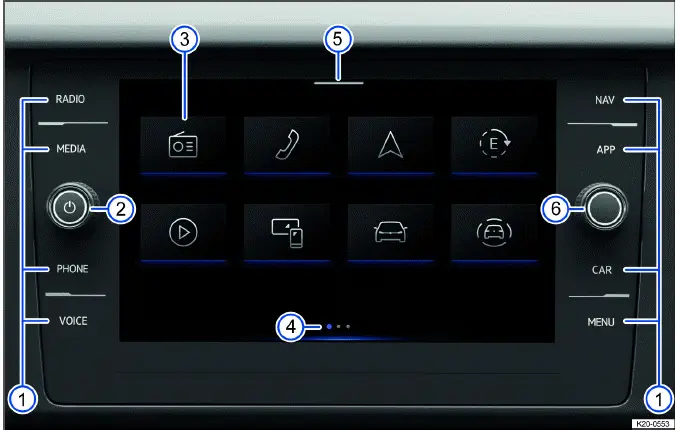
Fig. 134 Panoramica del sistema Infotainment nella versione da 8".
- Aree sensore per l'apertura dei menu principali e della schermata home:
- RADIO⇒ Radio.
- MEDIA⇒ Media.
- PHONE⇒ Interfaccia del telefono cellulare.
- VOICE⇒ Comando vocale. L'area sensore non ha funzione in alcuni paesi.
- NAV⇒ Navigazione.
- APP⇒ App-Connect. L'area sensore non ha funzione in alcuni paesi.
- SOUND.
- CAR.
- MENU: schermata home.
- Manopola rotante.
- Tasto funzione per il menu principale.
- Viste.
- Centro di controllo.
- Manopola di selezione del menu.
La disposizione del sistema Infotainment da 8" è progettata per offrire un accesso rapido ai menu più utilizzati. A seconda della dotazione del veicolo e del paese, la Volkswagen Taos può disporre di comandi sensibili al tocco, tasti funzione a schermo, viste configurabili e un Control Center per scorciatoie e notifiche selezionate.
 Ulteriori informazioni e suggerimenti per l'uso del sistema Infotainment sono disponibili in questo Manuale d'uso ⇒ Uso del sistema Infotainment.
- Campi sensibili al tocco
1. Per aprire un menu principale, toccare l'area sensore corrispondente, ad es. PHONE per l'interfaccia del telefono.
2. Per aprire la schermata home, toccare MENU.
I campi sensibili al tocco rispondono a un tocco leggero e non devono essere premuti con forza eccessiva. Utilizzare dita pulite e asciutte ed evitare di toccare più aree sensore contemporaneamente, perché ciò può rendere il funzionamento meno preciso.
- Manopola rotante
- Premere per accendere o spegnere il sistema Infotainment.
- Ruotare a sinistra per diminuire il volume.
- Ruotare a destra per aumentare il volume.
La manopola rotante consente di controllare in modo semplice accensione e volume senza aprire un menu. Regolare il volume in modo che i segnali di avvertimento esterni al veicolo, come sirene di emergenza o clacson, restino udibili.
- Tasto funzione per il menu principale
Non è possibile configurare la posizione dei tasti funzione.
1. Per aprire un menu principale, toccare il corrispondente tasto funzione, ad es. per l'interfaccia del telefono.
I tasti funzione danno accesso diretto alle principali aree del sistema. La loro posizione può essere fissa per progettazione del sistema, ma le funzioni disponibili possono variare in base alla dotazione installata e alle impostazioni regionali.
- Viste
Alcuni menu e funzioni dispongono di più viste con contenuti diversi. La vista attuale è evidenziata.
- Toccare una selezione per passare a una vista.
- Scorrere verso sinistra o verso destra sullo schermo per passare da una vista all'altra.
Le viste consentono di separare le informazioni correlate in aree dello schermo chiare, come informazioni multimediali, impostazioni, dati del veicolo o visualizzazioni relative alla navigazione. Quando si utilizza il sistema Infotainment della Volkswagen Taos, cambiare vista solo quando è sicuro farlo.
- Control Center
Il control center contiene tasti funzione aggiuntivi per funzioni e notifiche. Le funzioni visualizzate possono essere configurate ⇒ Personalizzazione del sistema Infotainment.
1. Toccare la selezione e scorrere verso il basso per aprire il centro di controllo.
Il Centro di controllo può aiutare a tenere le funzioni usate più frequentemente a portata di mano. A seconda della configurazione del sistema, può mostrare scorciatoie, informazioni di stato, indicatori di collegamento o notifiche relative allo stato di funzionamento attuale.
- Manopola di comando del menu
1. Ruotare per controllare la selezione nell'elenco.
2. Premere per confermare una selezione.
La manopola di comando del menu è utile per scorrere gli elenchi o confermare le opzioni evidenziate. Può ridurre la necessità di ripetute operazioni sul touchscreen, soprattutto quando si sfogliano stazioni, elenchi multimediali o voci di menu.
Schermo (touchscreen) (senza numeri di posizione)
È possibile utilizzare le funzioni del sistema Infotainment tramite lo schermo. Troverete spiegazioni dettagliate dei diversi movimenti delle dita nel manuale digitale del sistema Infotainment, se disponibile.
1. Per aprire il manuale digitale del sistema Infotainment, toccare MENU .
Il touchscreen viene utilizzato per selezionare menu, modificare impostazioni, inserire informazioni e confermare richieste. Mantenere lo schermo pulito ed evitare oggetti appuntiti, perché sporco, umidità o segni di pressione possono rendere il funzionamento tattile meno preciso.
Barre di scorrimento (senza numeri di posizione)
Alcuni menu e funzioni contengono ulteriori contenuti sopra e sotto il contenuto attualmente visualizzato sullo schermo.
1. Toccare la barra di scorrimento e scorrere verso l'alto o verso il basso per visualizzare contenuti aggiuntivi.
Se un menu appare incompleto, verificare se è visualizzata una barra di scorrimento. Opzioni aggiuntive, avvisi, impostazioni o informazioni potrebbero essere disponibili al di fuori dell'area visibile dello schermo.
Controllo gestuale (senza numeri di posizione)
Il controllo gestuale può essere anche attivato. Se il controllo gestuale è attivo, ciò viene mostrato sullo schermo.
1. Toccare MENU Schermo
 Gesto della mano.
Il controllo gestuale può consentire alcune operazioni senza toccare direttamente il display. La disponibilità e la qualità del riconoscimento dipendono dalla dotazione del veicolo, dalle impostazioni del sistema, dal movimento della mano, dalle condizioni di illuminazione e dal menu attivo.

Fig. 135 Panoramica del sistema Infotainment nella versione da 6,5".
- Tasti funzione per aprire i menu principali e la schermata Home:
- RADIO: modalità Radio ⇒ Radio.
- MEDIA: modalità Media ⇒ Media.
- MENU: schermata home.
- PHONE: interfaccia telefono ⇒ Interfaccia del telefono cellulare.
- APP: App-Connect ⇒ App-Connect. Il tasto non ha funzione in alcuni Paesi.
- VOICE: controllo vocale ⇒ Controllo vocale. Il tasto non ha funzione in alcuni Paesi.
- Manopola rotante.
- Tasto funzione per il menu principale.
- Slot per scheda SD ⇒ Unità multimediali.
- Schermo (touchscreen).
- Manopola di selezione del menu.
La versione del sistema Infotainment da 6,5" utilizza una disposizione più orientata ai tasti, pur offrendo il funzionamento tramite touchscreen. A seconda dell'equipaggiamento, questa versione può includere uno slot per scheda SD, tasti funzione fisici, comandi rotativi e menu a schermo per media, telefono, App-Connect e altre funzioni del sistema.
 Ulteriori informazioni e suggerimenti per l'uso del sistema Infotainment sono disponibili in questo Manuale di istruzioni ⇒ Uso del sistema Infotainment.
- Tasti funzione
- Per aprire un menu principale, premere il tasto funzione corrispondente, ad esempio PHONE per l'interfaccia telefono.
- Per aprire la schermata Home, premere MENU.
- Per avviare il controllo vocale del telefono cellulare collegato, tenere premuto VOICE.
I tasti funzione fisici possono offrire un accesso rapido anche quando lo schermo mostra un altro menu. Alcuni tasti potrebbero non avere funzione in determinati Paesi o con determinate versioni di dotazione.
- Manopola rotante
- Premere per accendere o spegnere il sistema Infotainment.
- Ruotare a sinistra per diminuire il volume.
- Ruotare a destra per aumentare il volume.
Usare la manopola rotativa per regolazioni rapide del volume senza distogliere l'attenzione dalla strada per più tempo del necessario. Cambi improvvisi di sorgente audio possono causare differenze di volume; se necessario, abbassare il volume prima di cambiare sorgente.
- Tasto funzione per il menu principale
Non è possibile configurare la posizione dei tasti funzione.
1. Per aprire un menu principale, toccare il corrispondente tasto funzione, ad es. per l'interfaccia del telefono.
Anche se la posizione dei tasti funzione non può essere modificata, il sistema può consentire la personalizzazione di alcuni menu, impostazioni audio, profili o scorciatoie, a seconda della versione Infotainment installata.
- Schermo (touchscreen)
È possibile utilizzare le funzioni del sistema Infotainment tramite lo schermo. Troverete spiegazioni dettagliate dei diversi movimenti delle dita nel manuale digitale del sistema Infotainment, se disponibile ⇒ Uso del sistema Infotainment.
1. Per aprire il manuale digitale del sistema Infotainment, toccare MENU Uso.
Il touchscreen della Volkswagen Taos deve essere utilizzato con tocchi leggeri e controllati. Se il sistema si sta avviando, caricando dispositivi collegati o elaborando un comando precedente, attendere brevemente prima di inserire il comando successivo.
- Manopola di comando del menu
1. Ruotare per controllare la selezione nell'elenco.
2. Premere per confermare una selezione.
La manopola di comando del menu può essere utile per scorrere elenchi come stazioni radio, tracce multimediali, contatti o voci di impostazione. Ruotando la manopola si scorrono le selezioni, mentre premendola si conferma la voce evidenziata.
Barre di scorrimento (senza numeri di posizione)
Alcuni menu e funzioni contengono ulteriori contenuti sopra e sotto il contenuto attualmente visualizzato sullo schermo.
1. Toccare la barra di scorrimento e scorrere verso l'alto o verso il basso per visualizzare contenuti aggiuntivi.
Quando si utilizza una delle due versioni del sistema Infotainment della Volkswagen Taos, ricordare che lo schermo visualizzato potrebbe non mostrare tutte le opzioni disponibili contemporaneamente. Scorrere attentamente i menu per trovare impostazioni, informazioni o comandi aggiuntivi prima di considerare una funzione non disponibile.
Unità multimediali
Slot per scheda SD
A seconda dell'equipaggiamento installato sulla Volkswagen Taos e del Paese in cui il veicolo viene venduto, il sistema Infotainment può includere uno slot per scheda SD. Questa funzione non è presente su tutte le versioni del sistema e la disponibilità può variare in base al livello di allestimento, alle specifiche di mercato e al tipo di unità Infotainment installata.
Lo slot per scheda SD è progettato per schede SD compatibili che contengono file multimediali supportati, come tracce audio o altri dati multimediali leggibili. Quando viene inserita una scheda idonea, il sistema Infotainment può accedere ai contenuti memorizzati e visualizzarli tramite il menu Media. I tipi di file supportati dal sistema vengono mostrati direttamente nel sistema Infotainment. I file salvati in formati non supportati vengono ignorati e non compaiono per la riproduzione.
Prima di utilizzare una scheda SD nel sistema Infotainment del veicolo, assicurarsi che la scheda non sia danneggiata, sia formattata correttamente e non contenga file corrotti. Una struttura file pulita può aiutare il sistema a riconoscere più rapidamente i contenuti multimediali, soprattutto quando la scheda contiene un numero elevato di cartelle o tracce.
Dimensioni delle schede SD compatibili:
 32 mm x 24 mm x 2,1 mm (circa 1 in x 0,94 in x 0,083 in)
 32 mm x 24 mm x 1,4 mm (circa 1 in x 0,94 in x 0,055 in)
Inserimento sicuro di una scheda SD
1. Inserire con cura la scheda SD nello slot per schede SD, con l'angolo smussato rivolto per primo e i contatti rivolti verso il basso. Spingere delicatamente la scheda finché non si blocca in posizione con uno scatto udibile.
Se la scheda SD non scorre facilmente, non continuare a spingere. Rimuovere la scheda e verificare che sia della dimensione richiesta e che venga inserita nel verso corretto. Forzare la scheda può danneggiare la scheda, il meccanismo dello slot o i contatti all'interno dell'unità Infotainment.
AVVISO
Forzare la scheda SD nello slot, usare una scheda SD con dimensioni non corrette o inserire un adattatore per schede SD può danneggiare lo slot per schede SD, la scheda stessa o entrambi i componenti. Lo slot per schede SD della Volkswagen Taos deve essere utilizzato solo con schede che corrispondono alle dimensioni specificate.
Inserire altri oggetti, comprese schede SIM o dispositivi di memoria non compatibili, nello slot per schede SD può danneggiare l'oggetto, lo slot o entrambi. Lo slot per schede SD non è una porta di memoria universale e deve essere utilizzato solo per l'uso previsto.
- Non forzare l'inserimento delle schede SD.
- Verificare le dimensioni richieste della scheda SD prima dell'uso.
- Non utilizzare un adattatore per schede SD nello slot per schede SD.
- Mantenere puliti e asciutti i contatti della scheda SD prima di inserire la scheda.
- Rimuovere la scheda SD con cautela per evitare di piegare la scheda o sollecitare lo slot.
 Se il sistema di infotainment non riesce a leggere i dati su una scheda SD, sullo schermo viene visualizzato un messaggio corrispondente. In questo caso, verificare il formato del file, lo stato della scheda e se i dati sono salvati in una struttura riconoscibile dal sistema.
 Una scheda SD contenente dati di navigazione non può essere utilizzata come normale supporto di memoria per file aggiuntivi. Se su una scheda SD di navigazione vengono salvati altri file, il sistema di infotainment non li riconoscerà come contenuti multimediali utilizzabili.
Utilizzo del sistema Infotainment
Apertura del manuale digitale del sistema Infotainment (se disponibile)
Istruzioni per l'uso aggiuntive, spiegazioni delle funzioni e suggerimenti utili possono essere disponibili nel manuale digitale integrato nel sistema di infotainment. Questo manuale può essere utile per apprendere i percorsi dei menu, i comandi gestuali, le opzioni di personalizzazione o le funzioni specifiche del veicolo.
1. Toccare MENU Istruzioni.
Accensione e spegnimento del sistema Infotainment
Il sistema di infotainment si avvia normalmente quando il quadro elettrico viene acceso, a meno che il sistema non sia stato precedentemente spento manualmente. All'avvio ripristina l'ultimo livello del volume selezionato, purché tale volume non superi il volume massimo preimpostato all'accensione.
Questo contribuisce a evitare che il sistema si attivi con un volume troppo alto dopo il riavvio del veicolo. Nell'uso quotidiano, il sistema è progettato per riprendere rapidamente il funzionamento, così il conducente può accedere a contenuti multimediali, radio, navigazione, telefono e funzioni del veicolo senza ritardi inutili.
Veicoli con pulsante di avviamento: se la portiera del conducente viene aperta mentre il quadro elettrico non è attivo, il sistema di infotainment si spegne automaticamente per contribuire a preservare la carica della batteria.
 Se il sistema di infotainment viene acceso manualmente mentre il quadro elettrico non è attivo, si spegnerà automaticamente dopo circa 30 minuti senza interazione da parte dell'utente.
Menu principali nella schermata Home
La schermata iniziale può mostrare menu principali diversi come tasti funzione, a seconda delle opzioni installate, della versione del software, della configurazione regionale e del tipo di sistema di infotainment. Questi tasti funzione offrono un accesso rapido ai sistemi e alle impostazioni utilizzati più frequentemente.
 Illuminazione ambiente, Luce ambiente ⇒ Luci interne/di lettura, illuminazione ambiente.
 App-Connect ⇒ App-Connect.
 Assistenza alla guida ⇒ Sistemi di assistenza alla guida.
 Veicolo ⇒ Informazioni per il conducente.
 Guida: qui è possibile trovare ulteriori informazioni sulle funzioni e sul funzionamento del sistema di infotainment, ad esempio la guida rapida.
 oppure
 Audio ⇒ Impostazioni di sistema e audio.
 Climatizzazione ⇒ Riscaldamento e climatizzatore.
 Media ⇒ Media.
 Navigazione ⇒ Navigazione.
 Radio ⇒ Radio.
 Note legali.
 Setup ⇒ Impostazioni di sistema e audio.
 Riscaldatore ausiliario.
 Telefono ⇒ Interfaccia telefono cellulare.
Alcuni menu potrebbero non comparire se la funzione correlata non è installata, non è attivata o non è supportata per quella versione di mercato. Ad esempio, navigazione, riscaldatore ausiliario, illuminazione ambiente o alcuni menu di assistenza alla guida possono dipendere dalla configurazione del modello.
Configurazione della schermata Home
In molte versioni del sistema di infotainment è possibile modificare la disposizione dei tasti funzione nella schermata iniziale. Ciò consente al conducente di collocare in posizioni più comode le funzioni utilizzate frequentemente, come Media, Telefono, Navigazione o Veicolo. La configurazione della schermata iniziale può essere limitata o non disponibile su alcune versioni del sistema.
1. Toccare il tasto funzione e tenerlo premuto finché non viene evidenziato.
2. Spostare il tasto funzione nella posizione desiderata e rilasciarlo.
Dopo il rilascio dell'icona, il sistema salva la nuova posizione. Organizzare la schermata in base alle funzioni utilizzate più spesso può rendere il sistema più semplice da usare durante la guida quotidiana, soprattutto quando si passa da audio, telefono e impostazioni del veicolo.
Personalizzazione
A seconda della configurazione del veicolo, tasti funzione e viste possono essere personalizzati in modo che i menu utilizzati frequentemente siano più facili da raggiungere ⇒ Personalizzazione del sistema di infotainment.
Zoom avanti o indietro di immagini e mappe visualizzate sullo schermo
Consiglio: utilizzare il pollice e l'indice per movimenti controllati sullo schermo.
1. Toccare e tenere premuto lo schermo con due dita contemporaneamente.
- Per ingrandire immagini e mappe visualizzate sul display, allontanare lentamente le dita.
- Per ridurre immagini e mappe visualizzate sul display, avvicinare lentamente le dita.
Utilizzare gesti lenti e misurati anziché movimenti rapidi. Questo dà al sistema di infotainment il tempo necessario per registrare correttamente il comando e aiuta a evitare di selezionare un'altra funzione per errore.
Personalizzazione del sistema Infotainment
A seconda dell'equipaggiamento installato, puoi personalizzare il sistema Infotainment per accedere più rapidamente alle funzioni preferite e utilizzate frequentemente. Ciò è particolarmente utile quando più conducenti usano la stessa Volkswagen Taos o quando il veicolo viene utilizzato in situazioni quotidiane diverse, come gli spostamenti casa-lavoro, la navigazione o i viaggi a lunga distanza.Le viste del sistema di infotainment contengono riquadri che forniscono accesso a menu aggiuntivi, funzioni del veicolo, opzioni multimediali, funzioni di comunicazione e impostazioni. Questi riquadri possono rendere l'interfaccia più comoda quando sono disposti in base alle abitudini del conducente.
Regolazione dei riquadri
I riquadri e le funzioni in essi visualizzate possono essere modificati nelle viste del sistema di infotainment. A seconda delle dimensioni del riquadro, possono essere disponibili funzioni diverse, e i riquadri più grandi possono mostrare direttamente più informazioni sullo schermo.
1. Toccare e tenere premuti i riquadri finché non compare una finestra aggiuntiva.
2. Toccare la funzione desiderata nella finestra aggiuntiva. Sono disponibili diverse funzioni a seconda delle dimensioni del riquadro.
Oppure: per tornare alla vista, toccare un'area libera dello schermo.
Quando si regolano i riquadri, scegliere le funzioni utili durante il normale funzionamento, come la selezione della sorgente multimediale, le informazioni di navigazione, l'accesso al telefono, i dati del veicolo o le impostazioni audio. Una disposizione ordinata aiuta a ridurre le distrazioni e mantiene visibili i comandi più importanti.
 Sono sempre disponibili almeno due viste. Non possono essere rimosse. In base alle dotazioni del veicolo, è possibile aggiungere altre due viste. Possono essere visualizzate al massimo quattro viste.
 Per alcuni riquadri sono disponibili più funzioni di quelle visibili inizialmente nella finestra aggiuntiva. Per visualizzare tutte le funzioni disponibili, scorrere verso l'alto o verso il basso nella finestra aggiuntiva.
Regolazione del centro di controllo
Il Centro di controllo del sistema di infotainment può essere personalizzato anche per accedere più rapidamente alle funzioni preferite o usate di frequente. Quest'area è utile per le scorciatoie che il conducente desidera raggiungere senza passare attraverso più livelli di menu.
1. Aprire il Centro di controllo.
2. Toccare e tenere premuta la funzione finché non compare una finestra aggiuntiva.
3. Toccare la funzione desiderata nella finestra aggiuntiva e tenerla premuta finché la funzione non viene evidenziata.
4. Spostare la funzione nella posizione preferita e rilasciarla.
La funzione attiva viene rimossa automaticamente dal Centro di controllo e aggiunta alla finestra aggiuntiva. Ciò significa che il Centro di controllo può essere riorganizzato senza duplicare la stessa scorciatoia in due posizioni.
Quando si imposta il Centro di controllo, collocare le scorciatoie più pratiche dove sono facili da trovare. Le funzioni relative a audio, connessione telefonica, impostazioni del veicolo o opzioni di visualizzazione possono spesso essere gestite più rapidamente in questo modo.
 Per il Centro di controllo sono disponibili più funzioni di quelle visibili inizialmente nella finestra aggiuntiva. Scorrere verso sinistra o verso destra nella finestra aggiuntiva per visualizzare tutte le funzioni disponibili.
Apertura dei suggerimenti per la personalizzazione (se disponibili)
Ulteriori informazioni e suggerimenti sulla personalizzazione possono essere disponibili nel manuale digitale del sistema di infotainment. Queste istruzioni possono aiutare a spiegare come disporre viste, riquadri e funzioni di accesso rapido in modo adatto al conducente.
1. Toccare HOME Regolazione.
Le impostazioni di personalizzazione possono variare in base alla versione del sistema di infotainment, alle dotazioni installate sul veicolo e alla configurazione software regionale. Se un menu o una funzione non è visibile, potrebbe non essere disponibile per quella specifica configurazione del veicolo.
Impostazioni di sistema e audio
Modifica delle impostazioni
I simboli mostrati nei menu di sistema e audio aiutano a riconoscere se una funzione è attiva, disattiva, espandibile o regolabile. Questi simboli sono usati in modo coerente in tutto il sistema di infotainment; una volta compresi, la navigazione nei menu diventa più rapida e intuitiva.
Tutte le modifiche apportate in questi menu vengono applicate automaticamente alla chiusura del menu. Nella maggior parte dei casi non è richiesta alcuna conferma aggiuntiva. Ciò consente al conducente di regolare le preferenze di visualizzazione, audio, lingua, connessione e sistema senza passaggi di salvataggio supplementari.
 ,
 o
 L'impostazione è selezionata e attivata oppure accesa.
 ,
 o
 L'impostazione non è selezionata e disattivata oppure spenta.
 o
 Aprire l'elenco a discesa.
 Aumentare il valore impostato.
 Ridurre il valore impostato.
 Tornare indietro gradualmente.
 Andare avanti gradualmente.
 Utilizzare il cursore per modificare in modo continuo il valore impostato.
Impostazioni di sistema
Il menu delle impostazioni di sistema può contenere funzioni, pagine informative e opzioni di regolazione che controllano il comportamento del sistema di infotainment. Il contenuto esatto del menu può variare in base al livello di dotazione, alla versione software, alla specifica regionale e alla disponibilità di determinate funzioni online o di connettività per il veicolo.
- Schermo.
- Ora e data.
- Lingua.
- Lingue di tastiera aggiuntive.
- Unità di misura.
- Comando vocale.
- Wi-Fi.
- Connessione dati.
- Gestire i dispositivi mobili.
- Ripristino delle impostazioni di fabbrica.
- Informazioni di sistema.
- Copyright.
- Assistente di configurazione.
Queste impostazioni sono utili per preparare la Volkswagen Taos all'uso quotidiano, per associare i telefoni, modificare le unità di misura, regolare il comportamento del display oppure controllare le informazioni su software e sistema. Alcune funzioni possono essere nascoste o non disponibili se non sono supportate dalla versione di infotainment installata.
Apertura delle impostazioni di sistema
1. Toccare MENU Impostazione.
Impostazioni audio
Il menu delle impostazioni audio può includere opzioni per l'equalizzatore, la posizione di ascolto, il comportamento del volume, il bilanciamento tonale e la configurazione audio. A seconda dell'impianto audio installato, le regolazioni disponibili possono andare dalle semplici impostazioni di bassi e acuti a controlli più dettagliati sulla distribuzione del suono.
Utilizzare queste impostazioni per rendere più equilibrati l'audio di radio, contenuti multimediali, audio del telefono e sorgenti esterne collegate all'interno dell'abitacolo. Una piccola modifica all'equalizzatore o alle impostazioni di posizione può rendere il parlato più chiaro, ridurre la stridenza o migliorare la riproduzione musicale, in base alla qualità della sorgente.
Apertura delle impostazioni audio
1. Toccare MENU Audio.
Regolazione del volume delle sorgenti audio esterne
Prima di aumentare il volume di una sorgente audio esterna, abbassare il volume del sistema di infotainment. Ciò aiuta a evitare riproduzioni improvvisamente forti quando un telefono, un lettore musicale o un altro dispositivo collegato inizia a riprodurre attraverso gli altoparlanti del veicolo.
Se la sorgente audio collegata suona troppo piano, aumentare innanzitutto il volume di uscita del dispositivo esterno. Se il suono è ancora troppo basso, impostare il volume di ingresso del sistema di infotainment su Medio o Massimo. Ciò è spesso necessario quando il dispositivo collegato ha un livello di uscita basso oppure quando il file multimediale è stato registrato a un volume più basso.
Se la sorgente audio esterna collegata suona troppo forte o il suono si distorce, ridurre il volume di uscita del dispositivo esterno. Se la distorsione persiste, impostare il volume di ingresso del sistema di infotainment su Medio o Basso. La distorsione può verificarsi quando sia il dispositivo sia il livello di ingresso del veicolo sono impostati troppo alti contemporaneamente.
Per ottenere il risultato migliore, regolare gradualmente il dispositivo esterno e il sistema del veicolo. Un livello di ingresso bilanciato aiuta a proteggere la qualità audio ed evita rumori inutili dagli altoparlanti, soprattutto quando si passa tra radio, contenuti multimediali, audio Bluetooth e altre sorgenti.
Pulizia dello schermo
Lo schermo del sistema di infotainment deve essere pulito con cura perché è una superficie sensibile al tocco. Polvere, impronte digitali e aloni possono ridurre la visibilità, ma l'uso di un metodo di pulizia non adatto può danneggiare la superficie del display o compromettere il funzionamento del touch.
Quando pulisci lo schermo, tieni presente questa checklist:
 Il sistema Infotainment è spento.
 Utilizzare un panno morbido e pulito, leggermente inumidito con acqua.
Oppure: usa un panno per la pulizia disponibile presso un concessionario Volkswagen autorizzato o un centro di assistenza Volkswagen autorizzato.
 Per lo sporco ostinato:
Pulire delicatamente con movimenti piccoli e non premere con forza sullo schermo. Se lo sporco non viene via subito, inumidire leggermente il panno invece di graffiare la superficie. Non spruzzare mai liquidi direttamente sullo schermo, perché l'umidità potrebbe penetrare nei bordi del display.
AVVISO
Se lo schermo viene pulito con detergenti non idonei o quando è asciutto, può danneggiarsi. Un panno asciutto può trascinare la polvere sulla superficie e lasciare graffi sottili, mentre prodotti chimici non adatti possono alterare il rivestimento dello schermo.
- Esercitare solo una pressione delicata.
- Non utilizzare detergenti aggressivi o prodotti contenenti solventi. Questi detergenti possono danneggiare la superficie del dispositivo e causare riflessi o segni visibili sullo schermo.
- Non utilizzare panni abrasivi, carta assorbente, utensili appuntiti o detergenti per vetri domestici sul display.
AVVISO
Se il panno utilizzato per pulire lo schermo è troppo bagnato, lo schermo potrebbe non rispondere correttamente o non spegnersi come previsto. L'umidità in eccesso può interferire con il funzionamento touch.
- Asciugare lo schermo, quindi lasciare il veicolo chiuso dall'esterno per almeno due minuti.
Radio
Introduzione
In modalità radio, il sistema Infotainment può ricevere le stazioni disponibili tramite diverse modalità di ricezione e consente al conducente di salvare le stazioni preferite per un accesso rapido. In questo modo è più facile tornare alle stazioni usate di frequente senza doverle cercare ogni volta.
Le modalità di ricezione disponibili dipendono dalla dotazione del veicolo, dal Paese, dal sistema Infotainment installato e dai servizi radio supportati nella regione. Alcune modalità di ricezione possono essere interrotte, disattivate, rinominate o non più offerte in singoli Paesi.
In alcuni Paesi, e a seconda della configurazione del sistema, la Internet Radio può essere disponibile anche tramite le Funzioni Online. Questo può offrire accesso a una scelta più ampia di stazioni, ma può richiedere una connessione dati e la disponibilità del servizio.
 Le emittenti radio sono responsabili dei contenuti trasmessi.
 Altri dispositivi elettrici collegati al veicolo possono compromettere la ricezione del segnale radio e causare disturbi negli altoparlanti.
 Adesivi o etichette con rivestimento metallico sui vetri del veicolo possono compromettere la ricezione radio nei veicoli dotati di antenna integrata nel vetro.
Per una ricezione chiara nella Volkswagen Taos, evitare quando possibile di collocare accessori elettronici, caricabatterie o dispositivi aftermarket vicino alle zone dell'antenna. La qualità della ricezione può variare anche in base al terreno, agli edifici, alle condizioni meteorologiche e alla distanza dal trasmettitore.
Descrizioni delle funzioni
Selezione di una modalità di ricezione
Le stazioni disponibili variano in base alla modalità di ricezione selezionata. La scelta delle modalità di ricezione dipende dalla dotazione installata, dagli standard di trasmissione locali e dalla disponibilità sul mercato. Ad esempio, un veicolo può offrire FM e AM, mentre un altro può supportare anche DAB o Internet Radio.
1. Per aprire l'elenco delle modalità di ricezione, toccare Sorgente.
2. Selezionare una modalità di ricezione, ad es. FM.
Dopo aver selezionato una modalità di ricezione, il sistema visualizza le stazioni o le frequenze corrispondenti a tale modalità. Se la ricezione è debole o l'elenco appare incompleto, cambiare la sorgente o aggiornare l'elenco delle stazioni può essere utile.
Ricerca e selezione di una stazione
Le stazioni possono essere cercate e selezionate in diversi modi. Le opzioni di ricerca disponibili variano in base alla modalità di ricezione, alla qualità del segnale attuale, alla disponibilità dell'elenco stazioni e alla versione del sistema.
Ricerca di una stazione in modalità SCAN
In modalità SCAN, le stazioni della banda di frequenza selezionata vengono sintonizzate automaticamente una dopo l'altra e riprodotte per circa 5 secondi ciascuna. Questa funzione è utile quando si guida in una zona sconosciuta o per verificare rapidamente quali stazioni sono attualmente disponibili.
1. Per avviare la modalità SCAN, toccare oppure
 SCAN, a seconda della dotazione del veicolo.
La modalità SCAN si avvia e la stazione corrente viene visualizzata sul display.
Viene visualizzato il tasto funzione SCAN.
2. Per selezionare una stazione, toccare SCAN.
La modalità SCAN si interrompe e la stazione viene sintonizzata.
Selezione di una stazione tramite il volante multifunzione
A seconda della dotazione del veicolo, le stazioni possono essere selezionate dall'elenco stazioni o dai preferiti salvati tramite il volante multifunzione. Questo consente al conducente di cambiare stazione senza dover toccare lo schermo.
- Per selezionare la stazione precedente, premere
 sul volante multifunzione.
- Per selezionare la stazione successiva, premere
 sul volante multifunzione.
Se i pulsanti del volante non cambiano stazione come previsto, verificare se sono attivi la schermata radio, l'elenco stazioni o la visualizzazione dei preferiti. Il comportamento dei pulsanti può variare in base alla sorgente audio attuale e alle impostazioni del sistema.
Selezione di una stazione tramite una banda di frequenza
1. Per aprire la banda di frequenza, toccare .
2. Toccare il cursore, premerlo e farlo scorrere lungo la banda di frequenza, quindi rilasciarlo alla frequenza desiderata.
Oppure: toccare un punto sulla banda di frequenza. Il cursore si sposta automaticamente sulla frequenza corrispondente.
Viene sintonizzata la stazione sulla frequenza impostata.
Questo metodo è utile quando si conosce già la frequenza della stazione desiderata. Consente inoltre una sintonizzazione più diretta rispetto allo scorrimento di un elenco stazioni.
Selezione di una stazione dall'elenco delle stazioni
A seconda della dotazione e della modalità di ricezione, l'elenco stazioni potrebbe dover essere aggiornato manualmente se il veicolo si è spostato in un'altra area di trasmissione dall'ultima apertura dell'elenco. L'elenco delle stazioni nella banda di frequenza FM/DAB si aggiorna generalmente in modo automatico.
1. Aprire l'elenco delle stazioni.
2. Toccare la stazione desiderata.
La stazione selezionata verrà sintonizzata.
Se una stazione non è più disponibile, il sistema potrebbe non sintonizzarla correttamente finché l'elenco non viene aggiornato. Questo può accadere dopo lunghi viaggi, attraversando aree di trasmissione regionali o spostandosi in zone con copertura del segnale debole.
Selezione di una stazione e salvataggio tra i preferiti
Fino a 36 stazioni o frequenze provenienti da diverse modalità di ricezione possono essere salvate come preferiti. Questo consente un accesso rapido alle stazioni preferite senza ricerche ripetute.
Salvataggio di una stazione tra i preferiti
1. Sintonizzare la stazione desiderata.
2. Toccare .
Oppure: toccare e tenere premuta la stazione nell'elenco delle stazioni.
Vengono visualizzate le posizioni di memoria.
3. Tenere premuta una posizione di memoria finché la stazione non viene salvata.
La stazione viene salvata nella posizione di memoria selezionata.
Se nella posizione di memoria era già salvata una stazione, questa viene rimossa e sostituita dalla nuova stazione.
Salvare i preferiti può rendere più comoda la funzione radio su questo modello, soprattutto quando si passa tra stazioni locali, notiziari, musica, bollettini sul traffico o stazioni online utilizzate regolarmente.
Altre funzioni in modalità radio
Le funzioni elencate di seguito dipendono dal sistema Infotainment installato, dalla regione, dai servizi di trasmissione e dalle funzioni online disponibili. Non tutte le funzioni sono disponibili in tutti i Paesi o con ogni pacchetto di dotazione.
Loghi delle stazioni
I loghi delle stazioni possono essere preinstallati per alcune bande di frequenza nel sistema Infotainment. Quando disponibili, facilitano la lettura visiva dell'interfaccia radio, poiché le stazioni possono essere riconosciute dai loghi e non solo dal testo.
Se nelle impostazioni è attivata la funzione di selezione automatica del logo della stazione, i loghi vengono assegnati automaticamente alle stazioni.
Nella modalità Radio Internet, il sistema di infotainment ottiene i loghi delle stazioni da un database online e li assegna automaticamente alle stazioni, purché la connessione e le informazioni sulle stazioni siano disponibili.
Attivazione dell'assegnazione automatica del logo della stazione
1. In modalità radio, toccare oppure
 e attivare
 Selezione automatica del logo della stazione.
Assegnazione manuale dei loghi delle stazioni
I loghi delle stazioni non possono essere assegnati manualmente nella banda di frequenza AM. L'assegnazione manuale del logo viene utilizzata quando il sistema non abbina automaticamente il logo corretto oppure quando più stazioni hanno nomi simili.
1. Toccare Loghi delle stazioni in modalità radio.
2. Selezionare una stazione a cui assegnare un logo.
3. Selezionare il logo della stazione.
4. Questa procedura può essere ripetuta per altre stazioni.
5. Per terminare l'assegnazione dei loghi delle stazioni, toccare .
Al termine dell'assegnazione del logo, tornare alla schermata della radio e verificare che la stazione sia visualizzata con il logo selezionato. Se il logo non appare subito, il cambio di stazione o la riapertura della schermata radio possono aggiornare la visualizzazione.
Funzioni e simboli della radio
Radio
Le funzioni radio disponibili sulla Volkswagen Taos dipendono dal sistema di infotainment installato, dalla specifica di mercato, dalle dotazioni del veicolo e dai servizi radio offerti nel paese in cui il veicolo viene utilizzato. Alcune funzioni possono essere presenti in una versione del sistema e non disponibili in un'altra, anche quando il menu radio appare simile.
A seconda della configurazione, il sistema radio può supportare sorgenti broadcast tradizionali, servizi digitali, stazioni online, radio satellitare e stazioni preferite salvate. La combinazione esatta delle funzioni può variare, quindi il menu visualizzato sullo schermo deve sempre essere considerato il riferimento per l'equipaggiamento montato sul veicolo.
- Sintonizzatore AM.
- Doppio sintonizzatore FM con antenna a diversità per una ricezione più stabile.
- Elenco stazioni FM.
- Elenco memorie riepilogativo.
- Unione di tutte le stazioni memorizzate sui tasti preselezione in un unico elenco chiaro.
- Fino a 36 tasti preselezione stazione come posizioni di memoria per stazioni o frequenze preferite.
- Loghi delle stazioni, ove supportati dal sistema e dalla modalità di ricezione.
- Amplificatore d'antenna.
- Radio Internet, a seconda della disponibilità del servizio online e della connessione dati.
- HD Radio, ove offerta dal mercato e supportata dal sistema.
- Radio satellitare:
- SiriusXM.
- SiriusXM online.
Queste funzioni radio sono progettate per rendere la selezione delle stazioni più rapida e ordinata. I preselettori sono utili nella guida quotidiana, mentre gli elenchi delle stazioni, i loghi e le modalità di ricezione aiutano il conducente a trovare i contenuti disponibili senza cercare manualmente ogni frequenza.
Simboli generali per il funzionamento della radio
I simboli possono apparire leggermente diversi a seconda della versione del sistema di infotainment, della disposizione dello schermo, del livello software e della sorgente radio selezionata. Anche quando cambia la grafica, lo scopo di base di ogni simbolo rimane simile: selezionare una sorgente, passare da una stazione all'altra, aprire elenchi, visualizzare informazioni o accedere alle impostazioni.
1. Per aprire il menu principale, aprire la schermata Home e toccare ⇒ Panoramica del sistema di infotainment.
 AM Selezionare una modalità di ricezione AM.
 FM Selezionare una modalità di ricezione FM.
 Radio Internet Selezionare la modalità di ricezione Radio Internet.
 SXM Selezionare la modalità di ricezione radio satellitare.

 Visualizzare la stazione selezionata con informazioni aggiuntive.
 Selezionare la stazione precedente dall'elenco stazioni o la stazione memorizzata sul tasto preselezione precedente.
 Selezionare la stazione successiva dall'elenco stazioni o la stazione memorizzata sul tasto preselezione successivo.
 Visualizzare l'elenco delle preselezioni con i preferiti.
 Visualizzato in un elenco stazioni: stazioni già salvate come preferite.
 oppure
 Apertura delle impostazioni.
Quando nell'elenco stazioni compare il simbolo dei preferiti, è più facile riconoscere le stazioni già memorizzate. Questo evita di salvare due volte la stessa stazione e semplifica la gestione delle preselezioni quando sono disponibili più modalità di ricezione.
Simboli nella banda di frequenza AM
 Visualizzare l'elenco delle stazioni AM.
 Aggiornare manualmente l'elenco delle stazioni.
 Visualizzare la banda di frequenza per la selezione manuale della frequenza AM.
La banda AM può essere utile per programmi parlati, informazioni regionali, aggiornamenti sul traffico e ricezione a lunga distanza in alcune zone. La qualità di ricezione può variare sensibilmente in base al terreno, alle interferenze elettriche, all'ora del giorno e alla distanza dal trasmettitore.
Simboli nella banda di frequenza FM
 Visualizzare l'elenco delle stazioni FM.
 Visualizzare la banda di frequenza per la selezione manuale della frequenza FM.
Possibile solo quando l'elenco riepilogativo delle stazioni è disattivato.
La radio FM offre normalmente un suono più chiaro dell'AM quando il segnale è forte. Se il veicolo entra in un'area con copertura debole, l'elenco delle stazioni può cambiare e la sintonizzazione manuale può aiutare a trovare direttamente una frequenza specifica.
Simboli per il funzionamento della radio Internet
La Radio Internet amplia la scelta di stazioni disponibili oltre i segnali broadcast locali. Può consentire la ricerca per paese, lingua, genere, popolarità, podcast o ultima stazione ascoltata. La disponibilità dipende dai servizi online, dalla connessione dati, dalla regione e dal supporto del sistema.
 Aprire la ricerca testuale completa.
 Impossibile ricevere la Radio Internet.
 Visualizzare l'ultima stazione di Radio Internet.
 Visualizzare le 100 stazioni di Radio Internet più popolari.
 Visualizzare i podcast disponibili di Radio Internet.
 Visualizzare le stazioni di Radio Internet provenienti dal paese preferito.
 Visualizzare le stazioni di Radio Internet che trasmettono il programma nella lingua preferita.
 Visualizzare le stazioni di Radio Internet i cui programmi appartengono al genere preferito.
 Visualizzare la selezione delle stazioni.
Se la Radio Internet non può essere ricevuta, verificare che la connessione dati sia attiva e che i servizi online siano disponibili per la posizione attuale. In alcuni casi una stazione può essere temporaneamente non disponibile per motivi legati al fornitore, non al sistema di infotainment.
Simboli per il funzionamento di HD Radio
HD Radio può offrire contenuti broadcast digitali avanzati dove il servizio è supportato. A seconda della stazione, possono essere disponibili sottocanali aggiuntivi, che offrono più scelta di programmi sulla stessa frequenza principale.
 La stazione supporta HD Radio.
 oppure
 Sintonizzare le sottostazioni HD Radio.
 Aprire l'elenco Emergenze della funzione
 "HD Radio Emergency Alerts". Logo HD Radio.
Quando la ricezione HD Radio è disponibile, il sistema Infotainment della Volkswagen Taos può mostrare informazioni aggiuntive sulla stazione oppure dare accesso a sottocanali digitali. Se il veicolo esce da un'area con segnale forte, il sistema può cambiare comportamento o perdere temporaneamente l'accesso ai contenuti HD.
Simboli per il funzionamento della radio satellitare
La radio satellitare offre l'accesso a programmi basati su canali, dove il servizio è disponibile e attivo. A seconda dello stato dell'abbonamento e del supporto del mercato, i canali possono includere musica, notizie, sport, intrattenimento e altri contenuti tematici.
 Visualizzare l'elenco dei canali.
 Aprire la finestra per l'inserimento del numero di canale.
Utilizzare l'elenco dei canali per sfogliare i contenuti della radio satellitare disponibili, oppure inserire direttamente un numero di canale se la stazione desiderata è già nota. La ricezione e la disponibilità dei canali possono variare in base alla copertura del servizio, all'abbonamento, alle condizioni del segnale e alla configurazione del sistema di questo modello.
Funzioni online
A seconda dell'equipaggiamento installato sulla Volkswagen Taos, il sistema Infotainment può offrire funzioni online durante il funzionamento in modalità radio. Queste funzioni ampliano le opzioni di ascolto disponibili oltre la ricezione tradizionale via broadcast e possono dare accesso a contenuti radio online quando i servizi richiesti sono attivi.
Le funzioni radio online non sono disponibili in tutti i paesi, per tutti i modelli di veicolo o in tutte le configurazioni dell'Infotainment. La disponibilità può dipendere dai servizi regionali, dal software del veicolo, dallo stato dell'abbonamento, dalla connessione dati, dalle impostazioni della privacy e dal pacchetto di servizi online attivo.
Le funzioni online in modalità radio possono includere Internet Radio, ricerca online delle stazioni, podcast, contenuti in streaming e informazioni aggiuntive sulle stazioni, a seconda della versione del sistema e della disponibilità dei servizi.
Prerequisiti per l'utilizzo delle funzioni online in modalità Radio:
 Il veicolo è dotato di VW Car-Net.
 Ti sei registrato e disponi di un account utente VW Car-Net attivo.
 Il veicolo è assegnato al tuo account utente VW Car-Net.
 Hai acquistato un pacchetto dati attivo corrispondente per la connessione Internet e hai inoltre acquistato un "abbonamento Plus Online Radio" tramite l'app VW Car-Net o il sito web VW Car-Net, USA: vw.com/carnet, Canada: vw.ca.
Prima di utilizzare queste funzioni, verificare che account, assegnazione del veicolo, abbonamento e pacchetto dati siano tutti attivi. Se manca uno dei requisiti, le funzioni radio basate su Internet potrebbero non comparire nel menu oppure essere visualizzate ma non utilizzabili.
Radio Internet
Internet Radio è una modalità di ricezione per stazioni radio online e podcast che funziona indipendentemente dalla ricezione AM, FM e DAB. Poiché il segnale viene trasmesso via Internet e non tramite una torre di trasmissione locale, l'ascolto non è limitato allo stesso modo della ricezione radio regionale. Questo può offrire al conducente l'accesso a una gamma molto più ampia di stazioni, inclusi programmi di altre città, paesi, lingue o categorie musicali.
Internet Radio è disponibile solo quando il sistema Infotainment dispone di una connessione Internet attiva. Lo streaming di contenuti online può utilizzare la rete dati mobile e possono applicarsi costi, a seconda del pacchetto dati, del piano di servizio o dell'accordo con il gestore di rete mobile. Per un'esperienza ottimale sulla Volkswagen Taos, utilizzare Internet Radio dove la connessione è stabile e i servizi online richiesti sono supportati.
 Questa funzione di Internet Radio può dipendere dalle impostazioni della privacy del veicolo in alcuni paesi.
Se Internet Radio non funziona nonostante l'abbonamento sia attivo, verificare le impostazioni della privacy, la connessione dati, lo stato del servizio online e se le funzioni basate su Internet sono consentite nel profilo veicolo attuale. Alcune modalità privacy possono limitare la comunicazione online e impedire il caricamento degli elenchi delle stazioni o dei contenuti in streaming.
Ricerca e filtraggio delle stazioni
In modalità Internet Radio è possibile cercare le stazioni o filtrarle per categoria. Questo semplifica la riduzione di un ampio database di stazioni online al tipo di contenuto desiderato, come un nome di stazione specifico, un genere musicale, un programma parlato, un podcast, un paese o una lingua.
1. Aprire la selezione delle stazioni.
2. Selezionare le categorie con cui filtrare le stazioni.
Oppure: per avviare la ricerca a testo completo, toccare .
Viene visualizzata la riga di inserimento.
3. Inserire il nome della stazione preferita o della categoria preferita.
L'elenco delle stazioni trovate si aggiorna automaticamente durante l'inserimento.
4. Toccare la stazione desiderata.
Durante la ricerca, inserire solo la parte più importante del nome della stazione se il nome completo non produce risultati. I database online possono elencare le stazioni con nomi abbreviati, nomi regionali o marchi alternativi. Il filtro per genere, paese o lingua può essere utile anche quando il nome esatto della stazione non è noto.
SiriusXM
SiriusXM è un servizio di radio satellitare ricevibile in USA e Canada. Il servizio è basato su abbonamento e deve essere attivato per il sistema Infotainment tramite telefono o online prima di ottenere l'accesso completo. A seconda del pacchetto di servizi, SiriusXM può offrire musica, notizie, sport, talk show, intrattenimento e altri programmi basati su canali.
Gli abbonamenti SiriusXM possono essere attivati tramite telefono cellulare. L'attivazione può richiedere l'ID radio, i dati dell'account e un piano di abbonamento valido. Una volta attivato, lo stato del servizio può di solito essere verificato direttamente nelle impostazioni della radio satellitare.
Lo stato attuale dell'abbonamento può essere visualizzato nelle impostazioni in modalità radio satellitare. Se mancano dei canali o l'accesso è limitato, l'abbonamento potrebbe dover essere aggiornato, rinnovato o riattivato.
Ulteriori informazioni sono disponibili nelle impostazioni in modalità radio satellitare, alla voce Guida e assistenza, e su Internet: negli USA:
www.siriusxm.com
In Canada:
www.siriusxm.ca
Visualizzazione dell'ID SiriusXM
Ogni radio ha un proprio ID SiriusXM, utilizzato per gestire l'abbonamento e attivare il servizio per quello specifico sistema Infotainment. Questo ID può essere necessario quando si contatta l'assistenza SiriusXM, si configura un nuovo account, si trasferisce il servizio o si verifica lo stato di attivazione.
1. In modalità radio satellitare: toccare Informazioni abbonamento.
Oppure: in modalità radio satellitare: toccare e inserire il numero di canale "0".
Sullo schermo verranno visualizzati l'ID SiriusXM, il sito web e il numero di telefono della linea di attivazione SiriusXM.
Annotare l'ID SiriusXM esattamente come visualizzato sul display, se necessario per l'attivazione o l'assistenza clienti. Una cifra sbagliata può impedire il collegamento dell'abbonamento all'unità radio corretta.
SiriusXM con 360L
La vettura può essere dotata di SiriusXM con 360L. SiriusXM con 360L combina la ricezione satellitare con la connettività in streaming per offrire un'ampia selezione di musica, notizie, sport, talk show, canali di intrattenimento e contenuti on demand. Sulla Volkswagen Taos questo può offrire un'esperienza di ascolto più flessibile rispetto alla sola radio satellitare standard, purché i servizi richiesti e la connessione siano disponibili.
Con SiriusXM con 360L, l'esperienza di ascolto può essere personalizzata tramite consigli e funzioni basate sulle abitudini di ascolto. Il sistema può evidenziare canali, programmi o contenuti che corrispondono a quelli utilizzati più spesso, facilitando la ricerca di programmi pertinenti senza dover scorrere manualmente ogni categoria.
Canali live SiriusXM. I canali disponibili dipendono dai servizi attivati. Tutti i canali disponibili sono visualizzati nell'elenco dei canali.
Se un canale non compare nell'elenco, verificare che sia incluso nel pacchetto di abbonamento attivo e che la vettura disponga di una connettività satellitare o in streaming adeguata. La disponibilità dei canali può inoltre variare in base al paese, al piano di servizio, alle condizioni del segnale e allo stato del servizio online.
Ogni canale SiriusXM è identificato da un proprio numero di canale. Ciò consente di aprire direttamente un canale specifico quando il numero è già noto, senza dover scorrere l'intero elenco dei canali.
I canali sono disposti nell'elenco dei canali in base al rispettivo numero. Nel sistema di infotainment della Volkswagen Taos, i canali possono essere aperti anche direttamente inserendo il numero di canale in .
Tutti i canali sono inoltre organizzati per categoria. All'interno di ciascuna categoria, i canali sono raggruppati per genere o tipo di contenuto, il che facilita la ricerca quando il conducente cerca un determinato stile di programmazione, come musica, sport, notizie, talk show, commedia o intrattenimento.
Impostazione dei canali live SiriusXM
I canali SiriusXM disponibili possono essere selezionati in diversi modi, a seconda dell'equipaggiamento del veicolo, della versione del sistema di infotainment e dei comandi installati. Il sistema può consentire l'inserimento diretto del canale, la selezione tramite schermo oppure l'uso di una manopola fisica.
1. In modalità radio satellitare: toccare e impostare il canale preferito utilizzando il numero di canale.
Oppure: toccare l'immagine del titolo del canale preferito.
Oppure: ruotare la manopola, selezionare il canale preferito e premerla.
2. Facoltativo: per cercare canali con contenuti correlati a ciò che è in riproduzione, toccare Correlati nella schermata del canale.
Verrà visualizzato un elenco con contenuti correlati. Questo può aiutare a trovare musica, programmi, artisti, show o argomenti simili senza dover scorrere manualmente tutte le categorie SiriusXM.
On Demand
SiriusXM con 360L può offrire l'accesso a un'ampia gamma di contenuti on demand, come concerti, show, interviste, programmi speciali e altri contenuti salvati o disponibili in streaming. La disponibilità dipende dall'abbonamento attivo, dalla copertura del servizio e dal supporto del sistema.
Apertura dei contenuti on demand
1. Selezionare una categoria di canali, ad esempio musica, quindi selezionare un genere, ad esempio rock.
2. Toccare On Demand.
3. Facoltativo: per cercare contenuti on demand correlati al contenuto in riproduzione, come show o programmi simili, toccare Correlati nella schermata del canale.
Verrà visualizzato un elenco con i contenuti correlati attualmente in riproduzione.
I contenuti on demand sono utili quando il conducente desidera un maggiore controllo sull'ascolto rispetto a una trasmissione in diretta. Invece di attendere la ripetizione di un programma, i contenuti disponibili possono essere selezionati direttamente dall'interfaccia SiriusXM.
Sport in diretta
Con la categoria "Sport in diretta", SiriusXM può visualizzare le trasmissioni di partite attualmente in onda. Ciò consente al conducente e ai passeggeri di trovare più rapidamente la copertura sportiva in diretta senza cercare tra canali non pertinenti.
Apertura di Sport in diretta
1. Selezionare la categoria "Sport in diretta".
2. Selezionare la trasmissione preferita di una partita.
Le trasmissioni disponibili possono dipendere dal pacchetto SiriusXM attivo, dai diritti regionali, dal calendario degli eventi e dalla disponibilità del servizio. Se una partita non viene visualizzata, potrebbe non essere inclusa nell'abbonamento attuale oppure non essere in onda in quel momento.
Controlli di riproduzione differita
Con la funzione "Controlli di riproduzione differita", i contenuti sia live sia on demand possono essere messi in pausa, ripresi e fatti avanzare o tornare indietro durante la riproduzione. Questi controlli rendono SiriusXM con 360L più flessibile della tradizionale radio in diretta, soprattutto quando si desidera riascoltare un segmento o saltare avanti all'interno dei contenuti disponibili.
A seconda del tipo di contenuto e dello stato del servizio, alcuni controlli di riproduzione possono essere limitati. Le trasmissioni in diretta, i programmi on demand e i contenuti in streaming potrebbero non offrire sempre le stesse funzioni di salto o riascolto.
Preselezioni
I canali live SiriusXM e i programmi on demand possono essere salvati come preselezioni per un accesso più rapido. È possibile memorizzare fino a 36 preselezioni, consentendo di richiamare canali, programmi o tipi di contenuto utilizzati frequentemente senza ripetere la ricerca.
Salvataggio dei contenuti SiriusXM come preselezioni
1. Per salvare come preselezione un canale live o un programma on demand attualmente in riproduzione, premere e tenere premuto un banco di preselezioni.
Oppure: nell'elenco dei canali o nell'elenco dei programmi on demand, premere e tenere premuto il contenuto preferito e selezionare un banco di preselezioni.
Il salvataggio delle preselezioni sulla Volkswagen Taos è particolarmente comodo per i conducenti che passano regolarmente da un canale musicale a sport, notizie o programmi preferiti. Se una posizione di preselezione esistente viene riutilizzata, il contenuto salvato in precedenza può essere sostituito dal nuovo canale o programma selezionato.
Profilo di ascolto
Il profilo di ascolto personalizzato memorizza le raccomandazioni in base al contenuto del programma in riproduzione e alla cronologia di ascolto più recente. Il profilo viene aggiornato regolarmente, quindi le raccomandazioni possono cambiare nel tempo al variare delle abitudini di ascolto.
Il profilo di ascolto può essere configurato nell'account utente Volkswagen e utilizzato con l'app SiriusXM. Se collegato correttamente, può aiutare a rendere l'esperienza di ascolto più personale su tutti i servizi e i dispositivi supportati.
Configurazione di un profilo di ascolto
1. In modalità radio satellitare: per creare un nuovo profilo di ascolto, toccare .
Oppure: in modalità radio satellitare: toccare Crea nuovo profilo di ascolto.
Seguire le istruzioni visualizzate sul display per completare la configurazione del profilo. Alcuni passaggi possono richiedere un account attivo, un abbonamento supportato e una connessione online funzionante.
Consigli personalizzati SiriusXM
Per ogni profilo di ascolto è disponibile una raccolta di consigli personalizzati SiriusXM. Questi consigli si basano sul comportamento di ascolto e possono aiutare a proporre canali, programmi, artisti, generi o trasmissioni che corrispondono alle attività recenti dell'utente.
I consigli personalizzati SiriusXM vengono aggiornati regolarmente in base a ciò che si sta ascoltando. Di conseguenza, i suggerimenti possono diventare più pertinenti man mano che il sistema raccoglie una cronologia di ascolto più ampia.
Visualizzazione dei consigli personalizzati SiriusXM
1. Toccare For You.
L'area For You è utile quando il conducente non desidera effettuare ricerche manuali. Raccoglie in un unico punto i contenuti suggeriti, rendendo l'esperienza SiriusXM di questo modello più rapida e personalizzata per l'utente.
Cronologia di ascolto
Per ogni profilo di ascolto viene visualizzato un elenco dei contenuti SiriusXM riprodotti di recente. Questa cronologia di ascolto può essere aperta e azzerata in qualsiasi momento, utile per tornare a un programma ascoltato di recente o per eliminare attività meno recenti dal profilo.
Azzerare la cronologia di ascolto può anche modificare le raccomandazioni future, poiché il sistema utilizza le informazioni di riproduzione recenti per aggiornare il profilo. Se più persone utilizzano lo stesso veicolo, i profili di ascolto separati possono aiutare a mantenere le raccomandazioni più accurate per ciascun utente.
HD Radio
HD Radio è un servizio radiofonico digitale ricevibile negli Stati Uniti e in Canada, dove sono disponibili emittenti supportate. Su Volkswagen Taos, questa funzione può migliorare l'esperienza di ascolto radiofonico, aggiungendo contenuti di trasmissione digitale alla ricezione tradizionale AM e FM.
Tecnologia HD Radio
Alcune stazioni radio AM e FM trasmettono anche i propri programmi in digitale utilizzando la tecnologia HD Radio. Quando questo servizio è disponibile, il sistema Infotainment può ricevere informazioni digitali aggiuntive dalla stazione e può offrire un suono più chiaro o canali di programma extra, a seconda della qualità di ricezione e del supporto della stazione.
Quando la funzione è attivata nelle impostazioni AM o FM e la stazione corrente supporta la tecnologia HD Radio, il tasto funzione compare sul display del sistema Infotainment. Il sistema passa automaticamente dalla ricezione digitale a quella analogica in base alla qualità del segnale. Se la stazione viene ricevuta solo in modalità analogica, il tasto funzione è in grigio.
Questa commutazione automatica consente di mantenere la riproduzione disponibile anche quando il segnale digitale diventa debole. In aree con una copertura HD Radio forte, la ricezione digitale può offrire una qualità audio migliore e dati aggiuntivi sulla stazione. In aree con segnale più debole, il sistema può tornare alla ricezione analogica per evitare interruzioni.
Alcune stazioni offrono sottocanali aggiuntivi tramite la tecnologia HD Radio, detta anche programmazione multicast. Se disponibili, HD1 viene visualizzato dopo la frequenza della stazione principale. I sottocanali aggiuntivi sono indicati come HD2, HD3 e così via.
Sintonizzazione dei sottocanali HD Radio
1. Toccare per scorrere i sottocanali disponibili.
Oppure: selezionare un'ulteriore stazione dall'elenco delle stazioni.
Oppure: per scorrere singolarmente le stazioni aggiuntive, toccare < o >.
Il sottocanale attualmente selezionato viene visualizzato sullo schermo dopo la stazione principale, ad esempio HD3 per il secondo sottocanale aggiuntivo.
I sottocanali possono offrire contenuti diversi dalla trasmissione principale, come formati musicali alternativi, notiziari, programmi di conversazione, copertura sportiva o contenuti locali speciali. La disponibilità dipende esclusivamente dall'emittente.
 I sottocanali disponibili della stazione corrente sono visualizzati nell'elenco delle stazioni.
Servizi aggiuntivi della tecnologia HD Radio
1. Per selezionare il servizio aggiuntivo desiderato, toccare Visualizza.
I servizi aggiuntivi possono includere informazioni sulla stazione, dettagli sui programmi, contenuti visivi o altri dati di trasmissione, a seconda di ciò che la stazione trasmette. Non tutte le stazioni HD Radio offrono le stesse funzioni aggiuntive.
Avvisi di emergenza HD Radio
La funzione "Avvisi di emergenza HD Radio" consente di ricevere segnalazioni su eventi insoliti e potenzialmente letali, come calamità naturali o altre gravi situazioni di sicurezza pubblica. Questi avvisi vengono visualizzati come notifiche a comparsa mentre la radio è accesa. La funzione è attivata di fabbrica.
Se si tocca Ricordamelo più tardi quando compare una notifica, la notifica tornerà a comparire dopo circa dieci minuti. Se si tocca Chiudi, la notifica viene spostata nell'elenco degli avvisi. Se la funzione "Avvisi di emergenza HD Radio" è disattivata, le notifiche vengono spostate direttamente nell'elenco degli avvisi e indicate da e da un numero nella barra di stato. Il numero sul simbolo indica quante notifiche sono disponibili.
Gli avvisi di emergenza sono pensati per fornire rapidamente informazioni importanti, ma la disponibilità dipende dalla partecipazione dell'emittente, dal supporto del servizio regionale e dalle condizioni di ricezione. Se il veicolo si trova al di fuori dell'area di copertura HD Radio o la stazione non trasmette avvisi, potrebbe non comparire alcun messaggio.
Attivazione o disattivazione degli avvisi di emergenza HD Radio
1. In modalità radio, attivare o disattivare Radio
 Notifiche di emergenza.
Apertura dell'elenco degli avvisi
Nell'elenco degli avvisi possono essere visualizzate fino a cinque notifiche. Se vengono ricevute altre notifiche, le voci più vecchie possono essere sostituite in base al comportamento del sistema.
1. Toccare in modalità radio.
Multimedia
Introduzione
In modalità Media, il sistema di infotainment può riprodurre dati multimediali da supporti dati compatibili e dispositivi collegati. È inoltre possibile salvare i preferiti per un accesso più rapido, in modo da raggiungere più facilmente musica, file audio, playlist o sorgenti multimediali usati di frequente.
La riproduzione multimediale sulla Volkswagen Taos può variare in base al sistema di infotainment, alle dotazioni del veicolo, alla specifica del Paese e al tipo di dispositivo collegato. Alcune sorgenti possono essere disponibili solo su determinate versioni del sistema.
A seconda delle dotazioni del veicolo, come fonti multimediali possono essere utilizzati i seguenti supporti dati:
- Supporto di memoria USB, ad esempio una chiavetta USB.
- Dispositivo Bluetooth, ad esempio un telefono cellulare.
- Scheda SD.
In base all'equipaggiamento del veicolo, è possibile riprodurre i seguenti tipi di file multimediali:
- File audio, ad esempio musica.
- File video.
È inoltre possibile utilizzare servizi di streaming, a seconda delle dotazioni del veicolo e in alcuni Paesi ⇒ Funzioni online.
Per una riproduzione regolare, utilizzare sorgenti multimediali in buono stato e contenenti formati di file supportati. Il sistema può ignorare file non supportati, cartelle non leggibili, supporti danneggiati o file salvati con una struttura che il sistema di infotainment non è in grado di elaborare correttamente.
Limitazioni e istruzioni per i supporti dati
Non utilizzare supporti dati sporchi, surriscaldati o danneggiati. Leggere e seguire sempre le informazioni fornite dal produttore del dispositivo di memorizzazione o della sorgente multimediale collegata.
Differenze di qualità tra supporti dati di produttori diversi possono causare problemi di riproduzione multimediale. Una chiavetta USB, una scheda SD o un altro supporto di memoria di bassa qualità o molto usurato possono caricarsi lentamente, disconnettersi inaspettatamente o non visualizzare correttamente i file.
Una configurazione errata dei supporti dati può renderli illeggibili. Ciò può includere file system non supportati, partizioni danneggiate, strutture di cartelle insolite o file copiati in modo non corretto.
La capacità di memoria, lo stato fisico, il numero di operazioni di copia e cancellazione, il file system, la struttura delle cartelle e la quantità di dati salvati possono aumentare il tempo necessario per leggere un supporto dati. Un dispositivo di memoria di grandi dimensioni con molte cartelle e file può richiedere più tempo per la scansione rispetto a un dispositivo più piccolo e ben organizzato.
Le playlist definiscono solo l'ordine di riproduzione e fanno riferimento alla posizione salvata dei file multimediali all'interno della struttura delle cartelle. Nelle playlist non sono memorizzati file multimediali veri e propri. Per riprodurre correttamente una playlist, i file multimediali devono essere ancora presenti nella posizione di memoria a cui fa riferimento la playlist.
Se i file di una playlist sono stati spostati, rinominati, cancellati o salvati su un altro dispositivo, la playlist potrebbe non essere riprodotta correttamente. Mantenere le cartelle musicali organizzate ed evitare modifiche inutili ai file può aiutare il sistema di infotainment a leggere i contenuti multimediali in modo più affidabile su questo modello.
 Volkswagen non è responsabile di file danneggiati, modificati o persi sui supporti dati.
Prima di collegare un dispositivo di memorizzazione, si consiglia di conservare una copia di backup dei file multimediali importanti. I sistemi multimediali del veicolo sono progettati per la riproduzione, non per proteggere o recuperare i dati memorizzati su dispositivi esterni.
Riproduzione di un file multimediale
Collegamento e selezione di una fonte multimediale
Per riprodurre musica, video o altri contenuti multimediali supportati tramite il sistema di infotainment, collegare prima una sorgente multimediale compatibile. In base alle dotazioni installate sulla Volkswagen Taos, può trattarsi di un dispositivo di memoria USB, di un telefono collegato via Bluetooth, di una scheda SD o di una sorgente multimediale online disponibile.
1. Collegare la sorgente multimediale.
2. Toccare Media personali e selezionare la sorgente multimediale preferita.
Dopo aver selezionato la sorgente, il sistema legge i file disponibili e li visualizza in base alla struttura disponibile, ad esempio cartelle, album, artisti, playlist o categorie. Se il dispositivo contiene un gran numero di file, la prima scansione può richiedere più tempo del solito.
Ricerca e selezione dei file multimediali
È possibile cercare e riprodurre i file multimediali da una sorgente collegata in diversi modi. Le opzioni disponibili dipendono dalla sorgente multimediale, dalle informazioni dei file salvate con i brani, dalla struttura delle cartelle e dalla versione del sistema di infotainment.
Ricerca nella fonte multimediale selezionata
Tutti i file multimediali memorizzati sulla sorgente collegata possono essere trovati sfogliando la struttura delle cartelle oppure utilizzando la ricerca testuale completa. La navigazione tra le cartelle è utile quando i file sono organizzati manualmente, mentre la ricerca è più rapida quando si conosce il nome del brano, dell'artista, dell'album o del file desiderato.
1. Visualizzare la struttura delle cartelle.
2. Cercare il brano desiderato nella struttura delle cartelle.
Oppure: per avviare la ricerca a testo completo, toccare .
Viene visualizzata la riga di inserimento.
3. Inserire il nome del brano desiderato.
L'elenco dei brani trovati si aggiorna automaticamente durante l'inserimento.
4. Toccare il brano desiderato.
All'avvio della riproduzione, se il file selezionato si trova in una cartella di una sorgente multimediale, tutti i file multimediali memorizzati in tale cartella vengono aggiunti alla riproduzione. Ciò consente al sistema di continuare a riprodurre file correlati senza richiedere una nuova selezione dopo ogni brano.
Se viene riprodotta una playlist, tutti i brani disponibili elencati in tale playlist vengono aggiunti alla riproduzione. La playlist controlla solo l'ordine e fa riferimento alle posizioni originali dei file, quindi i relativi file multimediali devono essere ancora presenti sul dispositivo di memoria.
5. Chiudere la selezione con .
Salvataggio di un file multimediale tra i preferiti
Solo i file multimediali salvati in Media personali nelle cartelle musica e video possono essere memorizzati come preferiti. A seconda delle informazioni associate al file, è possibile salvare singoli brani, album, artisti o generi per un accesso più rapido.
1. Avviare la riproduzione del brano desiderato.
2. Aprire l'elenco dei preferiti.
3. Toccare una posizione di memoria disponibile.
Oppure: toccare una posizione preferiti già occupata, quindi tenerla premuta per circa tre secondi.
4. Selezionare dall'elenco di selezione, ad esempio titolo.
Le opzioni di selezione disponibili dipendono dai metadati associati al file multimediale. Se nel file musicale non sono memorizzate informazioni sul genere, il genere non può essere salvato come preferito. I file multimediali ben organizzati, con titoli, artisti, album e generi corretti, sono più facili da gestire nel sistema di infotainment.
Se è in corso la riproduzione di un file video, è possibile salvare come preferito solo quel video specifico.
La selezione viene salvata nella posizione preferiti selezionata. Se la posizione preferiti era già occupata, il preferito salvato in precedenza viene sostituito dalla nuova selezione. Sulla Volkswagen Taos, questo permette di tenere a portata di mano i contenuti multimediali usati più di frequente senza dover sfogliare ripetutamente cartelle o elenchi.
Selezione di un file multimediale dai preferiti
1. Aprire l'elenco dei preferiti.
2. Toccare uno dei preferiti.
A seconda della selezione salvata, tutti i brani inclusi nel contesto di riproduzione corrente possono essere aggiunti alla riproduzione. Ad esempio, selezionando un album o un artista salvato, possono essere avviati più brani e non solo un singolo file.
Riproduzione di intrattenimento tramite il sistema Infotainment
Il sistema di infotainment può riprodurre musica e video quando il formato del file, la sorgente multimediale collegata e la configurazione del sistema lo consentono. L'uscita audio viene instradata attraverso gli altoparlanti del veicolo, mentre i contenuti video compatibili vengono visualizzati sul display solo in condizioni consentite.
Modalità video
In modalità video, il display del sistema di infotainment può riprodurre un video da un supporto dati. Il file video deve essere memorizzato in un formato supportato e trovarsi su una sorgente multimediale compatibile.
L'audio del video viene riprodotto attraverso gli altoparlanti del veicolo.
L'immagine video viene visualizzata solo a veicolo fermo. Quando il veicolo è in movimento, il display del sistema di infotainment disattiva l'immagine video per motivi di sicurezza, mentre l'audio del video continua a essere riprodotto.
In alcuni paesi, a causa delle normative sulla sicurezza stradale, non viene mostrata alcuna immagine video nemmeno a veicolo fermo.
A seconda dell'equipaggiamento del veicolo e della disponibilità sul mercato, è possibile riprodurre anche video da un servizio di streaming ⇒ Funzioni online. Per la riproduzione in streaming è necessaria una connessione Internet stabile. Durante lo streaming di contenuti online possono essere addebitati costi dal gestore della rete mobile o dal piano tariffario.
Funzioni e simboli
Funzioni
Le funzioni multimediali disponibili e i formati multimediali supportati dipendono dall'equipaggiamento del veicolo, dalla versione del sistema di infotainment, dalla specifica del paese e dalla sorgente multimediale utilizzata. Alcune funzioni potrebbero non essere disponibili in tutti i mercati o con ogni configurazione del sistema.
- Riproduzione e controllo dei contenuti multimediali tramite Bluetooth.
- Riproduzione audio nei seguenti formati:
- AAC.
- APE.
- ALAC.
- FLAC.
- MP2.
- MP3.
- MP4.
- Vorbis.
- OPUS.
- WMA.
- WAV.
- Riproduzione video nei seguenti formati:
- MPEG-1 e MPEG-2 (.mpg,.mpeg,.mkv,.avi).
- ISO MPEG-4 ASP; Xvid (.mp4, .m4v, .mov, .mkv, .avi).
- ISO MPEG-4 AVC/H.264 (.mp4, .m4v, .mov, .mkv, .avi).
- Windows Media Video 9 (.wmv, .asf, .mkv, .avi).
- Playlist multidispositivo.
- Database multimediale multisorgente: My Media.
- I dati di tutte le sorgenti multimediali collegate al sistema Infotainment vengono memorizzati in una banca dati multimediale.
- Se si seleziona My Media, vengono visualizzate le categorie, ad esempio musica, e le sorgenti multimediali collegate.
- Tutti i file multimediali dei dispositivi USB sono filtrati per categoria, ad esempio album. Questa visualizzazione per categorie è sempre mostrata in My Media.
- La struttura classica delle cartelle dei singoli supporti dati USB si trova anche nel menu My Media.
- Ricerca di contenuti multimediali.
- Streaming multimediale online.
Per una riproduzione affidabile nella Volkswagen Taos, utilizzare cartelle con nomi chiari, formati supportati e file multimediali copiati correttamente. File danneggiati, strutture di file insolite, metadati mancanti o codec non supportati possono impedire la visualizzazione di alcuni brani o video nel menu.
Simboli
I simboli dipendono dall'equipaggiamento del veicolo e non sono disponibili in tutti i paesi. Il loro aspetto può anche variare in base alla versione del sistema di infotainment, alla disposizione del display e alla sorgente multimediale selezionata.
Simboli generali
1. Per aprire il menu principale, aprire la schermata Home e toccare ⇒ Panoramica del sistema di infotainment.
Oppure: premere MEDIA.
 Avviare la riproduzione.
 Mettere in pausa la riproduzione.
 Passare al brano precedente.
 Passare al brano successivo.
 Ripete il brano corrente.
 Ripete tutti i brani.
 Attivare la riproduzione casuale.
 Cerca nella sorgente multimediale corrente in visualizzazione elenco.
 Chiudere la visualizzazione elenco.
 Aprire l'elenco dei preferiti.
 Tornare al livello di cartella precedente nella sorgente multimediale.
 Aprire le impostazioni.
Questi simboli servono per le azioni multimediali più comuni. Consentono al conducente o al passeggero di avviare la riproduzione, mettere in pausa i contenuti, passare da un file all'altro, cercare in una sorgente collegata, aprire i preferiti o regolare le impostazioni multimediali senza uscire dall'interfaccia multimediale.
Simboli per le sorgenti multimediali
 My Media: selezionare il database multimediale multisorgente My Media come sorgente multimediale. I dispositivi USB collegati possono essere selezionati in My Media.
 Selezionare un dispositivo collegato tramite Bluetooth come sorgente multimediale.
 Configurare i servizi di streaming disponibili.
I servizi di streaming già configurati sono rappresentati dai rispettivi loghi nell'elenco delle sorgenti multimediali. Se un logo non viene visualizzato, il servizio potrebbe non essere installato, configurato, supportato nella regione o collegato a un account attivo.
Simboli per categorie e gruppi di file multimediali
 Brani musicali.
 Video.
 Playlist.
 Album.
 Artisti.
 Generi.
 Podcast.
 Audiolibri.
Queste categorie aiutano a organizzare le grandi librerie multimediali. Quando i metadati sono completi, il sistema può raggruppare i file per album, artista, genere, playlist, podcast o audiolibro, rendendo la navigazione più rapida e comoda.
Simboli di riproduzione video
 Riproduci il video a schermo intero.
 Riduci la riproduzione.
I simboli di riproduzione video vengono visualizzati solo quando la riproduzione video è supportata e il file o la sorgente selezionata consente l'uscita video. Per motivi di sicurezza, l'immagine può essere limitata durante la guida, mentre la riproduzione audio può continuare attraverso gli altoparlanti del veicolo.
Funzioni online
A seconda dell'equipaggiamento installato nella Volkswagen Taos, il sistema di infotainment può offrire funzioni online in modalità multimediale. Queste funzioni possono ampliare le opzioni di intrattenimento oltre ai file memorizzati su un'unità USB, una scheda SD o un dispositivo Bluetooth, consentendo di utilizzare direttamente tramite il sistema i servizi multimediali online supportati.
Le funzioni online in modalità multimediale non sono disponibili in ogni paese, per ogni modello di veicolo o per ogni configurazione di infotainment. La disponibilità può dipendere dal supporto del mercato, dai servizi attivi, dalla connessione dati, dalle impostazioni sulla privacy, dalla versione del software e dal pacchetto online collegato al veicolo.
Le funzioni online in modalità multimediale possono includere servizi di streaming, accesso a contenuti multimediali online e altre funzioni connesse correlate. Se una funzione non viene visualizzata nel menu, potrebbe non essere supportata dal sistema, non essere attiva per la regione corrente o richiedere una configurazione aggiuntiva.
Prerequisiti per l'utilizzo delle funzioni online in modalità multimediale:
 Il veicolo dispone di VW Car-Net.
 Ti sei registrato e disponi di un account utente VW Car-Net attivo.
 Il veicolo è assegnato al proprio account utente.
 Hai acquistato un pacchetto dati attivo corrispondente tramite l'app VW Car-Net o tramite il sito web VW Car-Net, USA: vw.com/carnet, Canada: vw.ca.
Prima di utilizzare le funzioni online relative ai contenuti multimediali, verificare che l'account, l'assegnazione del veicolo e il pacchetto dati siano attivi. Se manca uno di questi requisiti, il sistema di infotainment potrebbe non visualizzare l'opzione di streaming oppure il servizio potrebbe comparire ma restare non disponibile.
Servizi di streaming
I servizi di streaming consentono di riprodurre contenuti audio o multimediali online compatibili tramite il sistema di infotainment, purché il servizio sia supportato e correttamente collegato. Questo può essere utile quando il conducente preferisce playlist online, contenuti in abbonamento o contenuti multimediali basati sul cloud anziché file memorizzati localmente.
Prerequisiti per l'utilizzo dei servizi di streaming:
 Sono soddisfatti i requisiti per l'utilizzo delle funzioni online in modalità Media.
 Si dispone di un proprio account utente per il relativo servizio di streaming.
Potrebbe essere richiesto un account di streaming separato, perché VW Car-Net fornisce la connessione e l'accesso lato veicolo, mentre il fornitore del servizio di streaming controlla la libreria multimediale, il profilo di accesso, l'abbonamento e i contenuti disponibili.
Configurazione dei servizi di streaming
A seconda dell'equipaggiamento del veicolo e, in alcuni Paesi, i servizi di streaming possono essere utilizzati direttamente tramite il sistema Infotainment ⇒ Introduzione. Per utilizzare i servizi di streaming è necessaria una connessione Internet attiva ⇒
 Introduzione.
1. Selezionare Media Streaming come sorgente multimediale.
Viene visualizzato un elenco dei servizi di streaming disponibili.
2. Selezionare il servizio di streaming desiderato.
Viene visualizzato un campo di input per l'inserimento dei dati di registrazione oppure una guida per la registrazione presso il fornitore.
3. Inserire i dati di accesso del profilo utente desiderato e confermare.
Il servizio di streaming viene aggiunto come nuovo tasto funzione nell'elenco delle sorgenti multimediali.
Dopo la configurazione, il servizio può di norma essere selezionato come qualsiasi altra sorgente multimediale. Se la riproduzione non si avvia, verificare la connessione Internet, lo stato dell'abbonamento, i dati di accesso e se il servizio è supportato nel Paese in uso.
 A seconda del Paese, potrebbe essere necessario effettuare nuovamente l'accesso al servizio di streaming, ad esempio se si modificano le impostazioni sulla privacy.
Le impostazioni sulla privacy possono influire sull'autorizzazione dei servizi online a scambiare dati con il veicolo. Se la funzione di streaming multimediale smette di funzionare dopo una modifica della privacy, effettuare nuovamente l'accesso e verificare che la comunicazione online sia consentita per il profilo attivo.
Navigazione
Introduzione
La posizione attuale del veicolo viene determinata tramite un sistema satellitare globale. Per guidare il conducente verso la destinazione selezionata nel modo più preciso possibile, il sistema di navigazione confronta il posizionamento satellitare, i dati di movimento del veicolo, il materiale cartografico disponibile e, ove supportate, le informazioni sul traffico.
Gli avvisi acustici di navigazione e le indicazioni grafiche guidano verso la destinazione. A seconda della versione dell'Infotainment e dei dati di navigazione disponibili, il sistema può mostrare linee di percorso, indicazioni di svolta, indicazioni di corsia, tempo di percorrenza stimato, distanza dalla destinazione e altre informazioni relative al percorso.
Sulla Volkswagen Taos la navigazione è progettata per supportare il conducente, ma non sostituisce l'attenzione alla segnaletica stradale, alle norme del codice della strada, alla segnaletica orizzontale o alle reali condizioni della strada. Rispettare sempre il codice della strada e adeguarsi alla situazione effettiva.
A seconda del Paese, alcune funzioni del sistema Infotainment potrebbero non essere selezionabili sul display quando si viaggia oltre una determinata velocità. Non si tratta di un malfunzionamento, ma di una limitazione di legge e di sicurezza volta a ridurre la distrazione del conducente.
AVVERTENZA
Se durante la guida si modificano le impostazioni, si inseriscono destinazioni o si cambiano le informazioni di navigazione, il conducente può distrarsi e causare incidenti e lesioni.
- Guidare sempre con attenzione e responsabilità.
- Modificare le impostazioni, inserire destinazioni o cambiare le informazioni di navigazione solo a veicolo fermo.
- Pianificare il percorso prima di iniziare il viaggio, ogni volta che sia possibile.
- Se durante il viaggio è necessaria una modifica, far azionare il sistema da un passeggero, quando è sicuro e consentito.
 Se si perde una svolta del percorso, il sistema di navigazione può ricalcolare il percorso.
 La qualità delle indicazioni di guida dipende dai dati di navigazione disponibili e dalle eventuali segnalazioni di incidenti stradali.
 Le informazioni sul traffico vengono fornite nel sistema di navigazione solo se è stato attivato il servizio VW Car-Net disponibile.
La guida al percorso può cambiare quando vengono rilevati nuovi dati sul traffico, chiusure stradali o altre condizioni del percorso. Se il sistema propone un percorso alternativo, esaminarlo attentamente e seguirlo solo se è sicuro e consentito dalla legge.
Limitazioni della navigazione
Se il sistema Infotainment non riceve dati dai satelliti GPS, ad esempio in una galleria, in un parcheggio sotterraneo, in un'area urbana densa o in un tratto di strada coperto, la navigazione può comunque proseguire utilizzando i sensori del veicolo.
Nelle aree non digitalizzate o digitalizzate solo parzialmente nella memoria del sistema Infotainment, il sistema cercherà comunque di fornire la guida al percorso. Tuttavia, il percorso potrebbe essere meno preciso e alcune strade, indirizzi o dettagli della destinazione potrebbero non essere visualizzati correttamente.
Se i dati di navigazione sono mancanti o incompleti, la posizione del veicolo potrebbe non essere determinata con precisione. Ciò può comportare una guida al percorso meno precisa del solito, in particolare in prossimità di strade nuove, incroci modificati di recente, cantieri o aree con copertura cartografica limitata.
Il percorso è soggetto a continue modifiche, come nuove strade, cantieri, chiusure stradali, cambi di senso di marcia, strade rinominate o numeri civici aggiornati. L'uso di dati di navigazione non aggiornati può causare errori, deviazioni non necessarie o incertezza durante la guida al percorso.
Per ottenere le migliori prestazioni di navigazione su questo modello, mantenere aggiornati i dati cartografici e i servizi online quando sono disponibili aggiornamenti. Anche con dati aggiornati, il conducente resta responsabile della verifica delle condizioni reali e della scelta di un percorso sicuro.
Descrizioni delle funzioni
Leggere le informazioni introduttive e osservare le Avvertenze e le Note ⇒  e
 Istruzioni di sicurezza.
Guida vocale
I messaggi di navigazione sono indicazioni di guida vocali relative al percorso attuale. Sulla Volkswagen Taos questi avvisi aiutano il conducente a seguire la guida al percorso senza dover guardare costantemente il display.
Il tipo, il momento e la frequenza dei messaggi di navigazione dipendono dalle impostazioni selezionate e dalla situazione di guida attuale. Ad esempio, il sistema può parlare più spesso all'inizio della guida al percorso, in prossimità di incroci, in autostrada, intorno alle rotonde o quando più manovre si susseguono ravvicinate.
Se la destinazione non può essere raggiunta esattamente, ad esempio perché l'indirizzo si trova al di fuori di un'area cartografica completamente digitalizzata, il sistema può annunciare che l'area di destinazione è stata raggiunta. In questo caso, sul display dell'Infotainment possono essere visualizzate anche informazioni aggiuntive sulla direzione e sulla distanza residua dalla destinazione.
Durante la guida dinamica al percorso, possono essere annunciate le segnalazioni di incidenti stradali lungo il percorso. Se il percorso viene ricalcolato a causa del traffico, delle condizioni della strada o di un cambiamento nello stile di guida, il sistema può fornire un messaggio vocale aggiuntivo in modo che il conducente comprenda il motivo della variazione delle indicazioni.
È possibile regolare o disattivare il volume durante un annuncio sul traffico. Dopo tale regolazione, tutti gli altri annunci di navigazione verranno riprodotti allo stesso livello di volume oppure resteranno disattivati, a seconda dell'impostazione selezionata.
 I messaggi di navigazione non vengono emessi se l'audio dell'sistema Infotainment è disattivato.
Per indicazioni più chiare, impostare il volume della navigazione prima di iniziare il viaggio. Questo aiuta a evitare di modificare le impostazioni audio durante la guida e rende più facile sentire le indicazioni di percorso sopra il rumore della strada, la musica o la conversazione.
Adattamento della mappa di navigazione
Per mantenere la mappa facile da leggere, la vista di navigazione può essere regolata con movimenti delle dita avanzati. Questi gesti consentono al conducente o al passeggero di spostare la mappa, ingrandire o ridurre la visualizzazione, inclinare la vista o ruotare il display per comprendere meglio il percorso, le strade circostanti e le prossime manovre.
Spostamento della mappa di navigazione
Consiglio: utilizzare l'indice.
1. Spostare la mappa di navigazione con il dito.
Trascinare la mappa è utile per controllare le strade vicine, per guardare avanti lungo il percorso o per visualizzare un'area al di fuori della posizione attuale del veicolo.
Zoom avanti o indietro nella vista mappa
Consiglio: utilizzare l'indice.
1. Toccare e tenere premuta due volte di seguito la mappa.
2. Per ridurre lo zoom della mappa, far scorrere il dito verso l'alto. Per ingrandire la mappa, far scorrere il dito verso il basso.
Questo gesto di zoom con un solo dito è utile quando l'altra mano non è disponibile, ma va utilizzato solo quando è sicuro e non distrae dalla guida.
Zoom avanti o indietro nella vista mappa
Consiglio: utilizzare pollice e indice.
1. Toccare e tenere premuta la mappa con due dita contemporaneamente.
2. Per ridurre lo zoom della mappa, avvicinare le dita tra loro. Per ingrandire la mappa, allontanare le dita l'una dall'altra.
Ridurre lo zoom offre una visione più ampia del percorso e dell'area circostante, mentre ingrandire fornisce maggiori dettagli su svolte, strade, uscite o avvicinamento alla destinazione. In questo modello, il gesto funziona in modo simile allo zoom su uno schermo di smartphone.
Inclinazione della vista mappa
Consiglio: utilizzare indice e medio.
1. Toccare e tenere premuta la mappa con due dita contemporaneamente, posizionate orizzontalmente una accanto all'altra.
2. Per inclinare la vista della mappa verso l'avanti, far scorrere le dita verso l'alto. Per inclinare la vista della mappa verso il dietro, far scorrere le dita verso il basso.
Inclinare la mappa può far apparire il percorso più tridimensionale, il che può aiutare quando si visualizzano tratti di strada più lunghi o si vuole capire la disposizione della strada davanti.
Rotazione della vista mappa
Consiglio: utilizzare pollice e indice.
1. Toccare e tenere premuta la mappa con due dita contemporaneamente.
2. Ruotare le dita in senso orario o antiorario per ruotare la vista della mappa.
Ruotare la mappa può aiutare ad allineare il display alla direzione di marcia oppure a confrontare più facilmente la vista di navigazione con la disposizione reale della strada. Se la vista diventa confusa, tornare all'orientamento standard prima di proseguire con la guida al percorso.
Piano del percorso
Il piano di viaggio può contenere più destinazioni disposte in sequenza. Il punto di partenza è sempre la posizione attuale del veicolo determinata dal sistema Infotainment. Il piano di viaggio può includere informazioni utili sul percorso, come tappe intermedie, suggerimenti di destinazione, eventi legati al traffico e altri dati di navigazione disponibili.
Le tappe intermedie possono essere spostate in una diversa posizione nell'elenco quando è necessario riorganizzare il percorso. Toccando un evento si apre una finestra di dialogo con opzioni aggiuntive. Le opzioni visualizzate dipendono dal tipo di evento, dal percorso attivo, dai dati cartografici disponibili, dalle informazioni sul traffico e dalle impostazioni di navigazione correnti.
Utilizzare il piano di viaggio sulla Volkswagen Taos può essere pratico quando si pianifica un viaggio con più soste, come una sosta per il carburante, un ristorante, una colonnina di ricarica, un hotel o un'altra destinazione intermedia prima dell'indirizzo finale.
Apertura e chiusura del piano del percorso
1. Toccare il piano di viaggio per aprirlo.
2. Per interrompere la guida al percorso, toccare .
3. Per interrompere la guida al percorso verso la destinazione o la tappa intermedia, toccare accanto alla destinazione nel piano di viaggio.
Prima di eliminare una destinazione o una tappa intermedia, verificare che sia selezionata la voce corretta del percorso. Rimuovere la tappa sbagliata può modificare il percorso residuo e potrebbe richiedere di inserire nuovamente la destinazione.
Modifica della guida al percorso
Per modificare la guida al percorso, spostare le tappe intermedie o la destinazione nel piano del percorso.
Quando sono incluse più soste, modificarne l'ordine può influire sulla distanza, sull'orario di arrivo e sul calcolo del percorso. Dopo aver modificato il percorso, controllare le indicazioni aggiornate prima di proseguire, in modo che il viaggio pianificato corrisponda alla sequenza di destinazioni prevista.
1. Toccare e tenere premuta la destinazione desiderata finché non risulta chiaramente evidenziata sul display.
2. Spostare la destinazione nella posizione preferita nel piano di viaggio e rilasciarla.
Il percorso verrà ricalcolato.
Dopo aver spostato la destinazione o la tappa intermedia, il sistema Infotainment aggiorna l'ordine del percorso e calcola le nuove indicazioni. Sulla Volkswagen Taos, questo è utile quando sono pianificate più soste e il conducente desidera modificare la sequenza del viaggio senza eliminare e reinserire le destinazioni.
Finestra di dialogo aggiuntiva nel piano del percorso
Toccando le voci nel piano di viaggio può aprirsi una finestra di dialogo aggiuntiva con altre opzioni per la voce selezionata. Le opzioni disponibili dipendono dal tipo di voce toccata, dallo stato attuale della guida al percorso, dai dati cartografici disponibili e dalle impostazioni di navigazione attive in quel momento.
Funzioni nella schermata divisa:
Visualizza sulla mappa Visualizza direttamente sulla mappa la destinazione, la tappa intermedia o l'evento di percorso selezionato, in modo da poterne controllare visivamente la posizione.
Aggiungi tappa intermedia Aggiunge una tappa intermedia alla guida al percorso attuale, consentendo al percorso di includere una fermata aggiuntiva prima della destinazione finale.
Percorso diretto Avvia la guida diretta al percorso verso la voce selezionata, di solito dando priorità a tale destinazione rispetto alla sequenza di percorso attuale.
Elimina Elimina una tappa dalla guida al percorso. Prima di eliminarla, verificare di aver selezionato la tappa corretta, perché la rimozione di una tappa può modificare il percorso residuo.
Evita Evita, quando possibile, disagi del traffico o eventi selezionati lungo il percorso. Il percorso verrà ricalcolato in base ai dati di navigazione disponibili.
Interrompi guida al percorso Termina la guida al percorso in corso e interrompe le indicazioni di navigazione attive.
Queste opzioni rendono più flessibile la pianificazione del percorso durante la preparazione del viaggio. Possono aiutare a modificare un percorso per evitare il traffico, aggiungere una tappa, visualizzare una destinazione sulla mappa oppure terminare la guida quando non è più necessaria.
Chiusura di una finestra di dialogo aggiuntiva nel piano del percorso
1. Toccare un'area libera al di fuori della finestra aggiuntiva.
Impostazione delle categorie POI preferite
Il sistema di navigazione offre diversi punti di interesse (POI), ad esempio stazioni di servizio, aree di parcheggio, ristoranti, hotel, centri di assistenza o altre località utili. Questi POI possono comparire tramite i simboli di selezione rapida durante l'inserimento della destinazione, nel piano del percorso e sulla mappa.
È possibile stabilire la priorità con cui questi simboli vengono visualizzati in Impostazioni di base delle funzioni
 Categorie POI preferite. Il sistema può anche apprendere automaticamente le categorie preferite in base all'uso ripetuto.
Impostare categorie POI preferite può rendere la navigazione della Volkswagen Taos più pratica nell'uso quotidiano. Ad esempio, se si utilizzano spesso stazioni di rifornimento o aree di parcheggio, queste categorie possono essere mostrate in modo più evidente, così da essere selezionate più facilmente durante la pianificazione o la modifica di un percorso.
Dati salvati
Per rendere più rapido l'inserimento delle destinazioni e migliorare la guida al percorso, il sistema di infotainment memorizza alcuni dati, come percorsi percorsi frequentemente, destinazioni selezionate, dati di posizionamento e abitudini d'uso. Queste informazioni consentono al sistema di fornire suggerimenti più rapidi e opzioni di percorso più pertinenti.
I dati memorizzati possono essere utili quando le stesse destinazioni vengono utilizzate ripetutamente, come casa, lavoro, zone commerciali abituali, scuole, punti di rifornimento o altre località comuni. Gli utenti che preferiscono una minore personalizzazione possono tuttavia eliminare queste informazioni o disattivare le funzioni di apprendimento, ove disponibili.
Eliminazione dei dati salvati
1. Toccare Funzioni di base
 Elimina dati di utilizzo.
2. Toccare Conferma per eliminare i dati.
L'eliminazione dei dati memorizzati rimuove le informazioni sull'uso utilizzate per i suggerimenti di percorso. Dopo l'eliminazione, il sistema potrebbe aver bisogno di tempo per apprendere di nuovo le abitudini, se la funzione di apprendimento rimane attiva.
Apprendimento dei profili di utilizzo
Durante la guida, il sistema di navigazione può salvare i percorsi percorsi e le destinazioni raggiunte per creare suggerimenti automatici di destinazione. Le destinazioni vengono apprese in relazione all'ora del giorno e al giorno della settimana, così che i viaggi regolari possano essere riconosciuti con maggiore precisione.
Il sistema di navigazione può suggerire percorsi appresi in precedenza. Selezionando uno di questi percorsi suggeriti, la guida al percorso viene avviata. Questo può ridurre il numero di passaggi necessari per iniziare un viaggio abituale.
La guida al percorso segue il percorso selezionato finché il veicolo non se ne discosta. Se si abbandona il percorso pianificato, il sistema lo ricalcola e riporta al percorso selezionato lungo la via più diretta disponibile.
Durante la guida al percorso vengono considerati i disagi del traffico rilevanti. Se sono disponibili dati di navigazione e un percorso alternativo, il sistema può evitare importanti ritardi, chiusure o disagi del traffico.
Se si guida un percorso appreso in precedenza senza una guida al percorso attiva, la destinazione può essere aggiunta automaticamente al piano del percorso. Non è sempre necessario avviare manualmente la guida per un viaggio verso una destinazione appresa in precedenza. Se necessario, il sistema può segnalare disagi del traffico lungo il percorso previsto.
Viene visualizzato un orario di arrivo previsto, in modo che il conducente possa stimare il tempo di percorrenza residuo. Ciò può essere particolarmente utile per i viaggi abituali, in cui le condizioni del traffico cambiano di giorno in giorno.
È possibile attivare o disattivare questa funzione in qualsiasi momento ed eliminare i dati memorizzati utilizzati da essa. In questo modello, ciò consente al conducente di decidere se il sistema debba apprendere i percorsi abituali o operare con una minore personalizzazione.
Attivazione o disattivazione di "Apprendimento profilo di utilizzo"
1. Per aprire le impostazioni di questa funzione, toccare Impostazioni di base delle funzioni.
2. Toccare Apprendi abitudini d'uso.
Visualizzazione dei percorsi suggeriti
1. Toccare .
I percorsi suggeriti si basano sul comportamento di guida appreso e possono comparire quando il sistema riconosce una destinazione o uno schema di percorso abituale. Verificare sempre che il percorso suggerito corrisponda alla destinazione prevista prima di avviare la guida.
Eliminazione dei dati salvati di "Apprendimento profilo di utilizzo"
1. Per aprire le impostazioni di questa funzione, toccare Impostazioni di base delle funzioni.
2. Toccare Elimina abitudini d'uso.
Dopo l'eliminazione dei dati relativi alle abitudini d'uso memorizzate, i suggerimenti appresi in precedenza potrebbero non essere più disponibili. Il sistema può ricominciare a creare nuovi suggerimenti solo se la funzione di apprendimento è attiva.
Funzioni e simboli
Leggere le informazioni introduttive e rispettare le Avvertenze e le Avvisi ⇒  e
 Istruzioni di sicurezza.
Navigazione
Le funzioni di navigazione variano in base all'allestimento, alla versione dell'infotainment, al pacchetto mappe regionale e al supporto dei servizi connessi. Alcune voci di menu compaiono solo quando sono presenti i dati cartografici richiesti, la connessione telefonica, il servizio online o il pacchetto di funzioni specifico per il Paese.
Funzioni
- Inserimento di una destinazione e calcolo del percorso verso la località selezionata.
- Visualizzazione simultanea di due mappe di navigazione, ad esempio sul display centrale e nel quadro strumenti, ove supportato.
- Destinazioni personali, comprese le località salvate e gli indirizzi utilizzati di frequente.
- Mappe 3D della città, ove siano inclusi i dati dettagliati della mappa urbana.
- Aggiornamento mappe online, quando il veicolo supporta gli aggiornamenti delle mappe tramite servizi connessi.
- Informazioni sul traffico online, se il servizio di traffico è attivo e possono essere ricevuti i dati del traffico in tempo reale.
Sulla Volkswagen Taos, questi strumenti di navigazione aiutano il conducente a pianificare i percorsi, confrontare le destinazioni, verificare le condizioni del traffico e seguire le indicazioni con minore sforzo. La disposizione esatta dello schermo può variare leggermente da una versione dell'infotainment all'altra.
Simboli
I simboli di navigazione dipendono dall'equipaggiamento installato, dalla versione di mercato, dalle dimensioni dello schermo, dal livello del software, dalla vista mappa selezionata e dal fatto che la guida al percorso sia attiva. Un simbolo può inoltre essere nascosto quando la funzione correlata non è supportata o non dispone di dati utilizzabili in quel momento.
Simboli generali
1. Per aprire il menu principale, aprire la schermata Home e toccare ⇒ Panoramica del sistema di infotainment.
 Ricerca destinazione.
 Visualizza la mappa di navigazione.
 Apri gli indirizzi salvati dalla rubrica del telefono cellulare collegato.
 Visualizza la memoria delle destinazioni.
 Destinazioni e tappe intermedie lungo il percorso attuale.
 Suggerimenti personali di destinazione, come indirizzo di casa, indirizzo di lavoro e POI preferiti nelle vicinanze.
 oppure
 Apertura delle impostazioni.
Queste icone danno accesso rapido alle aree di navigazione più usate. Consentono al conducente di cercare una nuova destinazione, tornare ai luoghi salvati, aprire i dettagli del percorso o regolare le preferenze di navigazione senza passare attraverso livelli di menu non necessari.
Simboli sulla mappa
I tasti funzione e le visualizzazioni della mappa mostrate dipendono dalle impostazioni attive, dalla situazione di guida attuale, dallo stato della guida al percorso, dalla copertura dei dati sul traffico e dall'area della mappa attualmente visualizzata.
I simboli del traffico, come le segnalazioni di code o di chiusura strada, e i simboli dei POI, come distributori di carburante, aree di parcheggio, ristoranti o punti di assistenza, compaiono sulla mappa quando i dati di navigazione contengono tali informazioni ⇒ Informazioni sul traffico.
 Visualizza la posizione attuale.
 Visualizza le opzioni del percorso.
 Modalità mappa completamente automatica, inclusi orientamento nella direzione di marcia, posizione, zoom e inclinazione.
 Determina la direzione di marcia e l'inclinazione della mappa.
 Scala della mappa.
 Visualizza la finestra di dialogo con opzioni aggiuntive. Menu mappa con impostazioni per la navigazione e gli annunci di navigazione.
I comandi della mappa rendono la guida al percorso più facile da leggere a colpo d'occhio. La posizione attuale, le opzioni del percorso, l'orientamento automatico e i comandi di scala possono aiutare ad adattare la visualizzazione per strade cittadine, guida in autostrada, strade extraurbane o l'ultimo tratto verso la destinazione.
Simboli nel piano del percorso
 Visualizza la posizione attuale.
 Destinazione per la guida al percorso attuale.
 Termina la guida al percorso attuale.
 Chiudi il piano del percorso.
Le icone del piano del percorso aiutano a verificare l'ordine delle destinazioni e delle tappe intermedie. Permettono inoltre di terminare la guida attiva o tornare alla mappa principale dopo aver controllato il viaggio pianificato.
Simboli nella finestra di dialogo
1. Per aprire la finestra aggiuntiva, toccare la voce di mappa, percorso o destinazione interessata.
 Visualizza la panoramica del percorso e i percorsi alternativi rispetto alla guida attuale.
 Ripete l'ultimo annuncio di navigazione.
 Disattiva o regola il volume delle indicazioni di navigazione.
Le icone della finestra di dialogo mantengono le azioni relative al percorso vicine alla visualizzazione della mappa. Sono utili per esaminare un altro percorso, riascoltare un'indicazione vocale persa o modificare il volume della guida senza uscire dalla navigazione.
Simboli aggiuntivi
 Ricerca destinazione: inserimento dettagliato della destinazione per un indirizzo.
Interruzioni della viabilità
Le interruzioni della circolazione sono mostrate sulla mappa quando i dati di navigazione includono informazioni pertinenti sugli incidenti ⇒ Informazioni sul traffico. Questi avvisi possono influire sul tempo di percorrenza, sulla scelta del percorso e sulla consapevolezza del conducente riguardo alle condizioni stradali che cambiano.
1. Toccare un'interruzione della circolazione per aprire una finestra di dialogo con i dettagli ⇒ Descrizione delle funzioni.
 Coda.
 Incidente.
 Ghiaccio.
 Strada chiusa.
 Pericolo di scivolamento.
 Pericolo.
 Cantiere.
 Vento forte.
Le segnalazioni di traffico devono sempre essere confrontate con la situazione reale della strada. Il display di navigazione può evidenziare possibili pericoli, ma il conducente resta responsabile di reagire in modo sicuro a code, rischi meteorologici, strade chiuse, zone di cantiere e altre interruzioni.
Inserimento delle destinazioni e avvio del percorso guidato
Leggere le informazioni introduttive e prestare attenzione alle Avvertenze e Avvisi ⇒  e
 Istruzioni di sicurezza.
I metodi per inserire le destinazioni variano in base al pacchetto di equipaggiamento, alla versione dell'Infotainment, alla specifica del paese, allo stato dei servizi connessi e alla copertura della mappa. Alcuni metodi di inserimento possono non comparire nel menu se i dati o il servizio richiesto non sono disponibili.
Le diverse opzioni di inserimento della destinazione si trovano nel menu principale del sistema di navigazione ⇒ Introduzione.
È possibile restringere l'elenco dei risultati con suggerimenti specifici, ad esempio "nelle vicinanze". Questo è utile quando si cerca una categoria di luoghi anziché un indirizzo stradale completo.
Per ulteriori informazioni sui simboli sullo schermo del sistema Infotainment, vedere ⇒ Funzioni e simboli in questo Manuale del proprietario.
Inserire indirizzo
La guida al percorso può essere avviata inserendo un indirizzo. Durante la digitazione, il sistema di navigazione può suggerire destinazioni conosciute, luoghi salvati, indirizzi precedenti o risultati corrispondenti sulla mappa. È inoltre possibile inserire un nuovo indirizzo mai utilizzato in precedenza.
 Quando si inserisce l'indirizzo, inserire il nome della destinazione, non il codice postale della destinazione.
Per ottenere risultati migliori, inserire la destinazione nel modo più chiaro possibile. Nomi di strade, nomi di città, nomi di edifici o nomi di luoghi riconosciuti possono funzionare meglio di termini di ricerca incompleti.
Selezione della destinazione e avvio del sistema di navigazione
1. Toccare .
2. Inserire l'indirizzo di destinazione e selezionare la destinazione desiderata.
Oppure: toccare e inserire l'indirizzo tramite la schermata di inserimento.
3. Toccare Percorso.
Prima di avviare la guida al percorso, verificare che la destinazione selezionata corrisponda all'indirizzo previsto, soprattutto quando diversi risultati di ricerca hanno nomi simili. Questo riduce il rischio di essere guidati verso una località sbagliata.
Avvio rapido
1. Toccare .
2. Inserire l'indirizzo di destinazione, toccare la destinazione desiderata e tenere premuto per alcuni secondi.
 Inserire la destinazione nel modo più accurato possibile. Se la destinazione inserita contiene un errore, la guida al percorso non può avere luogo oppure può condurre alla destinazione sbagliata.
Suggerimenti di destinazione
Il sistema di navigazione utilizza dati salvati, come destinazioni recenti, destinazioni apprese, preferiti, indirizzo di casa e indirizzo di lavoro, per suggerire possibili percorsi. Sulla Volkswagen Taos, questo può ridurre il tempo necessario per iniziare un viaggio abituale.
Selezione della destinazione e avvio del sistema di navigazione
1. Toccare .
2. Toccare la destinazione desiderata.
La guida al percorso si avvia automaticamente.
Le destinazioni suggerite devono comunque essere verificate prima di mettersi alla guida. Un suggerimento può derivare dall'uso passato e non sempre corrisponde al viaggio che si vuole effettuare in quel momento.
Ultime destinazioni
Il sistema di navigazione memorizza fino a dieci delle destinazioni più recenti, in modo da poterle selezionare nuovamente in modo rapido. Quando l'elenco è pieno, ogni nuova destinazione sostituisce la voce più vecchia.
Selezione della destinazione e avvio del sistema di navigazione
1. Toccare .
2. Toccare la destinazione desiderata.
3. Toccare Percorso.
Avvio rapido
1. Toccare .
2. Toccare e tenere premuta per alcuni secondi la destinazione preferita.
Le destinazioni recenti sono utili per tornare a luoghi visitati poco prima, come hotel, aree di parcheggio, officine, ristoranti o indirizzi di lavoro temporanei.
Destinazioni preferite
È possibile salvare fino a 50 destinazioni di viaggio come preferiti. Le destinazioni preferite sono utili per i luoghi visitati regolarmente che devono restare facilmente accessibili anche quando non compaiono più nell'elenco delle destinazioni recenti.
Salvataggio di una destinazione di viaggio tra i preferiti
1. Durante l'inserimento di una destinazione, toccare nella finestra aggiuntiva.
Selezione della destinazione e avvio del sistema di navigazione
1. Toccare .
2. Toccare la destinazione desiderata.
3. Toccare Percorso.
Avvio rapido
1. Toccare .
2. Toccare e tenere premuta per alcuni secondi la destinazione preferita.
I preferiti rendono più comoda la configurazione quotidiana del percorso, soprattutto per gli indirizzi usati regolarmente ma non sempre suggeriti automaticamente.
Selezione sulla mappa
La mappa di navigazione contiene aree attive che possono essere usate per l'inserimento della destinazione. Per scegliere una destinazione, toccare la posizione o il punto desiderato sulla mappa. Se per quel punto sono disponibili dati cartografici utilizzabili, è possibile avviare la guida al percorso.
L'inserimento di una destinazione tramite mappa dipende dai dati cartografici disponibili e non è possibile per ogni posizione. In alcune aree le informazioni digitali possono non essere sufficienti per una guida precisa basata sull'indirizzo.
Utilizzare il sistema di navigazione Offroad per inserire una destinazione selezionata con dati sconosciuti.
Navigazione Offroad
Il sistema di navigazione Offroad calcola i percorsi verso destinazioni selezionate con dati sconosciuti. Se la destinazione non si trova su una strada nota o in una posizione nota, il sistema di navigazione calcola il percorso fino al punto più vicino della rete stradale conosciuta e completa poi il percorso verso la destinazione seguendo una linea retta.
Questa funzione può essere utile per selezionare luoghi lontani dalle strade mappate, come zone rurali, campeggi, terreni aperti o luoghi senza un indirizzo chiaro. Il conducente deve comunque valutare se il percorso è sicuro, consentito e adatto al veicolo.
Per avviare la navigazione Offroad, toccare un'area libera senza dati di posizionamento.
Avvio della navigazione
1. Toccare .
2. Premere e far scorrere la vista della mappa finché non è possibile selezionare la posizione desiderata. È possibile utilizzare la mappa di navigazione con tocchi prolungati delle dita ⇒ Introduzione.
3. Toccare la destinazione preferita o un punto qualsiasi sulla mappa senza dati di posizionamento.
4. Toccare Percorso.
Utilizzo dei dati indirizzo di un contatto
La guida al percorso può essere avviata utilizzando i dati di indirizzo salvati di un contatto. Ciò funziona solo se il contatto collegato contiene informazioni di indirizzo utilizzabili. I contatti senza dati di indirizzo salvati non possono essere utilizzati per la guida al percorso.
Avvio della navigazione
1. Toccare .
2. Toccare il contatto e i dati di indirizzo desiderati.
3. Toccare Percorso.
La navigazione tramite contatto è comoda quando è collegato un telefono e la rubrica è condivisa con il sistema Infotainment. Assicurarsi di selezionare il tipo di indirizzo corretto se il contatto ha più di una posizione salvata, come casa, lavoro o un altro indirizzo.
AVVISO
Se i dati di indirizzo del contatto non sono aggiornati, la guida al percorso indirizzerà comunque verso l'indirizzo memorizzato.
Assicurarsi che l'indirizzo del contatto sia aggiornato. Informazioni di contatto non aggiornate o incomplete possono far sì che il sistema di navigazione guidi verso il luogo sbagliato, anche se il nome del contatto è corretto.
Dati di navigazione
Leggere le informazioni introduttive e rispettare le Avvertenze e le Note ⇒  e
 Istruzioni di sicurezza.
Il sistema Infotainment utilizza un supporto di memoria interno per i dati di navigazione. In alcuni paesi, il materiale cartografico necessario può essere già installato alla consegna del veicolo, mentre in altri mercati alcune regioni o aggiornamenti potrebbero dover essere caricati successivamente.
Per una guida al percorso precisa, i dati di navigazione devono restare aggiornati. Le informazioni cartografiche aggiornate aiutano il sistema a riconoscere strade più recenti, incroci modificati, indirizzi aggiornati, chiusure stradali, strade rinominate e altri dettagli legati al percorso che possono influire sulla qualità della guida.
Sulla Volkswagen Taos, i dati di navigazione aggiornati sono particolarmente importanti quando si guida in aree con nuove costruzioni, incroci modificati, cantieri o reti stradali di recente aggiornamento. Dati non aggiornati possono comunque consentire la guida al percorso, ma i risultati potrebbero essere meno affidabili.
AVVISO
Se vengono utilizzati dati di navigazione non aggiornati, la guida al percorso può risultarne compromessa. Il sistema di navigazione potrebbe non essere in grado di calcolare correttamente i percorsi attuali oppure potrebbe guidare il conducente verso una destinazione errata, una configurazione stradale non aggiornata o un percorso non disponibile.
- Assicurarsi sempre che i dati di navigazione siano aggiornati ogni volta che sono disponibili aggiornamenti.
- Verificare la versione dei dati cartografici prima dei viaggi lunghi se la precisione del percorso è particolarmente importante.
Dati di navigazione online - Informazioni aggiuntive
Le regioni dei dati di navigazione che non vengono utilizzate possono essere rimosse dal sistema in determinate situazioni, ad esempio quando la memoria dei dati di navigazione sta esaurendo lo spazio disponibile.
Se queste regioni servono di nuovo in seguito, il sistema di navigazione può scaricarle nuovamente su richiesta. Per questo servizio non è richiesto un contratto di servizi online mobili. Tuttavia, questa funzione dipende dalla dotazione del veicolo, dal supporto del paese e dalla configurazione tecnica del sistema Infotainment.
1. Inserire il quadro.
2. Stabilire una connessione Internet se non è già stata collegata.
I dati di navigazione vengono aggiornati automaticamente in background. In questo modo il materiale cartografico delle aree pertinenti può essere aggiornato senza che il conducente debba avviare manualmente ogni piccolo aggiornamento.
Aggiornamento manuale dei dati di navigazione
I dati di navigazione aggiornati per regioni più estese, come l'Europa occidentale, possono essere scaricati online all'indirizzo www.volkswagen.com e salvati su un supporto dati USB adatto, disponibile presso i rivenditori. Se il sistema Infotainment viene spento durante il processo di aggiornamento, l'installazione si interrompe e continua automaticamente alla successiva accensione del sistema.
1. Scaricare e salvare i dati di navigazione su un dispositivo di memorizzazione dati USB.
2. Portare il quadro di accensione del veicolo su ON.
3. Collegare il supporto dati USB al sistema Infotainment con il veicolo fermo.
I dati di navigazione per le regioni percorse frequentemente vengono aggiornati automaticamente in background. Il processo può proseguire durante i viaggi successivi, quindi il supporto dati USB deve restare collegato abbastanza a lungo da consentire l'installazione completa dei dati necessari.
 Durante e dopo l'aggiornamento dei dati di navigazione, nel sistema Infotainment non compare alcun messaggio.
 Se si aggiornano manualmente i dati di navigazione, il supporto dati USB deve rimanere collegato in modo permanente. Al termine dell'aggiornamento non viene visualizzata alcuna notifica.
 Non scollegare il supporto dati USB dal sistema Infotainment per diversi giorni, finché i dati di navigazione per le regioni visitate non sono stati completamente scaricati e installati. L'installazione inizia automaticamente in background durante il viaggio. Scollegare il supporto dati USB annulla il processo di aggiornamento. Se il supporto dati viene rimosso e il veicolo entra in una nuova regione, i dati di navigazione per tale regione non vengono aggiornati, poiché il supporto dati USB non è più disponibile.
Affinché il processo di aggiornamento dei dati di navigazione della Volkswagen Taos funzioni correttamente, utilizzare un dispositivo di memorizzazione USB affidabile con spazio libero sufficiente ed evitare di rimuoverlo troppo presto. Se l'aggiornamento non sembra avere effetto immediatamente, continuare a utilizzare il veicolo normalmente con il dispositivo USB collegato, in modo che l'installazione in background possa completarsi.
Visualizzazione della versione dei dati cartografici
1. Toccare HOME Informazioni di sistema.
Oppure: toccare MENU Informazioni di sistema.
La verifica della versione dei dati cartografici può aiutare a confermare quale pacchetto di navigazione è installato. Questa operazione è utile prima di scaricare aggiornamenti, per risolvere errori della guida al percorso o per confrontare i dati installati con l'ultima versione cartografica disponibile.
Informazioni sul traffico
Leggere le informazioni introduttive e rispettare le Avvertenze e le Note ⇒  e
 Istruzioni di sicurezza.
La ricezione delle informazioni sul traffico varia in base al pacchetto di equipaggiamento, alla versione dell'Infotainment, al supporto dei servizi online e al paese. Alcuni veicoli possono visualizzare dati dettagliati sul traffico, mentre altri potrebbero non includere questa funzione o richiedere una connessione online attiva.
Quando è attiva una connessione Internet, il sistema Infotainment può ricevere automaticamente informazioni dettagliate sul traffico. Le informazioni vengono visualizzate sulla mappa di navigazione tramite simboli e codici colore sulla rete stradale, aiutando il conducente a capire dove il traffico scorre normalmente e dove possono verificarsi rallentamenti.
Interruzioni della viabilità
Le interruzioni della circolazione, come code, chiusure stradali, incidenti o altri ritardi, sono visualizzate sulla mappa di navigazione tramite simboli ⇒ Funzioni e simboli.
Il piano del percorso mostra le interruzioni attuali della circolazione quando i dati pertinenti sono disponibili per il sistema di navigazione. Questo può aiutare il conducente a valutare possibili ritardi prima di raggiungere il tratto di strada interessato.
Se la guida al percorso è attiva, nel piano del percorso vengono visualizzate le interruzioni della circolazione lungo il percorso attuale. Il percorso può essere modificato per evitare un'interruzione, quando è possibile calcolare un percorso alternativo.
Evitare i disturbi alla circolazione
1. Toccare l'interruzione della circolazione.
2. Toccare Evita.
Il percorso verrà ricalcolato.
Dopo aver selezionato Evita, il sistema calcola un percorso diverso se sono disponibili dati di navigazione adeguati e percorsi alternativi. Il nuovo percorso deve comunque essere verificato in base alle reali condizioni stradali, alla segnaletica e alle norme di circolazione locali.
 In questo modo è possibile evitare una sola interruzione della circolazione per ogni guida al percorso.
 Le avvertenze locali, ad esempio gli avvisi di maltempo grave, possono essere riprodotte tramite il sistema Infotainment come notifica a comparsa.
Visualizzazione del flusso del traffico
Il flusso del traffico per le interruzioni attuali della circolazione è visualizzato sulla mappa di navigazione tramite codici colore sulla rete stradale. Questo rende più facile individuare traffico rallentato o code prima di raggiungere il tratto di strada interessato.
Arancione Traffico a singhiozzo.
Rosso Ingorgo.
Il flusso del traffico indicato dai colori è un utile riferimento, ma non deve essere considerato l'unica fonte di informazioni per la guida. Le condizioni possono cambiare rapidamente, pertanto il conducente deve sempre reagire alla situazione reale sulla strada.
Interfaccia telefono cellulare
Introduzione
Utilizzando l'interfaccia telefonica, è possibile collegare un telefono cellulare compatibile al sistema Infotainment e utilizzare direttamente, tramite il display e i comandi del veicolo, alcune funzioni del telefono. L'audio delle chiamate viene riprodotto dagli altoparlanti del veicolo, consentendo la comunicazione in vivavoce senza tenere il telefono in mano. A seconda dell'equipaggiamento installato sulla Volkswagen Taos, possono essere collegati contemporaneamente al sistema Infotainment fino a due telefoni cellulari ⇒ Accoppiamento, collegamento e gestione.
Le funzioni del telefono disponibili possono variare in base all'equipaggiamento del veicolo, alla specifica del paese, al telefono cellulare collegato, alla compatibilità Bluetooth o Wi-Fi e al sistema operativo installato sul dispositivo. Alcune funzioni possono comportarsi diversamente dopo aggiornamenti software del telefono, modifiche alle autorizzazioni sulla privacy o modifiche alle impostazioni della rete mobile.
La qualità delle chiamate telefoniche nel veicolo può essere influenzata da alte velocità di marcia, cattive condizioni meteorologiche, fondo stradale irregolare, forti rumori di sottofondo, rumori esterni al veicolo, copertura di rete debole o interferenze temporanee del segnale. Anche quando il sistema vivavoce funziona correttamente, la qualità della rete mobile resta un fattore importante.
L'interfaccia telefonica può includere un amplificatore d'antenna che contribuisce a migliorare la qualità della ricezione del telefono cellulare. Può essere particolarmente utile nelle zone in cui il segnale mobile è debole o instabile, anche se la ricezione dipende comunque dal gestore di rete, dalla posizione, dalla posizione del telefono e dalla compatibilità del dispositivo.
 In genere è necessario accoppiare un dispositivo come un telefono cellulare una sola volta. Dopo l'accoppiamento, il collegamento tra il dispositivo e il sistema Infotainment tramite Bluetooth o Wi-Fi può di solito essere ripristinato in seguito senza dover accoppiare di nuovo il dispositivo.
 Quando si utilizza il sistema vivavoce, soprattutto a volume elevato, la conversazione può essere udita anche da persone che si trovano all'esterno del veicolo.
Per tutelare la riservatezza, abbassare il volume della chiamata quando si è parcheggiati in luoghi pubblici o quando si discutono informazioni riservate. Con i finestrini chiusi si riduce la quantità di suono che esce dall'abitacolo, ma ciò non garantisce che una conversazione ad alta voce resti privata.
Luoghi con normative speciali
Spegnere il telefono cellulare e l'interfaccia telefonica nei luoghi con rischio di esplosione o dove l'uso di dispositivi mobili è limitato. Questi luoghi non sempre sono chiaramente segnalati, pertanto prestare attenzione alle avvertenze esposte, alle norme locali e alle istruzioni di sicurezza del personale della struttura.
- Zone vicino a tubazioni e serbatoi contenenti sostanze chimiche.
- Ponti inferiori di navi e traghetti.
- Zone vicine a veicoli alimentati a gas di petrolio liquefatto, come propano e butano.
- Zone con sostanze chimiche o particelle nell'aria, come farina, polvere o polveri metalliche.
- Tutti gli altri luoghi in cui il motore o il telefono cellulare devono essere spenti.
Esempi possono essere stazioni di servizio, impianti industriali, depositi di stoccaggio, aree di brillamento, alcune officine e ambienti medici con apparecchiature sensibili. In caso di dubbio, spegnere il telefono e seguire le istruzioni di sicurezza locali.
AVVISO
Le radiazioni di un telefono cellulare acceso possono interferire con dispositivi tecnici e medicali sensibili. Ciò può causare malfunzionamenti, funzionamento errato o danni a tali dispositivi.
- Spegnere sempre il telefono cellulare nelle aree con normative speciali che regolano o vietano l'uso dei telefoni cellulari.
- Non fare affidamento solo sulla modalità silenziosa o sulla modalità aereo se il luogo richiede specificamente di spegnere il telefono.
Tipi di interfaccia telefonica
A seconda del Paese, del pacchetto di equipaggiamento e della configurazione dell'Infotainment, il veicolo può avere versioni diverse dell'interfaccia del telefono cellulare. L'aspetto dei menu può essere simile, ma le funzioni supportate possono differire.
- Configurazione di base dell'interfaccia telefonica.
L'interfaccia del telefono utilizza il profilo Bluetooth Hands-Free Profile (HFP) per la trasmissione. Ciò consente di utilizzare alcune funzioni del telefono tramite il sistema Infotainment, mentre l'audio delle chiamate viene riprodotto attraverso gli altoparlanti del veicolo.
Questa configurazione di base è prevista per le chiamate in vivavoce e per una semplice integrazione del telefono. La qualità effettiva delle chiamate può dipendere comunque dalla compatibilità del telefono, dalla stabilità della connessione Bluetooth, dalla ricezione del microfono e dall'intensità del segnale della rete mobile.
- Interfaccia telefonica Convenience.
Come l'interfaccia telefono di base, l'interfaccia telefono Convenience utilizza il profilo Bluetooth HFP.
L'interfaccia telefono Convenience può essere dotata della funzione di ricarica wireless ⇒ Opzioni di ricarica per dispositivi mobili. Per utilizzare la ricarica wireless, posizionare correttamente un telefono cellulare idoneo nel vano portaoggetti. A seconda dell'equipaggiamento e della compatibilità del telefono, il cellulare può collegarsi all'antenna del veicolo quando viene posizionato nel vano. Ciò può migliorare la ricezione e la qualità delle chiamate nella Volkswagen Taos.
Per ottenere i migliori risultati, rimuovere custodie spesse, accessori metallici, supporti magnetici od oggetti tra il telefono e la superficie di ricarica se interferiscono con la ricarica o con il collegamento all'antenna. Il telefono deve appoggiare in piano e in modo stabile nell'apposito vano.
Funzione di ricarica wireless e collegamento all'antenna del veicolo
A seconda dell'equipaggiamento del veicolo, della configurazione del modello e della specifica del Paese, quando si utilizza la funzione di ricarica wireless tramite il vano portaoggetti ⇒ Opzioni di ricarica per dispositivi mobili, può essere stabilito automaticamente un collegamento alle antenne esterne sul lato guidatore. Questo collegamento può contribuire a ridurre i segnali di disturbo nella ricezione del telefono cellulare, quando le condizioni lo richiedono.
Se la qualità della ricezione o della conversazione non migliora, oppure se permangono disturbi udibili durante la ricezione del telefono cellulare, posizionare il telefono in senso inverso nel vano di ricarica wireless, con lo schermo rivolto verso l'alto. Una diversa posizione del telefono può migliorare il collegamento tra il dispositivo e l'antenna del veicolo.
A seconda dell'equipaggiamento e del Paese, la funzione di ricarica wireless può essere in grado di caricare più telefoni cellulari contemporaneamente. In questo caso, il collegamento all'antenna esterna può essere stabilito solo quando viene utilizzato esclusivamente il vano portaoggetti lato guidatore.
Le prestazioni della ricarica wireless possono variare in base alle dimensioni del telefono, allo spessore della custodia, alla temperatura del telefono, alle condizioni della batteria e alla posizione esatta nel vano portaoggetti. Se la ricarica si interrompe o diventa lenta, riposizionare il telefono e verificare che non vi siano oggetti estranei tra il telefono e la superficie di ricarica.
Nella Volkswagen Taos, l'interfaccia telefono è progettata per rendere più comoda la telefonata e le funzioni mobili compatibili, ma il conducente dovrebbe eseguire l'associazione, la ricarica e le impostazioni del telefono prima di mettersi in marcia, ove possibile. Evitare di maneggiare il telefono o di modificare le impostazioni di connessione mentre il veicolo è in movimento.
Accoppiamento, collegamento e gestione
Leggere le informazioni introduttive e rispettare le Avvertenze e le Note ⇒  e
 Istruzioni di sicurezza.
Per utilizzare le funzioni dell'interfaccia telefono, un telefono cellulare compatibile deve prima essere associato al sistema Infotainment. L'associazione crea il collegamento di base tra telefono e veicolo, consentendo di utilizzare le funzioni supportate per chiamate, contenuti multimediali e gestione del dispositivo tramite lo schermo e i comandi del veicolo.
A seconda dell'equipaggiamento installato nella Volkswagen Taos, fino a due telefoni cellulari possono essere collegati contemporaneamente al sistema Infotainment.
Tuttavia, per le funzioni telefoniche è attivo un solo dispositivo alla volta, che può essere utilizzato per effettuare chiamate in uscita. Il secondo dispositivo collegato può ricevere chiamate tramite il sistema Infotainment e può anche essere utilizzato per la riproduzione multimediale, a seconda della sorgente selezionata e della compatibilità del telefono.
Le funzioni utilizzabili dipendono dal telefono cellulare, dal suo sistema operativo, dal supporto Bluetooth, dalle autorizzazioni del telefono e dalla versione del software installata sul dispositivo. Alcune funzioni possono cambiare dopo un aggiornamento del telefono o dopo la modifica delle autorizzazioni sulla privacy.
Le funzioni elencate di seguito potrebbero non essere offerte in ogni sistema Infotainment, Paese o configurazione del veicolo. I nomi dei menu e il comportamento della connessione possono inoltre differire leggermente in base alla versione del sistema e alla specifica di mercato.
Associazione di un cellulare
Prima che un telefono possa essere collegato per la prima volta, deve essere associato al sistema Infotainment. Dopo l'associazione riuscita, un profilo utente viene salvato automaticamente nel sistema Infotainment, pertanto il dispositivo può di solito ricollegarsi in seguito senza ripetere l'intera procedura di associazione. La procedura di associazione può richiedere diversi minuti.
Requisiti:
 Il Bluetooth è attivato sul cellulare.
 Il Bluetooth è attivato sul sistema Infotainment.
1. Aprire l'elenco dei dispositivi Bluetooth disponibili sul telefono cellulare e selezionare il nome del dispositivo per il sistema Infotainment.
2. Prestare attenzione ai messaggi sul telefono cellulare e nel sistema Infotainment e confermarli, se necessario.
Se l'associazione riesce, i dati del telefono cellulare vengono salvati nel profilo utente. Possono includere informazioni sul dispositivo e, se consentito, l'accesso a contatti, elenchi chiamate o funzioni multimediali.
3. Facoltativo: confermare il messaggio per il trasferimento dei dati sul telefono cellulare.
Quando si associa un telefono alla Volkswagen Taos, è consigliabile tenere il telefono sbloccato e vicino fino al completamento della procedura. Se il telefono chiede l'autorizzazione a condividere contatti, cronologia chiamate o notifiche, scegliere le impostazioni più adatte al modo in cui si desidera utilizzare l'interfaccia telefonica.
AVVERTENZA
Se si esegue l'accoppiamento durante la guida, ciò può distrarre il conducente e causare incidenti o lesioni.
- Eseguire l'accoppiamento solo a veicolo fermo.
- Non cercare dispositivi Bluetooth, non inserire PIN e non confermare richieste del telefono durante la guida.
 Durante l'accoppiamento di alcuni telefoni cellulari può essere visualizzato un PIN sullo schermo del telefono. Inserire questo PIN nel sistema Infotainment per completare l'accoppiamento.
 A seconda dell'equipaggiamento del veicolo, l'accoppiamento e la connessione possono essere possibili anche in alcuni veicoli tramite l'accesso rapido nella schermata Home, toccando
 nella schermata Home.
 A seconda dell'equipaggiamento del veicolo, la ricarica wireless può essere disattivata mentre si utilizza il menu Telefoni cellulari noti. La funzione di ricarica senza cavo viene riattivata quando si esce dal menu.
Se l'accoppiamento non riesce, verificare che il Bluetooth sia attivo su entrambi i dispositivi, rimuovere gli accoppiamenti vecchi o non utilizzati se l'elenco dei telefoni è pieno e assicurarsi che il telefono sia visibile ai dispositivi vicini. Riavviare il Bluetooth sul telefono può aiutare anche se il sistema Infotainment non compare nell'elenco dei dispositivi.
Collegamento di un cellulare
Presupposto:
 Un cellulare è associato al sistema Infotainment.
1. Attivare il Bluetooth nel telefono cellulare.
Dopo l'attivazione del Bluetooth, il sistema Infotainment può riconnettersi a un telefono accoppiato in precedenza quando si trova nel raggio d'azione. Durante l'uso normale, la Volkswagen Taos può riconnettersi automaticamente dopo l'inserimento dell'accensione, purché il telefono consenta la connessione e nessun altro dispositivo abbia la priorità.
Se sono collegati due telefoni, verificare quale è selezionato per le chiamate telefoniche e quale viene utilizzato per i contenuti multimediali. Questo aiuta a evitare confusione quando un dispositivo è destinato alle chiamate in vivavoce e l'altro è usato solo per la riproduzione audio.
Descrizioni delle funzioni
Leggere le informazioni introduttive e prestare attenzione alle Avvertenze e Avvisi ⇒  e
 Istruzioni di sicurezza.
Profili utente
Per ogni telefono cellulare accoppiato viene creato automaticamente un profilo utente individuale. Questo profilo memorizza informazioni del dispositivo collegato, come i dati dei contatti e altre impostazioni legate al telefono, in modo che il sistema Infotainment possa riconoscere più rapidamente il telefono nelle connessioni successive.
Nel sistema Infotainment è possibile salvare contemporaneamente fino a dieci profili utente. Se più conducenti o passeggeri accoppiano i propri telefoni con la Volkswagen Taos, questi profili facilitano la gestione dei dispositivi già collegati senza dover ripetere l'accoppiamento ogni volta dall'inizio.
Eliminare completamente i dati salvati
1. Ripristinare il sistema Infotainment alle impostazioni di fabbrica ⇒ Impostazioni di sistema e audio.
Il ripristino del sistema Infotainment elimina i dati utente memorizzati, inclusi i profili dei telefoni salvati e le relative informazioni di connessione. Prima di procedere, assicurarsi che i dati non servano più, perché successivamente il telefono dovrà essere accoppiato di nuovo.
Connessione attiva e passiva
Per utilizzare le funzioni dell'interfaccia telefonica, almeno un telefono cellulare deve essere collegato al sistema Infotainment. Se è collegato più di un telefono, il sistema può distinguere tra una connessione attiva e una connessione passiva. Per usare l'interfaccia telefonica con il dispositivo preferito, tale telefono deve essere impostato come connessione attiva.
Questo è utile quando due telefoni sono collegati contemporaneamente, ad esempio quando un dispositivo appartiene al conducente e un altro a un passeggero. Il telefono attivo viene utilizzato per le funzioni telefoniche principali, mentre il secondo telefono collegato ha un ruolo più limitato.
Differenza tra i tipi di connessione
Attivo Il telefono cellulare è accoppiato e collegato. Le funzioni dell'interfaccia telefonica possono essere eseguite utilizzando i dati di questo telefono, incluse le funzioni di chiamata supportate e l'accesso alle informazioni di contatto salvate.
Passivo Il telefono cellulare è accoppiato e collegato. Le chiamate in arrivo possono essere accettate tramite l'interfaccia telefonica, ma le altre funzioni telefoniche non sono disponibili da questo dispositivo.
I telefoni cellulari accoppiati restano memorizzati nel sistema Infotainment anche quando non sono collegati. Ciò consente al sistema di ricollegarsi in seguito a un telefono noto quando il Bluetooth è attivo e il telefono si trova nel raggio d'azione.
Modificare il tipo di connessione (da inattiva ad attiva)
Presupposto:
 Più telefoni cellulari sono collegati contemporaneamente al sistema Infotainment.
1. Toccare .
Oppure: toccare il nome del telefono cellulare attivo.
Oppure: toccare Sostituisci.
Il telefono cellulare collegato attivamente è evidenziato.
2. Toccare il nome del telefono cellulare preferito.
La connessione con gli altri telefoni cellulari verrà disattivata automaticamente.
Dopo la modifica del telefono attivo, le chiamate e le funzioni dell'interfaccia telefonica vengono gestite tramite il dispositivo appena selezionato. Verificare il telefono selezionato prima di effettuare una chiamata, soprattutto se nel veicolo sono spesso collegati due dispositivi.
Gestione delle connessioni
Presupposto:
 Il cellulare è associato e collegato.
1. Aprire la schermata Home e toccare Dispositivi mobili.
2. Toccare per collegare la tecnologia desiderata.
La gestione delle connessioni consente al conducente di scegliere come utilizzare un dispositivo accoppiato, ad esempio per le chiamate telefoniche, la riproduzione di contenuti multimediali o le funzioni di connettività supportate. Se un telefono non si comporta come previsto, controllare questo menu per verificare che sia attivo il tipo di connessione corretto.
Rubrica
La prima volta che un telefono cellulare viene accoppiato al sistema Infotainment, la rubrica viene salvata nel sistema. Se richiesto, confermare la richiesta di trasferimento direttamente sul telefono cellulare. Senza l'autorizzazione del telefono, i contatti potrebbero non comparire sul display del veicolo.
A seconda dell'equipaggiamento del veicolo, nella rubrica possono essere salvati fino a 5000 contatti. Il numero effettivo di contatti visualizzati può dipendere anche dal telefono, dal formato dei contatti, dalla sincronizzazione dell'account e dalle autorizzazioni concesse durante l'accoppiamento.
La rubrica viene aggiornata a ogni nuova connessione. Durante l'aggiornamento è ancora possibile utilizzare la rubrica esistente, quindi di solito il conducente non deve attendere il completamento dell'aggiornamento prima di effettuare una chiamata.
Se sono supportate le teleconferenze, la rubrica può essere aperta durante una chiamata telefonica e un altro partecipante può essere aggiunto alla chiamata. Questa funzione dipende dal telefono, dal gestore di rete e dalle funzioni vivavoce supportate.
Se per il contatto è memorizzata un'immagine, questa può essere visualizzata nell'elenco accanto alla voce. Le immagini dei contatti potrebbero non apparire per ogni telefono o tipo di account, soprattutto se la condivisione delle immagini è limitata dalle impostazioni del telefono.
I simboli possono apparire diversi a seconda del sistema di infotainment.
Utilizzo del telefono
Selezionare un numero di telefono per effettuare una chiamata. L'interfaccia telefonica della Volkswagen Taos può offrire diversi modi per scegliere un numero, come l'uso dei contatti, delle chiamate recenti, della ricerca o l'inserimento diretto del numero, a seconda del telefono collegato e della configurazione del sistema.
Utilizzo dei dati di contatto
Se un contatto ha più numeri di telefono, selezionare il numero corretto prima di avviare la chiamata. Ad esempio, un contatto può includere numeri di cellulare, di lavoro, di casa o altri numeri salvati, e il sistema di infotainment chiamerà il numero selezionato.
1. Toccare .
Oppure: per cercare un contatto, toccare e inserire il nome del contatto nel campo di input.
Quando si cercano i contatti, inserire solo la parte più importante del nome se il nome completo del contatto non compare subito. I nomi dei contatti possono essere memorizzati in modo diverso a seconda dell'account del telefono, della lingua e della fonte di sincronizzazione.
Oppure: per chiamare un preferito salvato, toccare Preferiti nel menu principale dell'interfaccia telefonica.
2. Toccare un contatto nell'elenco per avviare la chiamata.
 Quando si cerca un contatto, inserire il cognome e il nome separati da uno spazio.
Usare l'ordine corretto del nome può aiutare il sistema di infotainment a trovare più rapidamente il contatto desiderato, soprattutto quando la rubrica contiene molti nomi simili o più voci provenienti da account sincronizzati diversi.
Utilizzo dell'elenco chiamate
L'interfaccia telefonica può visualizzare l'elenco delle chiamate del telefono cellulare collegato. Questo consente di effettuare chiamate direttamente dalle voci di chiamate recenti in entrata, in uscita o perse, senza aprire l'intera rubrica.
1. Toccare Tutte.
Oppure: toccare e filtrare le voci dell'elenco chiamate, ad esempio in base alle chiamate perse.
2. Toccare un numero o, dove applicabile, un contatto nell'elenco per effettuare la chiamata.
Le voci dell'elenco chiamate possono dipendere dalle autorizzazioni concesse sul telefono. Se le chiamate recenti non compaiono, verificare che il telefono consenta al sistema di infotainment di accedere alla cronologia chiamate.
Inserimento manuale del numero di telefono
1. Toccare e inserire un numero di telefono.
2. Toccare per effettuare la chiamata.
 Mentre si inserisce un numero di telefono, il contatto associato al numero viene visualizzato sullo schermo del sistema di infotainment.
L'inserimento manuale del numero è utile quando si chiama un numero non salvato in rubrica. Prima di effettuare la chiamata, controllare attentamente le cifre per evitare di chiamare il numero sbagliato.
Preferiti e tasti di chiamata rapida
Un tasto di composizione rapida può essere assegnato a un preferito dalla rubrica. Se la voce del contatto include un'immagine e il telefono consente di trasferirla, l'immagine può essere mostrata sul tasto di composizione rapida.
I tasti di composizione rapida devono essere programmati manualmente e sono assegnati a un profilo utente ⇒ Accoppiamento, collegamento e gestione, ⇒ Interfaccia Bluetooth.
Sulla Volkswagen Taos, i tasti di composizione rapida sono utili per i contatti chiamati spesso, come familiari, contatti di lavoro, assistenza stradale o numeri di servizio usati frequentemente.
Programmazione di un tasto di chiamata rapida
1. Toccare un tasto di composizione rapida libero.
2. Toccare un contatto nella rubrica telefonica oppure cercarlo usando la barra di ricerca. Se un contatto ha più numeri di telefono, toccare il numero da assegnare nell'elenco.
Scegliere il numero corretto prima di salvare il preferito. Per i contatti con numeri di lavoro, cellulare e casa, il tasto di composizione rapida chiamerà solo il numero selezionato durante la configurazione.
Modifica del tasto di chiamata rapida
1. Toccare e tenere premuto il tasto di composizione rapida finché non si apre la rubrica telefonica.
2. Toccare il nuovo contatto nella rubrica telefonica. Se un contatto ha più numeri di telefono, toccare il numero preferito nell'elenco.
La modifica di un tasto di composizione rapida sostituisce l'assegnazione precedente. Questo è utile quando un contatto cambia numero di telefono o quando un contatto usato frequentemente deve essere spostato in una posizione di composizione rapida più comoda.
Chiamata di un preferito
1. Toccare un tasto di composizione rapida programmato.
 I preferiti non vengono aggiornati automaticamente. Se il numero di telefono di un contatto cambia, il tasto di composizione rapida deve essere riassegnato.
Se un preferito non raggiunge più la persona corretta, aggiornare prima il contatto nel telefono, quindi assegnare di nuovo il tasto di composizione rapida tramite l'interfaccia telefonica.
Eliminazione di un preferito dal tasto di chiamata rapida
1. Toccare Gestire i preferiti.
Per eliminare un preferito, toccare il tasto di chiamata rapida desiderato .
Oppure: toccare .
Oppure: per eliminare tutti i preferiti da tutti i tasti di composizione rapida, toccare Elimina tutto.
2. Toccare Conferma per eliminare i dati.
L'eliminazione di un preferito rimuove solo l'assegnazione del tasto di composizione rapida. Il contatto originale di solito resta memorizzato nella rubrica del telefono collegato, a meno che non venga eliminato direttamente dal telefono.
Invio di messaggi di testo
A seconda del telefono cellulare collegato, della versione del sistema di infotainment, delle autorizzazioni concesse e della disponibilità regionale, è possibile inviare e ricevere messaggi di testo SMS tramite l'interfaccia telefonica. In alcuni Paesi e con dispositivi compatibili, possono essere disponibili anche le e-mail.
L'invio e la ricezione di e-mail dipendono anche dall'app utilizzata sul telefono cellulare. Alcune app di posta potrebbero non consentire una piena integrazione con l'interfaccia del veicolo, anche quando il telefono è collegato correttamente.
Per la sicurezza, scrivere o leggere i messaggi solo quando il veicolo è fermo. La disponibilità dei messaggi, il comportamento della visualizzazione e la gestione delle notifiche possono variare a seconda del telefono, del sistema operativo e delle impostazioni di privacy.
Invio di un SMS
1. Toccare SMS
 Nuovo messaggio e inserire il messaggio sullo schermo.
2. Inserire il contatto desiderato nella barra di ricerca.
3. Tocca OK per inviare il messaggio.
Prima dell'invio, verificare che sia stato selezionato il contatto corretto. Se più contatti hanno nomi simili, confermare il numero di telefono o i dettagli del contatto prima di toccare OK.
Invio di un'e-mail
1. Toccare E-MAIL
 Nuovo messaggio e inserire il messaggio sullo schermo.
2. Inserire il contatto desiderato nella barra di ricerca.
3. Tocca OK per inviare il messaggio.
Se l'invio di e-mail non è disponibile, verificare se il telefono collegato supporta questa funzione, se l'app di posta consente l'accesso dal veicolo e se le autorizzazioni necessarie sono attive. In questo modello, le funzioni di messaggistica del telefono sono progettate come funzioni di comodità e possono variare a seconda della compatibilità del dispositivo.
Funzioni e simboli
Leggere le informazioni introduttive e rispettare le Avvertenze e le Note ⇒  e
 Istruzioni di sicurezza.
Funzioni
Le funzioni telefoniche mostrate nel sistema di infotainment variano in base alla dotazione del veicolo, alla specifica del Paese, al telefono cellulare collegato, al sistema operativo del telefono, al supporto Bluetooth e alle autorizzazioni concesse sul dispositivo. Alcune opzioni possono comparire solo dopo che un telefono è stato accoppiato correttamente e dopo aver approvato l'accesso necessario a contatti, elenchi chiamate, messaggi o notifiche.
Il veicolo può essere dotato di un sistema vivavoce. Ove supportato, consente di gestire le chiamate tramite il display dell'Infotainment, i comandi sul volante, il microfono e gli altoparlanti del veicolo, aiutando il conducente a mantenere entrambe le mani più vicine al volante.
Simboli
Le icone dell'interfaccia telefono possono variare in base alla versione dell'Infotainment, alla disposizione dello schermo, al mercato, al livello del software e al tipo di connessione attiva. Anche se il design delle icone cambia leggermente, i simboli rappresentano generalmente le stesse funzioni principali, come aprire i contatti, consultare gli elenchi delle chiamate, comporre un numero, cambiare il dispositivo attivo o aprire le impostazioni.
Simboli generali
1. Per aprire il menu principale, a seconda dell'equipaggiamento del veicolo, aprire la schermata Home e toccare ⇒ Panoramica del sistema di infotainment.
Oppure: toccare l'area sensibile PHONE ⇒ Panoramica del sistema Infotainment.
Oppure: premere il tasto funzione PHONE ⇒ Panoramica del sistema Infotainment.
 Aprire l'elenco dei contatti.
 Aprire gli elenchi delle chiamate in entrata e in uscita.
 Comporre il numero di telefono.
 Aprire i messaggi, inclusi SMS e, a seconda del paese, e-mail.
 Cambiare il dispositivo attivo.
 oppure
 Aprire le impostazioni.
Queste icone facilitano l'accesso alle principali funzioni del telefono. Ad esempio, il conducente può aprire i contatti, richiamare una chiamata persa, inserire manualmente un numero, gestire i messaggi dove supportato o passare tra i telefoni collegati senza cercare tra più menu.
Simboli per le chiamate telefoniche
 Gestire e visualizzare una chiamata.
 Terminare o rifiutare una chiamata.
 Disattivare il microfono del vivavoce.
 Mettere una chiamata in attesa.
 Riprendere una chiamata.
 Aggiungere partecipanti a una conferenza telefonica o avviare una conferenza telefonica. SOS oppure
 Effettuare una chiamata di emergenza (SOS).
 Richiedere assistenza in caso di guasto.
 Segreteria telefonica.
 Ricevere informazioni su Volkswagen e vari servizi di traffico e viaggio a valore aggiunto.
Simboli dell'elenco chiamate
1. Per aprire gli elenchi delle chiamate, toccare il relativo simbolo.
 oppure
 Chiamata in entrata ricevuta.
 oppure
 Chiamata in uscita.
 oppure
 Chiamata persa.
 Chiamate frequenti o preferiti dal telefono cellulare, se supportato dal telefono cellulare.
 Numero di telefono (lavoro).
 Numero di telefono (privato).
 Numero di cellulare.
 Dispositivo fax.
 Dispositivo fax (lavoro).
 Dispositivo fax (privato).
I simboli dell'elenco chiamate aiutano a identificare il tipo di chiamata o il dettaglio del contatto prima di avviare una chiamata. Questo è utile quando un contatto ha più numeri salvati, come voci di lavoro, privato, cellulare o fax.
Comando vocale
Introduzione
Con il comando vocale, alcune funzioni del veicolo e del sistema Infotainment possono essere eseguite tramite comandi vocali, consentendo di richiedere le azioni supportate senza dover usare lo schermo per ogni passaggio.Il comando vocale è progettato per ridurre la necessità di interventi manuali quando è disponibile un comando supportato. Può essere utilizzato per funzioni come l'uso del telefono, l'immissione di dati di navigazione, il controllo dei contenuti multimediali e altre attività dell'Infotainment, a seconda della lingua, dell'equipaggiamento e dei servizi supportati.
Tipi di controllo vocale
Il tipo di comando vocale disponibile dipende dalla lingua selezionata nel sistema Infotainment e dai servizi vocali supportati dal veicolo. Possono essere disponibili uno dei seguenti tipi di comando vocale:
- Controllo vocale basato su comandi (standard).
- Controllo vocale avanzato (offline o online).
Il mio veicolo dispone del comando vocale?
Se è presente il pulsante Talk Sul volante multifunzione, se il tasto VOICE è disponibile nel sistema Infotainment, oppure se il veicolo risponde alla parola di attivazione, il comando vocale è installato nel veicolo.
 Nero con sfondo blu: il controllo vocale è attivo e riconosce le parole pronunciate.
 Provare il comando vocale prima di un viaggio per familiarizzare con la funzione.
Provare il comando vocale prima di guidare aiuta a capire quali comandi funzionano meglio, con quale volume parlare e come risponde il sistema nella lingua selezionata. Ciò riduce le distrazioni quando si deve usare la funzione durante la marcia.
Differenze nei comandi vocali
Controllo vocale basato su comandi (standard)
Il comando vocale basato su comandi riconosce solo specifici comandi vocali che seguono la grammatica e la struttura previste. Il comando deve in genere corrispondere a una sintassi fissa per essere compreso correttamente, ad esempio: "Naviga verso [città, nome della via, numero civico]". Ulteriori esempi sono disponibili nel sistema Infotainment. Il comando vocale basato su comandi può essere utilizzato in qualsiasi lingua supportata.
Questo tipo di comando vocale è preciso ma meno flessibile. Funziona meglio quando il conducente utilizza gli schemi di comando mostrati dal sistema ed evita parole superflue.
Controllo vocale avanzato (offline o online)
Il comando vocale avanzato consente comandi vocali più naturali. Invece di seguire una frase rigida, il conducente può spesso parlare in un linguaggio più quotidiano. Ad esempio, se il conducente chiede "Quanto manca all'arrivo?", il sistema può fornire il tempo residuo fino alla destinazione.
I suggerimenti per i comandi vocali dipendono dalla lingua selezionata e sono disponibili nel sistema Infotainment. Sulla Volkswagen Taos, il comando vocale avanzato può facilitare la navigazione, la ricerca di contenuti multimediali, del telefono e delle radio online, perché il comando non deve sempre seguire un formato rigido.
Il comando vocale avanzato funziona sia online sia offline. La modalità online può migliorare le ricerche di POI, dei contenuti multimediali e delle stazioni radio online, valutando i comandi vocali con i servizi connessi. Può inoltre consentire la dettatura dei messaggi. Il funzionamento online richiede un contratto VW Car-Net valido per il veicolo.
 Se il comando vocale avanzato è disponibile nella tua lingua, viene utilizzato per attivare il comando vocale.
Lingue supportate
Il numero di lingue supportate nel proprio paese dipende dall'equipaggiamento del veicolo, dal software regionale e dalla lingua selezionata per l'Infotainment.
Avviare il comando vocale pronunciando la parola di attivazione disponibile nel proprio paese ⇒ Parola di attivazione.
Avvio e disattivazione del controllo vocale
Comandi vocali
Il comando vocale riconosce i comandi solo nella lingua selezionata nel sistema Infotainment. Se la lingua pronunciata non corrisponde alla lingua di sistema selezionata, i comandi possono essere fraintesi o ignorati.
Per comandi vocali efficaci, osservare i seguenti suggerimenti:
 Parlare in modo chiaro e a volume normale. Parlare un po' più forte a velocità più elevate.
 Evitare un'enfasi eccessiva e accenti marcati.
 Non fare lunghe pause durante il discorso.
 Evitare rumori esterni e di sottofondo.
 Non dirigere il flusso d'aria dalle bocchette verso il microfono o il rivestimento del tetto.
Rumori di sottofondo provenienti da finestrini aperti, ventilazione intensa, fondo stradale, passeggeri o musica ad alto volume possono ridurre la precisione del riconoscimento. Per ottenere i migliori risultati, parlare in modo naturale, usare comandi brevi e attendere il messaggio del sistema prima di parlare, quando richiesto.
Aprire i suggerimenti per i comandi vocali
1. Toccare HOME .
Oppure: toccare MENU .
 Per garantire che i nomi nella rubrica vengano riconosciuti correttamente, potrebbe essere necessario invertire l'ordine di nome e cognome del contatto desiderato, a seconda di come è strutturata la voce della rubrica.
Se un contatto non viene riconosciuto, prova a pronunciare il nome esattamente come è memorizzato nella rubrica. La sincronizzazione dei contatti, le impostazioni della lingua e l'ordine di visualizzazione del nome possono influire sulla precisione con cui il comando vocale riconosce le voci.
Avvio del controllo vocale
È possibile utilizzare diversi metodi per avviare il comando vocale, in base alle dotazioni installate:
- Avvio tramite voce: pronuncia la parola di attivazione ⇒ Parola di attivazione.
- Avvio tramite il volante multifunzione: premere il tasto Talk
 oppure
 .
- Avvio tramite il sistema Infotainment: toccare VOICE.
 A seconda del telefono cellulare, del sistema operativo e della versione Infotainment, il comando vocale di un cellulare collegato può essere avviato tenendo premuto il tasto Talk
 oppure
 oppure il tasto VOICE ⇒ App-Connect.
Questo consente al conducente di utilizzare l'assistente vocale del telefono tramite i comandi del veicolo, quando il telefono e la configurazione di App-Connect lo supportano.
Disattivazione del controllo vocale
È possibile utilizzare diversi metodi per terminare il comando vocale, in base alle dotazioni del veicolo e alla modalità di comando vocale attiva:
- Terminare tramite voce: per aprire i suggerimenti per un comando vocale da annullare, toccare HOME
 Generale.
Oppure: toccare MENU
 .
- Disattivazione tramite volante multifunzione: premere il pulsante Talk
 due volte in rapida successione oppure premere
 una volta.
- Terminazione automatica: il comando vocale può terminare automaticamente quando vengono utilizzate determinate funzioni dell'Infotainment, quando viene attivato il sistema di parcheggio, quando inizia una chiamata telefonica o quando si verificano attività vocali e avvisi di navigazione.
Parola di attivazione
Nella memoria ad anello del sistema Infotainment, le parole pronunciate all'interno del veicolo vengono controllate alla ricerca della parola di attivazione. Se il sistema Infotainment rileva la parola di attivazione, il comando vocale viene avviato. La memoria ad anello viene sovrascritta automaticamente circa ogni 15 secondi. Le parole pronunciate nel veicolo non vengono trasmesse come parte di questa funzione di memoria ad anello. La memoria ad anello è inattiva quando la parola di attivazione è disattivata.
Ciò significa che, durante questo breve processo di memorizzazione temporanea, il sistema ascolta solo la parola di attivazione. Se la parola di attivazione è disattivata, il comando vocale deve essere avviato con un altro metodo, ad esempio con il tasto Talk o il tasto VOICE, ove disponibili.
Attivazione e disattivazione della parola di attivazione
Se la parola di attivazione è disattivata, non è possibile attivare il comando vocale pronunciando la parola di attivazione.
1. Aprire la schermata Home e toccare Comando vocale
 Suono di avvio/fine del comando vocale o Parola di attivazione.
Pronuncia e riconoscimento della parola di attivazione
Presupposto:
 La parola di attivazione è attivata nelle impostazioni.
 Bonjour Volkswagen.
 Hola Volkswagen.
 Hello Volkswagen.
Utilizza la parola di attivazione corrispondente all'impostazione di lingua e paese selezionata. Parlare in modo chiaro ed evitare rumori di fondo aiuta il sistema a riconoscere il comando in modo più affidabile.
Risoluzione dei problemi Il comando vocale non risponde
- Il comando vocale non è disponibile nella lingua selezionata.
- Impostare la lingua di sistema corretta nel sistema Infotainment.
- Avvia il comando vocale utilizzando la parola di attivazione o il tasto Talk sul volante multifunzione.
- I comandi vocali potrebbero non essere riconosciuti a causa di un errore di sistema. Rivolgersi a personale tecnico qualificato per assistenza.
- Volkswagen consiglia di rivolgersi a un concessionario Volkswagen autorizzato o a un Centro di assistenza Volkswagen autorizzato.
Il controllo vocale fornisce risposte non appropriate
- Il comando vocale potrebbe aver interpretato in modo errato la domanda o il comando.
- Ripeti il comando vocale in modo chiaro e nella lingua di sistema selezionata.
- Riduci i rumori di fondo ed evita di parlare mentre un'altra persona sta parlando.
Il controllo vocale non esegue la funzione
- Questa funzione non può essere eseguita tramite controllo vocale.
- La funzione non è disponibile in tutte le lingue. I suggerimenti per i comandi vocali nella lingua selezionata sono disponibili nel sistema Infotainment.
- Le impostazioni della funzione potrebbero impedire l'accensione del dispositivo o l'esecuzione della funzione.
- Il controllo vocale non ha riconosciuto il comando vocale.
- Dati insufficienti per l'azione richiesta.
Se il comando vocale non funziona ripetutamente sulla Volkswagen Taos, controlla la lingua selezionata, le condizioni del microfono, il collegamento del telefono, lo stato del servizio online e la formulazione esatta del comando. Alcune funzioni richiedono una connessione valida, dati completi di mappa o contatti, oppure un servizio attivato prima di poter essere controllate con la voce.