Мультимедийная система
Система мультимедиа объединяет развлечения, связь, настройки автомобиля, функции, связанные с навигацией, воспроизведение мультимедиа, интеграцию со смартфоном и отдельные онлайн-службы в едином центральном интерфейсе. В Volkswagen Taos эта система помогает водителю и пассажирам удобнее управлять повседневными функциями, сохраняя важные элементы управления доступными на дисплее автомобиля.
Доступные меню, кнопки, варианты отображения на дисплее и функции зависят от страны, версии модели, оснащения автомобиля, версии программного обеспечения, подключенных служб и используемых мобильных устройств. Некоторые функции могут быть доступны только при неподвижном автомобиле, при подключении совместимого телефона или при наличии действующего договора на услугу.
ПРЕДУПРЕЖДЕНИЕ
Использование системы инфотейнмента во время движения может отвлекать водителя от дорожной обстановки. Отвлечение внимания водителя может привести к авариям, серьезным травмам и смертельным травмам.
- Сложные настройки, ввод маршрутов, сопряжение мобильных устройств и изменение подробных параметров системы выполняйте только при безопасной стоянке автомобиля.
- Всегда управляйте автомобилем внимательно и ответственно.
- По возможности используйте голосовое управление, кнопки на рулевом колесе или сохраненные избранные пункты, чтобы уменьшить ручное управление во время движения.
УКАЗАНИЕ
Неправильное обращение, несовместимые подключаемые устройства, поврежденные кабели или неподдерживаемые носители данных могут привести к сбоям в работе системы инфотейнмента или подключенного оборудования.
- Используйте только подходящие неповрежденные кабели и совместимые устройства.
- Не нажимайте на экран острыми предметами и не прилагайте чрезмерное усилие.
- Не допускайте попадания жидкостей, пыли и посторонних предметов на дисплей, USB-разъемы и медиаподключения.
Система инфотейнмента Volkswagen Taos может включать функции радио, медиа, Bluetooth, App-Connect, настроек автомобиля, регулировки звука, Wi-Fi, онлайн-сервисов и информации о системе. Точный перечень зависит от установленного оборудования и доступности в регионе.
- Первые шаги
- Радио
- Медиа
- Навигация
- Интерфейс мобильного телефона
- Голосовое управление
Первые шаги
Перед первым использованием системы инфотейнмента ознакомьтесь с основными органами управления, областями экрана, структурой меню и доступными вариантами подключения. Это упрощает работу и уменьшает необходимость поиска по меню во время движения.
После включения зажигания система инфотейнмента может запуститься автоматически. В зависимости от оснащения автомобиля, пользовательских настроек, выбора параметров конфиденциальности и статуса онлайн-сервисов система может показать стартовый экран, выбор профиля пользователя, юридическую информацию, настройки конфиденциальности или последнее активное меню.
Первоначальная настройка
- Прочитайте и подтвердите важные сообщения, отображаемые на экране.
- При появлении запроса выберите предпочитаемые язык, регион, единицы измерения, дату и время.
- Отрегулируйте яркость дисплея, настройки звука и громкость до комфортного уровня.
- Сопрягайте совместимый мобильный телефон только при безопасной стоянке автомобиля.
- Перед включением подключаемых функций проверьте настройки конфиденциальности, разрешения онлайн-сервисов и параметры профиля пользователя.
При настройке системы инфотейнмента Volkswagen Taos проверьте, какие функции доступны в вашем автомобиле. Для некоторых функций может потребоваться учетная запись пользователя Volkswagen, активное подключение к данным, совместимый смартфон или принятие условий использования.
Базовое управление
Аккуратно касайтесь сенсорного экрана кончиком пальца и следуйте подсказкам меню на дисплее. В зависимости от версии системы некоторые функции могут также управляться сенсорными слайдерами, физическими кнопками, органами управления на рулевом колесе, голосовыми командами или ярлыками.
Типичные первые шаги включают выбор источника аудио, регулировку громкости, подключение телефона по Bluetooth, настройку App-Connect, выбор параметров Wi-Fi, открытие настроек автомобиля и сохранение избранных ярлыков меню. После правильной настройки эти параметры делают повседневное использование более удобным.
Безопасное использование во время движения
- Настройте навигацию, музыку, сопряжение телефона и разрешения приложений до начала поездки.
- Не прокручивайте длинные списки и не читайте подробную информацию во время движения.
- Держите экран чистым, чтобы информация оставалась легко читаемой.
- Если функция требует слишком много внимания, безопасно остановите автомобиль, прежде чем ей пользоваться.
Если система инфотейнмента работает не так, как ожидается, проверьте, включено ли зажигание, доступна ли выбранная функция в вашей стране, правильно ли подключено мобильное устройство и приняты ли необходимые разрешения. Временная задержка может возникнуть после запуска, особенно при загрузке онлайн-сервисов, профилей пользователей или подключенных устройств.
Для надежной работы системы в Volkswagen Taos своевременно обновляйте подключаемые устройства, используйте одобренные кабели и следуйте инструкциям на дисплее инфотейнмента. Правильная первоначальная настройка обеспечивает плавную работу системы и упрощает доступ к функциям повседневного вождения.
Введение
Функции и настройки системы инфотейнмента зависят от оснащения автомобиля и доступны не во всех странах. В Volkswagen Taos точный порядок меню, доступные функции, подключаемые сервисы, медиа-возможности и функции смартфона могут различаться в зависимости от установленной системы, версии программного обеспечения, рынка и дополнительного оборудования.
Перед первым использованием
Перед первым использованием системы инфотейнмента прочитайте следующие пункты, чтобы правильно, безопасно и без лишних перерывов пользоваться доступными функциями и настройками:
- Соблюдайте указания по безопасности ⇒ Указания по безопасности.
- Сбросьте систему инфотейнмента к заводским настройкам ⇒ Настройки системы и звука.
- Найдите любимые радиостанции, далее также именуемые станциями, и сохраните их на кнопках предустановленных станций для быстрого доступа к ним ⇒ Радио.
- Используйте только подходящие источники аудио и носители данных ⇒ Медиа.
- Используйте актуальные картографические данные для навигационной системы.
- Сопрягите мобильный телефон, чтобы использовать телефонный интерфейс для звонков ⇒ Интерфейс мобильного телефона.
- Зарегистрируйтесь в VW Car-Net, чтобы пользоваться связанными сервисами.
Лучше всего выполнить первоначальную настройку при безопасной стоянке автомобиля. Регулировка звука, сопряжение телефонов, принятие условий онлайн-сервисов, настройка конфиденциальности или сохранение радиостанций во время движения могут отвлекать от дорожной обстановки.
Другие применимые документы
Помимо настоящего руководства, при использовании этой системы Infotainment и её компонентов обращайтесь к следующей документации:
- Дополнения к руководству по эксплуатации автомобиля.
- Инструкции по эксплуатации мобильного телефона или аудиоисточников.
- Инструкции по эксплуатации внешних носителей данных и проигрывателей.
- Инструкции по установке и эксплуатации дополнительных или доустановленных принадлежностей системы Infotainment.
Разные телефоны, медиаплееры, USB-накопители, приложения и подключаемые аксессуары могут работать с системой инфотейнмента по-разному. Чтение инструкций производителя устройства поможет избежать проблем с подключением, неподдерживаемых форматов файлов, проблем с зарядкой или неожиданных ограничений.
Указания по безопасности
- Некоторые функции могут содержать ссылки на веб-сайты, которыми управляют третьи лица. Volkswagen не несет ответственности за сайты третьих сторон, открываемые по ссылкам, и не отвечает за их содержание.
- Некоторые функции могут содержать информацию третьих лиц, полученную от сторонних поставщиков. Volkswagen не несет ответственности за точность, актуальность и полноту этой информации, не принадлежащей компании, а также за соблюдение прав третьих лиц.
- За передаваемое содержание отвечают радиостанции, а также владельцы носителей данных и аудиоисточников.
- Паркинги, гаражи, подземные переходы, тоннели, высотные здания, горы и долины, а также другие используемые электрические устройства, например зарядные устройства для аккумуляторов, могут создавать помехи для приема сигналов сотовой связи, GPS и радио.
- Фольгированные наклейки или наклейки с металлическим слоем, наклеенные на антенну и на стекла, могут ухудшать прием радиосигнала.
- При использовании мобильных телефонов, носителей данных, внешних устройств, а также внешних аудио- и медиаисточников читайте и соблюдайте соответствующие инструкции производителя.
Система инфотейнмента может обрабатывать информацию из многих различных источников, включая радиосигналы, навигационные данные, подключенные телефоны, онлайн-сервисы, USB-устройства и сторонние приложения. Поскольку эти источники не всегда контролируются Volkswagen, доступность, качество и точность могут различаться.
ПРЕДУПРЕЖДЕНИЕ
Центральный процессор системы Infotainment связан с блоками управления, установленными в автомобиле. Если центральный процессор ремонтируется, снимается или устанавливается неправильно, возрастает риск аварии и травмы из-за некорректной работы блока управления или его полного отказа.
- Никогда не заменяйте центральный процессор б/у процессором с автомобиля, предназначенного для утилизации, или из вторичной переработки.
- Ремонт, снятие и установку центрального процессора всегда поручайте квалифицированным специалистам.
Volkswagen рекомендует обращаться к авторизованному дилеру Volkswagen или в авторизованный сервисный центр Volkswagen.
Поскольку система Infotainment автомобиля Volkswagen Taos связана с несколькими функциями автомобиля, ремонт не следует рассматривать как простую замену бытового электронного устройства. Неправильная установка или неподдерживаемые компоненты могут нарушить обмен данными между системами автомобиля.
ПРЕДУПРЕЖДЕНИЕ
Чтение информации на экране, управление системой Infotainment, а также подключение, вставка или извлечение носителя данных или источника аудио во время движения могут отвлекать от дорожного движения. Информация на дисплее и экране может плохо читаться при неблагоприятном освещении, а также если экран поврежден или загрязнен. Это может отвлечь водителя от дорожной обстановки. Отвлечение водителя может привести к авариям и травмам.
- Всегда управляйте автомобилем внимательно и ответственно.
- Выполняйте подробные операции в меню, сопряжение устройств, ввод пункта назначения или настройку носителей только тогда, когда автомобиль безопасно припаркован.
- Поддерживайте экран в чистоте и хорошей читаемости, чтобы кратковременные взгляды не превращались в длительное отвлечение.
По возможности используйте кнопки на рулевом колесе, голосовое управление, предустановки или ранее настроенные избранные пункты. Эти способы позволяют меньше искать нужные пункты в меню во время движения автомобиля Volkswagen Taos.
ПРЕДУПРЕЖДЕНИЕ
Слишком высокая громкость не позволяет услышать звуковые сигналы. Если звуковые сигналы снаружи автомобиля не слышны, может произойти авария.
- Настраивайте громкость в системе Infotainment так, чтобы звуковые сигналы снаружи автомобиля, например сирены аварийных служб, сигналы клаксона, предупреждения железнодорожных переездов и другие звуки дорожного движения, были слышны.
ПРЕДУПРЕЖДЕНИЕ
Слишком высокая громкость может повредить слух, даже если вы подвергаетесь воздействию громкого звука лишь непродолжительное время.
- Выбирайте громкость, комфортную для всех пассажиров автомобиля.
- Не допускайте чрезмерно высокой громкости.
- Немедленно уменьшите громкость, если речь, внешние предупреждающие сигналы или обычный шум дорожного движения перестали быть отчетливо слышны.
ПРЕДУПРЕЖДЕНИЕ
Резкие колебания громкости могут отвлечь водителя, например при подключении или смене аудио- или медиаисточника. Это может привести к авариям и травмам.
- Уменьшайте громкость перед сменой или подключением аудио- или медиаисточника, например.
- Проверяйте громкость подключенных телефонов, медиаплееров и приложений потокового вещания до начала воспроизведения.
Разные аудиоисточники могут запускаться при разном уровне громкости. Радиостанция, устройство Bluetooth, USB-носитель, голосовая подсказка навигации или приложение смартфона могут звучать громче или тише предыдущего источника.
ПРЕДУПРЕЖДЕНИЕ
Следующие условия могут ограничить, прервать или полностью исключить экстренные вызовы, телефонные звонки и передачу данных:
- Место вызова находится в зоне без сигнала сотовой связи и спутниковой связи либо с недостаточным уровнем сигнала.
- Вы находитесь в месте с достаточным уровнем сигнала сотовой и спутниковой связи, но сеть мобильной связи оператора недоступна.
- Компоненты автомобиля, необходимые для экстренных вызовов, телефонных звонков и передачи данных, повреждены, не работают или не получают достаточного питания.
- Аккумулятор мобильного телефона разряжен или его уровень заряда недостаточен.
Функции экстренной связи и онлайн-сервисов зависят от технических компонентов, покрытия сети, приема сигнала GPS и электропитания. В тоннелях, подземных парковках, отдаленных регионах, густо застроенных районах, долинах или местах с перебоями сети эти функции могут быть ограничены или недоступны.
Для надежной работы системы Infotainment автомобиля Volkswagen Taos поддерживайте заряд совместимых устройств, используйте подходящие кабели, не применяйте неподдерживаемые аксессуары и следуйте подсказкам на экране. Если функция работает не так, как ожидалось, перед тем как считать, что система неисправна, проверьте подключенное устройство, качество приема сигнала, версию программного обеспечения, права пользователя и настройки автомобиля.
ПРЕДУПРЕЖДЕНИЕ
Радиостанции могут передавать сообщения о катастрофах, чрезвычайных ситуациях, опасной погоде, опасностях на дороге и других угрозах. Если такие предупреждения не принимаются, принимаются с задержкой или не передаются, могут произойти аварии и травмы. Принять или отправить такие сообщения может быть невозможно в следующих условиях:
- Текущее местоположение находится в зоне без сотовой связи или с недостаточным уровнем приема радиосигнала.
- В месте, где в целом достаточный прием радиосигнала, частотные диапазоны радиостанции работают со сбоями, перегружены, недоступны или временно прерваны.
- Динамики и компоненты автомобиля, необходимые для приема радио, повреждены, не работают или не получают достаточного питания.
На качество приема в автомобиле Volkswagen Taos могут влиять рельеф местности, здания, тоннели, погодные условия, зона покрытия сигнала и техническое состояние аудиосистемы. Не полагайтесь на радио или онлайн-сообщения как на единственный источник информации в чрезвычайной ситуации.
ПРЕДУПРЕЖДЕНИЕ
В некоторых странах и мобильных сетях экстренные вызовы возможны только при соблюдении следующих условий:
- К телефонному интерфейсу автомобиля подключен сотовый телефон с разблокированной SIM-картой и достаточным балансом для звонков.
- Обеспечено достаточное покрытие сети.
Если мобильный прием слабый или отсутствует, экстренные вызовы, вызовы сервисной службы и передача данных могут быть невозможны. Всегда учитывайте местные условия, особенно в отдаленных районах, подземных паркингах, тоннелях, горных районах или местах с плохим покрытием сети.
ПРЕДУПРЕЖДЕНИЕ
Если мобильный телефон или CB-радиостанция используются в автомобиле без подключения к внешней антенне, предельные значения электромагнитного излучения внутри автомобиля могут быть превышены, что может угрожать здоровью пассажиров.
- Держите антенну мобильного телефона на расстоянии не менее 20 см от активных медицинских имплантатов, например кардиостимуляторов, так как мобильные телефоны могут нарушать работу активных медицинских имплантатов.
- Не держите включенный мобильный телефон непосредственно над активными медицинскими имплантатами или вблизи них, например в нагрудном кармане рубашки.
- Немедленно выключите мобильные телефоны, если есть подозрение, что они могут нарушать работу активного медицинского имплантата, например кардиостимулятора, или другого медицинского изделия.
Пассажиры, использующие медицинские имплантаты или чувствительное медицинское оборудование, должны следовать указаниям производителя медицинского изделия и держать мобильные устройства на безопасном расстоянии. В случае сомнений выключите мобильное устройство или уберите его подальше от человека, использующего имплантат.
ПРЕДУПРЕЖДЕНИЕ
Незакрепленные, ненадежно закрепленные или неправильно установленные мобильные телефоны, внешние устройства и аксессуары при резком рулевом маневре, торможении или столкновении могут быть отброшены по салону автомобиля. Это может привести к несчастным случаям и серьезным травмам.
- Надежно закрепляйте или убирайте мобильные телефоны, внешние устройства и оригинальные аксессуары Volkswagen за пределами зон срабатывания подушек безопасности.
- Всегда закрепляйте или храните мобильные телефоны, внешние устройства, аудиоисточники и аксессуары в предназначенных для этого отсеках и держателях автомобиля, чтобы их нельзя было отбросить по салону и чтобы они не мешали водителю.
- Никогда не храните тяжелые, твердые, хрупкие или острые предметы в карманах одежды.
- Прокладывайте кабели внешних устройств и аудиоисточников так, чтобы они не мешали водителю.
- Не кладите телефон, планшет, медиаплеер или кабель туда, где они могут мешать педалям, рулевому колесу, селектору передач, перемещению сиденья или зонам срабатывания подушек безопасности.
В Volkswagen Taos мобильные устройства и аксессуары необходимо надежно закреплять перед каждой поездкой. Устройство, которое соскальзывает с центральной консоли, сиденья или панели приборов, может отвлечь водителя или стать опасным снарядом при экстренном торможении.
ПРЕДУПРЕЖДЕНИЕ
Рекомендации по вождению и дорожные знаки, отображаемые в навигационной системе, могут не соответствовать фактической дорожной ситуации, и вы не должны поддаваться искушению идти на риск.
- Всегда управляйте автомобилем внимательно и будьте готовы вмешаться в любой момент.
- Всегда помните, что дорожные знаки, светофоры, правила дорожного движения, дорожная разметка, указания полиции и местные условия имеют приоритет над рекомендациями по вождению и индикацией навигационной системы.
- Всегда выбирайте скорость и манеру вождения в соответствии с текущей видимостью, погодными условиями, состоянием дорожного покрытия и интенсивностью движения.
Навигационная информация может быть устаревшей, неполной, запаздывающей или зависеть от качества приема GPS. Перекрытия дорог, зоны ремонтных работ, временные ограничения скорости, объезды и местные ограничения необходимо соблюдать, даже если навигационный дисплей предлагает иное.
УКАЗАНИЕ
Излучение включенных мобильных телефонов может создавать помехи для чувствительных технических и медицинских устройств и вызывать их сбои или повреждение.
- Всегда выключайте мобильный телефон в местах, где действуют специальные правила, ограничивающие или запрещающие использование мобильных телефонов.
УКАЗАНИЕ
Слишком высокая громкость и чрезмерно громкое или искаженное воспроизведение могут повредить динамики.
- Выбирайте уровень громкости так, чтобы динамики не были повреждены.
- Уменьшите громкость, если звук искажается, дребезжит, становится резким или необычно громким.
Искажение звука не только неприятно для пассажиров, но также может указывать на перегрузку динамиков или усилителя. Для долговечной работы системы поддерживайте громкость на чистом, контролируемом уровне.
Информация для пользователя
- Системе Infotainment требуется несколько секунд для полного запуска, и в это время она не реагирует на команды. Во время запуска системы можно отобразить только изображение камеры Rear Assist.
- Система Infotainment должна полностью запуститься, прежде чем появятся все изображения на дисплее и можно будет выполнять функции. Время запуска системы зависит от объема функций Infotainment и может быть больше при очень низких или очень высоких температурах.
- При использовании системы инфотейнмент и соответствующих аксессуаров, например гарнитуры или наушников, соблюдайте местные нормы и законодательные требования.
- Для работы мультимедийной системы ее необходимо включить, а при необходимости установить в автомобиле текущую дату и время.
- Отсутствие функциональной кнопки на экране не обязательно является следствием неисправности, а может соответствовать оборудованию, зависящему от страны, или установленной версии программного обеспечения.
- Некоторые функции системы Infotainment можно выбрать только при стоящем автомобиле. В некоторых странах рычаг селектора также должен находиться в
 или
 положении селектора. Это не неисправность, а соблюдение законодательных требований.
- В некоторых странах могут действовать ограничения на использование устройств Bluetooth. Информацию можно получить в местных органах власти.
- Если 12-вольтовая аккумуляторная батарея автомобиля была отсоединена, включите зажигание перед включением системы инфотейнмент.
- Изображения на экране могут отличаться в зависимости от различий в настройках, и система инфотейнмент может работать иначе, чем описано в этом руководстве.
- Система Infotainment автоматически выключается при остановке двигателя, а также при низком уровне заряда аккумуляторной батареи 12 В.
- В некоторых автомобилях с системой парковки громкость текущего источника аудиосигнала может автоматически снижаться при включении передачи заднего хода. Снижение громкости можно настроить.
- Информация о программном обеспечении, установленном в системе, и условиях лицензирования доступна в разделе: Настройки
 Авторское право.
- Если вы продаете или передаете автомобиль во временное пользование, убедитесь, что все сохраненные данные, файлы, профили, сопряженные телефоны, пункты назначения, избранное и настройки удалены, а при необходимости извлечены внешняя SD-карта, внешние аудиоисточники и любые носители данных.
- Некоторые функции системы Infotainment требуют активной учетной записи VW Car-Net для автомобиля и подключения к Интернету. Для выполнения функций передача данных не должна быть ограничена.
При использовании системы Infotainment в Volkswagen Taos дождитесь завершения запуска системы, прежде чем выбирать меню или подключать устройства. Если экран не реагирует сразу после включения зажигания, подождите немного, а не нажимайте одну и ту же кнопку повторно.
Некоторые отображаемые функции зависят от комплектации, страны, сервисных договоров, подключенных устройств, версий программного обеспечения, настроек конфиденциальности и доступных каналов передачи данных. Пункт меню, который встречается в другом автомобиле или на иллюстрации в руководстве, может отсутствовать в вашем автомобиле.
Перед продажей, передачей или предоставлением Volkswagen Taos другому водителю удалите личные данные из системы информационно-развлекательного комплекса. К ним могут относиться сопряжения Bluetooth, контакты, списки вызовов, пункты назначения навигации, разрешения приложений, учетные записи онлайн-сервисов, пароли Wi-Fi, профили пользователей и сохраненные медиаданные.
Для надежной работы содержите экран в чистоте, используйте совместимые аксессуары, поддерживайте достаточный заряд аккумулятора и следуйте подсказкам системы. Если функция недоступна, сначала проверьте правовые ограничения, комплектацию автомобиля, качество сети, настройки подключенного устройства и необходимость стоянки автомобиля для использования функции.
Товарные знаки, лицензии, авторские права
Товарные знаки и лицензии
Некоторые термины в этом руководстве имеют следующие или
 обозначения. Эти обозначения указывают на эмблемы, торговые знаки или зарегистрированные торговые знаки. Однако отсутствие одного из этих обозначений не означает, что название, логотип, технология, обозначение продукта или бренд не защищены правами интеллектуальной собственности.
Другие названия продуктов являются зарегистрированными торговыми знаками или охраняемыми обозначениями их правообладателей. В руководстве Volkswagen Taos эти упоминания используются для обозначения технологий, сервисов, медиаформатов, программных функций и сторонних систем, которые могут быть связаны с системой информационно-развлекательного комплекса или сопутствующими функциями автомобиля.
- Производится по лицензии Dolby Laboratories. Dolby и символ двойного D являются товарными знаками Dolby Laboratories.
- Производится по лицензии Dolby Laboratories. Dolby, Pro Logic и символ двойного D являются товарными знаками Dolby Laboratories.
- Для всех услуг SiriusXM требуется подписка. Полные условия см. в Соглашении с клиентом SiriusXM на сайте www.siriusxm.com (США) или www.siriusxm.ca (Канада). Все сборы, содержание и функции могут быть изменены. Состав спутниковых и потоковых программ может меняться. SiriusXM, Pandora и все связанные логотипы являются товарными знаками Sirius XM Radio Inc. и её соответствующих дочерних компаний. Все права защищены.
- Технология HD Radio производится по лицензии компании iBiquity Digital Corporation. Патенты США и других стран. О патентах см. http://dts.com/patents. HD Radio, Artist Experience, а также логотипы HD, HD Radio и «ARC» являются зарегистрированными торговыми знаками или торговыми знаками компании iBiquity Digital Corporation в Соединенных Штатах и/или других странах.
- Apple Music является товарным знаком Apple Inc.
- SPOTIFY и логотип Spotify являются зарегистрированными товарными знаками Spotify AB. Требуется совместимый автомобиль и подписка Spotify Premium, где это доступно.
- Android Auto является сертифицированным товарным знаком Google, Inc.
- Apple CarPlay является сертифицированным товарным знаком Apple, Inc.
- Bluetooth является зарегистрированным товарным знаком Bluetooth SIG, Inc.
- iPod, iPad и iPhone являются зарегистрированными товарными знаками Apple Inc.
- Технология кодирования аудио MPEG-4 HE-AAC и патенты лицензированы компанией Fraunhofer IIS.
- SD и SDHC являются товарными знаками или зарегистрированными товарными знаками SD-3C LLC в США и других странах.
- Windows является зарегистрированным товарным знаком Microsoft Corporation, Редмонд, США.
- Данный продукт защищён правами интеллектуальной собственности Microsoft Corporation. Использование или распространение такой технологии за пределами данного продукта запрещено без лицензии Microsoft или уполномоченной дочерней компании Microsoft.
Доступность отдельных технологий, сервисов, приложений, аудиоформатов и медиафункций может зависеть от комплектации автомобиля, страны, статуса подписки, совместимых устройств, версии программного обеспечения и условий соответствующего стороннего поставщика. Некоторые названия из этого списка могут упоминаться в связи с App-Connect, Bluetooth, радио, воспроизведением медиа, функциями USB, потоковыми сервисами или другими функциями информационно-развлекательного комплекса Volkswagen Taos.
Упоминая сторонние бренды или технологии в документации к автомобилю, Volkswagen не приобретает на них права собственности. Использование этих названий предназначено только для пояснения совместимости, лицензирования, технических требований или доступности сервисов, связанных с информационно-развлекательным комплексом.
Авторское право
Аудио- и видеофайлы, сохранённые на носителях данных и аудиоисточниках, как правило, подпадают под действие законов об авторских правах в соответствии с применимым международным и национальным законодательством. Соблюдайте требования законодательства.
Перед воспроизведением, копированием, сохранением, передачей или переносом медиafайлов через информационно-развлекательный комплекс убедитесь, что содержимое используется законно. Музыка, видео, аудиокниги, подкасты, изображения, программное обеспечение и другие цифровые файлы могут быть защищены авторским правом, лицензионными соглашениями или ограничениями на использование.
При использовании USB-накопителей, SD-карт, мобильных телефонов, потоковых приложений или других источников медиа в Volkswagen Taos пользователь несет ответственность за то, чтобы файлы и сервисы использовались в соответствии с действующим законодательством. Несанкционированное копирование или распространение защищенного контента может нарушать права правообладателя.
Обзор системы инфотейнмент
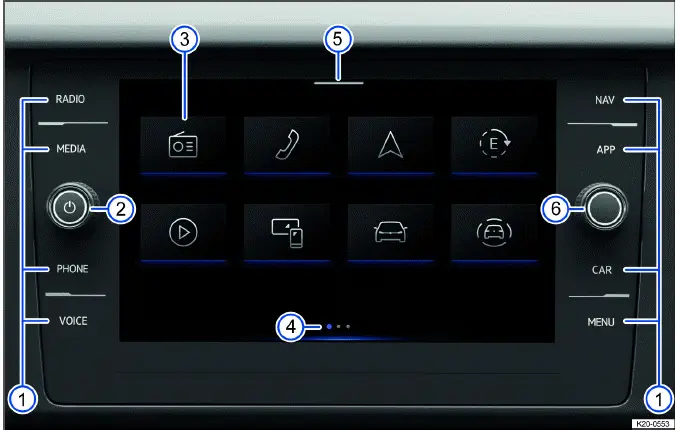
Рис. 134 Обзор информационно-развлекательного комплекса в версии с 8" экраном.
- Сенсорные зоны для открытия главных меню и главного экрана:
- RADIO⇒ Радио.
- MEDIA⇒ Медиа.
- PHONE⇒ Интерфейс мобильного телефона.
- VOICE⇒ Голосовое управление. В некоторых странах эта сенсорная зона не имеет функции.
- NAV⇒ Навигация.
- APP⇒ App-Connect. В некоторых странах эта сенсорная зона не имеет функции.
- SOUND.
- CAR.
- MENU: главный экран.
- Поворотная ручка.
- Функциональная кнопка главного меню.
- Виды.
- Центр управления.
- Поворотная ручка меню.
Компоновка информационно-развлекательного комплекса с 8" экраном позволяет быстро открывать наиболее часто используемые меню. В зависимости от комплектации и страны Volkswagen Taos может оснащаться сенсорными полями управления, экранными функциональными клавишами, настраиваемыми видами и центром управления для выбранных ярлыков и уведомлений.
 Дополнительную информацию и советы по управлению информационно-развлекательным комплексом см. в этом руководстве по эксплуатации ⇒ Управление информационно-развлекательным комплексом.
- Сенсорные поля
1. Чтобы открыть главное меню, коснитесь соответствующей сенсорной зоны, например PHONE для интерфейса мобильного телефона.
2. Чтобы открыть главный экран, коснитесь MENU.
Сенсорные поля реагируют на легкое касание и не должны нажиматься с чрезмерным усилием. Используйте чистые сухие пальцы и не касайтесь одновременно нескольких сенсорных зон, так как это может снизить точность управления.
- Поворотная ручка
- Нажмите, чтобы включить или выключить информационно-развлекательный комплекс.
- Поверните влево, чтобы уменьшить громкость.
- Поверните вправо, чтобы увеличить громкость.
Поворотная ручка обеспечивает простой способ управления питанием и громкостью без открытия меню. Настраивайте громкость так, чтобы сигналы снаружи автомобиля, например сирены экстренных служб или звуковые сигналы, были слышны.
- Функциональная клавиша главного меню
Расположение функциональных клавиш изменить нельзя.
1. Чтобы открыть главное меню, коснитесь соответствующей функциональной клавиши, например для интерфейса мобильного телефона.
Функциональные клавиши обеспечивают прямой доступ к основным разделам системы. Их расположение может быть задано конструкцией системы, но доступные функции могут различаться в зависимости от установленного оборудования и региональных настроек.
- Виды
Некоторые меню и функции имеют несколько видов с различным содержимым. Текущий вид выделен.
- Нажмите на выбор, чтобы переключиться на вид.
- Проведите влево или вправо по экрану, чтобы переключаться между видами.
Виды позволяют разделять связанную информацию на отдельные области экрана, например сведения о медиа, настройки, данные автомобиля или индикации навигации. При использовании информационно-развлекательного комплекса Volkswagen Taos переключайте виды только тогда, когда это безопасно.
- Центр управления
Центр управления содержит дополнительные функциональные клавиши для функций и уведомлений. Отображаемые функции можно настроить ⇒ Персонализация информационно-развлекательного комплекса.
1. Нажмите на выбранный пункт и проведите вниз, чтобы открыть центр управления.
Центр управления помогает держать часто используемые функции под рукой. В зависимости от конфигурации системы он может отображать ярлыки, информацию о состоянии, индикаторы подключения или уведомления, относящиеся к текущему режиму работы.
- Поворотный регулятор меню
1. Поверните, чтобы выбрать пункт в списке.
2. Нажмите, чтобы подтвердить выбор.
Поворотный регулятор меню удобен при прокрутке списков и подтверждении выделенных пунктов. Он позволяет реже использовать сенсорный экран, особенно при просмотре радиостанций, списков медиафайлов или пунктов меню.
Экран (сенсорный) (без номеров позиций)
Функции системы Infotainment можно выбирать через экран. Подробное описание различных жестов пальцами см. в цифровом руководстве по системе Infotainment, если оно доступно.
1. Чтобы открыть цифровое руководство по системе Infotainment, нажмите MENU. .
Сенсорный экран используется для выбора меню, изменения настроек, ввода данных и подтверждения запросов. Держите экран чистым и не пользуйтесь острыми предметами, так как грязь, влага или следы давления могут ухудшить точность сенсорного управления.
Полосы прокрутки (без номеров позиций)
Некоторые меню и функции содержат дополнительное содержимое над и под содержимым, которое отображается на экране в данный момент.
1. Нажмите на полосу прокрутки и проведите вверх или вниз, чтобы отобразить дополнительное содержимое.
Если меню отображается не полностью, проверьте, есть ли полоса прокрутки. Дополнительные пункты, предупреждения, настройки или информация могут находиться за пределами видимой области экрана.
Управление жестами (без номеров позиций)
Управление жестами также можно включить. Если управление жестами включено, это отображается на экране.
1. Нажмите MENU Экран
 Жест рукой.
Управление жестами может позволять выполнять отдельные операции без прямого касания дисплея. Доступность и качество распознавания зависят от оснащения автомобиля, настроек системы, движения руки, освещения и активного меню.

Рис. 135 Обзор системы Infotainment в исполнении 6,5".
- Функциональные клавиши для открытия главных меню и главного экрана:
- RADIO : режим радио ⇒ Радио.
- MEDIA : режим медиа ⇒ Медиа.
- MENU: главный экран.
- PHONE : интерфейс телефона ⇒ Интерфейс мобильного телефона.
- APP : App-Connect ⇒ App-Connect. В некоторых странах кнопка не имеет функции.
- VOICE : голосовое управление ⇒ Голосовое управление. В некоторых странах кнопка не имеет функции.
- Поворотная ручка.
- Функциональная кнопка главного меню.
- Слот для SD-карты ⇒ Накопители мультимедиа.
- Экран (сенсорный).
- Поворотная ручка меню.
Версия системы Infotainment 6,5" имеет более кнопочную компоновку, но также поддерживает управление через сенсорный экран. В зависимости от комплектации эта версия может включать слот для SD-карты, физические функциональные клавиши, поворотные регуляторы и экранные меню для медиа, телефона, App-Connect и других функций системы.
 Дополнительную информацию и советы по работе с системой Infotainment см. в настоящем руководстве по эксплуатации ⇒ Работа с системой Infotainment.
- Функциональные клавиши
- Чтобы открыть главное меню, нажмите соответствующую функциональную клавишу, например PHONE для интерфейса телефона.
- Чтобы открыть главный экран, нажмите MENU.
- Чтобы запустить голосовое управление подключенным мобильным телефоном, нажмите и удерживайте VOICE.
Физические функциональные клавиши обеспечивают быстрый доступ даже тогда, когда на экране отображается другое меню. У некоторых клавиш может не быть функции в отдельных странах или при некоторых версиях оснащения.
- Поворотная ручка
- Нажмите, чтобы включить или выключить информационно-развлекательный комплекс.
- Поверните влево, чтобы уменьшить громкость.
- Поверните вправо, чтобы увеличить громкость.
Используйте поворотный регулятор для быстрой регулировки громкости, не отвлекаясь от дороги дольше, чем необходимо. Резкая смена источника звука может вызвать разницу в громкости, поэтому при необходимости уменьшите громкость перед переключением источника.
- Функциональная клавиша главного меню
Расположение функциональных клавиш изменить нельзя.
1. Чтобы открыть главное меню, коснитесь соответствующей функциональной клавиши, например для интерфейса мобильного телефона.
Даже если положение функциональных клавиш нельзя изменить, система может позволять персонализировать отдельные меню, настройки звука, профили или ярлыки в зависимости от установленной версии Infotainment.
- Экран (сенсорный)
Функции системы Infotainment можно выбирать через экран. Подробное описание различных жестов пальцами см. в цифровом руководстве по системе Infotainment, если оно доступно ⇒ Работа с системой Infotainment.
1. Чтобы открыть цифровое руководство по системе Infotainment, нажмите MENU. Управление.
Сенсорным экраном Volkswagen Taos следует пользоваться легкими, контролируемыми касаниями. Если система запускается, загружает подключенные устройства или обрабатывает предыдущую команду, подождите немного перед вводом следующей команды.
- Поворотный регулятор меню
1. Поверните, чтобы выбрать пункт в списке.
2. Нажмите, чтобы подтвердить выбор.
Поворотный регулятор меню может быть полезен при навигации по спискам, таким как радиостанции, музыкальные треки, контакты или пункты настроек. Поворот регулятора перемещает по пунктам, а нажатие подтверждает выделенный пункт.
Полосы прокрутки (без номеров позиций)
Некоторые меню и функции содержат дополнительное содержимое над и под содержимым, которое отображается на экране в данный момент.
1. Нажмите на полосу прокрутки и проведите вверх или вниз, чтобы отобразить дополнительное содержимое.
При использовании любой версии системы Infotainment в Volkswagen Taos помните, что на экране может отображаться не каждый доступный пункт. Внимательно прокручивайте меню, чтобы найти дополнительные настройки, информацию или элементы управления, прежде чем считать функцию недоступной.
Накопители мультимедиа
Слот для SD-карты
В зависимости от оснащения Volkswagen Taos и страны продажи автомобиля система Infotainment может включать слот для SD-карты. Эта функция есть не во всех версиях системы, и её наличие может зависеть от комплектации, рыночного исполнения и типа установленного блока Infotainment.
Слот для SD-карты предназначен для совместимых SD-карт, содержащих поддерживаемые медиафайлы, например аудиотреки или другие читаемые медиаданные. Когда вставлена подходящая карта, система Infotainment может получить доступ к сохраненному содержимому и отобразить его в меню Медиа. Поддерживаемые системой типы файлов отображаются непосредственно в системе Infotainment. Файлы в неподдерживаемых форматах игнорируются и для воспроизведения не отображаются.
Перед использованием SD-карты в системе Infotainment автомобиля убедитесь, что карта не повреждена, правильно отформатирована и не содержит поврежденных файлов. Чистая файловая структура помогает системе быстрее распознавать медиафайлы, особенно если на карте много папок или треков.
Размеры совместимых SD-карт:
 32 мм x 24 мм x 2,1 мм (прибл. 1 дюйм x 0,94 дюйма x 0,083 дюйма)
 32 мм x 24 мм x 1,4 мм (прибл. 1 дюйм x 0,94 дюйма x 0,055 дюйма)
Надежная установка SD-карты
1. Аккуратно вставьте SD-карту в слот срезанным углом вперед, контактными поверхностями вниз. Осторожно вдавите карту, пока она не зафиксируется со слышимым щелчком.
Если SD-карта не входит плавно, не продолжайте нажимать. Извлеките карту и проверьте, соответствует ли она требуемому размеру и правильно ли она ориентирована. Принудительная установка может повредить карту, механизм слота или контакты внутри блока Infotainment.
УКАЗАНИЕ
Вставка SD-карты силой, использование SD-карты неподходящих размеров или установка переходника для SD-карт могут повредить слот для SD-карт, саму карту или оба компонента. Слот для SD-карт в Volkswagen Taos следует использовать только с картами, размеры которых соответствуют указанным.
Вставка в слот для SD-карт других предметов, включая SIM-карты или несовместимые носители данных, может повредить этот предмет, слот или оба. Слот для SD-карт не является универсальным портом для носителей и должен использоваться только по назначению.
- Не прилагайте усилий при вставке SD-карт.
- Перед использованием проверьте требуемые размеры SD-карты.
- Не используйте переходник для SD-карт в слоте для SD-карт.
- Перед установкой карты очистите и просушите контакты SD-карты.
- Извлекайте SD-карту осторожно, чтобы не согнуть ее и не нагружать слот.
 Если информационно-развлекательная система не может считать данные с SD-карты, на экране появится соответствующее сообщение. В этом случае проверьте формат файлов, состояние карты и то, сохранены ли данные в структуре, которую распознает система.
 SD-карта с навигационными данными не может использоваться как обычный носитель для дополнительных файлов. Если на навигационную SD-карту записаны другие файлы, информационно-развлекательная система не распознает их как пригодное для воспроизведения мультимедийное содержимое.
Управление мультимедийной системой
Открытие цифрового руководства по мультимедийной системе (если доступно)
Дополнительные инструкции по эксплуатации, описания функций и полезные советы можно найти в цифровом руководстве, встроенном в информационно-развлекательную систему. Это руководство может быть полезно при изучении пунктов меню, управления жестами, вариантов персонализации и функций, специфичных для автомобиля.
1. Нажмите MENU Инструкции.
Включение и выключение мультимедийной системы
Информационно-развлекательная система, как правило, включается при включении зажигания, если она не была ранее выключена вручную. При включении она восстанавливает последний выбранный уровень громкости, если он не превышает заданную максимальную громкость при включении.
Это помогает предотвратить слишком громкое включение системы после повторного запуска автомобиля. При повседневном использовании система быстро возобновляет работу, чтобы водитель мог без лишних задержек получить доступ к медиа, радио, навигации, телефону и функциям автомобиля.
Автомобили с кнопкой запуска: если водительская дверь открыта при неактивном зажигании, информационно-развлекательная система автоматически выключается, чтобы сохранить заряд аккумулятора.
 Если вы включили информационно-развлекательную систему вручную при неактивном зажигании, она автоматически выключится примерно через 30 минут без действий пользователя.
Главные меню на главном экране
В зависимости от установленных опций, версии программного обеспечения, региональной конфигурации и типа информационно-развлекательной системы на главном экране главные меню могут отображаться как функциональные клавиши. Эти клавиши обеспечивают быстрый доступ к часто используемым системам и настройкам.
 Атмосферное освещение, Атмосферное освещение ⇒ Освещение салона/лампы для чтения, атмосферное освещение.
 App-Connect ⇒ App-Connect.
 Помощь водителю ⇒ Системы помощи водителю.
 Автомобиль ⇒ Информация для водителя.
 Справка: здесь можно найти дополнительную информацию о функциях и работе информационно-развлекательной системы, например краткое руководство.
 или
 Звук ⇒ Настройки системы и звука.
 Климат-контроль ⇒ Система отопления и кондиционирования.
 Медиа ⇒ Медиа.
 Навигация ⇒ Навигация.
 Радио ⇒ Радио.
 Юридическая информация.
 Настройка ⇒ Настройки системы и звука.
 Дополнительный отопитель.
 Телефон ⇒ Интерфейс мобильного телефона.
Некоторые меню могут не отображаться, если соответствующая функция не установлена, не включена или не поддерживается для данной версии для рынка. Например, навигация, дополнительный отопитель, атмосферное освещение или некоторые меню систем помощи водителю могут зависеть от комплектации автомобиля.
Настройка главного экрана
Во многих версиях информационно-развлекательной системы расположение функциональных клавиш на главном экране можно изменить. Это позволяет водителю размещать часто используемые функции, такие как Медиа, Телефон, Навигация или Автомобиль, в более удобных местах. Настройка главного экрана может быть ограничена или недоступна в некоторых версиях системы.
1. Коснитесь функциональной клавиши и удерживайте ее, пока она не будет выделена.
2. Переместите функциональную клавишу на нужное место и отпустите ее.
После отпускания значка система сохраняет новое положение. Организация экрана с учетом наиболее часто используемых функций может упростить работу с системой в повседневной езде, особенно при переключении между аудио, телефоном и настройками автомобиля.
Персонализация
В зависимости от комплектации автомобиля функциональные клавиши и виды могут быть персонализированы, чтобы часто используемые меню было легче открыть ⇒ Персонализация информационно-развлекательной системы.
Увеличение и уменьшение изображений и карт на экране
Рекомендация: для точного движения по экрану используйте большой и указательный пальцы.
1. Коснитесь экрана двумя пальцами одновременно и удерживайте их.
- Чтобы увеличить изображения и карты на дисплее, медленно разведите пальцы.
- Чтобы уменьшить изображения и карты на дисплее, медленно сведите пальцы.
Используйте медленные и уверенные жесты вместо быстрых движений. Это дает информационно-развлекательной системе достаточно времени для точного распознавания команды и помогает избежать случайного выбора другой функции.
Персонализация мультимедийной системы
В зависимости от установленного оборудования систему мультимедиа можно персонализировать, чтобы быстрее открывать избранные и часто используемые функции. Это особенно полезно, если автомобилем пользуются несколько водителей или если он используется в разных повседневных ситуациях, например, для поездок на работу, навигации или дальних поездок.Виды информационно-развлекательной системы содержат плитки, которые открывают доступ к дополнительным меню, функциям автомобиля, медиа-опциям, средствам связи и настройкам. Если плитки расположены в соответствии с привычками водителя, интерфейс становится удобнее.
Настройка плиток
Плитки и функции, отображаемые внутри них, можно настраивать в видах информационно-развлекательной системы. В зависимости от размера плитки могут быть доступны разные функции, а более крупные плитки могут показывать больше информации непосредственно на экране.
1. Коснитесь плитки и удерживайте ее, пока не появится дополнительное окно.
2. Коснитесь нужной функции в дополнительном окне. В зависимости от размера плитки доступны различные функции.
Или: чтобы вернуться к виду, коснитесь любой свободной области экрана.
При настройке плиток выбирайте функции, которые полезны при обычной эксплуатации, например выбор источника мультимедиа, навигационную информацию, доступ к телефону, данные автомобиля или настройки звука. Аккуратная компоновка помогает снизить отвлечение внимания и держит наиболее важные элементы управления на виду.
 Всегда доступны как минимум два вида. Их нельзя удалить. В зависимости от комплектации автомобиля можно добавить еще два вида. Могут отображаться не более четырех видов.
 Для некоторых плиток доступно больше функций, чем сразу видно в дополнительном окне. Чтобы просмотреть все доступные функции, проведите пальцем вверх или вниз в дополнительном окне.
Настройка центра управления
Центр управления системы информации и развлечений также можно персонализировать, чтобы быстрее получать доступ к любимым или часто используемым функциям. Эта область удобна для ярлыков, к которым водитель хочет перейти, не проходя через несколько уровней меню.
1. Откройте центр управления.
2. Нажмите и удерживайте функцию, пока не появится дополнительное окно.
3. Нажмите нужную функцию в дополнительном окне и удерживайте, пока функция не выделится.
4. Переместите функцию на нужное место и отпустите.
Активная функция автоматически удаляется из центра управления и добавляется в дополнительное окно. Это означает, что центр управления можно перестроить, не дублируя один и тот же ярлык в двух местах.
При настройке центра управления размещайте наиболее практичные ярлыки там, где их легко найти. Функции, связанные со звуком, подключением телефона, настройками автомобиля или параметрами дисплея, часто можно быстрее настроить именно таким образом.
 Для центра управления доступно больше функций, чем сразу видно в дополнительном окне. Проведите пальцем влево или вправо в дополнительном окне, чтобы просмотреть все доступные функции.
Открытие советов по персонализации (если доступно)
Дополнительная информация и советы по персонализации могут быть доступны в электронном руководстве по системе информации и развлечений. Эти инструкции помогут разобраться, как расположить виды, плитки и функции быстрого доступа так, чтобы они соответствовали потребностям водителя.
1. Нажмите HOME Настройка.
Параметры персонализации могут отличаться в зависимости от версии системы информации и развлечений, установленного оборудования автомобиля и региональной конфигурации программного обеспечения. Если меню или функция не отображаются, они могут быть недоступны для данной конфигурации автомобиля.
Настройки системы и звука
Изменение настроек
Символы, показанные в меню системы и звука, помогают определить, активна ли функция, неактивна, раскрываема или регулируема. Эти символы используются единообразно во всей системе информации и развлечений, поэтому, однажды поняв их, водитель быстрее и интуитивнее ориентируется в меню.
Любые изменения, внесенные в этих меню, применяются автоматически при закрытии меню. В большинстве случаев дополнительное подтверждение не требуется. Это позволяет водителю настраивать дисплей, звук, язык, подключения и параметры системы без дополнительных шагов сохранения.
 ,
 или
 Параметр выбран и активирован или включен.
 ,
 или
 Параметр не выбран и деактивирован или выключен.
 или
 Откройте выпадающий список.
 Увеличить установленное значение.
 Уменьшить установленное значение.
 Перейти назад по шагам.
 Перейти вперед по шагам.
 Используйте ползунок для плавного изменения установленного значения.
Настройки системы
Меню системных настроек может содержать функции, информационные страницы и параметры регулировки, которые определяют работу системы информации и развлечений. Точное содержание меню может отличаться в зависимости от уровня комплектации, версии программного обеспечения, региональной спецификации и наличия определенных онлайн-функций или функций подключения для автомобиля.
- Экран.
- Время и дата.
- Язык.
- Дополнительные языки клавиатуры.
- Единицы измерения.
- Голосовое управление.
- Wi-Fi.
- Передача данных.
- Управление мобильными устройствами.
- Восстановление заводских настроек.
- Информация о системе.
- Авторское право.
- Помощник по настройке.
Эти настройки полезны при подготовке Volkswagen Taos к ежедневной эксплуатации, сопряжении телефонов, изменении единиц измерения, настройке поведения дисплея или проверке программного обеспечения и системной информации. Некоторые функции могут быть скрыты или недоступны, если они не поддерживаются установленной версией системы информации и развлечений.
Открытие настроек системы
1. Нажмите MENU Настройка.
Настройки звука
Меню настроек звука может включать параметры эквалайзера, положения слушателя, поведения громкости, тонального баланса и настройки аудиосистемы. В зависимости от установленной аудиосистемы доступные регулировки могут варьироваться от простых настроек низких и высоких частот до более подробных средств распределения звука.
Используйте эти настройки, чтобы сделать звук радио, медиа, телефонной связи и подключенных внешних источников более сбалансированным в салоне. Небольшое изменение настроек эквалайзера или положения может сделать речь разборчивее, уменьшить резкость или улучшить воспроизведение музыки в зависимости от качества источника.
Открытие настроек звука
1. Нажмите MENU Звук.
Регулировка громкости внешних источников звука
Перед увеличением громкости внешнего источника звука уменьшите громкость системы информации и развлечений. Это помогает избежать внезапно громкого воспроизведения, когда телефон, музыкальный плеер или другое подключенное устройство начинает играть через динамики автомобиля.
Если подключенный источник звука воспроизводится слишком тихо, сначала увеличьте громкость выхода на самом внешнем устройстве. Если звук все еще слишком тихий, установите входную громкость в системе информации и развлечений на «Средняя» или «Максимальная». Это часто требуется, когда подключенное устройство имеет низкий уровень выхода или когда медиафайл записан с низкой громкостью.
Если подключенный внешний источник звука воспроизводится слишком громко или звук искажается, уменьшите громкость выхода на внешнем устройстве. Если искажение сохраняется, установите входную громкость в системе информации и развлечений на «Средняя» или «Тихая». Искажение может возникать, когда и устройство, и входной уровень автомобиля установлены слишком высоко одновременно.
Для наилучшего результата постепенно регулируйте внешнее устройство и систему автомобиля. Сбалансированный входной уровень помогает сохранить качество звука и предотвращает лишние шумы динамиков, особенно при переключении между радио, медиа, аудио по Bluetooth и другими источниками.
Очистка экрана
Экран системы информации и развлечений следует очищать аккуратно, так как это сенсорная поверхность. Пыль, отпечатки пальцев и пятна могут снижать четкость изображения, но использование неподходящего способа очистки может повредить поверхность дисплея или повлиять на работу сенсора.
При очистке экрана соблюдайте следующий контрольный список:
 Система Infotainment выключена.
 Используйте мягкую чистую салфетку, слегка смоченную водой.
Или: используйте салфетку для очистки, которую можно получить у авторизованного дилера Volkswagen или в авторизованном сервисном центре Volkswagen.
 Для стойких загрязнений:
Протирайте мягкими круговыми движениями и не нажимайте сильно на экран. Если загрязнение не удаляется сразу, слегка смочите салфетку, а не соскребайте поверхность. Никогда не распыляйте жидкость непосредственно на экран, так как влага может попасть под края дисплея.
УКАЗАНИЕ
Если экран очищается неподходящими средствами или насухо, он может быть повреждён. Сухая салфетка может протащить пыль по поверхности и оставить мелкие царапины, а неподходящие химические средства могут повредить защитное покрытие экрана.
- Прикладывайте только небольшое давление.
- Не используйте агрессивные очистители и средства, содержащие растворители. Такие очистители могут повредить поверхность устройства и вызвать блики или видимые следы на экране.
- Не используйте абразивные салфетки, бумажные полотенца, острые предметы или бытовые средства для очистки стекла на дисплее.
УКАЗАНИЕ
Если салфетка для очистки экрана слишком влажная, экран может работать неправильно или не выключаться должным образом. Избыток влаги может помешать работе сенсорного управления.
- Просушите экран, затем оставьте автомобиль запертым снаружи не менее чем на две минуты.
Радио
Введение
В режиме радио система Infotainment может принимать доступные радиостанции в различных режимах приёма и позволяет водителю сохранять избранные станции для быстрого доступа. Это упрощает возврат к часто используемым станциям без поиска каждый раз.
Доступные режимы приёма зависят от комплектации автомобиля, страны, установленной системы Infotainment и радиослужб, поддерживаемых в конкретном регионе. Некоторые режимы приёма могут быть прекращены, отключены, переименованы или больше не предлагаться в отдельных странах.
В некоторых странах и в зависимости от конфигурации системы интернет-радио может также быть доступно через онлайн-функции. Это обеспечивает доступ к более широкому выбору станций, однако может требовать подключения к передаче данных и доступности соответствующих служб.
 Ответственность за передаваемое содержание несут радиостанции.
 Другие электрические устройства, подключённые в автомобиле, могут ухудшать приём радиосигнала и вызывать помехи в динамиках.
 Наклейки или металлизированные пленки на стёклах автомобиля могут ухудшать приём радиосигнала в автомобилях с антенной в стекле.
Для качественного приёма в Volkswagen Taos по возможности не размещайте электронные аксессуары, зарядные устройства или дополнительные устройства вблизи зон антенны. Качество приёма может также меняться в зависимости от рельефа местности, зданий, погодных условий и расстояния до передатчика.
Описание функций
Выбор режима приема
Набор станций зависит от выбранного режима приёма. Выбор режимов приёма определяется установленным оборудованием, местными стандартами вещания и доступностью на рынке. Например, один автомобиль может поддерживать только FM и AM, а другой также DAB или интернет-радио.
1. Чтобы открыть список режимов приёма, нажмите Источник.
2. Выберите режим приёма, например FM.
После выбора режима приёма система отображает станции или частоты, соответствующие этому режиму. Если приём слабый или список выглядит неполным, помочь может смена источника или обновление списка станций.
Поиск и выбор станции
Станции можно искать и выбирать несколькими способами. Доступные варианты поиска зависят от режима приёма, текущего качества сигнала, наличия списка станций и версии системы.
Поиск станции в режиме SCAN
В режиме SCAN станции выбранного диапазона частот настраиваются автоматически одна за другой и воспроизводятся примерно по 5 секунд каждая. Эта функция полезна при движении по незнакомой местности или для быстрой проверки доступных в данный момент станций.
1. Чтобы запустить режим SCAN, нажмите или
 SCAN, в зависимости от комплектации автомобиля.
Режим SCAN запускается, а текущая станция отображается на дисплее.
Отображается кнопка функции SCAN.
2. Чтобы выбрать станцию, нажмите SCAN.
Режим SCAN завершается, и станция настраивается.
Выбор станции с помощью мультифункционального рулевого колеса
В зависимости от комплектации автомобиля станции можно выбирать из списка станций или из сохранённых избранных с помощью многофункционального рулевого колеса. Это позволяет водителю переключать станции, не отводя руки от рулевого колеса к экрану.
- Чтобы выбрать предыдущую станцию, нажмите
 на многофункциональном рулевом колесе.
- Чтобы выбрать следующую станцию, нажмите
 на многофункциональном рулевом колесе.
Если кнопки на рулевом колесе не переключают станции должным образом, проверьте, активен ли экран радио, список станций или просмотр избранного. Работа кнопок может различаться в зависимости от текущего источника звука и настроек системы.
Выбор станции по диапазону частот
1. Чтобы открыть диапазон частот, нажмите .
2. Нажмите на курсор, зажмите и проведите его вдоль диапазона частот, затем отпустите на нужной частоте.
Или: коснитесь точки на диапазоне частот. Курсор автоматически переместится на соответствующую частоту.
Станция на заданной частоте будет настроена.
Этот способ удобен, когда известна нужная частота станции. Он также позволяет настраиваться точнее, чем прокруткой по списку станций.
Выбор станции из списка станций
В зависимости от оборудования и режима приёма список станций может потребовать ручного обновления, если автомобиль переместился в другую зону вещания с момента последнего открытия списка. Список станций в диапазоне FM/DAB обычно обновляется автоматически.
1. Откройте список станций.
2. Нажмите нужную станцию.
Выбранная станция будет настроена.
Если станция больше недоступна, система может не настроить её корректно до обновления списка. Это может произойти после длительной поездки, при пересечении региональных зон вещания или при движении в зонах со слабым покрытием сигнала.
Выбор станции и сохранение в избранное
В избранное можно сохранить до 36 станций или частот из разных режимов приёма. Это обеспечивает быстрый доступ к предпочитаемым станциям без повторного поиска.
Сохранение станции в избранное
1. Настройте нужную станцию.
2. Нажмите .
Или: коснитесь станции в списке станций и удерживайте её.
Отображаются ячейки для сохранения.
3. Нажмите и удерживайте ячейку памяти, пока станция не будет сохранена.
Станция сохранена в выбранной ячейке памяти.
Если в ячейке памяти уже была сохранена станция, она будет удалена и заменена новой.
Сохранение избранного делает работу радио в этой модели удобнее, особенно при переключении между местными станциями, новостями, музыкой, сообщениями о дорожном движении или интернет-станциями, которыми вы пользуетесь регулярно.
Другие функции в режиме радио
Перечисленные ниже функции зависят от установленной системы Infotainment, региона, радиослужб и доступных онлайн-функций. Не все функции доступны во всех странах или с каждой комплектацией.
Логотипы станций
Логотипы станций могут быть предустановлены для некоторых диапазонов частот в системе Infotainment. Если они доступны, они облегчают визуальный поиск в интерфейсе радио, так как станции можно узнать по логотипам, а не только по тексту.
Если в настройках активирована функция автоматического выбора логотипа станции, логотипы автоматически назначаются станциям.
В режиме интернет-радио система Infotainment загружает логотипы станций из онлайн-базы данных и автоматически назначает их станциям при наличии подключения и информации о станциях.
Включение автоматического назначения логотипа станции
1. В режиме радио нажмите или
 и включите
 Автоматический выбор логотипа станции.
Ручное назначение логотипов станций
Логотипы станций нельзя назначить вручную в диапазоне AM. Ручное назначение логотипа используется в тех случаях, когда система не может автоматически подобрать правильный логотип или когда у нескольких станций похожие названия.
1. Нажмите Логотипы станций в режиме радио.
2. Выберите станцию, которой нужно назначить логотип.
3. Выберите логотип станции.
4. Эту процедуру можно повторить для других станций.
5. Чтобы завершить назначение логотипов станций, нажмите .
После назначения логотипов вернитесь на экран радио и проверьте, отображается ли станция с выбранным логотипом. Если логотип сразу не появился, смените станцию или заново откройте экран радио, чтобы обновить изображение.
Функции и символы радио
Радио
Функции радио, доступные в Volkswagen Taos, зависят от установленной системы Infotainment, рыночной комплектации, оснащения автомобиля и радиосервисов, предлагаемых в стране эксплуатации. Некоторые функции могут присутствовать в одной версии системы и отсутствовать в другой, даже если меню радио выглядит похожим.
В зависимости от комплектации система радио может поддерживать традиционные источники вещания, цифровые сервисы, онлайн-станции, спутниковое радио и сохраненные избранные станции. Точный набор функций может отличаться, поэтому меню на экране всегда следует считать основным ориентиром для оборудования, установленного в автомобиле.
- Тюнер AM.
- Двойной тюнер FM с разнесенной антенной для повышения стабильности приема.
- Список станций FM.
- Сводный список сохранённых станций.
- Объединение всех станций, сохраненных на кнопках предварительной настройки, в один понятный список.
- До 36 кнопок предварительной настройки станций для хранения избранных станций или частот.
- Логотипы станций, если они поддерживаются системой и режимом приема.
- Антенный усилитель.
- Интернет-радио, в зависимости от доступности онлайн-сервиса и подключения к передаче данных.
- HD Radio, если он предлагается на рынке и поддерживается системой.
- Спутниковое радио:
- SiriusXM.
- SiriusXM online.
Эти функции радио позволяют быстрее и удобнее выбирать станции. Предустановки полезны в повседневной езде, а списки станций, логотипы и режимы приема помогают водителю найти доступные программы без ручного поиска по всем частотам.
Общие символы работы радио
Символы могут немного отличаться в зависимости от версии системы Infotainment, компоновки экрана, версии программного обеспечения и выбранного источника радио. Даже если графическое оформление меняется, основное назначение каждого символа остается прежним: выбор источника, переход между станциями, открытие списков, отображение информации или переход к настройкам.
1. Чтобы открыть главное меню, откройте главный экран и нажмите ⇒ Обзор системы Infotainment.
 AM Выбор режима приема AM.
 FM Выбор режима приема FM.
 Internet Radio Выбор режима интернет-радио.
 SXM Выбор режима спутникового радио.

 Отображение выбранной станции с дополнительной информацией.
 Выбор предыдущей станции из списка станций или станции, сохраненной на предыдущей кнопке предустановки.
 Выбор следующей станции из списка станций или станции, сохраненной на следующей кнопке предустановки.
 Отображение списка предустановок с избранным.
 Отображается в списке станций: станции, уже сохраненные в избранное.
 или
 Открытие настроек.
Когда в списке станций появляется символ избранного, это помогает определить станции, которые уже сохранены. Это предотвращает повторное сохранение одной и той же станции и упрощает управление предустановками, когда доступно несколько режимов приема.
Символы в диапазоне AM
 Показать список станций AM.
 Вручную обновить список станций.
 Показать диапазон частот для ручного выбора частоты AM.
Диапазон AM может быть полезен для разговорных передач, региональной информации, сообщений о дорожной обстановке и дальнего приема в некоторых местностях. Качество приема может заметно меняться в зависимости от рельефа, электрических помех, времени суток и расстояния до передатчика.
Символы в диапазоне FM
 Показать список станций FM.
 Показать диапазон частот для ручного выбора частоты FM.
Возможно только при выключенном объединенном списке станций.
При сильном сигнале радио FM обычно обеспечивает более чистый звук, чем AM. Если автомобиль перемещается в зону со слабым покрытием сигнала, список станций может меняться, и ручная настройка поможет напрямую найти нужную частоту.
Символы в режиме интернет-радио
Интернет-радио расширяет выбор станций за пределы местных радиосигналов. Оно может позволять поиск по стране, языку, жанру, популярности, подкастам или последней прослушанной станции. Доступность зависит от онлайн-сервисов, подключения к передаче данных, региона и поддержки системой.
 Открыть полнотекстовый поиск.
 Не удается принять интернет-радио.
 Показать последнюю станцию интернет-радио.
 Показать 100 самых популярных станций интернет-радио.
 Показать доступные подкасты интернет-радио.
 Показать станции интернет-радио из предпочтительной страны.
 Показать станции интернет-радио, которые вещают на предпочтительном языке.
 Показать станции интернет-радио с программами предпочтительного жанра.
 Показать выбор станций.
Если интернет-радио не принимается, проверьте, активно ли подключение для передачи данных и доступны ли онлайн-сервисы в текущем местоположении. В некоторых случаях станция может быть временно недоступна из-за поставщика, а не из-за системы Infotainment.
Символы для работы HD Radio
HD Radio может обеспечивать расширенное цифровое вещание там, где такой сервис поддерживается. В зависимости от станции могут быть доступны дополнительные подканалы, предлагающие больше программ на той же основной частоте.
 Станция поддерживает HD Radio.
 или
 Настройка подканалов HD Radio.
 Откройте список экстренных сообщений функции
 «Экстренные оповещения HD Radio». Логотип HD Radio.
При приеме HD Radio система Infotainment Volkswagen Taos может отображать дополнительную информацию о станции или предоставлять доступ к цифровым подканалам. Если автомобиль выходит из зоны уверенного сигнала, система может изменить режим работы или временно потерять доступ к контенту HD.
Символы для работы спутникового радио
Спутниковое радио обеспечивает доступ к программам по каналам там, где услуга доступна и активна. В зависимости от статуса подписки и поддержки в регионе каналы могут включать музыку, новости, спорт, развлекательные и тематические программы.
 Откройте список каналов.
 Откройте окно для ввода номера канала.
Используйте список каналов, чтобы просмотреть доступные программы спутникового радио, или введите номер канала напрямую, если нужная станция уже известна. Прием и доступность каналов могут зависеть от зоны покрытия услуги, подписки, условий сигнала и настроек системы данной модели.
Онлайн-функции
В зависимости от оснащения Volkswagen Taos система Infotainment может предлагать онлайн-функции в режиме радио. Эти функции расширяют возможности прослушивания за пределами традиционного приема радиовещания и могут обеспечивать доступ к онлайн-радио при активных необходимых услугах.
Онлайн-функции радио доступны не во всех странах, не для всех моделей автомобилей и не во всех комплектациях системы Infotainment. Доступность может зависеть от региональных услуг, версии программного обеспечения автомобиля, статуса подписки, соединения для передачи данных, настроек конфиденциальности и активного пакета онлайн-услуг.
Онлайн-функции в режиме радио могут включать интернет-радио, поиск станций онлайн, подкасты, контент для потокового воспроизведения и дополнительную информацию о станциях в зависимости от версии системы и доступности услуг.
Условия использования онлайн-функций в режиме радио:
 Автомобиль оснащен VW Car-Net.
 Вы зарегистрированы и имеете активную учетную запись VW Car-Net.
 Автомобиль привязан к вашей учетной записи VW Car-Net.
 Вы приобрели соответствующий активный пакет передачи данных для подключения к Интернету, а также приобрели «Plus Online Radio subscription» через приложение VW Car-Net или на сайте VW Car-Net, США: vw.com/carnet, Канада: vw.ca.
Перед использованием этих функций убедитесь, что учетная запись, привязка автомобиля, подписка и пакет передачи данных активны. Если одно из требований не выполнено, функции интернет-радио могут не отображаться в меню или отображаться, но быть недоступными.
Интернет-радио
Интернет-радио — это режим приема онлайн-радиостанций и подкастов, который работает независимо от приема AM, FM и DAB. Поскольку сигнал передается через Интернет, а не с местной вещательной станции, прослушивание не ограничено так же, как прием региональных радиостанций. Это может дать водителю доступ к гораздо более широкому выбору станций, включая программы из других городов, стран, на других языках или в других музыкальных категориях.
Интернет-радио доступно только при активном подключении системы Infotainment к Интернету. Потоковое воспроизведение онлайн-контента может использовать мобильные данные, и могут взиматься плата в зависимости от пакета передачи данных, тарифного плана или условий мобильной сети. Для наилучшей работы в Volkswagen Taos используйте интернет-радио там, где соединение стабильно и поддерживаются необходимые онлайн-услуги.
 Эта функция интернет-радио в некоторых странах может зависеть от настроек конфиденциальности автомобиля.
Если интернет-радио не работает, хотя подписка активна, проверьте настройки конфиденциальности, соединение для передачи данных, статус онлайн-услуг и разрешены ли интернет-функции в текущем профиле автомобиля. Некоторые режимы конфиденциальности могут ограничивать онлайн-связь и препятствовать загрузке списков станций или потокового контента.
Поиск и фильтрация станций
В режиме интернет-радио станции можно искать или фильтровать по категориям. Это упрощает поиск в большой онлайн-базе станций по нужному типу контента, например по названию станции, музыкальному жанру, разговорной программе, подкасту, стране или языку.
1. Откройте выбор станции.
2. Выберите категории, по которым нужно отфильтровать станции.
Или: для запуска полнотекстового поиска нажмите .
Отображается строка ввода.
3. Введите название нужной станции или нужную категорию.
Список найденных станций обновляется автоматически во время ввода.
4. Нажмите на нужную станцию.
При поиске вводите только самую важную часть названия станции, если полное название не дает результатов. В онлайн-базах станции могут быть указаны под сокращенными, региональными или альтернативными названиями. Фильтрация по жанру, стране или языку также может помочь, если точное название станции неизвестно.
SiriusXM
SiriusXM — спутниковая радиослужба, которую можно принимать в США и Канаде. Услуга предоставляется по подписке и должна быть активирована для системы Infotainment по телефону или через Интернет, прежде чем станет доступен полный функционал. В зависимости от пакета услуг SiriusXM может предоставлять музыку, новости, спорт, ток-шоу, развлекательные и другие программы по каналам.
Подписку SiriusXM можно активировать по мобильному телефону. Для активации могут понадобиться идентификатор радио, данные учетной записи и действующий тарифный план. После активации статус услуги обычно можно проверить непосредственно в настройках спутникового радио.
Текущий статус подписки можно посмотреть в настройках в режиме спутникового радио. Если каналы отсутствуют или доступ ограничен, подписку может потребоваться продлить, обновить или активировать повторно.
Дополнительная информация находится в настройках в режиме спутникового радио в разделе Справка и поддержка, а также в Интернете. В США:
www.siriusxm.com
В Канаде:
www.siriusxm.ca
Отображение идентификатора SiriusXM
Каждое радио имеет собственный идентификатор SiriusXM, который используется для управления подпиской и активации услуги для конкретной системы Infotainment. Этот идентификатор может понадобиться при обращении в службу поддержки SiriusXM, создании новой учетной записи, переносе услуги или проверке статуса активации.
1. В режиме спутникового радио нажмите Информация о подписке.
Или: в режиме спутникового радио нажмите и введите номер канала «0».
На экране отобразятся идентификатор SiriusXM, веб-сайт и номер телефона горячей линии активации SiriusXM.
Если идентификатор SiriusXM нужен для активации или обращения в службу поддержки, запишите его в точности так, как он показан на дисплее. Неверная цифра может помешать привязке подписки к нужному радиоприемнику.
SiriusXM with 360L
На вашем автомобиле может быть установлена система SiriusXM with 360L. SiriusXM with 360L сочетает спутниковый прием и потоковое подключение и предлагает широкий выбор музыки, новостей, спортивных, разговорных и развлекательных каналов, а также контента по запросу. В Volkswagen Taos это может обеспечить более гибкое прослушивание, чем обычное спутниковое радио, при условии наличия необходимых услуг и подключения.
В системе SiriusXM with 360L прослушивание может быть персонализировано с помощью рекомендаций и функций, основанных на ваших привычках прослушивания. Система может предлагать каналы, передачи или контент, соответствующие тому, что вы слушаете чаще всего, что упрощает поиск интересных программ без ручного просмотра всех категорий.
Прямые каналы SiriusXM. Доступные каналы зависят от активированных услуг. Все доступные каналы отображаются в списке каналов.
Если канала нет в списке, проверьте, входит ли он в действующий пакет подписки и обеспечивает ли подключение автомобиля достаточный уровень спутникового сигнала или потокового соединения. Доступность каналов может также зависеть от страны, тарифного плана, условий приема сигнала и состояния онлайн-сервиса.
Каждый канал SiriusXM имеет собственный номер. Это позволяет сразу открыть нужный канал, если его номер известен, без просмотра полного списка каналов.
Каналы в списке расположены по их номерам. В информационно-развлекательной системе Volkswagen Taos к каналам также можно перейти напрямую, введя номер канала в разделе .
Все каналы также распределены по категориям. Внутри каждой категории каналы сгруппированы по жанру или типу контента, что упрощает поиск, когда водитель ищет определенный вид программ, например музыку, спорт, новости, ток-шоу, комедию или развлекательные передачи.
Настройка прямых каналов SiriusXM
Доступные каналы SiriusXM можно выбрать несколькими способами в зависимости от комплектации автомобиля, версии информационно-развлекательной системы и установленных органов управления. Система может позволять прямой ввод номера канала, выбор на экране или управление с помощью физической поворотной кнопки.
1. В режиме спутникового радио нажмите и выберите нужный канал, введя его номер.
Или: коснитесь изображения заставки нужного канала.
Или: поверните кнопку, выберите нужный канал и нажмите на нее.
2. По желанию: чтобы найти каналы с контентом, связанным с текущей передачей, коснитесь кнопки «Связанное» на экране станции.
Отобразится список связанного контента. Это помогает найти похожую музыку, программы, исполнителей, передачи или темы без ручного просмотра всех категорий SiriusXM.
По запросу
SiriusXM with 360L может предоставлять доступ к широкому набору контента по запросу, например концертам, передачам, интервью, специальным программам и другому сохраненному или потоковому контенту. Доступность зависит от действующей подписки, зоны покрытия услуги и поддержки со стороны системы.
Открытие контента по запросу
1. Выберите категорию каналов, например «Музыка», а затем жанр, например «Рок».
2. Коснитесь «По запросу».
3. По желанию: чтобы найти контент по запросу, связанный с текущей передачей, например шоу или похожие программы, коснитесь кнопки «Связанное» на экране станции.
Отобразится список связанного контента, который сейчас воспроизводится.
Контент по запросу удобен, когда водитель хочет больше контроля над прослушиванием, чем позволяет прямая трансляция. Вместо ожидания повторного выхода программы в эфир нужный контент можно выбрать непосредственно в интерфейсе SiriusXM.
Спорт в прямом эфире
В категории «Спорт в прямом эфире» SiriusXM может отображать доступные трансляции игр, которые идут в данный момент. Это позволяет водителю и пассажирам быстрее найти спортивные трансляции без поиска по нерелевантным каналам.
Открытие раздела «Спорт в прямом эфире»
1. Выберите категорию «Спорт в прямом эфире».
2. Выберите нужную трансляцию игры.
Доступные трансляции могут зависеть от действующего пакета SiriusXM, региональных прав, расписания событий и доступности услуги. Если игра не отображается, возможно, она не входит в текущую подписку или в данный момент не транслируется.
Функции управления воспроизведением (Play Ahead)
С помощью функции «Play Ahead» как прямой, так и контент по запросу можно приостанавливать, возобновлять, перематывать вперед и назад во время воспроизведения. Эти функции делают SiriusXM with 360L более гибким, чем традиционное радио, особенно при повторном прослушивании фрагмента или пропуске части доступного контента.
В зависимости от типа контента и состояния услуги некоторые функции управления воспроизведением могут быть ограничены. Прямые трансляции, передачи по запросу и потоковый контент не всегда поддерживают одинаковую перемотку или повтор.
Предустановки
Прямые каналы SiriusXM и передачи по запросу можно сохранить как предустановки для быстрого доступа. Можно сохранить до 36 предустановок, что позволяет быстро открывать часто используемые каналы, передачи или типы контента без повторного поиска.
Сохранение контента SiriusXM в предустановках
1. Чтобы сохранить текущий прямой канал или передачу по запросу в предустановку, нажмите и удерживайте банк предустановок.
Или: в списке каналов или списке передач по запросу нажмите и удерживайте нужный контент и выберите банк предустановок.
Сохранение предустановок в Volkswagen Taos особенно удобно для водителей, которые регулярно переключаются между музыкальными каналами, спортивными трансляциями, новостями и любимыми передачами. Если занятая ячейка предустановки используется повторно, ранее сохраненный контент может быть заменен новым каналом или передачей.
Профиль прослушивания
Персонализированный профиль прослушивания сохраняет рекомендации на основе программы, которая воспроизводится в данный момент, и недавней истории прослушивания. Профиль регулярно обновляется, поэтому рекомендации могут меняться по мере изменения ваших привычек прослушивания.
Профиль прослушивания можно настроить в учетной записи пользователя Volkswagen и использовать с приложением SiriusXM. При правильном подключении это помогает сделать прослушивание более персональным во всех поддерживаемых сервисах и на всех поддерживаемых устройствах.
Настройка профиля прослушивания
1. В режиме спутникового радио: чтобы создать новый профиль прослушивания, нажмите .
Или: в режиме спутникового радио нажмите Создать новый профиль прослушивания.
Следуйте подсказкам на экране, чтобы завершить настройку профиля. Для некоторых шагов может потребоваться активная учетная запись, поддерживаемая подписка и стабильное подключение к интернету.
Персонализированные рекомендации SiriusXM
Для каждого профиля прослушивания доступна подборка персонализированных рекомендаций SiriusXM. Рекомендации формируются на основе поведения при прослушивании и помогают находить каналы, шоу, исполнителей, жанры или программы, соответствующие вашей недавней активности.
Персонализированные рекомендации SiriusXM регулярно обновляются на основе того, что вы слушаете. Поэтому предложения могут становиться более релевантными по мере накопления истории прослушивания.
Просмотр персонализированных рекомендаций SiriusXM
1. Нажмите «Для вас».
Раздел «Для вас» удобен, если водитель не хочет искать контент вручную. Он собирает предлагаемый контент в одном месте, что делает работу с SiriusXM в этой модели быстрее и лучше соответствует предпочтениям пользователя.
История прослушивания
Для каждого профиля прослушивания отображается список недавно воспроизводившегося контента SiriusXM. Эту историю прослушивания можно открыть и сбросить в любое время. Это удобно, если вы хотите вернуться к недавно прослушанной программе или удалить из профиля более старую активность.
Сброс истории прослушивания также может повлиять на будущие рекомендации, так как система использует данные о недавнем воспроизведении для обновления профиля. Если автомобилем пользуются несколько человек, отдельные профили прослушивания помогут делать рекомендации более точными для каждого пользователя.
HD Radio
HD Radio — это цифровая радиослужба, которую можно принимать в США и Канаде там, где доступны поддерживаемые станции. В Volkswagen Taos эта функция может улучшить качество приема радио, добавляя цифровой контент к традиционному приему AM и FM.
Технология HD Radio
Некоторые станции AM и FM также передают свои программы в цифровом формате с использованием технологии HD Radio. Если эта служба доступна, система Infotainment может получать от станции дополнительную цифровую информацию и предлагать более чистый звук или дополнительные программные каналы, в зависимости от качества приема и поддержки станцией.
Если функция включена в настройках AM или FM и текущая станция поддерживает технологию HD Radio, на дисплее системы Infotainment появляется клавиша функции. Система автоматически переключается между цифровым и аналоговым приемом в зависимости от качества сигнала. Если станция принимается только в аналоговом режиме, клавиша функции неактивна (серая).
Такое автоматическое переключение помогает сохранять воспроизведение даже при ослаблении цифрового сигнала. В зонах с сильным покрытием HD Radio цифровой прием может обеспечить лучшее качество звука и дополнительные данные о станции. В зонах со слабым сигналом система может вернуться к аналоговому приему, чтобы избежать прерываний.
Некоторые станции предлагают дополнительные подканалы через технологию HD Radio, также известную как мультивещание. Если эта функция доступна, после частоты основной станции отображается HD1. Дополнительные подканалы обозначаются как HD2, HD3 и так далее.
Настройка подканалов HD Radio
1. Нажмите для переключения между доступными подканалами.
Или: выберите дополнительную станцию из списка станций.
Или: для последовательного переключения между дополнительными станциями нажмите < или >.
Текущий выбранный подканал отображается на экране после основной станции, например HD3 для второго дополнительного подканала.
Подканалы могут передавать контент, отличный от основной трансляции, например альтернативные музыкальные форматы, новости, ток-шоу, спортивные трансляции или специальный местный контент. Наличие подканалов полностью зависит от вещателя.
 Доступные подканалы текущих станций отображаются в списке станций.
Дополнительные службы HD Radio
1. Чтобы выбрать нужную дополнительную службу, нажмите «Просмотр».
Дополнительные службы могут включать информацию о станции, сведения о программе, визуальный контент или другие данные вещания в зависимости от того, что передает станция. Не все станции HD Radio предоставляют одинаковые дополнительные функции.
Экстренные оповещения HD Radio
Функция «Экстренные оповещения HD Radio» позволяет получать сообщения о необычных и потенциально опасных для жизни событиях, таких как стихийные бедствия или другие серьезные угрозы общественной безопасности. Такие оповещения отображаются во всплывающих уведомлениях, пока радио включено. Функция активирована на заводе.
Если при появлении уведомления нажать «Напомнить позже», оно появится снова примерно через десять минут. Если нажать «Закрыть», уведомление переместится в список оповещений. Если функция «Экстренные оповещения HD Radio» деактивирована, такие уведомления сразу перемещаются в список оповещений и обозначаются символом и числом в строке состояния. Число на символе показывает, сколько уведомлений доступно.
Экстренные оповещения предназначены для быстрой передачи важной информации, но их доступность зависит от участия вещателей, поддержки службы в вашем регионе и условий приема. Если автомобиль находится за пределами зоны вещания HD Radio или станция не передает оповещения, сообщение может не появиться.
Включение и выключение экстренных оповещений HD Radio
1. В режиме радио включите или выключите Радио
 «Экстренные уведомления».
Открытие списка оповещений
В списке оповещений может отображаться до пяти уведомлений. Если поступают новые уведомления, более старые записи могут быть заменены в зависимости от работы системы.
1. Нажмите в режиме радио.
Медиа
Введение
В режиме медиа информационно-развлекательная система может воспроизводить медиаданные с совместимых носителей и подключённых устройств. Также можно сохранять избранное для более быстрого доступа, что позволяет легче находить часто используемую музыку, аудиофайлы, плейлисты или источники медиа.
Воспроизведение медиа в Volkswagen Taos может отличаться в зависимости от информационно-развлекательной системы, оснащения автомобиля, спецификации страны и типа подключённого устройства. Некоторые источники могут быть доступны только в определённых версиях системы.
В зависимости от оснащения автомобиля в качестве источников медиа можно использовать следующие носители данных:
- USB-накопитель, например USB-флеш-накопитель.
- Устройство с Bluetooth, например мобильный телефон.
- SD-карта.
В зависимости от комплектации автомобиля можно воспроизводить следующие типы медиафайлов:
- Аудиофайлы, например музыка.
- Видеофайлы.
Также можно использовать потоковые сервисы в зависимости от оснащения автомобиля и в некоторых странах ⇒ Онлайн-функции.
Для стабильного воспроизведения используйте источники медиа в исправном состоянии, содержащие поддерживаемые форматы файлов. Система может пропускать неподдерживаемые файлы, нечитаемые папки, повреждённые носители или файлы, сохранённые в структуре, которую информационно-развлекательная система не может корректно обработать.
Ограничения и указания для носителей данных
Не используйте загрязнённые, перегретые или повреждённые носители. Всегда читайте и выполняйте указания производителя запоминающего устройства или подключаемого источника медиа.
Различия в качестве носителей разных производителей могут вызывать проблемы при воспроизведении. USB-накопитель, SD-карта или другой носитель низкого качества или сильно изношенный может загружаться медленно, неожиданно отключаться или некорректно отображать файлы.
Неправильная конфигурация носителей может сделать их нечитаемыми. Это может включать неподдерживаемые файловые системы, повреждённые разделы, необычную структуру папок или файлы, скопированные с ошибками.
Время чтения носителя зависит от объёма памяти, физического состояния, количества операций копирования и удаления, файловой системы, структуры папок и объёма сохранённых данных. Большое запоминающее устройство с множеством папок и файлов может сканироваться дольше, чем небольшое, хорошо организованное устройство.
Плейлисты определяют только порядок воспроизведения и ссылаются на место хранения медиафайлов в структуре папок. Сами медиафайлы в плейлистах не хранятся. Для корректного воспроизведения плейлиста медиафайлы должны находиться в месте хранения, указанном в плейлисте.
Если файлы из плейлиста были перемещены, переименованы, удалены или сохранены на другом устройстве, плейлист может воспроизводиться некорректно. Поддержание порядка в музыкальных папках и отказ от ненужных изменений файлов помогают информационно-развлекательной системе надёжнее считывать медиа в этой модели.
 Volkswagen не несёт ответственности за повреждённые, изменённые или утерянные файлы на носителях данных.
Перед подключением запоминающего устройства рекомендуется сохранить резервные копии важных медиафайлов. Мультимедийные системы автомобиля предназначены для воспроизведения, а не для защиты или восстановления данных, хранящихся на внешних устройствах.
Воспроизведение медиафайла
Подключение и выбор источника медиа
Чтобы воспроизводить музыку, видео или другие поддерживаемые медиафайлы через информационно-развлекательную систему, сначала подключите совместимый источник медиа. В зависимости от оборудования Volkswagen Taos это может быть USB-накопитель, телефон, подключённый по Bluetooth, SD-карта или доступный онлайн-источник медиа.
1. Подключите источник медиа.
2. Нажмите «Мои медиа» и выберите нужный источник медиа.
После выбора источника система считывает доступные файлы и отображает их в соответствии с имеющейся структурой, например папками, альбомами, исполнителями, плейлистами или категориями. Если на устройстве много файлов, первое сканирование может занять больше времени, чем обычно.
Поиск и выбор медиафайлов
Искать и воспроизводить медиафайлы с подключённого источника можно несколькими способами. Доступные варианты зависят от источника медиа, информации о файлах, сохранённой в записях, структуры папок и версии информационно-развлекательной системы.
Поиск в выбранном источнике медиа
Все медиафайлы, хранящиеся на подключённом источнике, можно найти либо просматривая структуру папок, либо используя полнотекстовый поиск. Просмотр папок удобен, когда файлы упорядочены вручную, а поиск быстрее, если известны название трека, исполнитель, альбом или имя файла.
1. Откройте структуру папок.
2. Найдите нужный трек в структуре папок.
Или: для запуска полнотекстового поиска нажмите .
Отображается строка ввода.
3. Введите название нужного трека.
Список найденных треков обновляется автоматически во время ввода.
4. Нажмите на нужный трек.
При начале воспроизведения, если выбранный файл находится в папке на источнике медиа, все медиафайлы, хранящиеся в этой папке, будут добавлены в очередь воспроизведения. Это позволяет системе продолжать воспроизведение связанных файлов без повторного выбора после каждого трека.
При воспроизведении плейлиста в очередь добавляются все доступные треки, указанные в этом плейлисте. Сам плейлист задаёт только порядок и ссылается на исходное расположение файлов, поэтому связанные медиафайлы должны по-прежнему находиться на запоминающем устройстве.
5. Закройте выбор кнопкой .
Сохранение медиафайла в избранное
В избранное можно сохранять только медиафайлы, находящиеся в разделе «Мои медиа» в папках музыки и видео. В зависимости от информации, прикреплённой к файлу, можно сохранять отдельные треки, альбомы, исполнителей или жанры для более быстрого доступа.
1. Запустите воспроизведение нужного трека.
2. Откройте список избранного.
3. Нажмите на доступную ячейку хранения.
Или: нажмите на уже занятую ячейку избранного и удерживайте её примерно три секунды.
4. Выберите вариант из списка, например название.
Доступные варианты выбора зависят от метаданных, прикреплённых к медиафайлу. Если в музыкальном файле не сохранена информация о жанре, жанр нельзя сохранить в избранное. Медиафайлы с правильными названиями, исполнителями, альбомами и жанрами легче управлять в информационно-развлекательной системе.
Если в данный момент воспроизводится видеофайл, в избранное можно сохранить только это конкретное видео.
Выбор сохраняется в выбранной ячейке избранного. Если ячейка уже была занята, ранее сохранённый элемент заменяется новым выбором. В Volkswagen Taos это позволяет держать часто используемое медиасодержимое под рукой без повторного просмотра папок или списков.
Выбор медиафайла из избранного
1. Откройте список избранного.
2. Коснитесь одного из избранных.
В зависимости от сохранённого выбора в воспроизведение могут быть добавлены все треки, входящие в текущий контекст воспроизведения. Например, при выборе сохранённого альбома или исполнителя может начаться воспроизведение более одного трека, а не только одного файла.
Воспроизведение развлечений через информационно-развлекательную систему
Информационно-развлекательная система может воспроизводить музыку и видео, если формат файла, подключённый источник мультимедиа и настройки системы поддерживают воспроизведение. Звук выводится через динамики автомобиля, а совместимое видеосодержимое отображается на дисплее только при допустимых условиях.
Режим видео
В режиме видео дисплей информационно-развлекательной системы может воспроизводить видео с носителя данных. Видеофайл должен быть сохранён в поддерживаемом формате и находиться на совместимом источнике мультимедиа.
Звук видео воспроизводится через динамики автомобиля.
Видеоизображение отображается только при неподвижном автомобиле. Когда автомобиль движется, дисплей информационно-развлекательной системы отключает видеоизображение в целях безопасности, при этом звук видео продолжает воспроизводиться.
В некоторых странах в соответствии с правилами безопасности дорожного движения видеоизображение не показывается даже при неподвижном автомобиле.
В зависимости от оснащения автомобиля и доступности на рынке видео из потокового сервиса также может воспроизводиться ⇒ Онлайн-функции. Для потокового воспроизведения требуется стабильное подключение к Интернету. При потоковом воспроизведении онлайн-контента оператор мобильной связи или тарифный план может взимать плату.
Функции и символы
Функции
Доступные функции мультимедиа и поддерживаемые форматы зависят от оснащения автомобиля, версии информационно-развлекательной системы, исполнения для страны и используемого источника мультимедиа. Некоторые функции могут быть недоступны на всех рынках или при любой конфигурации системы.
- Воспроизведение медиа и управление медиа через Bluetooth.
- Воспроизведение аудио в следующих форматах:
- AAC.
- APE.
- ALAC.
- FLAC.
- MP2.
- MP3.
- MP4.
- Vorbis.
- OPUS.
- WMA.
- WAV.
- Воспроизведение видео в следующих форматах:
- MPEG-1 и MPEG-2 (.mpg, .mpeg, .mkv, .avi).
- ISO MPEG-4 ASP; Xvid (.mp4,.m4v,.mov,.mkv,.avi).
- ISO MPEG-4 AVC/H.264 (.mp4,.m4v,.mov,.mkv,.avi).
- Windows Media Video 9 (.wmv,.asf,.mkv,.avi).
- Плейлисты с нескольких устройств.
- Общая база мультимедиа для всех источников: My Media.
- Данные со всех источников медиа, подключённых к системе Infotainment, сохраняются в медиабазе данных.
- При выборе My Media отображаются категории, например музыка, и подключённые источники мультимедиа.
- Все медиафайлы с USB-устройств фильтруются по категориям, например по альбомам. Этот вид по категориям всегда отображается в My Media.
- Классическая структура папок отдельных USB-носителей также находится в меню My Media.
- Поиск медиафайлов.
- Потоковое онлайн-воспроизведение мультимедиа.
Для надёжного воспроизведения в Volkswagen Taos используйте папки с понятными названиями, поддерживаемые форматы и правильно скопированные медиафайлы. Повреждённые файлы, нестандартная структура папок, отсутствующие метаданные или неподдерживаемые кодеки могут стать причиной того, что некоторые треки или видео не отображаются в меню.
Символы
Символы зависят от оснащения автомобиля и доступны не во всех странах. Их вид также может меняться в зависимости от версии информационно-развлекательной системы, компоновки дисплея и выбранного источника мультимедиа.
Общие символы
1. Чтобы открыть главное меню, откройте главный экран и нажмите ⇒ Обзор системы Infotainment.
Или: нажмите MEDIA.
 Начать воспроизведение.
 Приостановить воспроизведение.
 Перейти к предыдущему треку.
 Перейти к следующему треку.
 Повторять текущий трек.
 Повторять все треки.
 Включить воспроизведение в случайном порядке.
 Искать в текущем источнике мультимедиа в виде списка.
 Закрыть вид списка.
 Открыть список избранного.
 Вернуться на один уровень папки вверх в источнике мультимедиа.
 Открыть настройки.
Эти символы используются для наиболее частых действий с мультимедиа. Они позволяют водителю или пассажиру запускать воспроизведение, приостанавливать содержимое, переходить между файлами, искать в подключённом источнике, открывать избранное или изменять настройки мультимедиа, не покидая интерфейс мультимедиа.
Символы источников медиа
 My Media: выберите общую базу мультимедиа My Media в качестве источника. Подключённые USB-устройства можно выбрать в меню My Media.
 Выберите устройство, подключённое по Bluetooth, в качестве источника мультимедиа.
 Настройте доступные потоковые сервисы.
Уже настроенные потоковые сервисы отображаются со своими логотипами в списке источников мультимедиа. Если логотип не отображается, сервис может быть не установлен, не настроен, не поддерживаться в регионе или не быть связан с активной учётной записью.
Символы категорий и групп медиафайлов
 Музыкальные треки.
 Видео.
 Плейлисты.
 Альбомы.
 Исполнители.
 Жанры.
 Подкасты.
 Аудиокниги.
Эти категории помогают упорядочивать большие медиатеки. При полных метаданных система может группировать файлы по альбомам, исполнителям, жанрам, плейлистам, подкастам или аудиокнигам, что делает просмотр быстрее и удобнее.
Символы воспроизведения видео
 Воспроизведение видео в полноэкранном режиме.
 Свернуть воспроизведение.
Символы управления видео отображаются только тогда, когда поддерживается воспроизведение видео и выбранный файл или источник допускает вывод видео. В целях безопасности изображение может быть ограничено во время движения, при этом воспроизведение звука через динамики автомобиля может продолжаться.
Онлайн-функции
В зависимости от оснащения Volkswagen Taos информационно-развлекательная система может предоставлять онлайн-функции в режиме мультимедиа. Эти функции расширяют возможности развлечений за пределами файлов, хранящихся на USB-накопителе, SD-карте или устройстве Bluetooth, позволяя напрямую через систему использовать поддерживаемые онлайн-медиасервисы.
Онлайн-функции в режиме мультимедиа доступны не во всех странах, не для всех моделей автомобилей и не при всех конфигурациях информационно-развлекательной системы. Доступность может зависеть от поддержки на рынке, активных сервисов, передачи данных, настроек конфиденциальности, версии программного обеспечения и пакета онлайн-услуг, привязанного к автомобилю.
Онлайн-функции в режиме мультимедиа могут включать потоковые сервисы, доступ к онлайн-медиа и связанные подключённые функции. Если функция не отображается в меню, она может не поддерживаться системой, не быть активной для текущего региона или требовать дополнительной настройки.
Условия использования онлайн-функций в режиме мультимедиа:
 Автомобиль оснащён VW Car-Net.
 Вы зарегистрированы и имеете активную учетную запись VW Car-Net.
 Ваш автомобиль привязан к вашей учетной записи пользователя.
 Вы приобрели соответствующий активный пакет данных через приложение VW Car-Net или на веб-сайте VW Car-Net, США: vw.com/carnet, Канада: vw.ca.
Перед использованием онлайн-функций мультимедиа проверьте, что учётная запись, привязка автомобиля и пакет данных активны. Если одно из этих условий не выполнено, информационно-развлекательная система может не отображать вариант потоковой передачи либо сервис может отображаться, но оставаться недоступным.
Потоковые сервисы
Потоковые сервисы позволяют воспроизводить через информационно-развлекательную систему совместимый онлайн-аудио- или медиаконтент при условии, что сервис поддерживается и правильно подключён. Это может быть удобно, если водитель предпочитает онлайн-плейлисты, контент по подписке или облачные медиа вместо файлов, хранящихся локально.
Условия использования потоковых сервисов:
 Требования для использования онлайн-функций в режиме медиа выполнены.
 У вас есть собственная учетная запись пользователя для соответствующего сервиса потокового вещания.
Отдельная учетная запись сервиса потокового вещания может потребоваться, так как VW Car-Net обеспечивает подключение и доступ со стороны автомобиля, а поставщик сервиса управляет медиатекой, профилем входа, подпиской и доступным контентом.
Настройка сервисов потокового вещания
В зависимости от комплектации автомобиля и в некоторых странах сервисы потокового вещания можно использовать непосредственно через систему Infotainment ⇒ Введение. Для использования сервисов потокового вещания требуется активное подключение к Интернету ⇒
 Введение.
1. Выберите Media Streaming в качестве источника медиа.
Отображается список доступных сервисов потокового вещания.
2. Выберите нужный сервис потокового вещания.
Отображается поле для ввода регистрационных данных или инструкция по регистрации у поставщика услуги.
3. Введите данные для входа в нужный профиль пользователя и подтвердите.
Сервис потокового вещания будет добавлен как новая функциональная кнопка в списке источников медиа.
После настройки сервис обычно можно выбрать так же, как другой источник медиа. Если воспроизведение не начинается, проверьте подключение к Интернету, статус подписки, данные для входа и поддерживается ли сервис в текущей стране.
 В зависимости от страны может потребоваться повторный вход в сервис потокового вещания, например после изменения настроек конфиденциальности.
Настройки конфиденциальности могут влиять на то, разрешен ли онлайн-сервисам обмен данными с автомобилем. Если функция потокового вещания перестала работать после изменения настроек конфиденциальности, войдите в сервис повторно и убедитесь, что для активного профиля разрешена онлайн-связь.
Навигация
Введение
Текущее местоположение автомобиля определяется с помощью глобальной спутниковой системы. Чтобы как можно точнее провести водителя к выбранному пункту назначения, навигационная система сопоставляет данные спутникового позиционирования, данные о движении автомобиля, имеющиеся картографические данные и, где это поддерживается, информацию о дорожном движении.
Голосовые подсказки и графические изображения на экране помогают довести вас до пункта назначения. В зависимости от версии Infotainment и доступных навигационных данных система может показывать линии маршрута, указания поворотов, подсказки по полосам движения, расчетное время в пути, расстояние до пункта назначения и другую информацию о маршруте.
На Volkswagen Taos навигация призвана помогать водителю, но не заменяет внимательность к дорожным знакам, правилам дорожного движения, разметке и реальным дорожным условиям. Всегда соблюдайте правила дорожного движения и адаптируйтесь к фактической ситуации на дороге.
В зависимости от страны некоторые функции системы Infotainment могут быть недоступны для выбора на экране при движении со скоростью выше определенной. Это не является неисправностью. Это ограничение, установленное законом и направленное на безопасность, чтобы снизить отвлечение водителя.
ПРЕДУПРЕЖДЕНИЕ
При изменении настроек, вводе пункта назначения или изменении навигационной информации во время движения водитель может отвлечься, что может привести к ДТП и травмам.
- Всегда управляйте автомобилем внимательно и ответственно.
- Изменяйте настройки, вводите пункт назначения или меняйте навигационную информацию только при неподвижном автомобиле.
- По возможности спланируйте маршрут до начала поездки.
- Если во время движения требуется изменение, позвольте пассажиру управлять системой, когда это безопасно и разрешено.
 Если вы пропустили поворот на маршруте, навигационная система может перестроить маршрут.
 Качество указаний по маршруту зависит от доступных навигационных данных и сообщений о дорожных происшествиях.
 Информация о дорожном движении отображается в навигационной системе только при активированной услуге VW Car-Net.
Указания по маршруту могут меняться при получении новых данных о движении, закрытии дорог или изменении условий на маршруте. Если система предлагает альтернативный маршрут, внимательно изучите его и следуйте по нему только тогда, когда это безопасно и законно.
Ограничения навигации
Если система Infotainment не может получать данные от спутников GPS, например в туннеле, подземной парковке, плотной городской застройке или на участке дороги под навесом, навигация может продолжать работать с использованием датчиков автомобиля.
На участках, которые не оцифрованы или оцифрованы частично в памяти системы Infotainment, система все равно будет пытаться выдавать указания по маршруту. Однако маршрут может быть менее точным, а некоторые дороги, адреса или детали пункта назначения могут отображаться неправильно.
Если навигационные данные отсутствуют или неполны, местоположение автомобиля может определяться неточно. Это может привести к менее точным указаниям по маршруту, чем обычно, особенно вблизи новых дорог, недавно изменившихся перекрестков, строительных зон или участков с ограниченным картографическим покрытием.
Маршруты постоянно меняются: появляются новые улицы, строительные зоны, закрытия дорог, изменяется направление движения, переименовываются улицы и обновляются номера домов. Использование устаревших навигационных данных может привести к ошибкам, ненужным объездам или неуверенности при следовании по маршруту.
Для наилучшей работы навигации в данной модели своевременно обновляйте картографические данные и онлайн-сервисы, когда доступны обновления. Даже при актуальных данных водитель несет ответственность за проверку реальной обстановки на дороге и выбор безопасного маршрута.
Описание функций
Пожалуйста, прочитайте вводную информацию и соблюдайте Предупреждения и указания ⇒  и
 Указания по безопасности.
Голосовые подсказки
Навигационные сообщения — это голосовые указания по вождению для текущего маршрута. На Volkswagen Taos эти голосовые подсказки помогают водителю следовать маршруту, не глядя постоянно на экран.
Тип, время и частота навигационных сообщений зависят от выбранных настроек и текущей дорожной ситуации. Например, система может говорить чаще в начале маршрута, вблизи перекрестков, на автомагистралях, у кольцевых развязок или когда несколько маневров следуют близко друг к другу.
Если пункт назначения невозможно достичь точно, например, потому что адрес находится за пределами полностью оцифрованной картографической зоны, система может объявить, что зона назначения достигнута. В этом случае на дисплее системы Infotainment также может отображаться дополнительная информация о направлении и оставшемся расстоянии до пункта назначения.
Во время динамического маршрутного наведения могут сообщаться о дорожных происшествиях на маршруте. Если маршрут пересчитывается из-за пробок, состояния дороги или изменения манеры вождения, система может выдать дополнительное голосовое сообщение, чтобы водитель понимал, почему наведение изменилось.
Громкость можно изменить или отключить во время передачи сообщения о дорожной обстановке. После этой настройки все остальные навигационные сообщения будут воспроизводиться с той же громкостью или останутся без звука, в зависимости от выбранной настройки.
 Навигационные сообщения не воспроизводятся, если звук системы Infotainment отключен.
Для более четкого наведения установите громкость навигации до начала поездки. Это позволяет не менять настройки звука во время движения и облегчает восприятие подсказок маршрута на фоне шума дороги, музыки или разговора.
Настройка навигационной карты
Для удобства чтения карты изображение навигации можно настраивать с помощью расширенных жестов пальцами. Эти жесты позволяют водителю или пассажиру перемещать карту, увеличивать или уменьшать масштаб, наклонять или поворачивать изображение, чтобы лучше понимать маршрут, окружающие улицы и предстоящие маневры.
Перемещение навигационной карты
Рекомендация: используйте указательный палец.
1. Переместите навигационную карту пальцем.
Перемещение карты полезно при просмотре близлежащих дорог, оценке участка маршрута впереди или просмотре области за пределами текущего положения автомобиля.
Увеличение и уменьшение масштаба карты
Рекомендация: используйте указательный палец.
1. Дважды подряд коснитесь карты и удерживайте палец на ней.
2. Чтобы уменьшить масштаб карты, проведите пальцем вверх. Чтобы увеличить масштаб карты, проведите пальцем вниз.
Этот жест масштабирования одним пальцем удобен, когда другая рука занята, но применять его следует только тогда, когда это безопасно и не отвлекает от управления автомобилем.
Увеличение и уменьшение масштаба карты
Рекомендация: используйте большой и указательный пальцы.
1. Одновременно коснитесь карты двумя пальцами и удерживайте их на ней.
2. Чтобы уменьшить масштаб карты, сведите пальцы вместе. Чтобы увеличить масштаб карты, разведите пальцы в стороны.
Уменьшение масштаба дает более широкий обзор маршрута и окружающей местности, а увеличение масштаба показывает больше деталей для поворотов, улиц, съездов или приближения к пункту назначения. В данной модели жест работает так же, как масштабирование на экране смартфона.
Наклон режима просмотра карты
Рекомендация: используйте указательный и средний пальцы.
1. Одновременно коснитесь карты двумя пальцами и удерживайте их на ней горизонтально, рядом друг с другом.
2. Чтобы наклонить карту вперед, проведите пальцами вверх. Чтобы наклонить карту назад, проведите пальцами вниз.
Наклон карты может сделать маршрут более объемным, что помогает при просмотре длинных участков дороги или понимании схемы движения впереди.
Поворот режима просмотра карты
Рекомендация: используйте большой и указательный пальцы.
1. Одновременно коснитесь карты двумя пальцами и удерживайте их на ней.
2. Поворачивайте пальцы по часовой стрелке или против часовой стрелки, чтобы повернуть изображение карты.
Поворот карты помогает совместить изображение на дисплее с направлением движения или упрощает сравнение навигационного изображения с реальной схемой дороги. Если изображение стало неудобным для восприятия, верните стандартную ориентацию перед продолжением наведения по маршруту.
План маршрута
План маршрута может содержать несколько пунктов назначения, расположенных один за другим. Точкой отправления всегда является текущее положение автомобиля, определяемое системой Infotainment. План маршрута может включать полезную информацию, например промежуточные пункты, предлагаемые места назначения, события, связанные с дорожной обстановкой, и другие доступные навигационные данные.
Промежуточные остановки можно переместить на другую позицию в списке, если маршрут нужно перестроить. При нажатии на событие открывается диалоговое окно с дополнительными опциями. Отображаемые опции зависят от типа события, активного маршрута, доступных картографических данных, информации о дорожной обстановке и текущих навигационных настроек.
Использовать план маршрута в Volkswagen Taos удобно при планировании поездки с несколькими остановками, например заправкой, рестораном, зарядной станцией, отелем или другим промежуточным пунктом перед конечным адресом.
Открытие и закрытие плана маршрута
1. Нажмите на план маршрута, чтобы открыть его.
2. Чтобы остановить наведение по маршруту, нажмите .
3. Чтобы остановить наведение по маршруту к пункту назначения или промежуточной точке, нажмите рядом с пунктом назначения в плане маршрута.
Перед удалением пункта назначения или промежуточной точки убедитесь, что выбран правильный элемент маршрута. Удаление не того пункта может изменить оставшийся маршрут и потребовать повторного ввода пункта назначения.
Редактирование маршрутного ориентирования
Чтобы изменить маршрутное ориентирование, переместите промежуточные пункты или пункт назначения в плане маршрута.
Если включено несколько остановок, изменение их порядка может повлиять на расстояние, время прибытия и расчет маршрута. После редактирования маршрута проверьте обновленное наведение, прежде чем продолжить движение, чтобы запланированная последовательность пунктов назначения соответствовала намеченной.
1. Нажмите и удерживайте нужный пункт назначения, пока он не будет четко выделен на экране.
2. Переместите пункт назначения на нужную позицию в плане маршрута и отпустите.
Маршрут будет пересчитан.
После перемещения пункта назначения или промежуточной точки система Infotainment обновляет порядок маршрута и рассчитывает новое наведение. В Volkswagen Taos это удобно, когда запланировано несколько остановок и водитель хочет изменить последовательность поездки без удаления и повторного ввода пунктов назначения.
Дополнительное диалоговое окно в плане маршрута
При нажатии на элементы плана маршрута может открываться дополнительное диалоговое окно с расширенными опциями для выбранного элемента. Доступные опции зависят от типа нажатого элемента, текущего состояния наведения по маршруту, доступных картографических данных и активных на данный момент навигационных настроек.
Функции в разделённом экране:
Показать на карте Отображает выбранный пункт назначения, промежуточную точку или событие маршрута непосредственно на карте, чтобы можно было визуально проверить его расположение.
Добавить промежуточную точку Добавляет промежуточную точку в текущее наведение по маршруту, позволяя включить в маршрут дополнительную остановку перед конечным пунктом назначения.
Прямой маршрут Запускает прямое наведение к выбранному элементу, обычно отдавая ему приоритет над текущей последовательностью маршрута.
Удалить Удаляет путевую точку из маршрутных указаний. Перед удалением убедитесь, что выбрана нужная остановка, так как удаление путевой точки может изменить оставшийся маршрут.
Объезд Позволяет по возможности объехать участки с затруднениями движения или выбранные события на маршруте. Маршрут будет пересчитан с учетом доступных навигационных данных.
Завершить маршрутное указание Завершает текущее маршрутное указание и прекращает выдачу навигационных инструкций.
Эти функции делают планирование маршрута более гибким. Они помогают объехать участок с пробками, добавить остановку, просмотреть пункт назначения на карте или завершить маршрутное указание, когда оно больше не нужно.
Закрытие дополнительного диалогового окна в плане маршрута
1. Коснитесь свободной области за пределами дополнительного окна.
Настройка предпочтительных категорий точек интереса
Навигационная система предлагает различные точки интереса, например АЗС, парковки, рестораны, отели, сервисные станции и другие полезные места. Точки интереса (POI) могут отображаться в виде быстрых символов выбора при вводе пункта назначения, в плане маршрута и на карте.
Порядок отображения этих символов можно задать в разделе Основные настройки функций
 Предпочтительные категории POI. Система также может автоматически запоминать предпочтительные категории на основе повторного использования.
Настройка предпочтительных категорий POI может сделать навигацию в Volkswagen Taos более удобной в повседневной поездке. Например, если часто используются АЗС или парковки, эти категории можно выводить заметнее, чтобы их было легче выбрать при планировании или корректировке маршрута.
Сохранённые данные
Для ускорения ввода пункта назначения и улучшения маршрутных указаний информационно-развлекательная система сохраняет определенные данные, например часто используемые маршруты, выбранные пункты назначения, данные о местоположении и особенности использования. Эта информация помогает системе быстрее предлагать варианты и более подходящие маршруты.
Сохраненные данные могут быть полезны, если одни и те же пункты назначения используются неоднократно, например дом, работа, регулярные места покупок, школы, заправки или другие часто посещаемые места. Однако пользователи, которые предпочитают меньшую персонализацию, могут удалить эти данные или отключить функции обучения, где это предусмотрено.
Удаление сохранённых данных
1. Нажмите Базовые функции
 Удалить историю использования.
2. Коснитесь «Подтвердить», чтобы удалить данные.
Удаление сохраненных данных стирает информацию об использовании, которая применяется для предложений маршрутов. После удаления системе может потребоваться время, чтобы снова изучить новые закономерности, если функция обучения остается активной.
Обучение на основе привычек использования
Во время движения навигационная система может сохранять пройденные маршруты и достигнутые пункты назначения, чтобы формировать автоматические предложения пунктов назначения. Пункты назначения запоминаются с учетом времени суток и дня недели, поэтому регулярные поездки распознаются точнее.
Навигационная система может предлагать заранее изученные маршруты. Выбор одного из предложенных маршрутов запускает маршрутное указание. Это может сократить количество действий, необходимых для начала знакомой поездки.
Маршрутное указание следует выбранному маршруту до тех пор, пока автомобиль не отклонится от него. Если вы покинете запланированный маршрут, система пересчитает его и проведет вас обратно к выбранному маршруту по наиболее прямому доступному пути.
Во время маршрутного указания учитываются соответствующие нарушения движения. Если доступны навигационные данные и альтернативный маршрут, система может объехать важные задержки движения, перекрытия или другие помехи.
Если вы едете по заранее изученному маршруту без активного маршрутного указания, пункт назначения может быть автоматически добавлен в план маршрута. Для поездки к заранее изученному пункту назначения не всегда нужно вручную запускать маршрутное указание. При необходимости система может предупредить о нарушениях движения на ожидаемом маршруте.
Отображается расчетное время прибытия, чтобы водитель мог оценить оставшееся время в пути. Это может быть особенно полезно для регулярных поездок, когда дорожная обстановка меняется ото дня ко дню.
Эту функцию можно включать и выключать в любое время, а также удалять сохраненные данные, которые она использует. В данной модели это позволяет водителю самостоятельно решать, должна ли система запоминать регулярные маршруты или работать с меньшей персонализацией.
Включение или выключение функции «Обучение на основе привычек»
1. Чтобы открыть настройки этой функции, коснитесь Основные настройки функций.
2. Коснитесь «Изучать шаблон использования».
Отображение предлагаемых маршрутов
1. Нажмите .
Предлагаемые маршруты основаны на изученном стиле вождения и могут появляться, когда система распознает регулярный пункт назначения или шаблон маршрута. Перед началом маршрутного указания всегда проверяйте, соответствует ли предложенный маршрут вашему пункту назначения.
Удаление сохранённых данных «Обучение на основе привычек»
1. Чтобы открыть настройки этой функции, коснитесь Основные настройки функций.
2. Коснитесь «Удалить шаблон использования».
После удаления сохраненных данных о шаблонах использования ранее изученные предложения могут стать недоступны. Система сможет снова начать формировать новые предложения только в том случае, если функция обучения активна.
Функции и символы
Ознакомьтесь с вводной информацией и соблюдайте указания «Предупреждения и уведомления» ⇒  и
 Указания по безопасности.
Навигация
Функции навигации зависят от комплектации, версии информационно-развлекательной системы, регионального пакета карт и поддержки подключенных сервисов. Некоторые пункты меню появляются только при наличии необходимых картографических данных, подключения телефона, онлайн-сервиса или функционального пакета для конкретной страны.
Функции
- Ввод пункта назначения и расчет маршрута до выбранного места.
- Одновременное отображение двух навигационных карт, например на центральном экране и в комбинации приборов, где это поддерживается.
- Личные пункты назначения, включая сохраненные места и часто используемые адреса.
- 3D-карты городов, если включены подробные данные городских карт.
- Онлайн-обновление карт, если автомобиль поддерживает обновление карт через подключенные сервисы.
- Онлайн-информация о дорожном движении, если служба трафика активна и можно получать данные о движении в реальном времени.
В Volkswagen Taos эти навигационные инструменты помогают водителю планировать маршруты, сравнивать варианты пунктов назначения, просматривать дорожную обстановку и следовать указаниям с меньшими усилиями. Точный вид экрана может немного отличаться в зависимости от версии информационно-развлекательной системы.
Символы
На отображение навигационных символов влияют установленное оборудование, рыночная версия, размер экрана, версия программного обеспечения, выбранный вид карты и то, активно ли маршрутное указание. Символ может также быть скрыт, если соответствующая функция не поддерживается или в данный момент нет пригодных данных.
Общие символы
1. Чтобы открыть главное меню, откройте главный экран и нажмите ⇒ Обзор системы Infotainment.
 Поиск пункта назначения.
 Отображение карты навигации.
 Открытие сохранённых адресов из списка контактов подключённого мобильного телефона.
 Отображение памяти пунктов назначения.
 Пункты назначения и промежуточные остановки на текущем маршруте.
 Персональные предложения пунктов назначения, например домашний адрес, адрес работы и избранные объекты поблизости.
 или
 Открытие настроек.
Эти значки обеспечивают быстрый доступ к наиболее часто используемым разделам навигации. Они позволяют водителю искать новый пункт назначения, возвращаться к сохранённым местам, открывать сведения о маршруте или изменять настройки навигации без перехода через лишние уровни меню.
Символы на карте
Отображаемые функциональные клавиши и элементы карты зависят от активных настроек, текущей дорожной ситуации, статуса маршрутного сопровождения, покрытия данными о дорожном движении и участка карты, который просматривается в данный момент.
Символы дорожного движения, например предупреждения о заторах или закрытии дороги, и символы объектов (POI), например АЗС, парковки, рестораны или сервисные станции, отображаются на карте, если навигационные данные содержат такую информацию ⇒ Информация о дорожном движении.
 Отображение текущего местоположения.
 Отображение вариантов маршрута.
 Полностью автоматический режим карты, включая ориентацию по направлению движения, положение, масштаб и наклон.
 Определение направления движения и наклона карты.
 Масштаб карты.
 Открытие диалогового окна с дополнительными параметрами. Меню карты с настройками навигации и голосовых подсказок.
Элементы управления картой облегчают восприятие маршрутных указаний одним взглядом. Текущее местоположение, варианты маршрута, автоматическая ориентация и управление масштабом помогают адаптировать отображение для городских улиц, движения по трассе, сельских дорог или завершающего участка пути до пункта назначения.
Символы в плане маршрута
 Отображение текущего местоположения.
 Пункт назначения текущего маршрута.
 Завершение текущего маршрутного сопровождения.
 Закрыть план маршрута.
Значки плана маршрута помогают просмотреть порядок пунктов назначения и промежуточных остановок. Они также упрощают завершение активного маршрутного сопровождения или возврат к основной карте после проверки запланированной поездки.
Символы в диалоговом окне
1. Чтобы открыть дополнительное окно, нажмите на соответствующий элемент карты, маршрута или пункта назначения.
 Отображение обзора маршрута и альтернативных маршрутов к текущему маршрутному сопровождению.
 Повторение последней навигационной подсказки.
 Отключение звука или регулировка громкости навигационных указаний.
Значки диалогового окна позволяют выполнять действия, связанные с маршрутом, прямо из режима карты. Они полезны для просмотра другого маршрута, повторного воспроизведения пропущенной голосовой подсказки или изменения громкости указаний без выхода из навигации.
Дополнительные символы
 Поиск пункта назначения: подробный ввод адреса.
Помехи движению
Нарушения движения отображаются на карте, если навигационные данные содержат соответствующую информацию о происшествиях ⇒ Информация о дорожном движении. Эти предупреждения могут влиять на время в пути, выбор маршрута и осведомлённость водителя об изменяющихся дорожных условиях.
1. Нажмите на нарушение движения, чтобы открыть диалоговое окно с подробностями ⇒ Описание функций.
 Пробка.
 Авария.
 Гололёд.
 Дорога закрыта.
 Скользкая дорога.
 Опасность.
 Участок дорожных работ.
 Сильный ветер.
Предупреждения о дорожном движении всегда следует сверять с реальной дорожной обстановкой. Навигационный дисплей может выделять возможные опасности, однако водитель остаётся ответственным за безопасные действия при заторах, погодных рисках, закрытых дорогах, участках ремонта и других нарушениях движения.
Ввод пункта назначения и запуск маршрутного наведения
Пожалуйста, прочтите вводную информацию и обратите внимание на предупреждения и указания ⇒  и
 Инструкции по безопасности.
Способы ввода пунктов назначения различаются в зависимости от комплектации, версии инфотейнмент-системы, спецификации страны, статуса подключённых сервисов и покрытия картами. Некоторые способы ввода могут отсутствовать в меню, если нужные данные или сервис недоступны.
Различные варианты ввода пункта назначения находятся в главном меню навигационной системы ⇒ Введение.
Список результатов можно сузить с помощью уточняющих подсказок, например «рядом». Это полезно при поиске категории мест, а не полного адреса улицы.
Подробнее о символах на экране инфотейнмент-системы см. ⇒ Функции и символы в этом руководстве по эксплуатации.
Ввод адреса
Маршрутное сопровождение можно запустить, введя адрес. Во время ввода навигационная система может предлагать известные пункты назначения, сохранённые места, предыдущие адреса или подходящие результаты на карте. Также можно ввести новый адрес, который ранее не использовался.
 При вводе адреса указывайте название пункта назначения, а не его почтовый индекс.
Для наилучшего результата вводите пункт назначения максимально чётко. Названия улиц, населённых пунктов, зданий или распознаваемых мест могут работать лучше, чем неполные поисковые запросы.
Выбор пункта назначения и запуск навигационной системы
1. Нажмите .
2. Введите адрес пункта назначения и выберите нужный пункт назначения.
Или: нажмите и введите адрес на экране ввода.
3. Нажмите «Маршрут».
Перед началом маршрутного сопровождения проверьте, что выбранный пункт назначения соответствует нужному адресу, особенно если несколько результатов поиска имеют похожие названия. Это снижает риск того, что вас приведут не в то место.
Быстрый старт
1. Нажмите .
2. Введите адрес пункта назначения, нажмите на нужный пункт назначения и удерживайте его несколько секунд.
 Вводите пункт назначения максимально точно. Если введённый пункт назначения содержит ошибку, маршрутное сопровождение может не запуститься или привести к неверному месту.
Предложения пунктов назначения
Навигационная система использует сохранённые данные, такие как недавние пункты назначения, часто посещаемые места, избранное, домашний адрес и адрес работы, чтобы предлагать возможные маршруты. На Volkswagen Taos это может сократить время, необходимое для начала знакомой поездки.
Выбор пункта назначения и запуск навигационной системы
1. Нажмите .
2. Нажмите на нужный пункт назначения.
Маршрутное руководство начинается автоматически.
Предлагаемые пункты назначения следует проверять перед поездкой. Предложение может основываться на прошлом использовании и не всегда соответствовать поездке, которую вы планируете совершить в данный момент.
Последние пункты назначения
Навигационная система сохраняет до десяти последних пунктов назначения, чтобы их можно было быстро выбрать снова. Когда список заполнен, каждый новый пункт назначения заменяет самый старый.
Выбор пункта назначения и запуск навигационной системы
1. Нажмите .
2. Нажмите на нужный пункт назначения.
3. Нажмите «Маршрут».
Быстрый старт
1. Нажмите .
2. Коснитесь выбранного пункта назначения и удерживайте несколько секунд.
Последние пункты назначения удобны для возврата к местам, посещенным незадолго до этого, например к отелям, парковкам, сервисным центрам, ресторанам или временным рабочим адресам.
Избранные пункты назначения
Можно сохранить до 50 пунктов назначения в избранное. Избранные пункты назначения удобны для часто посещаемых мест, которые должны оставаться легко доступными, даже если они больше не отображаются в списке последних пунктов назначения.
Сохранение пункта назначения поездки в избранное
1. Во время ввода пункта назначения нажмите в дополнительном окне.
Выбор пункта назначения и запуск навигационной системы
1. Нажмите .
2. Нажмите на нужный пункт назначения.
3. Нажмите «Маршрут».
Быстрый старт
1. Нажмите .
2. Коснитесь выбранного пункта назначения и удерживайте несколько секунд.
Избранное упрощает ежедневную настройку маршрута, особенно для адресов, которыми вы регулярно пользуетесь, но которые не всегда предлагаются системой автоматически.
Выбор на карте
На навигационной карте есть активные области, которые можно использовать для ввода пункта назначения. Чтобы выбрать пункт назначения, коснитесь нужной точки или местоположения на карте. Если для этой точки есть пригодные картографические данные, можно начать выдачу маршрута.
Ввод пункта назначения через карту зависит от текущих картографических данных и возможен не для каждой точки. В некоторых районах может не хватать цифровой информации для точного маршрутного ведения по адресу.
Используйте навигационную систему Offroad, чтобы ввести пункт назначения, для которого выбрана точка с неизвестными данными.
Внедорожная навигация
Навигационная система Offroad рассчитывает маршруты до выбранных пунктов назначения с неизвестными данными. Если пункт назначения не расположен на известной дороге или в известном месте, навигационная система рассчитывает маршрут до ближайшей точки известной дорожной сети, а затем доводит маршрут до пункта назначения по прямой линии.
Эта функция может помочь при выборе мест вдали от картографированных дорог, например в сельской местности, на кемпингах, открытых участках или в местах без четкого адреса. Водитель по-прежнему должен оценить, безопасен ли, законен и подходит ли для автомобиля маршрут.
Чтобы запустить навигацию Offroad, коснитесь свободной области без данных о местоположении.
Запуск навигации
1. Нажмите .
2. Нажмите и сдвигайте вид карты, пока не сможете выбрать нужное положение. Навигационной картой можно управлять с помощью длительных касаний пальцем ⇒ Введение.
3. Коснитесь нужного пункта назначения или любой точки на карте без данных о местоположении.
4. Нажмите «Маршрут».
Использование адресных данных контакта
Выдача маршрута может выполняться по сохраненным адресным данным контакта. Это работает только тогда, когда подключенный контакт содержит пригодную адресную информацию. Контакты без сохраненного адреса нельзя использовать для выдачи маршрута.
Запуск навигации
1. Нажмите .
2. Коснитесь нужного контакта и адресных данных.
3. Нажмите «Маршрут».
Навигация по контактам удобна, когда телефон подключен и адресная книга доступна системе Infotainment. Убедитесь, что выбран правильный тип адреса, если у контакта сохранено несколько мест, например домашний, рабочий или другой адрес.
УКАЗАНИЕ
Если адресные данные контакта устарели, навигация все равно приведет вас к сохраненному адресу.
Убедитесь, что адрес контакта актуален. Устаревшая или неполная контактная информация может привести к тому, что навигационная система выведет вас не к тому месту, даже если имя контакта указано верно.
Навигационные данные
Прочтите вводную информацию и соблюдайте указания Предупреждения и Примечания ⇒  и
 Инструкции по безопасности.
Система Infotainment использует внутреннее запоминающее устройство для навигационных данных. В некоторых странах необходимые картографические материалы могут быть уже установлены при поставке автомобиля, тогда как на других рынках отдельные регионы или обновления могут загружаться позже.
Для точной выдачи маршрута навигационные данные должны быть актуальными. Обновленная картографическая информация помогает системе распознавать новые дороги, изменившиеся схемы движения, обновленные адреса, перекрытия дорог, переименованные улицы и другие детали, которые влияют на качество маршрутного ведения.
В Volkswagen Taos актуальность навигационных данных особенно важна при движении в районах с новой застройкой, измененными перекрестками, зонами строительства или недавно обновленной дорожной сетью. Устаревшие данные могут по-прежнему позволять выдавать маршрут, но результаты могут быть менее надежными.
УКАЗАНИЕ
При использовании устаревших навигационных данных выдача маршрута может быть нарушена. Навигационная система может не суметь корректно рассчитать актуальные маршруты или может привести водителя к неверному пункту назначения, устаревшей схеме дорог или недоступному маршруту.
- Всегда следите за тем, чтобы навигационные данные были актуальными, когда предлагаются обновления.
- Перед дальними поездками проверьте версию картографических данных, если точность маршрута особенно важна.
Онлайн-данные навигации — дополнительная информация
Неиспользуемые регионы навигационных данных могут быть удалены из системы в некоторых ситуациях, например когда память для навигационных данных почти заполнена.
Если эти регионы понадобятся позже, навигационная система может загрузить их повторно по запросу. Для этой услуги не требуется договор на мобильные онлайн-сервисы. Однако эта функция зависит от оснащения автомобиля, поддержки страны и технической конфигурации системы Infotainment.
1. Включите зажигание.
2. Установите подключение к интернету, если оно еще не установлено.
Навигационные данные обновляются автоматически в фоновом режиме. Это позволяет обновлять картографические материалы для соответствующих районов без необходимости запускать каждое мелкое обновление вручную.
Ручное обновление данных навигации
Актуальные навигационные данные для больших регионов, например Западной Европы, можно загрузить через интернет на сайте www.volkswagen.com и сохранить на подходящий USB-носитель, доступный в торговых точках. Если система Infotainment выключается во время процесса обновления, установка прерывается и автоматически продолжается при следующем включении системы.
1. Загрузите навигационные данные и сохраните их на USB-носитель.
2. Включите зажигание автомобиля.
3. Подключите USB-накопитель к информационно-развлекательной системе при неподвижном автомобиле.
Навигационные данные для часто посещаемых регионов обновляются автоматически в фоновом режиме. Процесс может продолжаться во время последующих поездок, поэтому USB-носитель должен оставаться подключенным достаточно долго, чтобы необходимые данные были полностью установлены.
 Во время и после обновления навигационных данных в системе Infotainment сообщения не появляются.
 При ручном обновлении навигационных данных USB-накопитель должен оставаться постоянно подключённым. Уведомление о завершении обновления не появится.
 Не отключайте USB-накопитель от системы Infotainment в течение нескольких дней, пока навигационные данные для посещённых регионов не будут полностью загружены и установлены. Установка начинается автоматически в фоновом режиме во время поездки. Отключение USB-накопителя прерывает процесс обновления. Если накопитель извлечён, а автомобиль въезжает в новый регион, навигационные данные для этого региона не будут обновлены, так как USB-накопитель больше недоступен.
Для correct работы процесса обновления навигации Volkswagen Taos используйте надёжное USB-устройство хранения с достаточным свободным объёмом памяти и не извлекайте его преждевременно. Если обновление не вступает в силу сразу, продолжайте обычную эксплуатацию автомобиля с подключённым USB-устройством, чтобы фоновая установка могла завершиться.
Просмотр версии картографических данных
1. Нажмите HOME Информация о системе.
Или: коснитесь MENU Информация о системе.
Проверка версии данных карты помогает определить, какой навигационный пакет установлен. Это полезно перед загрузкой обновлений, при поиске неисправностей в работе подсказок маршрута или при сравнении установленных данных с последней доступной версией карты.
Информация о дорожном движении
Прочтите вводную информацию и соблюдайте указания Предупреждения и Примечания ⇒  и
 Инструкции по безопасности.
Приём информации о дорожном движении зависит от комплектации, версии системы Infotainment, поддержки онлайн-сервисов и страны. В одних автомобилях может отображаться подробная информация о движении, в других эта функция может отсутствовать или требовать активного подключения к интернету.
При активном подключении к интернету система Infotainment может автоматически получать подробную информацию о дорожном движении. Информация отображается на навигационной карте с помощью символов и цветового кодирования дорожной сети, что помогает водителю понять, где движение идёт нормально, а где возможны задержки.
Помехи движению
Нарушения движения, такие как пробки, перекрытия дорог, ДТП или другие задержки, отображаются на навигационной карте символами ⇒ Функции и символы.
План маршрута показывает текущие нарушения движения, если соответствующие данные доступны навигационной системе. Это может помочь водителю заранее оценить возможные задержки до въезда на участок дороги с проблемами.
Если активно выполняется подсказка маршрута, нарушения движения на текущем маршруте отображаются в плане маршрута. Маршрут можно изменить, чтобы объехать нарушение, если возможно рассчитать альтернативный маршрут.
Объезд нарушений движения
1. Нажмите на нарушение движения.
2. Коснитесь «Объехать».
Маршрут будет пересчитан.
После выбора «Объехать» система рассчитывает другой маршрут, если доступны подходящие навигационные данные и альтернативные дороги. Новый маршрут всё равно необходимо сверять с реальными дорожными условиями, дорожными знаками и местными правилами движения.
 Таким образом можно объехать только одно нарушение движения для каждой подсказки маршрута.
 Местные предупреждения, например о сильной непогоде, могут воспроизводиться через систему Infotainment в виде всплывающего уведомления.
Отображение потока движения
Характер движения при текущих нарушениях отображается на навигационной карте цветовым кодированием дорожной сети. Это помогает заранее определить медленное движение или затор до въезда на участок дороги с проблемами.
Оранжевый Движение рывками, с частыми остановками.
Красный Пробка.
Цветовое обозначение движения является полезным ориентиром, но не должно считаться единственным источником информации о дорожной обстановке. Условия могут быстро меняться, поэтому водитель должен всегда реагировать на реальную ситуацию на дороге.
Интерфейс мобильного телефона
Введение
С помощью интерфейса телефона можно подключить совместимый мобильный телефон к системе Infotainment и управлять отдельными функциями телефона непосредственно с дисплея и органов управления автомобиля. Звук вызова воспроизводится через динамики автомобиля, что позволяет вести переговоры без удержания телефона в руке. В зависимости от оборудования Volkswagen Taos к системе Infotainment одновременно можно подключить до двух мобильных телефонов ⇒ Сопряжение, подключение и управление.
Доступные функции телефона могут зависеть от комплектации автомобиля, страны, подключённого мобильного телефона, совместимости по Bluetooth или Wi-Fi и операционной системы устройства. Некоторые функции могут работать иначе после обновления программного обеспечения телефона, изменения разрешений на конфиденциальность или настроек мобильной сети.
Качество телефонной связи в автомобиле может ухудшаться при высокой скорости движения, плохой погоде, неровном покрытии дороги, сильном фоновом шуме, шуме снаружи автомобиля, слабом покрытии сети или временных помехах сигнала. Даже при исправной работе громкой связи качество мобильной сети остаётся важным фактором.
Интерфейс телефона может включать антенный усилитель, который помогает улучшить качество приёма сигнала мобильного телефона. Это может быть особенно полезно в местах со слабым или нестабильным сигналом, однако качество приёма по-прежнему зависит от оператора связи, местоположения, положения телефона и совместимости устройства.
 Как правило, сопрягать устройство, например мобильный телефон, нужно только один раз. После сопряжения соединение между устройством и системой Infotainment по Bluetooth или Wi-Fi обычно можно восстановить позже без повторного сопряжения.
 При использовании громкой связи, особенно на большой громкости, разговор может быть слышен и людям снаружи автомобиля.
Для сохранения конфиденциальности уменьшайте громкость вызова, когда автомобиль припаркован в общественных местах или когда обсуждается конфиденциальная информация. Закрытые окна могут уменьшить распространение звука за пределы салона, но не гарантируют, что громкий разговор останется приватным.
Места со специальными правилами
Выключайте мобильный телефон и интерфейс телефона в местах с риском взрыва или там, где использование мобильных устройств запрещено. Такие места не всегда чётко обозначены, поэтому обращайте внимание на предупреждающие знаки, местные правила и указания персонала объекта.
- Зоны рядом с трубопроводами и резервуарами с химикатами.
- Нижние палубы кораблей и паромов.
- Зоны вблизи автомобилей, работающих на сжиженном нефтяном газе, например на пропане и бутане.
- Зоны с химикатами или частицами в воздухе, например мукой, пылью или металлическим порошком.
- Все остальные места, где необходимо выключить двигатель или мобильный телефон.
К таким местам относятся, например, АЗС, промышленные объекты, склады ГСМ, зоны проведения взрывных работ, отдельные мастерские и медицинские учреждения с чувствительным оборудованием. В случае сомнений выключите телефон и следуйте местным указаниям по безопасности.
УКАЗАНИЕ
Излучение включенных мобильных телефонов может создавать помехи для чувствительных технических и медицинских приборов. Это может привести к их сбоям, неправильной работе или повреждению.
- Всегда выключайте мобильный телефон в местах, где действуют специальные правила, ограничивающие или запрещающие использование мобильных телефонов.
- Не полагайтесь только на беззвучный режим или режим полета, если в данном месте требуется полностью выключить телефон.
Типы телефонных интерфейсов
В зависимости от страны, комплектации и конфигурации мультимедийной системы (Infotainment) в вашем автомобиле могут быть установлены различные версии интерфейса мобильного телефона. Внешний вид меню может быть похожим, но набор поддерживаемых функций может отличаться.
- Базовая конфигурация телефонного интерфейса.
Интерфейс телефона использует для передачи профиль Bluetooth Hands-Free Profile (HFP). Это позволяет управлять выбранными функциями телефона через систему Infotainment, а звук вызова воспроизводится через динамики автомобиля.
Базовая конфигурация предназначена для телефонии без участия рук и простой интеграции телефона. Фактическое качество связи может зависеть от совместимости телефона, стабильности Bluetooth-соединения, качества работы микрофона и уровня сигнала мобильной сети.
- Расширенный телефонный интерфейс.
Как и базовый интерфейс телефона, расширенный интерфейс (Convenience) использует профиль HFP Bluetooth.
Расширенный интерфейс телефона (Convenience) может быть оснащен функцией беспроводной зарядки ⇒ Возможности зарядки мобильных устройств. Для использования беспроводной зарядки правильно установите подходящий мобильный телефон в отделение для хранения. В зависимости от оснащения и совместимости телефона при размещении в отделении он может подключаться к антенне автомобиля. Это может улучшить прием и качество связи в Volkswagen Taos.
Для наилучшего результата снимите толстые чехлы, металлические аксессуары, магнитные держатели или предметы между телефоном и зарядной поверхностью, если они мешают зарядке или подключению к антенне. Телефон должен лежать ровно и устойчиво в зоне хранения.
Функция беспроводной зарядки и подключение к антенне автомобиля
В зависимости от оснащения автомобиля, модельной конфигурации и страны поставки при использовании беспроводной зарядки через отделение для хранения ⇒ Возможности зарядки мобильных устройств соединение с антеннами автомобиля может устанавливаться автоматически на стороне водителя. Это соединение может помочь снизить помехи при приеме мобильной связи, когда условия этого требуют.
Если качество приема или разговора не улучшилось либо при приеме мобильной связи сохраняются слышимые помехи, положите мобильный телефон в отделение беспроводной зарядки другой стороной, экраном вверх. Другое положение телефона может улучшить соединение устройства с антенной автомобиля.
В зависимости от оснащения и страны функция беспроводной зарядки может одновременно заряжать несколько мобильных телефонов. В этом случае соединение с наружной антенной может устанавливаться только при использовании отделения для хранения на стороне водителя.
Эффективность беспроводной зарядки может зависеть от размера телефона, толщины чехла, температуры телефона, состояния аккумулятора и точного положения в отделении для хранения. Если зарядка прекратилась или стала медленной, переложите телефон и проверьте, нет ли посторонних предметов между телефоном и зарядной поверхностью.
В Volkswagen Taos интерфейс телефона предназначен для удобства звонков и совместимых мобильных функций, однако настройку сопряжения, зарядки и параметров телефона водителю следует выполнять до начала движения, когда это возможно. Не берите телефон в руки и не меняйте настройки подключения во время движения автомобиля.
Сопряжение, подключение и управление
Прочтите вводную информацию и соблюдайте указания Предупреждения и Примечания ⇒  и
 Инструкции по безопасности.
Для использования функций интерфейса телефона совместимый мобильный телефон сначала необходимо сопрячь с системой Infotainment. Сопряжение создает базовое соединение между телефоном и автомобилем, позволяя использовать поддерживаемые функции вызовов, мультимедиа и управления устройством через экран и органы управления автомобиля.
В зависимости от установленного в Volkswagen Taos оборудования к системе Infotainment одновременно можно подключить до двух мобильных телефонов.
Однако для работы с телефоном одновременно активно только одно устройство, и с его помощью можно совершать исходящие вызовы. Второе подключенное устройство может принимать вызовы через систему Infotainment, а также может использоваться для воспроизведения мультимедиа в зависимости от выбранного источника и совместимости телефона.
Доступные функции зависят от мобильного телефона, его операционной системы, поддержки Bluetooth, разрешений телефона и версии программного обеспечения, установленного на устройстве. Некоторые функции могут измениться после обновления телефона или после изменения настроек конфиденциальности и разрешений.
Перечисленные ниже функции могут предлагаться не во всех системах Infotainment, странах или конфигурациях автомобиля. Названия меню и поведение соединения также могут немного отличаться в зависимости от версии системы и рыночного исполнения.
Сопряжение мобильного телефона
Перед первым подключением телефона его необходимо сопрячь с системой Infotainment. После успешного сопряжения профиль пользователя автоматически сохраняется в системе Infotainment, поэтому устройство обычно может подключаться повторно без повторения полной процедуры сопряжения. Процесс сопряжения может занять несколько минут.
Требования:
 Bluetooth включён на мобильном телефоне.
 Bluetooth включён в системе информационно-развлекательного комплекса.
1. Откройте список доступных Bluetooth-устройств на мобильном телефоне и выберите название устройства системы Infotainment.
2. Обратите внимание на сообщения на мобильном телефоне и в системе Infotainment и при необходимости подтвердите их.
При успешном сопряжении данные с мобильного телефона сохраняются в профиле пользователя. Это может включать информацию об устройстве и, если разрешено, доступ к контактам, спискам вызовов или функциям мультимедиа.
3. Необязательно: подтвердите на мобильном телефоне сообщение о передаче данных.
При сопряжении телефона с Volkswagen Taos лучше держать телефон разблокированным и рядом до завершения процесса. Если телефон запрашивает разрешение на доступ к контактам, журналу вызовов или уведомлениям, выберите настройки, соответствующие тому, как вы хотите пользоваться интерфейсом телефона.
ПРЕДУПРЕЖДЕНИЕ
Если выполнять сопряжение во время движения, это может отвлечь водителя и привести к ДТП или травмам.
- Выполняйте сопряжение только при неподвижном автомобиле.
- Не выполняйте поиск Bluetooth-устройств, ввод PIN-кодов и подтверждение запросов телефона во время движения.
 При сопряжении некоторых мобильных телефонов на экране телефона может отображаться PIN-код. Введите этот PIN-код в систему Infotainment, чтобы завершить сопряжение.
 В зависимости от комплектации автомобиля сопряжение и подключение в некоторых автомобилях может выполняться также через быстрый доступ на главном экране нажатием
 на главном экране.
 В зависимости от комплектации автомобиля беспроводная зарядка может быть отключена во время использования меню «Известные мобильные телефоны». Функция беспроводной зарядки снова активируется при выходе из меню.
Если сопряжение не удалось, проверьте, что Bluetooth включен на обоих устройствах, удалите старые или неиспользуемые сопряжения, если список телефонов заполнен, и убедитесь, что телефон виден для ближайших устройств. Перезапуск Bluetooth на телефоне также может помочь, если система Infotainment не отображается в списке устройств.
Подключение мобильного телефона
Условие:
 Мобильный телефон сопряжён с системой информационно-развлекательного комплекса.
1. Включите Bluetooth в мобильном телефоне.
После включения Bluetooth система Infotainment может снова подключиться к ранее сопряженному телефону, когда он находится в зоне действия. В обычном режиме Volkswagen Taos может подключаться автоматически после включения зажигания, если телефон разрешает подключение и никакое другое устройство не имеет приоритета.
Если подключены два телефона, проверьте, какой из них выбран для телефонных звонков, а какой используется для мультимедиа. Это помогает избежать путаницы, когда одно устройство предназначено для громкой связи, а другое используется только для воспроизведения звука.
Описание функций
Пожалуйста, прочтите вводную информацию и обратите внимание на предупреждения и указания ⇒  и
 Инструкции по безопасности.
Профили пользователей
Для каждого сопряженного мобильного телефона автоматически создается отдельный профиль пользователя. Этот профиль хранит информацию с подключенного устройства, например данные контактов и другие настройки телефона, чтобы система Infotainment могла быстрее распознавать телефон при последующих подключениях.
В системе Infotainment одновременно можно сохранить до десяти профилей пользователей. Если несколько водителей или пассажиров сопрягают свои телефоны с Volkswagen Taos, эти профили упрощают управление ранее подключенными устройствами без повторного сопряжения каждого телефона с самого начала.
Полное удаление сохраненных данных
1. Сбросьте систему Infotainment к заводским настройкам ⇒ Настройки системы и звука.
Сброс системы Infotainment удаляет сохраненные пользовательские данные, включая профили телефонов и связанную информацию о подключении. Перед этим убедитесь, что данные больше не нужны, так как после этого телефон придется сопрягать заново.
Активное и пассивное подключение
Для использования функций телефонного интерфейса к системе Infotainment должен быть подключен хотя бы один мобильный телефон. Если подключено несколько телефонов, система может различать активное и пассивное подключение. Чтобы использовать телефонный интерфейс с предпочтительным устройством, этот телефон должен быть установлен как активное подключение.
Это полезно, когда одновременно подключены два телефона, например, когда одно устройство принадлежит водителю, а другое пассажиру. Активный телефон используется для основных телефонных функций, а второй подключенный телефон имеет более ограниченную роль.
Различия между типами подключения
Активный Мобильный телефон сопряжен и подключен. Функции телефонного интерфейса могут выполняться с использованием данных этого телефона, включая поддерживаемые функции вызова и доступ к сохраненным контактам.
Пассивный Мобильный телефон сопряжен и подключен. Входящие вызовы можно принимать через телефонный интерфейс, но другие функции телефона с этого устройства недоступны.
Сопряженные мобильные телефоны остаются сохраненными в системе Infotainment, даже когда они в данный момент не подключены. Это позволяет системе позже снова подключиться к известному телефону, когда Bluetooth включен и телефон находится в зоне действия.
Изменение типа подключения (с неактивного на активное)
Условие:
 К системе Infotainment одновременно подключено несколько мобильных телефонов.
1. Нажмите .
Или: нажмите на имя активного мобильного телефона.
Или: нажмите Заменить.
Активно подключенный мобильный телефон выделен.
2. Нажмите на имя предпочтительного мобильного телефона.
Подключение к другим мобильным телефонам будет автоматически деактивировано.
После смены активного телефона вызовы и функции телефонного интерфейса выполняются через новое выбранное устройство. Проверяйте выбранный телефон перед звонком, особенно если в автомобиле часто подключены два устройства.
Управление подключениями
Условие:
 Мобильный телефон сопряжён и подключён.
1. Откройте главный экран и нажмите Мобильные устройства.
2. Нажмите, чтобы подключить нужную технологию.
Управление подключениями позволяет водителю выбирать, как используется сопряженное устройство, например для телефонных звонков, воспроизведения мультимедиа или поддерживаемых функций связи. Если телефон работает не так, как ожидается, проверьте это меню, чтобы убедиться, что активен правильный тип подключения.
Телефонная книга
При первом сопряжении мобильного телефона с системой Infotainment телефонная книга сохраняется в системе. При необходимости подтвердите запрос на передачу непосредственно на мобильном телефоне. Без разрешения телефона контакты могут не отображаться на дисплее автомобиля.
В зависимости от комплектации в телефонной книге можно сохранить до 5000 контактов. Фактическое количество отображаемых контактов также может зависеть от телефона, формата контактов, синхронизации учетной записи и разрешений, предоставленных при сопряжении.
Телефонная книга обновляется после каждого нового подключения. Во время обновления существующий телефонный справочник можно использовать, поэтому водителю обычно не нужно ждать полного обновления, чтобы позвонить.
Если поддерживаются телеконференции, телефонную книгу можно открыть во время телефонного разговора и добавить в разговор другого участника. Эта функция зависит от телефона, оператора связи и поддерживаемых функций громкой связи.
Если для контакта сохранено изображение, оно может отображаться в списке рядом с записью. Изображения контактов могут отображаться не на всех телефонах и не для всех типов учетных записей, особенно если настройки телефона ограничивают обмен изображениями.
Символы могут выглядеть по-другому в зависимости от информационно-развлекательной системы.
Использование телефона
Выберите номер телефона, чтобы совершить вызов. В телефонном интерфейсе Volkswagen Taos могут быть доступны различные способы выбора номера, например через контакты, последние вызовы, поиск или ввод номера вручную, в зависимости от подключенного телефона и настроек системы.
Использование контактных данных
Если у контакта несколько номеров телефона, выберите нужный номер перед началом вызова. Например, контакт может содержать номера мобильного, рабочего, домашнего или другие сохраненные номера, и информационно-развлекательная система позвонит по выбранному номеру.
1. Нажмите .
Или: чтобы найти контакт, нажмите и введите имя контакта в поле ввода.
При поиске контактов вводите только наиболее значимую часть имени, если полное имя контакта сразу не отображается. Имена контактов могут храниться по-разному в зависимости от учетной записи телефона, языка и источника синхронизации.
Или: чтобы позвонить по сохраненному избранному номеру, нажмите Избранное в главном меню телефонного интерфейса.
2. Нажмите контакт в списке, чтобы начать вызов.
 При поиске контакта введите фамилию и имя через пробел.
Использование правильного порядка имени и фамилии помогает информационно-развлекательной системе быстрее найти нужный контакт, особенно если телефонная книга содержит много похожих имен или несколько записей из разных синхронизированных учетных записей.
Использование списка вызовов
Телефонный интерфейс может отображать список вызовов с подключенного мобильного телефона. Это позволяет совершать вызовы непосредственно из записей последних входящих, исходящих или пропущенных вызовов без открытия полной телефонной книги.
1. Нажмите Все.
Или нажмите и фильтровать записи в списке вызовов, например по пропущенным вызовам.
2. Нажмите номер или, где применимо, контакт в списке, чтобы совершить вызов.
Записи в списке вызовов могут зависеть от разрешений, предоставленных на телефоне. Если последние вызовы не отображаются, проверьте, разрешает ли телефон информационно-развлекательной системе доступ к журналу вызовов.
Ручной ввод телефонного номера
1. Нажмите и введите телефонный номер.
2. Нажмите чтобы выполнить вызов.
 Во время ввода номера телефона на экране информационно-развлекательной системы отображается контакт, связанный с этим номером.
Ручной ввод номера удобен при вызове номера, которого нет в телефонной книге. Перед вызовом внимательно проверьте цифры, чтобы не набрать неверный номер.
Избранное и клавиши быстрого набора
Клавише быстрого вызова можно назначить избранный контакт из телефонной книги. Если запись контакта содержит изображение и телефон позволяет его передать, изображение может отображаться на клавише быстрого вызова.
Клавиши быстрого вызова программируются вручную и привязываются к профилю пользователя ⇒ Сопряжение, подключение и управление, ⇒ Интерфейс Bluetooth.
В Volkswagen Taos клавиши быстрого вызова удобны для контактов, которым часто звонят, например членов семьи, рабочих контактов, службы помощи на дороге или часто используемых номеров сервисных служб.
Программирование клавиши быстрого набора
1. Нажмите свободную клавишу быстрого вызова.
2. Нажмите контакт в телефонной книге или найдите его с помощью строки поиска. Если у контакта несколько номеров телефона, нажмите в списке номер, который нужно назначить.
Перед сохранением избранного выберите правильный номер. Для контактов с рабочим, мобильным и домашним номерами клавиша быстрого вызова будет набирать только номер, выбранный при настройке.
Редактирование клавиши быстрого набора
1. Нажмите и удерживайте клавишу быстрого вызова, пока не откроется телефонная книга.
2. Нажмите новый контакт в телефонной книге. Если у контакта несколько номеров телефона, нажмите предпочтительный номер в списке.
Изменение назначения клавиши быстрого вызова заменяет предыдущее назначение. Это полезно, если контакт поменял номер телефона или если часто используемый контакт нужно переместить на более удобную позицию быстрого вызова.
Вызов из избранного
1. Нажмите запрограммированную клавишу быстрого вызова.
 Избранное не обновляется автоматически. Если номер телефона контакта меняется, клавишу быстрого вызова необходимо назначить заново.
Если избранный номер больше не дозванивается до нужного человека, сначала обновите контакт в телефоне, а затем назначьте клавишу быстрого вызова заново через телефонный интерфейс.
Удаление избранного с клавиши быстрого набора
1. Нажмите Управление избранным.
Чтобы удалить избранное, нажмите нужную клавишу быстрого набора .
Или: нажмите .
Или: чтобы удалить все избранные номера со всех клавиш быстрого вызова, нажмите Удалить все.
2. Коснитесь «Подтвердить», чтобы удалить данные.
Удаление избранного удаляет только назначение клавиши быстрого вызова. Исходный контакт обычно остается в подключенной телефонной книге, если только он не удален непосредственно в телефоне.
Отправка текстовых сообщений
В зависимости от подключенного мобильного телефона, версии информационно-развлекательной системы, предоставленных разрешений и региональной доступности через телефонный интерфейс можно отправлять и принимать SMS-сообщения. В некоторых странах и с поддерживаемыми устройствами может быть доступна также отправка и получение электронной почты.
Отправка и получение электронной почты также зависит от приложения, используемого на мобильном телефоне. Некоторые почтовые приложения могут не допускать полной интеграции с интерфейсом автомобиля, даже если телефон подключен правильно.
В целях безопасности составляйте или просматривайте сообщения только при остановленном автомобиле. Доступность сообщений, отображение и обработка уведомлений могут различаться в зависимости от телефона, операционной системы и настроек конфиденциальности.
Отправка SMS
1. Нажмите SMS
 Новое сообщение и введите текст сообщения на экране.
2. Введите нужный контакт в строке поиска.
3. Нажмите «OK», чтобы отправить сообщение.
Перед отправкой убедитесь, что выбран правильный контакт. Если у нескольких контактов похожие имена, проверьте номер телефона или данные контакта перед нажатием OK.
Отправка электронного письма
1. Нажмите ЭЛЕКТРОННАЯ ПОЧТА
 Новое сообщение и введите текст сообщения на экране.
2. Введите нужный контакт в строке поиска.
3. Нажмите «OK», чтобы отправить сообщение.
Если отправка электронной почты недоступна, проверьте, поддерживает ли подключенный телефон эту функцию, разрешает ли почтовое приложение доступ автомобиля и включены ли необходимые разрешения. В этой модели функции обмена сообщениями через телефон предназначены как вспомогательные и могут отличаться в зависимости от совместимости устройства.
Функции и символы
Прочтите вводную информацию и соблюдайте указания Предупреждения и Примечания ⇒  и
 Инструкции по безопасности.
Функции
Функции телефона, отображаемые в информационно-развлекательной системе, зависят от комплектации автомобиля, страны поставки, подключенного мобильного телефона, его операционной системы, поддержки Bluetooth и разрешений, предоставленных на устройстве. Некоторые пункты могут появляться только после правильного сопряжения телефона и подтверждения необходимого доступа к контактам, спискам вызовов, сообщениям или уведомлениям.
Автомобиль может быть оснащён системой громкой связи. Если она поддерживается, звонки можно принимать и совершать через дисплей информационно-развлекательной системы, кнопки на многофункциональном рулевом колесе, микрофон и динамики автомобиля. Это помогает водителю держать руки ближе к рулевому колесу.
Символы
Символы интерфейса телефона могут отличаться в зависимости от версии информационно-развлекательной системы, компоновки экрана, рынка, версии программного обеспечения и типа активного подключения. Даже если внешний вид значков немного меняется, символы, как правило, обозначают одни и те же основные действия: открытие контактов, просмотр списков вызовов, набор номера, смену активного устройства или открытие настроек.
Общие символы
1. Чтобы открыть главное меню, в зависимости от комплектации автомобиля откройте главный экран и нажмите ⇒ Обзор системы Infotainment.
Или: коснитесь сенсорной области PHONE ⇒ Обзор информационно-развлекательной системы.
Или: нажмите функциональную клавишу PHONE ⇒ Обзор информационно-развлекательной системы.
 Открыть список контактов.
 Открыть списки входящих и исходящих вызовов.
 Набрать номер телефона.
 Открыть сообщения, включая SMS и, в зависимости от страны, электронную почту.
 Сменить активное устройство.
 или
 Открыть настройки.
Эти значки упрощают доступ к основным функциям телефона. Например, водитель может открыть контакты, перезвонить на пропущенный вызов, ввести номер вручную, управлять сообщениями, где это поддерживается, или переключаться между подключёнными телефонами, не отыскивая нужные пункты в нескольких меню.
Символы для телефонных вызовов
 Принять и отобразить вызов.
 Завершить или отклонить вызов.
 Отключить микрофон громкой связи.
 Поставить вызов на удержание.
 Продолжить вызов.
 Добавить участников в телефонную конференцию или начать телефонную конференцию. SOS или
 Совершить экстренный вызов (SOS).
 Получить помощь при поломке.
 Голосовая почта.
 Получать информацию о Volkswagen и различные дополнительные услуги по трафику и поездкам.
Символы в списках вызовов
1. Чтобы открыть списки вызовов, нажмите соответствующий значок списка вызовов.
 или
 Входящий вызов.
 или
 Исходящий вызов.
 или
 Пропущенный вызов.
 Часто вызываемые номера или избранное с вашего мобильного телефона, если поддерживается мобильным телефоном.
 Номер телефона (рабочий).
 Номер телефона (домашний).
 Номер мобильного телефона.
 Факс.
 Факс (рабочий).
 Факс (домашний).
Значки в списках вызовов помогают определить тип вызова или тип номера контакта до начала вызова. Это полезно, если у контакта сохранено несколько номеров, например рабочий, домашний, мобильный или факс.
Голосовое управление
Введение
С помощью голосового управления выбранные функции автомобиля и системы мультимедиа можно выполнять голосовой командой, что позволяет запрашивать поддерживаемые действия без использования экрана на каждом шаге.Голосовое управление предназначено для уменьшения необходимости ручного управления, когда доступна поддерживаемая команда. Оно может использоваться для таких функций, как работа с телефоном, ввод данных навигации, управление мультимедиа и других задач информационно-развлекательной системы, в зависимости от языка, комплектации и поддержки сервисов.
Типы голосового управления
Тип голосового управления зависит от языка, выбранного в информационно-развлекательной системе, и от голосовых сервисов, поддерживаемых в автомобиле. Может быть доступен один из следующих типов голосового управления:
- Голосовое управление на основе команд (стандартное).
- Расширенное голосовое управление (офлайн или онлайн).
Есть ли в моем автомобиле голосовое управление?
Если есть кнопка Talk Если на многофункциональном рулевом колесе есть кнопка VOICE и она доступна в информационно-развлекательной системе либо если автомобиль реагирует на ключевое слово активации, голосовое управление установлено в автомобиле.
 Чёрный цвет на синем фоне: голосовое управление активно и распознаёт произнесённые слова.
 Проверьте голосовое управление перед поездкой, чтобы ознакомиться с его работой.
Проверка голосового управления перед движением помогает понять, какие команды работают лучше, как громко нужно говорить и как система реагирует на выбранном языке. Это снижает отвлечение водителя, когда функция понадобится на дороге.
Различия в голосовом управлении
Голосовое управление по командам (стандартное)
Командное голосовое управление распознаёт только определённые голосовые команды, которые соответствуют ожидаемой грамматике и структуре. Команда обычно должна точно соответствовать фиксированному синтаксису, например: «Навигация до [город, название улицы, номер дома]». Дополнительные примеры можно найти в информационно-развлекательной системе. Командное голосовое управление может использоваться на любом поддерживаемом языке.
Этот тип голосового управления точен, но менее гибок. Он лучше всего работает, когда водитель использует шаблоны команд, показанные системой, и не добавляет лишних слов.
Расширенное голосовое управление (офлайн или онлайн)
Расширенное голосовое управление позволяет использовать более естественные голосовые команды. Вместо строгой фразы водитель часто может говорить на повседневном языке. Например, если водитель спросит: «Сколько еще ехать?», система может показать оставшееся время до прибытия в пункт назначения.
Примеры голосовых команд зависят от выбранного языка и приведены в информационно-развлекательной системе. В Volkswagen Taos расширенное голосовое управление может упростить навигацию, поиск мультимедиа, работу с телефоном и поиск интернет-радиостанций, поскольку команда не всегда должна соответствовать жёсткому формату.
Расширенное голосовое управление работает как в онлайн-, так и в офлайн-режиме. В онлайн-режиме поиск точек интереса, мультимедиа и интернет-радиостанций улучшается за счёт обработки голосовых команд подключёнными сервисами. Также может быть доступна диктовка сообщений. Для работы в онлайн-режиме требуется действующий договор VW Car-Net на автомобиль.
 Если расширенное голосовое управление доступно на вашем языке, оно используется для активации голосового управления.
Поддерживаемые языки
Количество поддерживаемых языков в вашей стране зависит от комплектации автомобиля, региональной версии программного обеспечения и языка, выбранного в информационно-развлекательной системе.
Запустите голосовое управление, произнеся ключевое слово активации, доступное в вашей стране ⇒ Ключевое слово активации.
Запуск и завершение голосового управления
Голосовые команды
Голосовое управление распознаёт команды только на языке, выбранном в информационно-развлекательной системе. Если произносимый язык не совпадает с выбранным языком системы, команды могут быть поняты неправильно или не распознаны.
Для успешной подачи голосовых команд соблюдайте следующие рекомендации:
 Говорите чётко и обычной громкостью. На высокой скорости говорите немного громче.
 Избегайте чрезмерного ударения и сильного акцента.
 Не делайте длинных пауз в речи.
 Избегайте внешних и фоновых шумов.
 Не направляйте поток воздуха из дефлекторов на микрофон или на обивку потолка.
Посторонние шумы из открытых окон, сильный поток воздуха от вентиляции, шум дороги, пассажиры или громкая музыка могут снизить точность распознавания. Для лучшего результата говорите естественно, используйте короткие команды и при необходимости дожидайтесь подсказки системы перед тем, как говорить.
Откройте предложения голосовых команд
1. Нажмите HOME .
Или: коснитесь MENU .
 Чтобы имена в телефонной книге распознавались правильно, в зависимости от структуры записи в телефонной книге может потребоваться поменять местами имя и фамилию нужного контакта.
Если контакт не распознается, попробуйте произнести имя точно так, как оно записано в телефонной книге. На распознавание записей голосовым управлением могут влиять синхронизация контактов, языковые настройки и порядок следования имени и фамилии.
Запуск голосового управления
Голосовое управление можно включить разными способами в зависимости от установленного оборудования:
- Включение голосом: произнесите активационную фразу ⇒ Активационная фраза.
- Включение с помощью мультифункционального рулевого колеса: нажмите кнопку Talk.
 или
 .
- Включение через мультимедийную систему: нажмите VOICE.
 В зависимости от мобильного телефона, операционной системы и версии мультимедийной системы голосовое управление подключенного мобильного телефона можно включить, нажав и удерживая кнопку Talk.
 или
 или кнопку VOICE ⇒ App-Connect.
Это позволяет водителю использовать собственного голосового помощника телефона с органов управления автомобилем, если телефон и настройки App-Connect это поддерживают.
Завершение голосового управления
Голосовое управление можно завершить разными способами в зависимости от оснащения автомобиля и активного режима голосового управления:
- Завершение голосом: чтобы открыть подсказки для голосовой команды отмены, дважды быстро нажмите HOME
 Общее.
Или: коснитесь MENU
 .
- Завершение с многофункционального рулевого колеса: нажмите кнопку Talk
 или нажмите
 один раз.
- Автоматическое завершение: голосовое управление может завершаться автоматически при использовании определенных функций мультимедийной системы, при активации системы парковки, при начале телефонного разговора, а также при выполнении голосовых задач и выводе навигационных предупреждений.
Активационное слово
В кольцевой памяти мультимедийной системы произнесенные в салоне слова проверяются на наличие активационной фразы. Если мультимедийная система распознает активационную фразу, начинается голосовое управление. Кольцевая память автоматически перезаписывается примерно каждые 15 секунд. Слова, произнесенные в салоне, в рамках этой функции кольцевой памяти не передаются. Кольцевая память неактивна, когда активационная фраза отключена.
Это означает, что в ходе этого краткосрочного временного хранения система прослушивает только активационную фразу. Если активационная фраза отключена, голосовое управление необходимо включить другим способом, например кнопкой Talk или кнопкой VOICE, где она предусмотрена.
Включение и выключение активационного слова
Если активационная фраза отключена, голосовое управление нельзя включить, произнеся активационную фразу.
1. Откройте главный экран и нажмите Голосовое управление
 Звук включения/выключения голосового управления или Активационная фраза.
Произнесение и распознавание активационного слова
Условие:
 Активационное слово включается в настройках.
 Bonjour Volkswagen.
 Hola Volkswagen.
 Hello Volkswagen.
Используйте активационную фразу, соответствующую выбранному языку и стране. Четкое произношение и отсутствие фонового шума помогают системе надежнее распознавать команду.
Устранение неисправностей Голосовое управление не реагирует
- Голосовое управление недоступно на выбранном языке.
- Установите правильный язык системы в мультимедийной системе.
- Включите голосовое управление с помощью активационной фразы или кнопки Talk на мультифункциональном рулевом колесе.
- Голосовые команды могут не распознаваться из-за системной ошибки. Обратитесь за помощью к квалифицированным специалистам.
- Volkswagen рекомендует обращаться к авторизованному дилеру Volkswagen или в авторизованный сервисный центр Volkswagen.
Голосовое управление выдаёт неподходящие ответы
- Голосовое управление могло неверно интерпретировать вопрос или команду.
- Повторите голосовую команду четко и на выбранном языке системы.
- Уменьшите фоновый шум и не говорите, когда говорит другой человек.
Голосовое управление не выполняет функцию
- Эта функция не может выполняться голосовым управлением.
- Функция доступна не на всех языках. Варианты голосовых команд на выбранном языке можно найти в мультимедийной системе.
- Настройки функции могут препятствовать включению устройства или выполнению функции.
- Голосовое управление не поняло голосовую команду.
- Недостаточно данных для выполнения запрошенного действия.
Если голосовое управление многократно не срабатывает в Volkswagen Taos, проверьте выбранный язык, условия работы микрофона, подключение телефона, состояние онлайн-сервисов и точную формулировку команды. Некоторые функции требуют действующего подключения, полных данных карты или контактов либо активированной услуги, прежде чем ими можно будет управлять голосом.