Navigation in den Ansichten des Mittelbildschirms
There are five different basic views in the center display: Home view, Top view, Climate view, App view and Function view. The screen is automatically activated when the driver's door is opened.
Home-Ansicht
Die Home-Ansicht wird angezeigt, wenn das Display aktiviert wird. Sie besteht aus vier Kacheln: Navigation, Medien, Telefon und einer vierten Kachel.
Eine App oder Fahrzeugfunktion, die über die App- oder Funktionsansicht ausgewählt wird, startet in der entsprechenden Kachel der Home-Ansicht. FM-Radio beispielsweise startet in der Kachel Medien.
The extra tile displays the most recently used app or vehicle function that is not related to the other three tiles.
Die Kacheln zeigen Kurzinformationen zu den jeweiligen Apps an.
- Bestimmte Funktionen (z. B. die Tastatur des Mitteldisplays) können deaktiviert werden.
- Bestimmte Texte (z. B. von Apps erzeugte) werden auf drei Zeilen gekürzt. Tippen Sie auf die Schaltfläche Vorlesen, um die gesamte Meldung vorlesen zu lassen.
- Textnachrichten werden auf eine Zeile gekürzt. Tippen Sie auf die Schaltfläche Vorlesen, um die gesamte Nachricht vorlesen zu lassen.
Statusleiste
Aktuelle Fahrzeugaktivitäten werden oben auf dem Bildschirm in der Statusleiste angezeigt. Netz- und Verbindungsinformationen werden links neben der Statusleiste angezeigt. Medienbezogene Informationen, die Uhr und Informationen zu Hintergrundaktivitäten werden rechts angezeigt.
Obere Ansicht
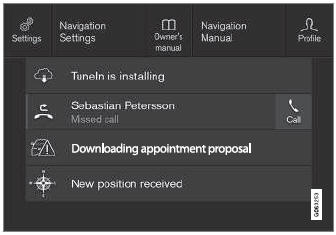
Obere Ansicht bei erweiterter Darstellung.
In der Mitte der Statusleiste befindet sich am oberen Bildschirmrand eine Lasche. Öffnen Sie die obere Ansicht, indem Sie auf die Lasche tippen oder vom oberen Bildschirmrand nach unten ziehen bzw. wischen.
Die obere Ansicht bietet immer Zugriff auf:
- Einstellungen
- Betriebsanleitung
- Profil
- Gespeicherte Fahrzeugmeldungen.
In einigen Fällen bietet die Übersicht Zugriff auf:
- Kontextbezogene Einstellungen (z. B. Navigationseinstellungen). Ändern Sie die Einstellungen direkt in der Übersicht, wenn eine App (z. B. Navigation) verwendet wird.
- Kontextbezogene Betriebsanleitung (z. B. Navigationshandbuch). Rufen Sie Artikel aus der digitalen Betriebsanleitung, die sich auf den angezeigten Bildschirminhalt beziehen, direkt in der Übersicht auf.
To exit Top view, tap the screen outside Top view, press the Home button or tap the screen at the bottom of Top view and swipe upward. The views behind will become visible again and can be used.
Klimaleiste
Die Klimaleiste ist immer im unteren Bereich des Bildschirms sichtbar. Die gängigsten Klimaeinstellungen können direkt dort vorgenommen werden, z. B. Temperatur und Sitzheizung*.
 Tap the symbol in the center of the climate bar to open Climate view and access additional climate system settings.
 Tap the symbol to close Climate view and return to a previous view.
Anhang
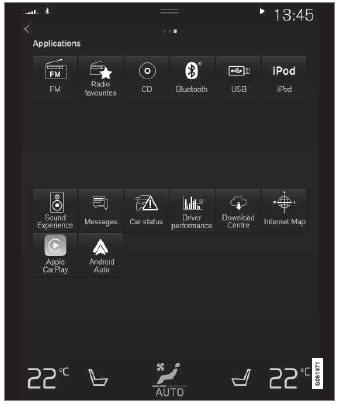
Die App-Ansicht zeigt die Fahrzeug-Apps an.
Wischen Sie auf dem Bildschirm von rechts nach links8, um von der Startansicht zur App-Ansicht zu gelangen. Diese Ansicht zeigt heruntergeladene Apps (Drittanbieter-Apps) sowie Apps für integrierte Funktionen, z. B. UKW-Radio. Bei bestimmten Apps, z. B. ungelesenen Textnachrichten für Nachrichten, werden kurze Informationen direkt in der App-Ansicht angezeigt.
Tippen Sie auf eine App, um sie zu öffnen. Sie wird dann in der zugehörigen Kachel geöffnet, z. B. Medien.
Je nach Anzahl der Apps können Sie in der App-Ansicht nach unten scrollen. Dies geschieht durch Wischen/Ziehen von unten nach oben.
To return to Home view, swipe the screen from left to right1 or press the Home button.
Funktionsansicht
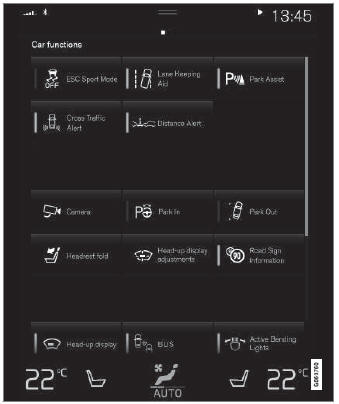
Die Funktionsansicht mit Schaltflächen für verschiedene Fahrzeugfunktionen.
Wischen Sie auf dem Bildschirm von links nach rechts1, um von der Startansicht zur Funktionsansicht zu gelangen. In der Funktionsansicht können Sie verschiedene Fahrzeugfunktionen aktivieren oder deaktivieren, z. B. Totwinkel-Assistent*, Spurhalteassistent* und Park Assist*.
Bei vielen Funktionen können Sie in der Ansicht auch nach unten scrollen. Dies geschieht durch Wischen/Ziehen von unten nach oben.
Unlike in App view, where you tap an app to open it, in Function view, tapping a function activates or deactivates it. Certain functions (trigger functions) open in their own window when tapped.
To return to Home view, swipe the screen from right to left1 or press the Home button.
1 Gilt für Fahrzeuge mit Linkslenkung. Bei Fahrzeugen mit Rechtslenkung wischen Sie in die entgegengesetzte Richtung.
* Option/Zubehör.
Testen Sie sich
Ein kurzes Quiz zum Volvo XC90: Zu jeder Antwort gibt es eine Erklärung und einen Link zur Handbuchseite.