Navigazione nelle viste del display centrale
There are five different basic views in the center display: Home view, Top view, Climate view, App view and Function view. The screen is automatically activated when the driver's door is opened.
Vista Home
La Vista Home è la vista visualizzata quando lo schermo viene attivato. È composta da quattro riquadri: Navigazione, Media, Telefono e un quarto riquadro.
Un'app o una funzione del veicolo selezionata dalla Vista app o dalla Vista funzioni si avvierà nel rispettivo riquadro della Vista Home. Ad esempio, la Radio FM si avvierà nel riquadro Media.
The extra tile displays the most recently used app or vehicle function that is not related to the other three tiles.
I riquadri mostrano brevi informazioni sulle rispettive app.
- Alcune funzioni (ad esempio quelle che usano la tastiera del display centrale) potrebbero essere disattivate.
- Alcuni testi (ad esempio quelli generati dalle app) verranno abbreviati a tre righe. Toccare il pulsante «Leggi ad alta voce» per ascoltare l'intero messaggio.
- I messaggi di testo verranno abbreviati a una riga. Toccare il pulsante «Leggi ad alta voce» per ascoltare l'intero messaggio.
Barra di stato
Le attività correnti del veicolo sono mostrate nella parte superiore dello schermo, nella barra di stato. Le informazioni su rete e connessione sono mostrate a sinistra della barra di stato. Le informazioni relative ai contenuti multimediali, l'orologio e le informazioni sulle attività in background sono mostrate a destra.
Vista superiore
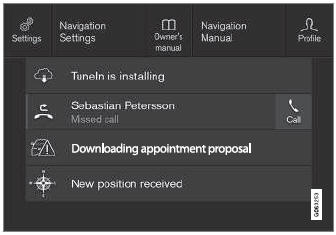
Vista superiore quando espansa.
Al centro della barra di stato, nella parte superiore dello schermo, è presente una linguetta. Per aprire la Vista superiore, toccare la linguetta oppure trascinare/scorrere dalla parte superiore dello schermo verso il basso.
Dalla Vista superiore si ha sempre accesso a:
- Impostazioni
- Manuale del proprietario
- Profilo
- Messaggi memorizzati del veicolo.
In alcuni casi, la vista Top fornisce accesso a:
- Impostazione contestuale (ad es. Impostazioni di navigazione). Modificare le impostazioni direttamente nella vista Top quando si utilizza un'app (ad es. la navigazione).
- Manuale del proprietario contestuale (ad es. Guida alla navigazione). Accedere agli articoli del Manuale del proprietario digitale relativi al contenuto visualizzato sullo schermo, direttamente nella vista Top.
To exit Top view, tap the screen outside Top view, press the Home button or tap the screen at the bottom of Top view and swipe upward. The views behind will become visible again and can be used.
Vista clima
La barra clima è sempre visibile nella parte inferiore dello schermo. Le impostazioni clima più comuni possono essere effettuate direttamente qui, come l'impostazione della temperatura e il riscaldamento dei sedili*.
 Tap the symbol in the center of the climate bar to open Climate view and access additional climate system settings.
 Tap the symbol to close Climate view and return to a previous view.
Appendice
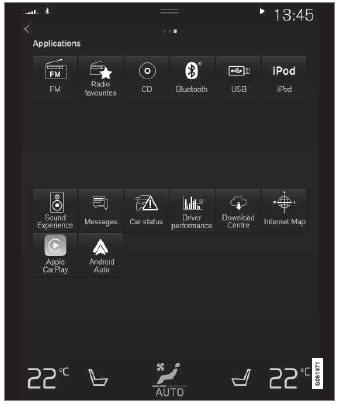
La vista App mostra le app del veicolo.
Scorrere lo schermo da destra a sinistra8 per accedere alla vista App dalla vista Home. Questa vista mostra le app scaricate (app di terze parti) e le app per le funzioni integrate, come Radio FM. Per alcune app, come i messaggi di testo non letti per Messaggi, nella vista App vengono visualizzate brevi informazioni direttamente.
Toccare un'app per aprirla. Verrà quindi aperta nel relativo riquadro, ad es. Media.
A seconda del numero di app, è possibile scorrere verso il basso nella vista App. Ciò si ottiene scorrendo/trascinando dal basso verso l'alto.
To return to Home view, swipe the screen from left to right1 or press the Home button.
Vista Funzioni
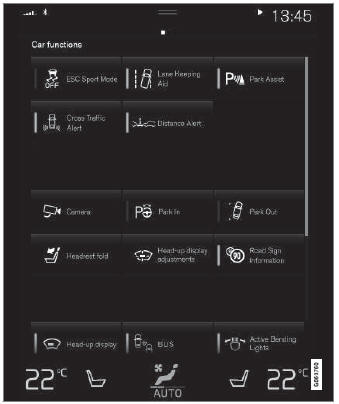
Vista Funzioni con pulsanti per le varie funzioni del veicolo.
Scorrere lo schermo da sinistra a destra1 per accedere alla vista Funzioni dalla vista Home. Dalla vista Funzioni è possibile attivare o disattivare varie funzioni del veicolo, come Pilot Assist*, Lane Keeping Aid* e Park Assist*.
Se ci sono molte funzioni, è possibile scorrere anche verso il basso nella vista. Ciò si ottiene scorrendo/trascinando dal basso verso l'alto.
Unlike in App view, where you tap an app to open it, in Function view, tapping a function activates or deactivates it. Certain functions (trigger functions) open in their own window when tapped.
To return to Home view, swipe the screen from right to left1 or press the Home button.
1 Applicabile ai veicoli con guida a sinistra. Per i veicoli con guida a destra, scorrere nella direzione opposta.
* Opzione/accessorio.
Mettiti alla prova
Un breve quiz sulla Volvo XC90: ogni risposta ha una spiegazione e un link alla pagina del manuale.