Navegación en las vistas de la pantalla central
There are five different basic views in the center display: Home view, Top view, Climate view, App view and Function view. The screen is automatically activated when the driver's door is opened.
Vista de inicio
La vista de inicio es la vista que se muestra al activar la pantalla. Consta de cuatro mosaicos: Navegación, Multimedia, Teléfono y un cuarto mosaico.
Una aplicación o función del vehículo seleccionada desde las vistas de aplicaciones o de funciones se iniciará en el mosaico correspondiente de la vista de inicio. La Radio FM, por ejemplo, se iniciará en el mosaico Multimedia.
The extra tile displays the most recently used app or vehicle function that is not related to the other three tiles.
Los mosaicos muestran información breve sobre las aplicaciones correspondientes.
- Ciertas funciones (por ejemplo, el teclado de la pantalla central) pueden desactivarse.
- Ciertos textos (por ejemplo, los generados por aplicaciones) se acortarán a tres líneas. Toque el botón Leer en voz alta para que se lea el mensaje completo.
- Los mensajes de texto se acortarán a una línea. Toque el botón Leer en voz alta para que se lea el mensaje completo.
Barra de estado
Las actividades actuales del vehículo se muestran en la parte superior de la pantalla, en la barra de estado. La información sobre la red y la conexión se muestra a la izquierda de la barra de estado. La información relacionada con los medios, el reloj y las actividades en segundo plano se muestran a la derecha.
Vista superior
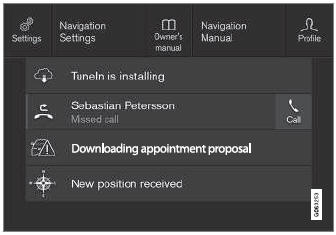
Vista superior al expandirse.
En el centro de la barra de estado hay una pestaña en la parte superior de la pantalla. Abra la vista superior tocando la pestaña o arrastrando/deslizando desde la parte superior de la pantalla hacia abajo.
La vista superior siempre proporciona acceso a:
- Ajustes
- Manual del propietario
- Perfil
- Mensajes almacenados del vehículo.
En algunos casos, la vista superior proporciona acceso a:
- Ajuste contextual (p. ej., Ajustes de navegación). Cambie los ajustes directamente en la vista superior cuando se esté utilizando una aplicación (p. ej., navegación).
- Manual del propietario contextual (p. ej., Guía de navegación). Acceda a los artículos del manual digital del propietario relacionados con el contenido mostrado en la pantalla, directamente en la vista superior.
To exit Top view, tap the screen outside Top view, press the Home button or tap the screen at the bottom of Top view and swipe upward. The views behind will become visible again and can be used.
Vista de climatización
La barra de climatización siempre está visible en la parte inferior de la pantalla. Los ajustes de climatización más comunes se pueden realizar directamente desde ella, como la temperatura y el calefactor de asientos*.
 Tap the symbol in the center of the climate bar to open Climate view and access additional climate system settings.
 Tap the symbol to close Climate view and return to a previous view.
Apéndice
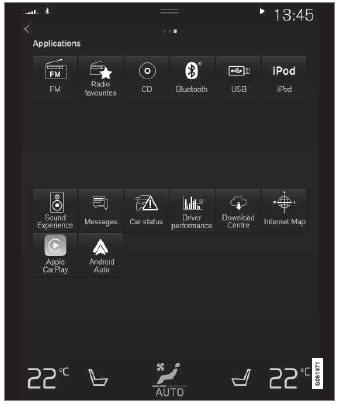
La vista de aplicaciones muestra las aplicaciones del vehículo.
Deslice la pantalla de derecha a izquierda8 para acceder a la vista de aplicaciones desde la vista de inicio. Esta vista muestra las aplicaciones descargadas (de terceros), así como las aplicaciones de funciones integradas, como Radio FM. Para algunas aplicaciones, como los mensajes de texto no leídos de Mensajes, se mostrará información breve directamente en la vista de aplicaciones.
Pulse una aplicación para abrirla. Se abrirá en su mosaico asociado, p. ej., Multimedia.
Según el número de aplicaciones, puede desplazarse hacia abajo en la vista de aplicaciones. Para ello, deslice o arrastre desde la parte inferior hacia arriba.
To return to Home view, swipe the screen from left to right1 or press the Home button.
Vista de funciones
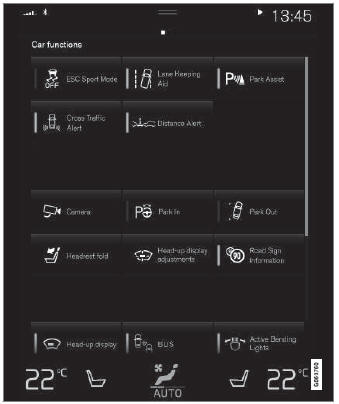
La vista de funciones con botones para diversas funciones del vehículo.
Deslice la pantalla de izquierda a derecha1 para acceder a la vista de funciones desde la vista de inicio. Desde la vista de funciones puede activar o desactivar diversas funciones del vehículo, como Pilot Assist*, Asistente de mantenimiento de carril* y Park Assist*.
Si hay muchas funciones, también puede desplazarse hacia abajo en la vista. Para ello, deslice o arrastre desde la parte inferior hacia arriba.
Unlike in App view, where you tap an app to open it, in Function view, tapping a function activates or deactivates it. Certain functions (trigger functions) open in their own window when tapped.
To return to Home view, swipe the screen from right to left1 or press the Home button.
1 Aplicable a vehículos con volante a la izquierda. Para vehículos con volante a la derecha, deslice en la dirección contraria.
* Opción/accesorio.
Pon a prueba tus conocimientos
Un test rápido sobre el Volvo XC90: cada respuesta trae una explicación y un enlace a la página del manual.