Navigation dans les vues de l'écran central
There are five different basic views in the center display: Home view, Top view, Climate view, App view and Function view. The screen is automatically activated when the driver's door is opened.
Vue d'accueil
La vue d'accueil est affichée lorsque l'écran est activé. Elle se compose de quatre tuiles : Navigation, Médias, Téléphone et une quatrième tuile.
Une application ou une fonction du véhicule sélectionnée depuis la vue des applications ou la vue des fonctions se lance dans la tuile correspondante de la vue d'accueil. Par exemple, la Radio FM se lance dans la tuile Médias.
The extra tile displays the most recently used app or vehicle function that is not related to the other three tiles.
Les tuiles affichent de brèves informations sur les applications correspondantes.
- Certaines fonctions (par exemple, le clavier de l'écran central) peuvent être désactivées.
- Certains textes (par exemple, ceux générés par les applications) sont raccourcis à trois lignes. Appuyez sur le bouton Lire à haute voix pour faire lire le message complet à voix haute.
- Les messages texte sont raccourcis à une ligne. Appuyez sur le bouton Lire à haute voix pour faire lire le message complet à voix haute.
Barre d'état
Les activités en cours du véhicule sont affichées en haut de l'écran, dans la barre d'état. Les informations sur le réseau et la connexion sont affichées à gauche de la barre d'état. Les informations relatives aux médias, l'heure et les informations sur les activités en arrière-plan sont affichées à droite.
Vue supérieure
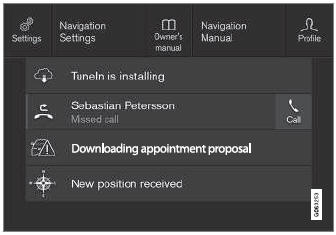
Vue supérieure lorsqu'elle est développée.
Au centre de la barre d'état se trouve un onglet en haut de l'écran. Ouvrez la vue supérieure en appuyant sur l'onglet ou en faisant glisser/balayant du haut de l'écran vers le bas.
La vue supérieure donne toujours accès à :
- Paramètres
- Manuel du propriétaire
- Profil
- Messages du véhicule enregistrés.
Dans certains cas, la vue d'ensemble permet d'accéder à :
- Réglage contextuel (par ex. Réglages de navigation). Modifiez les réglages directement dans la vue d'ensemble lorsqu'une application (par ex. la navigation) est utilisée.
- Notice contextuelle (par ex. Guide de navigation). Accédez aux articles de la notice numérique relatifs au contenu affiché à l'écran, directement dans la vue d'ensemble.
To exit Top view, tap the screen outside Top view, press the Home button or tap the screen at the bottom of Top view and swipe upward. The views behind will become visible again and can be used.
Vue Climatisation
La barre climatisation est toujours visible en bas de l'écran. Les réglages climatiques les plus courants peuvent être effectués directement à cet endroit, notamment la température et le chauffage des sièges*.
 Tap the symbol in the center of the climate bar to open Climate view and access additional climate system settings.
 Tap the symbol to close Climate view and return to a previous view.
Annexe
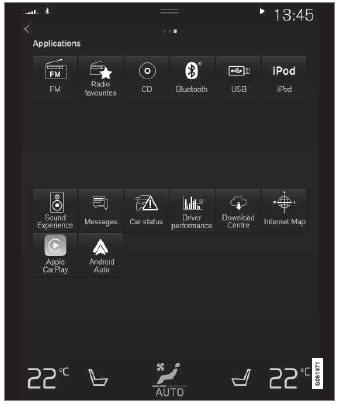
Vue Applications : affiche les applications du véhicule.
Balayez l'écran de droite à gauche8 pour accéder à la vue Applications depuis la vue Accueil. Cette vue affiche les applications téléchargées (applications tierces) ainsi que les applications des fonctions intégrées, comme Radio FM. Certaines applications affichent directement des informations succinctes dans la vue Applications, comme le nombre de messages texte non lus pour Messages.
Appuyez sur une application pour l'ouvrir. Elle s'ouvre alors dans sa tuile associée, par ex. Média.
Selon le nombre d'applications, vous pouvez faire défiler la vue Applications vers le bas. Pour cela, faites glisser le doigt ou balayez du bas vers le haut.
To return to Home view, swipe the screen from left to right1 or press the Home button.
Vue Fonctions
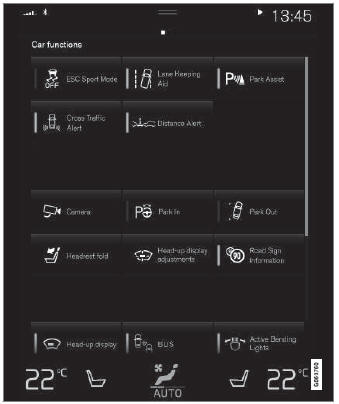
Vue Fonctions avec boutons pour les différentes fonctions du véhicule.
Balayez l'écran de gauche à droite1 pour accéder à la vue Fonctions depuis la vue Accueil. Depuis la vue Fonctions, vous pouvez activer ou désactiver diverses fonctions du véhicule, telles que Pilot Assist*, Aide au maintien de voie* et Aide au stationnement*.
Si plusieurs fonctions sont disponibles, vous pouvez également faire défiler la vue vers le bas. Pour cela, faites glisser le doigt ou balayez du bas vers le haut.
Unlike in App view, where you tap an app to open it, in Function view, tapping a function activates or deactivates it. Certain functions (trigger functions) open in their own window when tapped.
To return to Home view, swipe the screen from right to left1 or press the Home button.
1 Valable pour les véhicules à conduite à gauche. Pour les véhicules à conduite à droite, balayez dans le sens inverse.
* Option/accessoire.
Testez-vous
Un quiz rapide sur Volvo XC90 : chaque réponse est expliquée, avec un lien vers la page du manuel.