Monitor multi-terreno
El Multi-terrain Monitor muestra los alrededores del vehículo al conducir a bajas velocidades, lo que ayuda a la conducción todoterreno y permite al conductor comprobar el entorno del vehículo.
- Al pulsar el interruptor VIEW, se puede mostrar la pantalla o cambiar la imagen entre la pantalla delantera, la pantalla de vista amplia delantera y lateral, la pantalla de visualización simultánea delantera-lateral, la pantalla de visualización simultánea trasera-lateral o la pantalla trasera. (Las pantallas que se pueden seleccionar varían según la posición de la palanca de cambios y el modo de transferencia.)
- Consultando las guías mostradas en la pantalla del monitor delantero, puede decidir una línea de conducción mientras evalúa la distancia a los obstáculos situados delante del vehículo y confirma la trayectoria proyectada. Además, utilizando los monitores de vista amplia delantera y lateral, el monitor de visualización simultánea delantera-lateral y el monitor de visualización simultánea trasera-lateral para identificar objetos cercanos o en la trayectoria de los neumáticos, puede conducir evitando que el vehículo quede atascado inesperadamente.
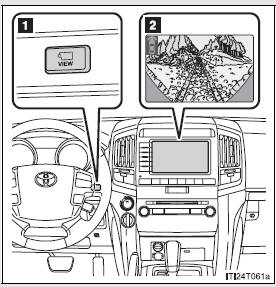
- Interruptor VIEW
- Pantalla táctil
- Cambio de imagen
- Cuando la palanca de cambios está en “D”, “S” o “N”
Modo de visualización normal: pulse el interruptor VIEW para mostrar la pantalla.
Modo de visualización automática: la pantalla se muestra automáticamente.
La pantalla cambia cada vez que se pulsa el interruptor VIEW. (La pantalla de cambio varía según la posición de la transferencia.)
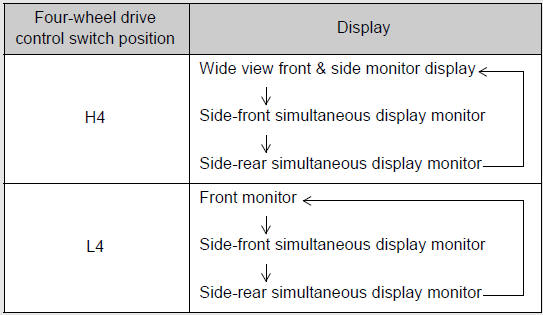
- Cuando la palanca de cambios está en “R”
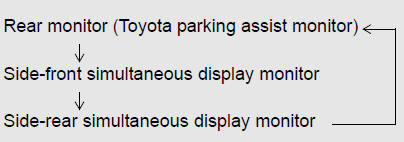
Si la palanca de cambios se coloca en “R”, se mostrará el monitor trasero (monitor de asistencia de aparcamiento Toyota) y la pantalla cambiará cada vez que se pulse el interruptor VIEW.
- Modo de visualización automática
En este modo, la pantalla cambia automáticamente en función de la velocidad del vehículo y del funcionamiento de la palanca de cambios, además del cambio de pantalla mediante el interruptor VIEW.
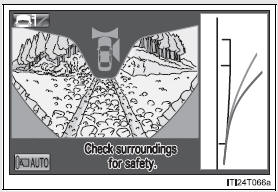
Toque “AUTO” en la pantalla del monitor delantero o de vista amplia delantera y lateral.
Se encenderá el indicador “AUTO”.
Toque “AUTO” de nuevo para volver al modo de visualización normal.
Alcance de cada cámara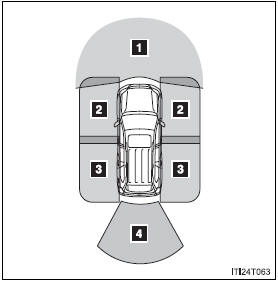
- Monitor delantero*
- Monitor de visualización simultánea delantera-lateral*
- Monitor de visualización simultánea trasera-lateral*
- Monitor trasero
*: Alcance de la visualización de la pantalla de vista amplia delantera y lateral (el monitor de los laterales muestra solo el lado derecho).
La ilustración mostrada aquí es un ejemplo. Por lo tanto, el área visible real puede ser diferente. Consulte la pág. 272 para obtener información sobre el alcance visual de cada cámara.
Pantalla- Monitor delantero
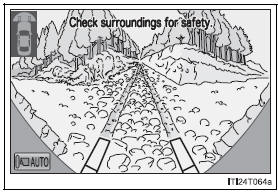
Se muestra la imagen de la cámara delantera. Utilice este monitor para ayudar a comprobar la seguridad del área delante del vehículo. Se muestran guías para ayudar a determinar la trayectoria.
- Visualización de la pantalla de vista amplia delantera y lateral
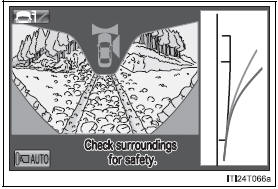
Se muestran imágenes de la parte delantera y de los laterales del vehículo.
Esta visualización se utiliza para verificar la situación en cruces con poca visibilidad y para ayudar a confirmar la seguridad al girar a la derecha.
Las guías también pueden mostrarse como guía de dirección al girar a la derecha.
- Monitor de visualización simultánea delantera-lateral
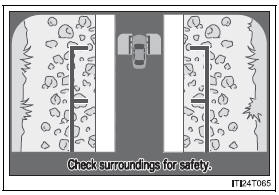
- Monitor de visualización simultánea trasera-lateral
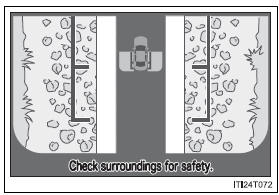
Se muestra la imagen de ambas cámaras laterales. Utilice este monitor para comprobar el área a ambos lados del vehículo al mismo tiempo y para revisar la presencia de objetos cerca de los neumáticos o de los laterales del vehículo. Se muestran guías que representan la anchura del vehículo y la posición de los neumáticos traseros.
- Monitor trasero (monitor de asistencia de aparcamiento Toyota)
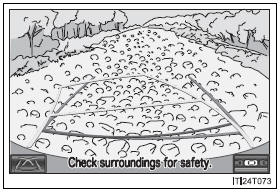
Se muestra la imagen de la cámara trasera. Para obtener información sobre el monitor de asistencia de aparcamiento Toyota, consulte el “Manual del propietario del sistema de navegación”.
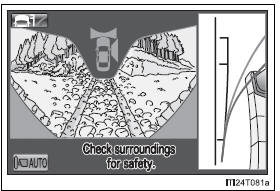
Uso de la pantalla- Monitor delantero
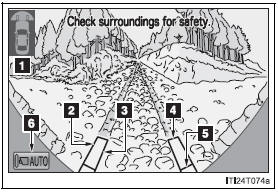
- Icono del vehículo
Muestra la imagen que está mostrando el monitor delantero.
- Línea de trayectoria (exterior)*
Indica la trayectoria exterior del neumático.
- Línea de trayectoria (interior)*
Indica la trayectoria interior del neumático.
- Línea guía de distancia (amarilla)
Muestra la posición a unos 3,3 pies
(1 m) del borde delantero del vehículo.
- Línea guía de distancia (roja)
Muestra la posición a unos 1,6 pies
(0,5 m) del borde delantero del vehículo.
- Modo de visualización automático
Cambia el modo de trayectoria proyectada.
Las líneas de trayectoria se mueven según la posición del volante.
*: Mientras la función Turn Assist del Crawl Control está activa, las líneas de trayectoria se muestran como líneas discontinuas. En este caso, puede haber una diferencia entre las líneas de trayectoria y la trayectoria real del vehículo.
Visualización de la pantalla de vista amplia delantera y lateral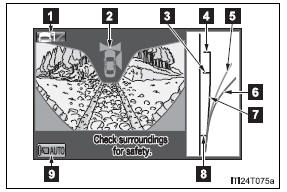
- Botón de cambio de la línea de trayectoria proyectada
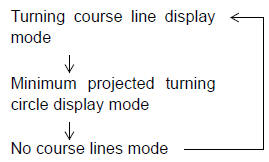
El modo de visualización de las líneas de trayectoria cambiará de la siguiente manera cada vez que se toque el interruptor.
Cuando la palanca de cambios está en «R», no se puede cambiar el modo de visualización.
- Icono del vehículo
Muestra la imagen que está mostrando el monitor delantero.
- Punto de contacto de la rueda delantera
Muestra la posición del neumático delantero del vehículo.
- Línea del borde delantero del vehículo
Muestra la posición del borde delantero del vehículo.
- Línea de trayectoria proyectada (amarilla)
Muestra una guía aproximada de la trayectoria del vehículo que se mueve según la posición del volante.
Se muestra junto con el círculo de giro mínimo proyectado.
- Círculo de giro mínimo proyectado (azul)
Muestra el círculo de giro más pequeño proyectado por el sistema si el volante se gira hasta el tope. Se muestra cuando el volante se gira hacia la derecha (más de 90° desde la posición recta).
- Línea de anchura del vehículo (azul)
Indica la anchura del vehículo incluyendo el retrovisor exterior.
- Punto de contacto de la rueda trasera
Muestra la posición del neumático trasero del vehículo.
- Modo de visualización automático
Cambia el modo de trayectoria proyectada.
- Monitor de visualización simultánea delantera-lateral
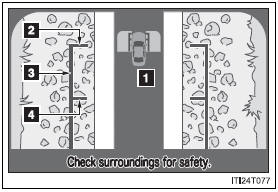
- Icono del vehículo
Muestra la imagen que aparece en el monitor simultáneo lateral-delantero.
- Línea del borde delantero del vehículo
Muestra la posición del borde delantero del vehículo.
- Línea de anchura del vehículo
Indica la anchura del vehículo incluyendo el retrovisor exterior.
- Punto de contacto de la rueda delantera
Muestra la posición del neumático delantero del vehículo.
- Monitor de visualización simultánea trasera-lateral
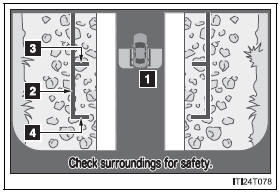
- Icono del vehículo
Muestra la imagen que aparece en el monitor simultáneo lateral-trasero.
- Línea de anchura del vehículo
Indica la anchura del vehículo incluyendo el retrovisor exterior.
- Punto de contacto de la rueda trasera
Muestra la posición del neumático trasero del vehículo.
- Línea del borde trasero del vehículo
Muestra la posición del borde trasero del vehículo.
- Monitor trasero (monitor de asistencia al aparcamiento de Toyota)
Consulte el «Manual del propietario del sistema de navegación».
Modo de visualización de la línea de trayectoria proyectada (visualización de la pantalla de vista amplia delantera y lateral)- Modo sin líneas guía
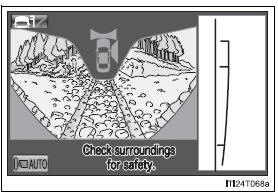
Se muestra la línea de anchura del vehículo.
- Modo de visualización del círculo de giro mínimo proyectado
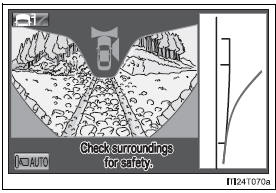
La línea del círculo de giro mínimo previsto se añade al modo sin líneas de trayectoria.
- Modo de visualización de la línea de trayectoria de giro
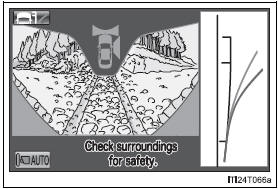
La línea de trayectoria proyectada se añade al modo de círculo de giro mínimo proyectado.
- Cambio del modo de visualización de la línea de trayectoria proyectada
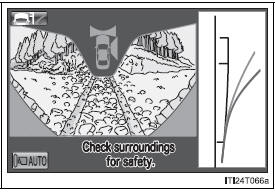
Toque .
- Uso de la línea de anchura del vehículo y de la línea de trayectoria
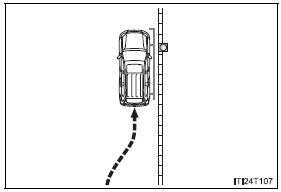
- Línea de anchura del vehículo

Utilice la línea de anchura del vehículo para comprobar la distancia del vehículo a objetos como bordillos, etc.
Como se muestra en la ilustración, asegúrese de que la línea de anchura del vehículo no se superponga al objeto. Si además mueve el vehículo de forma que la línea de anchura del vehículo y el objeto queden paralelos, podrá aparcar paralelo al objeto.
- Círculo de giro mínimo proyectado y línea de trayectoria proyectada

Utilice el círculo de giro mínimo proyectado y la línea de trayectoria proyectada (cuando se muestren) para comprobar la trayectoria del vehículo con respecto a los obstáculos.
Si la línea del círculo de giro mínimo proyectado (azul) queda sobre el obstáculo, como se muestra en la ilustración, o si el obstáculo se encuentra dentro del círculo de giro mínimo proyectado, al girar con el radio de giro mínimo posible el vehículo podría colisionar con el objeto.
Cuando se muestre la línea de trayectoria proyectada (amarilla), asegúrese de maniobrar el volante para que el obstáculo quede fuera de la línea de trayectoria proyectada hasta que el vehículo haya pasado el objeto.
- El Monitor Multi-terreno puede utilizarse cuando
- Modo de visualización normal
La velocidad del vehículo es inferior a aproximadamente 12 km/h.
- Modo de visualización automático
- Cuando se selecciona el modo de visualización automático
- Cuando la palanca de cambios está en «D», «S» o «N»
- Cuando la palanca de cambios está en «D», «S» o «N» y la velocidad del vehículo es inferior a aproximadamente 10 km/h
- Cancelación automática del sistema
En las siguientes situaciones, la imagen se cancela automáticamente.
- Cuando la velocidad del vehículo supera aproximadamente 12 km/h.
Después de que la velocidad del vehículo supere aproximadamente 12 km/h, la imagen seguirá mostrándose durante un breve periodo de tiempo.
Si la velocidad del vehículo vuelve a ser inferior a 12 km/h antes de que la imagen se apague, la imagen seguirá mostrándose.
- Cuando se ha pulsado «MAP» u otro interruptor fuera de la pantalla
- Pantallas de interrupción
Aparece una pantalla de interrupción cuando un obstáculo se encuentra dentro del alcance de detección del sistema de asistencia inteligente al aparcamiento.
- Cuando los retrovisores exteriores están plegados.
La pantalla se apagará temporalmente mientras los retrovisores exteriores se pliegan, y volverá a la normalidad una vez completado el plegado.
- Área mostrada
La zona cubierta por la cámara es limitada. Los objetos cercanos a cualquiera de las esquinas del parachoques o debajo del parachoques no pueden verse en la pantalla.
El área mostrada en la pantalla puede variar según la orientación del vehículo o las condiciones de la carretera.
- Cámara delantera
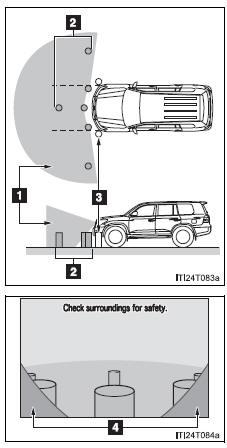
- Campo de visión de la cámara
- Objetos visibles para la cámara
- Objetos no visibles para la cámara
- Partes del vehículo (parachoques, parrilla, etc.)
- Cámara lateral (monitor delantero y lateral de vista amplia)
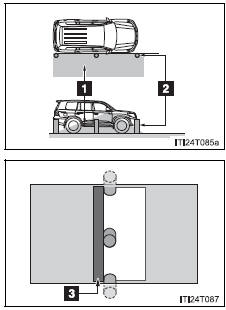
- Campo de visión de la cámara
- Objetos visibles para la cámara
- Lado derecho del vehículo
- Cámara lateral (monitor simultáneo de vista lateral delantera)
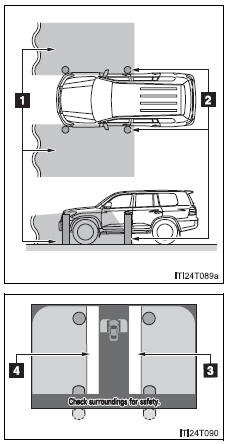
- Campo de visión de la cámara
- Objetos visibles para la cámara
- Lado derecho del vehículo
- Lado izquierdo del vehículo
- Cámara lateral (monitor simultáneo de vista lateral trasera)
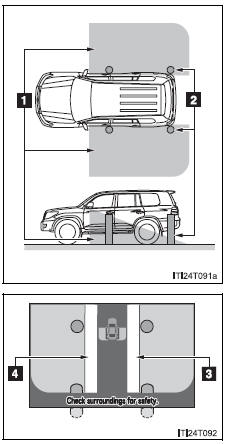
- Campo de visión de la cámara
- Objetos visibles para la cámara
- Lado derecho del vehículo
- Lado izquierdo del vehículo
- Cámara trasera
Consulte el “Manual del propietario del sistema de navegación”
- Cámaras del Monitor Multi-terreno
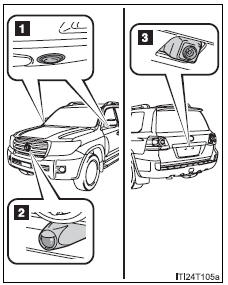
- Cámaras laterales
- Cámara delantera
- Cámara trasera
En los siguientes casos, puede resultar difícil ver las imágenes en la pantalla aunque el sistema funcione correctamente:
- El vehículo se encuentra en una zona oscura, por ejemplo de noche.
- La temperatura cerca de la lente es extremadamente alta o baja.
- Hay gotas de agua en la lente de la cámara o la humedad es alta, por ejemplo cuando llueve.
- Materias extrañas, como nieve o barro, se adhieren a la lente de la cámara.
- La cámara tiene arañazos o suciedad.
- El sol o los faros iluminan directamente la lente de la cámara.
- La lente de la cámara está dañada por piedras proyectadas.
- Efecto de difuminado
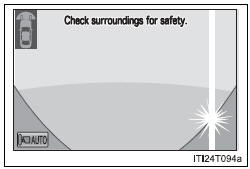
Si la cámara capta una luz intensa, como la luz del sol reflejada en la carrocería del vehículo, puede producirse un efecto de halo* característico de la cámara.
*: Efecto de halo (smear): fenómeno que se produce cuando la cámara capta una luz intensa; en la imagen transmitida, la fuente de luz parecerá tener franjas de luz que salen de ella.
Las franjas también aparecerán cuando la fuente de luz se encuentre en la zona del icono del vehículo.
- Efecto de parpadeo
Cuando la cámara se utiliza bajo luces fluorescentes, de sodio, de vapor de mercurio, etc., las luces y las zonas iluminadas pueden parecer parpadear.
- Ajustes de la pantalla
Consulte el “Manual del propietario del sistema de navegación”
- Si aparece el mensaje “System is initializing.”
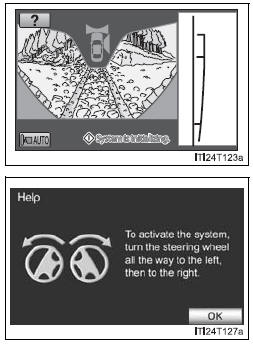
“System is initializing.” aparecerá en la pantalla en las siguientes condiciones:
- Se ha vuelto a instalar la batería.
- Se ha movido el volante mientras se volvía a instalar la batería.
- La carga de la batería es baja.
- Se ha vuelto a instalar el sensor de dirección.
- Hay un fallo en las señales que emite el sensor de dirección.
Si esto no soluciona el síntoma, haga revisar el vehículo en su concesionario Toyota.
PRECAUCIÓN- Al utilizar el sistema Multi-terrain Monitor
Observe las siguientes precauciones para evitar un accidente que pueda provocar la muerte o lesiones graves:
- Nunca dependa únicamente del sistema de monitor.
- Compruebe siempre visualmente y con los espejos que la trayectoria prevista esté libre.
- Las distancias entre objetos y superficies planas que se muestran difieren de las distancias reales.
- No utilice el sistema si el capó o las puertas están abiertos.
- Condiciones que pueden afectar al sistema Multi-terrain Monitor
- Si la parte delantera o trasera del vehículo o el espejo retrovisor exterior han sufrido un golpe, es posible que la posición y el ángulo de montaje de la cámara hayan cambiado.
Haga revisar el vehículo en su concesionario Toyota.
- Como la cámara tiene una construcción impermeable, no la desmonte, desarme ni modifique. Esto puede provocar un funcionamiento incorrecto.
- Los cambios bruscos de temperatura, como cuando se vierte agua caliente sobre el vehículo en clima frío, pueden hacer que el sistema funcione de forma anormal.
- Si la lente de la cámara está sucia, no puede transmitir una imagen nítida. Enjuáguela con agua y límpiela con un paño suave. Si la lente de la cámara está muy sucia, lávela con un limpiador suave y enjuáguela.
- No frote con fuerza la lente de la cámara. Si la lente de la cámara está rayada, no puede transmitir una imagen nítida.
- No permita que disolventes orgánicos, cera para carrocería, limpiacristales o revestimiento de cristal entren en contacto con la cámara. Si esto ocurre, límpielo lo antes posible.
- La imagen mostrada puede ser más oscura y las imágenes en movimiento pueden presentar ligeras distorsiones cuando el sistema está frío.
- Situaciones en las que el Multi-terrain Monitor no es adecuado
- Sobre superficies de carretera heladas o resbaladizas, o con nieve
- Al utilizar cadenas para neumáticos
- Condiciones que pueden afectar al sistema Multi-terrain Monitor
- Si se cambian los neumáticos, es posible que la posición de las líneas guía mostradas en la pantalla sea incorrecta. Al cambiar los neumáticos, consulte a su concesionario Toyota.
- Según las circunstancias del vehículo (número de pasajeros, cantidad de equipaje, etc.), la posición de las líneas guía mostradas en la pantalla puede cambiar. Asegúrese de comprobar visualmente la parte trasera y todo el entorno del vehículo antes de continuar.
- Según la longitud total del vehículo (si se ha instalado un sistema de protección frontal o se ha sustituido el parachoques, etc.), la posición de las líneas guía de distancia mostradas en el monitor delantero puede cambiar. Asegúrese de comprobar visualmente la parte trasera y todo el entorno del vehículo antes de continuar.
- Al lavar el vehículo, no aplique chorros intensos de agua sobre la cámara ni sobre su zona. Hacerlo puede provocar un mal funcionamiento de la cámara.
- Al utilizar el Multi-terrain Monitor
- Aunque un obstáculo ya no sea visible en el monitor lateral, no gire el volante más en la dirección en que gira el vehículo hasta que el vehículo haya pasado completamente el obstáculo. Si el volante se gira hasta el tope, el vehículo girará con el radio de giro más pequeño posible y podría colisionar con el obstáculo.
- Puede resultar difícil juzgar la distancia con la imagen de la cámara delantera debido a las características de la lente. Conduzca con cuidado mientras comprueba la distancia real a los obstáculos mostrados en la pantalla. Además, preste toda su atención a los baches repentinos de la carretera.
Pon a prueba tus conocimientos
Un test rápido sobre el Toyota Land Cruiser: cada respuesta trae una explicación y un enlace a la página del manual.