Multi-terrain Monitor
Le Multi-terrain Monitor affiche l'environnement du véhicule lorsque vous roulez à faible vitesse, ce qui facilite la conduite hors route et permet au conducteur de vérifier l'environnement du véhicule.
- En appuyant sur le commutateur VIEW, vous pouvez afficher l'image ou passer de l'écran avant, de l'écran grand angle avant et latéral, de l'écran d'affichage simultané latéral-avant, de l'écran d'affichage simultané latéral-arrière ou de l'écran arrière. (Les écrans pouvant être sélectionnés dépendent du rapport de boîte et du mode de transfert.)
- En vous référant aux repères affichés sur l'écran du moniteur avant, vous pouvez choisir une trajectoire tout en évaluant la distance par rapport aux obstacles situés devant le véhicule et en vérifiant la trajectoire projetée. En utilisant les moniteurs grand angle avant et latéral, le moniteur d'affichage simultané latéral-avant et le moniteur d'affichage simultané latéral-arrière pour identifier les objets à proximité ou sur la trajectoire des pneus, vous pouvez rouler en évitant de vous immobiliser de manière inattendue.
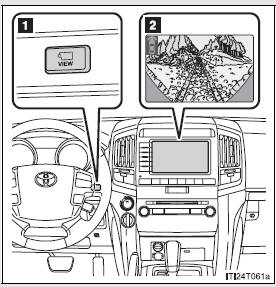
- Commutateur VIEW
- Écran tactile
- Changement d'image
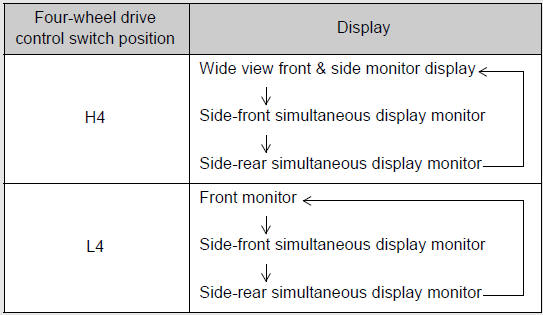
- Lorsque le levier de vitesses est en « D », « S » ou « N »
Mode d'affichage normal : appuyez sur le commutateur VIEW pour afficher l'écran.
Mode d'affichage automatique : l'écran s'affiche automatiquement.
L'écran change à chaque pression du commutateur VIEW. (L'écran affiché varie selon la plage de transfert.)
- Lorsque le levier de vitesses est en « R »
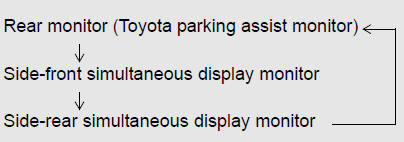
Si le levier de vitesses est placé en « R », le moniteur arrière (moniteur d'aide au stationnement Toyota) s'affiche, et l'écran change à chaque pression du commutateur VIEW.
- Mode d'affichage automatique
Dans ce mode, l'écran change automatiquement en fonction de la vitesse du véhicule et de l'utilisation du levier de vitesses, en plus du changement d'écran par le commutateur VIEW.
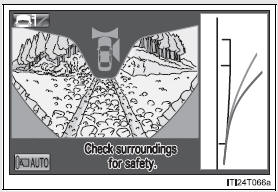
Touchez « AUTO » sur l'écran du moniteur avant ou du moniteur grand angle avant et latéral.
Le témoin « AUTO » s'allume.
Touchez à nouveau « AUTO » pour revenir au mode d'affichage normal.
Champ couvert par chaque caméra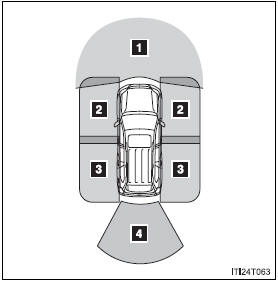
- Moniteur avant*
- Moniteur d'affichage simultané latéral-avant*
- Moniteur d'affichage simultané latéral-arrière*
- Écran arrière
*: Champ d'affichage du moniteur grand angle avant et latéral (le moniteur d'affichage latéral n'affiche que le côté droit.)
L'illustration présentée ici est un exemple. La zone réellement visible peut donc être différente. Reportez-vous à la page 272 pour les informations sur le champ de vision de chaque caméra.
Affichage- Moniteur avant
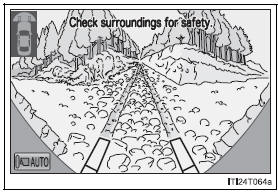
L'image provenant de la caméra avant est affichée. Utilisez ce moniteur pour vérifier la zone située devant le véhicule en toute sécurité. Des repères sont affichés pour aider à déterminer la trajectoire.
- Affichage du moniteur grand angle avant et latéral
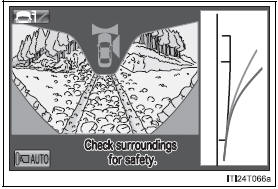
Les images provenant de l'avant et des côtés du véhicule sont affichées.
Cet affichage permet de vérifier la situation aux intersections à visibilité réduite et d'assurer la sécurité lors d'un virage à droite.
Des repères peuvent également être affichés comme guide de direction lors d'un virage à droite.
- Moniteur d'affichage simultané latéral-avant
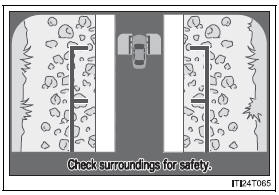
- Moniteur d'affichage simultané latéral-arrière
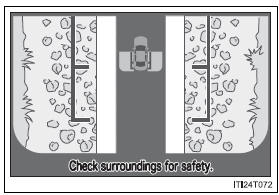
L'image des deux caméras latérales s'affiche. Utilisez cet écran pour vérifier simultanément la zone des deux côtés du véhicule et repérer des objets près des pneus ou des flancs du véhicule. Des repères indiquant la largeur du véhicule et la position des roues arrière s'affichent.
- Écran arrière (moniteur d'aide au stationnement Toyota)
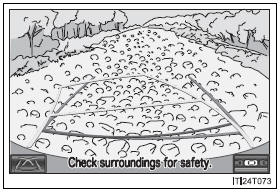
L'image de la caméra arrière s'affiche. Pour plus d'informations sur le moniteur d'aide au stationnement Toyota, reportez-vous au « Manuel du propriétaire du système de navigation ».
Utilisation de l'écran- Moniteur avant
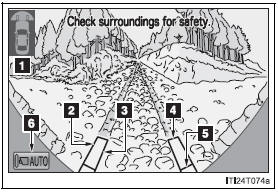
- Icône du véhicule
Affiche l'image diffusée par l'écran avant.
- Ligne de trajectoire (extérieure)*
Indique la trajectoire extérieure du pneu.
- Ligne de trajectoire (intérieure)*
Indique la trajectoire intérieure du pneu.
- Repère de distance (jaune)
Indique la position à environ 1 m
du bord avant du véhicule.
- Repère de distance (rouge)
Indique la position à environ 0,5 m
du bord avant du véhicule.
- Mode d'affichage automatique
Permet de changer le mode de la trajectoire projetée
Les lignes de trajectoire se déplacent en fonction de la position du volant.
*: Pendant le fonctionnement de la fonction Turn Assist du Crawl Control, les lignes de trajectoire s'affichent en pointillés. Dans ce cas, il peut y avoir une différence entre les lignes de trajectoire et la trajectoire réelle du véhicule.
Affichage du moniteur grand angle avant et latéral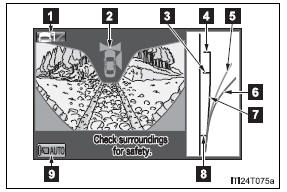
- Bouton de commutation de la ligne de trajectoire projetée
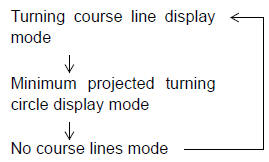
Le mode d'affichage des lignes de trajectoire change comme suit à chaque pression sur le commutateur.
Lorsque le levier de vitesses est sur « R », le mode d'affichage ne peut pas être modifié.
- Icône du véhicule
Affiche l'image diffusée par l'écran avant.
- Point de contact de la roue avant
Indique la position du pneu avant du véhicule.
- Ligne du bord avant du véhicule
Indique la position du bord avant du véhicule.
- Ligne de trajectoire projetée (jaune)
Affiche un guidage approximatif de la trajectoire du véhicule, qui se déplace en fonction de la position du volant.
Affichée avec le cercle de braquage minimum projeté.
- Cercle de braquage minimum projeté (bleu)
Affiche le plus petit cercle de braquage projeté par le système lorsque le volant est tourné en butée. Affiché lorsque le volant est tourné vers la droite (à plus de 90° par rapport à la position droite).
- Ligne de largeur du véhicule (bleu)
Indique la largeur du véhicule, rétroviseur extérieur compris.
- Point de contact de la roue arrière
Indique la position du pneu arrière du véhicule.
- Mode d'affichage automatique
Permet de changer le mode de la trajectoire projetée
- Moniteur d'affichage simultané latéral-avant
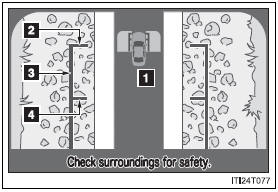
- Icône du véhicule
Affiche l'image diffusée par l'écran d'affichage simultané latéral-avant.
- Ligne du bord avant du véhicule
Indique la position du bord avant du véhicule.
- Ligne de largeur du véhicule
Indique la largeur du véhicule, rétroviseur extérieur compris.
- Point de contact de la roue avant
Indique la position du pneu avant du véhicule.
- Moniteur d'affichage simultané latéral-arrière
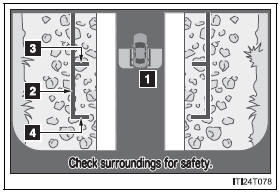
- Icône du véhicule
Affiche l'image diffusée par l'écran d'affichage simultané latéral-arrière.
- Ligne de largeur du véhicule
Indique la largeur du véhicule, rétroviseur extérieur compris.
- Point de contact de la roue arrière
Indique la position du pneu arrière du véhicule.
- Ligne du bord arrière du véhicule
Indique la position du bord arrière du véhicule.
- Écran arrière (moniteur d'aide au stationnement Toyota)
Reportez-vous au « Manuel du propriétaire du système de navigation ».
Mode d'affichage de la trajectoire projetée (affichage du moniteur grand angle avant et latéral)- Mode sans lignes de trajectoire
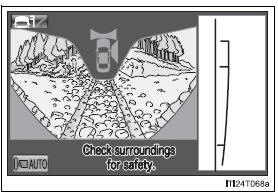
Ligne de largeur du véhicule affichée.
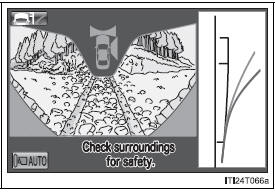
- Mode d'affichage du cercle de braquage minimum projeté
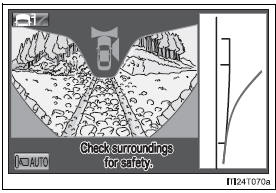
La ligne du cercle de braquage minimal projeté est ajoutée au mode sans lignes de trajectoire.
- Mode d'affichage des lignes de trajectoire en virage
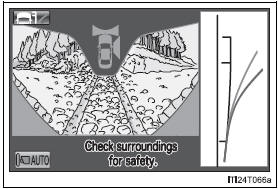
La ligne de trajectoire projetée est ajoutée au mode cercle de braquage minimum projeté.
- Changement du mode d'affichage de la ligne de trajectoire projetée
Touchez .
- Utilisation de la ligne de largeur et de la ligne de trajectoire du véhicule
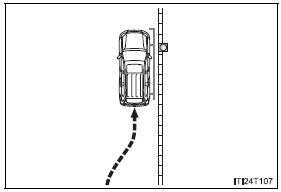
- Ligne de largeur du véhicule

Utilisez la ligne de largeur du véhicule pour vérifier la distance entre le véhicule et des objets tels que des bordures de trottoir, etc.
Comme illustré, assurez-vous que la ligne de largeur du véhicule ne chevauche pas l'objet. Si vous déplacez également le véhicule de sorte que la ligne de largeur et l'objet soient parallèles, vous pouvez vous garer parallèlement à l'objet.
- Cercle de braquage minimum projeté et ligne de trajectoire projetée
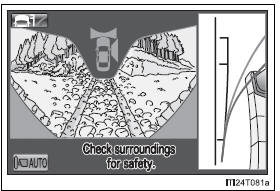

Utilisez le cercle de braquage minimum projeté et la ligne de trajectoire projetée (lorsqu'ils sont affichés) pour vérifier la trajectoire du véhicule par rapport aux obstacles.
Si la ligne du cercle de braquage minimum projeté (bleu) passe au-dessus de l'obstacle, comme illustré, ou si l'obstacle se trouve à l'intérieur du cercle de braquage minimum projeté, le véhicule risque de heurter l'objet si vous tournez avec le rayon de braquage minimum possible.
Lorsque la ligne de trajectoire projetée (jaune) est affichée, veillez à manœuvrer le volant de manière à ce que l'obstacle reste à l'extérieur de la ligne de trajectoire projetée jusqu'à ce que le véhicule ait dépassé l'objet.
- Le moniteur Multi-terrain peut être utilisé lorsque
- Mode d'affichage normal
La vitesse du véhicule est inférieure à environ 12 km/h.
- Mode d'affichage automatique
- Lorsque le mode d'affichage automatique est sélectionné
- Lorsque le levier de vitesses est placé sur « D », « S » ou « N »
- Lorsque le levier de vitesses est sur « D », « S » ou « N » et que la vitesse du véhicule est inférieure à environ 10 km/h
- Annulation automatique du système
Dans les situations suivantes, l'image est annulée automatiquement.
- Lorsque la vitesse du véhicule dépasse environ 12 km/h.
Une fois que la vitesse du véhicule dépasse environ 12 km/h, l'image continue de s'afficher pendant un court instant.
Si la vitesse du véhicule redescend en dessous de 12 km/h avant que l'image ne disparaisse, l'image continue de s'afficher.
- Lorsque la touche « MAP » ou une autre touche située en dehors de l'écran a été enfoncée
- Écrans d'interruption
Un écran d'interruption s'affiche lorsqu'un obstacle se trouve dans la zone de détection de l'aide au stationnement intuitive.
- Lorsque les rétroviseurs de porte sont rabattus.
L'écran est temporairement éteint pendant le rabattement des rétroviseurs de porte, puis il revient à la normale une fois le rabattement terminé.
- Zone affichée
La zone couverte par la caméra est limitée. Les objets situés près des coins du pare-chocs ou sous le pare-chocs ne sont pas visibles à l'écran.
La zone affichée à l'écran peut varier selon l'orientation du véhicule ou l'état de la route.
- Caméra avant
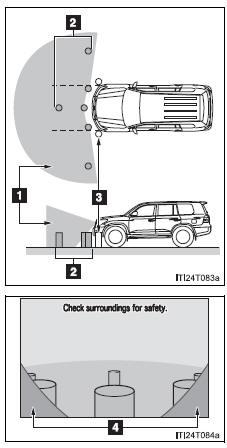
- Champ de vision de la caméra
- Objets visibles par la caméra
- Objets non visibles par la caméra
- Parties du véhicule (pare-chocs, calandre, etc.)
- Caméra latérale (affichage large de l'écran avant et latéral)
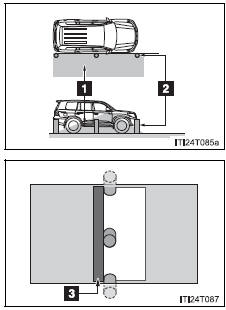
- Champ de vision de la caméra
- Objets visibles par la caméra
- Côté droit du véhicule
- Caméra latérale (écran d'affichage simultané avant latéral)
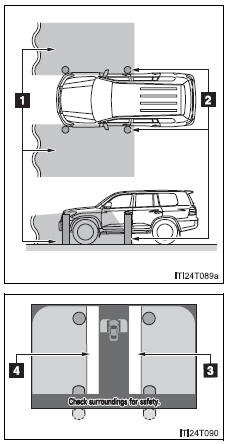
- Champ de vision de la caméra
- Objets visibles par la caméra
- Côté droit du véhicule
- Côté gauche du véhicule
- Caméra latérale (écran d'affichage simultané arrière latéral)
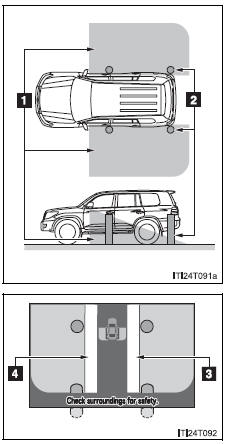
- Champ de vision de la caméra
- Objets visibles par la caméra
- Côté droit du véhicule
- Côté gauche du véhicule
- Caméra arrière
Reportez-vous au « Manuel du propriétaire du système de navigation »
- Caméras du moniteur Multi-terrain
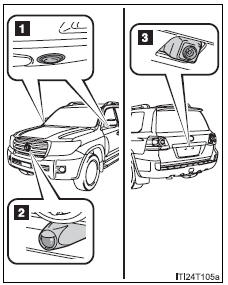
- Caméras latérales
- Caméra avant
- Caméra arrière
Dans les cas suivants, il peut être difficile de voir les images à l'écran, même lorsque le système fonctionne correctement :
- Le véhicule se trouve dans une zone sombre, par exemple de nuit.
- La température à proximité de l'objectif est extrêmement élevée ou basse.
- Des gouttes d'eau se trouvent sur l'objectif de la caméra ou le taux d'humidité est élevé, par exemple sous la pluie.
- De la neige, de la boue ou d'autres corps étrangers adhèrent à l'objectif de la caméra.
- La caméra est rayée ou sale.
- Le soleil ou les projecteurs éclairent directement l'objectif de la caméra.
- L'objectif de la caméra est endommagé par des projections de pierres.
- Effet de traînée lumineuse
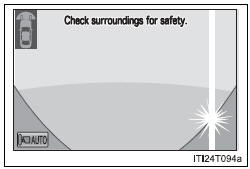
Si une lumière vive, comme le soleil réfléchi par la carrosserie du véhicule, est captée par la caméra, un effet de traînée lumineuse* propre à la caméra peut se produire.
* : Effet de traînée lumineuse : phénomène qui se produit lorsqu'une source lumineuse vive est captée par la caméra. Sur l'image transmise par la caméra, la source lumineuse semble émettre des traînées de lumière.
Les traînées apparaissent également lorsque la source lumineuse se trouve dans la zone de l'icône du véhicule.
- Effet de scintillement
Lorsque la caméra est utilisée sous des lampes fluorescentes, des lampes au sodium, des lampes à mercure, etc., les lumières et les zones éclairées peuvent scintiller.
- Réglages d'affichage
Reportez-vous au « Manuel du propriétaire du système de navigation »
- Si le message « Initialisation du système en cours. » s'affiche
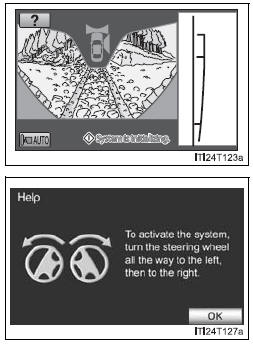
Le message « Initialisation du système en cours. » s'affiche à l'écran dans les conditions suivantes :
- La batterie a été reconnectée.
- Le volant a été déplacé pendant la reconnexion de la batterie.
- La tension de la batterie est faible.
- Le capteur de direction a été réinstallé.
- Le capteur de direction émet des signaux défectueux.
Si le problème persiste, faites contrôler le véhicule par un concessionnaire Toyota.
ATTENTION- Lors de l'utilisation du système Multi-terrain Monitor
Respectez les précautions suivantes afin d'éviter un accident pouvant entraîner la mort ou des blessures graves :
- Ne vous fiez jamais uniquement au système de moniteur.
- Vérifiez toujours visuellement et à l'aide des rétroviseurs que la trajectoire envisagée est dégagée.
- Les distances affichées entre les objets et les surfaces planes diffèrent des distances réelles.
- N'utilisez pas le système si le capot ou les portières sont ouverts.
- Conditions susceptibles d'affecter le système Multi-terrain Monitor
- Si l'avant ou l'arrière du véhicule, ou le rétroviseur extérieur, a reçu un choc, la position et l'angle de montage de la caméra peuvent avoir changé.
Faites contrôler le véhicule par votre concessionnaire Toyota.
- La caméra étant étanche, ne la démontez pas, ne la désassemblez pas et ne la modifiez pas. Cela pourrait entraîner un fonctionnement incorrect.
- Les variations brusques de température, par exemple lorsque de l'eau chaude est versée sur le véhicule par temps froid, peuvent provoquer un dysfonctionnement du système.
- Si l'objectif de la caméra est sale, l'image transmise sera floue. Rincez à l'eau et essuyez avec un chiffon doux. Si l'objectif est très sale, nettoyez-le avec un produit doux puis rincez.
- Ne frottez pas fortement l'objectif de la caméra. Si l'objectif est rayé, l'image transmise ne sera pas nette.
- Ne laissez pas de solvant organique, de cire pour carrosserie, de nettoyant pour vitres ou de revêtement vitrifiant adhérer à la caméra. Le cas échéant, essuyez-la dès que possible.
- L'image affichée peut être plus sombre et les images en mouvement peuvent être légèrement déformées lorsque le système est froid.
- Situations où le Multi-terrain Monitor n'est pas adapté
- Sur chaussée verglacée ou glissante, ou sur la neige
- Lors de l'utilisation de chaînes à neige
- Conditions susceptibles d'affecter le système Multi-terrain Monitor
- Si les pneus sont changés, la position des lignes de guidage affichées à l'écran peut être incorrecte. Lors du changement de pneus, consultez un concessionnaire Toyota.
- Selon les conditions de chargement du véhicule (nombre de passagers, quantité de bagages, etc.), la position des lignes de guidage affichées à l'écran peut changer. Avant de poursuivre, vérifiez impérativement visuellement l'arrière et les abords du véhicule.
- Selon la longueur hors tout du véhicule (si un système de protection avant est installé ou si le pare-chocs a été remplacé, etc.), la position des lignes de distance affichées sur le moniteur avant peut changer. Avant de poursuivre, vérifiez impérativement visuellement l'arrière et les abords du véhicule.
- Lors du lavage du véhicule, ne dirigez pas de jets d'eau puissants vers la caméra ou sa zone d'installation. Cela pourrait provoquer un dysfonctionnement de la caméra.
- Lors de l'utilisation du Multi-terrain Monitor
- Même si un obstacle n'est plus visible sur le moniteur latéral, ne tournez pas davantage le volant dans le sens de virage du véhicule tant que celui-ci n'a pas complètement dépassé l'obstacle. Si le volant est braqué à fond, le véhicule tournera selon le plus petit rayon de braquage possible et pourra heurter l'obstacle.
- Il peut être difficile d'estimer les distances avec l'image de la caméra avant en raison des caractéristiques de l'objectif. Conduisez avec prudence en vérifiant la distance réelle des obstacles affichés à l'écran. Restez également très attentif aux bosses soudaines de la chaussée.
Testez-vous
Un quiz rapide sur Toyota Land Cruiser : chaque réponse est expliquée, avec un lien vers la page du manuel.