Contrôle de fonctionnement
1. VÉRIFIER L'ÉTAT NORMAL DU SYSTÈME DE NAVIGATION
(a) Si le symptôme correspond à l'un des cas suivants, il s'agit d'un comportement normal et non d'un dysfonctionnement.
Symptôme | Réponse |
|---|---|
Un itinéraire plus long que prévu est choisi. |
Selon les conditions de circulation, l'ensemble récepteur de navigation peut déterminer qu'un itinéraire plus long est plus rapide. |
Même lorsque la priorité à la distance est élevée, l'itinéraire le plus court n'est pas affiché. |
Certains itinéraires peuvent ne pas être proposés pour des raisons de sécurité. |
Lorsque le véhicule est mis en mouvement immédiatement après le démarrage du moteur, le système de navigation dévie de la position correcte. |
Si le véhicule démarre avant l'activation du système de navigation, le système peut ne pas réagir. |
Lors de la conduite sur certains types de routes, en particulier les routes récentes, la position du véhicule dévie de la position correcte. |
Lorsque le véhicule roule sur de nouvelles routes absentes de la carte SD, le système tente de l'associer à une autre route voisine, ce qui provoque un décalage du repère de position. |
L'heure d'arrivée prévue est antérieure à l'heure actuelle, ou une heure différente de l'heure d'arrivée prévue s'affiche. |
Si la destination est définie dans un lieu où un autre fuseau horaire est utilisé, le système affiche une heure d'arrivée prévue correspondant au fuseau horaire de la destination. Si un lieu en mer est défini comme destination, le système peut afficher une heure d'arrivée prévue correspondant au réglage de fuseau horaire du véhicule. Vérifier quelle communication n'est pas utilisée pour l'affichage des informations de trafic. |
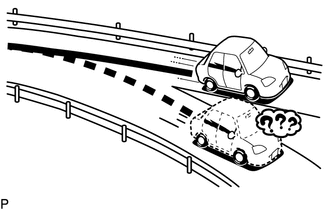
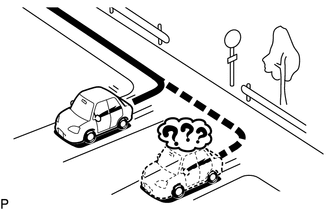
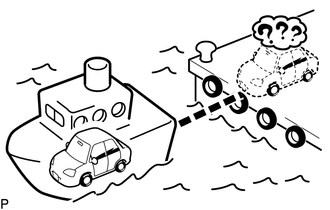
b) Les symptômes suivants ne sont pas des dysfonctionnements. Ils sont dus aux erreurs inhérentes au GPS, au capteur gyroscopique, au capteur de vitesse ou à l'ensemble récepteur de navigation.
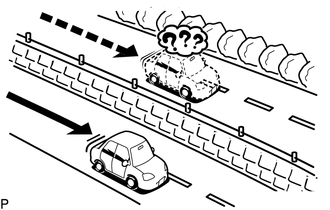
(1) Le repère de position actuelle peut s'afficher sur une route parallèle voisine.
(2) Immédiatement après une bifurcation, le repère de position actuelle du véhicule peut s'afficher sur la mauvaise route.
(3) Lorsque le véhicule tourne à droite ou à gauche à une intersection, le repère de position actuelle du véhicule peut s'afficher sur une route parallèle voisine.
(4) Lorsque le véhicule est transporté, par exemple sur un ferry, et qu'il ne roule pas, le repère de position actuelle du véhicule peut rester à l'endroit où le véhicule se trouvait jusqu'à ce que le GPS puisse effectuer une mesure.
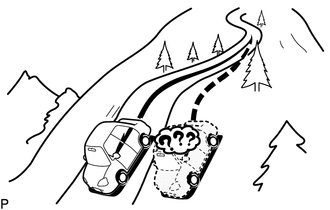
(5) Lorsque le véhicule roule dans une côte raide, le repère de position actuelle du véhicule peut s'écarter de la position correcte.
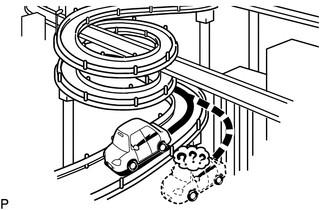
(6) Lorsque le véhicule effectue des virages continus (par exemple 360, 720, 1080 degrés), le repère de position actuelle du véhicule peut s'écarter de la position correcte.
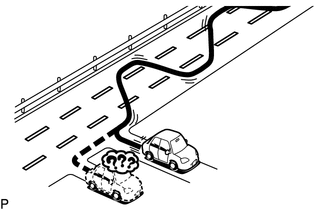
(7) Lorsque le véhicule se déplace de façon irrégulière, par exemple avec des changements de voie constants, le repère de position actuelle du véhicule peut s'écarter de la position correcte.
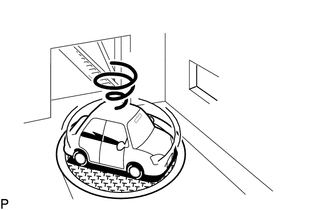
(8) Lorsque le contacteur d'allumage est placé sur ACC ou ON et que le véhicule est tourné sur un plateau tournant avant le stationnement, le repère de position actuelle du véhicule peut ne pas indiquer la direction correcte. Le même phénomène se produit lorsque le véhicule sort d'un parking couvert.
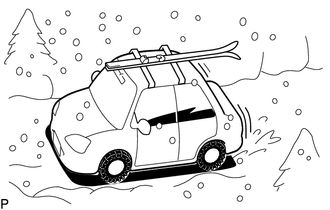
(9) Lorsque le véhicule roule sur une route enneigée ou un chemin de montagne avec des chaînes à neige installées ou en utilisant une roue de secours, le repère de position actuelle du véhicule peut s'écarter de la position correcte.
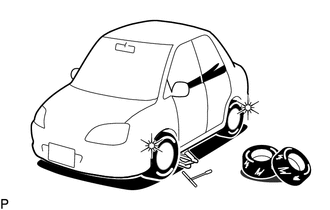
(10) Lorsque les pneus sont changés, le repère de position actuelle du véhicule peut s'écarter de la position correcte.
REMARQUE :
- Une modification du diamètre des pneus peut provoquer une erreur du capteur de vitesse.
- Effectuer le « changement de pneus » en mode étalonnage permet au système de corriger plus rapidement la position actuelle du véhicule.
2. CONTRÔLE DE LA CARTE SD
REMARQUE :
- Contrôler la carte SD installée dans l'ensemble récepteur de navigation.
- Les illustrations peuvent différer de l'écran réel du véhicule selon les réglages et options du périphérique. Par conséquent, certaines zones détaillées peuvent ne pas être exactement identiques à l'écran réel du véhicule.
(a) Entrer en mode diagnostic (Voir page ).
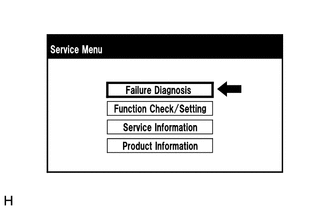
b) Sélectionner « Diagnostic de panne » dans l'écran « Menu de service ».
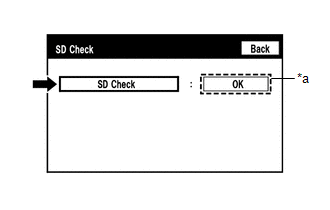
c) Sélectionner « Contrôle SD » dans l'écran « Diagnostic de panne ».

(d) Contrôle SD
(1) Sélectionner « Contrôle SD » pour lancer le contrôle de la carte SD.
 Texte dans l'illustration
*a |
Résultat |
(2) Vérifier le résultat affiché à la fin du contrôle SD.
Description de l'écranAffichage (Résultat) | Description |
|---|---|
Contrôle |
Contrôle en cours |
OK |
La carte SD est normale |
NG |
La carte SD présente un dysfonctionnement |
REMARQUE :
- Après avoir sélectionné « Contrôle SD », l'affichage du résultat peut prendre un certain temps.
- Si la température de l'habitacle est de -20 °C (-4 °F) ou moins, ou de 65 °C ou plus, la carte SD peut ne pas fonctionner normalement et « NG » peut s'afficher à l'écran. Veiller à effectuer le contrôle lorsque l'habitacle se trouve à une température appropriée.
- Si « NG » s'affiche alors que la température de l'habitacle est appropriée, remplacer la carte SD par une neuve.
3. CONTRÔLE DU TABLEAU DE BORD ET DES COMMANDES AU VOLANT
REMARQUE :
- Les commutateurs du tableau de bord de l'ensemble récepteur de navigation et les commutateurs au volant sont contrôlés selon la procédure suivante.
- Les illustrations peuvent différer de l'écran réel du véhicule selon les réglages et options du périphérique. Par conséquent, certaines zones détaillées peuvent ne pas être exactement identiques à l'écran réel du véhicule.
(a) Entrer en mode diagnostic (Voir page ).
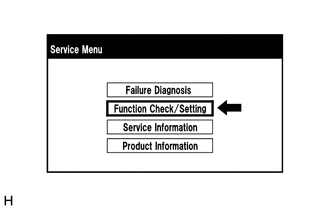
(b) Sélectionner « Function Check/Setting » dans l'écran « Service Menu ».
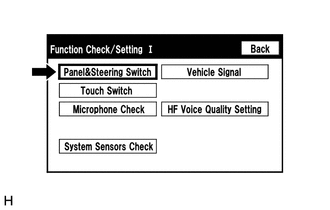
(c) Sélectionner « Panel & Steering Switch » dans l'écran « Function Check/Setting I ».
(d) Mode de contrôle du panneau et du commodo au volant
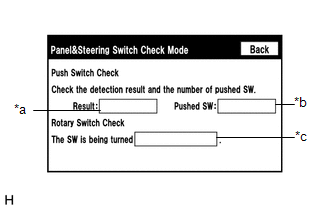 Description de l'écran
Affichage | Contenu |
|---|---|
*a : État de l'interrupteur |
« Pushed » s'affiche lorsqu'un interrupteur est enfoncé |
*b : Nombre de fois que le commutateur a été enfoncé |
|
*c : Sens du commutateur rotatif |
Le sens du commutateur rotatif s'affiche |
(1) Actionnez chaque commutateur et vérifiez que son état s'affiche correctement.
AVIS :
Lorsque la touche « APPS » est maintenue enfoncée pendant 3 secondes ou plus, le mode diagnostic est annulé.
4. CONTRÔLE DE L'ÉCRAN TACTILE
REMARQUE :
- Les commutateurs tactiles de l'écran sont vérifiés selon la procédure suivante.
- Les illustrations peuvent différer de l'écran réel du véhicule selon les réglages et options du périphérique. Par conséquent, certaines zones détaillées peuvent ne pas être exactement identiques à l'écran réel du véhicule.
(a) Entrer en mode diagnostic (Voir page ).
(b) Sélectionner « Function Check/Setting » dans l'écran « Service Menu ».
(c) Sélectionnez « Touch Switch » dans l'écran « Function Check/Setting I ».
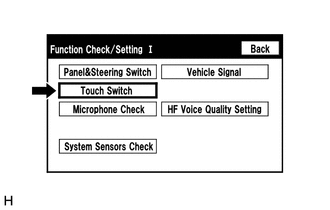
(d) Vérification du commutateur tactile
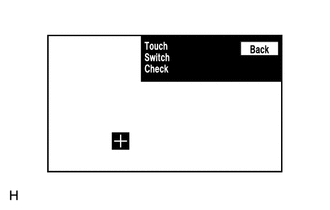
(1) Touchez l'écran n'importe où dans la zone ouverte pour effectuer la vérification lorsque l'écran « Touch Switch Check » est affiché.
REMARQUE :
- Un repère « + » s'affiche à l'endroit où l'écran est touché.
- Le repère « + » reste affiché à l'écran même après le retrait du doigt.
5. VÉRIFICATION DES SIGNAUX DU VÉHICULE
REMARQUE :
- Vérifiez les signaux du véhicule reçus par le récepteur de navigation en suivant la procédure ci-dessous.
- Les illustrations peuvent différer de l'écran réel du véhicule selon les réglages et options du périphérique. Par conséquent, certaines zones détaillées peuvent ne pas être exactement identiques à l'écran réel du véhicule.
(a) Entrer en mode diagnostic (Voir page ).
(b) Sélectionner « Function Check/Setting » dans l'écran « Service Menu ».
(c) Sélectionnez « Vehicle Signal » dans l'écran « Function Check/Setting I ».
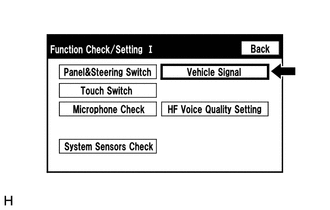
(d) Mode de vérification du signal du véhicule
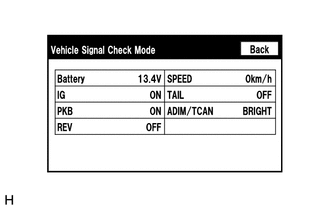 Description de l'écran
Affichage | Contenu |
|---|---|
Batterie |
La tension de la batterie s'affiche. |
CON |
L'état ON/OFF du contacteur d'allumage s'affiche. |
PKB |
L'état ON/OFF du frein de stationnement s'affiche. |
REV |
L'état ON/OFF du signal de marche arrière s'affiche. |
SPEED |
La vitesse du véhicule s'affiche en km/h. |
TAIL |
L'état ON/OFF du signal de feux arrière (commutateur de commande d'éclairage) s'affiche. |
ADIM/TCAN |
L'état de luminosité DIM (avec) / BRIGHT (sans) s'affiche. |
REMARQUE :
- Seuls les éléments qui envoient des signaux du véhicule sont affichés.
- Cet écran affiche les signaux du véhicule envoyés au récepteur de navigation.
- Cet écran est mis à jour une fois par seconde lorsque les signaux d'entrée du véhicule changent.
(1) Lorsque l'écran « Vehicle Signal Check Mode » est affiché, vérifiez toutes les conditions des signaux du véhicule.
6. VÉRIFICATION DU MICROPHONE
REMARQUE :
- Le microphone et le niveau d'entrée du microphone sont vérifiés selon la procédure suivante.
- Les illustrations peuvent différer de l'écran réel du véhicule selon les réglages et options du périphérique. Par conséquent, certaines zones détaillées peuvent ne pas être exactement identiques à l'écran réel du véhicule.
(a) Entrer en mode diagnostic (Voir page ).
(b) Sélectionner « Function Check/Setting » dans l'écran « Service Menu ».
(c) Sélectionnez « Microphone Check » dans l'écran « Function Check/Setting I ».
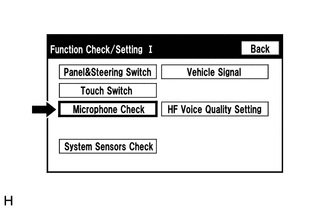
(d) Test du microphone
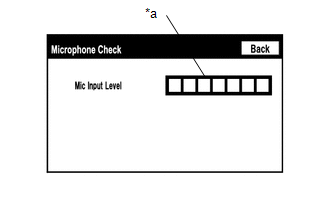 Description de l'écran
Affichage | Contenu |
|---|---|
*a : Indicateur du niveau d'entrée du microphone |
Surveille le niveau d'entrée du microphone toutes les 0,1 seconde et affiche le résultat sur 8 niveaux différents. |
(1) En parlant dans le microphone, vérifiez que l'indicateur du niveau d'entrée du microphone varie selon le niveau d'entrée.
REMARQUE :
- Le microphone est actif en permanence lorsque cet écran est affiché.
7. VÉRIFICATION DES CAPTEURS DU SYSTÈME
REMARQUE :
- Les informations GPS, les signaux du véhicule et les signaux des capteurs sont contrôlés selon la procédure suivante.
- Les illustrations peuvent différer de l'écran réel du véhicule selon les réglages et options du périphérique. Par conséquent, certaines zones détaillées peuvent ne pas être exactement identiques à l'écran réel du véhicule.
(a) Entrer en mode diagnostic (Voir page ).
(b) Sélectionner « Function Check/Setting » dans l'écran « Service Menu ».
c) Sélectionner « Contrôle des capteurs du système » dans l'écran « Contrôle des fonctions/Réglage I ».

(d) Contrôle des capteurs du système
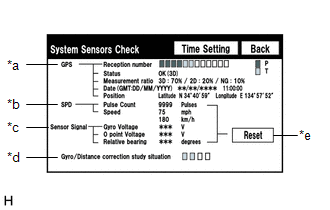 *a : GPS
Affichage | Contenu |
||
|---|---|---|---|
Nombre de réceptions |
Affiche l'état de réception des satellites utilisés pour déterminer la position du véhicule |
Bleu : P (En cours d'utilisation) |
Le système utilise le signal GPS pour la localisation. |
Jaune : T (Réception) |
Le système suit le signal GPS pour la localisation. |
||
Aucune couleur : Non utilisé |
Le système ne peut pas recevoir le signal GPS (recherche du signal GPS). |
||
État |
Affiche l'état de réception des satellites utilisés pour déterminer la position du véhicule |
OK(H3D) |
Une méthode de localisation tridimensionnelle de haute précision est utilisée. |
OK(H2D) |
Une méthode de localisation bidimensionnelle de haute précision est utilisée. |
||
OK(3D) |
Une méthode de localisation tridimensionnelle est utilisée. |
||
OK(2D) |
Une méthode de localisation bidimensionnelle est utilisée. |
||
NG |
Les données de localisation ne peuvent pas être utilisées. |
||
erreur |
Une erreur de réception s'est produite. |
||
- |
Tout autre état. |
||
Taux de mesure |
Affiche le rapport des satellites effectuant des mesures |
3D |
Le taux de satellites effectuant un positionnement 3D, un positionnement Hyper 3D et un positionnement Hyper 2D est affiché. |
2D |
Le taux de satellites effectuant un positionnement 2D est affiché. |
||
NG |
Le taux de satellites n'effectuant aucune mesure est affiché. |
||
Date |
Les informations de date et d'heure obtenues à partir des signaux GPS sont affichées en temps moyen de Greenwich (GMT). |
||
Position |
Les informations de latitude et de longitude de la position actuelle sont affichées. |
||
Affichage | Contenu |
|---|---|
Compteur d'impulsions |
Affiche le nombre cumulé d'impulsions reçues à partir de l'affichage de cet écran |
Vitesse |
Affiche la vitesse du véhicule (km/h) |
Affichage | Contenu | Remarque |
|---|---|---|
Tension du gyromètre |
Affiche la tension de sortie du capteur gyroscopique |
- |
Tension du point zéro |
Affiche la tension au point zéro du capteur gyroscopique |
- |
Cap relatif |
Affiche l'angle de sortie du capteur gyroscopique |
La variation d'angle de cap (en degrés) après l'affichage de l'écran de contrôle des capteurs du système (sens horaire : « + », sens antihoraire : « - »). |
Affichage | Contenu |
|---|---|
État d'apprentissage de la correction gyro/distance |
Affiche l'état d'apprentissage de la correction gyroscope/distance |
Affichage | Contenu |
|---|---|
Remise en position |
Lorsque ce commutateur est maintenu enfoncé pendant 3 secondes ou plus, les valeurs des éléments d'affichage SPD et Signal capteur sont remises à zéro et affichent « 0 ». |
(1) Lorsque l'écran « System Sensors Check » (contrôle des capteurs du système) s'affiche, vérifiez tous les signaux des capteurs.
REMARQUE :
Cet écran est mis à jour une fois par seconde.
(e) Réglage de l'heure GPS
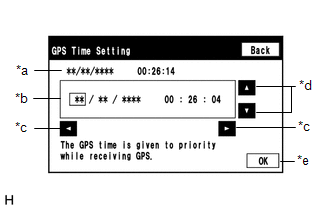 Description de l'écran
Affichage | Contenu |
|---|---|
*a : Affichage de l'heure |
Affiche la date et l'heure de l'appareil. |
*b : Écran de réglage de l'heure |
Le réglage n'est possible que lorsque aucun signal GPS n'est reçu. |
*c : Commutateur de déplacement du curseur |
Déplace le curseur vers la droite et vers la gauche sur l'écran de réglage de la date et de l'heure. |
*d : Commutateur de réglage |
Règle les valeurs des éléments sélectionnés par le curseur. |
*e : Commutateur OK |
Sélectionner ce commutateur après avoir réglé la date et l'heure met à jour la date et l'heure de l'appareil (uniquement lorsque les signaux GPS ne sont pas reçus). |
(1) Lorsqu'aucun signal GPS n'est reçu, la date et l'heure de l'appareil peuvent être réglées.
REMARQUE :
Le réglage de l'heure n'est possible que lorsqu'aucun signal GPS n'est reçu. Lorsque le système de navigation reçoit des signaux GPS, la priorité est donnée à l'affichage de l'heure et de la date reçues par GPS.
8. PROCÉDURE DE RÉINITIALISATION D'Entune (avec fonction Entune)
(a) Reproduisez le symptôme du problème.
(b) Vérifiez les DTC et réparez les systèmes pour lesquels des DTC sont mémorisés (voir la page ).
(c) Vérifiez la compatibilité du téléphone portable.
(1) Consultez le site Web Toyota pour vérifier si le téléphone portable et le véhicule sont compatibles.
(2) Si le téléphone portable n'est pas compatible, recommandez au client un téléphone portable compatible.
(d) Supprimez tous les appareils jumelés du téléphone portable.
(1) La procédure varie selon le modèle de téléphone. Contactez le fournisseur de services ou le fabricant du téléphone portable si une assistance est nécessaire.
(e) Supprimez l'application Entune du téléphone.
AVIS :
N'effectuez cette étape que si le client est présent et l'approuve.
(1) La procédure varie selon le modèle de téléphone. Contactez le fournisseur de services ou le fabricant du téléphone portable si une assistance est nécessaire.
(f) Réinitialisez le téléphone.
AVIS :
N'effectuez cette étape que si le client est présent et l'approuve.
(1) Éteindre le téléphone et retirer la batterie pendant 15 secondes. Pour la procédure de réinitialisation des appareils cellulaires, se reporter au site Web du fabricant concerné.
(g) Réinstaller l'application Entune sur le téléphone. (Si elle a été retirée.)
(1) La procédure varie selon le modèle de téléphone. Contactez le fournisseur de services ou le fabricant du téléphone portable si une assistance est nécessaire.
(h) Supprimer toutes les données personnelles de l'unité centrale.
(1) Supprimer toutes les données personnelles de l'unité centrale.
AVIS :
N'effectuez cette étape que si le client est présent et l'approuve.
REMARQUE :
La réinstallation des applications doit être terminée avant que les applications n'apparaissent sur l'unité centrale.
(i) Débrancher le câble de la borne négative (-) de la batterie.
AVIS :
Après avoir coupé le contacteur d'allumage, un temps d'attente peut être nécessaire avant de débrancher le câble de la borne négative (-) de la batterie. Par conséquent, lire impérativement les remarques relatives au débranchement du câble de la borne négative (-) de la batterie avant de poursuivre les travaux (voir la page ).
(1) Noter toutes les présélections de stations radio.
(2) Débrancher le câble de la borne négative (-) de la batterie et le laisser débranché pendant 2 minutes.
(j) Vérifier si le symptôme du problème a été réparé.
9. VÉRIFICATION DU RÉGLAGE DE LA QUALITÉ VOCALE DU MAINS LIBRES
REMARQUE :
- La voix du mode mains libres d'un téléphone compatible « Bluetooth » peut être réglée à l'aide de la procédure suivante.
- Les illustrations peuvent différer de l'écran réel du véhicule selon les réglages et options du périphérique. Par conséquent, certaines zones détaillées peuvent ne pas être exactement identiques à l'écran réel du véhicule.
(a) Entrer en mode diagnostic (Voir page ).
(b) Sélectionner « Function Check/Setting » dans l'écran « Service Menu ».
(c) Sélectionnez « HF Voice Quality Setting » dans l'écran « Function Check/Setting I ».
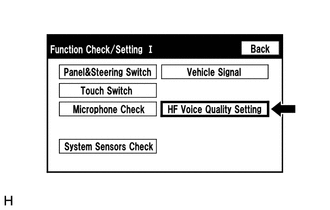
(d) Réglage de la qualité vocale en mains libres
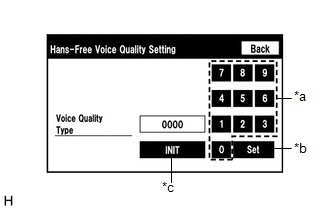 Texte dans l'illustration
*a |
Pavé numérique |
*b |
Bouton de réglage |
*c |
Bouton de réinitialisation |
(1) Si nécessaire, reportez-vous au tableau ci-dessous pour régler le type de qualité vocale à l'aide du pavé numérique.
(2) Lors du réglage, utilisez le pavé numérique à l'écran pour saisir le type de qualité vocale selon le tableau.
RéglagesParamètre | Phénomène visé | Type de qualité vocale | Effet positif du changement de qualité vocale | Effet négatif du changement de qualité vocale |
|---|---|---|---|---|
A (Bruit) |
L'interlocuteur entend un bruit de fond lorsqu'il écoute votre voix. |
1000 |
La quantité de bruit de fond que l'interlocuteur entend lorsqu'il écoute votre voix est réduite. |
Le volume de la voix que l'interlocuteur entend lorsqu'il écoute votre voix peut temporairement baisser. |
B (Bruit) |
L'interlocuteur entend beaucoup de bruit de fond lorsqu'il écoute votre voix. |
2000 |
La quantité de bruit de fond que l'interlocuteur entend lorsqu'il écoute votre voix est fortement réduite. |
Le volume de la voix que l'interlocuteur entend lorsqu'il écoute votre voix peut temporairement baisser. |
C (Écho) |
L'interlocuteur entend de faibles échos. |
0100 |
La quantité d'écho est réduite (niveau bas). |
La qualité sonore de l'interlocuteur se dégrade (niveau bas). |
D (Écho) |
L'interlocuteur entend des échos forts. |
0200 |
La quantité d'écho est réduite (niveau élevé). |
La qualité sonore de l'interlocuteur se dégrade (niveau élevé). |
Paramètre | Phénomène visé | Type de qualité vocale | Effet positif du changement de qualité vocale | Effet négatif du changement de qualité vocale |
|---|---|---|---|---|
A+C |
L'interlocuteur entend un bruit de fond et de faibles échos lorsqu'il écoute votre voix. |
1100 |
|
|
A+D |
L'interlocuteur entend un bruit de fond et des échos forts lorsqu'il écoute votre voix. |
1200 |
|
|
B+C |
L'interlocuteur entend beaucoup de bruit de fond et de faibles échos lorsqu'il écoute votre voix. |
2100 |
|
|
B+D |
L'interlocuteur entend beaucoup de bruit de fond et des échos forts lorsqu'il écoute votre voix. |
2200 |
|
|
REMARQUE :
- La valeur par défaut est « 0000 ».
- Les réglages sont appliqués lorsque la touche de réglage est sélectionnée.
- Si des valeurs de type de qualité vocale ne figurant pas dans le tableau sont saisies, le réglage ne sera pas appliqué et un effet positif peut ne pas être obtenu.
- Si la qualité des appels diminue en raison des réglages modifiés, rétablissez les réglages à « 0000 » en appuyant sur la touche « INIT ».
10. VÉRIFICATION DU HAUT-PARLEUR
REMARQUE :
- Cette fonction sert à vérifier le câblage des haut-parleurs et leur bon fonctionnement.
- Les illustrations peuvent différer de l'écran réel du véhicule selon les réglages et options du périphérique. Par conséquent, certaines zones détaillées peuvent ne pas être exactement identiques à l'écran réel du véhicule.
(a) Activez le mode audio et lancez une source audio quelconque.
REMARQUE :
Cette source audio sera utilisée pour la vérification des haut-parleurs.
(b) Passez en mode diagnostic (Voir page ).
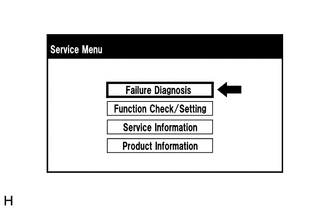
(c) Sélectionnez « Diagnostic de panne » sur l'écran « Menu Service ».
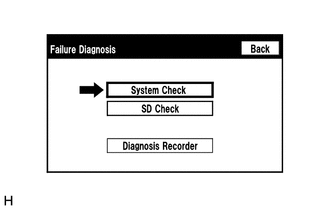
(d) Sélectionnez « Contrôle système » sur l'écran « Diagnostic de panne ».
(e) Sélectionnez « Contrôle HP ON » sur l'écran « Mode contrôle système ».
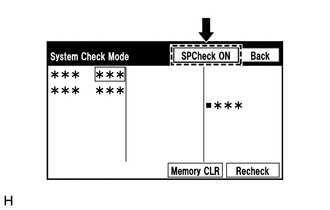
(f) Vérifiez le câblage des haut-parleurs et contrôlez que les haut-parleurs fonctionnent correctement.
REMARQUE :
- Vérifiez que chaque haut-parleur restitue correctement le son de la source audio sélectionnée.
- « Contrôle HP OFF » s'affiche pendant le contrôle des haut-parleurs.
- Le son peut être entendu depuis les haut-parleurs autour du véhicule, dans l'ordre en commençant par le haut-parleur situé côté avant.
- Plusieurs haut-parleurs peuvent émettre du son simultanément selon le câblage des haut-parleurs.
(g) Le son s'arrête lorsque l'une des conditions suivantes est remplie :
(1) La touche « Contrôle HP OFF » est enfoncée.
(2) Le contact d'allumage est coupé.
(3) Le mode diagnostic est désactivé.
(4) L'écran est remplacé par un autre écran.
(5) Le mode audio est désactivé.
11. VÉRIFICATION DE L'HISTORIQUE DES ERREURS LOGICIELLES
REMARQUE :
Cette fonction permet de rechercher la cause lorsque l'écran du récepteur de navigation est noir.
(a) Vérifier l'historique des erreurs logicielles.
(1) Raccordez le Techstream à la prise DLC3.
(2) Mettez le contact d'allumage sur ON.
(3) Mettez le Techstream en marche.
(4) Accédez aux menus suivants : Carrosserie électrique / Système de navigation / Utilitaire / Historique des erreurs logicielles.
(5) Si un élément est enregistré dans l'historique des erreurs logicielles, notez-le avant de réparer le récepteur de navigation.
Description de l'écran historique des erreurs logiciellesDescription de l'erreur | Déclencheur | Détail |
|---|---|---|
Réinitialisation logicielle |
Microordinateur de navigation |
Numéro hexadécimal |
Microordinateur audio |
||
Microordinateur CAN |
||
Absence de signal vidéo |
Écran avant |
|
Écran arrière |
||
Redémarrage à froid MOST |
Toujours |
REMARQUE :
- L'historique des erreurs logicielles peut mémoriser jusqu'à 5 éléments. Si une nouvelle erreur logicielle survient alors que 5 éléments sont déjà mémorisés, la donnée la plus ancienne est effacée et la nouvelle est mémorisée.
- Si une erreur non prise en charge par le Techstream survient, un « - » s'affiche pour les éléments d'affichage.
(b) Effacer l'historique des erreurs logicielles.
(1) Lorsque les DTC sont effacés à l'aide de l'une des opérations suivantes, l'historique des erreurs logicielles est également effacé (Voir page ).
- Effacement à l'aide du Techstream.
- Effacement à l'aide de l'écran du mode contrôle système.
- Effacement à l'aide de l'écran du mode contrôle unité.
12. VÉRIFICATION DE L'HISTORIQUE DES ERREURS DU DISQUE OPTIQUE
REMARQUE :
Cette fonction sert à vérifier la cause lorsqu'une erreur de disque optique se produit.
(a) Vérifier l'historique des erreurs du disque optique.
(1) Raccordez le Techstream à la prise DLC3.
(2) Mettez le contact d'allumage sur ON.
(3) Mettez le Techstream en marche.
(4) Accédez aux menus suivants : Carrosserie électrique / Système de navigation / Utilitaire / Historique des erreurs du disque optique.
(5) Lorsqu'un élément est enregistré dans l'historique des erreurs de disque optique, notez-le avant de poursuivre le dépannage.
Description de l'écran historique des erreurs du disque optiqueAffichage | Contenu |
|---|---|
Type d'erreur |
Affiche le type d'erreur. |
Dispositif |
Affiche le périphérique défaillant. |
Date |
Affiche la date et l'heure de la défaillance. |
Type d'erreur | Condition de détection | Action |
|---|---|---|
Erreur de lecture |
Lorsqu'une erreur de lecture du disque se produit. |
Passez à la zone suspectée suivante indiquée dans le tableau des symptômes de panne (Voir page |
Disque endommagé / à l'envers / sale |
Lorsqu'il est déterminé que l'une des causes suivantes est à l'origine de l'erreur de lecture du disque :
|
|
Type de disque indéterminable |
Un disque non compatible est inséré. |
|
Erreur DPS |
Lorsqu'une erreur survient pendant le décodage des fichiers MP3/WMA/AAC. |
|
Certains fichiers sont corrompus |
|
|
Certains fichiers introuvables |
|
|
Violation de la protection contre la copie |
Lorsqu'un fichier protégé par le droit d'auteur, ne pouvant pas être lu, est lu. |
Dispositif | Composant |
|---|---|
DVD-P |
Non disponible |
CD-P |
Récepteur de navigation |
DVD-P R-Seat |
Non disponible |
REMARQUE :
- L'historique des erreurs de disque optique peut mémoriser jusqu'à 7 éléments. Si une nouvelle erreur de disque optique survient alors que 7 éléments sont déjà mémorisés, la donnée la plus ancienne est effacée et la nouvelle est mémorisée.
- Si une erreur non prise en charge par le Techstream survient, un « - » ou une case vide s'affiche pour les éléments d'affichage.
(b) Effacer l'historique des erreurs de disque optique.
(1) Lorsque les DTC sont effacés à l'aide de l'une des opérations suivantes, l'historique des erreurs du disque optique sera également effacé (Voir page ).
- Effacement à l'aide du Techstream.
- Effacement à l'aide de l'écran du mode contrôle système.
- Effacement à l'aide de l'écran du mode contrôle unité.
13. VÉRIFICATION DE LA CONNEXION DU PÉRIPHÉRIQUE VIDÉO
REMARQUE :
- Cette fonction permet de détecter une déconnexion des appareils vidéo.
- Pour contrôler le RSE, un disque doit être inséré dans l'ensemble récepteur de navigation.
(a) Vérifier le contrôle de connexion des appareils vidéo.
(1) Raccordez le Techstream à la prise DLC3.
(2) Mettez le contact d'allumage sur ON.
(3) Mettez le Techstream en marche.
(4) Accéder aux menus suivants : Électricité de carrosserie / Système de navigation / Utilitaires / Contrôle de connexion des appareils vidéo.
(5) Lorsqu'un élément est mémorisé pour le contrôle de connexion des appareils vidéo, notez-le avant de poursuivre le dépannage.
REMARQUE :
- Les DTC sont mémorisés lorsque des erreurs sont détectées.
- Selon le véhicule, certains éléments ne sont pas affichés sur l'écran « Ligne d'image d'erreur détectée (Type) ».
Ligne d'image d'erreur détectée (Type) | Zones à contrôler |
|---|---|
Unité principale - > Écran séparé (GVIF) |
Non disponible |
Unité principale - > RSE complet (GVIF) |
Non disponible |
RSE - > Écran de dossier de siège droit (GVIF) |
Non disponible |
RSE - > Écran de dossier de siège gauche (GVIF) |
Non disponible |
Caméra arrière - > Unité principale (NTSC) |
Signal vidéo NTSC entre l'ensemble récepteur de navigation et l'ensemble caméra de télévision arrière |
ECU IPA/BGM/PVM - > Écran séparé (GVIF) |
Non disponible |
ECU IPA/BGM/PVM - > Unité principale (NTSC) |
Non disponible |
ECU IPA/BGM/PVM - > Unité principale (GVIF) |
Non disponible |
(b) Effacer le contrôle de connexion du dispositif vidéo.
(1) Lorsque les DTC sont effacés à l'aide de l'une des opérations suivantes, le contrôle de connexion des appareils vidéo sera également effacé (Voir page ).
- Effacement à l'aide du Techstream.
- Effacement à l'aide de l'écran du mode contrôle système.
- Effacement à l'aide de l'écran du mode contrôle unité.
14. INFORMATIONS CARTOGRAPHIQUES
REMARQUE :
Cette fonction permet de vérifier la version de la carte du système de navigation et la date de fin du service de mise à jour de la carte.
(a) Vérifiez les informations cartographiques.
(1) Raccordez le Techstream à la prise DLC3.
(2) Mettez le contact d'allumage sur ON.
(3) Mettez le Techstream en marche.
(4) Accéder aux menus suivants : Électricité de carrosserie / Système de navigation / Utilitaire / Informations cartographiques.
(5) Vérifiez la version de la carte et la date de fin du service de mise à jour de la carte.
15. VÉRIFICATION DE L'HISTORIQUE DE CONNEXION « Bluetooth »
REMARQUE :
Cette fonction permet de consulter l'historique de connexion lorsque la liaison entre l'autoradio et l'ensemble récepteur d'affichage et un appareil « Bluetooth » est instable.
(a) Vérifier l'historique de connexion « Bluetooth ».
REMARQUE :
- L'historique de connexion « Bluetooth » affiche les données mémorisées dans la mémoire interne de l'ECU, telles que la date des tentatives de connexion « Bluetooth » et leur déroulement.
- En consultant l'historique de connexion « Bluetooth », la date, la cause, etc. de l'échec d'enregistrement ou de connexion d'un appareil « Bluetooth » peuvent être analysés.
- L'historique de connexion « Bluetooth » indique la cause probable d'un dysfonctionnement, mais ne la détermine pas. Par conséquent, la consultation de l'historique de connexion « Bluetooth » ne permet pas forcément de résoudre le problème.
- Effectuer un contrôle à l'aide du Techstream avant d'enregistrer l'historique de connexion « Bluetooth » peut effacer l'historique des opérations.
(1) Raccordez le Techstream à la prise DLC3.
(2) Mettez le contact d'allumage sur ON.
(3) Mettez le Techstream en marche.
(4) Accéder aux menus suivants : Électricité de carrosserie / Système de navigation / Utilitaires / Historique de connexion « Bluetooth ».
(5) Lorsqu'un élément est mémorisé pour l'historique de connexion « Bluetooth », notez-le avant de poursuivre le dépannage.
Description de l'écran de l'historique des connexions « Bluetooth »Repère | Contenu |
|---|---|
Date/heure de début de l'occurrence |
Affiche la date et l'heure de la connexion « Bluetooth ». |
Date/heure de fin de l'occurrence |
Affiche la date et l'heure de la déconnexion « Bluetooth ». |
Type d'historique |
Affiche le type d'historique de connexion « Bluetooth ». |
Résultat |
Affiche le résultat de la connexion « Bluetooth ». |
Sommaire |
Affiche l'état de la connexion « Bluetooth ». |
Adresse « Bluetooth » |
L'adresse de l'appareil « Bluetooth » est affichée. |
Nombre de tentatives |
Affiche le nombre de nouvelles tentatives effectuées lors de la connexion « Bluetooth ». |
Résultat | Sommaire | Détail | Zones à contrôler |
|---|---|---|---|
- |
- |
Contact mis sur ACC |
- |
Résultat | Sommaire | Détail | Zones à contrôler |
|---|---|---|---|
Succès (HFP) |
Aucune erreur |
L'appareil « Bluetooth » a été correctement enregistré comme appareil mains libres. |
- |
Succès (AVP) |
Aucune erreur |
L'appareil « Bluetooth » a été correctement enregistré comme appareil audio « Bluetooth ». |
- |
Échec |
Délai dépassé |
La connexion « Bluetooth » n'a pas pu être établie correctement. |
|
Erreur d'authentification |
Un code PIN incorrect a été saisi pour la vérification du code PIN. |
Effectuer à nouveau l'enregistrement de l'appareil « Bluetooth ». (Saisir correctement le code PIN.) |
|
Le bouton de confirmation n'a pas été sélectionné alors qu'une clé d'accès était affichée. |
Effectuer à nouveau l'enregistrement de l'appareil « Bluetooth ». (Lorsqu'une clé d'accès est affichée, sélectionner le bouton de confirmation.) |
||
Une erreur de vérification est survenue entre l'autoradio et l'ensemble récepteur d'affichage et l'appareil « Bluetooth ». |
Redémarrer l'autoradio, l'ensemble récepteur d'affichage et l'appareil « Bluetooth », puis les faire fonctionner à nouveau. |
||
Déconnexion de la liaison ACL |
La liaison « Bluetooth » a été interrompue par une action sur l'appareil « Bluetooth ». |
Effectuer à nouveau l'enregistrement de l'appareil « Bluetooth ». |
|
La liaison « Bluetooth » n'a pas pu être établie en raison d'interférences radio autour du véhicule. |
Vérifier l'absence d'interférences radio, puis effectuer à nouveau l'enregistrement de l'appareil « Bluetooth ». |
||
L'appareil « Bluetooth » se trouvait hors de la zone de communication. |
Rapprocher l'appareil « Bluetooth » de l'autoradio et de l'ensemble récepteur d'affichage, puis effectuer à nouveau l'enregistrement de l'appareil « Bluetooth ». |
||
Le réglage « Bluetooth » de l'appareil « Bluetooth » était désactivé. |
Activer le réglage « Bluetooth » puis effectuer à nouveau l'enregistrement de l'appareil « Bluetooth ». |
||
L'appareil « Bluetooth » était éteint. |
Allumer l'appareil « Bluetooth » puis effectuer à nouveau l'enregistrement de l'appareil « Bluetooth ». |
||
Un dysfonctionnement est survenu sur l'appareil « Bluetooth ». |
Redémarrer l'appareil « Bluetooth » et le faire fonctionner à nouveau. |
||
Échec d'écriture en mémoire |
Les informations de l'appareil « Bluetooth » n'ont pas pu être mémorisées dans l'autoradio et l'ensemble récepteur d'affichage. |
Effectuer à nouveau l'enregistrement de l'appareil « Bluetooth ». |
|
Autre erreur |
Une erreur autre que celles ci-dessus est survenue. |
Après avoir coupé le contact puis l'avoir remis sur ON, effectuer à nouveau l'enregistrement de l'appareil « Bluetooth ». |
|
Annuler |
Aucune erreur |
L'enregistrement a été interrompu par une action sur l'autoradio et l'ensemble récepteur d'affichage ou sur l'appareil « Bluetooth ». |
- |
Résultat | Sommaire | Détail | Zones à contrôler |
|---|---|---|---|
|
Aucune erreur |
L'appareil « Bluetooth » a été correctement connecté en tant que dispositif mains libres. |
- |
|
Délai dépassé |
La connexion « Bluetooth » n'a pas pu être établie correctement. |
|
Erreur d'authentification |
La vérification de la clé d'authentification entre l'ensemble récepteur radio et écran et l'appareil « Bluetooth » a échoué. |
Si la connexion « Bluetooth » échoue à nouveau alors que la connexion « Bluetooth » a été effectuée, procédez à un nouvel enregistrement. |
|
Une erreur de vérification est survenue entre l'autoradio et l'ensemble récepteur d'affichage et l'appareil « Bluetooth ». |
Redémarrer l'autoradio, l'ensemble récepteur d'affichage et l'appareil « Bluetooth », puis les faire fonctionner à nouveau. |
||
Dépassement du délai de recherche (Page Time Out) |
Aucun appareil « Bluetooth » n'a été trouvé à proximité de l'ensemble récepteur radio et écran. |
Rapprochez l'appareil « Bluetooth » de l'ensemble récepteur radio et écran, puis effectuez à nouveau la connexion « Bluetooth ». |
|
La liaison « Bluetooth » n'a pas pu être établie en raison d'interférences radio autour du véhicule. |
Vérifiez l'absence d'interférences radio, puis effectuez à nouveau la connexion « Bluetooth ». |
||
L'appareil « Bluetooth » se trouvait hors de la zone de communication. |
Rapprochez l'appareil « Bluetooth » de l'ensemble récepteur radio et écran, puis effectuez à nouveau la connexion « Bluetooth ». |
||
Le réglage « Bluetooth » de l'appareil « Bluetooth » était désactivé. |
Réglez le paramètre « Bluetooth » sur activé, puis effectuez à nouveau la connexion « Bluetooth ». |
||
L'appareil « Bluetooth » était éteint. |
Mettez l'appareil « Bluetooth » sous tension, puis effectuez à nouveau la connexion « Bluetooth ». |
||
Un dysfonctionnement est survenu sur l'appareil « Bluetooth ». |
Redémarrer l'appareil « Bluetooth » et le faire fonctionner à nouveau. |
Résultat | Sommaire | Détail | Zones à contrôler |
|---|---|---|---|
|
Déconnexion de la liaison ACL |
La liaison « Bluetooth » a été interrompue par une action sur l'appareil « Bluetooth ». |
Effectuez à nouveau la connexion « Bluetooth ». |
La liaison « Bluetooth » n'a pas pu être établie en raison d'interférences radio autour du véhicule. |
Vérifiez l'absence d'interférences radio, puis effectuez à nouveau la connexion « Bluetooth ». |
||
L'appareil « Bluetooth » se trouvait hors de la zone de communication. |
Rapprochez l'appareil « Bluetooth » de l'ensemble récepteur radio et écran, puis effectuez à nouveau la connexion « Bluetooth ». |
||
Le réglage « Bluetooth » de l'appareil « Bluetooth » était désactivé. |
Réglez le paramètre « Bluetooth » sur activé, puis effectuez à nouveau la connexion « Bluetooth ». |
||
L'appareil « Bluetooth » était éteint. |
Mettez l'appareil « Bluetooth » sous tension, puis effectuez à nouveau la connexion « Bluetooth ». |
||
Un dysfonctionnement est survenu sur l'appareil « Bluetooth ». |
Redémarrer l'appareil « Bluetooth » et le faire fonctionner à nouveau. |
||
Erreur SDP |
Le HFP a été désactivé sur l'appareil « Bluetooth ». |
Activez le HFP sur l'appareil « Bluetooth », puis effectuez à nouveau la connexion « Bluetooth ». |
|
Un appareil « Bluetooth » dont le fonctionnement n'a pas été confirmé a été utilisé. |
Vérifiez que l'appareil « Bluetooth » est compatible mains libres et que son fonctionnement a été confirmé (voir page |
||
Autre erreur |
Une erreur autre que celles ci-dessus est survenue. |
Après avoir coupé le contact puis l'avoir remis sur ON, effectuer à nouveau l'enregistrement de l'appareil « Bluetooth ». |
|
Connexion manuelle annulée (HFP) |
Aucune erreur |
La connexion a été interrompue par une action sur l'ensemble récepteur radio et écran ou sur l'appareil « Bluetooth ». |
- |
Résultat | Sommaire | Détail | Zones à contrôler |
|---|---|---|---|
|
Aucune erreur |
L'appareil « Bluetooth » a été correctement connecté en tant que périphérique audio « Bluetooth ». |
- |
|
Délai dépassé |
La connexion « Bluetooth » n'a pas pu être établie correctement. |
|
Erreur d'authentification |
La vérification de la clé d'authentification entre l'ensemble récepteur radio et écran et l'appareil « Bluetooth » a échoué. |
Si la connexion « Bluetooth » échoue à nouveau alors que la connexion « Bluetooth » a été effectuée, procédez à un nouvel enregistrement. |
|
Une erreur de vérification est survenue entre l'autoradio et l'ensemble récepteur d'affichage et l'appareil « Bluetooth ». |
Redémarrer l'autoradio, l'ensemble récepteur d'affichage et l'appareil « Bluetooth », puis les faire fonctionner à nouveau. |
||
Dépassement du délai de recherche (Page Time Out) |
Aucun appareil « Bluetooth » n'a été trouvé à proximité de l'ensemble récepteur radio et écran. |
Rapprochez l'appareil « Bluetooth » de l'ensemble récepteur radio et écran, puis effectuez à nouveau la connexion « Bluetooth ». |
|
La liaison « Bluetooth » n'a pas pu être établie en raison d'interférences radio autour du véhicule. |
Vérifiez l'absence d'interférences radio, puis effectuez à nouveau la connexion « Bluetooth ». |
||
L'appareil « Bluetooth » se trouvait hors de la zone de communication. |
Rapprochez l'appareil « Bluetooth » de l'ensemble récepteur radio et écran, puis effectuez à nouveau la connexion « Bluetooth ». |
||
Le réglage « Bluetooth » de l'appareil « Bluetooth » était désactivé. |
Réglez le paramètre « Bluetooth » sur activé, puis effectuez à nouveau la connexion « Bluetooth ». |
||
L'appareil « Bluetooth » était éteint. |
Mettez l'appareil « Bluetooth » sous tension, puis effectuez à nouveau la connexion « Bluetooth ». |
||
Un dysfonctionnement est survenu sur l'appareil « Bluetooth ». |
Redémarrer l'appareil « Bluetooth » et le faire fonctionner à nouveau. |
Résultat | Sommaire | Détail | Zones à contrôler |
|---|---|---|---|
|
Déconnexion de la liaison ACL |
La liaison « Bluetooth » a été interrompue par une action sur l'appareil « Bluetooth ». |
Effectuez à nouveau la connexion « Bluetooth ». |
La liaison « Bluetooth » n'a pas pu être établie en raison d'interférences radio autour du véhicule. |
Vérifiez l'absence d'interférences radio, puis effectuez à nouveau la connexion « Bluetooth ». |
||
L'appareil « Bluetooth » se trouvait hors de la zone de communication. |
Rapprochez l'appareil « Bluetooth » de l'ensemble récepteur radio et écran, puis effectuez à nouveau la connexion « Bluetooth ». |
||
Le réglage « Bluetooth » de l'appareil « Bluetooth » était désactivé. |
Réglez le paramètre « Bluetooth » sur activé, puis effectuez à nouveau la connexion « Bluetooth ». |
||
L'appareil « Bluetooth » était éteint. |
Mettez l'appareil « Bluetooth » sous tension, puis effectuez à nouveau la connexion « Bluetooth ». |
||
Un dysfonctionnement est survenu sur l'appareil « Bluetooth ». |
Redémarrer l'appareil « Bluetooth » et le faire fonctionner à nouveau. |
||
Erreur SDP |
L'AVP a été désactivé sur l'appareil « Bluetooth ». |
Activez l'AVP sur l'appareil « Bluetooth », puis effectuez à nouveau la connexion « Bluetooth ». |
|
Un appareil « Bluetooth » dont le fonctionnement n'a pas été confirmé a été utilisé. |
Vérifiez que l'appareil « Bluetooth » est compatible audio « Bluetooth » et que son fonctionnement a été confirmé (voir page |
||
Autre erreur |
Une erreur autre que celles ci-dessus est survenue. |
Après avoir coupé le contact puis l'avoir remis sur ON, effectuer à nouveau l'enregistrement de l'appareil « Bluetooth ». |
|
Connexion manuelle annulée (AVP) |
Aucune erreur |
La connexion a été interrompue par une action sur l'ensemble récepteur radio et écran ou sur l'appareil « Bluetooth ». |
- |
Résultat | Sommaire | Détail | Zones à contrôler |
|---|---|---|---|
Déconnexion terminée (HFP) |
Perte de liaison |
L'appareil « Bluetooth » a été éloigné en dehors de la zone de communication. |
Ramenez l'appareil « Bluetooth » dans la zone de communication. |
La connexion « Bluetooth » a été interrompue en raison d'interférences radio autour du véhicule. |
Vérifiez l'absence d'interférences radio, puis effectuez à nouveau la connexion « Bluetooth ». |
||
Un dysfonctionnement est survenu sur l'appareil « Bluetooth ». |
Redémarrer l'appareil « Bluetooth » et le faire fonctionner à nouveau. |
||
Déconnexion côté appareil distant |
La liaison « Bluetooth » a été interrompue par une action sur l'appareil « Bluetooth ». |
- |
|
Déconnexion côté système |
La connexion « Bluetooth » a été interrompue par une action sur l'ensemble récepteur radio et écran. |
- |
|
Autre erreur |
Une erreur autre que celles ci-dessus est survenue. |
Après avoir coupé le contact puis l'avoir remis sur ON, effectuer à nouveau l'enregistrement de l'appareil « Bluetooth ». |
|
Déconnexion terminée (AVP) |
Perte de liaison |
L'appareil « Bluetooth » a été éloigné en dehors de la zone de communication. |
Ramenez l'appareil « Bluetooth » dans la zone de communication. |
La connexion « Bluetooth » a été interrompue en raison d'interférences radio autour du véhicule. |
Vérifiez l'absence d'interférences radio, puis effectuez à nouveau la connexion « Bluetooth ». |
||
Un dysfonctionnement est survenu sur l'appareil « Bluetooth ». |
Redémarrer l'appareil « Bluetooth » et le faire fonctionner à nouveau. |
||
Déconnexion côté appareil distant |
La liaison « Bluetooth » a été interrompue par une action sur l'appareil « Bluetooth ». |
- |
|
Déconnexion côté système |
La connexion « Bluetooth » a été interrompue par une action sur l'ensemble récepteur radio et écran. |
- |
|
Autre erreur |
Une erreur autre que celles ci-dessus est survenue. |
Après avoir coupé le contact puis l'avoir remis sur ON, effectuer à nouveau l'enregistrement de l'appareil « Bluetooth ». |
Résultat | Sommaire | Détail | Zones à contrôler |
|---|---|---|---|
Succès |
Aucune erreur |
L'appel a été passé correctement. |
- |
Échec |
Hors service |
Hors de la zone de couverture du réseau cellulaire. |
Amenez le véhicule dans une zone de couverture du réseau cellulaire, vérifiez que l'appareil « Bluetooth » est connecté au véhicule, puis utilisez à nouveau l'appareil. |
Restriction de recomposition |
La recomposition de l'appareil « Bluetooth » était restreinte et l'appel mains libres n'a pas pu être passé. |
Redémarrer l'appareil « Bluetooth » et le faire fonctionner à nouveau. |
|
Autre erreur |
L'appel mains libres n'a pas pu être passé en raison d'un dysfonctionnement de l'appareil « Bluetooth ». |
Redémarrer l'appareil « Bluetooth » et le faire fonctionner à nouveau. |
|
L'appel mains libres n'a pas pu être passé en raison d'un dysfonctionnement de l'ensemble récepteur radio et écran. |
Après avoir coupé le contact puis l'avoir remis sur ON, effectuer à nouveau l'enregistrement de l'appareil « Bluetooth ». |
||
L'appel mains libres n'a pas pu être passé depuis l'ensemble récepteur radio et écran, car l'état d'appel de l'appareil « Bluetooth » n'a pas été transmis à l'ensemble récepteur radio et écran. |
Redémarrer l'appareil « Bluetooth » et le faire fonctionner à nouveau. |
(b) Effacez l'historique de connexion « Bluetooth ».
(1) Lorsque les DTC sont effacés par l'une des opérations suivantes, l'historique de connexion « Bluetooth » est également effacé (voir page ).
- Effacement à l'aide du Techstream.
- Effacement à l'aide de l'écran du mode contrôle système.
- Effacement à l'aide de l'écran du mode contrôle unité.
Testez-vous
Un quiz rapide sur Toyota Tacoma : chaque réponse est expliquée, avec un lien vers la page du manuel.