Funktionsprüfung
1. NORMALZUSTAND DES NAVIGATIONSSYSTEMS PRÜFEN
(a) Falls das Symptom auf einen der folgenden Punkte zutrifft, handelt es sich um beabsichtigtes Verhalten und nicht um eine Fehlfunktion.
Symptom | Antwort |
|---|---|
Es wird eine längere Route als erwartet gewählt. |
Je nach Straßenverhältnissen kann der Navigationsempfänger feststellen, dass eine längere Route schneller ist. |
Auch wenn die Streckenpriorität hoch eingestellt ist, wird die kürzeste Route nicht angezeigt. |
Manche Routen werden aus Sicherheitsgründen möglicherweise nicht empfohlen. |
Wenn das Fahrzeug unmittelbar nach dem Motorstart in Bewegung gesetzt wird, weicht das Navigationssystem von der korrekten Position ab. |
Wenn das Fahrzeug startet, bevor das Navigationssystem aktiviert ist, reagiert das System unter Umständen nicht. |
Beim Fahren auf bestimmten Straßentypen, insbesondere auf neuen Straßen, weicht die Fahrzeugposition von der korrekten Position ab. |
Fährt das Fahrzeug auf neuen Straßen, die nicht auf der SD-Karte verzeichnet sind, versucht das System, sie einer anderen nahen Straße zuzuordnen. Dadurch kann die Positionsmarkierung abweichen. |
Die voraussichtliche Ankunftszeit liegt vor der aktuellen Uhrzeit, oder es wird eine andere Uhrzeit als die voraussichtliche Ankunftszeit angezeigt. |
Wird als Ziel ein Punkt in einer anderen Zeitzone eingestellt, zeigt das System die voraussichtliche Ankunftszeit in der Zeitzone des Ziels an. Wird als Ziel ein Punkt auf dem Meer eingestellt, zeigt das System unter Umständen die voraussichtliche Ankunftszeit in der Zeitzone an, die in den Fahrzeugeinstellungen eingestellt ist. Prüfen Sie, welche Kommunikationsart nicht zur Anzeige von Verkehrsinformationen verwendet wird. |
(b) Die folgenden Symptome sind keine Fehlfunktionen, sondern werden durch systembedingte Ungenauigkeiten des GPS, des Gyrosensors, des Geschwindigkeitssensors oder der Navigationsempfängereinheit verursacht.
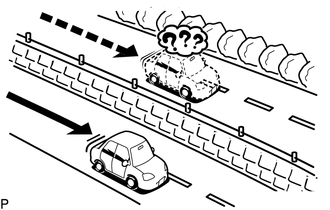
(1) Die aktuelle Fahrzeugposition kann auf einer benachbarten parallelen Straße angezeigt werden.
(2) Unmittelbar nach einer Straßengabelung kann die aktuelle Fahrzeugposition auf der falschen Straße angezeigt werden.
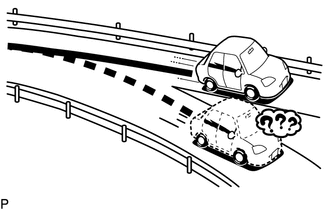
(3) Biegt das Fahrzeug an einer Kreuzung nach rechts oder links ab, kann die aktuelle Fahrzeugposition auf einer benachbarten parallelen Straße angezeigt werden.
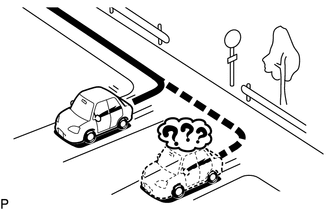
(4) Wird das Fahrzeug transportiert, z. B. auf einer Fähre, und fährt es selbst nicht, kann die aktuelle Fahrzeugposition an der Stelle angezeigt werden, an der sich das Fahrzeug zuvor befand, bis das GPS eine Messung durchführen kann.
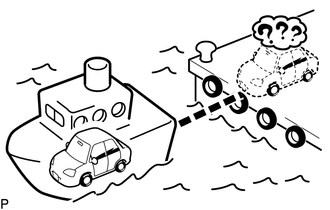
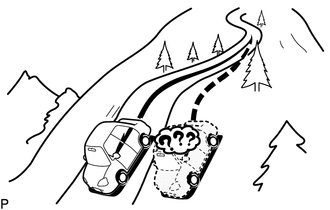
(5) Fährt das Fahrzeug auf einer steilen Bergstraße, kann die aktuelle Fahrzeugposition von der korrekten Position abweichen.
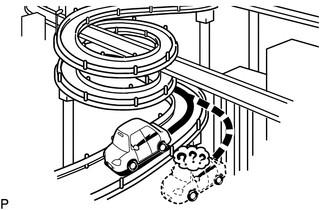
(6) Fährt das Fahrzeug eine fortlaufende Kurve (z. B. 360, 720, 1080 Grad), kann die aktuelle Fahrzeugposition von der korrekten Position abweichen.
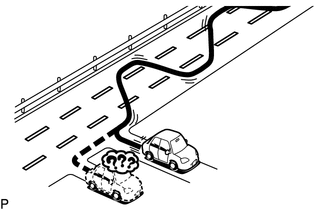
(7) Bewegt sich das Fahrzeug unregelmäßig, etwa bei ständigen Spurwechseln, kann die aktuelle Fahrzeugposition von der korrekten Position abweichen.
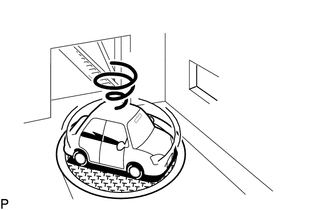
(8) Wird der Zündschalter auf ACC oder ON gestellt und das Fahrzeug vor dem Parken auf einer Drehscheibe gedreht, zeigt die aktuelle Fahrzeugposition unter Umständen nicht die richtige Richtung an. Gleiches gilt, wenn das Fahrzeug aus einer Parkgarage ausfährt.
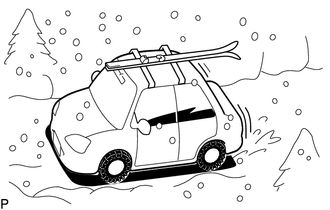
(9) Fährt das Fahrzeug auf einer schneebedeckten Straße oder einem Bergweg mit montierten Schneeketten oder mit einem Notrad, kann die aktuelle Fahrzeugposition von der korrekten Position abweichen.
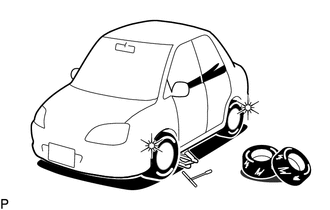
(10) Werden die Reifen gewechselt, kann die aktuelle Fahrzeugposition von der korrekten Position abweichen.
HINWEIS:
- Eine Änderung des Reifendurchmessers kann einen Fehler des Geschwindigkeitssensors verursachen.
- Wird im Kalibriermodus die Funktion „Reifenwechsel“ ausgeführt, kann das System die aktuelle Fahrzeugposition schneller korrigieren.
2. SD-KARTE PRÜFEN
HINWEIS:
- Prüfen Sie die SD-Karte, die in der Navigationsempfängereinheit eingesetzt ist.
- Die Abbildungen können je nach Geräteeinstellungen und Optionen von der tatsächlichen Fahrzeuganzeige abweichen. Daher werden einige Detailbereiche möglicherweise nicht exakt wie auf dem tatsächlichen Fahrzeugbildschirm dargestellt.
(a) Diagnosemodus aufrufen (siehe Seite ).
(b) Wählen Sie im Bildschirm „Servicemenü“ die Option „Fehlerdiagnose“.
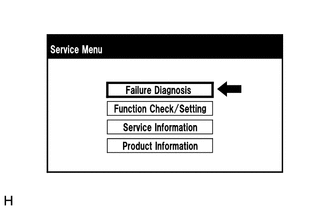
(c) Wählen Sie im Bildschirm „Fehlerdiagnose“ die Option „SD-Prüfung“.

(d) SD-Prüfung
(1) Wählen Sie „SD-Prüfung“, um die Prüfung der SD-Karte zu starten.
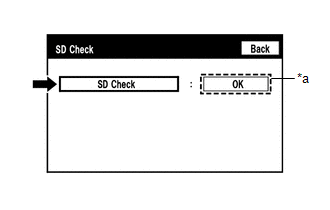 Text in der Abbildung
*a |
Ergebnis |
(2) Das Ergebnis prüfen, das nach Abschluss der SD-Prüfung angezeigt wird.
BildschirmbeschreibungAnzeige (Ergebnis) | Beschreibung |
|---|---|
Prüfen |
Prüfung läuft |
OK |
SD-Karte ist in Ordnung |
NICHT i.O. |
SD-Karte ist fehlerhaft |
HINWEIS:
- Nach Auswahl von „SD-Prüfung“ kann es einige Zeit dauern, bis das Ergebnis angezeigt wird.
- Liegt die Innenraumtemperatur bei -20°C (-4°F) oder darunter oder bei 65 °C oder darüber, funktioniert die SD-Karte möglicherweise nicht ordnungsgemäß, und auf dem Display wird möglicherweise „NG“ angezeigt. Die Prüfung unbedingt bei einer geeigneten Innenraumtemperatur durchführen.
- Wird „NG“ auch bei geeigneter Innenraumtemperatur angezeigt, ersetzen Sie die SD-Karte durch eine neue.
3. BEDIENFELD- UND LENKRADSCHALTER PRÜFEN
HINWEIS:
- Die Schalter am Bedienfeld der Navigationsempfängereinheit und die Lenkradschalter werden in folgender Reihenfolge geprüft.
- Die Abbildungen können je nach Geräteeinstellungen und Optionen von der tatsächlichen Fahrzeuganzeige abweichen. Daher werden einige Detailbereiche möglicherweise nicht exakt wie auf dem tatsächlichen Fahrzeugbildschirm dargestellt.
(a) Diagnosemodus aufrufen (siehe Seite ).
(b) Im Bildschirm "Service-Menü" die Option "Funktionsprüfung/Einstellung" wählen.
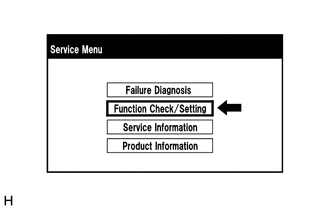
(c) Im Bildschirm "Funktionsprüfung/Einstellung I" die Option "Bedienfeld- & Lenkradschalter" wählen.
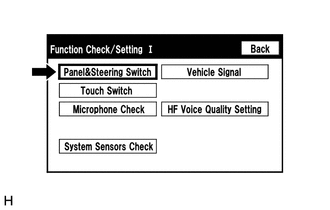
(d) Prüfmodus für Bedienfeld- und Lenkradschalter
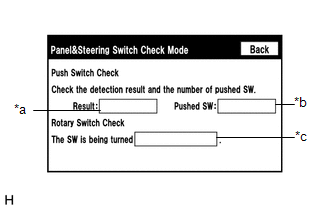 Bildschirmbeschreibung
Anzeige | Inhalt |
|---|---|
*a: Schalterzustand |
"Gedrückt" wird angezeigt, wenn ein beliebiger Schalter gedrückt wird |
*b: Anzahl der gedrückten Schalter |
|
*c: Drehrichtung des Drehschalters |
Stellung des Drehschalters wird angezeigt |
(1) Jeden Schalter betätigen und prüfen, ob die Schalterzustände korrekt angezeigt werden.
HINWEIS:
Wird die Taste „APPS“ 3 Sekunden oder länger gedrückt gehalten, wird der Diagnosemodus beendet.
4. TOUCHSCHALTER PRÜFEN
HINWEIS:
- Die Berührungsschalter auf dem Bildschirm werden in folgender Reihenfolge geprüft.
- Die Abbildungen können je nach Geräteeinstellungen und Optionen von der tatsächlichen Fahrzeuganzeige abweichen. Daher werden einige Detailbereiche möglicherweise nicht exakt wie auf dem tatsächlichen Fahrzeugbildschirm dargestellt.
(a) Diagnosemodus aufrufen (siehe Seite ).
(b) Im Bildschirm "Service-Menü" die Option "Funktionsprüfung/Einstellung" wählen.
(c) Im Bildschirm „Function Check/Setting I“ den Eintrag „Touch Switch“ auswählen.
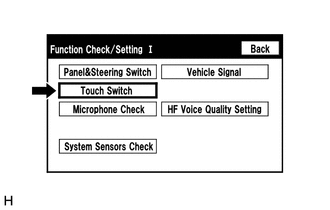
(d) Prüfung Berührungsschalter
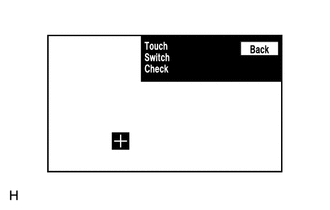
(1) Wenn der Bildschirm „Touch Switch Check“ angezeigt wird, eine beliebige freie Stelle des Displays berühren, um die Prüfung durchzuführen.
HINWEIS:
- An der berührten Stelle des Displays wird eine „+“-Markierung angezeigt.
- Die „+“-Markierung bleibt auch nach dem Entfernen des Fingers auf dem Display stehen.
5. FAHRZEUGSIGNALE PRÜFEN
HINWEIS:
- Die vom Navigationsempfänger empfangenen Fahrzeugsignale werden wie folgt geprüft.
- Die Abbildungen können je nach Geräteeinstellungen und Optionen von der tatsächlichen Fahrzeuganzeige abweichen. Daher werden einige Detailbereiche möglicherweise nicht exakt wie auf dem tatsächlichen Fahrzeugbildschirm dargestellt.
(a) Diagnosemodus aufrufen (siehe Seite ).
(b) Im Bildschirm "Service-Menü" die Option "Funktionsprüfung/Einstellung" wählen.
(c) Im Bildschirm „Function Check/Setting I“ den Eintrag „Vehicle Signal“ auswählen.
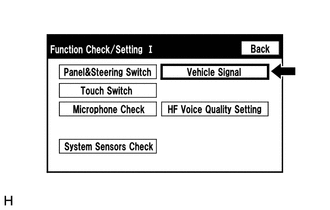
(d) Prüfmodus Fahrzeugsignal
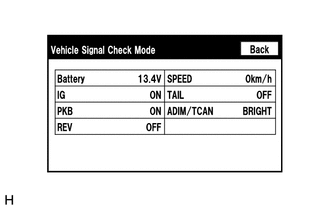 Bildschirmbeschreibung
Anzeige | Inhalt |
|---|---|
Batterie |
Batteriespannung wird angezeigt. |
IG |
Zustand Zündschalter EIN/AUS wird angezeigt. |
PKB |
Zustand Feststellbremse EIN/AUS wird angezeigt. |
REV |
Zustand Rückfahrsignal EIN/AUS wird angezeigt. |
SPEED |
Fahrzeuggeschwindigkeit wird in km/h angezeigt. |
TAIL |
Zustand Rücklichtsignal (Lichtschalter) EIN/AUS wird angezeigt. |
ADIM/TCAN |
Helligkeitszustand DIM (mit) / BRIGHT (ohne) wird angezeigt. |
HINWEIS:
- Es werden nur Einträge angezeigt, die Fahrzeugsignale senden.
- Dieser Bildschirm zeigt die an den Navigationsempfänger eingegebenen Fahrzeugsignale an.
- Dieser Bildschirm wird einmal pro Sekunde aktualisiert, wenn sich die Fahrzeugeingangssignale ändern.
(1) Bei angezeigtem Bildschirm „Vehicle Signal Check Mode“ alle Fahrzeugsignalzustände prüfen.
6. MIKROFON PRÜFEN
HINWEIS:
- Das Mikrofon und der Mikrofon-Eingangspegel werden in folgender Reihenfolge geprüft.
- Die Abbildungen können je nach Geräteeinstellungen und Optionen von der tatsächlichen Fahrzeuganzeige abweichen. Daher werden einige Detailbereiche möglicherweise nicht exakt wie auf dem tatsächlichen Fahrzeugbildschirm dargestellt.
(a) Diagnosemodus aufrufen (siehe Seite ).
(b) Im Bildschirm "Service-Menü" die Option "Funktionsprüfung/Einstellung" wählen.
(c) Im Bildschirm „Function Check/Setting I“ den Eintrag „Microphone Check“ auswählen.
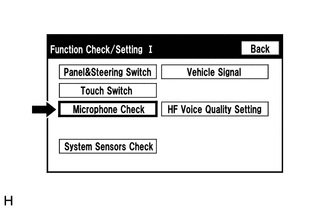
(d) Mikrofontest
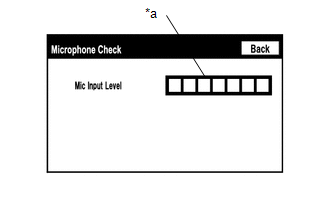 Bildschirmbeschreibung
Anzeige | Inhalt |
|---|---|
*a: Anzeige Mikrofon-Eingangspegel |
Überwacht den Mikrofon-Eingangspegel alle 0,1 Sekunden und zeigt das Ergebnis in 8 Stufen an. |
(1) Beim Sprechen in das Mikrofon prüfen, ob sich die Anzeige des Mikrofon-Eingangspegels entsprechend dem Eingangspegel verändert.
HINWEIS:
- Solange dieser Bildschirm angezeigt wird, ist das Mikrofon ständig aktiv.
7. SYSTEMSENSOREN PRÜFEN
HINWEIS:
- GPS-Informationen, Fahrzeugsignale und Sensorsignale werden in folgender Reihenfolge geprüft.
- Die Abbildungen können je nach Geräteeinstellungen und Optionen von der tatsächlichen Fahrzeuganzeige abweichen. Daher werden einige Detailbereiche möglicherweise nicht exakt wie auf dem tatsächlichen Fahrzeugbildschirm dargestellt.
(a) Diagnosemodus aufrufen (siehe Seite ).
(b) Im Bildschirm "Service-Menü" die Option "Funktionsprüfung/Einstellung" wählen.
(c) Wählen Sie im Bildschirm „Funktionsprüfung/Einstellung I“ die Option „System-Sensorprüfung“.

(d) Prüfung der Systemsensoren
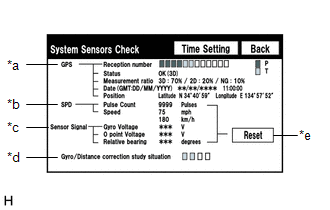 *a: GPS
Anzeige | Inhalt |
||
|---|---|---|---|
Empfangsanzahl |
Zeigt den Empfangszustand der Satelliten an, die zur Bestimmung der Fahrzeugposition verwendet werden |
Blau: P (in Verwendung) |
Das System verwendet das GPS-Signal zur Positionsbestimmung. |
Gelb: T (Empfang) |
Das System verfolgt das GPS-Signal zur Positionsbestimmung. |
||
Keine Farbe: nicht in Verwendung |
Das System kann kein GPS-Signal empfangen (sucht GPS-Signal). |
||
Status |
Zeigt den Empfangsstatus der Satelliten an, die zur Bestimmung der Fahrzeugposition verwendet werden |
OK(H3D) |
Das hochgenaue dreidimensionale Ortungsverfahren wird verwendet. |
OK(H2D) |
Das hochgenaue zweidimensionale Ortungsverfahren wird verwendet. |
||
OK(3D) |
Das dreidimensionale Ortungsverfahren wird verwendet. |
||
OK(2D) |
Das zweidimensionale Ortungsverfahren wird verwendet. |
||
NICHT i.O. |
Standortdaten können nicht verwendet werden. |
||
Fehler |
Ein Empfangsfehler ist aufgetreten. |
||
- |
Sonstiger Zustand. |
||
Messverhältnis |
Zeigt das Verhältnis der Satelliten an, die Messungen durchführen |
3D |
Angezeigt wird das Verhältnis der Satelliten, die 3D-Positionierung, Hyper-3D-Positionierung und Hyper-2D-Positionierung durchführen. |
2D |
Angezeigt wird das Verhältnis der Satelliten, die 2D-Positionierung durchführen. |
||
NICHT i.O. |
Angezeigt wird das Verhältnis der Satelliten, die keine Messung durchführen. |
||
Datum |
Die aus den GPS-Signalen gewonnenen Datums- und Zeitinformationen werden in Greenwich Mean Time (GMT) angezeigt. |
||
Position |
Die Breiten- und Längengradinformationen der aktuellen Position werden angezeigt. |
||
Anzeige | Inhalt |
|---|---|
Impulszahl |
Zeigt die kumulierte Anzahl der Eingangsimpulse an, beginnend mit der Anzeige dieses Bildschirms |
Geschwindigkeit |
Zeigt die Fahrzeuggeschwindigkeit (km/h) an |
Anzeige | Inhalt | Hinweis |
|---|---|---|
Gyro-Spannung |
Zeigt die Ausgangsspannung des Gyrosensors an |
- |
Nullpunktspannung |
Zeigt die Nullpunktspannung des Gyrosensors an |
- |
Relative Richtung |
Zeigt den Ausgangswinkel des Gyrosensors an |
Die Änderung des Richtungswinkels (Grad) nach Anzeige des Bildschirms der System-Sensorprüfung (im Uhrzeigersinn: „+“, gegen den Uhrzeigersinn: „-“). |
Anzeige | Inhalt |
|---|---|
Lernstatus der Gyro-/Wegstreckenkorrektur |
Zeigt den Lernstatus der Gyro-/Wegstrecken-Korrektur an |
Anzeige | Inhalt |
|---|---|
Zurückstellen |
Wird dieser Schalter 3 Sekunden oder länger gedrückt gehalten, werden die Werte der Anzeigepunkte SPD und Sensorsignal zurückgesetzt und „0“ angezeigt. |
(1) Prüfen Sie bei angezeigtem Bildschirm „System-Sensorprüfung“ alle Sensorsignale.
HINWEIS:
Diese Anzeige wird einmal pro Sekunde aktualisiert.
(e) GPS-Zeiteinstellung
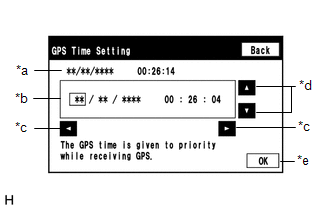 Bildschirmbeschreibung
Anzeige | Inhalt |
|---|---|
*a: Zeitanzeige |
Zeigt Datum und Uhrzeit im Gerät an. |
*b: Bildschirm zur Zeiteinstellung |
Die Einstellung ist nur möglich, wenn keine GPS-Signale empfangen werden. |
*c: Cursor-Bewegungsschalter |
Bewegt den Cursor auf dem Bildschirm zur Datums- und Zeiteinstellung nach rechts und links. |
*d: Einstellschalter |
Passt die Werte der mit dem Cursor ausgewählten Punkte an. |
*e: OK-Schalter |
Nach dem Einstellen von Datum und Uhrzeit diesen Schalter wählen, um Datum und Uhrzeit im Gerät zu aktualisieren (nur wenn keine GPS-Signale empfangen werden). |
(1) Wenn keine GPS-Signale empfangen werden, können Datum und Uhrzeit im Gerät eingestellt werden.
HINWEIS:
Die Zeiteinstellung ist nur möglich, wenn keine GPS-Signale empfangen werden. Wenn das Navigationssystem GPS-Signale empfängt, werden die über GPS empfangenen Uhrzeit und Datum vorrangig angezeigt.
8. ENTUNE-RESET-VERFAHREN (mit Entune-Funktion)
(a) Fehlersymptom reproduzieren.
(b) DTCs prüfen und die Systeme reparieren, für die DTCs ausgegeben werden (siehe Seite ).
(c) Kompatibilität des Mobiltelefons prüfen.
(1) Auf der Toyota-Website prüfen, ob Mobiltelefon und Fahrzeug kompatibel sind.
(2) Ist das Mobiltelefon nicht kompatibel, dem Kunden ein kompatibles Mobiltelefon empfehlen.
(d) Alle gekoppelten Geräte vom Mobiltelefon löschen.
(1) Das Verfahren hängt vom Telefonmodell ab. Bei Bedarf den Dienstanbieter oder den Mobiltelefonhersteller kontaktieren.
(e) Entune-App vom Telefon entfernen.
HINWEIS:
Diesen Schritt nur durchführen, wenn der Kunde anwesend ist und zustimmt.
(1) Das Verfahren hängt vom Telefonmodell ab. Bei Bedarf den Dienstanbieter oder den Mobiltelefonhersteller kontaktieren.
(f) Telefon zurücksetzen.
HINWEIS:
Diesen Schritt nur durchführen, wenn der Kunde anwesend ist und zustimmt.
(1) Telefon ausschalten und Akku 15 Sekunden lang entfernen. Anweisungen zum Zurücksetzen von Mobilgeräten finden Sie auf der Website des jeweiligen Herstellers.
(g) Entune-App auf dem Telefon neu installieren. (Falls entfernt.)
(1) Das Verfahren hängt vom Telefonmodell ab. Bei Bedarf den Dienstanbieter oder den Mobiltelefonhersteller kontaktieren.
(h) Alle persönlichen Daten aus dem Head-Unit löschen.
(1) Alle persönlichen Daten aus dem Head-Unit löschen.
HINWEIS:
Diesen Schritt nur durchführen, wenn der Kunde anwesend ist und zustimmt.
HINWEIS:
Die Neuinstallation der Anwendungen muss abgeschlossen sein, bevor die Anwendungen im Head-Unit angezeigt werden.
(i) Kabel vom Minuspol (-) der Batterie abklemmen.
HINWEIS:
Nach dem Ausschalten der Zündung kann vor dem Abklemmen des Kabels vom Minuspol (-) der Batterie eine Wartezeit erforderlich sein. Daher unbedingt die Hinweise zum Abklemmen des Kabels vom Minuspol (-) der Batterie lesen, bevor mit den Arbeiten fortgefahren wird (Siehe Seite ).
(1) Alle Radiosender-Voreinstellungen notieren.
(2) Kabel vom Minuspol (-) der Batterie abklemmen und 2 Minuten abgeklemmt lassen.
(j) Prüfen, ob das Problemsymptom behoben wurde.
9. EINSTELLUNG DER SPRACHQUALITÄT DER FREISPRECHEINRICHTUNG PRÜFEN
HINWEIS:
- Die Freisprechstimme eines kompatiblen „Bluetooth“-Telefons kann mit folgendem Verfahren eingestellt werden.
- Die Abbildungen können je nach Geräteeinstellungen und Optionen von der tatsächlichen Fahrzeuganzeige abweichen. Daher werden einige Detailbereiche möglicherweise nicht exakt wie auf dem tatsächlichen Fahrzeugbildschirm dargestellt.
(a) Diagnosemodus aufrufen (siehe Seite ).
(b) Im Bildschirm "Service-Menü" die Option "Funktionsprüfung/Einstellung" wählen.
(c) Im Bildschirm „Function Check/Setting I“ den Eintrag „HF Voice Quality Setting“ auswählen.
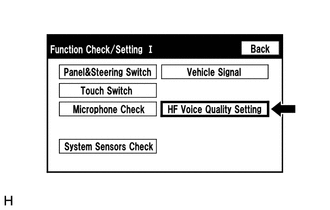
(d) Einstellung Sprachqualität Freisprechen
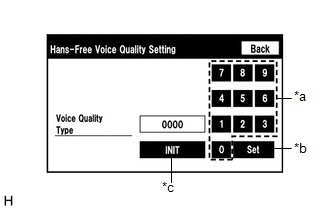 Text in der Abbildung
*a |
Nummerntastatur |
*b |
Einstelltaste |
*c |
Reset-Taste |
(1) Falls erforderlich, die Sprachqualitätsart anhand der nachfolgenden Tabelle mit der Zifferntastatur einstellen.
(2) Bei der Einstellung die Sprachqualitätsart gemäß der Tabelle über die Zifferntastatur auf dem Bildschirm eingeben.
EinstellungenParameter | Zu beeinflussendes Phänomen | Sprachqualitätsart | Positive Auswirkung der Änderung der Sprachqualität | Negative Auswirkung der Änderung der Sprachqualität |
|---|---|---|---|---|
A (Rauschen) |
Der Gesprächspartner hört Hintergrundgeräusche, wenn er Ihre Stimme hört. |
1000 |
Die Menge der Hintergrundgeräusche, die der Gesprächspartner beim Hören Ihrer Stimme hört, wird reduziert. |
Die Lautstärke der Stimme, die der Gesprächspartner beim Hören Ihrer Stimme hört, kann vorübergehend abfallen. |
B (Rauschen) |
Der Gesprächspartner hört viele Hintergrundgeräusche, wenn er Ihre Stimme hört. |
2000 |
Die Menge der Hintergrundgeräusche, die der Gesprächspartner beim Hören Ihrer Stimme hört, wird stark reduziert. |
Die Lautstärke der Stimme, die der Gesprächspartner beim Hören Ihrer Stimme hört, kann vorübergehend abfallen. |
C (Echo) |
Der Gesprächspartner hört schwaches Echo. |
0100 |
Die Echomenge wird reduziert (niedrige Stufe). |
Die Tonqualität des Gesprächspartners verschlechtert sich (niedrige Stufe). |
D (Echo) |
Der Gesprächspartner hört starkes Echo. |
0200 |
Die Echomenge wird reduziert (hohe Stufe). |
Die Tonqualität des Gesprächspartners verschlechtert sich (hohe Stufe). |
Parameter | Zu beeinflussendes Phänomen | Sprachqualitätsart | Positive Auswirkung der Änderung der Sprachqualität | Negative Auswirkung der Änderung der Sprachqualität |
|---|---|---|---|---|
A+C |
Der Gesprächspartner hört Hintergrundgeräusche und schwaches Echo, wenn er Ihre Stimme hört. |
1100 |
|
|
A+D |
Der Gesprächspartner hört Hintergrundgeräusche und starkes Echo, wenn er Ihre Stimme hört. |
1200 |
|
|
B+C |
Der Gesprächspartner hört viele Hintergrundgeräusche und schwaches Echo, wenn er Ihre Stimme hört. |
2100 |
|
|
B+D |
Der Gesprächspartner hört viele Hintergrundgeräusche und starkes Echo, wenn er Ihre Stimme hört. |
2200 |
|
|
HINWEIS:
- Der Standardwert ist „0000“.
- Die Einstellungen werden übernommen, wenn die Einstellungstaste gewählt wird.
- Werden Sprachqualitätswerte eingegeben, die nicht in der Tabelle enthalten sind, werden die Einstellungen nicht übernommen und der gewünschte positive Effekt tritt möglicherweise nicht ein.
- Verschlechtert sich die Gesprächsqualität aufgrund der geänderten Einstellungen, die Einstellungen durch Drücken der Taste „INIT“ wieder auf „0000“ zurücksetzen.
10. LAUTSPRECHER PRÜFEN
HINWEIS:
- Diese Funktion dient zur Prüfung der Lautsprecherverkabelung und der einwandfreien Funktion der Lautsprecher.
- Die Abbildungen können je nach Geräteeinstellungen und Optionen von der tatsächlichen Fahrzeuganzeige abweichen. Daher werden einige Detailbereiche möglicherweise nicht exakt wie auf dem tatsächlichen Fahrzeugbildschirm dargestellt.
(a) Audiomodus einschalten und eine beliebige Audioquelle wiedergeben.
HINWEIS:
Diese Audioquelle wird für die Lautsprecherprüfung verwendet.
(b) In den Diagnosemodus wechseln (siehe Seite ).
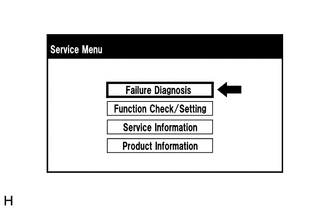
(c) Im Bildschirm „Service Menu“ den Eintrag „Failure Diagnosis“ auswählen.
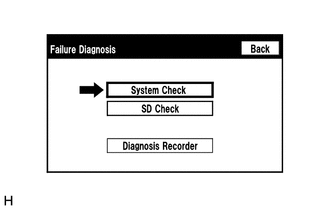
(d) Im Bildschirm „Failure Diagnosis“ den Eintrag „System Check“ auswählen.
(e) Im Bildschirm „System-Prüfmodus“ die Option „SP-Check EIN“ auswählen.
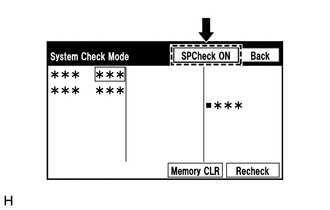
(f) Die Verkabelung der Lautsprecher prüfen und sicherstellen, dass die Lautsprecher einwandfrei funktionieren.
HINWEIS:
- Prüfen, ob jeder Lautsprecher die gewählte Audioquelle korrekt wiedergibt.
- Während der Lautsprecherprüfung wird „SP-Check AUS“ angezeigt.
- Der Ton ist nacheinander aus den Lautsprechern um das Fahrzeug zu hören, beginnend mit einem Lautsprecher an der Fahrzeugvorderseite.
- Je nach Verkabelung der Lautsprecher können auch mehrere Lautsprecher gleichzeitig ertönen.
(g) Der Ton endet, wenn eine der folgenden Bedingungen erfüllt ist:
(1) Die Taste „SP-Check AUS“ wird gedrückt.
(2) Die Zündung wird ausgeschaltet.
(3) Der Diagnosemodus wird ausgeschaltet.
(4) Der Bildschirm wechselt zu einem anderen Bildschirm.
(5) Der Audiomodus wird ausgeschaltet.
11. SOFTWARE-FEHLERSPEICHER PRÜFEN
HINWEIS:
Diese Funktion dient zur Prüfung der Ursache, wenn der Bildschirm des Navigationsempfängers schwarz wird.
(a) Software-Fehlerspeicher prüfen.
(1) Techstream an den DLC3 anschließen.
(2) Zündschalter auf ON stellen.
(3) Techstream einschalten.
(4) Folgende Menüs aufrufen: Karosserieelektrik / Navigationssystem / Dienstprogramm / Software-Fehlerspeicher.
(5) Wenn ein Eintrag im Software-Fehlerspeicher gespeichert ist, diesen vor der Reparatur des Navigationsempfängers notieren.
Beschreibung des Bildschirms Software-FehlerverlaufFehlerbeschreibung | Auslöser | Details |
|---|---|---|
Software-Reset |
Navi-Mikrocomputer |
Hexadezimalzahl |
Audio-Mikrocomputer |
||
CAN-Mikrocomputer |
||
Kein Videosignal |
Frontmonitor |
|
Monitor hinten |
||
MOST-Kaltneustart |
Immer |
HINWEIS:
- Der Software-Fehlerspeicher kann bis zu 5 Einträge speichern. Tritt ein neuer Software-Fehler auf, wenn bereits 5 Einträge gespeichert sind, wird der älteste Eintrag gelöscht und der neue gespeichert.
- Tritt ein Fehler auf, der vom Techstream nicht unterstützt wird, wird bei den Anzeigepunkten ein „-“ angezeigt.
(b) Software-Fehlerhistorie löschen.
(1) Werden DTCs mit einem der folgenden Vorgänge gelöscht, wird auch der Software-Fehlerspeicher gelöscht (siehe Seite ).
- Löschen über den Techstream.
- Löschen über den Bildschirm des System-Prüfmodus.
- Löschen über den Bildschirm des Geräte-Prüfmodus.
12. FEHLERSPEICHER DER OPTISCHEN DISC PRÜFEN
HINWEIS:
Diese Funktion dient dazu, die Ursache zu prüfen, wenn ein Fehler des optischen Datenträgers auftritt.
(a) Fehlerspeicher der optischen Disc prüfen.
(1) Techstream an den DLC3 anschließen.
(2) Zündschalter auf ON stellen.
(3) Techstream einschalten.
(4) Folgende Menüs aufrufen: Karosserieelektrik / Navigationssystem / Dienstprogramm / Fehlerspeicher optische Disc.
(5) Wenn ein Eintrag im Disc-Fehlerspeicher gespeichert ist, diesen vor Beginn der Fehlersuche notieren.
Beschreibung des Bildschirms Fehlerverlauf optische DiscAnzeige | Inhalt |
|---|---|
Fehlertyp |
Zeigt den Fehlertyp an. |
Gerät |
Zeigt das fehlerhafte Gerät an. |
Datum |
Zeigt Datum und Uhrzeit des Fehlers an. |
Fehlertyp | Erkennungsbedingung | Maßnahme |
|---|---|---|
Lesefehler |
Tritt ein Lesefehler der Disc auf. |
Mit dem nächsten möglichen Fehlerbereich aus der Tabelle „Problemsymptome“ fortfahren (siehe Seite |
Disc beschädigt/verkehrt eingelegt/verschmutzt |
Wenn festgestellt wird, dass einer der folgenden Punkte die Ursache des Lesefehlers ist:
|
|
Disc-Typ kann nicht ermittelt werden |
Eine ungeeignete Disc ist eingelegt. |
|
DPS-Fehler |
Tritt ein Fehler bei der Dekodierung von MP3-/WMA-/AAC-Dateien auf. |
|
Einige Dateien sind beschädigt |
|
|
Einige Dateien können nicht gefunden werden |
|
|
Verletzung des Kopierschutzes |
Wenn eine Datei mit Kopierschutz wiedergegeben wird, die nicht abgespielt werden kann. |
Gerät | Bauteil |
|---|---|
DVD-P |
Nicht verfügbar |
CD-P |
Navigationsempfänger |
R-Seat DVD-P |
Nicht verfügbar |
HINWEIS:
- Der optische Disc-Fehlerspeicher kann bis zu 7 Einträge speichern. Tritt ein neuer Fehler an einer optischen Disc auf, wenn bereits 7 Einträge gespeichert sind, wird der älteste Eintrag gelöscht und der neue gespeichert.
- Tritt ein Fehler auf, der vom Techstream nicht unterstützt wird, wird bei den Anzeigepunkten ein „-“ oder ein leeres Feld angezeigt.
(b) Fehlerhistorie des optischen Datenträgers löschen.
(1) Werden DTCs mit einem der folgenden Vorgänge gelöscht, wird auch der Fehlerspeicher für optische Discs gelöscht (siehe Seite ).
- Löschen über den Techstream.
- Löschen über den Bildschirm des System-Prüfmodus.
- Löschen über den Bildschirm des Geräte-Prüfmodus.
13. VERBINDUNGSPRÜFUNG DES VIDEOGERÄTS
HINWEIS:
- Diese Funktion dient dazu, eine Unterbrechung der Verbindung zu den Videogeräten zu erkennen.
- Zur Prüfung des RSE muss eine Disc in die Navigationsempfänger-Baugruppe eingelegt werden.
(a) Videogerät-Verbindung prüfen.
(1) Techstream an den DLC3 anschließen.
(2) Zündschalter auf ON stellen.
(3) Techstream einschalten.
(4) Folgende Menüs aufrufen: Karosserieelektrik / Navigationssystem / Dienstprogramm / Videogerät-Verbindungsprüfung.
(5) Wenn für die Videogerät-Verbindungsprüfung ein Eintrag gespeichert ist, diesen vor der Fehlersuche notieren.
HINWEIS:
- DTCs werden gespeichert, wenn Fehler erkannt werden.
- Je nach Fahrzeug werden einige Einträge auf dem Bildschirm "Erkannte Fehler Bildleitung (Typ)" nicht angezeigt.
Erkannte Fehler Bildleitung (Typ) | Zu prüfende Bereiche |
|---|---|
H/U -> Separates Display (GVIF) |
Nicht verfügbar |
H/U -> Komplettes RSE (GVIF) |
Nicht verfügbar |
RSE -> Rückenlehnendisplay RH (GVIF) |
Nicht verfügbar |
RSE -> Rückenlehnendisplay LH (GVIF) |
Nicht verfügbar |
Rückfahrkamera -> H/U (NTSC) |
NTSC-Videosignal zwischen Navigationsempfänger-Baugruppe und hinterer Kamera-Baugruppe |
IPA/BGM/PVM-Steuergerät -> Separates Display (GVIF) |
Nicht verfügbar |
IPA/BGM/PVM-Steuergerät -> H/U (NTSC) |
Nicht verfügbar |
IPA/BGM/PVM-Steuergerät -> H/U (GVIF) |
Nicht verfügbar |
(b) Prüfung der Videogeräteverbindung löschen.
(1) Wenn DTCs mit einem der folgenden Vorgänge gelöscht werden, wird auch die Videogerät-Verbindungsprüfung gelöscht (siehe Seite ).
- Löschen über den Techstream.
- Löschen über den Bildschirm des System-Prüfmodus.
- Löschen über den Bildschirm des Geräte-Prüfmodus.
14. KARTENINFORMATIONEN
HINWEIS:
Diese Funktion dient zur Prüfung der Kartenversion des Navigationssystems und des Enddatums des Kartenaktualisierungsdienstes.
(a) Karteninformationen prüfen.
(1) Techstream an den DLC3 anschließen.
(2) Zündschalter auf ON stellen.
(3) Techstream einschalten.
(4) Folgende Menüs aufrufen: Body Electrical / Navigation System / Utility / Map Information.
(5) Kartenversion und Enddatum des Kartenaktualisierungsdienstes prüfen.
15. VERBINDUNGSVERLAUF „Bluetooth“ PRÜFEN
HINWEIS:
Diese Funktion dient zur Prüfung des Verbindungsverlaufs, wenn die Verbindung zwischen der Radio- und Displayempfängereinheit und einem "Bluetooth"-Gerät instabil ist.
(a) "Bluetooth"-Verbindungsverlauf prüfen.
HINWEIS:
- Der "Bluetooth"-Verbindungsverlauf zeigt Daten an, die im internen Speicher des Steuergeräts abgelegt sind, z. B. das Datum des Verbindungsversuchs und den Verlauf des Verbindungsaufbaus.
- Durch Prüfen des "Bluetooth"-Verbindungsverlaufs können Datum, Ursache usw. analysiert werden, wenn sich ein "Bluetooth"-Gerät nicht anmelden oder verbinden lässt.
- Der "Bluetooth"-Verbindungsverlauf gibt die voraussichtliche Ursache einer Störung an, bestimmt sie jedoch nicht. Das Prüfen des "Bluetooth"-Verbindungsverlaufs behebt das Problem daher möglicherweise nicht.
- Wird vor der Aufzeichnung des "Bluetooth"-Verbindungsverlaufs eine Prüfung mit dem Techstream durchgeführt, kann der Betriebsverlauf gelöscht werden.
(1) Techstream an den DLC3 anschließen.
(2) Zündschalter auf ON stellen.
(3) Techstream einschalten.
(4) Folgende Menüs aufrufen: Karosserieelektrik / Navigationssystem / Dienstprogramm / "Bluetooth"-Verbindungsverlauf.
(5) Wenn für den "Bluetooth"-Verbindungsverlauf ein Eintrag gespeichert ist, diesen vor der Fehlersuche notieren.
Beschreibung des Bildschirms "Bluetooth"-VerbindungsverlaufPos. | Inhalt |
|---|---|
Startdatum/-zeit des Vorgangs |
Datum und Uhrzeit der "Bluetooth"-Verbindung werden angezeigt. |
Enddatum/-zeit des Vorgangs |
Datum und Uhrzeit der "Bluetooth"-Trennung werden angezeigt. |
Verlaufstyp |
Der Typ des "Bluetooth"-Verbindungsverlaufs wird angezeigt. |
Ergebnis |
Das Ergebnis der "Bluetooth"-Verbindung wird angezeigt. |
Inhalt |
Der Status der "Bluetooth"-Verbindung wird angezeigt. |
"Bluetooth"-Adresse |
Die „Bluetooth“-Geräteadresse wird angezeigt. |
Anzahl Wiederholungen |
Die Anzahl der Wiederholungen beim "Bluetooth"-Verbindungsaufbau wird angezeigt. |
Ergebnis | Inhalt | Details | Zu prüfende Bereiche |
|---|---|---|---|
- |
- |
Zündschalter ACC |
- |
Ergebnis | Inhalt | Details | Zu prüfende Bereiche |
|---|---|---|---|
Erfolg (HFP) |
Kein Fehler |
Das "Bluetooth"-Gerät wurde ordnungsgemäß als Freisprechgerät registriert. |
- |
Erfolg (AVP) |
Kein Fehler |
Das "Bluetooth"-Gerät wurde ordnungsgemäß als "Bluetooth"-Audiogerät registriert. |
- |
Fehler |
Zeitüberschreitung |
Die "Bluetooth"-Verbindung konnte nicht ordnungsgemäß hergestellt werden. |
|
Authentifizierungsfehler |
Bei der PIN-Code-Prüfung wurde ein falscher PIN-Code eingegeben. |
"Bluetooth"-Gerät erneut registrieren. (PIN-Code korrekt eingeben.) |
|
Obwohl ein Passkey angezeigt wurde, wurde die Bestätigungstaste nicht betätigt. |
"Bluetooth"-Gerät erneut registrieren. (Wenn ein Passkey angezeigt wird, die Bestätigungstaste wählen.) |
||
Zwischen der Radio- und Displayempfängereinheit und dem "Bluetooth"-Gerät ist ein Verifizierungsfehler aufgetreten. |
Radio- und Displayempfängereinheit sowie das "Bluetooth"-Gerät neu starten und erneut bedienen. |
||
ACL-Link-Trennung |
Die "Bluetooth"-Verbindung wurde durch Bedienung des "Bluetooth"-Geräts getrennt. |
"Bluetooth"-Gerät erneut registrieren. |
|
Aufgrund von Funkstörungen im Fahrzeugumfeld konnte keine "Bluetooth"-Verbindung hergestellt werden. |
Auf Funkstörungen prüfen und "Bluetooth"-Gerät erneut registrieren. |
||
Das "Bluetooth"-Gerät befand sich außerhalb des Kommunikationsbereichs. |
"Bluetooth"-Gerät in die Nähe der Radio- und Displayempfängereinheit bringen und erneut registrieren. |
||
Die "Bluetooth"-Einstellung am "Bluetooth"-Gerät war ausgeschaltet. |
"Bluetooth"-Einstellung auf Ein schalten und "Bluetooth"-Gerät erneut registrieren. |
||
Das "Bluetooth"-Gerät war ausgeschaltet. |
"Bluetooth"-Gerät einschalten und erneut registrieren. |
||
Am "Bluetooth"-Gerät ist eine Störung aufgetreten. |
"Bluetooth"-Gerät neu starten und erneut bedienen. |
||
Speicherschreibfehler |
"Bluetooth"-Geräteinformationen konnten nicht in der Radio- und Displayempfängereinheit gespeichert werden. |
"Bluetooth"-Gerät erneut registrieren. |
|
Sonstiger Fehler |
Ein anderer als der oben genannte Fehler ist aufgetreten. |
Zündschalter aus- und wieder auf EIN schalten und anschließend das "Bluetooth"-Gerät erneut registrieren. |
|
Abbrechen |
Kein Fehler |
Die Registrierung wurde durch Bedienung der Radio- und Displayempfängereinheit oder des "Bluetooth"-Geräts abgebrochen. |
- |
Ergebnis | Inhalt | Details | Zu prüfende Bereiche |
|---|---|---|---|
|
Kein Fehler |
Das "Bluetooth"-Gerät wurde ordnungsgemäß als Freisprechgerät verbunden. |
- |
|
Zeitüberschreitung |
Die "Bluetooth"-Verbindung konnte nicht ordnungsgemäß hergestellt werden. |
|
Authentifizierungsfehler |
Überprüfung des Authentifizierungsschlüssels zwischen der Radio- und Display-Empfängerbaugruppe und dem „Bluetooth“-Gerät ist fehlgeschlagen. |
Schlägt die „Bluetooth“-Verbindung erneut fehl, obwohl die „Bluetooth“-Verbindung durchgeführt wurde, die Registrierung erneut durchführen. |
|
Zwischen der Radio- und Displayempfängereinheit und dem "Bluetooth"-Gerät ist ein Verifizierungsfehler aufgetreten. |
Radio- und Displayempfängereinheit sowie das "Bluetooth"-Gerät neu starten und erneut bedienen. |
||
Page-Zeitüberschreitung |
Kein „Bluetooth“-Gerät in der Nähe der Radio- und Display-Empfängerbaugruppe gefunden. |
Das „Bluetooth“-Gerät in die Nähe der Radio- und Display-Empfängerbaugruppe bringen und die „Bluetooth“-Verbindung erneut herstellen. |
|
Aufgrund von Funkstörungen im Fahrzeugumfeld konnte keine "Bluetooth"-Verbindung hergestellt werden. |
Auf Funkstörungen prüfen und die „Bluetooth“-Verbindung erneut herstellen. |
||
Das "Bluetooth"-Gerät befand sich außerhalb des Kommunikationsbereichs. |
Das „Bluetooth“-Gerät in die Nähe der Radio- und Display-Empfängerbaugruppe bringen und die „Bluetooth“-Verbindung erneut herstellen. |
||
Die "Bluetooth"-Einstellung am "Bluetooth"-Gerät war ausgeschaltet. |
Die „Bluetooth“-Einstellung auf Ein schalten und die „Bluetooth“-Verbindung erneut herstellen. |
||
Das "Bluetooth"-Gerät war ausgeschaltet. |
Das „Bluetooth“-Gerät einschalten und die „Bluetooth“-Verbindung erneut herstellen. |
||
Am "Bluetooth"-Gerät ist eine Störung aufgetreten. |
"Bluetooth"-Gerät neu starten und erneut bedienen. |
Ergebnis | Inhalt | Details | Zu prüfende Bereiche |
|---|---|---|---|
|
ACL-Link-Trennung |
Die "Bluetooth"-Verbindung wurde durch Bedienung des "Bluetooth"-Geräts getrennt. |
Die „Bluetooth“-Verbindung erneut herstellen. |
Aufgrund von Funkstörungen im Fahrzeugumfeld konnte keine "Bluetooth"-Verbindung hergestellt werden. |
Auf Funkstörungen prüfen und die „Bluetooth“-Verbindung erneut herstellen. |
||
Das "Bluetooth"-Gerät befand sich außerhalb des Kommunikationsbereichs. |
Das „Bluetooth“-Gerät in die Nähe der Radio- und Display-Empfängerbaugruppe bringen und die „Bluetooth“-Verbindung erneut herstellen. |
||
Die "Bluetooth"-Einstellung am "Bluetooth"-Gerät war ausgeschaltet. |
Die „Bluetooth“-Einstellung auf Ein schalten und die „Bluetooth“-Verbindung erneut herstellen. |
||
Das "Bluetooth"-Gerät war ausgeschaltet. |
Das „Bluetooth“-Gerät einschalten und die „Bluetooth“-Verbindung erneut herstellen. |
||
Am "Bluetooth"-Gerät ist eine Störung aufgetreten. |
"Bluetooth"-Gerät neu starten und erneut bedienen. |
||
SDP-Fehler |
HFP wurde am „Bluetooth“-Gerät deaktiviert. |
HFP am „Bluetooth“-Gerät aktivieren und die „Bluetooth“-Verbindung erneut herstellen. |
|
Ein „Bluetooth“-Gerät, dessen Funktion nicht bestätigt wurde, wurde verwendet. |
Prüfen, ob das „Bluetooth“-Gerät freisprechfähig ist und seine Funktion bestätigt wurde (siehe Seite |
||
Sonstiger Fehler |
Ein anderer als der oben genannte Fehler ist aufgetreten. |
Zündschalter aus- und wieder auf EIN schalten und anschließend das "Bluetooth"-Gerät erneut registrieren. |
|
Manuelle Verbindung abgebrochen (HFP) |
Kein Fehler |
Die Verbindung wurde durch Bedienen der Radio- und Display-Empfängerbaugruppe oder des „Bluetooth“-Geräts unterbrochen. |
- |
Ergebnis | Inhalt | Details | Zu prüfende Bereiche |
|---|---|---|---|
|
Kein Fehler |
Das „Bluetooth“-Gerät wurde ordnungsgemäß als „Bluetooth“-Audiogerät verbunden. |
- |
|
Zeitüberschreitung |
Die "Bluetooth"-Verbindung konnte nicht ordnungsgemäß hergestellt werden. |
|
Authentifizierungsfehler |
Überprüfung des Authentifizierungsschlüssels zwischen der Radio- und Display-Empfängerbaugruppe und dem „Bluetooth“-Gerät ist fehlgeschlagen. |
Schlägt die „Bluetooth“-Verbindung erneut fehl, obwohl die „Bluetooth“-Verbindung durchgeführt wurde, die Registrierung erneut durchführen. |
|
Zwischen der Radio- und Displayempfängereinheit und dem "Bluetooth"-Gerät ist ein Verifizierungsfehler aufgetreten. |
Radio- und Displayempfängereinheit sowie das "Bluetooth"-Gerät neu starten und erneut bedienen. |
||
Page-Zeitüberschreitung |
Kein „Bluetooth“-Gerät in der Nähe der Radio- und Display-Empfängerbaugruppe gefunden. |
Das „Bluetooth“-Gerät in die Nähe der Radio- und Display-Empfängerbaugruppe bringen und die „Bluetooth“-Verbindung erneut herstellen. |
|
Aufgrund von Funkstörungen im Fahrzeugumfeld konnte keine "Bluetooth"-Verbindung hergestellt werden. |
Auf Funkstörungen prüfen und die „Bluetooth“-Verbindung erneut herstellen. |
||
Das "Bluetooth"-Gerät befand sich außerhalb des Kommunikationsbereichs. |
Das „Bluetooth“-Gerät in die Nähe der Radio- und Display-Empfängerbaugruppe bringen und die „Bluetooth“-Verbindung erneut herstellen. |
||
Die "Bluetooth"-Einstellung am "Bluetooth"-Gerät war ausgeschaltet. |
Die „Bluetooth“-Einstellung auf Ein schalten und die „Bluetooth“-Verbindung erneut herstellen. |
||
Das "Bluetooth"-Gerät war ausgeschaltet. |
Das „Bluetooth“-Gerät einschalten und die „Bluetooth“-Verbindung erneut herstellen. |
||
Am "Bluetooth"-Gerät ist eine Störung aufgetreten. |
"Bluetooth"-Gerät neu starten und erneut bedienen. |
Ergebnis | Inhalt | Details | Zu prüfende Bereiche |
|---|---|---|---|
|
ACL-Link-Trennung |
Die "Bluetooth"-Verbindung wurde durch Bedienung des "Bluetooth"-Geräts getrennt. |
Die „Bluetooth“-Verbindung erneut herstellen. |
Aufgrund von Funkstörungen im Fahrzeugumfeld konnte keine "Bluetooth"-Verbindung hergestellt werden. |
Auf Funkstörungen prüfen und die „Bluetooth“-Verbindung erneut herstellen. |
||
Das "Bluetooth"-Gerät befand sich außerhalb des Kommunikationsbereichs. |
Das „Bluetooth“-Gerät in die Nähe der Radio- und Display-Empfängerbaugruppe bringen und die „Bluetooth“-Verbindung erneut herstellen. |
||
Die "Bluetooth"-Einstellung am "Bluetooth"-Gerät war ausgeschaltet. |
Die „Bluetooth“-Einstellung auf Ein schalten und die „Bluetooth“-Verbindung erneut herstellen. |
||
Das "Bluetooth"-Gerät war ausgeschaltet. |
Das „Bluetooth“-Gerät einschalten und die „Bluetooth“-Verbindung erneut herstellen. |
||
Am "Bluetooth"-Gerät ist eine Störung aufgetreten. |
"Bluetooth"-Gerät neu starten und erneut bedienen. |
||
SDP-Fehler |
AVP wurde am „Bluetooth“-Gerät deaktiviert. |
AVP am „Bluetooth“-Gerät aktivieren und die „Bluetooth“-Verbindung erneut herstellen. |
|
Ein „Bluetooth“-Gerät, dessen Funktion nicht bestätigt wurde, wurde verwendet. |
Prüfen, ob das „Bluetooth“-Gerät „Bluetooth“-Audio-kompatibel ist und seine Funktion bestätigt wurde (siehe Seite |
||
Sonstiger Fehler |
Ein anderer als der oben genannte Fehler ist aufgetreten. |
Zündschalter aus- und wieder auf EIN schalten und anschließend das "Bluetooth"-Gerät erneut registrieren. |
|
Manuelle Verbindung abgebrochen (AVP) |
Kein Fehler |
Die Verbindung wurde durch Bedienen der Radio- und Display-Empfängerbaugruppe oder des „Bluetooth“-Geräts unterbrochen. |
- |
Ergebnis | Inhalt | Details | Zu prüfende Bereiche |
|---|---|---|---|
Trennung abgeschlossen (HFP) |
Verbindungsverlust |
Das „Bluetooth“-Gerät wurde außerhalb des Kommunikationsbereichs bewegt. |
Das „Bluetooth“-Gerät in den Kommunikationsbereich bringen. |
Die „Bluetooth“-Verbindung wurde aufgrund von Funkstörungen rund um das Fahrzeug getrennt. |
Auf Funkstörungen prüfen und die „Bluetooth“-Verbindung erneut herstellen. |
||
Am "Bluetooth"-Gerät ist eine Störung aufgetreten. |
"Bluetooth"-Gerät neu starten und erneut bedienen. |
||
Trennung vom Partner |
Die "Bluetooth"-Verbindung wurde durch Bedienung des "Bluetooth"-Geräts getrennt. |
- |
|
Trennung vom Eigengerät |
Die „Bluetooth“-Verbindung wurde durch Bedienen der Radio- und Display-Empfängerbaugruppe getrennt. |
- |
|
Sonstiger Fehler |
Ein anderer als der oben genannte Fehler ist aufgetreten. |
Zündschalter aus- und wieder auf EIN schalten und anschließend das "Bluetooth"-Gerät erneut registrieren. |
|
Trennung abgeschlossen (AVP) |
Verbindungsverlust |
Das „Bluetooth“-Gerät wurde außerhalb des Kommunikationsbereichs bewegt. |
Das „Bluetooth“-Gerät in den Kommunikationsbereich bringen. |
Die „Bluetooth“-Verbindung wurde aufgrund von Funkstörungen rund um das Fahrzeug getrennt. |
Auf Funkstörungen prüfen und die „Bluetooth“-Verbindung erneut herstellen. |
||
Am "Bluetooth"-Gerät ist eine Störung aufgetreten. |
"Bluetooth"-Gerät neu starten und erneut bedienen. |
||
Trennung vom Partner |
Die "Bluetooth"-Verbindung wurde durch Bedienung des "Bluetooth"-Geräts getrennt. |
- |
|
Trennung vom Eigengerät |
Die „Bluetooth“-Verbindung wurde durch Bedienen der Radio- und Display-Empfängerbaugruppe getrennt. |
- |
|
Sonstiger Fehler |
Ein anderer als der oben genannte Fehler ist aufgetreten. |
Zündschalter aus- und wieder auf EIN schalten und anschließend das "Bluetooth"-Gerät erneut registrieren. |
Ergebnis | Inhalt | Details | Zu prüfende Bereiche |
|---|---|---|---|
Erfolg |
Kein Fehler |
Anruf wurde ordnungsgemäß hergestellt. |
- |
Fehler |
Kein Dienst |
Außerhalb des Mobilfunkbereichs. |
Das Fahrzeug in einen Mobilfunkbereich bringen, prüfen, ob das „Bluetooth“-Gerät mit dem Fahrzeug verbunden ist, und das Gerät erneut bedienen. |
Wahlwiederholung eingeschränkt |
Die Wahlwiederholung des „Bluetooth“-Geräts war eingeschränkt, und es konnte kein freihändiger Anruf getätigt werden. |
"Bluetooth"-Gerät neu starten und erneut bedienen. |
|
Sonstiger Fehler |
Freihändiger Anruf konnte aufgrund einer Fehlfunktion des „Bluetooth“-Geräts nicht getätigt werden. |
"Bluetooth"-Gerät neu starten und erneut bedienen. |
|
Freihändiger Anruf konnte aufgrund einer Fehlfunktion der Radio- und Display-Empfängerbaugruppe nicht getätigt werden. |
Zündschalter aus- und wieder auf EIN schalten und anschließend das "Bluetooth"-Gerät erneut registrieren. |
||
Ein freihändiger Anruf über die Radio- und Display-Empfängerbaugruppe konnte nicht getätigt werden, da der Anrufstatus des „Bluetooth“-Geräts nicht an die Radio- und Display-Empfängerbaugruppe übertragen wurde. |
"Bluetooth"-Gerät neu starten und erneut bedienen. |
(b) Den „Bluetooth“-Verbindungsverlauf löschen.
(1) Wenn DTCs mit einem der folgenden Vorgänge gelöscht werden, wird auch der „Bluetooth“-Verbindungsverlauf gelöscht (siehe Seite ).
- Löschen über den Techstream.
- Löschen über den Bildschirm des System-Prüfmodus.
- Löschen über den Bildschirm des Geräte-Prüfmodus.
Testen Sie sich
Ein kurzes Quiz zum Toyota Tacoma: Zu jeder Antwort gibt es eine Erklärung und einen Link zur Handbuchseite.