Utilizzo del visualizzatore immagini
Quando un dispositivo di memorizzazione portatile compatibile viene collegato alla presa USB situata nella console centrale, i file immagine compatibili memorizzati sul dispositivo possono essere visualizzati sul pannello di controllo.
Collegamento del dispositivo di memorizzazione portatile
Per collegare al sistema un dispositivo di memorizzazione portatile in modo da visualizzare le immagini in esso memorizzate, inserire il dispositivo nella presa USB situata nella console centrale.
Visualizzazione delle immagini
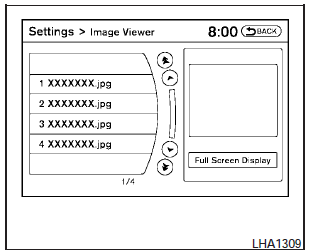
Per visualizzare un'immagine, premere il tasto SETTING, quindi selezionare il tasto Image Viewer con il controller NISSAN. Verrà visualizzata la schermata Image Viewer.
Sul lato sinistro dello schermo viene visualizzato un elenco delle immagini compatibili presenti nel dispositivo di memorizzazione, mentre l'immagine selezionata viene visualizzata sul lato destro dello schermo. Per scegliere un'altra immagine dall'elenco, far scorrere l'elenco con il controller NISSAN una volta evidenziata l'immagine desiderata.
Selezionare il tasto Full Screen Display e premere il tasto ENTER per visualizzare a schermo intero l'immagine.
Requisiti delle immagini:
- Tipo di immagine: JPEG.
- Estensioni dei file: *.jpg, *.jpeg.
- Risoluzione massima: 2048 x 1536.
- Dimensione massima: 2 MB.
- Colori: 32.768 (15 bit).
- Lunghezza massima del nome file: 253 byte (il display
mostra solo i primi 8 caratteri).
- Numero massimo di cartelle: 500.
- Numero massimo di immagini per cartella: 1024.
Visualizzazione delle immagini in presentazione
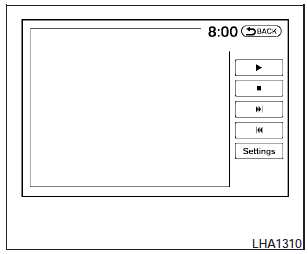
Per visualizzare tutte le immagini presenti nel dispositivo in una presentazione, accedere prima alla modalità a schermo intero mentre si visualizza una delle immagini. I tasti di controllo della presentazione si trovano sul lato destro dello schermo.
Selezionare il tasto play per avviare la presentazione.
Le immagini visualizzate sullo schermo cambiano periodicamente a un intervallo di tempo prestabilito. Per saltare le immagini senza attendere il cambio automatico, selezionare il tasto per tornare indietro oppure il tasto
 per andare avanti. Selezionare il tasto stop
 per terminare la presentazione e tornare alla visualizzazione a schermo intero dell'immagine attualmente sullo schermo.
Impostazioni della presentazione
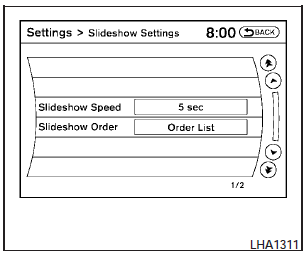
Quando si è in modalità presentazione, selezionare il tasto Settings. Verrà visualizzata la schermata Slideshow Settings.
Sono accessibili le seguenti impostazioni:

Velocità della presentazione:
Per modificare l'intervallo di tempo con cui le immagini cambiano durante la presentazione, selezionare il tasto dell'intervallo desiderato. La spia a destra dell'intervallo si accende per indicare che è selezionato.
Se viene scelta l'opzione No Auto Change, la presentazione non cambierà automaticamente le immagini.
In questo caso la presentazione può essere gestita solo con i comandi manuali.
Per tornare alla schermata della presentazione, selezionare il tasto Back oppure premere il tasto BACK sul pannello di controllo.
Ordine della presentazione:
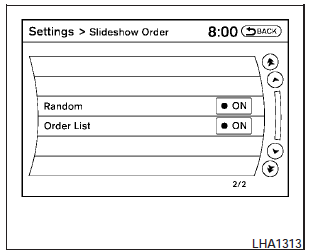
Per modificare l'ordine di visualizzazione delle immagini durante la presentazione, selezionare una delle opzioni.
Se viene selezionato il tasto Random, le immagini verranno visualizzate in ordine casuale durante la presentazione. Se viene selezionato il tasto Order List, le immagini verranno visualizzate nell'ordine in cui sono memorizzate nel dispositivo di memorizzazione.
Per tornare alla schermata della presentazione, selezionare il tasto Back oppure premere il tasto BACK sul pannello di controllo.
Mettiti alla prova
Un breve quiz sulla Nissan Maxima: ogni risposta ha una spiegazione e un link alla pagina del manuale.