Использование просмотра изображений
Когда совместимое переносное запоминающее устройство подключено к USB-разъёму, расположенному в центральной консоли, совместимые файлы изображений, сохранённые на устройстве, можно просматривать на дисплее панели управления.
Подключение переносного запоминающего устройства
Чтобы подключить переносное запоминающее устройство к системе для просмотра сохранённых на нём изображений, вставьте устройство в USB-разъём, расположенный в центральной консоли.
Просмотр изображений
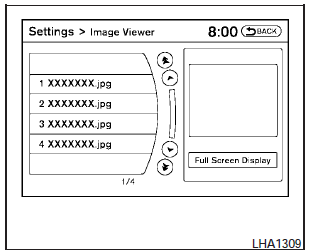
Чтобы просмотреть изображение, нажмите кнопку SETTING (Настройки), затем с помощью контроллера NISSAN выберите кнопку Image Viewer (Просмотр изображений). Откроется экран просмотра изображений.
Список совместимых изображений на запоминающем устройстве отображается в левой части экрана, а выбранное изображение — в правой части экрана. Чтобы выбрать другое изображение из списка, выделите нужное изображение и прокрутите список с помощью контроллера NISSAN.
Выберите кнопку Full Screen Display (Полноэкранный просмотр) и нажмите кнопку ENTER, чтобы просмотреть изображение в полноэкранном режиме.
Требования к изображениям:
- Тип изображения: JPEG.
- Расширения файлов: *.jpg, *.jpeg.
- Максимальное разрешение: 2048 x 1536.
- Максимальный размер: 2 МБ.
- Цвета: 32 768 (15 бит).
- Максимальная длина имени файла: 253 байта (на дисплее отображаются только первые 8 символов).
отображаются только первые 8 символов).
- Максимальное количество папок: 500.
- Максимальное количество изображений в папке: 1024.
Просмотр изображений в режиме слайд-шоу
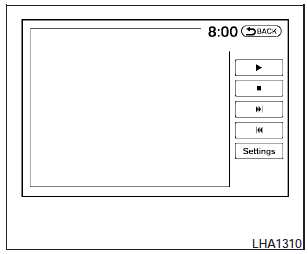
Чтобы просмотреть все изображения на устройстве в режиме слайд-шоу, сначала перейдите в полноэкранный режим, открыв одно из изображений. Кнопки управления слайд-шоу расположены в правой части экрана.
Выберите кнопку воспроизведения чтобы начать слайд-шоу.
Изображения на экране будут периодически меняться через заданный интервал времени. Чтобы перелистывать изображения, не дожидаясь автоматической смены, выберите кнопку для перехода назад или кнопку
 для перехода вперёд. Чтобы завершить слайд-шоу и вернуться к полноэкранному просмотру текущего изображения, выберите кнопку остановки
 на экране.
Настройки слайд-шоу
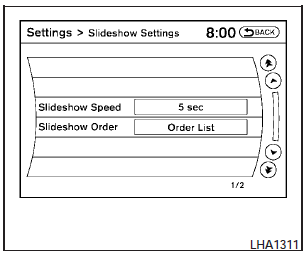
В режиме слайд-шоу выберите кнопку Settings (Настройки). Откроется экран настроек слайд-шоу.
Доступны следующие настройки:

Скорость слайд-шоу:
Чтобы изменить интервал времени, через который меняются изображения в слайд-шоу, выберите нужную кнопку интервала. Индикатор справа от интервала загорится, показывая, что он выбран.
Если выбран вариант No Auto Change (Без автоматической смены), слайд-шоу не будет менять изображения автоматически.
В этом случае слайд-шоу можно переключать только вручную.
Чтобы вернуться к экрану слайд-шоу, выберите кнопку Back (Назад) или нажмите кнопку BACK (Назад) на панели управления.
Порядок слайд-шоу:
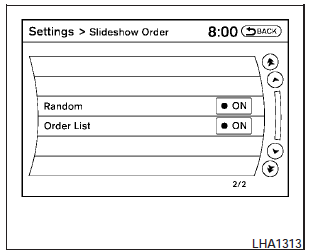
Чтобы изменить порядок показа изображений в слайд-шоу, выберите один из вариантов.
Если выбрана кнопка Random (Случайный порядок), изображения будут показываться в случайном порядке. Если выбрана кнопка Order List (Порядок списка), изображения будут показываться в том порядке, в котором они сохранены на запоминающем устройстве.
Чтобы вернуться к экрану слайд-шоу, выберите кнопку Back (Назад) или нажмите кнопку BACK (Назад) на панели управления.
Проверьте себя
Короткий тест по Nissan Maxima: после ответа — пояснение и ссылка на страницу руководства.