Uso del visor de imágenes
Cuando se conecta un dispositivo de almacenamiento portátil compatible en la toma USB ubicada en la consola central, los archivos de imagen compatibles almacenados en el dispositivo se pueden visualizar en el dispositivo del panel de control.
Conexión del dispositivo de almacenamiento portátil
Para conectar un dispositivo de almacenamiento portátil al sistema y visualizar las imágenes almacenadas en él, introduzca el dispositivo en la toma USB ubicada en la consola central.
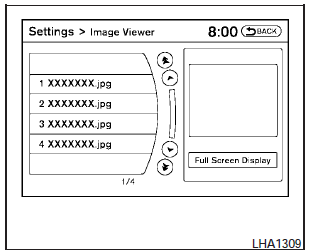
Visualización de imágenes
Para visualizar una imagen, presione el botón SETTING y luego seleccione la tecla Image Viewer con el controlador NISSAN. Se mostrará la pantalla Image Viewer.
En el lado izquierdo de la pantalla se muestra una lista de las imágenes compatibles en el dispositivo de almacenamiento, mientras que la imagen seleccionada se muestra en el lado derecho. Para elegir una imagen diferente de la lista, use el controlador NISSAN para desplazarse por la lista una vez resaltada la imagen deseada.
Seleccione la tecla Full Screen Display y presione el botón ENTER para ver la imagen en pantalla completa.
Requisitos de las imágenes:
- Tipo de imagen: JPEG.
- Extensiones de archivo: *.jpg, *.jpeg.
- Resolución máxima: 2048 x 1536.
- Tamaño máximo: 2 MB.
- Colores: 32.768 (15 bits).
- Longitud máxima del nombre de archivo: 253 bytes (la pantalla
solo muestra los primeros 8 caracteres).
- Carpetas máximas: 500.
- Imágenes máximas por carpeta: 1024.
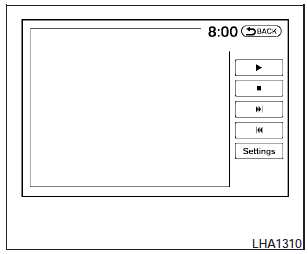
Visualización de imágenes en presentación de diapositivas
Para ver todas las imágenes del dispositivo en una presentación de diapositivas, primero entre en el modo de pantalla completa mientras visualiza una de las imágenes. Los botones de control de la presentación se encuentran en el lado derecho de la pantalla.
Seleccione la tecla de reproducción para iniciar la presentación de diapositivas.
Las imágenes que se muestran en la pantalla cambian periódicamente en un intervalo de tiempo determinado. Para pasar las imágenes sin esperar a que cambien automáticamente, seleccione la tecla para retroceder o la tecla
 para avanzar. Seleccione la tecla de parada
 para terminar la presentación de diapositivas y volver a la visualización en pantalla completa de la imagen que está en pantalla.
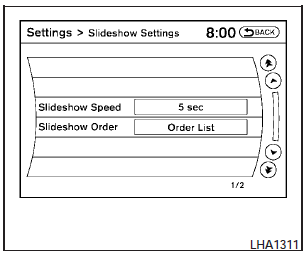
Ajustes de la presentación de diapositivas
En el modo de presentación de diapositivas, seleccione la tecla Settings. Se mostrará la pantalla Slideshow Settings.
Se pueden acceder a los siguientes ajustes:

Velocidad de la presentación:
Para cambiar el intervalo de tiempo en el que cambian las imágenes durante una presentación, seleccione la tecla del intervalo deseado. El indicador luminoso a la derecha del intervalo se encenderá para mostrar que está seleccionado.
Si se elige la opción No Auto Change, la presentación no cambiará las imágenes automáticamente.
En ese caso, la presentación solo podrá manejarse con los controles manuales.
Para volver a la pantalla de la presentación, seleccione la tecla Back o presione el botón BACK del panel de control.
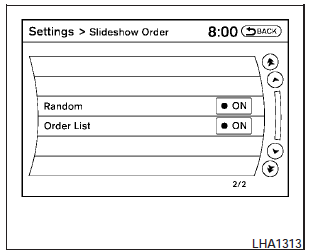
Orden de la presentación:
Para cambiar el orden en que se muestran las imágenes durante una presentación, seleccione una de las opciones.
Si se selecciona la tecla Random, las imágenes se mostrarán en orden aleatorio durante la presentación. Si se selecciona la tecla Order List, las imágenes se mostrarán en el orden en que están almacenadas en el dispositivo de almacenamiento.
Para volver a la pantalla de la presentación, seleccione la tecla Back o presione el botón BACK del panel de control.
Pon a prueba tus conocimientos
Un test rápido sobre el Nissan Maxima: cada respuesta trae una explicación y un enlace a la página del manual.