Utilisation de la visionneuse d'images
Lorsqu'un périphérique de stockage portable compatible est branché sur la prise USB située dans la console centrale, les fichiers image compatibles stockés sur le périphérique peuvent être affichés sur l'écran de commande.
Connexion du périphérique de stockage portable
Pour connecter un périphérique de stockage portable au système afin d'afficher les images qui y sont stockées, insérer le périphérique dans la prise USB située dans la console centrale.
Affichage des images
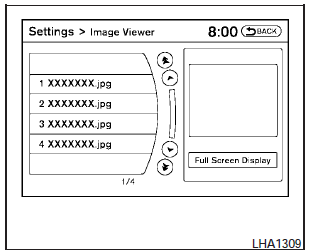
Pour afficher une image, appuyer sur le bouton SETTING puis sélectionner la touche Visionneuse d'images avec la commande NISSAN. L'écran de la visionneuse d'images s'affiche.
Une liste des images compatibles présentes sur le périphérique de stockage s'affiche à gauche de l'écran, tandis que l'image sélectionnée s'affiche à droite. Pour choisir une autre image dans la liste, faire défiler la liste à l'aide de la commande NISSAN une fois l'image souhaitée mise en surbrillance.
Sélectionner la touche Affichage plein écran puis appuyer sur le bouton ENTER pour afficher l'image en plein écran.
Exigences relatives aux images :
- Type d'image : JPEG.
- Extensions de fichier : *.jpg, *.jpeg.
- Résolution maximale : 2048 x 1536.
- Taille maximale : 2 Mo.
- Couleurs : 32 768 (15 bits).
- Longueur maximale du nom de fichier : 253 octets (l'écran
n'affiche que les 8 premiers caractères).
- Nombre maximal de dossiers : 500.
- Nombre maximal d'images par dossier : 1024.
Affichage des images en diaporama
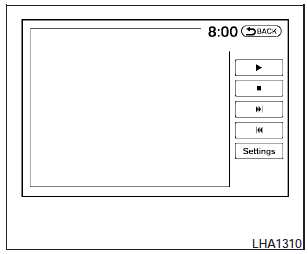
Pour afficher toutes les images du périphérique en diaporama, passer d'abord en mode plein écran en visualisant l'une des images. Les boutons de commande du diaporama se trouvent sur le côté droit de l'écran.
Sélectionner la touche Lecture pour démarrer le diaporama.
Les images affichées à l'écran changent périodiquement selon un intervalle de temps donné. Pour passer d'une image à l'autre sans attendre le changement automatique, sélectionner la touche pour revenir à l'image précédente ou la touche
 pour passer à l'image suivante. Sélectionner la touche Arrêt
 pour terminer le diaporama et revenir à l'affichage plein écran de l'image actuellement à l'écran.
Réglages du diaporama
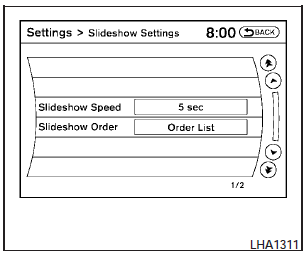
En mode diaporama, sélectionner la touche Réglages. L'écran des réglages du diaporama s'affiche.
Les réglages suivants sont accessibles :

Vitesse du diaporama :
Pour modifier l'intervalle de temps entre les changements d'image pendant un diaporama, sélectionner la touche d'intervalle souhaitée. Le voyant situé à droite de l'intervalle s'allume pour indiquer qu'il est sélectionné.
Si l'option No Auto Change (Pas de changement automatique) est choisie, le diaporama ne change pas automatiquement d'image.
Le diaporama ne peut alors être commandé qu'à l'aide des commandes manuelles.
Pour revenir à l'écran du diaporama, sélectionner la touche Retour ou appuyer sur le bouton BACK du panneau de commande.
Ordre du diaporama :
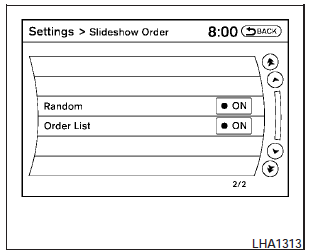
Pour modifier l'ordre d'affichage des images pendant un diaporama, sélectionner l'une des options.
Si la touche Aléatoire est sélectionnée, les images seront affichées dans un ordre aléatoire pendant le diaporama. Si la touche Liste ordonnée est sélectionnée, les images seront affichées dans l'ordre dans lequel elles sont stockées sur le périphérique de stockage.
Pour revenir à l'écran du diaporama, sélectionner la touche Retour ou appuyer sur le bouton BACK du panneau de commande.
Testez-vous
Un quiz rapide sur Nissan Maxima : chaque réponse est expliquée, avec un lien vers la page du manuel.