Сопряжение телефона в первый раз
SYNC поддерживает загрузку примерно до 1000 записей с каждого телефона сотовой связи с функцией Bluetooth.
Примечание:Убедитесь, что зажигание и радио включены, а коробка передач находится в положении P.
Примечание:Для прокрутки меню нажимайте кнопки «вверх» и «вниз» на аудиосистеме.
Беспроводное сопряжение телефона с SYNC позволяет совершать и принимать вызовы без использования рук.
1. Нажмите кнопку телефона; когда на дисплее появится сообщение об отсутствии сопряженного телефона, нажмите OK.
2. Когда на дисплее появится «Поиск SYNC», нажмите OK.
3. Переведите телефон в режим обнаружения Bluetooth. При необходимости см. руководство пользователя телефона.
4. Когда на дисплее телефона появится запрос, введите шестизначный PIN-код, указанный SYNC на дисплее радио.
5. На дисплее появится индикация об успешном сопряжении.
В зависимости от возможностей телефона и региона система может задать вопросы, например, назначить текущий телефон основным (телефон, с которым SYNC автоматически пытается соединиться первым при запуске автомобиля), загрузить телефонную книгу и т. д.
Сопряжение последующих телефоновПримечание: Для прокрутки меню нажимайте кнопки «вверх» и «вниз» на аудиосистеме.
Примечание: Убедитесь, что зажигание и радио включены, а коробка передач находится в положении P.
1. Нажмите кнопку телефона и прокрутите меню до выбора «Системные настройки».
2. Нажмите OK и прокрутите меню до выбора «Устройства Bluetooth», затем нажмите OK.
3. Прокрутите меню до выбора «Добавить устройство Bluetooth» и нажмите OK.
4. Когда на дисплее появится «Поиск SYNC», нажмите OK.
5. Переведите телефон в режим обнаружения Bluetooth. При необходимости см. руководство пользователя телефона.
6. Когда на дисплее телефона появится запрос, введите шестизначный PIN-код, указанный SYNC на дисплее радио. На дисплее появится индикация об успешном сопряжении.
7. Затем система задаст вопросы, например, хотите ли вы назначить текущий телефон основным (телефон, с которым SYNC автоматически пытается установить соединение при запуске автомобиля), загрузить телефонную книгу и т. д.
Голосовые команды телефона
Нажмите кнопку голосового управления и скажите «Телефон». Затем произнесите любую из следующих команд:
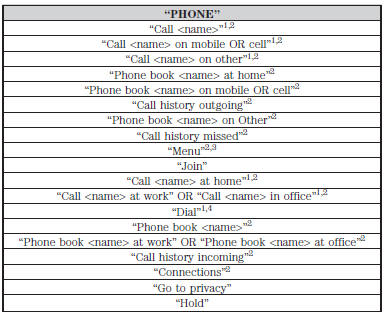
1. Эти команды не требуют предварительного слова «Телефон».
2. Эти команды недоступны, пока информация о телефоне полностью не загружена по Bluetooth.
3. См. таблицу «MENU» ниже.
4. См. таблицу «DIAL» ниже.

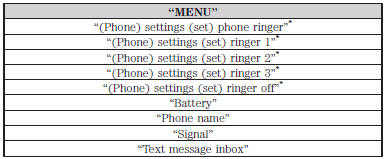
*Слова в ( ) необязательны и не обязательно произносить, чтобы система распознала команду.
Команды телефонной книги: Когда вы просите SYNC® найти имя, номер и т. д. в телефонной книге, запрошенная информация отображается на дисплее. Чтобы позвонить контакту, нажмите кнопку телефона и скажите «Вызов».
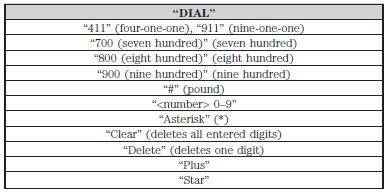
Примечание: Чтобы выйти из режима набора номера, нажмите и удерживайте кнопку телефона или нажмите MENU для перехода в меню PHONE.
Совершение вызововНажмите кнопку голосового управления и, когда система запросит, скажите: 1. «Вызов <name>» или «Набор», затем нужный номер.
2. Когда система подтвердит номер, скажите «Набор» еще раз, чтобы начать вызов.
Чтобы стереть последнюю произнесенную цифру, скажите «Удалить» или нажмите левую кнопку со стрелкой. Чтобы стереть все произнесенные цифры, скажите «Очистить» или нажмите и удерживайте левую кнопку со стрелкой.
Чтобы завершить вызов, нажмите и удерживайте кнопку PHONE.
Прием вызововПри входящем вызове вы можете: • Ответить на вызов, нажав кнопку телефона.
• Отклонить вызов, нажав и удерживая кнопку телефона.
• Игнорировать вызов, ничего не делая.
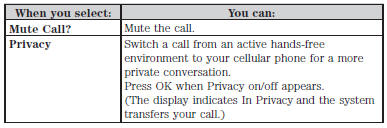
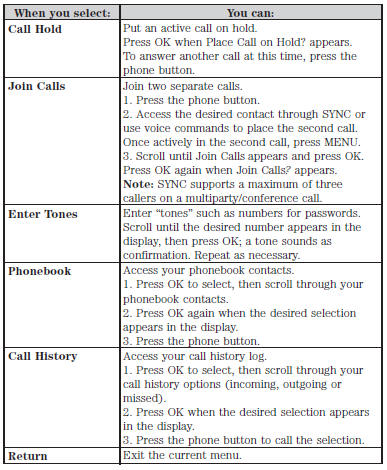
Функции телефона во время активного вызоваВо время активного вызова становятся доступны дополнительные функции меню, например, перевод вызова на удержание, объединение вызовов и т. д. Для выбора пунктов меню используйте кнопки со стрелками.
Чтобы открыть меню: 1. Нажмите MENU во время активного вызова.
2. Когда выбрано «Меню активного вызова», нажмите OK.
3. Прокручивайте меню для перебора следующих пунктов:
Доступ к функциям через меню телефона
Меню телефона SYNC позволяет повторно набрать номер, просмотреть историю вызовов и телефонную книгу, отправлять текстовые сообщения, а также открывать настройки телефона и системы. Вы также можете использовать расширенные функции, такие как 911 Assist, Vehicle Health Report и SYNC Services.
1. Нажмите кнопку телефона, чтобы войти в меню телефона.
2. Прокручивайте меню для перехода к следующим пунктам:
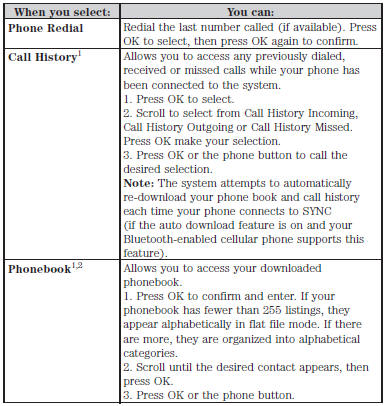
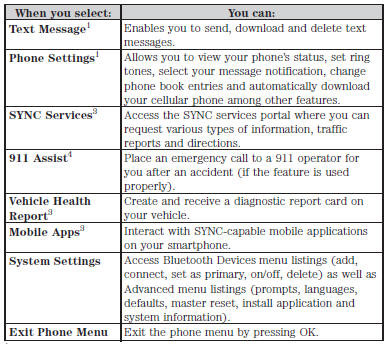
1Функция зависит от телефона.
2Функция зависит от телефона и скорости движения.
3При наличии оснащения; только для США.
4При наличии оснащения; только для США и Канады.
Текстовые сообщенияПримечание: Функция зависит от телефона.
SYNC позволяет получать, отправлять, загружать и удалять текстовые сообщения.
Система также может зачитывать вам входящие текстовые сообщения, чтобы вам не нужно было отводить взгляд от дороги.
Получение текстового сообщенияПримечание: Функция зависит от телефона. Для приема входящих текстовых сообщений телефон должен поддерживать загрузку текстовых сообщений по Bluetooth.
Примечание: Пересылка текстового сообщения зависит от скорости и возможна только при движении автомобиля со скоростью не более 5 км/ч.
Примечание: На одно текстовое сообщение допускается только один получатель.
При поступлении нового сообщения звучит сигнал, а на дисплее появляется индикация о новом сообщении. Доступны следующие варианты: 1. Нажмите кнопку голосового управления, дождитесь подсказки и скажите «Прочитать сообщение», чтобы SYNC зачитал сообщение вслух.
2. Нажмите OK, чтобы принять и открыть текстовое сообщение, или ничего не делайте, и сообщение попадет во входящие текстовые сообщения. Нажмите OK еще раз, и SYNC зачитает сообщение вслух, так как просмотреть его на дисплее во время движения нельзя. Затем можно выбрать, ответить на сообщение или переслать его.
3. Нажмите OK и прокрутите меню для выбора: • «Ответить на текстовое сообщение»: нажмите OK для входа и прокрутите список заранее заданных сообщений для отправки.
• «Переслать текстовое сообщение»: нажмите OK, чтобы переслать сообщение любому контакту из телефонной книги или истории вызовов. Также можно выбрать «Ввести номер».
Отправка, загрузка и удаление текстовых сообщенийТекстовые сообщения зависят от телефона. Если ваш телефон совместим, SYNC позволяет получать, отправлять, загружать и удалять текстовые сообщения.
1. Нажмите кнопку телефона.
2. Прокрутите меню до «Текстовое сообщение» и нажмите OK.
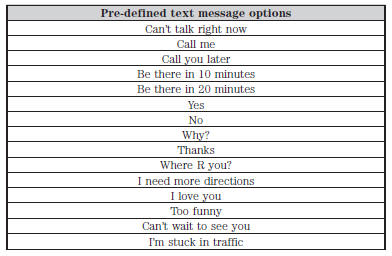
3. Прокрутите меню для выбора одного из следующих пунктов: «Отправить текстовое сообщение?» позволяет отправить новое текстовое сообщение на основе предварительно заданного набора из 15 сообщений.
«Загрузить непрочитанные сообщения» позволяет загрузить в SYNC только непрочитанные сообщения. Чтобы начать загрузку, нажмите OK. На дисплее появится индикация о загрузке сообщений. По завершении SYNC откроет входящие сообщения.
«Удалить все сообщения?» позволяет удалить текстовые сообщения из SYNC (не из телефона). Чтобы удалить сообщения, нажмите OK.
На дисплее появится индикация об удалении всех текстовых сообщений, после чего SYNC вернет вас в меню текстовых сообщений.
Примечание: SYNC не загружает все непрочитанные текстовые сообщения автоматически при каждом включении зажигания (в отличие от журнала вызовов и телефонной книги, если автоматическая загрузка включена).
«Назад» закрывает текущее меню при нажатии OK.
Если выбрано «Отправить текстовое сообщение?»: 1. Нажмите OK для выбора. Если система определит, что телефон не поддерживает эту функцию, на дисплее появится «Не поддерживается», и SYNC вернет вас в главное меню.
2. Прокручивайте меню для перебора вариантов сообщений из следующей таблицы.
3. Нажмите OK, когда нужный вариант появится на дисплее. Системе нужно знать, кому отправить сообщение.
4. Прокрутите, чтобы выбрать записи из телефонной книги или истории вызовов. Также можно выбрать «Ввод номера», чтобы голосом ввести нужный номер.
5. Нажмите OK, чтобы войти в нужное меню, и прокрутите до нужного контакта.
6. Нажмите OK, когда появится контакт, и снова нажмите OK для подтверждения, когда система спросит, хотите ли вы отправить сообщение. Каждое текстовое сообщение отправляется с такой подписью: «Это сообщение отправлено с моего <Ford или Lincoln>».
Доступ к настройкам телефона
Функции зависят от телефона. В настройках телефона можно изменить мелодию звонка, уведомления о текстовых сообщениях, отредактировать телефонную книгу, а также включить автоматическую загрузку.
1. Нажмите кнопку телефона.
2. Прокрутите до пункта «Настройки телефона» и нажмите OK.
3. Прокрутите, чтобы выбрать один из следующих вариантов:
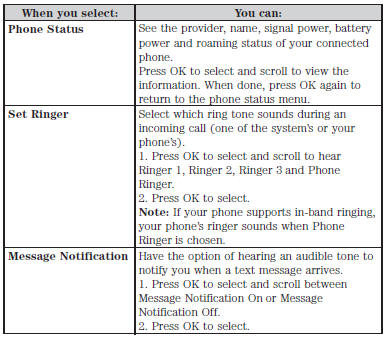
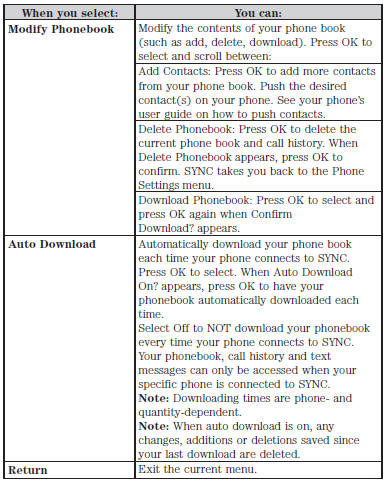
Системные настройки
«Системные настройки» обеспечивают доступ к устройствам Bluetooth и расширенным функциям меню. Используйте кнопки со стрелками для прокрутки пунктов меню.
Меню «Устройства Bluetooth» позволяет добавлять, подключать и удалять устройства, назначать телефон основным, а также включать и выключать Bluetooth.
Меню «Дополнительно» позволяет настраивать подсказки и языки, задавать значения по умолчанию, выполнять полный сброс, устанавливать приложения и просматривать информацию о системе.
Параметры меню устройств BluetoothЭто меню позволяет добавлять, подключать и удалять устройства, назначать телефон основным, а также включать и выключать Bluetooth.
1. Нажмите кнопку телефона, чтобы войти в меню телефона.
2. Прокрутите до пункта «Системные настройки» и нажмите OK.
3. Прокрутите до пункта «Устройства Bluetooth» и нажмите OK.
4. Прокрутите, чтобы выбрать один из следующих вариантов:
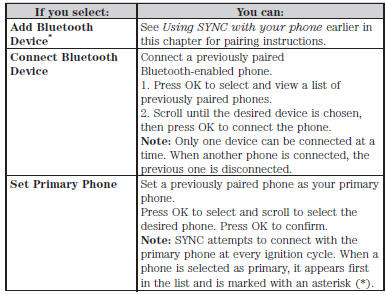
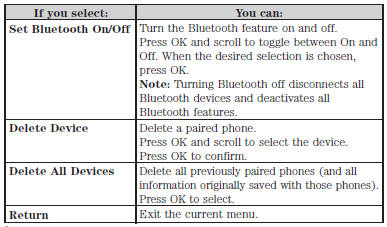
*Функция зависит от скорости.
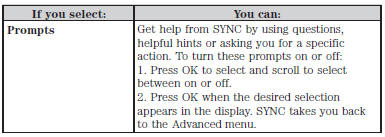
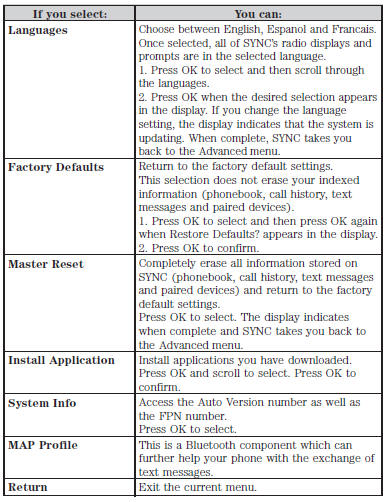
Параметры расширенного менюЭто меню позволяет настраивать подсказки, языки, значения по умолчанию, выполнять полный сброс, устанавливать приложения и просматривать информацию о системе.
1. Нажмите кнопку телефона, чтобы войти в меню телефона.
2. Прокрутите до пункта «Системные настройки» и нажмите OK.
3. Прокрутите до пункта «Дополнительно» и нажмите OK.
4. Прокрутите, чтобы выбрать один из следующих вариантов:
Проверьте себя
Короткий тест по Ford Taurus: после ответа — пояснение и ссылка на страницу руководства.