Использование SYNC с медиаплеером
Вы можете получать доступ к музыке на цифровом музыкальном плеере и воспроизводить её через акустическую систему автомобиля, используя меню медиа или голосовые команды. Также можно сортировать и воспроизводить музыку по категориям, например по исполнителям, альбомам и т. д.
SYNC поддерживает практически любые цифровые медиаплееры, включая iPod, Zune™, плееры, подключаемые через устройство, и большинство USB-накопителей. SYNC также поддерживает аудиоформаты MP3, WMA, WAV и AAC.
Подключение цифрового медиаплеера через порт USBПримечание: если на цифровом медиаплеере есть выключатель питания, убедитесь, что устройство включено.
Чтобы подключить устройство голосовыми командами: 1. Подключите устройство к порту USB автомобиля.
2. Нажмите значок голосового управления и, когда система подаст сигнал, скажите «USB».
3. Теперь можно воспроизводить музыку, произнося любую из подходящих голосовых команд. См. голосовые команды для медиа.
Чтобы подключить устройство через системное меню: 1. Подключите устройство к порту USB автомобиля.
2. Нажмите AUX, а затем MENU, чтобы войти в меню медиа.
3. Прокрутите меню до пункта «Select Source» и нажмите OK.
4. Прокруткой выберите USB и нажмите OK.
5. В зависимости от количества цифровых медиафайлов на подключённом устройстве на дисплее радио может появиться «Indexing». После завершения индексации экран вернётся в меню воспроизведения.
6. Нажмите OK и прокрутите варианты: • Play All
• Artists (исполнители)
• Albums (альбомы)
• Genres (жанры)
• Playlists (плейлисты)
• Tracks (треки)
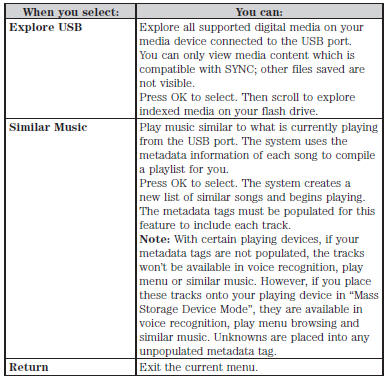
• Explore USB (обзор USB)
• Similar Music (похожая музыка)
• Return (назад)
Когда на дисплее появится нужный пункт, нажмите OK, чтобы сформировать нужную музыкальную подборку.
Что сейчас воспроизводится? В любой момент во время воспроизведения трека можно нажать значок голосового управления и спросить у системы: «Что сейчас воспроизводится?». Система зачитает метаданные (если они заполнены) воспроизводимого трека.
 Нажмите значок голосового управления и, когда система подаст сигнал, скажите «USB», а затем любую из следующих команд:
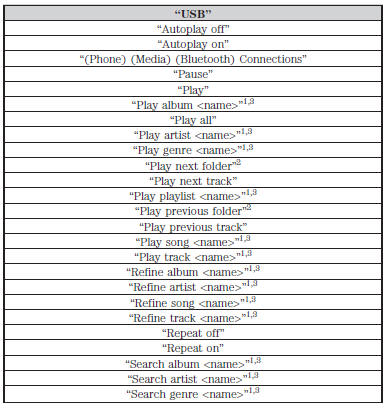

1«<name>» — это динамический список, то есть это может быть название любой группы, исполнителя и т. д.
2Голосовые команды, доступные только в режиме папок.
3Голосовые команды, недоступные до завершения индексации.
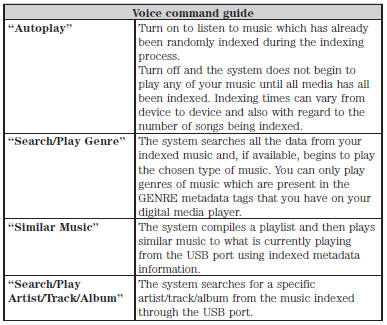

Нажмите кнопку голосового управления и после запроса произнесите «Bluetooth Audio», а затем одну из следующих команд:
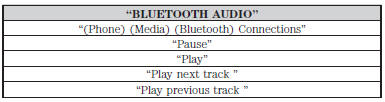
Функции меню медиа
Меню медиа позволяет выбрать источник медиа, способ воспроизведения музыки (по исполнителю, жанру, в случайном порядке, повтор и т. д.), а также добавлять, подключать или удалять устройства.
1. Нажмите AUX, затем MENU, чтобы открыть меню медиа.
2. Прокручивайте меню для перехода к следующим пунктам:
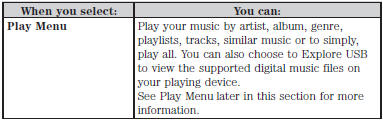
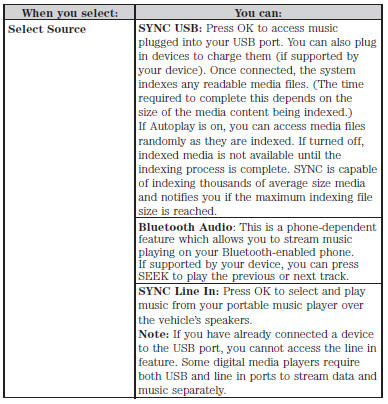
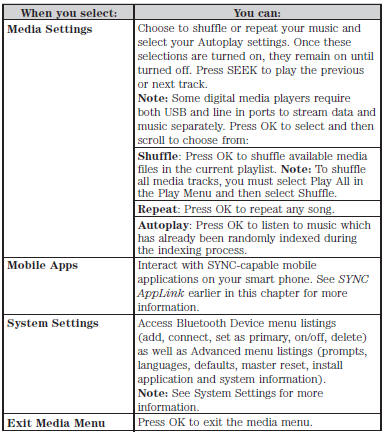
Вход в меню воспроизведения
Это меню позволяет выбирать и воспроизводить медиа по исполнителю, альбому, жанру, плейлисту, треку, похожей музыке, а также просматривать содержимое USB-устройства.
1. Убедитесь, что устройство подключено к USB-порту и включено.
2. Нажмите AUX, а затем MENU, чтобы войти в меню медиа.
3. Прокрутите до меню воспроизведения и нажмите OK.
Если медиафайлов для доступа нет, на дисплее появится сообщение об их отсутствии. Если медиафайлы есть, доступны следующие варианты прокрутки и выбора:
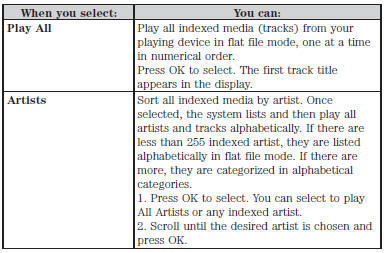
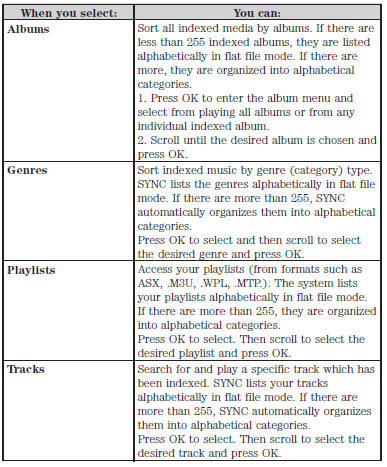
Системные настройки
Системные настройки обеспечивают доступ к устройствам Bluetooth и функциям меню «Дополнительно».
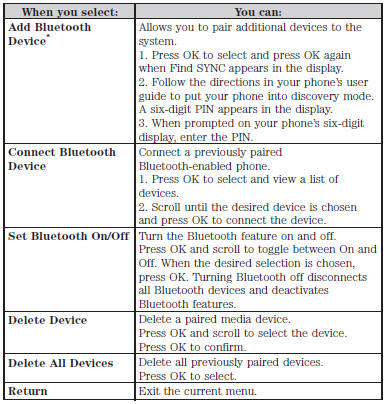
Меню «Устройства Bluetooth» позволяет добавлять, подключать и удалять устройства, а также включать и выключать функцию Bluetooth.
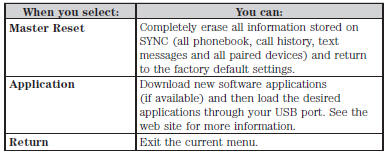
Меню «Дополнительно» позволяет открывать и настраивать подсказки, языки, значения по умолчанию и выполнять полный сброс настроек.
Параметры меню устройств BluetoothЭто меню позволяет добавлять, подключать и удалять устройства, а также включать и выключать Bluetooth.
1. Нажмите AUX, затем MENU, чтобы открыть меню медиа.
2. Прокрутите до пункта «Системные настройки» и нажмите OK.
3. Прокрутите до пункта «Устройства Bluetooth».
4. Нажмите OK, затем прокрутите и выберите:
*Эта функция зависит от скорости движения
Параметры расширенного менюЭто меню позволяет открывать такие настройки, как подсказки, язык, полный сброс, а также возврат к заводским значениям по умолчанию.
1. Нажмите AUX, затем MENU, чтобы открыть меню медиа.
2. Прокрутите до пункта «Системные настройки» и нажмите OK.
3. Прокрутите до пункта «Дополнительно».
4. Нажмите OK, затем прокрутите и выберите из следующих пунктов:

Проверьте себя
Короткий тест по Ford Taurus: после ответа — пояснение и ссылка на страницу руководства.