SYNC mit Ihrem Medienplayer verwenden
Sie können Musik von Ihrem digitalen Musikplayer über das Lautsprechersystem des Fahrzeugs abspielen. Verwenden Sie dazu das Medienmenü des Systems oder Sprachbefehle. Sie können Ihre Musik auch nach bestimmten Kategorien sortieren und abspielen, z. B. nach Interpreten, Alben usw.
SYNC unterstützt nahezu jeden digitalen Medienplayer, darunter: iPod, Zune™, Plays-kompatible Player und die meisten USB-Laufwerke. SYNC unterstützt außerdem Audioformate wie MP3, WMA, WAV und AAC.
Digitalen Medienplayer über den USB-Anschluss anschließenHinweis: Falls Ihr digitaler Medienplayer einen Ein-/Ausschalter hat, stellen Sie sicher, dass das Gerät eingeschaltet ist.
So verbinden Sie über Sprachbefehle: 1. Schließen Sie das Gerät an den USB-Anschluss des Fahrzeugs an.
2. Drücken Sie das Sprachsymbol und sagen Sie auf Aufforderung „USB“.
3. Sie können nun Musik abspielen, indem Sie einen der passenden Sprachbefehle sagen. Siehe Sprachbefehle für Medien.
So verbinden Sie über das Systemmenü: 1. Schließen Sie das Gerät an den USB-Anschluss des Fahrzeugs an.
2. Drücken Sie AUX und dann MENU, um das Medienmenü aufzurufen.
3. Blättern Sie, bis Quelle auswählen erscheint, und drücken Sie OK.
4. Blättern Sie zu USB, um es auszuwählen, und drücken Sie OK.
5. Je nachdem, wie viele digitale Mediendateien sich auf dem angeschlossenen Gerät befinden, kann im Radiodisplay Indizierung erscheinen. Nach Abschluss der Indizierung kehrt das Display zum Wiedergabemenü zurück.
6. Drücken Sie OK und blättern Sie durch die Auswahlmöglichkeiten: • Alle wiedergeben
• Interpreten
• Alben
• Genres
• Wiedergabelisten
• Titel
• USB durchsuchen
• Ähnliche Musik
• Zurück
Wenn die gewünschte Auswahl im Display erscheint, drücken Sie OK, um Ihre Musikauswahl zusammenzustellen.
Was läuft gerade? Während ein Titel
abgespielt wird, können Sie jederzeit das Sprachsymbol drücken und das System fragen: „Was läuft gerade?“. Das System liest Ihnen die Metadaten (sofern vorhanden) des laufenden Titels vor.
 Drücken Sie das Sprachsymbol und sagen Sie auf Aufforderung
„USB“ und danach einen der folgenden Befehle:
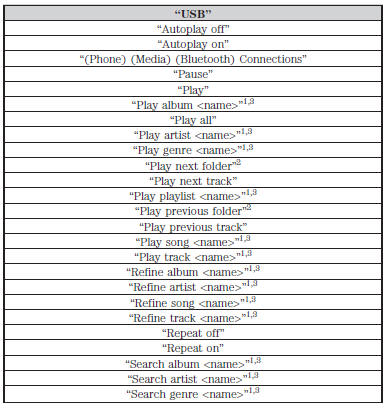

1„<name>“ ist ein dynamischer Eintrag, d. h., er kann der Name einer beliebigen Gruppe, eines Künstlers usw. sein.
2Sprachbefehle, die nur im Ordnermodus verfügbar sind.
3Sprachbefehle, die erst verfügbar sind, wenn die Indizierung abgeschlossen ist.
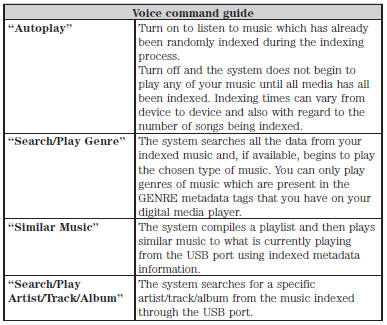

Drücken Sie die Sprachtaste und sagen Sie auf Aufforderung „Bluetooth Audio“ und dann einen der folgenden Befehle:
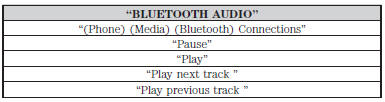
Funktionen des Medienmenüs
Im Medienmenü wählen Sie Ihre Medienquelle aus, legen fest, wie Ihre Musik wiedergegeben wird (nach Interpret, Genre, Zufallswiedergabe, Wiederholung usw.), und fügen Geräte hinzu, verbinden sie oder löschen sie.
1. Drücken Sie AUX und dann MENU, um das Medienmenü aufzurufen.
2. Blättern Sie, um durch Folgendes zu wechseln:
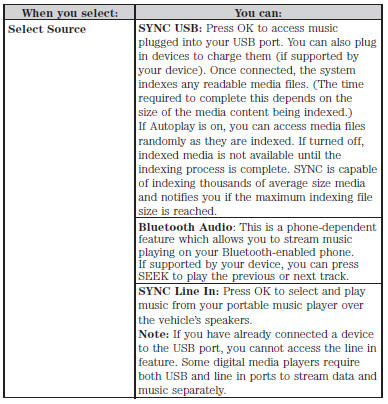
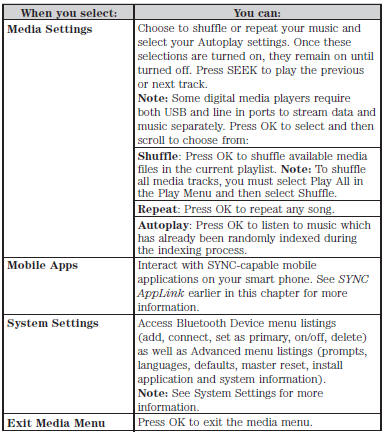
Wiedergabemenü aufrufen
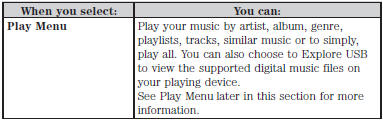
In diesem Menü wählen Sie Ihre Medien nach Interpret, Album, Genre, Playlist, Titel oder ähnlicher Musik aus und spielen sie ab. Sie können auch den Inhalt Ihres USB-Geräts durchsuchen.
1. Stellen Sie sicher, dass Ihr Gerät am USB-Anschluss angeschlossen und eingeschaltet ist.
2. Drücken Sie AUX und dann MENU, um das Medienmenü aufzurufen.
3. Blättern Sie zum Wiedergabemenü und drücken Sie OK.
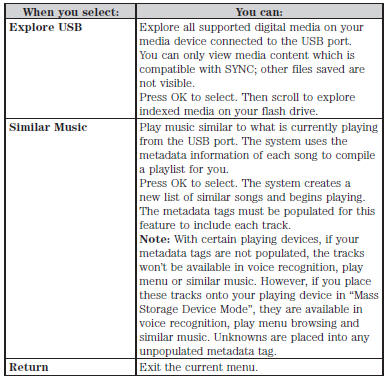
Sind keine Mediendateien vorhanden, zeigt das Display an, dass keine Medien vorhanden sind. Sind Mediendateien vorhanden, stehen Ihnen folgende Optionen zum Blättern und Auswählen zur Verfügung:
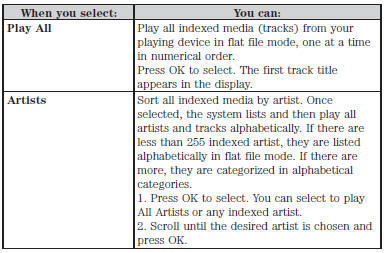
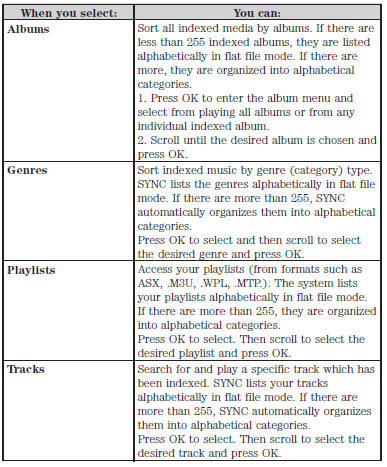
Systemeinstellungen
Über die Systemeinstellungen erhalten Sie Zugriff auf Ihre Bluetooth-Geräte und die erweiterten Menüfunktionen.
Im Menü Bluetooth-Geräte können Sie ein Gerät hinzufügen, verbinden und löschen sowie die Bluetooth-Funktion ein- und ausschalten.
Im erweiterten Menü greifen Sie auf Eingabeaufforderungen, Sprachen und Standardwerte zu und führen einen Master-Reset durch.
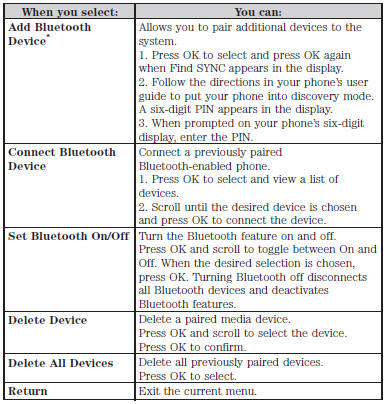
Menüoptionen für Bluetooth-GeräteIn diesem Menü können Sie Geräte hinzufügen, verbinden und löschen sowie Bluetooth ein- und ausschalten.
1. Drücken Sie AUX und dann MENU, um das Medienmenü aufzurufen.
2. Blättern Sie, bis Systemeinstellungen erscheint, und wählen Sie OK.
3. Blättern Sie, bis Bluetooth-Geräte erscheint.
4. Drücken Sie OK und blättern Sie dann, um eine der folgenden Optionen auszuwählen:
*Diese Funktion ist geschwindigkeitsabhängig.
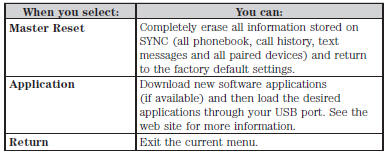
Menüoptionen für erweiterte EinstellungenIn diesem Menü greifen Sie auf Einstellungen wie Eingabeaufforderungen und Sprache zu, führen einen Master-Reset durch und stellen die Werkseinstellungen wieder her.
1. Drücken Sie AUX und dann MENU, um das Medienmenü aufzurufen.
2. Blättern Sie, bis Systemeinstellungen erscheint, und wählen Sie OK.
3. Blättern Sie, bis Erweitert erscheint.
4. Drücken Sie OK und blättern Sie dann, um eine der folgenden Optionen auszuwählen:

Testen Sie sich
Ein kurzes Quiz zum Ford Taurus: Zu jeder Antwort gibt es eine Erklärung und einen Link zur Handbuchseite.