Utilisation de SYNC avec votre lecteur multimédia
Vous pouvez accéder à votre musique numérique et la lire sur le système de haut-parleurs du véhicule à l'aide du menu média du système ou des commandes vocales. Vous pouvez également trier et lire votre musique par catégories spécifiques, telles que les artistes, les albums, etc.
SYNC peut prendre en charge pratiquement tout lecteur multimédia numérique, notamment l'iPod, le Zune™, les lecteurs Plays For Sure et la plupart des clés USB. SYNC prend également en charge les formats audio tels que MP3, WMA, WAV et AAC.
Connexion de votre lecteur multimédia numérique via le port USBRemarque : Si votre lecteur multimédia numérique possède un interrupteur d'alimentation, assurez-vous que l'appareil est allumé.
Pour vous connecter à l'aide des commandes vocales : 1. Branchez l'appareil sur le port USB du véhicule.
2. Appuyez sur l'icône vocale et, lorsque vous y êtes invité, dites « USB ».
3. Vous pouvez maintenant lire de la musique en prononçant l'une des commandes vocales appropriées. Voir les commandes vocales multimédia.
Pour vous connecter à l'aide du menu système : 1. Branchez l'appareil sur le port USB du véhicule.
2. Appuyez sur AUX, puis sur MENU pour accéder au menu Média.
3. Faites défiler jusqu'à ce que Sélectionner la source apparaisse, puis appuyez sur OK.
4. Faites défiler jusqu'à sélectionner USB, puis appuyez sur OK.
5. Selon le nombre de fichiers multimédias numériques présents sur votre appareil connecté, le message Indexation peut apparaître sur l'afficheur de la radio. Lorsque l'indexation est terminée, l'écran revient au menu Lecture.
6. Appuyez sur OK et faites défiler les options : • Tout lire
• Artistes
• Albums
• Genres
• Listes de lecture
• Titres
• Explorer USB
• Musique similaire
• Retour
Lorsque la sélection souhaitée apparaît à l'écran, appuyez sur OK pour composer votre sélection musicale.
Que joue-t-on ? À tout moment pendant la lecture d'un titre, vous pouvez appuyer sur l'icône vocale et demander au système « Que joue-t-on ? ». Le système lit les métadonnées (si elles sont renseignées) du titre en cours de lecture.
 Appuyez sur l'icône vocale et, lorsque vous y êtes invité, dites « USB », puis l'une des commandes suivantes :
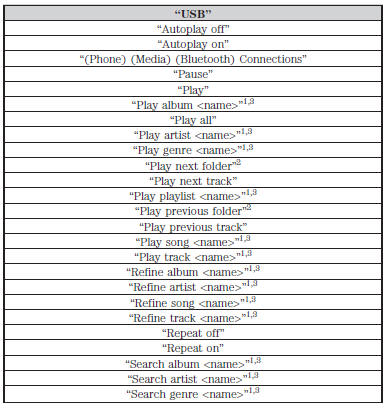

1« <name> » est une liste dynamique, ce qui signifie qu'elle peut correspondre au nom de n'importe quel groupe, artiste, etc.
2Commandes vocales disponibles uniquement en mode dossier.
3Commandes vocales non disponibles tant que l'indexation n'est pas terminée.
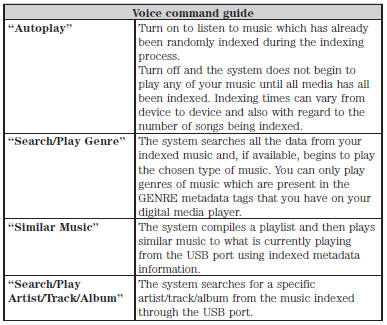

Appuyez sur l'icône vocale et, lorsque vous y êtes invité, dites « Bluetooth Audio », puis l'une des commandes suivantes :
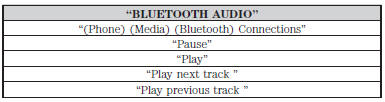
Fonctions du menu Média
Le menu média vous permet de sélectionner votre source média, de choisir le mode de lecture de votre musique (par artiste, genre, lecture aléatoire, répétition, etc.), ainsi que d'ajouter, de connecter ou de supprimer des appareils.
1. Appuyez sur AUX, puis sur MENU pour accéder au menu média.
2. Faites défiler pour parcourir :
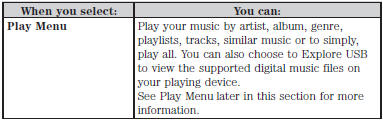
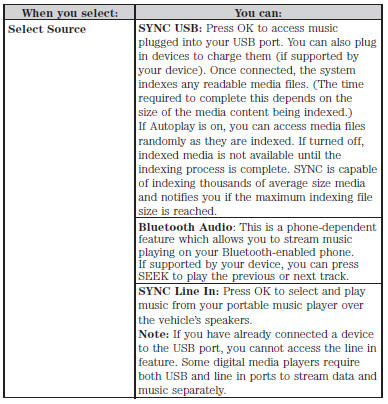
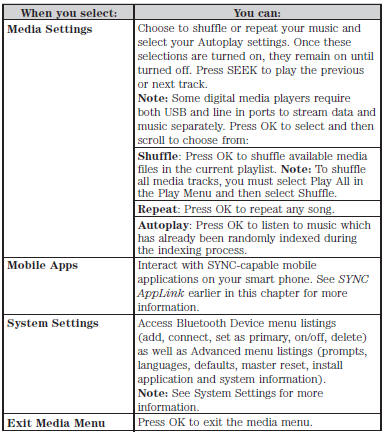
Accéder au menu Lecture
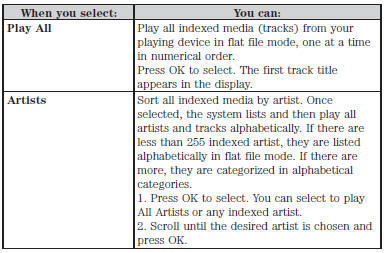
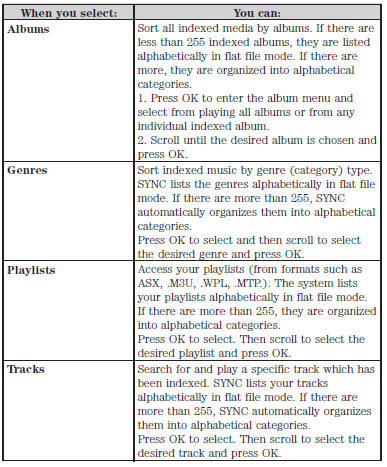
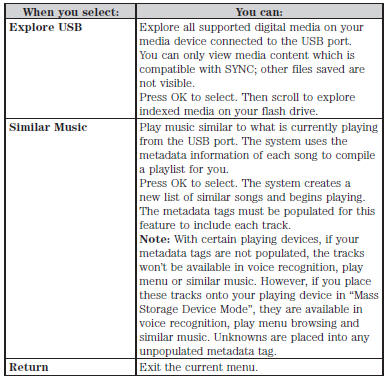
Ce menu vous permet de sélectionner et de lire vos fichiers multimédias par artiste, album, genre, liste de lecture, piste, musique similaire, ou même d'explorer le contenu de votre périphérique USB.
1. Assurez-vous que votre appareil est branché sur le port USB et qu'il est allumé.
2. Appuyez sur AUX, puis sur MENU pour accéder au menu Média.
3. Faites défiler jusqu'à sélectionner le menu Lecture, puis appuyez sur OK.
Si aucun fichier multimédia n'est accessible, l'écran indique qu'il n'y a aucun média. Si des fichiers multimédias sont présents, vous disposez des options suivantes pour faire défiler la liste et faire votre sélection :
Réglages du système
Les réglages système donnent accès à vos appareils Bluetooth et aux fonctions avancées.
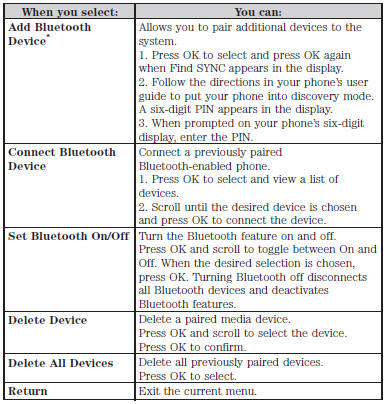
Le menu Appareils Bluetooth vous permet d'ajouter, de connecter et de supprimer un appareil, ainsi que d'activer et de désactiver la fonction Bluetooth.
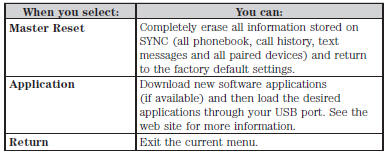
Le menu Avancé vous permet d'accéder aux invites, aux langues et aux réglages par défaut, et d'effectuer une réinitialisation générale.
Options du menu des appareils BluetoothCe menu vous permet d'ajouter, de connecter et de supprimer des appareils, ainsi que d'activer ou de désactiver le Bluetooth.
1. Appuyez sur AUX, puis sur MENU pour accéder au menu média.
2. Faites défiler jusqu'à ce que Réglages système apparaisse, puis sélectionnez OK.
3. Faites défiler jusqu'à ce que Appareils Bluetooth apparaisse.
4. Appuyez sur OK, puis faites défiler pour sélectionner parmi :
*Cette fonction dépend de la vitesse du véhicule.
Options du menu avancéCe menu vous permet d'accéder à des réglages tels que les invites, la langue, la réinitialisation générale, ainsi que le retour aux réglages d'usine.
1. Appuyez sur AUX, puis sur MENU pour accéder au menu média.
2. Faites défiler jusqu'à ce que Réglages système apparaisse, puis sélectionnez OK.
3. Faites défiler jusqu'à ce que Avancé apparaisse.
4. Appuyez sur OK, puis faites défiler pour sélectionner parmi les options suivantes :

Testez-vous
Un quiz rapide sur Ford Taurus : chaque réponse est expliquée, avec un lien vers la page du manuel.