Использование голосового управления
Эта система помогает управлять многими функциями с помощью голосовых команд.
Это позволяет не отрывать руки от руля и сосредоточиться на дороге. Система подает обратную связь звуковыми сигналами, подсказками, вопросами и голосовыми подтверждениями в зависимости от ситуации и выбранного уровня взаимодействия (настройки голоса).
Система также задает короткие вопросы (подтверждающие запросы), если она не уверена в вашем запросе или если на ваш запрос возможно несколько вариантов ответа.
При использовании голосовых команд в нижней левой строке состояния могут появляться слова и значки, показывающие состояние голосового сеанса (например, Listening (слушаю), Success (выполнено), Failed (ошибка), Paused (пауза) или Try Again (повторите попытку)).
Как использовать голосовые команды в системе Нажмите значок голоса. После
сигнала четко произнесите команду.
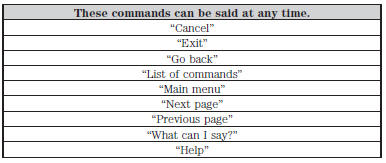
Что можно сказать?
Чтобы получить доступ к доступным голосовым командам для текущего сеанса, выполните одно из следующих действий: • Во время голосового сеанса нажмите значок Help (?) в нижней левой строке состояния экрана.
• Скажите «Что я могу сказать?», чтобы на экране появился список возможных голосовых команд для текущего голосового сеанса.
• Нажмите значок голоса. После сигнала скажите «Help» (помощь), чтобы услышать список возможных голосовых команд.
Полезные советы• Старайтесь, чтобы в салоне автомобиля было как можно тише. Шум ветра при открытых окнах и вибрация дороги могут помешать системе правильно распознавать произнесенные команды.
• После нажатия значка голоса дождитесь звукового сигнала и появления надписи Listening, и только затем произносите команду. Команды, произнесенные раньше, системой не распознаются.
• Говорите естественно, без длинных пауз между словами.
• В любой момент можно прервать систему во время ее речи, нажав значок голоса.
Просмотр списка доступных команд• При использовании сенсорного экрана нажмите значок Settings (настройки) > Help (помощь) > Voice Command List (список голосовых команд).
• При использовании органов управления на рулевом колесе нажмите значок голоса. После сигнала четко произнесите команду.
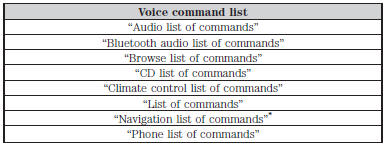
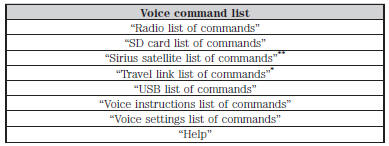
*Эта команда доступна только при наличии навигационной системы и установленной в слот карты SD навигационной системы.
**Эта команда доступна только при наличии действующей подписки на спутниковое радио Sirius.
Настройки голосаНастройки голоса позволяют изменять уровень взаимодействия с системой, помощи и обратной связи. По умолчанию система использует стандартное взаимодействие с применением списков вариантов и подтверждающих запросов, так как они обеспечивают самое полное руководство и обратную связь.
Режим взаимодействия:Режим Novice (начинающий) обеспечивает подробное взаимодействие и руководство, а расширенный режим (Advanced) предусматривает меньше голосовых подсказок и больше звуковых сигналов.
Подтверждающие запросы:Система использует эти короткие вопросы для подтверждения голосовой команды. Если эта функция отключена, система просто предполагает, что вы имели в виду. Иногда система может по-прежнему просить подтвердить настройки.
Списки вариантов для телефона/мультимедиа:Списки кандидатов — это списки возможных результатов голосовых команд. Система формирует такие списки, когда несколько вариантов имеют одинаковую степень соответствия вашей голосовой команде.
Чтобы открыть эти настройки с помощью сенсорного экрана: 1. Нажмите значок «Настройки» > Настройки > Голосовое управление.
2. Выберите один из пунктов: • Режим взаимодействия
• Подтверждающие запросы
• Списки кандидатов для мультимедиа
• Списки кандидатов для телефона
• Громкость голосового управления.
Чтобы открыть эти настройки с помощью голосовых команд:
 Нажмите значок голосового управления. Дождитесь
подсказки «Скажите команду». Другой сигнал сообщит, что система слушает.
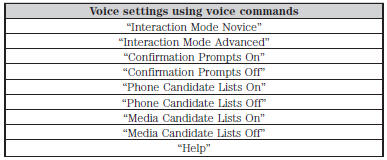
Использование голосовых команд с вариантами сенсорного экрана
Ваша голосовая система имеет двойной режим, который позволяет переключаться между голосовыми командами и выбором на экране. Это доступно только тогда, когда система отображает список кандидатов, сформированный во время голосового сеанса, например при вводе адреса или при попытке позвонить контакту с телефона, подключенного к системе.
Проверьте себя
Короткий тест по Ford Taurus: после ответа — пояснение и ссылка на страницу руководства.