Навигационная система
Примечание: для работы навигационной системы карта памяти SD должна находиться в слоте для карт SD. Если требуется замена карты SD, обратитесь к авторизованному дилеру.
Примечание: слот для карты SD оснащен пружинным механизмом. Чтобы извлечь карту SD, просто нажмите на нее и отпустите. Не пытайтесь вытянуть карту, это может привести к повреждению.
Система навигации состоит из двух основных функций: режим пункта назначения и режим карты.
Чтобы задать пункт назначения, нажмите зеленый угол сенсорного экрана, затем Пункт назначения (Dest), когда он появится. См. раздел «Задание пункта назначения» в этой главе.
Чтобы просмотреть карту навигации и текущее местоположение автомобиля, коснитесь зеленой полосы в правом верхнем углу сенсорного экрана или нажмите Пункт назначения > Карта. См. раздел «Режим карты» в этой главе.
Ввод пункта назначенияНажмите зеленый угол сенсорного экрана, затем Пункт назначения (Dest), когда он появится.
Выберите один из следующих вариантов:
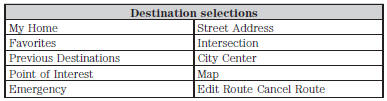
1. Введите необходимую информацию в выделенные текстовые поля (в любом порядке). При вводе адреса пункта назначения кнопка «Поехали!» (Go!) появляется после ввода всей необходимой информации. Нажатие «Поехали!» отображает адрес на карте. Если выбрать «Предыдущий пункт назначения» (Previous Destination), появятся последние 20 выбранных вами пунктов назначения.
2. Выберите «Задать как пункт назначения» (Set as Dest), чтобы сделать это место пунктом назначения. Также можно задать его как промежуточную точку (система проложит маршрут через эту точку по пути к текущему пункту назначения) или сохранить в избранное. При расчете маршрута система учитывает выбранные «Объезжаемые области» (Avoid Areas).
3. Выберите один из трех типов маршрута и нажмите «Начать маршрут» (Start Route).
• Самый быстрый маршрут (Fastest Route): использует максимально быстрые дороги.
• Самый короткий маршрут (Shortest Route): использует минимально возможное расстояние.
• Экономичный маршрут (Eco Route): использует наиболее экономичный по расходу топлива маршрут.
Можно отменить маршрут или включить демонстрацию маршрута системой.
Выберите «Настройки маршрута» (Route Prefs), чтобы задать предпочтения маршрута, например избегать автомагистралей, платных дорог, паромов и автовозов, а также использовать или не использовать полосы для высокозаполненных автомобилей (HOV). (Полосы для высокозаполненных автомобилей также называют полосами для карпулинга или ромбовидными полосами. Ими пользуются пассажиры автобусов, минивэнов и попутчики.) Примечание: Если автомобиль находится на распознанной дороге и вы не нажимаете кнопку «Начать маршрут» (Start Route), система по умолчанию выбирает самый быстрый маршрут (Fastest Route) и начинает навигацию.
Во время навигации по маршруту можно нажать значок «говорящего пузыря» в правом верхнем углу навигационной панели (зеленой полосе), если нужно, чтобы система повторила подсказки по маршруту. Когда система повторяет последнюю подсказку, она обновляет расстояние до следующей подсказки, так как определяет движение автомобиля.
Категории точек интереса (POI)Система предлагает различные категории объектов интереса (точек интереса).

Внутри этих основных категорий есть подкатегории, которые содержат больше вариантов:
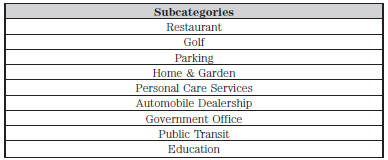
Чтобы развернуть эти списки, нажмите знак «+» перед названием объекта интереса.
При выборе объекта интереса в качестве пункта назначения система позволяет сортировать результаты по алфавиту, по расстоянию или по спискам cityseekr (если доступно).
Кнопка «Области поиска» (Search Areas) позволяет искать объекты интереса поблизости, рядом с городом или штатом, либо рядом с пунктом назначения, если маршрут активен.
Кнопка «Поиск по названию» (Search By Name) позволяет ввести название объекта интереса в систему с помощью клавиатуры.
cityseekr (если доступно) Примечание:Информация об объектах интереса cityseekr ограничена примерно 912 городами (881 в США, 20 в Канаде и 11 в Мексике).

cityseekr, если доступна, — это сервис, который предоставляет подробную информацию о некоторых объектах интереса, таких как рестораны, отели и достопримечательности.
После выбора объекта интереса отображаются его местоположение и информация, например адрес и номер телефона. Если объект есть в cityseekr, доступна дополнительная информация, например краткое описание, время заезда и выезда из отеля или часы работы ресторана.
Нажмите «Подробнее» (More Information), чтобы увидеть развернутый отзыв, список услуг и удобств, среднюю стоимость номера или блюда, а также ссылку на сайт.
На этом экране отображается либо фото объекта (если доступно), либо значки объектов интереса, например:
 Отель
 Кофейня
 Еда и напитки
 Ночная жизнь
 Достопримечательность
 Этот значок появляется, когда
ваш выбор относится к нескольким категориям в системе.
При просмотре подробной информации об отелях cityseekr также сообщает, есть ли в отеле определенные услуги и удобства, с помощью значков.
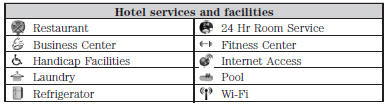
Для ресторанов cityseekr может предоставить информацию, например звездный рейтинг, средний чек, отзыв, доступность для инвалидов, часы работы и адрес сайта.
Для отелей cityseekr может предоставить информацию, например звездный рейтинг, ценовую категорию, отзыв, время заезда и выезда, значки услуг отеля и адрес сайта.
Настройка навигационных предпочтенийВыберите настройки, которые система будет учитывать при планировании маршрута.
 Нажмите значок «Настройки» >
Настройки > Навигация.
отображает ранее пройденный автомобилем маршрут белыми точками. Включите или выключите эту функцию.
Формат списка поворотовпозволяет выбрать отображение списка поворотов системой сверху вниз или снизу вверх.
Уведомление о точках парковкизадает автоматическое уведомление о парковках (объектах интереса). Включите или выключите эту функцию. Когда уведомление о парковках включено, значки отображаются на карте при приближении к пункту назначения. В густонаселенных районах это может быть не очень полезно и может загромождать карту, когда отображаются другие объекты интереса.
Настройки маршрута«Предпочтительный маршрут» (Preferred Route) позволяет выбрать, какой маршрут система отображает первым: самый короткий, самый быстрый или самый экологичный. Если для параметра «Всегда использовать предпочтительный маршрут» (Always Use Preferred Route) установлено значение «Да», система рассчитывает только один маршрут до нужного пункта назначения, используя выбранный тип маршрута.
Функция «Всегда использовать предпочтительный маршрут» (Always Use Preferred Route) пропускает выбор маршрута при задании пункта назначения. Система рассчитывает только один маршрут на основе настройки предпочтительного маршрута.
«Штраф по времени для экономичного маршрута» (Eco Time Penalty) позволяет выбрать низкий, средний или высокий штраф по времени для расчета экономичного маршрута. Чем выше значение, тем больше времени закладывается на маршрут.
Функции «Избегать» (Avoid) позволяют задать, чтобы система избегала автомагистралей, платных дорог, паромов и автовозов при планировании маршрута. Включите или выключите эти функции.
«Использовать полосы HOV» (Use HOV Lanes) позволяет задать, чтобы система использовала полосы для высокозаполненных автомобилей, если они доступны, при планировании маршрута.
Навигационные настройки«Голосовые подсказки» (Guidance Prompts) позволяет выбрать, будет ли система использовать «Голос и сигналы» (Voice & Tones) или «Только сигналы» (Tone Only) на запрограммированном маршруте.
Функция «Автозаполнение области/края» позволяет системе автоматически заполнять название штата или края на основе уже введённых в систему данных. Включите или выключите эту функцию.
Настройки дорожной обстановкиФункция «Объезд дорожных проблем» позволяет выбрать, как система будет обрабатывать дорожные проблемы на вашем маршруте.
• Автоматический: система перестраивает маршрут, чтобы объехать возникающие дорожные происшествия, которые влияют на текущий маршрут. Уведомление о дорожной обстановке не выводится.
• Ручной: система всегда выводит уведомление о дорожных происшествиях на запланированном маршруте. Перед изменением маршрута вы можете принять или проигнорировать уведомление.
Уведомления о дорожной обстановке позволяют выбрать, будет ли система выводить уведомления о дорожной обстановке.
Прочие функции оповещения о дорожной обстановке позволяют включить отдельные или все значки дорожной обстановки на карте, например, дорожные работы, происшествия, аварии и закрытые дороги. Прокрутите список вниз, чтобы просмотреть все типы оповещений. Включите или выключите эти функции.
Объезд зонФункция «Избегаемые районы» позволяет выбрать районы, которых система будет избегать при расчёте маршрута.
Нажмите «Добавить», чтобы создать запись. После выбора система по возможности будет избегать указанные районы на всех маршрутах. Чтобы удалить запись, выберите её в списке. Когда экран переключится на «Редактирование избегаемых районов», нажмите «Удалить» в правом нижнем углу экрана.
Режим картыНажмите зелёную полосу в правой верхней части сенсорного экрана, чтобы открыть режим карты. Режим карты обеспечивает расширенный просмотр, включающий как 2D-карты городов, так и 3D-ориентиры (при наличии).
2D-карты городов показывают подробные контуры зданий, видимое землепользование и элементы местности, а также подробную железнодорожную инфраструктуру для важнейших городов мира. Эти карты также содержат такие объекты, как городские кварталы, контуры зданий и железные дороги.
3D-ориентиры отображаются в виде чётких, видимых объектов, которые, как правило, легко узнаваемы и имеют определённую туристическую ценность. 3D-ориентиры отображаются только в режиме 3D-карты. Охват зависит от региона и улучшается с выходом обновлённых версий карт.
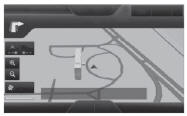
Чтобы изменить отображение карты, многократно нажимайте кнопку-стрелку в левом верхнем углу экрана. Режимы переключаются по кругу: «Курс вверх», «Север вверх» и «3D».
 Режим «Курс вверх» (2D-карта) всегда показывает
направление движения вперёд вверху экрана. Этот вид доступен для масштабов карты до 2,5 мили (4 километра). Система запоминает эту настройку для больших масштабов, но показывает карту только в режиме «Север вверх». Когда масштаб снова опускается до этого уровня, система восстанавливает режим «Курс вверх».
 Режим «Север вверх» (2D-карта) всегда показывает
направление на север вверху экрана.
 Режим 3D-карты обеспечивает приподнятый
ракурс отображения карты.
Угол обзора можно изменить: коснитесь карты дважды, а затем проведите пальцем по затенённой полосе со стрелками в нижней части карты. Так карту можно повернуть на 180 градусов.
Кнопка «Вид» переключает отображение между полной картой, списком улиц и видом выезда при показе маршрута.
Кнопка «Меню» открывает всплывающее окно с прямым доступом к настройкам навигации, «Просмотр/Изменение маршрута», Sirius Travel Link, «Отключение голосовых подсказок» и «Отмена маршрута».

Чтобы вернуть карту к текущему местоположению автомобиля, нажмите этот значок каждый раз, когда вы сдвинули карту в сторону от него.
Автоматическое масштабированиеНажмите зелёную полосу, чтобы открыть режим карты, затем нажмите кнопку «+» или «-», чтобы вывести на сенсорный экран уровень масштабирования и кнопку «Авто».
Когда вы нажимаете «Авто», включается автоматическое масштабирование, а в левом нижнем углу экрана у масштаба карты появляется надпись «Авто». Уровень масштабирования карты
затем синхронизируется со скоростью автомобиля. Чем медленнее движется автомобиль, тем ближе приближается карта; чем быстрее движется автомобиль, тем дальше отдаляется карта. Чтобы выключить функцию, просто снова нажмите кнопку «+» или «-».
В режиме 3D поворачивайте карту, проводя пальцем по затенённой полосе со стрелками.
Значки на карте Маркер автомобиля показывает текущее
местоположение вашего автомобиля.
Он остаётся в центре экрана карты, кроме режима прокрутки.
 Курсор прокрутки позволяет
прокручивать карту; неподвижный значок находится в центре экрана. Точка карты, ближайшая к курсору, отображается в окне в верхней центральной части экрана.
 Значок(и) записи адресной книги по умолчанию
показывает(ют) расположение записи адресной книги на карте. Это символ по умолчанию, который отображается после сохранения записи в адресную книгу любым способом, кроме карты. Можно выбрать любой из 22 доступных значков. Каждый значок можно использовать несколько раз.
 Значок «Дом»
показывает на карте местоположение, сохранённое как домашний адрес. В качестве домашней записи можно сохранить только один адрес из адресной книги. Этот значок изменить нельзя.
 Значки POI (точки интереса)
показывают расположение объектов выбранных категорий точек интереса. Одновременно на карте можно отображать три категории точек интереса.
 Значок «Начальная точка»
показывает начальную точку запланированного маршрута.
 Значок «Промежуточные точки»
показывает расположение промежуточной точки на карте.
Число внутри круга различается для каждой промежуточной точки и показывает её порядковый номер в списке маршрута.
 Значок «Пункт назначения»
показывает конечную точку запланированного маршрута.
 Значок «Следующий манёвр»
показывает расположение следующего поворота на запланированном маршруте.
 Значок «Нет GPS»
означает, что сигналов спутников GPS недостаточно для точного определения местоположения на карте. Этот значок может отображаться в обычном режиме работы в районе с плохим приёмом GPS.
В режиме карты коснитесь любого места на экране карты, чтобы открыть дополнительные функции.
Назначить пунктом назначенияНажмите эту кнопку, чтобы выбрать место, на которое прокручена карта, в качестве пункта назначения. Прокрутить карту можно, прижав указательный палец к экрану карты. Когда вы дойдёте до нужного места, отпустите палец и коснитесь «Установить как пункт назначения».
Назначить промежуточной точкойНажмите эту кнопку, чтобы назначить текущее местоположение промежуточной точкой.
Сохранить в избранноеНажмите эту кнопку, чтобы сохранить текущее местоположение в избранное.
Значки точек интереса (POI)Нажмите эту кнопку, чтобы выбрать значки для отображения на карте. Одновременно на карте можно отобразить до трёх значков. Включите или выключите их.
Отменить маршрутНажмите эту кнопку, чтобы отменить активный маршрут.
Просмотр/изменение маршрутаЭти функции доступны при активном маршруте: • Просмотр маршрута
• Изменение пункта назначения/промежуточных точек
• Изменение списка поворотов
• Объезд
• Изменение параметров маршрута
• Изменение параметров учета дорожного движения
• Отмена маршрута.
Nokia является поставщиком цифровых карт для навигационного приложения. Если вы обнаружили ошибки в картографических данных, вы можете сообщить о них непосредственно в Nokia, перейдя по адресу http://mapreporter.navteq.com. Nokia рассматривает все сообщения об ошибках на картах и направляет результаты проверки по электронной почте.
Обновления навигационной картыЕжегодные обновления навигационных карт можно приобрести у вашего дилера, позвонив по номеру 1-800-NAVMAPS (в Мексике — 01–800–557–5539) или перейдя на сайт www.navigation.com/ford. Необходимо указать марку и модель вашего автомобиля, чтобы узнать, доступно ли обновление.
Голосовые команды навигации В режиме навигации нажмите
кнопку голосового управления на рулевом колесе. После сигнала произнесите одну из следующих команд:
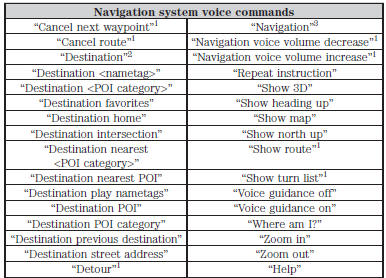
1. Эта команда доступна только при активном навигационном маршруте.
2. Если вы произнесли команду «Destination», вы можете произнести любую из приведенных выше команд или команды из следующей таблицы Destination.
3. Если вы произнесли команду «Navigation», вы можете произнести любую из приведенных выше команд или команды из следующей таблицы Navigation.
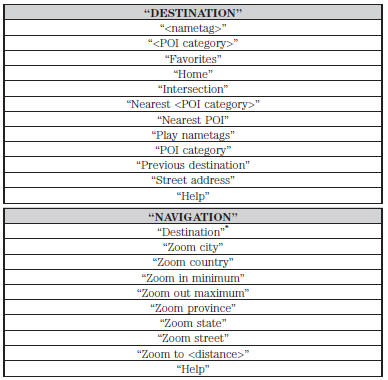
*Если вы произнесли «Destination», вы можете произнести любую из команд таблицы Destination.
Ввод адреса пункта назначения одной командойЕсли вы произнесете «Navigation destination street address» или «Destination street address», система попросит вас назвать полный адрес.
Система отображает пример на экране. Затем произнесите адрес обычным образом, например: «One two three four Main Street, Anytown».
Проверьте себя
Короткий тест по Ford Taurus: после ответа — пояснение и ссылка на страницу руководства.