Телефон
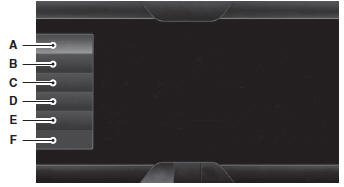
A. Телефон
B. Быстрый набор
C. Телефонная книга
D. История вызовов
E. Сообщения
F. Настройки
Громкая связь — одна из основных функций SYNC. После сопряжения телефона вы можете использовать многие функции с помощью сенсорного экрана или голосовых команд. Система поддерживает множество функций, однако многие из них зависят от возможностей вашего мобильного телефона. Как минимум большинство мобильных телефонов с беспроводной технологией Bluetooth поддерживают следующие функции: • Ответ на входящий вызов
• Завершение вызова
• Использование режима конфиденциальности
• Набор номера
• Повторный набор номера
• Уведомление об ожидающем вызове
• Определитель номера.
Другие функции, такие как отправка текстовых сообщений по Bluetooth и автоматическая загрузка телефонной книги, зависят от телефона. Чтобы проверить совместимость телефона, см. руководство пользователя телефона и посетите сайты www.SYNCMyRide.com, www.SYNCMyRide.ca или www.syncmaroute.ca.
Сопряжение телефона в первый раз ПРЕДУПРЕЖДЕНИЕ:Отвлечение внимания во время движения может привести к потере контроля над автомобилем, ДТП и травмам. Настоятельно рекомендуем соблюдать крайнюю осторожность при использовании любых устройств, которые могут отвлечь ваше внимание от дороги. Ваша основная обязанность — безопасное управление автомобилем. Не рекомендуется пользоваться ручными устройствами во время движения; по возможности используйте голосовое управление.
Убедитесь, что вы знаете все действующие местные законы, которые могут регулировать использование электронных устройств во время движения.
Первое, что нужно сделать, чтобы использовать телефонные функции SYNC, — выполнить сопряжение мобильного телефона с поддержкой Bluetooth с системой SYNC. Это позволяет пользоваться телефоном в режиме громкой связи.
Примечание: переведите коробку передач в положение P. Включите зажигание и радио автомобиля.
1. Коснитесь «Добавить телефон» в левом верхнем углу сенсорного экрана. Появится сообщение «Find SYNC» с инструкцией начать процесс сопряжения с вашего устройства.
2. Убедитесь, что Bluetooth включен и мобильный телефон находится в нужном режиме. При необходимости см. руководство к телефону.
• Выберите SYNC — на вашем устройстве появится шестизначный PIN-код.
3. Если на устройстве требуется ввести PIN-код, значит, оно не поддерживает Secure Simple Pairing. Для сопряжения введите PIN-код, отображаемый на сенсорном экране. Пропустите следующий шаг.
4. Когда появится запрос на дисплее телефона, убедитесь, что PIN-код, предоставленный SYNC, совпадает с PIN-кодом, отображаемым на мобильном телефоне.
5. На дисплее появится индикация об успешном сопряжении.
SYNC может предложить дополнительные телефонные функции. Подробнее о возможностях телефона см. в руководстве к телефону или посетите сайт.
Сопряжение последующих телефоновПримечание: переведите коробку передач в положение P. Включите зажигание и радио автомобиля.
1. Нажмите угол сенсорного экрана «Телефон» > «Настройки» > «Устройства BT» > «Добавить устройство».
2. Убедитесь, что Bluetooth включен и мобильный телефон находится в нужном режиме. При необходимости см. руководство к телефону.
• Выберите SYNC — на вашем устройстве появится шестизначный PIN-код
3. Если на устройстве требуется ввести PIN-код, значит, оно не поддерживает Secure Simple Pairing. Для сопряжения введите PIN-код, отображаемый на сенсорном экране. Пропустите следующий шаг.
4. Когда появится запрос на дисплее телефона, убедитесь, что PIN-код, предоставленный SYNC, совпадает с PIN-кодом, отображаемым на мобильном телефоне.
5. На дисплее появится индикация об успешном сопряжении.
SYNC может предложить дополнительные телефонные функции. Подробнее о возможностях телефона см. в руководстве пользователя к телефону или посетите сайт.
Совершение вызовов Нажмите кнопку голосового управления
на органах управления рулевого колеса. По запросу скажите «Вызов <имя>» или скажите «Набрать», затем нужный номер.
 Чтобы завершить вызов или выйти из режима телефона, нажмите эту кнопку телефона.
При входящем вызове звучит звуковой сигнал. Информация о вызове отображается на дисплее, если она доступна.
 Примите вызов, нажав «Ответить» на сенсорном экране или нажав эту кнопку телефона на органах управления рулевого колеса.
Отклоните вызов, нажав «Отклонить» на сенсорном экране или нажав эту кнопку телефона на органах управления рулевого колеса.
Проигнорируйте вызов, ничего не нажимая. SYNC зарегистрирует его как пропущенный вызов.
Параметры меню телефонаНажмите левый верхний угол сенсорного экрана, чтобы выбрать один из следующих вариантов:
ТелефонКоснитесь этой кнопки, чтобы открыть экранную цифровую клавиатуру, ввести номер и позвонить. Во время активного вызова также можно: • Отключить микрофон
• Поставить вызов на удержание
• Включить приватный режим (вызов передается на мобильный телефон)
• Объединить два вызова
• Завершить вызов. Быстрый наборНастройте избранные контакты из телефонной книги или папки истории вызовов.
Телефонная книгаНажмите эту кнопку, чтобы получить доступ к любому контакту из ранее загруженной телефонной книги и позвонить ему. Система распределяет записи по алфавитным категориям, которые указаны в верхней части экрана.
Чтобы включить отображение фотографий контактов, если ваше устройство поддерживает эту функцию, нажмите Телефон > Настройки > Управление телефонной книгой > Загружать фото из телефонной книги > Вкл.
История вызововПосле подключения телефона с поддержкой Bluetooth к системе SYNC вы можете получить доступ к любым ранее набранным, принятым или пропущенным вызовам. Также можно сохранить их в разделе «Избранное» или в быстром наборе.
Примечание: Эта функция зависит от телефона. Если ваш телефон не поддерживает загрузку истории вызовов по Bluetooth, система SYNC ведет учет вызовов, совершенных через систему SYNC.
СообщенияОтправляйте текстовые сообщения с помощью сенсорного экрана. См. раздел «Текстовые сообщения» далее в этой главе.
НастройкиНажмите эту кнопку, чтобы получить доступ к различным настройкам телефона, например включению и выключению Bluetooth, управлению телефонной книгой и другим. См. раздел «Настройки телефона» далее в этой главе.
Текстовые сообщения Примечание: Загрузка и отправка текстовых сообщений по Bluetooth зависят от телефона.
Примечание:Некоторые функции обмена текстовыми сообщениями зависят от скорости и недоступны, когда автомобиль движется со скоростью более 5 км/ч.
Примечание:SYNC не загружает прочитанные текстовые сообщения с телефона.
Вы можете отправлять и получать текстовые сообщения по Bluetooth, зачитывать их вслух и расшифровывать сокращения, например LOL.
1. Коснитесь левого верхнего угла дисплея, чтобы открыть меню «Телефон».
2. Выберите «Сообщения».
3. Выберите одно из следующего: • Прослушать (значок динамика) • Набрать • Отправить текст • Просмотреть • Удалить. Составление текстового сообщенияПримечание: Эта функция зависит от скорости. Она недоступна, когда автомобиль движется со скоростью более 5 км/ч.
Примечание: Загрузка и отправка текстовых сообщений по Bluetooth зависят от телефона.
1. Коснитесь левого верхнего угла дисплея, чтобы открыть меню «Телефон».
2. Нажмите «Сообщения» > «Отправить текст».
3. Введите номер телефона или выберите получателя из телефонной книги.
4. Можно выбрать один из следующих вариантов: • «Отправить» — отправляет сообщение без изменений.
• «Изменить текст» — позволяет отредактировать готовое сообщение или написать собственное.
Затем можно просмотреть сообщение, проверить получателя и обновить список сообщений.
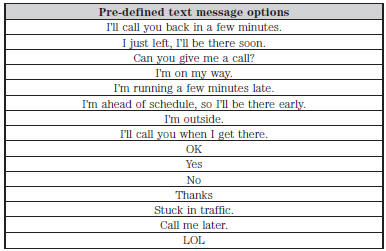
Получение текстового сообщения
Когда поступает новое сообщение, звучит сигнал, а на экране появляется всплывающее окно с именем и номером отправителя, если это поддерживается вашим телефоном. Можно нажать: • «Просмотр» — чтобы просмотреть текстовое сообщение.
• «Слушать» — чтобы система зачитала сообщение вслух.
• «Вызов» — чтобы позвонить отправителю.
• «Игнорировать» — чтобы закрыть экран.
Примечание: Если вы выбираете «Просмотр», а автомобиль движется со скоростью более 5 км/ч, система предлагает зачитать сообщение вслух вместо отображения текста во время движения.
Настройки телефонаНажмите Телефон > Настройки.
Устройства BluetoothНажмите эту вкладку, чтобы подключить, отключить, добавить или удалить устройство, а также сохранить его в избранное.
BluetoothНажмите эту вкладку, чтобы включить или выключить Bluetooth.
Не беспокоитьНажмите эту вкладку, если все вызовы должны сразу переходить на голосовую почту и не звонить в автомобиле. Когда эта функция включена, уведомления о текстовых сообщениях также не звучат в салоне.
Помощь 911Включите или выключите функцию 911 Assist. См. раздел «911 Assist» в разделе «Службы и приложения SYNC».
Мелодия звонка телефонаВыберите мелодию звонка, которую хотите слышать при входящем вызове. Можно выбрать одну из стандартных мелодий системы, мелодию текущего подключенного телефона, сигнал, озвучивание текста или беззвучное уведомление.
Уведомление о текстовом сообщенииВыберите звук уведомления о текстовом сообщении, если это поддерживается вашим телефоном. Можно выбрать один из стандартных сигналов системы, озвучивание текста или беззвучный режим.
Подключение к интернету через мобильную сетьЕсли ваш телефон совместим, используйте этот экран для настройки интернет-подключения для передачи данных. Выберите, чтобы создать профиль подключения к персональной сети или отключить подключение. Также можно настроить подключение так, чтобы система всегда подключалась, никогда не подключалась в роуминге или запрашивала подключение при соединении. Нажмите ?, чтобы получить дополнительную информацию.
Управление телефонной книгойНажмите эту кнопку, чтобы получить доступ к таким функциям, как автоматическая загрузка телефонной книги, повторная загрузка телефонной книги, добавление контактов с телефона, а также удаление или выгрузка телефонной книги.
Предупреждение о роумингеНажмите эту кнопку, чтобы система предупреждала вас, когда телефон находится в режиме роуминга.
Голосовые команды телефона Нажмите кнопку голосового управления на
рулевом колесе. После сигнала произнесите одну из следующих команд:
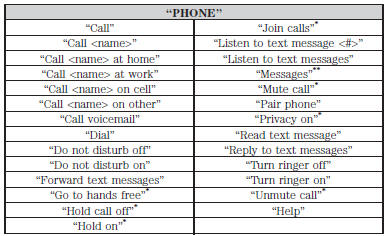
*Эта команда доступна только во время активного вызова.
**Если вы произнесли «Сообщения», см. следующую таблицу «Сообщения».

Проверьте себя
Короткий тест по Ford Taurus: после ответа — пояснение и ссылка на страницу руководства.