Настройки
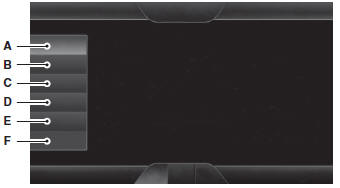
A. Часы
B. Дисплей
C. Звук
D. Автомобиль
E. Настройки
F. Справка

В этом меню можно настроить часы, открыть и отрегулировать параметры дисплея, звука и автомобиля, а также открыть настройки отдельных режимов или справку.
ЧасыПримечание: Дату вручную установить нельзя. Она устанавливается автоматически по GPS автомобиля.
Примечание: Если аккумуляторная батарея отключалась, автомобилю необходимо получить сигнал GPS для обновления времени. После получения сигнала обновлённое время может отображаться с задержкой в несколько минут.
1. Нажмите значок Настройки > Часы.
2. Нажимайте + и −, чтобы установить время.
На этом экране можно также выполнить и другие настройки, например выбрать 12- или 24-часовой формат, включить синхронизацию времени по GPS и настроить автоматическое обновление при смене часового пояса.
Также можно включать и выключать отображение температуры наружного воздуха. Она отображается в верхней центральной части сенсорного экрана рядом со временем и датой.
Система автоматически сохраняет все изменения, внесённые в настройки.
ДисплейНастроить сенсорный экран можно либо с помощью самого экрана, либо нажав кнопку голосового управления на рулевом колесе и, когда система предложит, произнеся «Настройки дисплея».

Чтобы открыть и настроить параметры с помощью сенсорного экрана, нажмите значок Настройки > Дисплей.
• Яркость позволяет сделать изображение на экране ярче или темнее.
• Автоматическое затемнение: при значении «Вкл» можно использовать функцию ручной корректировки автоматического затемнения. При значении «Выкл» яркость экрана не меняется.
• Режим позволяет задать определённую яркость экрана, включить автоматическое изменение яркости в зависимости от уровня наружного освещения или выключить дисплей.
• При выборе AUTO или NIGHT можно включить или выключить функцию автоматического затемнения дисплея, а также изменить ручную корректировку автоматического затемнения.
• Ручная корректировка автоматического затемнения позволяет настраивать затемнение экрана при изменении внешнего освещения днём и ночью. Эта функция также позволяет регулировать яркость экрана с помощью регулятора подсветки приборной панели.
Изменить обои• На сенсорном экране можно вывести стандартное фото или загрузить собственное.
Загрузка фотографий для обоев главного экрана Примечание:Фотографии нельзя загружать непосредственно с камеры. Необходимо получить доступ к фотографиям с USB-накопителя или с SD-карты.
Примечание:Фотографии очень большого размера (например, 2048 x 1536) могут быть несовместимы и отображаться на дисплее как пустое (чёрное) изображение.
Система позволяет загружать и просматривать до 32 фотографий.
Чтобы открыть, нажмите значок Настройки > Дисплей > Изменить обои, а затем следуйте подсказкам системы для загрузки фотографий.
На экране отображаются только фотографии, которые соответствуют следующим условиям: • Поддерживаемые форматы файлов: .jpg, .gif, .png, .bmp.
• Размер каждого файла не должен превышать 1,5 МБ.
• Рекомендуемые размеры: 800 x 384.
Звук Нажмите значок Настройки > Звук,
затем выберите один из следующих пунктов:
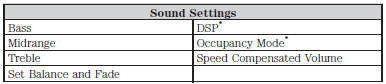
*При наличии.
Автомобиль Нажмите значок Настройки >
Автомобиль, затем выберите один из следующих пунктов:
• Атмосферная подсветка
• Отчёт о состоянии автомобиля
• Код клавиатуры двери
• Камера заднего вида
• Включить режим валета.
Атмосферная подсветка (при наличии)При включении атмосферная подсветка освещает зоны под ногами и подстаканники в выбранном цвете. Чтобы открыть и настроить подсветку: 1. Нажмите значок Настройки > Автомобиль > Атмосферная подсветка.
2. Коснитесь нужного цвета.
3. С помощью полосы прокрутки увеличьте или уменьшите яркость.
Чтобы включить или выключить функцию, нажмите кнопку питания.
Отчёт о состоянии автомобиляВключайте и выключайте автоматические напоминания и задавайте пробег, через который нужно получать отчёты. Для получения дополнительной информации о выборе нажмите ?.
Закончив выбор, нажмите «Сформировать отчёт о состоянии автомобиля сейчас», если хотите получить отчёт.
Код клавиатуры двериЧтобы изменить код клавиатуры системы бесключевого доступа: 1. Нажмите значок Настройки > Автомобиль > Код клавиатуры двери.
2. Введите текущий заводской код, а затем, когда система предложит, введите новый код.
Камера заднего видаЭто меню позволяет открыть настройки камеры заднего вида.
Нажмите значок Настройки > Автомобиль > Камера заднего вида, затем выберите один из следующих параметров: • Задержка включения камеры заднего хода
• Визуальное предупреждение парктроника
• Направляющие линии.
Включить режим валетаРежим валета позволяет заблокировать систему. Никакая информация недоступна, пока система не будет разблокирована правильным PIN-кодом.
1. Нажмите значок Настройки > Автомобиль > Включить режим валета.
2. Когда система предложит, введите четырёхзначный PIN-код.
После нажатия «Продолжить» система заблокируется до повторного ввода PIN-кода.
Примечание: Если система заблокирована и нужно сбросить PIN-код, введите 3681, после чего система разблокируется.
НастройкиНастройка параметров системы, функций голосового управления, а также настроек телефона, навигации и беспроводной связи.
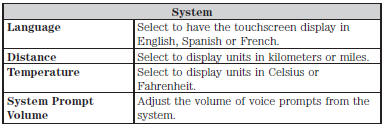
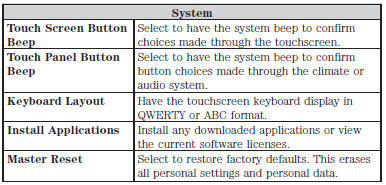
Система
Нажмите значок Настройки > Настройки > Система, затем выберите один из следующих пунктов:
Голосовое управление
 Нажмите значок Настройки
> Голосовое управление, затем выберите один из следующих пунктов:

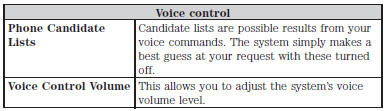
Медиаплеер
 Нажмите значок «Настройки» >
Настройки > Медиаплеер, затем выберите один из следующих пунктов:

Навигация
 Нажмите значок «Настройки» >
Настройки > Навигация, затем выберите один из следующих пунктов:
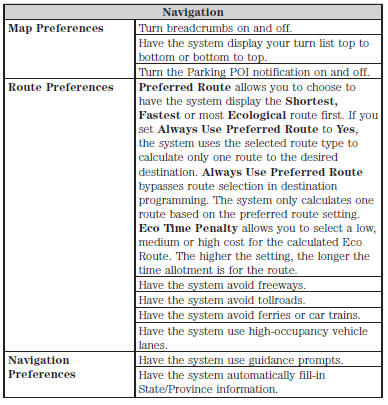
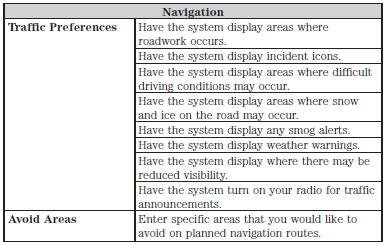
Настройки телефона

Нажмите значок «Настройки» > Настройки > Телефон, затем выберите один из следующих пунктов:

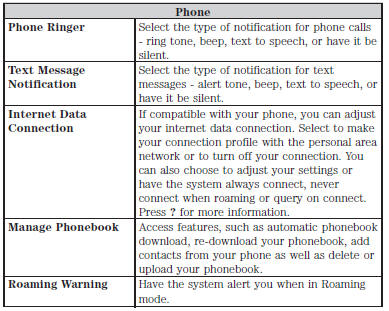
Беспроводная связь и Интернет
Ваша система оснащена функцией Wi-Fi, которая создает беспроводную сеть внутри автомобиля, позволяя другим устройствам (например, персональным компьютерам или телефонам) в автомобиле обмениваться данными, передавать файлы или играть в игры. С помощью этой функции Wi-Fi все пассажиры автомобиля также могут получить доступ к Интернету, если в автомобиле установлен USB-модем мобильной связи, ваш телефон поддерживает персональную сеть (PAN), а вы припарковались в зоне действия беспроводной точки доступа.
 Нажмите значок «Настройки» >
Настройки > Беспроводная сеть и Интернет, затем выберите один из следующих пунктов:
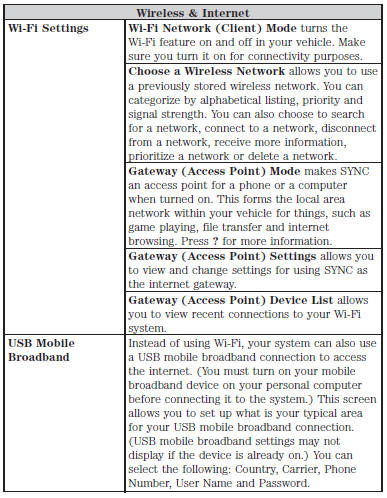
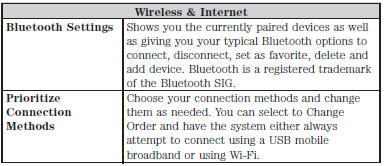

Логотип Wi-Fi CERTIFIED является знаком сертификации Wi-Fi Alliance.
Справка
Нажмите значок «Настройки» > Справка, затем выберите один из следующих пунктов:
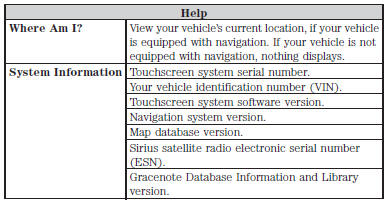
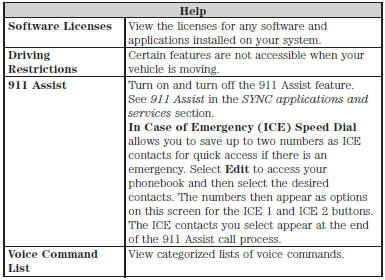
Чтобы получить доступ к справке с помощью голосовых команд, нажмите кнопку голосового управления, затем после сигнала скажите «Справка». Система выдаст список допустимых голосовых команд для текущего режима.
Проверьте себя
Короткий тест по Ford Taurus: после ответа — пояснение и ссылка на страницу руководства.