Развлечения

A. AM 1 и AM AST
B. FM 1, FM 2 и FM AST
C. SIRIUS
D. CD
E. USB
F. Нажмите эту кнопку, чтобы прокрутить список вниз и увидеть дополнительные параметры, например: • SD-карта
• BT Stereo
• A/V In
G. Эти кнопки меняются в зависимости от текущего режима мультимедиа.
H. Предустановки памяти радио и элементы управления CD.
Примечание: некоторые функции могут быть недоступны в вашем регионе. Для получения дополнительной информации обратитесь к официальному дилеру.
Доступ к этим параметрам возможен с помощью сенсорного экрана или голосовых команд.
Просмотр содержимого устройстваПри прослушивании аудио с устройства можно просматривать содержимое других устройств, не переключая источник. Например, если вы слушаете аудио с SD-карты, можно просмотреть всех исполнителей, сохраненных на USB-устройстве.
 Нажмите значок голосового управления на
рулевом колесе. По запросу можно сказать:
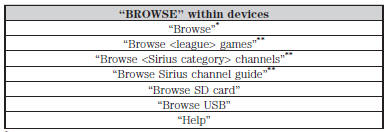
*Если вы сказали «Обзор», затем можно произнести любые команды из следующей таблицы.
**Эта команда доступна только при наличии активной подписки на спутниковое радио Sirius.
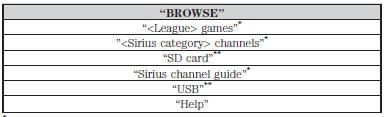
*Эта команда доступна только при наличии активной подписки на спутниковое радио Sirius.
**Дополнительные команды в режиме SD-карты или USB см. в разделе «Слот для SD-карты и USB-порт» этой главы.
Полный список голосовых команд «Обзор» см. в разделах «Голосовые команды для USB и SD-карты» и «Голосовые команды для аудио по Bluetooth» далее.
Голосовая система позволяет переключать источники аудио простой голосовой командой. Например, если вы слушаете музыку с USB-устройства и хотите переключиться на канал спутникового радио, нажмите кнопку голосового управления на рулевом колесе и произнесите название станции Sirius (например, «The Highway»). Следующие голосовые команды
доступны на верхнем уровне голосового сеанса независимо от того, какой источник аудио сейчас включен (например, USB-устройство или спутниковое радио Sirius). Примечание: это доступно только при установке языка системы MyFord Touch на североамериканский английский.
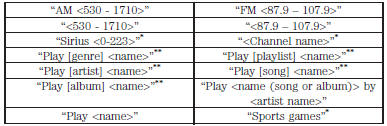
*Эта команда доступна только при наличии активной подписки на спутниковое радио Sirius.
**Команды, в которых слово заключено в квадратные скобки [ ], означают, что это слово необязательное. Например, фраза «Play Metallica» равнозначна голосовой команде «Play [artist]
 Нажмите вкладку AM или FM, чтобы
слушать радио.
Чтобы переключаться между предустановками AM и FM, просто нажмите вкладку AM или FM.
Предустановки памятиЧтобы сохранить станцию, нажмите и удерживайте одну из областей предустановок памяти.
Во время сохранения станции звук кратковременно отключается. После завершения звук возобновляется.
HD RadioНажмите эту кнопку, чтобы включить HD Radio. Индикатор на кнопке горит, когда функция включена. HD Radio позволяет принимать радиопередачи в цифровом формате, где это доступно, обеспечивая бесплатный кристально чистый звук.
См. информацию о HD Radio далее в этой главе.
СканированиеНажмите эту кнопку, чтобы перейти к следующей станции AM или FM с сильным сигналом.
Индикатор на кнопке горит, когда функция включена.
ПараметрыНастройки звука позволяют регулировать: • Низкие частоты (бас)
• Средние частоты
• Высокие частоты
• Баланс и фейдер
• DSP (цифровая обработка сигнала)
• Режим заполненности салона
• Громкость с компенсацией скорости.
Примечание:В вашем автомобиле может не быть всех этих настроек звука.
Установка PTY для поиска/сканированияпозволяет выбрать категорию музыки, которую вы хотите найти. Затем можно выполнить поиск или сканирование станций, передающих эту категорию.
Отображение текста RDSпозволяет просматривать информацию, передаваемую FM-станциями.
ASTпозволяет системе автоматически сохранять шесть самых сильных станций в вашем текущем местоположении.
Кнопка TAGдоступна при включенном HD Radio и позволяет отметить песню для последующей загрузки. Когда выбрано значение Вкл., на экране при активном HD Radio появляется кнопка TAG. Нажмите TAG, чтобы сохранить информацию о воспроизводимой песне. При подключении портативного музыкального проигрывателя информация передается, если это поддерживает ваше устройство. При подключении к iTunes метки появляются и напоминают о песнях, которые вы хотите загрузить. См. раздел «Информация о HD Radio» далее в этой главе.
Прямая настройкаНажмите эту кнопку, чтобы вручную ввести нужный номер станции. По окончании нажмите Enter.
Информация о HD Radio™ (если доступно) Примечание:Передачи HD Radio доступны не во всех регионах.
Технология HD Radio — это цифровое развитие аналогового радио AM/FM.
Система оснащена специальным приемником, который позволяет принимать цифровые передачи (там, где они доступны), а также аналоговые передачи, которые она уже принимает. Цифровое вещание обеспечивает лучшее качество звука по сравнению с аналоговым: чистый звук без шипения и искажений. Подробнее и о списке доступных станций и программ см. на сайте www.hdradio.com.
Когда включено HD Radio и вы настраиваетесь на станцию, передающую сигнал HD Radio, на экране могут появиться следующие индикаторы: Логотип (HD) мигает при поиске
цифровой станции и горит постоянно при воспроизведении цифрового аудио. Когда этот логотип доступен, на экране также могут отображаться поля Title и Artist.
Индикатор многопрограммного вещания появляется в режиме FM (только) в том случае, если текущая станция передает несколько цифровых программ. Выделенные цифры обозначают доступные цифровые каналы, на которых есть новое или другое содержание.
HD1 обозначает основную программу и доступен как в аналоговом, так и в цифровом вещании. Другие программы многопрограммного вещания (HD2–HD7) доступны только в цифровом формате.
TAG позволяет сохранить песню для последующей загрузки, когда вы слушаете принятую станцию HD Radio и функция включена. Чтобы включить функцию и использовать ее: 1. Нажмите AM или FM > Опции > кнопка TAG > Вкл.
2. Когда вы услышите понравившуюся песню, нажмите TAG.
3. Система автоматически сохраняет информацию о песне и передает ее на портативный музыкальный проигрыватель (если это поддерживается) при подключении проигрывателя к системе. Если проигрыватель уже подключен, система автоматически передает метку на него, и всплывающее окно подтверждает передачу.
4. Когда вы открываете iTunes с помощью портативного музыкального проигрывателя, метки отображаются как напоминание. Система позволяет отметить примерно до 100 песен. Список устройств, поддерживающих функцию меток, см. на сайтах www.SYNCMyRide.com, www.SYNCMyRide.ca или www.syncmaroute.ca.
Когда ведутся передачи HD Radio, доступны следующие функции: • Scan позволяет прослушать короткие фрагменты всех доступных станций. Эта функция работает и при включенном приеме HD Radio, однако сканирование не охватывает каналы HD2–HD7. Логотип HD может появиться, если станция ведет цифровое вещание.
• Memory presets позволяют сохранить активный канал как предустановку. Нажмите и удерживайте ячейку предустановки, пока не вернется звук.
Во время сохранения станции звук ненадолго отключается. По окончании звук возвращается. При переключении на предустановку HD2 или HD3 звук отключается до начала воспроизведения цифрового аудио, так как системе необходимо заново принять цифровой сигнал.
• Примечание: как и любую сохраненную радиостанцию, сохраненную станцию нельзя принять, если автомобиль находится за пределами зоны приема этой станции.
Прием HD Radio и устранение неполадок со станциями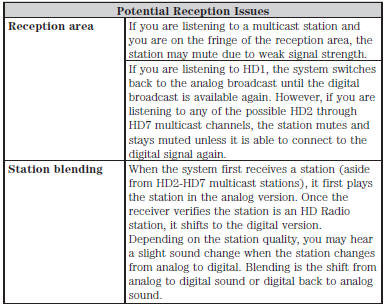
Чтобы обеспечить наилучшее качество работы, используйте контактную форму, чтобы сообщить о любых проблемах со станцией, обнаруженных при прослушивании станции, вещающей по технологии HD Radio. Каждую станцию принадлежит и управляет независимая организация. Эти станции отвечают за точность всех аудиопотоков и информационных полей.
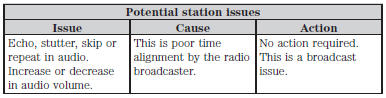
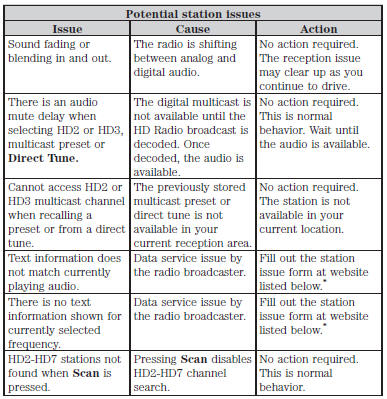
*http://www.ibiquity.com/automotive/report_radio_station_experiences Технология HD Radio производится по лицензии iBiquity Digital Corp. Патенты США и других стран. HD Radio, а также логотипы HD и HD Radio являются фирменными знаками iBiquity Digital Corp. Ford Motor Company и iBiquity Digital Corp. не несут ответственности за содержание, передаваемое с помощью технологии HD Radio. Содержание может быть изменено, дополнено или удалено в любое время по усмотрению владельца станции.
Голосовые команды радио Если вы слушаете
радио, нажмите кнопку голосового управления на рулевом колесе. После запроса произнесите любую из команд из следующей таблицы.
Если вы не слушаете радио, нажмите кнопку голосового управления и после сигнала произнесите «Radio», затем любую из команд из следующей таблицы.
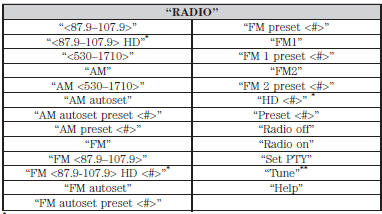
*Если доступно.
**Если вы сказали «Tune», см. следующую таблицу «Tune».
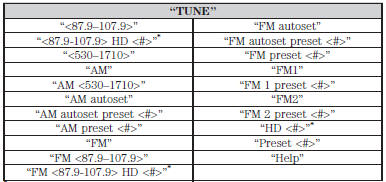 *Если доступно.
Спутниковое радио Sirius (если активировано)
 Нажмите в левом нижнем углу
сенсорного экрана, затем выберите вкладку SIRIUS.
Чтобы сохранить канал, нажмите и удерживайте одну из ячеек предустановок.
Во время сохранения канала звук ненадолго отключается. По окончании звук возвращается.
ALERTСохраните текущую песню, исполнителя или команду как избранное. Система оповестит вас, когда они будут звучать на любом канале.
ПовторПовторное воспроизведение аудио на текущем канале. Можно повторно воспроизвести примерно 45 минут аудио, если вы остаетесь настроенными на текущую станцию. При смене станции предыдущее аудио стирается.
В режиме повтора: • Нажмите и отпустите кнопки поиска, чтобы услышать предыдущую или следующую песню.
• Нажмите и удерживайте кнопки поиска, чтобы перемотать назад или вперед текущую дорожку.
• Нажмите Play или Pause, чтобы воспроизвести или приостановить аудио.
• Нажмите Replay, чтобы вернуться к прямому эфиру, если вы использовали функцию повтора аудио.
СканированиеНажмите эту кнопку, чтобы прослушать короткие фрагменты каналов.
ПараметрыНастройки звука позволяют регулировать: • Низкие частоты (бас)
• Средние частоты
• Высокие частоты
• Баланс и фейдер
• DSP (цифровая обработка сигнала)
• Режим заполненности салона
• Громкость с компенсацией скорости.
Примечание: в вашем автомобиле могут быть не все эти настройки звука.
Set Category for Seek/Scan позволяет выбрать категорию музыки, которую вы хотите найти. Затем можно выполнить поиск или сканирование станций, которые транслируют эту категорию.
Parental Lockout позволяет блокировать и разблокировать каналы, изменять или сбрасывать PIN-код либо разблокировать все каналы. Для использования этой функции необходим исходный PIN-код: 1234.
Artist/Title/Team Alerts позволяет выбрать исполнителей, названия и команды, о которых система будет оповещать, когда они звучат на других каналах. Нажмите Edit Alerts, чтобы удалить или отключить оповещения. Также можно включить или отключить все оповещения сразу. Когда оповещение появляется на экране, можно выбрать Tune, чтобы перейти на канал, Cancel, чтобы отменить оповещение, или Disable Alerts. Если вы слушаете спортивное событие, можно сохранить любимые команды, и система будет оповещать о них, когда они звучат на спутниковом радиоканале.
Примечание: SIRIUS поддерживает функцию оповещений не на всех каналах. Ford Motor Company не несет ответственности за различия в работе функции оповещений.
Электронный серийный номер (ESN) требуется, когда нужно активировать, изменить или проверить вашу учетную запись спутникового радио. ESN указан на экране системной информации (SR ESN: XXXXXXXXXXXX). Чтобы открыть ESN, нажмите в левом нижнем углу сенсорного экрана, затем SIRIUS > Опции.
Прямая настройкаНажмите эту кнопку, чтобы вручную ввести нужный номер спутникового канала. По окончании нажмите Enter.
ОбзорНажмите эту кнопку, чтобы посмотреть список всех доступных станций. Прокрутите, чтобы увидеть другие категории. Нажмите станцию, которую хотите слушать.
Нажмите Skip, если хотите пропустить этот канал.
Нажмите Lock, если не хотите, чтобы кто-либо слушал этот канал.
Нажмите Title или Artist, чтобы посмотреть песни и исполнителей на других станциях.
Голосовые команды спутникового радио Sirius Если вы слушаете спутниковое радио
SIRIUS, нажмите кнопку голосового управления на рулевом колесе. После запроса произнесите любую из команд из следующей таблицы.
Если вы не слушаете спутниковое радио Sirius, нажмите кнопку голосового управления и после сигнала произнесите «Sirius», затем любую из команд из следующей таблицы.
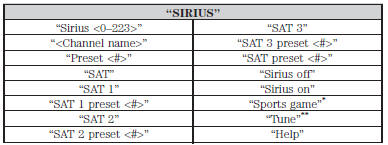
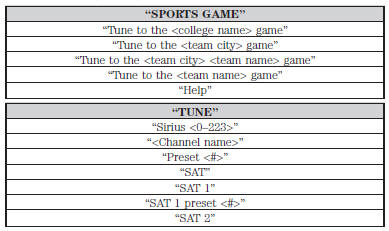
*Если вы сказали «Спортивная игра», см. следующую таблицу «Спортивная игра».
**Если вы сказали «Tune», см. следующую таблицу «Tune».

Информация о спутниковом радио Sirius Примечание:
Компания Sirius оставляет за собой неограниченное право в любое время изменять, перестраивать, добавлять или удалять программы, включая отмену, перенос или добавление отдельных каналов, а также изменять их стоимость, с уведомлением или без уведомления вас.
Компания Ford Motor Company не несет ответственности за такие изменения программ.
Примечание:Этот приемник включает операционную систему реального времени eCos. eCos опубликована по лицензии eCos License.

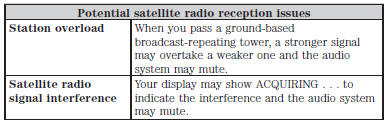
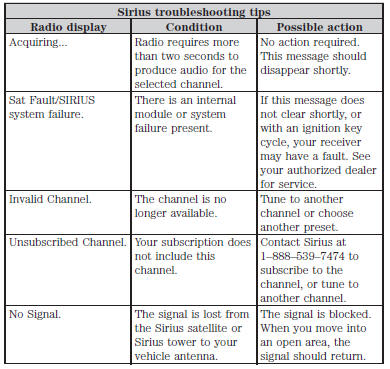
Sirius — это служба спутникового радио на основе платной подписки, которая транслирует музыку, спортивные передачи, новости, прогноз погоды, информацию о дорожной обстановке и развлекательные программы.
Установленная на заводе система спутникового радио Sirius включает оборудование и ограниченный срок подписки, который начинается с даты продажи или аренды вашего автомобиля. Уточните наличие у авторизованного дилера.
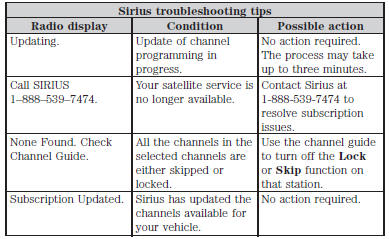
Для получения дополнительной информации о продлении срока подписки (требуется плата за услуги), онлайн-медиаплеере, списке каналов спутникового радио Sirius и других функциях посетите сайт www.siriusxm.com в Соединенных Штатах, www.sirius.ca в Канаде или позвоните в Sirius по номеру 1-888-539-7474.

CD
 Нажмите нижний левый угол
сенсорного экрана, затем выберите вкладку CD.
Также можно перейти к следующей или предыдущей дорожке либо папке, если это применимо.
ПовторНажмите эту кнопку, чтобы повторить текущую дорожку, все дорожки на диске или выключить функцию, если она уже включена.
ПеремешиваниеНажмите эту кнопку, чтобы воспроизводить дорожки или целые альбомы в случайном порядке, либо выключить эту функцию, если она уже включена.
СканированиеНажмите эту кнопку, чтобы прослушать короткий фрагмент каждой доступной дорожки.
ПодробнееНажмите эту кнопку, чтобы посмотреть информацию о диске.
ПараметрыНастройки звука позволяют регулировать: • Низкие частоты (бас)
• Средние частоты
• Высокие частоты
• Баланс и фейдер
• DSP (цифровая обработка сигнала)
• Режим заполненности салона
• Громкость с компенсацией скорости.
Примечание: в вашем автомобиле могут быть не все эти настройки звука.
Компрессия позволяет включать и выключать функцию компрессии.
ОбзорНажмите эту кнопку, чтобы просмотреть все доступные дорожки CD.
Голосовые команды CD Если вы слушаете CD,
нажмите кнопку голосового управления на рулевом колесе. Когда система запросит команду, произнесите любую из команд из следующей таблицы.
Если вы не слушаете CD, нажмите кнопку голосового управления и после сигнала произнесите «CD», затем любую из команд из следующей таблицы.
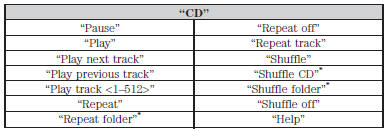
*Относится только к файлам WMA или MP3.
Слот для SD-карты и USB-порт Слот для SD-карты Примечание:Слот для SD-карты имеет пружинный механизм. Чтобы извлечь SD-карту, нажмите на карту, и система выбросит её. Не пытайтесь вытянуть карту, так как это может привести к повреждению.
Примечание: Навигационная система также использует этот слот для карты. Подробнее см. раздел «Навигационная система» в этой главе.

Слот расположен либо в центральной консоли, либо за небольшой крышкой в панели приборов. Чтобы открыть доступ и воспроизвести музыку с карты, нажмите нижний левый угол сенсорного экрана, затем выберите SD Card из списка в левой части экрана.

Логотип SD является товарным знаком SD-3C, LLC.
USB-порт
Разъёмы расположены либо в центральной консоли, либо за небольшой крышкой в панели приборов. Чтобы открыть доступ и воспроизвести музыку с устройства, нажмите нижний левый угол сенсорного экрана, затем выберите вкладку USB.
Эта функция позволяет подключать воспроизводящие медиаустройства, карты памяти, флеш-накопители и USB-флешки, а также заряжать устройства, если они поддерживают эту функцию.
Чтобы воспроизводить видео с iPod или iPhone (если поддерживается), необходим специальный комбинированный кабель USB/RCA композитного видео, который можно приобрести у Apple. Подключите кабель к iPod или iPhone, а другой конец вставьте одновременно в гнёзда RCA и порт USB.
Воспроизведение музыки с устройстваПодключите устройство и выберите вкладку SD Card или USB, когда система его распознает. Затем можно выбрать следующие опции: Repeat (Повтор) повторяет текущую песню или альбом.
Shuffle (Перемешать) воспроизводит музыку выбранного альбома или папки в случайном порядке.
Similar Music (Похожая музыка) позволяет выбрать музыку, похожую на текущую.
More Info (Подробнее) отображает сведения, такие как текущая дорожка, имя исполнителя, альбом и жанр.
Options (Настройки) позволяет просматривать и изменять различные параметры медиа.
• Sound Settings (Настройки звука) позволяет регулировать: • Bass (Низкие частоты)
• Средние частоты
• Высокие частоты
• Баланс и фейдер
• DSP (цифровая обработка сигнала)
• Режим заполненности салона
• Громкость с компенсацией скорости.
Примечание: в вашем автомобиле могут быть не все эти настройки звука.
• Media Player Settings (Настройки медиаплеера) позволяет выбрать дополнительные параметры, которые находятся в разделе Media Player. См. раздел Settings (Настройки).
• Device Information (Информация об устройстве) отображает сведения о программном обеспечении и прошивке подключённого медиаустройства.
• Update Media Index (Обновить индекс медиа) индексирует устройство при каждом подключении, чтобы обеспечить актуальные голосовые команды для всех медиафайлов на устройстве.
Browse (Обзор) позволяет просматривать содержимое устройства. Также можно выполнять поиск по категориям, таким как жанр, исполнитель или альбом.
Чтобы посмотреть сведения о песне, такие как Title (Название), Artist (Исполнитель), File (Файл), Folder (Папка), Album (Альбом) и Genre (Жанр), коснитесь изображения обложки альбома на экране.
Также можно нажать What’s Playing (Что играет), чтобы услышать, как система произносит название текущей полосы и песни. Это может быть полезно при использовании голосовых команд, чтобы убедиться, что система правильно воспроизведёт ваш запрос.
Голосовые команды для SD-карты и USB Если вы слушаете USB-устройство
или SD-карту, нажмите кнопку голосового управления на рулевом колесе. Когда система запросит команду, произнесите любую из команд из следующей таблицы.
Если вы не слушаете USB-устройство или SD-карту, нажмите кнопку голосового управления и после сигнала произнесите «USB» или «SD card», затем любую из команд из следующей таблицы.

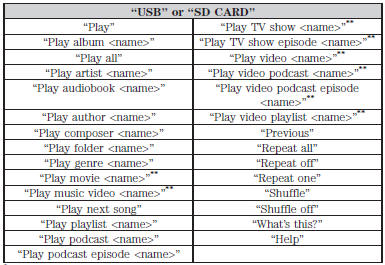
*Если вы сказали, что хотите просмотреть USB-устройство или SD-карту, система попросит уточнить, что именно вы хотите просмотреть. Когда система запросит, см. следующую таблицу «Browse» (Обзор).
**Эта команда доступна только в режиме USB и зависит от устройства.
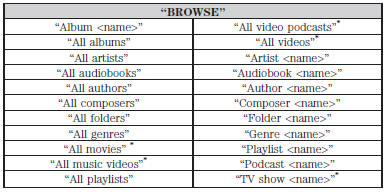

*Эта команда доступна только в режиме USB и зависит от устройства.
Поддерживаемые медиаплееры, форматы и информация о метаданныхSYNC может работать практически с любым цифровым медиаплеером, включая iPod®, Zune™, воспроизводящие устройства и большинство USB-накопителей.
Поддерживаемые аудиоформаты: MP3, WMA, WAV и AAC.
Система также может упорядочивать индексированные медиафайлы с воспроизводящего устройства по метатегам. Метатеги — это описательные программные идентификаторы, встроенные в медиафайлы, которые содержат информацию о файле.
Если в индексированных медиафайлах нет информации в этих метаданных, SYNC может отнести пустые метаданные к категории Unknown (неизвестно).
Чтобы воспроизводить видео с iPod® или iPhone® (если поддерживается), ОБЯЗАТЕЛЬНО требуется специальный комбинированный кабель USB/RCA композитного видео (который можно приобрести у Apple®). Когда кабель подключён к iPod® или iPhone®, вставьте другой конец одновременно в гнёзда RCA и порт USB.
Аудио по BluetoothСистема позволяет передавать аудио через динамики автомобиля с подключенного мобильного телефона с поддержкой Bluetooth.
Чтобы открыть, нажмите нижний левый угол сенсорного экрана, затем выберите вкладку BT Stereo.

Голосовые команды для аудио по Bluetooth
 Если вы слушаете аудиоустройство
с Bluetooth, нажмите кнопку голосового управления на рулевом колесе. Когда система запросит команду, произнесите «Next song» (Следующая песня), «Pause» (Пауза), «Play» (Воспроизведение) или «Previous song» (Предыдущая песня).
Если вы не слушаете аудиоустройство с Bluetooth, нажмите кнопку голосового управления и после сигнала произнесите «Bluetooth Audio», затем «Next song» (Следующая песня), «Pause» (Пауза), «Play» (Воспроизведение) или «Previous song» (Предыдущая песня).
Входы A/V ПРЕДУПРЕЖДЕНИЕ:Отвлечение внимания во время движения может привести к потере контроля над автомобилем, ДТП и травмам. Настоятельно рекомендуем соблюдать крайнюю осторожность при использовании любых устройств, которые могут отвлечь ваше внимание от дороги. Ваша основная обязанность — безопасное управление автомобилем. Не рекомендуется пользоваться ручными устройствами во время движения; по возможности используйте голосовое управление.
Убедитесь, что вы знаете все действующие местные законы, которые могут регулировать использование электронных устройств во время движения.
ПРЕДУПРЕЖДЕНИЕ:В целях безопасности не подключайте портативный музыкальный проигрыватель и не меняйте его настройки во время движения автомобиля.
ПРЕДУПРЕЖДЕНИЕ:Во время движения автомобиля храните портативный музыкальный плеер в надёжном месте, например в центральной консоли или в перчаточном ящике. При аварии или резкой остановке твёрдые предметы могут стать снарядами, что повышает риск серьёзной травмы. Аудиокабель должен быть достаточно длинным, чтобы портативный музыкальный плеер можно было безопасно убрать во время движения автомобиля.

Входы A/V позволяют подключить вспомогательный источник аудио- и видеосигнала (например, игровую приставку или личную видеокамеру) с помощью кабелей RCA (не входят в комплект) к этим гнездам. Гнезда желтого, красного и белого цвета расположены либо за небольшой крышкой на приборной панели, либо в центральной консоли.
Входы A/V также можно использовать как вспомогательное гнездо для воспроизведения музыки с портативного музыкального плеера через динамики автомобиля. Подключите адаптер RCA 1/8 дюйма (3,5 мм) к двум левым гнездам A/V (красному и белому).
Нажмите левый нижний угол сенсорного экрана и выберите A/V In.
Чтобы использовать вспомогательное гнездо для входа аудиосигнала, убедитесь, что портативный музыкальный плеер предназначен для работы с наушниками и полностью заряжен. Также потребуется удлинительный аудиокабель со стереоразъемом 1/8 дюйма (3,5 мм) на одном конце и гнездом RCA на другом.
1. Выключите двигатель, радио и портативный музыкальный проигрыватель. Включите стояночный тормоз и переведите селектор КПП в положение P.
2. Подключите один конец удлинительного аудиокабеля к выходу для наушников плеера, а другой конец — к адаптеру в одном из двух левых гнезд A/V (белом или красном) в центральной консоли.
3. Нажмите левый нижний угол сенсорного экрана. Выберите настроенную станцию FM или CD (если в системе уже загружен компакт-диск).
4. Отрегулируйте громкость по своему желанию.
5. Включите портативный музыкальный плеер и установите громкость на половину максимальной.
6. Нажмите левый нижний угол сенсорного экрана. Выберите вкладку A/V In.
(Вы должны слышать звук с портативного музыкального плеера, хотя он может быть тихим.) 7. Регулируйте звук на портативном музыкальном плеере до уровня станции FM или CD, переключаясь между органами управления.
Чтобы воспроизводить видео с iPod® или iPhone® (если устройство совместимо), необходим специальный комбинированный кабель USB/RCA для композитного видео (его можно приобрести у Apple®). Когда кабель подключен к iPod® или iPhone®, вставьте другой конец в гнезда RCA и порт USB.
Устранение неисправностей• Не подключайте аудиовход к выходу линейного уровня. Гнездо корректно работает только с устройствами, имеющими выход для наушников с регулятором громкости.
• Не устанавливайте громкость портативного музыкального плеера выше, чем необходимо для соответствия громкости CD или радио FM, так как это вызывает искажения и ухудшает качество звука.
• Если музыка звучит с искажениями на низком уровне громкости, уменьшите громкость портативного музыкального плеера. Если проблема сохраняется, замените или зарядите батареи в портативном медиаплеере.
• Управляйте портативным медиаплеером так же, как при использовании наушников, поскольку вспомогательное гнездо не обеспечивает управление (например, воспроизведением или паузой) подключенным портативным медиаплеером.
Проверьте себя
Короткий тест по Ford Taurus: после ответа — пояснение и ссылка на страницу руководства.