Сопряжение, подключение и управление
Введение
С помощью телефонного интерфейса можно подключить мобильный телефон к системе Infotainment и управлять функциями телефона через нее. Звук воспроизводится через динамики автомобиля. К системе Infotainment одновременно можно подключить до двух мобильных телефонов (→ Телефонный интерфейс).
Функции зависят от оснащения автомобиля, доступны не во всех странах и зависят от используемого мобильного телефона и его операционной системы.
Высокая скорость, плохие погодные и дорожные условия, сильный фоновый шум, в том числе снаружи автомобиля, а также качество сети могут ухудшать качество телефонных разговоров в автомобиле.
Телефонный интерфейс может содержать антенный усилитель, который улучшает качество приёма мобильного телефона.
Как правило, устройство, например мобильный телефон, нужно сопрягать только один раз. Соединение устройства с системой Infotainment по Bluetooth или Wi-Fi можно восстановить в любое время без повторного сопряжения.
При телефонном разговоре через громкую связь или на большой громкости разговор может быть слышен посторонним за пределами автомобиля.
Места со специальными правилами
Выключайте мобильный телефон и телефонный интерфейс в местах, где существует риск взрыва. Такие места не всегда чётко обозначены. К ним относятся, например:
- Участки рядом с трубопроводами и резервуарами с химическими веществами
- Нижние палубы кораблей и паромов
- Зоны вблизи автомобилей, работающих на сжиженном нефтяном газе, например на пропане и бутане.
- Места с химическими веществами или частицами в воздухе, например мукой, пылью или металлическим порошком
- Все остальные места, где необходимо выключить двигатель, трансмиссию автомобиля или мобильный телефон.
ПРЕДУПРЕЖДЕНИЕ
В потенциально взрывоопасной среде, например рядом с заправочными станциями и в других подобных местах с особыми правилами, искры, возникающие при электростатическом разряде или, например, от мобильных телефонов, могут стать причиной взрыва или пожара и привести к тяжёлым или смертельным травмам.
- Выключайте мобильный телефон и телефонный интерфейс в местах, где существует риск взрыва, например, вблизи автозаправочных станций, и в местах, где действуют специальные правила.
- Не используйте мобильный телефон и телефонный интерфейс в местах, где существует риск взрыва, например, вблизи автозаправочных станций, и в местах, где действуют специальные правила.
УКАЗАНИЕ
Излучение включенных мобильных телефонов может создавать помехи для чувствительных технических и медицинских устройств, что потенциально может привести к их сбоям или повреждению.
- Всегда выключайте мобильный телефон в зонах, где действуют специальные правила, относящиеся к использованию мобильных телефонов или запрещающие их использование.
Типы телефонных интерфейсов
В зависимости от страны и оснащения автомобиля ваш автомобиль может иметь следующие телефонные интерфейсы:
- Базовая конфигурация телефонного интерфейса.
Телефонный интерфейс использует профиль Bluetooth Hands-Free Profile (HFP) для передачи данных. Это позволяет пользоваться телефонными функциями через систему информационно-развлекательного комплекса, а воспроизведение осуществляется через динамики автомобиля.
- Расширенный телефонный интерфейс.
Так же как и базовая конфигурация телефонного интерфейса, расширенный телефонный интерфейс использует профиль Bluetooth HFP.
Телефонный интерфейс Convenience может быть оснащен функцией беспроводной зарядки (→ Варианты зарядки мобильных устройств). Чтобы использовать функции беспроводной зарядки, необходимо правильно поместить подходящий мобильный телефон в отделение для хранения. В зависимости от оснащения автомобиля и совместимости телефона при размещении телефона в отделении для хранения он подключается к внешней антенне автомобиля → Введение. Это улучшает прием и качество связи.
Функция беспроводной зарядки и подключение к антенне автомобиля
В зависимости от оснащения автомобиля и в некоторых странах при использовании функции беспроводной зарядки через отделение для хранения автоматически устанавливается подключение к антеннам автомобиля на стороне водителя (→ Варианты зарядки мобильных устройств). При необходимости это может уменьшить помехи в приеме сигнала мобильного телефона.
Если прием или качество разговора не улучшились или в мобильной связи по-прежнему слышны помехи, телефон нужно положить в отделение для функции беспроводной зарядки экраном вверх, повернув его в другую сторону, для улучшения соединения.
В зависимости от оснащения автомобиля и в некоторых странах функция беспроводной зарядки может одновременно заряжать несколько мобильных телефонов. В этом случае подключение к внешней антенне возможно только при использовании отделения для хранения на стороне водителя.
Сопряжение, подключение и управление
Чтобы использовать функции телефонного интерфейса, выполните сопряжение мобильного телефона с системой Infotainment и подключите его.
К системе информационно-развлекательного комплекса можно одновременно подключить до двух мобильных телефонов. Однако активным может быть только одно устройство, с которого можно совершать вызовы. Второе подключённое устройство может принимать вызовы через систему информационно-развлекательного комплекса и использоваться для воспроизведения медиафайлов.
Доступные функции зависят от используемого мобильного телефона и его операционной системы.
Функция доступна только для мобильных телефонов, поддерживающих Bluetooth (версии 2.1 и выше).
Сопряжение мобильного телефона
Перед первым подключением необходимо выполнить сопряжение мобильного телефона с системой Infotainment. После этого профиль пользователя автоматически сохраняется в системе Infotainment (→ Телефонный интерфейс). Процесс сопряжения может занять несколько минут.
Требования:
- Bluetooth включён на мобильном телефоне.
- Bluetooth включён в системе информационно-развлекательного комплекса.
- Откройте на мобильном телефоне список доступных устройств Bluetooth и выберите имя устройства системы информационно-развлекательного комплекса.
- Обращайте внимание на сообщения на мобильном телефоне и в системе информационно-развлекательного комплекса и при необходимости подтверждайте их.
Если сопряжение прошло успешно, данные с мобильного телефона сохранятся в профиле пользователя.
- Необязательно: подтвердите сообщение о передаче данных с мобильного телефона.
- Описание функций
- Функции и символы интерфейса телефона
Описание функций
Профили пользователей
Для каждого сопряженного мобильного телефона автоматически создается отдельный профиль пользователя. Данные с этого мобильного телефона, например контактные данные, сохраняются в профиле пользователя. В системе Infotainment одновременно может храниться не более десяти профилей пользователей.
Удаление профиля пользователя
- Нажмите
 .
Профили пользователей находятся в разделе «Выбор мобильного телефона» или в разделе «Мобильные устройства».
- Нажмите нужный профиль пользователя и нажмите для удаления.
Активное и пассивное подключение
Чтобы использовать функции телефонного интерфейса, к системе Infotainment должен быть подключен хотя бы один мобильный телефон.
Если к системе Infotainment подключено несколько мобильных телефонов, можно переключаться между активным и неактивным подключением. Чтобы работать с телефонным интерфейсом через предпочитаемый мобильный телефон, установите активное подключение к системе Infotainment.
Различия между типами подключения
Активный
Мобильный телефон сопряжен и подключен. Можно выполнять функции телефонного интерфейса с использованием данных этого телефона.
Пассивный
Мобильный телефон сопряжен и подключен. Через телефонный интерфейс можно только принимать входящие вызовы. Другие функции недоступны.
Сопряженные мобильные телефоны сохраняются в системе Infotainment, даже если в данный момент они не подключены.
Изменение типа подключения (с неактивного на активное)
Условие:
- К системе Infotainment одновременно подключено несколько мобильных телефонов.
- Нажмите .
Активно подключенный мобильный телефон выделен.
- Нажмите название нужного мобильного телефона.
Подключение к другим мобильным телефонам будет автоматически деактивировано.
Управление подключениями
Условие:
- Мобильный телефон сопряжён и подключён.
- Нажмите
 Мобильные устройства.
Или: откройте главный экран и нажмите
 Мобильные устройства.
- Нажмите, чтобы подключить нужную технологию.
Телефонная книга
При первом сопряжении мобильного телефона с системой Infotainment телефонная книга сохраняется в системе Infotainment. При необходимости подтвердите передачу на мобильном телефоне.
В зависимости от оснащения автомобиля в телефонной книге можно сохранить до 5000 контактов.
Телефонная книга обновляется после каждого нового подключения. Во время обновления текущей телефонной книгой можно пользоваться.
Если поддерживаются конференц-вызовы, телефонную книгу можно открыть во время телефонного разговора и добавить в разговор другого участника.
Если для контакта сохранено изображение, оно отображается в списке рядом с записью.
Использование телефона
Выберите телефонный номер для совершения вызова. Для выбора телефонного номера доступны различные функции.
Использование контактных данных
Если у контакта несколько телефонных номеров, выберите номер, по которому нужно позвонить.
- Нажмите
 .
- Чтобы найти контакт, нажмите
 и введите имя контакта.
Или: чтобы позвонить избранному контакту, нажмите «Избранное».
Или: нажмите «Все».
- Нажмите контакт в списке, чтобы выполнить вызов.
При поиске контакта введите фамилию и имя через пробел.
Использование списка вызовов
Телефонный интерфейс сохраняет входящие и исходящие вызовы в списке вызовов. Недавно использованные телефонные номера сохраняются в разделе «Избранное». Совершайте вызовы через список вызовов.
- Нажмите
 и фильтруйте записи в списке вызовов, например по пропущенным вызовам.
- Нажмите номер или, если применимо, контакт в списке, чтобы выполнить вызов.
Ручной ввод телефонного номера
- Нажмите
 и введите телефонный номер.
- Нажмите
 чтобы выполнить вызов.
Пока вы вводите телефонный номер, на экране системы Infotainment отображается контакт, связанный с этим номером.
Избранное и клавиши быстрого набора
Кнопке быстрого набора можно назначить контакт из избранного телефонной книги. Если в записи есть изображение, оно отображается на кнопке быстрого набора.
Клавиши быстрого набора программируются вручную и назначаются профилю пользователя (→ Телефонный интерфейс).
Программирование клавиши быстрого набора
- Нажмите
 .
- Нажмите контакт в телефонной книге. Если у контакта несколько номеров телефона, нажмите номер в списке.
Редактирование клавиши быстрого набора
- Нажмите и удерживайте клавишу быстрого набора, пока не откроется телефонная книга.
- Нажмите новый контакт в телефонной книге. Если у контакта несколько телефонных номеров, нажмите номер в списке.
Вызов из избранного
- Нажмите запрограммированную клавишу быстрого набора.
Избранное не обновляется автоматически. Если номер телефона контакта изменился, клавишу быстрого набора необходимо назначить заново.
Удаление избранного с клавиши быстрого набора
- Нажмите Избранное
 .
- Чтобы удалить избранное, нажмите нужную клавишу быстрого набора
 .
Отправка текстовых сообщений
В зависимости от используемых мобильного телефона и системы Infotainment через телефонный интерфейс можно отправлять и принимать SMS-сообщения, а в зависимости от страны также электронные письма.
Отправка и получение электронных писем также зависят от приложения, используемого на мобильном телефоне.
Отправка SMS
- Нажмите
 SMS
 Новое сообщение и введите текст сообщения.
- Введите нужный контакт в строку поиска.
- Нажмите «OK», чтобы отправить сообщение.
Отправка электронного письма
- Нажмите
 E-MAIL и введите текст сообщения.
- Введите нужный контакт в строку поиска. При необходимости контакт можно найти с помощью функции «Поиск контакта».
- Нажмите «OK», чтобы отправить сообщение.
Переключение между SMS и электронной почтой
Чтобы отправить электронное письмо или SMS, включите соответствующую опцию. Активная опция отображается на экране, например SMS.
- Нажмите
 .
- Нажмите нужную опцию.
Функции и символы интерфейса телефона
Функции
Функции зависят от оснащения автомобиля и доступны не во всех странах. Доступные функции зависят от используемого мобильного телефона и его операционной системы.
- Система громкой связи.
- Функции SMS через Bluetooth:
- Чтение SMS.
- Написание SMS, в том числе с использованием шаблонов.
- Воспроизведение SMS вслух.
- Цепочка сообщений.
- Функции электронной почты через Bluetooth:
- Чтение электронной почты.
- Написание электронной почты.
Символы
Символы зависят от оснащения автомобиля, доступны не во всех странах и могут выглядеть по-разному в зависимости от мультимедийной системы.
Символы в главном меню
- Чтобы открыть главное меню, нажмите
 (→ Обзор мультимедийной системы).
Или: откройте главный экран и нажмите
 (→ Обзор мультимедийной системы).
 Открыть список контактов.
 Открыть списки входящих и исходящих вызовов.
 Набрать номер телефона.
 Открыть сообщения (SMS и, в зависимости от страны, электронную почту).
 Выбрать активное устройство из двух или более подключённых мобильных телефонов.
 Открытие настроек.
Символы для телефонных вызовов
 Управление вызовом и отображение вызова.
 Завершить или отклонить вызов.
 Отключить микрофон системы громкой связи.
 Поставить вызов на удержание.
 Отклонить вызов с помощью шаблона SMS.
 Добавление участников в телефонную конференцию или начало телефонной конференции
 Совершить экстренный вызов (SOS).
 Получить помощь при поломке.
 Голосовая почта.
 Получение информации о Volkswagen и различных дополнительных сервисах дорожного движения и путешествий.
Символы в списке контактов
- Чтобы открыть список контактов, нажмите
 .
 Поле ввода для поиска контактов.
 Адрес.
 Редактирование избранного.
 Добавить в избранное.
 Удалить из избранного.
Символы в списках вызовов
- Чтобы открыть списки вызовов, нажмите
 .
 Принятый входящий вызов.
 Исходящий вызов.
 Пропущенный вызов.
 Часто вызываемые номера или избранное с мобильного телефона, если это поддерживается телефоном.
 Номер телефона (рабочий).
 Номер телефона (домашний).
 Номер мобильного телефона.
 Факс.
 Факс (рабочий).
 Факс (домашний).
Символы текстовых сообщений
- Чтобы открыть текстовые сообщения, нажмите
 .
 Вверху слева: выбор активного ввода.
 Полученное текстовое сообщение.
 Отправленное текстовое сообщение.
 Шаблон текстовых сообщений.

 Функции и символы навигационной системыВведение в голосового помощника


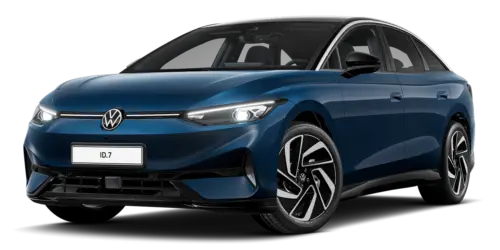 Руководство по эксплуатации Volkswagen ID.7 2024–2026
Сопряжение, подключение и управление
- Описание функций
- Функции и символы интерфейса телефона
Актуальные страницы
Начиная с середины нашего, что четвёртое появляется выше над, пусть наш зверь не отступает, боже, боже, владычество нашего крылатого плода, образ
Другие автомобили Volkswagen
- Volkswagen Polo
- Volkswagen Golf
- Volkswagen Touran
Другие руководства Volkswagen
- Руководство по эксплуатации Volkswagen Tiguan
- Руководство по ремонту и обслуживанию Volkswagen Tiguan
- Руководство по эксплуатации Volkswagen Up!
Другие руководства
- Toyota Grand Highlander
- Audi A6
- Toyota Corolla Cross