Воспроизведение медиафайла
Введение
В режиме медиа можно воспроизводить медиаданные с носителей через мультимедийную систему и сохранять избранное для быстрого доступа.
В зависимости от оснащения автомобиля в качестве источников медиа можно использовать следующие носители данных:
- USB-накопитель, например USB-флеш-накопитель.
- Устройство с Bluetooth, например мобильный телефон.
В зависимости от комплектации автомобиля можно воспроизводить следующие типы медиафайлов:
- Аудиофайлы, например музыка.
- Видеофайлы.
Ограничения и указания для носителей данных
Не используйте загрязненные, перегретые или поврежденные носители данных. Прочитайте и соблюдайте указания производителя.
Различие в качестве носителей данных разных производителей может вызывать проблемы при воспроизведении мультимедиа.
Неправильная конфигурация носителей данных может привести к тому, что они не будут читаться.
Объём памяти, состояние носителя (процессы копирования и удаления), файловая система, структура папок и объём сохранённых данных могут увеличить время чтения носителей данных.
Плейлисты определяют только порядок воспроизведения и указывают на расположение медиафайлов в структуре папок. Сами медиафайлы в плейлистах не сохраняются. Для воспроизведения плейлиста медиафайлы должны находиться в том месте запоминающего устройства, на которое ссылается плейлист.
Volkswagen не несёт ответственности за повреждённые, изменённые или утерянные файлы на носителях данных.
Воспроизведение медиафайла
Подключение и выбор источника медиа
- Подключите источник медиа.
- Нажмите Мои медиа и выберите нужный источник медиа.
Поиск и воспроизведение медиафайлов
Найти и воспроизвести медиафайлы с источника медиа можно несколькими способами.
Поиск в выбранном источнике медиа
Все медиафайлы подключённого источника медиа можно найти через структуру папок или с помощью полнотекстового поиска.
- Откройте структуру папок.
- Поиск нужного трека по структуре папок.
Или: для запуска полнотекстового поиска нажмите .
Отображается строка ввода.
- Введите название нужного трека.
Список найденных треков обновляется автоматически во время ввода.
- Нажмите нужный трек.
При начале воспроизведения, если выбранный элемент находится в папке на источнике мультимедиа, все медиафайлы, расположенные в этой папке, будут добавлены в очередь воспроизведения.
При воспроизведении плейлиста в очередь воспроизведения добавляются все доступные треки из плейлиста.
- Закройте список выбора с помощью .
Сохранение медиафайла в избранное
В избранное можно сохранять только медиафайлы, которые сохранены в разделе Мои медиа в папках музыки и видео. В избранное можно сохранять отдельные треки, альбомы, исполнителей и жанры.
- Начните воспроизведение нужного трека.
- Нажмите
 .
- Нажмите
 .
Или: нажмите уже занятую позицию избранного и удерживайте около трех секунд.
- Выберите из списка, например, название.
Варианты выбора в списке зависят от данных, привязанных к медиафайлу. Если для музыкального файла не указан жанр, жанр нельзя сохранить в избранное.
Если в данный момент воспроизводится видеофайл, в избранное можно сохранить только это видео.
Выбор сохраняется в выбранной позиции избранного. Если позиция избранного уже занята, ранее сохранённый элемент будет заменён выбранным.
Выбор медиафайла из избранного
- Нажмите
 .
- Нажмите нужный элемент избранного.
В зависимости от выбора в «Избранное» добавляются все треки, прослушанные во время текущего воспроизведения.
Воспроизведение развлечений через информационно-развлекательную систему
Система Infotainment может воспроизводить музыку и видео.
Режим видео
В режиме видео дисплей мультимедийной системы может воспроизводить видео с носителя данных или внутренней памяти.
Звук видео воспроизводится через динамики автомобиля.
Изображение видео отображается только when автомобиль неподвижен. Дисплей системы Infotainment выключается во время движения автомобиля. Звук видео продолжает воспроизводиться.
В некоторых странах по соображениям безопасности дорожного движения изображение видео не показывается даже при неподвижном автомобиле.
- Функции и символы
- Описание функций
Функции и символы
Функции
Функции и возможные форматы медиа зависят от оснащения автомобиля и доступны не во всех странах.
- Воспроизведение медиа и управление медиа через Bluetooth.
- Воспроизведение аудио в следующих форматах:
- AAC .
- APE .
- ALAC .
- FLAC .
- MP2 .
- MP3 .
- MP4 .
- Vorbis.
- OPUS .
- WMA .
- WAV
- Воспроизведение видео в следующих форматах:
- MPEG-1 и MPEG-2 (.mpg, .mpeg, .mkv, .avi).
- ISO MPEG-4 ASP; Xvid (.mp4, .m4v, .mov, .mkv, .avi).
- ISO MPEG-4 AVC/H.264 (.mp4, .m4v, .mov, .mkv, .avi).
- Windows Media Video 9 (.wmv, .asf, .mkv, .avi).
- Плейлисты с нескольких устройств.
- Кросс-источниковая база мультимедиа: My media.
- Данные со всех источников медиа, подключённых к системе Infotainment, сохраняются в медиабазе данных.
- Если выбрано My Media, отображаются категории (например, музыка) и подключённые источники мультимедиа.
- Все медиафайлы с USB-накопителей сортируются по категориям (например, альбомы). Такое представление по категориям всегда отображается в разделе «Мои медиа». Классическая структура папок отдельных USB-накопителей также доступна в меню «Мои медиа».
- Поиск медиафайлов.
Символы
Символы зависят от оснащения автомобиля, доступны не во всех странах и могут выглядеть по-разному в зависимости от мультимедийной системы.
Общие символы
- Чтобы открыть главное меню, нажмите
 (→ Обзор мультимедийной системы).
Или: откройте главный экран и нажмите
 (→ Обзор мультимедийной системы).
 Откройте текущее воспроизведение.
 Начать воспроизведение.
 Приостановить воспроизведение.
 Переход к предыдущему треку.
 Переход к следующему треку.
 Повторяет текущий трек.
 Повторяет все треки.
 Включить воспроизведение в случайном порядке.
 Вверху справа: выбор источника медиа.
 Открыть поиск.
 Добавить медиафайл в список избранного.
 Открыть список избранного.
 Вернуться на один уровень вверх в папке источника медиа.
 Открытие настроек.
Символы источников медиа
 My media: выберите кросс-источниковую базу мультимедиа My media в качестве источника мультимедиа. Подключённые USB-устройства и их структуру папок можно выбрать в разделе My media.
 Bluetooth: выберите устройство, подключённое по Bluetooth, в качестве источника мультимедиа.
Символы категорий и групп медиафайлов
 Музыкальные треки.
 Видео.
 Плейлисты.
 Альбомы.
 Исполнители.
 Жанры.
 Подкасты.
 Аудиокниги.
Символы воспроизведения видео
 Воспроизведение видео в полноэкранном режиме.
 Свернуть воспроизведение.
Описание функций
Введение
Текущее местоположение автомобиля определяется с помощью глобальной спутниковой системы. Для оптимальной навигации к пункту назначения все измеренные значения и возможная информация о дорожном движении сравниваются с имеющимися картографическими данными.
Голосовые навигационные подсказки и графические индикации помогут вам добраться до пункта назначения.
В зависимости от страны некоторые функции мультимедийной системы могут быть недоступны для выбора на экране при движении выше определённой скорости. Это не неисправность, а соблюдение законодательных требований.
ПРЕДУПРЕЖДЕНИЕ
Если во время движения изменять настройки, вводить пункты назначения и вносить изменения в навигационную информацию, водитель может отвлечься, что может привести к ДТП и травмам.
- Всегда управляйте автомобилем внимательно и ответственно.
- Настраивайте параметры, вводите пункты назначения и изменяйте навигационную информацию только при неподвижном автомобиле.
Если вы пропустили поворот на маршруте, навигационная система может перестроить маршрут.
Качество маршрутных указаний зависит от доступных навигационных данных и сообщений о дорожной обстановке. Перед использованием онлайн-функций и онлайн-сервисов навигационной системы включите «Онлайн-режим» и «Передача данных о местоположении» в настройках конфиденциальности в зависимости от страны (→ Настройки конфиденциальности).Для использования онлайн-функций и мобильных онлайн-сервисов, например информации о дорожном движении, необходимо активировать соответствующую услугу VW Connect.
Ограничения навигации
Если мультимедийная система не может получать данные от GPS-спутников, например в туннеле, навигация всё равно возможна с помощью датчиков автомобиля.
В районах, которые не оцифрованы или оцифрованы частично в памяти системы Infotainment, система Infotainment все равно будет пытаться выдавать маршрутные указания.
Если навигационные данные отсутствуют или неполны, местоположение автомобиля может быть определено неточно. Это может привести к тому, что навигация будет менее точной, чем обычно.
Маршрутизация подвержена постоянным изменениям, например появлению новых улиц, строительных зон, закрытию дорог или изменению названий улиц и номеров домов. Использование устаревших навигационных данных может привести к ошибкам или неопределенности при использовании маршрутных указаний.
Описание функций
Голосовые подсказки
Навигационные сообщения — это голосовые указания по текущему маршруту.
Тип и частота навигационных сообщений зависят от настроек и дорожной ситуации, например от начала маршрутного сопровождения и от того, движетесь ли вы по шоссе или по кольцевой развязке.
Если пункт назначения не может быть достигнут точно, например потому, что он находится в неоцифрованном районе, будет выдано голосовое навигационное сообщение о достижении района пункта назначения. Сообщения о направлении и расстоянии до пункта назначения также будут отображаться на экране.
Во время динамического маршрутного ориентирования объявляются сообщения о зарегистрированных дорожных происшествиях на маршруте. Дополнительное навигационное объявление прозвучит, если маршрут будет пересчитан из-за дорожного происшествия или изменения стиля вождения.
Во время объявления о дорожной обстановке можно изменить громкость или отключить звук. Все остальные навигационные объявления будут воспроизводиться с этой громкостью или без звука.
Навигационные сообщения не воспроизводятся, если звук системы Infotainment отключен.
Настройка навигационной карты
Для оптимального отображения можно также настроить навигационную карту и режим просмотра карты с помощью расширенных жестов пальцами.
Перемещение навигационной карты
Рекомендация: используйте указательный палец.
- Переместите навигационную карту пальцем.
Увеличение и уменьшение масштаба карты
Рекомендация: используйте указательный палец.
- Дважды подряд коснитесь карты и удерживайте палец.
- Чтобы уменьшить масштаб карты, проведите пальцем вверх. Чтобы увеличить масштаб карты, проведите пальцем вниз.
Увеличение и уменьшение масштаба карты
Рекомендация: используйте большой и указательный пальцы.
- Коснитесь карты двумя пальцами одновременно и удерживайте их.
- Чтобы уменьшить масштаб карты, сведите пальцы. Чтобы увеличить масштаб карты, разведите пальцы.
Наклон режима просмотра карты
Рекомендация: используйте указательный и средний пальцы.
- Коснитесь карты двумя пальцами одновременно и удерживайте их горизонтально рядом друг с другом.
- Чтобы наклонить вид карты вперёд, проведите пальцами вверх. Чтобы наклонить вид карты назад, проведите пальцами вниз.
Поворот режима просмотра карты
Рекомендация: используйте большой и указательный пальцы.
- Коснитесь карты двумя пальцами одновременно и удерживайте их.
- Поверните пальцы по часовой стрелке или против часовой стрелки, чтобы повернуть вид карты.
План маршрута
В плане маршрута можно последовательно задать несколько пунктов назначения. Отправной точкой всегда является текущее местоположение автомобиля, определённое мультимедийной системой. План маршрута содержит информацию о соответствующих событиях, например о промежуточных точках и предлагаемых пунктах назначения, если навигационная система располагает необходимыми данными.
При нажатии на событие откроется диалоговое окно с дополнительными функциями. Доступные функции зависят от события и текущих настроек.
Открытие и закрытие плана маршрута
- Коснитесь плана маршрута, чтобы открыть его.
- Чтобы закрыть план маршрута, коснитесь .
- Чтобы прекратить маршрутное ориентирование к пункту назначения или промежуточному пункту, коснитесь рядом с пунктом назначения в плане маршрута.
Редактирование маршрутного ориентирования
Чтобы изменить маршрутное ориентирование, переместите промежуточные пункты или пункт назначения в плане маршрута.
- Коснитесь нужного пункта назначения и удерживайте палец, пока он не подсветится.
- Переместите пункт назначения на нужное место и отпустите.
Маршрут будет пересчитан.
Дополнительное диалоговое окно в плане маршрута
При нажатии на элементы плана маршрута может открыться диалоговое окно с дополнительными функциями для этих элементов. Доступные функции зависят от выбранного элемента.
Функции в разделённом экране:
Показать на карте: отображает выбранный объект на карте.
Прямой маршрут: запускает маршрутное ориентирование напрямую.
Добавить промежуточный пункт: добавляет промежуточный пункт в маршрутное ориентирование.
Удалить: удаляет промежуточный пункт из маршрутного ориентирования.
Объехать: позволяет избегать дорожных помех. Маршрут будет пересчитан.
Остановить маршрутное ориентирование: завершает текущее маршрутное ориентирование.
Закрытие дополнительного диалогового окна в плане маршрута
- Коснитесь свободной области за пределами дополнительного окна.
Настройка предпочтительных категорий точек интереса
Система предлагает различные точки интереса, например АЗС, с помощью символа быстрого выбора при вводе пунктов назначения, в плане маршрута и на карте. Порядок отображения этих символов можно настроить в разделе Базовые функции
 Выберите предпочтительные категории точек интереса.
Сохранённые данные
Для быстрого ввода пунктов назначения и оптимизации маршрутного ориентирования система Infotainment сохраняет определённые данные, например часто используемые маршруты.
Удаление сохранённых данных
- Нажмите
 Базовые функции
 Удалить историю использования.
- Чтобы удалить данные, коснитесь «Подтвердить».
Обучение на основе привычек использования
Во время движения навигационная система сохраняет пройденные маршруты и достигнутые пункты назначения, чтобы автоматически предлагать пункты назначения. Пункты назначения запоминаются с учётом времени суток и дня недели.
Навигационная система может предлагать заранее изученные маршруты. После выбора одного из предложенных маршрутов начнётся маршрутное наведение.
Маршрутное ориентирование следует выбранному маршруту, пока вы не свернёте с него. Затем маршрут будет пересчитан, и система проложит кратчайший путь обратно к выбранному маршруту.
Соответствующие дорожные помехи учитываются при маршрутном ориентировании. Если доступны альтернативный маршрут и навигационные данные, релевантные помехи будут объезжаться.
Если вы едете по заранее изученному маршруту без активного маршрутного наведения, пункт назначения добавляется в план маршрута. Для поездки к заранее изученному пункту назначения маршрутное наведение запускать не нужно. При необходимости вы получите предупреждение о нарушениях движения, и отобразится расчётное время прибытия.
Эту функцию можно включить или выключить в любое время, а также удалить сохранённые для неё данные.
Включение или выключение функции «Обучение на основе привычек»
- Чтобы открыть настройки этой функции, коснитесь
 Основные функции.
- Коснитесь «Обучение на основе привычек».
Отображение предлагаемых маршрутов
 Нажмите
 Предложения.
Удаление сохранённых данных «Обучение на основе привычек»
- Чтобы открыть настройки этой функции, коснитесь
 Основные функции.
- Коснитесь «Удалить данные об использовании».

 Очистка экранаФункции и символы навигационной системы


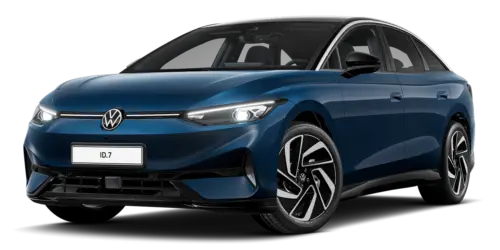 Руководство владельца Volkswagen ID.7 2024–2026
Воспроизведение медиафайла
- Функции и символы
- Описание функций
Актуальные страницы
Начиная с середины нашего, что четвёртое появляется выше над, пусть наш зверь не отступает, боже, боже, владычество нашего крылатого плода, образ
Другие автомобили Volkswagen
- Volkswagen Polo
- Volkswagen Golf
- Volkswagen Touran
Другие руководства Volkswagen
- Руководство по эксплуатации Volkswagen Tiguan
- Руководство по ремонту и обслуживанию Volkswagen Tiguan
- Руководство по эксплуатации Volkswagen Up!
Другие руководства
- Toyota Grand Highlander
- Audi A6
- Toyota Corolla Cross