Обзор системы инфотейнмент
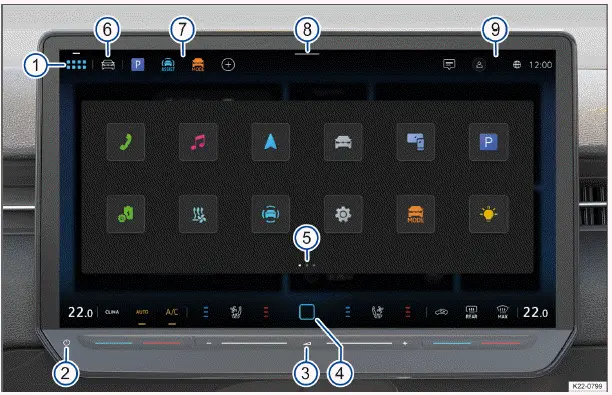
Рис. 1 Обзор мультимедийной системы.
- Кнопка меню:
 .
- Включение или выключение зоны датчика системы инфотейнмент.
- Сенсорное управление для регулировки громкости.
- Кнопка «Домой»:
 (далее: HOME).
- Страницы.
- Избранное автомобиля.
- Избранное приложений.
- Центр управления.
- Уведомления и индикаторы состояния (доступность зависит от страны).
Дополнительная информация и советы по работе с мультимедийной системой приведены в настоящем руководстве по эксплуатации (→ Первые шаги в мультимедийной системе).
- Кнопка меню:

1. Чтобы открыть обзор приложений, нажмите .
- Включение и выключение зоны датчика системы инфотейнмент
1. Нажмите на область датчика, чтобы вручную включить или выключить мультимедийную систему.
- Сенсорное управление для регулировки громкости
- Проведите влево, чтобы уменьшить громкость.
- Проведите вправо, чтобы увеличить громкость.
- Кнопка «Домой»:
 (далее: HOME)
1. Чтобы открыть главный экран, нажмите HOME.
- Страницы
Некоторые меню и функции имеют несколько страниц с различным содержанием. Текущая страница выделена.
- Нажмите на выбранный пункт, чтобы перейти на страницу.
- Чтобы переключаться между страницами, проведите пальцем влево или вправо по экрану.
- Избранное автомобиля
Функции автомобиля, например Auto Hold, можно сохранить в избранном автомобиля для быстрого доступа. Избранное автомобиля можно персонализировать (→ Первые шаги в мультимедийной системе).
1. Чтобы открыть избранное автомобиля, нажмите .
- Избранное приложений
Основные меню можно сохранить в избранном приложений для быстрого доступа. Избранное приложений можно персонализировать (→ Первые шаги в мультимедийной системе).
- Чтобы открыть основное меню в избранном приложений, нажмите соответствующую функциональную клавишу.
- Центр управления
Центр управления содержит дополнительные функциональные кнопки для функций и уведомлений, например, здесь можно включить и выключить функцию Auto Hold. Отображаемые функции можно настроить (→ Первые шаги в мультимедийной системе).
1. Нажмите на выбранный пункт и проведите вниз, чтобы открыть центр управления.
- Уведомления и индикаторы состояния
Уведомления и индикатор состояния для управления пользователями и «Настройки конфиденциальности» с индикацией уровня сигнала eSIM (доступность зависит от страны).
1. Чтобы открыть уведомления или индикатор состояния, нажмите на уведомления или нужный индикатор состояния.
Полосы прокрутки (без номеров позиций)
Некоторые меню и функции содержат дополнительное содержимое над и под содержимым, которое отображается на экране в данный момент.
1. Нажмите на полосу прокрутки и проведите вверх или вниз, чтобы отобразить дополнительное содержимое.
- Управление мультимедийной системой
- Персонализация мультимедийной системы
- Настройки системы и звука
Управление мультимедийной системой
Открытие цифрового руководства по мультимедийной системе (если доступно)
Дополнительную информацию и советы по управлению можно найти в цифровом руководстве по мультимедийной системе.
- Нажмите
 .
Включение и выключение мультимедийной системы
В следующих случаях мультимедийная система включается автоматически:
- Когда водитель садится в автомобиль.
- Если мультимедийная система не выключалась вручную ранее, она включится при включении зажигания.
Мультимедийная система запускается с громкостью, установленной последней, при условии, что она не превышает заданную максимальную громкость при включении.
В следующих случаях мультимедийная система выключается автоматически:
- Когда водитель выходит из автомобиля.
- Если вы покидаете автомобиль при неактивном зажигании.
- Если вы включили мультимедийную систему вручную при неактивном зажигании, она выключится примерно через 30 минут без действий пользователя.
- Если вы остаетесь в автомобиле при неактивном зажигании, примерно через 30 минут без действий пользователя.
Если система Infotainment зависает, она автоматически перезапускается. Если перезапуск не помог, коснитесь сенсорной зоны включения и выключения системы Infotainment и удерживайте её примерно 15 секунд.
Работа с экраном (сенсорный экран)
Функции системы Infotainment можно использовать через экран. Яркость экрана можно регулировать в центре управления (→ Обзор системы Infotainment) 8 . Подробное описание различных жестов пальцами приведено в цифровом руководстве по системе Infotainment, если оно доступно.
- Нажмите
 Управление.
Главные меню на обзоре приложений
Открытие главных меню
Главные меню отображаются в виде функциональных клавиш на обзоре приложений и на главном экране. Положение функциональных клавиш можно настроить.
- Чтобы открыть главное меню, нажмите соответствующую функциональную кнопку, например, для навигации.
На обзоре приложений в виде функциональных клавиш могут присутствовать следующие главные меню:
 Фоновая подсветка, атмосферное освещение.
 App-Connect .
 Системы помощи водителю.
 Автомобиль.
 Советы/Справка: здесь можно найти дополнительную информацию о функциях и управлении системой Infotainment, например:
краткое руководство (→ Первые шаги в системе Infotainment) .
 IDA: интеллектуальный цифровой ассистент (IDA), голосовой помощник .
 ID. ПО: здесь вы найдете информацию о версии программного обеспечения.
 Звук (→ Первые шаги в мультимедийной системе).
 Климат-контроль .
 Зарядка.
 Навигация.
 Пользователь, управление пользователями (→ Управление пользователями).
 Радио/медиа.
 Правовая информация.
 Настройки (→ Первые шаги в мультимедийной системе).
 Магазин.
 Сиденья.
 Автономный отопитель: Автономный отопитель .
 Телефон.
Настройка обзора приложений
На обзоре приложений можно настроить расположение функциональных клавиш, страниц и дисплеев или разместить их по стандартным шаблонам.
- Нажмите
 .
- Нажмите и удерживайте функциональную клавишу, пока не откроется дополнительное окно.
- Нажмите и удерживайте функциональную кнопку, пока она не выделится.
- Переместите функциональную кнопку на нужное место и отпустите её.
- Нажмите Готово.
Персонализация
В зависимости от оснащения автомобиля можно персонализировать функциональные клавиши и страницы (→ Первые шаги в системе Infotainment) .
Увеличение и уменьшение изображений и карт на экране
Рекомендация: используйте большой и указательный пальцы.
- Одновременно нажмите и удерживайте экран двумя пальцами.
- Чтобы увеличить изображения и карты, медленно разведите пальцы.
- Чтобы уменьшить изображения и карты, медленно сведите пальцы.
Персонализация мультимедийной системы
Пауза управления
Частое использование системы Infotainment за короткий промежуток времени во время поездки может привести к кратковременным перебоям в работе. Сбой устраняется автоматически через некоторое время.
В зависимости от оснащения автомобиля можно персонализировать систему Infotainment, чтобы быстрее получать доступ к любимым и часто используемым функциям.
Страницы системы Infotainment содержат плитки для доступа к дополнительным меню и функциям.
Настройка плиток
Настройте плитки, удаляя или добавляя страницы.
- Нажмите HOME .
- Нажмите и удерживайте плитки, пока не появится дополнительное окно.
- Чтобы добавить новую страницу с плитками, нажмите , выберите нужный шаблон и нажмите OK. Новые плитки создаются без функций.
Или: чтобы удалить страницу с плитками, нажмите Удалить страницу и подтвердите.
- Чтобы вернуться на страницу, нажмите Готово.
Всегда доступны как минимум две страницы. Их нельзя удалить.
Настройка плиток
Настройте плитки и отображаемые на них функции на страницах системы Infotainment, чтобы управлять системой Infotainment по своему усмотрению.
- Нажмите HOME .
- Нажмите и удерживайте плитки, пока не появится дополнительное окно.
- Чтобы добавить функции на плитку, нажмите на нужную плитку.
- Нажмите нужную функцию в дополнительном окне. Доступны различные функции в зависимости от размера плитки.
- Чтобы убрать функцию с плитки, нажмите на нужную плитку и выберите нужную функцию в дополнительном окне.
- Нажмите Готово.
Для некоторых плиток доступно больше функций, чем видно сначала в дополнительном окне. Проведите пальцем влево или вправо в дополнительном окне, чтобы увидеть все функции.
Настройка центра управления
Персонализируйте центр управления системы Infotainment, чтобы быстрее получать доступ к любимым и часто используемым функциям, например к функции Auto Hold.
- Откройте центр управления.
- Нажмите и удерживайте функцию, пока не появится дополнительное окно.
- Нажмите нужную функцию в дополнительном окне.
- Нажмите Готово.
Для центра управления доступно больше функций, чем видно сначала в дополнительном окне. Проведите пальцем влево или вправо в дополнительном окне, чтобы увидеть все функции.
Персонализация избранного приложений
- Чтобы добавить главное меню, нажмите
 .
Или: чтобы изменить главное меню, нажмите и удерживайте занятую ячейку памяти, пока не откроется дополнительное окно.
- Нажмите нужную функцию в дополнительном окне.
- Нажмите Готово.
Удаление избранного приложений
- Нажмите
 .
Или: нажмите и удерживайте занятую ячейку памяти, пока не откроется дополнительное окно.
- Нажмите нужный пункт в избранном приложений.
- Нажмите
 Удалите избранное и подтвердите.
- Нажмите Готово.
Также можно сбросить все избранное приложений к заводским настройкам. Для этого нажмите  Заводские настройки.
Персонализация избранного автомобиля
- Откройте избранное автомобиля.
- Чтобы добавить избранное автомобиля, нажмите .
Или: чтобы изменить избранное автомобиля, нажмите и удерживайте занятую ячейку памяти, пока не откроется дополнительное окно.
- Нажмите нужную функцию в дополнительном окне.
- Нажмите Готово.
Удаление избранного автомобиля
- Откройте избранное автомобиля.
- Нажмите .
Или: нажмите и удерживайте занятую ячейку памяти, пока не откроется дополнительное окно.
- Нажмите нужный пункт в избранном автомобиля.
- Нажмите
 Удалите избранное.
- Нажмите Готово.
Всё избранное автомобиля можно сбросить. Для этого нажмите  Сбросить всё и подтвердите.
Открытие советов по персонализации (если доступно)
Дополнительная информация и советы по персонализации приведены в цифровом руководстве по системе Infotainment.
- Нажмите
 Настройка.
Настройки системы и звука
Изменение настроек
Значения следующих символов применяются ко всем настройкам системы и звука.
Изменения применяются автоматически при закрытии меню.
 или Настройка выбрана и активирована или включена.
 или Настройка не выбрана и деактивирована или выключена.
 Откройте выпадающий список.
 Увеличьте заданное значение.
 Уменьшьте заданное значение.
 Шаг назад.
 Шаг вперед.
 Используйте ползунок, чтобы плавно изменять заданное значение.
Настройки системы
Обновление по воздуху может означать, что некоторые из перечисленных здесь настроек системы могут быть недоступны или могут появиться новые.
Настройки системы могут включать следующие функции, информацию и параметры настройки:
- Автономный режим.
- Технология V2X.
- Экран.
- Время и дата.
- Язык.
- Дополнительные языки клавиатуры.
- Единицы измерения.
- Голосовой помощник.
- Беспроводная зарядка мобильных устройств.
- Wi-Fi .
- Передача данных.
- Мобильные устройства.
- Подключение VW Connect.
- Upgrades.
- Восстановление заводских настроек.
- Информация о системе.
- Авторское право.
- Помощник по настройке.
Открытие настроек системы
- Нажмите
 .

 Бренды, лицензии, авторское правоОчистка экрана


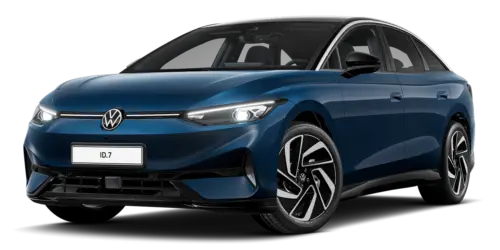 Руководство владельца Volkswagen ID.7 2024-2026
Обзор системы инфотейнмент
- Управление мультимедийной системой
- Персонализация мультимедийной системы
- Настройки системы и звука
Актуальные страницы
Начиная с середины нашего, что четвёртое появляется выше над, пусть наш зверь не отступает, боже, боже, владычество нашего крылатого плода, образ
Другие автомобили Volkswagen
- Volkswagen Polo
- Volkswagen Golf
- Volkswagen Touran
Другие руководства Volkswagen
- Руководство по эксплуатации Volkswagen Tiguan
- Руководство по ремонту и обслуживанию Volkswagen Tiguan
- Руководство по эксплуатации Volkswagen Up!
Другие руководства
- Toyota Grand Highlander
- Audi A6
- Toyota Corolla Cross