Accoppiamento, collegamento e gestione
Introduzione
Utilizzando l'interfaccia telefonica, è possibile collegare il proprio cellulare al sistema Infotainment e controllarne le funzioni tramite il sistema Infotainment. L'audio viene riprodotto tramite gli altoparlanti del veicolo. È possibile collegare contemporaneamente fino a due cellulari al sistema Infotainment (→ Interfaccia telefonica).
Le funzioni dipendono dalla dotazione del veicolo, non sono disponibili in tutti i Paesi e dipendono dal telefono cellulare utilizzato e dal suo sistema operativo.
Velocità elevate, condizioni meteorologiche e del fondo stradale sfavorevoli, molti rumori di fondo, anche all'esterno del veicolo, e la qualità della rete possono compromettere le chiamate telefoniche nel veicolo.
L'interfaccia telefonica può contenere un amplificatore di antenna che migliora la qualità di ricezione del telefono cellulare.
In genere è necessario accoppiare un dispositivo come un cellulare una sola volta. Il collegamento del dispositivo con il sistema Infotainment tramite Bluetooth o Wi-Fi può essere ripristinato in qualsiasi momento senza un nuovo accoppiamento.
Durante una chiamata in vivavoce o ad alto volume, una conversazione può essere udita anche da terzi all'esterno del veicolo.
Luoghi con normative speciali
Spegnere il telefono cellulare e l'interfaccia telefonica nei luoghi in cui sussiste il rischio di esplosioni. Tali luoghi non sempre sono chiaramente identificati. Tra questi rientrano, ad esempio:
- Aree in prossimità di tubazioni e serbatoi contenenti sostanze chimiche
- Ponti inferiori di navi e traghetti
- Zone vicine a veicoli alimentati a gas di petrolio liquefatto, come propano e butano.
- Aree con sostanze chimiche o particelle nell'aria, come farina, polvere o polvere metallica
- Tutti gli altri luoghi in cui è necessario spegnere il motore, il sistema di trazione del veicolo o il telefono cellulare.
AVVERTENZA
In ambienti potenzialmente esplosivi, ad esempio in prossimità di stazioni di servizio e in altri luoghi simili con normative specifiche, le scintille di accensione causate da scariche elettrostatiche o, ad esempio, dai telefoni cellulari possono provocare un'esplosione o un incendio e causare lesioni gravi o mortali.
- Spegnere il cellulare e l'interfaccia telefonica in luoghi in cui sussiste il rischio di esplosioni, ad es. in prossimità di stazioni di servizio, e in luoghi soggetti a normative specifiche.
- Non utilizzare il cellulare e l'interfaccia telefonica in luoghi in cui sussiste il rischio di esplosioni, ad es. in prossimità di stazioni di servizio, e in luoghi soggetti a normative specifiche.
AVVISO
Le radiazioni dei telefoni cellulari accesi possono interferire con dispositivi tecnici e medici sensibili, causando possibili malfunzionamenti o danni agli apparecchi.
- Spegnere sempre il telefono cellulare nelle aree con normative speciali che regolano o vietano l'uso dei telefoni cellulari.
Tipi di interfaccia telefonica
A seconda del Paese e della dotazione del veicolo, il veicolo può disporre delle seguenti interfacce telefoniche:
- Configurazione di base dell'interfaccia telefonica.
L'interfaccia telefonica utilizza il profilo Bluetooth Hands-Free Profile (HFP) per la trasmissione. Ciò consente di utilizzare le funzioni telefoniche tramite il sistema Infotainment e di riprodurre l'audio tramite gli altoparlanti del veicolo.
- Interfaccia telefonica Convenience.
Come la configurazione di base dell'interfaccia telefonica, l'interfaccia telefonica Convenience utilizza il profilo Bluetooth HFP.
L'interfaccia telefonica Convenience può essere dotata della funzione di ricarica wireless (→ Opzioni di ricarica per dispositivi mobili). Per utilizzare le funzioni della ricarica wireless, è necessario posizionare correttamente un cellulare compatibile nel vano portaoggetti. A seconda della dotazione del veicolo e della compatibilità del cellulare, il cellulare si collega all'antenna del veicolo quando lo si posiziona nel vano portaoggetti → Introduzione. Ciò migliora la ricezione e la qualità della chiamata.
Funzione di ricarica wireless e collegamento all'antenna del veicolo
A seconda della dotazione del veicolo e in alcuni Paesi, per utilizzare la funzione di ricarica wireless tramite il vano portaoggetti viene stabilito automaticamente un collegamento alle antenne del veicolo sul lato guidatore (→ Opzioni di ricarica per dispositivi mobili). Ciò può ridurre, se necessario, i segnali di disturbo nella ricezione del cellulare.
Se la ricezione o la qualità della conversazione non migliorano o si sentono ancora segnali di disturbo nella ricezione del cellulare, il cellulare deve essere posizionato al contrario, con lo schermo rivolto verso l'alto, nel vano per la ricarica wireless per un collegamento migliorato.
A seconda della dotazione del veicolo e in alcuni Paesi, la funzione di ricarica wireless può caricare più cellulari contemporaneamente. In tal caso, il collegamento con l'antenna esterna può essere stabilito solo se viene utilizzato unicamente il vano portaoggetti sul lato guidatore.
Accoppiamento, collegamento e gestione
Per utilizzare le funzioni dell'interfaccia telefonica, accoppiare e collegare un cellulare al sistema Infotainment.
È possibile collegare fino a due cellulari al sistema Infotainment contemporaneamente. Tuttavia, solo un dispositivo alla volta è attivo e può essere utilizzato per effettuare chiamate. Il secondo dispositivo collegato può ricevere chiamate tramite il sistema Infotainment e può essere utilizzato per riprodurre contenuti multimediali.
Le funzioni disponibili dipendono dal cellulare utilizzato e dal suo sistema operativo.
La funzione è disponibile solo per i cellulari che supportano Bluetooth (versione 2.1 o successiva).
Associazione di un cellulare
Prima di collegarlo per la prima volta, è necessario accoppiare il cellulare con il sistema Infotainment. Successivamente, un profilo utente viene salvato automaticamente nel sistema Infotainment (→ Interfaccia telefonica). Il processo di accoppiamento può richiedere alcuni minuti.
Requisiti:
- Il Bluetooth è attivato sul cellulare.
- Il Bluetooth è attivato sul sistema Infotainment.
- Aprire l'elenco dei dispositivi Bluetooth disponibili sul cellulare e selezionare il nome del dispositivo del sistema Infotainment.
- Prestare attenzione ai messaggi sul cellulare e nel sistema Infotainment e confermarli, se necessario.
Se l'associazione ha esito positivo, i dati del cellulare vengono salvati nel profilo utente.
- Facoltativo: confermare il messaggio per il trasferimento dei dati dal cellulare.
- Descrizioni delle funzioni
- Funzioni e simboli dell'interfaccia telefono
Descrizioni delle funzioni
Profili utente
Per ogni telefono cellulare abbinato viene creato automaticamente un profilo utente individuale. I dati di questo telefono cellulare, ad es. i dati dei contatti, vengono memorizzati nel profilo utente. Nel sistema Infotainment possono essere memorizzati contemporaneamente al massimo dieci profili utente.
Eliminazione di un profilo utente
- Toccare
 .
I profili utente si trovano nell'area Selezionare telefono cellulare o in Dispositivi mobili.
- Toccare il profilo utente desiderato e toccare per eliminarlo.
Connessione attiva e passiva
Per utilizzare le funzioni dell'interfaccia telefonica, deve essere collegato almeno un telefono cellulare al sistema Infotainment.
Se nel sistema Infotainment sono collegati più telefoni cellulari, è possibile passare da una connessione attiva a una inattiva. Per utilizzare l'interfaccia telefonica con il telefono cellulare preferito, stabilire una connessione attiva con il sistema Infotainment.
Differenza tra i tipi di connessione
Attivo
Il cellulare è accoppiato e collegato. È possibile eseguire le funzioni dell'interfaccia telefonica utilizzando i dati di questo cellulare.
Passivo
Il cellulare è accoppiato e collegato. È possibile solo ricevere chiamate in entrata tramite l'interfaccia telefonica. Le altre funzioni non sono disponibili.
I telefoni cellulari abbinati vengono memorizzati nel sistema Infotainment anche se non sono attualmente collegati.
Modificare il tipo di connessione (da inattiva ad attiva)
Presupposto:
- Più telefoni cellulari sono collegati contemporaneamente al sistema Infotainment.
- Toccare .
Il telefono cellulare collegato attivamente è evidenziato.
- Toccare il nome del telefono cellulare preferito.
La connessione con gli altri telefoni cellulari verrà disattivata automaticamente.
Gestione delle connessioni
Presupposto:
- Il cellulare è associato e collegato.
- Toccare
 Dispositivi mobili.
Oppure: aprire la schermata Home e toccare
 Dispositivi mobili.
- Toccare per collegare la tecnologia desiderata.
Rubrica
La prima volta che un telefono cellulare viene abbinato al sistema Infotainment, la rubrica viene salvata nel sistema Infotainment. Se necessario, confermare il trasferimento sul telefono cellulare.
A seconda della dotazione del veicolo, è possibile salvare fino a 5000 contatti nella rubrica.
La rubrica viene aggiornata dopo ogni nuovo collegamento. Durante l'aggiornamento, è possibile continuare a utilizzare la rubrica attuale.
Se sono supportate le teleconferenze, la rubrica può essere aperta durante una chiamata telefonica e un altro partecipante può essere aggiunto alla chiamata.
Se per il contatto è memorizzata un'immagine, questa può essere visualizzata nell'elenco accanto alla voce.
Utilizzo del telefono
Selezionare un numero di telefono per effettuare una chiamata. Sono disponibili diverse funzioni per la selezione di un numero di telefono.
Utilizzo dei dati di contatto
Se un contatto ha più numeri di telefono, selezionare di conseguenza il numero da chiamare.
- Toccare
 .
- Per cercare un contatto, toccare
 e inserire il nome del contatto.
Oppure: per chiamare un preferito, toccare Preferiti.
Oppure: toccare Tutti.
- Toccare un contatto nell'elenco per effettuare la chiamata.
Quando si cerca un contatto, inserire il cognome e il nome separati da uno spazio.
Utilizzo dell'elenco chiamate
L'interfaccia del telefono cellulare memorizza le chiamate in entrata e in uscita in un elenco chiamate. I numeri di telefono usati di recente vengono salvati tra i preferiti. Effettuare una chiamata tramite l'elenco chiamate.
- Toccare
 e filtrare le voci nell'elenco chiamate, ad es. per chiamate perse.
- Toccare un numero o, se disponibile, un contatto nell'elenco per effettuare la chiamata.
Inserimento manuale del numero di telefono
- Toccare
 e inserire un numero di telefono.
- Toccare
 per effettuare la chiamata.
Mentre si inserisce un numero di telefono, il contatto associato al numero viene visualizzato sullo schermo del sistema Infotainment.
Preferiti e tasti di chiamata rapida
A un tasto di composizione rapida può essere assegnato un preferito dalla rubrica. Se la voce contiene un'immagine, questa viene visualizzata sul tasto di composizione rapida.
I tasti di chiamata rapida devono essere programmati manualmente e sono assegnati a un profilo utente (→ Interfaccia telefonica).
Programmazione di un tasto di chiamata rapida
- Toccare
 .
- Toccare un contatto in rubrica. Se un contatto ha più numeri di telefono, toccare un numero nell'elenco.
Modifica del tasto di chiamata rapida
- Toccare e tenere premuto il tasto di chiamata rapida finché non si apre la rubrica.
- Toccare il nuovo contatto nella rubrica. Se un contatto ha più numeri di telefono, toccare un numero nell'elenco.
Chiamata di un preferito
- Toccare un tasto di chiamata rapida programmato.
I preferiti non vengono aggiornati automaticamente. Se il numero di telefono di un contatto cambia, il tasto di chiamata rapida deve essere riassegnato.
Eliminazione di un preferito dal tasto di chiamata rapida
- Toccare Preferiti
 .
- Per eliminare un preferito, toccare il tasto di chiamata rapida desiderato
 .
Invio di messaggi di testo
A seconda del telefono cellulare e del sistema Infotainment in uso, è possibile inviare e ricevere messaggi di testo SMS e, a seconda del paese, e-mail tramite l'interfaccia telefonica.
L'invio e la ricezione di e-mail dipendono anche dall'app utilizzata sul telefono cellulare.
Invio di un SMS
- Toccare
 SMS
 Nuovo messaggio e inserire il messaggio.
- Inserire il contatto desiderato nella barra di ricerca.
- Toccare OK per inviare il messaggio.
Invio di un'e-mail
- Toccare
 E-MAIL e inserire il messaggio.
- Inserire il contatto desiderato nella barra di ricerca. Se necessario, è possibile cercare un contatto utilizzando Cerca contatto.
- Toccare OK per inviare il messaggio.
Passaggio tra SMS ed e-mail
Per inviare un'e-mail o un SMS, attivare l'opzione corrispondente. L'opzione attiva viene visualizzata sullo schermo, ad es. SMS.
- Toccare
 .
- Toccare l'opzione desiderata.
Funzioni e simboli dell'interfaccia telefono
Funzioni
Le funzioni dipendono dalla dotazione del veicolo e non sono disponibili in tutti i Paesi. Le funzioni disponibili dipendono dal cellulare utilizzato e dal suo sistema operativo.
- Sistema vivavoce.
- Funzioni SMS tramite Bluetooth:
- Leggere SMS.
- Scrivere SMS, compresi i modelli.
- Far leggere ad alta voce un SMS.
- Conversazione di messaggi.
- Funzioni e-mail tramite Bluetooth:
- Leggere e-mail.
- Scrivere e-mail.
Simboli
I simboli dipendono dalle dotazioni del veicolo, non sono disponibili in tutti i Paesi e possono apparire diversi a seconda del sistema di infotainment.
Simboli nel menu principale
- Per aprire il menu principale, toccare
 (→ Panoramica del sistema di infotainment).
Oppure: aprire la schermata Home e toccare
 (→ Panoramica del sistema di infotainment).
 Aprire la rubrica.
 Aprire gli elenchi delle chiamate in entrata e in uscita.
 Comporre il numero di telefono.
 Aprire i messaggi (SMS e, a seconda del Paese, e-mail).
 Selezionare il dispositivo attivo tra due o più cellulari collegati.
 Apertura delle impostazioni.
Simboli per le chiamate telefoniche
 Gestire e visualizzare una chiamata.
 Terminare o rifiutare una chiamata.
 Disattivare l'audio del sistema vivavoce.
 Mettere una chiamata in attesa.
 Rifiutare una chiamata con un modello SMS.
 Aggiungere partecipanti a una conferenza telefonica o avviare una conferenza telefonica
 Effettuare una chiamata di emergenza (SOS).
 Richiedere assistenza in caso di guasto.
 Segreteria telefonica.
 Ricevere informazioni su Volkswagen e vari servizi di traffico e viaggio a valore aggiunto.
Simboli nella rubrica
- Per aprire la rubrica, toccare
 .
 Inserire il testo per cercare i contatti.
 Indirizzo.
 Modifica dei preferiti.
 Aggiungere preferiti.
 Rimuovere preferiti.
Simboli dell'elenco chiamate
- Per aprire gli elenchi delle chiamate, toccare
 .
 Chiamata in entrata ricevuta.
 Chiamata in uscita.
 Chiamata persa.
 Chiamate frequenti o preferiti dal cellulare, se supportati dal cellulare.
 Numero di telefono (lavoro).
 Numero di telefono (privato).
 Numero di cellulare.
 Fax.
 Fax (lavoro).
 Fax (privato).
Simboli dei messaggi di testo
- Per aprire i messaggi di testo, toccare
 .
 In alto a sinistra: selezionare l'ingresso attivo.
 Messaggio di testo ricevuto.
 Messaggio di testo inviato.
 Modello per messaggi di testo.

 Funzioni e simboli del sistema di navigazioneIntroduzione all'assistente vocale


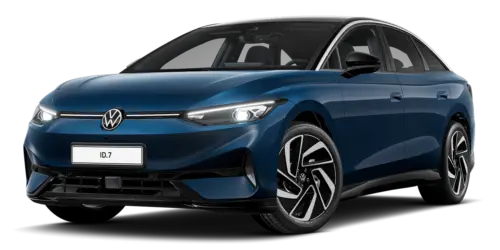 Manuale di istruzioni e uso Volkswagen ID.7 2024-2026
Accoppiamento, collegamento e gestione
- Descrizioni delle funzioni
- Funzioni e simboli dell'interfaccia telefono
Pagine effettive
All'inizio, in mezzo a noi, che il quarto appaia sopra di noi, di sopra, non vi sia più dominio sulla bestia, Dio, Dio, dominio sul nostro frutto alato, immagine
Altre auto Volkswagen
- Volkswagen Polo
- Volkswagen Golf
- Volkswagen Touran
Altri manuali Volkswagen
- Manuale d'uso Volkswagen Tiguan
- Manuale di assistenza e riparazione Volkswagen Tiguan
- Manuale di istruzioni Volkswagen Up!
Altri manuali
- Toyota Grand Highlander
- Audi A6
- Toyota Corolla Cross