Personalisierung

In diesem Handbuch: Personalisierung
Vorstellung — 1Hybridsystem — 1Elektrischer Antrieb — 1Typenschilder — 1Eco-Fahren — 1Fahrzeugdatenerfassung und Datenschutz — 1Digitales Kombiinstrument — 1Head-up-Display — 1Warn- und Kontrollleuchten — 1Anzeigen — 1Manuelle Prüfung — 1Beleuchtungsregler — 1Bordcomputer — 15-Zoll-Touchscreen — 110-Zoll-Touchscreen — 1Meine Schnellzugriffe — 1Elektronischer Schlüssel mit Fernbedienungsfunktion und integriertem Schlüssel — 1Proximity Keyless Entry and Start — 1Zentralverriegelung — 1Notbetrieb — 1Türen — 1Alarm — 1Elektrische Fensterheber — 1Schiebedach — 1Richtige Sitzposition — 1Vordere Kopfstützen — 1Vordersitze — 1Lenkradeinstellung — 1Spiegel — 1Rücksitzbank — 1Heizung und Lüftung — 1Manuelle Klimaanlage — 1Zweizonen-Klimaautomatik - Mit MyCitroën Play — 1Zweizonen-Klimaautomatik - Mit MyCitroën Drive Plus — 1Umluftbetrieb — 1Beheizbare Windschutzscheibe — 1Temperaturvorkonditionierung (elektrisch) — 1Innenausstattung — 1Innenleuchten — 1Kofferraumausstattung — 1Lichthebel — 1Blinker — 1Automatische Beleuchtung der Leuchten — 1Nachleuchtfunktion und Willkommensbeleuchtung — 1Automatische Lichtsysteme – Allgemeine Hinweise — 1Automatische Abblendlichtsteuerung — 1Abbiegelicht — 1Wischerhebel — 1Allgemeine Sicherheitshinweise — 1Warnblinkanlage — 1Notruf oder Pannenruf — 1Unfalldatenspeicher (Event Data Recorder) — 1Elektronisches Stabilitätsprogramm (ESC) — 1Sicherheitsgurte — 1Airbags — 1Kindersitze — 1Manuelle Kindersicherung — 1Fahrempfehlungen — 1Motor mit dem Schlüssel starten / ausschalten — 1Motor mit Keyless Entry and Start starten/ausschalten — 1Starten/Ausschalten des Motors — 1Elektrische Feststellbremse — 16-Gang-Schaltgetriebe — 1Automatikgetriebe — 1Automatikgetriebe (Hybrid) — 1Fahrwahlschalter (elektrisch) — 1Fahrmodi — 1Berganfahrassistent — 1Schaltstufenanzeige — 1Stop & Start (Benziner oder Diesel) — 1e-Auto-Modus (Hybrid) — 1Reifenunterdruckerkennung — 1Fahr- und Rangierhilfen – Allgemeine Empfehlungen — 1Verknüpfungen für Fahrassistenzsysteme — 1Verkehrszeichenerkennung — 1Geschwindigkeitsbegrenzer — 1Tempomat - Besondere Hinweise — 1Tempomat — 1Highway Driver Assist — 1Adaptive Geschwindigkeitsregelung — 1Spurhalteassistent — 1Spurhalteassistent — 1Totwinkel-Warnsystem — 1Active Safety Brake mit Collision Risk Alert und intelligentem Notbremsassistenten — 1Ablenkungserkennung — 1Parksensoren — 1Rückfahrkamera — 1Top Rear Vision - 360 Vision — 1Kraftstoffverträglichkeit — 1Tanken — 1Elektrifizierte Fahrzeuge – Allgemeine Empfehlungen — 1Hybridsystem — 1Ladesystem (elektrisch) — 1Laden der Traktionsbatterie (Elektrisch) — 1Anhängevorrichtung — 1Anhängevorrichtung mit schnell lösbarer Kupplungskugel — 1Dachträger — 1Schneeketten — 1Energiesparmodus — 1Motorhaube — 1Motorraum — 1Füllstände prüfen — 1Kontrollen — 1AdBlue (BlueHDi) — 1Freilauf — 1Hinweise zur Pflege und Wartung — 1Warndreieck — 1Werkzeugsatz — 1Provisorisches Reifenreparaturset — 1Ersatzrad — 1Glühlampe wechseln — 112-V-Batterie / Zusatzbatterie — 1Abschleppen des Fahrzeugs — 1Motortechnische Daten und Anhängelasten — 1Identifizierungsmerkmale — 1Menüs — 1Radio — 1DAB-Radio (Digital Audio Broadcasting) — 1Medien — 1Telefon — 1Einstellungen — 1Häufig gestellte Fragen — 1Erste Schritte — 1Bedienelemente am Lenkrad — 1Menüs — 1Radio — 1DAB-Radio (Digital Audio Broadcasting) — 1Medien — 1Telefon — 1Anwendungen — 1Einstellungen — 1Häufig gestellte Fragen — 1Erste Schritte — 1Personalisierung — 1Bedienelemente am Lenkrad — 1Anwendungen — 1Sprachbefehle — 1Navigation — 1Konnektivität — 1Mirror Screen — 1Medien — 1Telefon — 1Einstellungen — 1Hilfe — 1Allgemeine Informationen — 1
~2Min. Lesezeit

Drücken Sie auf einer der Startseiten des Systems den Bildschirm und halten Sie ihn gedrückt.

Oder

Die Anwendung „Einstellungen“ antippen.

Wählen Sie in der Liste die Registerkarte „Anpassung“.

Drücken Sie das Feld „Anzeigen“.

Es wird eine in zwei Teile gegliederte Seite angezeigt.

Drücken Sie jederzeit die Taste HOME, um diese Seite zu verlassen.

Personalisierung des Bildschirms

Drücken Sie den Stift im Teil „Touchscreen anpassen“.

Es wird eine Darstellung der Anordnung der verschiedenen Widgets der Startseite (HOME) angezeigt.

Ein Widget ist ein verkleinertes Fenster einer Anwendung oder eines Dienstes.

Hinzufügen eines Widgets

Um ein Widget hinzuzufügen, drücken Sie links auf dem Bildschirm auf „Widget“.

Oder

Drücken Sie eine dieser Schaltflächen auf dem Bildschirm.

Wählen Sie das gewünschte Widget aus.

Drücken Sie den Zurück-Pfeil, um zur vorherigen Seite zurückzukehren.

Anordnen der Widgets auf einer Startseite (HOME)

Um ein Widget zu verschieben, drücken Sie es und halten es gedrückt und ziehen es dann an die gewünschte Stelle.

Hinzufügen einer Seite

Um eine Seite hinzuzufügen, drücken Sie links auf dem Bildschirm auf „Seite“.

Drücken Sie den Zurück-Pfeil, um zur vorherigen Seite zurückzukehren.

Löschen eines Widgets

Um ein Widget in den Papierkorb zu verschieben, drücken Sie es und halten es gedrückt und ziehen es dann in den Papierkorb.

Personalisierung des Kombiinstruments

Drücken Sie den Stift im Teil „Fahrerinformationen anpassen“.

Die Änderung der Anordnung der verschiedenen Widgets wird in Echtzeit auf dem Kombiinstrument angezeigt.

Ein Widget ist ein verkleinertes Fenster einer Anwendung oder eines Dienstes.

Hinzufügen eines Widgets

Um ein Widget hinzuzufügen, drücken Sie links auf dem Bildschirm auf „Widget“.

Oder

Drücken Sie eine dieser Schaltflächen auf dem Bildschirm.

Wählen Sie das gewünschte Widget aus.

Drücken Sie den Zurück-Pfeil, um zur vorherigen Seite zurückzukehren.

Löschen eines Widgets

Um ein Widget in den Papierkorb zu verschieben, drücken Sie es und halten es gedrückt und ziehen es dann in den Papierkorb.

Personalisierung von „Meine Verknüpfungen“

(je nach Ausstattung)
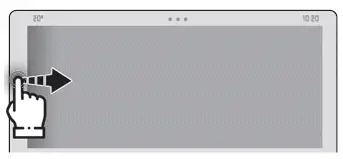
Citroen C4. Personalising My shortcuts

Wischen Sie vom linken oder rechten Bildschirmrand nach rechts bzw. nach links, um die Verknüpfungen anzuzeigen.

Es wird eine Darstellung von sechs Verknüpfungen angezeigt.

Diese Verknüpfungen können verwendet werden, um auf eine Anwendung zuzugreifen (z. B. Medien, Klima) oder eine Aktion auszulösen (z. B. die Temperatur auf 21 °C einstellen, einen im Verzeichnis ausgewählten Kontakt anrufen).

Drücken Sie kurz auf die zu ersetzende Verknüpfung. Es wird ein Feld mit allen infrage kommenden Verknüpfungen angezeigt. Eine Benachrichtigung informiert Sie außerdem über den nächsten Schritt.

Wählen Sie die gewünschte neue Verknüpfung aus. Sie wird auf der Seite „Meine Verknüpfungen“ dupliziert und ersetzt die ursprünglich ausgewählte. Eine Benachrichtigung informiert Sie hierüber ebenfalls.

Um diese Funktion jederzeit zu beenden, drücken Sie diese Schaltfläche oder die Haupttaste HOME.