Personalizzazione
 Tenere premuto lo schermo da una delle pagine principali del sistema.
Oppure
 Premere l'applicazione "Impostazioni".
Nell'elenco, selezionare la scheda "Personalizzazione".
Premere il campo "Display".
Viene visualizzata una pagina suddivisa in 2 parti.
Premere in qualsiasi momento il pulsante HOME per uscire da questa pagina.
Personalizzazione dello schermo
 Premere la matita nella parte "Personalizza touchscreen".
Viene visualizzata una rappresentazione dell'organizzazione delle diverse pagine principali (HOME) con i Widget.
Un Widget è una finestra ridotta di un'applicazione o di un servizio.
Aggiunta di un Widget
 Per aggiungere un Widget, premere "Widget" sul lato sinistro dello schermo.
Oppure
 Premere uno di questi pulsanti sullo schermo.
Selezionare il Widget desiderato.
 Premere la freccia indietro per tornare alla pagina precedente.
Organizzazione dei Widget su una pagina principale (HOME)
Per spostare un Widget, tenerlo premuto, quindi trascinarlo nella posizione desiderata.
Aggiunta di una pagina
 Per aggiungere una pagina, premere "Pagina" sul lato sinistro dello schermo.
 Premere la freccia indietro per tornare alla pagina precedente.
Eliminazione di un Widget
 Per spostare un Widget nel cestino, tenerlo premuto, quindi trascinarlo nel cestino.
Personalizzazione del quadro strumenti
 Premere la matita nella parte "Personalizza informazioni conducente".
La modifica dell'organizzazione dei diversi Widget viene visualizzata sul quadro strumenti in tempo reale.
Un Widget è una finestra ridotta di un'applicazione o di un servizio.
Aggiunta di un Widget
 Per aggiungere un Widget, premere "Widget" sul lato sinistro dello schermo.
Oppure
 Premere uno di questi pulsanti sullo schermo.
Selezionare il Widget desiderato.
 Premere la freccia indietro per tornare alla pagina precedente.
Eliminazione di un Widget
 Per spostare un Widget nel cestino, tenerlo premuto, quindi trascinarlo nel cestino.
Personalizzazione de I miei collegamenti
(a seconda dell'equipaggiamento)
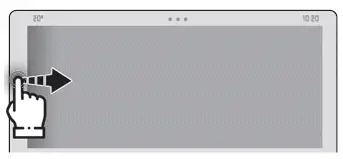
Dal bordo sinistro o destro dello schermo, scorrere verso destra o verso sinistra per visualizzare i collegamenti.
Compaiono sei collegamenti.
Questi collegamenti possono essere utilizzati per accedere a un'applicazione (ad esempio Media, Clima) o per avviare un'azione (ad esempio impostare la temperatura a 21º, chiamare un contatto selezionato nella rubrica).
Premere brevemente un collegamento da sostituire: viene visualizzato un pannello con tutti i collegamenti disponibili. Una notifica indica anche il passaggio successivo da eseguire.
Selezionare il nuovo collegamento desiderato. Verrà duplicato nella pagina I miei collegamenti e sostituirà quello selezionato in precedenza. Una notifica informa anche di questa operazione.
 Per uscire da questa funzione in qualsiasi momento, premere questo pulsante o premere il pulsante principale HOME.