Personalización
 Mantenga pulsada la pantalla desde una de las páginas de inicio del sistema.
O
 Pulse la aplicación "Ajustes".
En la lista, seleccione la pestaña "Personalización".
Pulse el campo "Pantallas".
Se muestra una página dividida en 2 partes.
Pulse el botón HOME en cualquier momento para salir de esta página.
Personalización de la pantalla
 Pulse el lápiz en la parte "Personalizar pantalla táctil".
Se muestra una representación de la organización de los distintos Widgets de la página de inicio (HOME).
Un Widget es una ventana reducida de una aplicación o servicio.
Añadir un Widget
 Para añadir un Widget, pulse "Widget" en la parte izquierda de la pantalla.
O
 Pulse uno de estos botones en la pantalla.
Seleccione el Widget deseado.
 Pulse la flecha de retorno para volver a la página anterior.
Organización de los Widgets en una página de inicio (HOME)
Para mover un Widget, manténgalo pulsado y arrástrelo hasta la ubicación deseada.
Añadir una página
 Para añadir una página, pulse "Página" en la parte izquierda de la pantalla.
 Pulse la flecha de retorno para volver a la página anterior.
Eliminar un Widget
 Para mover un Widget a la papelera, manténgalo pulsado y arrástrelo hasta la papelera.
Personalización del cuadro de instrumentos
 Pulse el lápiz en la parte "Personalizar información del conductor".
La modificación de la organización de los distintos Widgets se muestra en el cuadro de instrumentos en tiempo real.
Un Widget es una ventana reducida de una aplicación o servicio.
Añadir un Widget
 Para añadir un Widget, pulse "Widget" en la parte izquierda de la pantalla.
O
 Pulse uno de estos botones en la pantalla.
Seleccione el Widget deseado.
 Pulse la flecha de retorno para volver a la página anterior.
Eliminar un Widget
 Para mover un Widget a la papelera, manténgalo pulsado y arrástrelo hasta la papelera.
Personalización de Mis accesos directos
(según equipamiento)
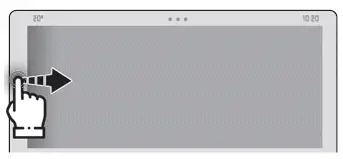
Desde el borde izquierdo o derecho de la pantalla, deslice el dedo hacia la derecha o hacia la izquierda para mostrar los accesos directos.
Aparece una representación de seis accesos directos.
Estos accesos directos pueden utilizarse para acceder a una aplicación (por ejemplo, Multimedia, Climatización) o para ejecutar una acción (por ejemplo, ajustar la temperatura a 21º, llamar a un contacto seleccionado de su agenda).
Pulse brevemente el acceso directo que desea sustituir; se muestra un panel con todos los accesos directos disponibles. Una notificación también le indica el siguiente paso que debe realizar.
Seleccione el nuevo acceso directo deseado. Se duplicará en la página Mis accesos directos y sustituirá al seleccionado originalmente. Una notificación también le informa de ello.
 Para salir de esta función en cualquier momento, pulse este botón o pulse el botón principal HOME.