Radiobetrieb
(a) Radio hören

Drücken Sie die Taste „AM·FM“ oder drücken Sie die Taste „AUDIO“, um den Audiobildschirm anzuzeigen, und berühren Sie die Registerkarte „AM“ oder „FM“, um einen AM- oder FM-Sender auszuwählen.
„AM“, „FM1“ oder „FM2“ wird auf dem Bildschirm angezeigt.
Wenn Ihr Fahrzeug mit einem Satellitenradio-System ausgestattet ist, werden bei Drücken der Taste „SAT“ oder Berühren der Registerkarte „SAT“ auf dem Audiobildschirm die Sender „SAT1“, „SAT2“, „SAT3“ auf dem Display angezeigt. Details zum Satellitenradio finden Sie unter „— Radiobetrieb (XM Satellitenradio)“ auf Seite 200.
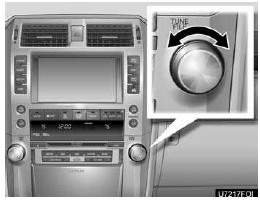
Drehen Sie den Drehregler im Uhrzeigersinn, um die Frequenz zu erhöhen, oder gegen den Uhrzeigersinn, um sie zu verringern.
Das Radio schaltet bei Empfang einer Stereosendung automatisch auf Stereoempfang um.
„ST“ wird auf dem Bildschirm angezeigt. Wird das Signal schwächer, verringert das Radio die Kanaltrennung, um zu verhindern, dass das schwache Signal Rauschen erzeugt.
Wird das Signal extrem schwach, schaltet das Radio von Stereo- auf Monoempfang um.
In diesem Fall verschwindet „ST“ vom Bildschirm.
(b) Sender speichern
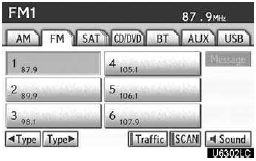
1. Stellen Sie den gewünschten Sender ein.
2. Berühren Sie eine der gewünschten Tasten (1 bis 6) und halten Sie sie gedrückt, bis ein Signalton zu hören ist.
Der Sender wird der Taste zugeordnet und die Frequenz wird auf der Taste angezeigt.
Jeder Radiomodus (AM, FM1 oder FM2) kann bis zu 6 Sender speichern. Um einen gespeicherten Sender durch einen anderen zu ersetzen, gehen Sie nach demselben Verfahren vor.
Der gespeicherte Senderspeicher wird gelöscht, wenn die Stromversorgung durch Abklemmen der Batterie oder eine durchgebrannte Sicherung unterbrochen wird.
(c) Sender auswählen
Stellen Sie den gewünschten Sender mit einer der folgenden Methoden ein.
Senderspeicher-Abstimmung: Berühren Sie die Taste (1 — 6) oder drücken Sie die Taste „ “ bzw. „
 “-Taste von „CH·DISC“ für den gewünschten Sender. Die Taste wird hervorgehoben und die Senderfrequenz wird im Display angezeigt.
Suchlauf-Abstimmung: Drücken Sie die Taste „ “ bzw. „
 “-Taste von „SEEK·TRACK“. Das Radio sucht nach oben oder unten nach einem Sender mit der nächstgelegenen Frequenz und stoppt beim Empfang.
Bei jedem Tastendruck werden die Sender nacheinander automatisch gesucht.
Alle Frequenzen durchsuchen: Drücken Sie kurz die Taste „SCAN“ oder berühren Sie kurz „SCAN“ auf dem Display. „SCAN“ erscheint im Display. Das Radio findet den nächsten Sender, bleibt einige Sekunden darauf und sucht dann erneut. Zum Auswählen eines Senders drücken Sie die Taste „SCAN“ oder berühren erneut „SCAN“.
Senderspeicher durchsuchen: Drücken Sie die Taste „SCAN“ oder berühren Sie „SCAN“ auf dem Display länger als eine Sekunde. „P.
SCAN“ erscheint im Display. Das Radio stimmt auf den nächsten Speichersender ab, bleibt einige Sekunden darauf und wechselt dann zum nächsten Speichersender. Zum Auswählen eines Senders drücken Sie die Taste „SCAN“ oder berühren erneut „SCAN“.
(d) Radio Data System (falls vorhanden)
Ihr Audiosystem ist mit einem Radio Data System (RDS) ausgestattet. Der RDS-Modus ermöglicht es Ihnen, Textnachrichten von Radiosendern zu empfangen, die RDS-Sender nutzen.
Wenn RDS eingeschaltet ist, kann das Radio
— nur Sender eines bestimmten Programmtyps auswählen, — Nachrichten von Radiosendern anzeigen, — einen Sender mit stärkerem Signal suchen.
RDS-Funktionen stehen nur bei UKW-Sendern zur Verfügung, die RDS-Informationen ausstrahlen.
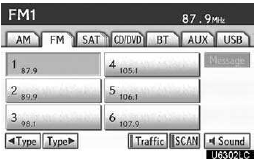
„Typ ”
Wenn das System keine RDS-Sender empfängt, erscheint „NO−PTY“ im Display.
Jedes Mal, wenn Sie „ Typ“ oder „Typ
 “ berühren, wechselt der Programmtyp wie folgt:
ROCK
MISC (Verschiedenes)
INFORM (Information)
EASY LIS (Leichte Unterhaltungsmusik)
CLS/JAZZ (Klassische Musik und Jazz)
R & B (Rhythm and Blues)
RELIGION (Religion)
ALARM (Notfallmeldung)

„Typ-Suche“
Wenn ein Programmtyp eingestellt ist, erscheint „Typ-Suche“.
Berühren Sie die Taste, und das System beginnt, nach Sendern des jeweiligen Programmtyps zu suchen.
Wenn kein Sender des gewählten Programmtyps gefunden wird, erscheint „Nichts gefunden“ im Display.
„Nachricht“
Wenn das System eine Radiotext-Nachricht von einem RDS-Sender empfängt, erscheint „MSG“ im Display.
Berühren Sie „Nachricht“, und eine Textnachricht wird auf dem Display angezeigt. Diese Funktion ist nur verfügbar, wenn sich das Fahrzeug nicht bewegt.
Wenn Sie „Nachricht aus“ berühren, kehrt die Anzeige zurück.
(e) Verkehrsfunk
(falls vorhanden)
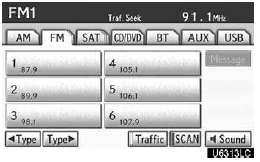
„Verkehr“
Ein Sender, der regelmäßig Verkehrsinformationen ausstrahlt, wird automatisch gesucht.
Wenn Sie „Verkehr“ berühren, erscheint „Verkehrssuche“ im Display und das Radio beginnt, nach Verkehrsfunk-Sendern zu suchen.
Wenn kein Verkehrsfunk-Sender gefunden wird, erscheint „Nichts gefunden“ im Display.
Wenn ein Verkehrsfunk-Sender gefunden wird, wird dessen Name eine Weile im Display angezeigt, bis eine Verkehrsmeldung empfangen wird.
Testen Sie sich
Ein kurzes Quiz zum Lexus GX: Zu jeder Antwort gibt es eine Erklärung und einen Link zur Handbuchseite.