Bedienung des DVD-Wechslers
Aus Sicherheitsgründen können Sie DVD-Videodiscs, DVD-Audiodiscs und Video-CDs nur genießen, wenn das Fahrzeug vollständig steht, der Schalter „ENGINE START STOP“ auf den Modus ACCESSORY oder IGNITION ON gestellt ist und die Feststellbremse angezogen ist.
Während der Fahrt können Sie auch im Modus DVD-Video, DVD-Audio oder Video-CD nur den Ton hören.
(a) CDs einlegen
Der Schalter „ENGINE START STOP“ muss sich in der Stellung ACCESSORY oder IGNITION ON befinden.
Ihr DVD-Wechsler kann bis zu 6 Discs speichern.
Sie können eine CD auf der niedrigsten freien CD-Nummer einlegen.
Einzelne CD einlegen:
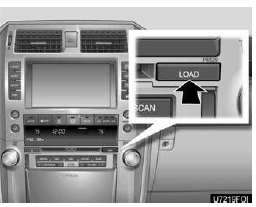
1. Drücken Sie die Taste „LOAD“ kurz.
Die orangefarbenen Anzeigen an beiden Enden des Schlitzes beginnen zu blinken. Nachdem die orangefarbenen Anzeigen auf Grün wechseln und dauerhaft leuchten, öffnet sich die Klappe des DVD-Wechslers.
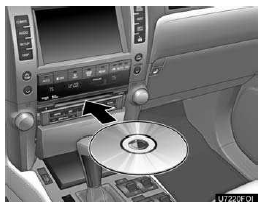
2. Legen Sie nur eine Disc ein, während die Klappe des DVD-Wechslers geöffnet ist.
Sie können eine CD auf der niedrigsten freien CD-Nummer einlegen.
Nach dem Einlegen wird die eingestellte CD automatisch geladen.
Wenn das Etikett nach unten zeigt, kann die Disc nicht abgespielt werden. In diesem Fall erscheint „Disc prüfen“ im Display.
Wenn Sie die CD nicht innerhalb von 15 Sekunden nach Drücken der Taste „LOAD“ einlegen, ertönt ein Signalton und der Vorgang wird automatisch abgebrochen.
Wenn Sie die nächste CD einlegen möchten, wiederholen Sie dasselbe Verfahren, um eine weitere CD einzulegen.
Alle CDs einlegen:
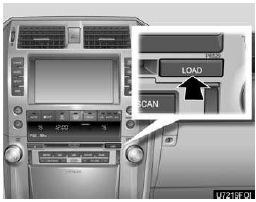
1. Drücken Sie die Taste „LOAD“, bis Sie einen Signalton hören.
Die orangefarbenen Anzeigen an beiden Enden des Schlitzes beginnen zu blinken. Nachdem die orangefarbenen Anzeigen auf Grün wechseln und dauerhaft leuchten, öffnet sich die Klappe des DVD-Wechslers.
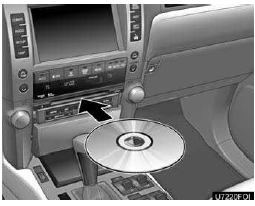
2. Legen Sie nur eine Disc ein, während die Klappe des DVD-Wechslers geöffnet ist.
Die Klappe des DVD-Wechslers schließt sich und die orangefarbenen Anzeigen beginnen zu blinken.
3. Legen Sie die nächste Disc ein, nachdem die orangefarbenen Anzeigen auf Grün gewechselt sind und dauerhaft leuchten und sich die Klappe des DVD-Wechslers öffnet.
4. Wiederholen Sie diesen Vorgang, bis Sie alle CDs eingelegt haben.
Um den Vorgang abzubrechen, drücken Sie die Taste „LOAD“ kurz.
Wenn Sie die CDs nicht innerhalb von 15 Sekunden nach Drücken der Taste „LOAD“ einlegen, ertönt der Signalton und der Vorgang wird automatisch abgebrochen.
HINWEIS
Legen Sie keine CD auf eine andere gestapelt ein und führen Sie keine CDs fortlaufend zu, um zu verhindern, dass CDs im Wechsler festklemmen.
HINWEIS
Bei extrem kalten Bedingungen kann die Anzeige langsam reagieren.
(b) CDs auswerfen
Nur eine einzelne CD:
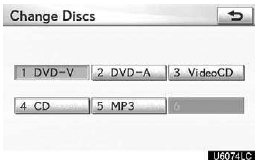
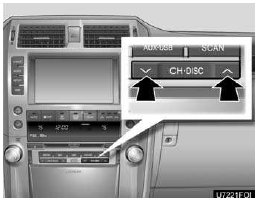
1. Drücken Sie die Taste „  “ oder „
 “ von „CH·DISC“ oder tippen Sie auf der Anzeige „Discs wechseln“ auf die Disc-Nummern-Taste, um die Disc-Nummer zu markieren, die Sie auswerfen möchten. Um die Anzeige „Discs wechseln“ aufzurufen, tippen Sie auf jeder Audio-Bedienanzeige auf „Discs wechseln“.
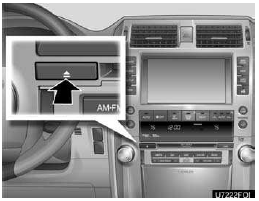
2. Drücken Sie die Taste “ ” für die CD kurz.
Dabei beginnen die orangefarbenen Anzeigen des Schlitzes zu blinken und die Disc wird ausgeworfen.
3. Nachdem die blinkenden Anzeigen dauerhaft leuchten, entnehmen Sie die Disc.
Alle CDs auswerfen:
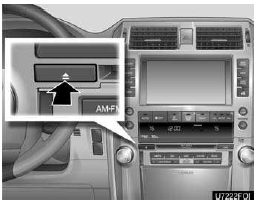
1. Drücken Sie die Taste „ “ für die Disc, bis Sie einen Piepton hören. Dabei beginnen die orangefarbenen Anzeigen des Schlitzes zu blinken und eine Disc wird ausgeworfen.
2. Nachdem die blinkenden Anzeigen dauerhaft leuchten, nehmen Sie die CD heraus. Die Anzeigen blinken erneut und die nächste CD wird ausgeworfen.
Wenn Sie die CD nicht innerhalb von 15 Sekunden nach dem Auswerfen herausnehmen, ertönt der Signalton und der Vorgang wird automatisch abgebrochen.
Wenn alle CDs entnommen sind, erlöschen die Anzeigen.
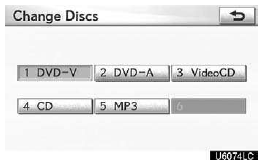
Die Nummern der Fächer, in denen keine CD eingelegt ist, sind abgeblendet.
(c) CD wiedergeben
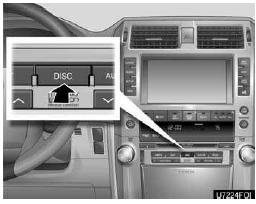
Drücken Sie die Taste „DISC“ oder drücken Sie die Taste „AUDIO“, um die Audio-Anzeige aufzurufen, und tippen Sie auf den Reiter „CD/DVD“, wenn sich bereits Discs im Wechsler befinden. Die im Wechsler eingelegten Discs werden nacheinander abgespielt, beginnend mit der zuletzt eingelegten Disc. Im Display werden die Disc-Nummer der gerade laufenden Disc, die Track- oder Titel- und Kapitelnummer sowie die Zeit ab Beginn des Programms angezeigt.
Nur Audio-CD —
Wenn die Wiedergabe einer CD endet, beginnt der erste Titel der folgenden CD. Wenn die Wiedergabe der letzten CD endet, beginnt die Wiedergabe der ersten CD erneut.
Der Wechsler überspringt leere CD-Schächte.
(d) Auswählen einer gewünschten CD
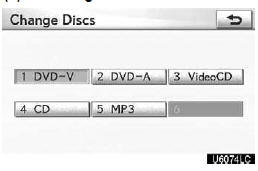
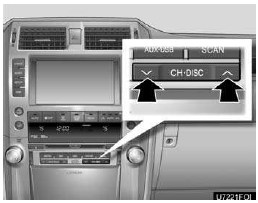
Auf dem Display:
Tippen Sie auf den Reiter „CD/DVD“ und dann auf „Discs wechseln“.
Die ausgewählte Disc-Nummer wird markiert.
Der Wechsler beginnt die Wiedergabe der ausgewählten CD ab dem ersten Titel.
Am Audiobedienfeld:
Die Taste „ “ bzw. „
 “ Taste von „CH·DISC“.
Wenn Sie die Taste loslassen, startet der Wechsler die ausgewählte Disc ab dem ersten Track.
(e) Bedienung einer DVD-Disc
Hinweise zu DVD-Videos
Bei Aufnahmen von einer DVD-Video oder Video-CD werden die Audiospuren unter Umständen nicht aufgezeichnet, solange das Menü angezeigt wird. Da in diesem Fall kein Ton wiedergegeben wird, prüfen Sie, ob die Videospuren laufen, und starten Sie dann die Wiedergabe.
Wenn die Wiedergabe einer Disc beendet ist:
Wenn eine Audio-CD oder MP3-Disc abgespielt wird, startet der erste Track bzw. die erste Datei.
Wenn eine DVD-Video oder Video-CD abgespielt wird, stoppt die Wiedergabe oder der Menübildschirm wird angezeigt.
Bei der Wiedergabe mancher DVD-Videos werden die Anzeigen für Titel-/Kapitelnummer und Wiedergabezeit unter Umständen nicht angezeigt.
Gesprochene Dialoge sind auf manchen DVDs leise aufgenommen, um die Wirkung von Soundeffekten zu verstärken.
Wenn Sie die Lautstärke so einstellen, dass die Dialoge der maximalen Lautstärke der DVD entsprechen, können Sie durch lautere Soundeffekte oder beim Wechsel zu einer anderen Audioquelle erschrecken.
Laute Geräusche können sich erheblich auf den Körper auswirken oder eine Gefahr beim Fahren darstellen. Berücksichtigen Sie dies beim Einstellen der Lautstärke.
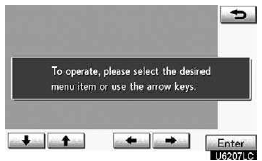
Dieser Bildschirm erscheint, wenn das Videobild nach dem Schalten des Schalters „ENGINE START STOP“ in die Position ZUBEHÖR oder IGNITION EIN erstmals angezeigt wird.
DVD ABSPIELEN
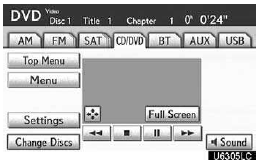
Berühren Sie die Registerkarte „CD/DVD“, um diesen Bildschirm anzuzeigen. Berühren Sie auf dem Bildschirm „DVD“ die Option „Einstellungen“ und danach auf dem Bildschirm „Einstellungen“ die Option „Breit“. Der Bildschirmmodus kann so geändert werden.
Wenn Sie bei vollständig stehendem Fahrzeug und angezogener Feststellbremse „Vollbild“ berühren, wird wieder das Videobild angezeigt.
DVD-EINSTELLUNGEN

DVD-Video

DVD-Audio
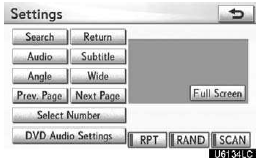
Wenn Sie auf dem Bildschirm „DVD“ die Option „Einstellungen“ berühren, wird der Bildschirm „Einstellungen“ angezeigt.
BESCHREIBUNG DER DVD-VIDEO-EINSTELLUNGEN
„DVD-Video-Einstellungen“: Der Ersteinstellungsbildschirm wird angezeigt.
„Suche“: Der Bildschirm zur Titelsuche wird angezeigt.
„Zurück“: Bei Berührung wird die vorher festgelegte Szene angezeigt und die Wiedergabe startet ab dieser Stelle.
„Audio“: Der Bildschirm zur Audioänderung wird angezeigt.
„Untertitel“: Der Bildschirm zur Untertitelauswahl wird angezeigt.
„Blickwinkel“: Der Bildschirm zur Blickwinkelauswahl wird angezeigt.
„Breit“: Der Bildschirm für den Bildschirmmodus wird angezeigt.
BESCHREIBUNG DER DVD-AUDIO-EINSTELLUNGEN
„DVD-Audio-Einstellungen“: Der Ersteinstellungsbildschirm wird angezeigt. „Suche“: Der Bildschirm zur Gruppensuche wird angezeigt.
„Zurück“: Bei Berührung wird die vorher festgelegte Szene angezeigt und die Wiedergabe startet ab dieser Stelle.
„Audio“: Der Bildschirm zur Audioänderung wird angezeigt.
„Untertitel“: Der Bildschirm zur Untertitelauswahl wird angezeigt.
„Blickwinkel“: Der Bildschirm zur Blickwinkelauswahl wird angezeigt.
„Breit“: Der Bildschirm für den Bildschirmmodus wird angezeigt.
„Vorherige Seite“: Berühren Sie diese Schaltfläche, um zur vorherigen Seite zurückzublättern. „Nächste Seite“: Berühren Sie diese Schaltfläche, um zur nächsten Seite weiterzublättern. „Nummer auswählen“: Der Bildschirm zur Track- oder Nummernsuche wird angezeigt. „WDH“: Berühren Sie diese Schaltfläche, um einen Track zu wiederholen.
„ZUF“: Berühren Sie diese Schaltfläche, um die Tracks einer Gruppe in zufälliger Reihenfolge abzuspielen.
„SCAN“: Berühren Sie diese Schaltfläche, um den nächsten Track der Gruppe jeweils 10 Sekunden lang anzuspielen und danach erneut zu scannen.
DVD-BEDIENELEMENTE ANZEIGEN
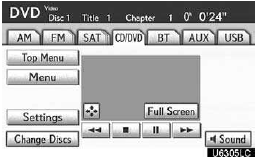
DVD-Video
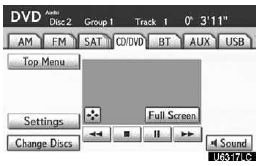
DVD-Audio
Wenn Sie , während Sie ein Video ansehen, werden die DVD-Bedienelemente angezeigt.
Wenn „ “ auf dem Bildschirm erscheint, wenn Sie ein Bedienelement berühren, ist der zugehörige Vorgang nicht zulässig.
BESCHREIBUNG DER DVD-VIDEO-BEDIENELEMENTE
„Menü“ und „Hauptmenü“: Wenn Sie eines der oben genannten Bedienelemente berühren, wird der Menübildschirm für DVD-Video angezeigt. (Informationen zur Bedienung finden Sie in der separat mitgelieferten Anleitung zur DVD-Video.)
 Die Menü-Bedienungstaste wird auf dem Bildschirm angezeigt.
 : Berühren Sie diese Taste, um das Videobild anzuhalten.
 : Berühren Sie diese Taste, um während der Wiedergabe schnell zurückzuspulen.
 : Berühren Sie diese Taste, um das Videobild zu stoppen.
 : Berühren Sie diese Taste, um bei angehaltener Wiedergabe die normale Wiedergabe fortzusetzen.
 : Berühren Sie diese Taste, um während der Wiedergabe schnell vorzuspulen bzw. bei angehaltener Wiedergabe Einzelbilder vorwärts zu schalten.
 Die Menü-Bedienungstaste wird auf dem Bildschirm angezeigt.
 : Berühren Sie diese Taste, um die Disc anzuhalten.
 : Berühren Sie diese Taste, um während der Wiedergabe schnell zurückzuspulen.
 : Berühren Sie diese Taste, um die Disc zu stoppen.
 : Berühren Sie diese Taste, um bei angehaltener Wiedergabe die normale Wiedergabe fortzusetzen.
 : Berühren Sie diese Taste, um während der Wiedergabe schnell vorzuspulen bzw. bei angehaltener Wiedergabe Einzelbilder vorwärts zu schalten.
MENÜPUNKT AUSWÄHLEN
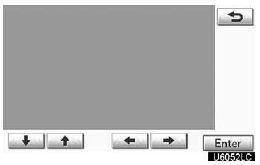
Geben Sie den Menüpunkt mit  ,
 ,
 oder
 ein und berühren Sie „Enter“. Der Player startet die Wiedergabe der Disc für diesen Menüpunkt. Menüpunkte können auch mit dem Zeiger berührt werden. (Einzelheiten finden Sie in der separat mitgelieferten Anleitung zur DVD.) Wenn Sie eine beliebige Stelle des Bildschirms berühren, verschwinden die Bedienelemente. Um sie wieder anzuzeigen, berühren Sie eine beliebige Stelle des Bildschirms.
Wenn Sie berühren, wird der vorherige Bildschirm wieder angezeigt.
SUCHE NACH TITEL
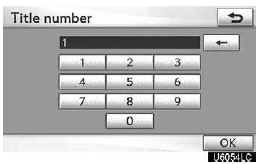
Nur DVD-Video —
Geben Sie die Titelnummer ein und berühren Sie „OK“.
Der Player startet die Wiedergabe des Videos für diese Titelnummer.
Wenn Sie die Taste „ “ bzw. „
 “ von „SEEK·TRACK“ drücken, können Sie ein Kapitel auswählen.
Wenn Sie falsche Zahlen eingeben, berühren Sie um die Zahlen zu löschen.
Wenn Sie berühren, wird der vorherige Bildschirm wieder angezeigt.
SUCHE NACH GRUPPE
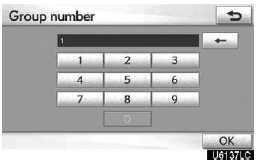
Nur DVD-Audio —
Geben Sie die Gruppennummer ein und berühren Sie „OK“. Der Player startet die Wiedergabe der Disc für diese Gruppennummer.
Wenn Sie die Taste „“ bzw. „“-Taste von „SEEK·TRACK“ drücken, können Sie einen Track auswählen.
Wenn Sie falsche Zahlen eingeben, berühren Sieum die Zahlen zu löschen.
Wenn Sieberühren, wird der vorherige Bildschirm wieder angezeigt.
BONUSGRUPPE AUSWÄHLEN
Nur DVD-Audio —
Geben Sie die Bonusgruppennummer auf dem Bildschirm zur Gruppensuche ein und berühren Sie „OK“. Der Bildschirm „Key Code“ wird angezeigt. Um die Nummer der gewünschten Gruppe einzugeben, berühren Sie die Gruppennummern.
Wenn Sie falsche Zahlen eingeben, berühren Sieum die Zahlen zu löschen.
Wenn Sieberühren, wird der vorherige Bildschirm wieder angezeigt.
Berühren Sie auf dem Bildschirm „OK“. Der Player startet die Wiedergabe der Disc ab der ausgewählten Bonusgruppennummer.
SEITE WECHSELN
Nur DVD-Audio —
Berühren Sie auf dem Bildschirm „Vorherige Seite“ oder „Nächste Seite“, um vor- bzw. zurückzublättern.
UNTERTITELSPRACHE ÄNDERN
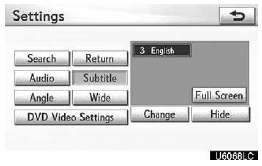
Jedes Mal, wenn Sie „Ändern“ berühren, wird eine der auf der Disc gespeicherten Sprachen ausgewählt und die Untertitelsprache geändert. Wenn Sie „Ausblenden“ berühren, können die Untertitel ausgeblendet werden.
Wenn Sieberühren, wird der vorherige Bildschirm wieder angezeigt.
AUDIOSPRACHE ÄNDERN
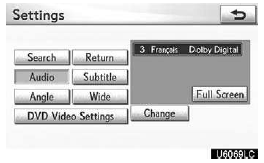
Nur DVD-Video —
Jedes Mal, wenn Sie „Ändern“ berühren, wird eine der auf der Disc gespeicherten Sprachen ausgewählt und die Audiosprache geändert. Wenn Sieberühren, wird der vorherige Bildschirm wieder angezeigt.
AUDIOFORMAT ÄNDERN

Nur DVD-Audio —
Jedes Mal, wenn Sie „Audio“ berühren, wird ein anderes auf der Disc gespeichertes Audioformat ausgewählt. Wenn Sieberühren, wird der vorherige Bildschirm wieder angezeigt.
BLICKWINKEL ÄNDERN

Der Blickwinkel kann bei Disc mit Mehrwinkel-Unterstützung ausgewählt werden, wenn das Blickwinkelsymbol auf dem Bildschirm angezeigt wird.
Jedes Mal, wenn Sie „Ändern“ berühren, wird einer der auf der Disc gespeicherten Blickwinkel ausgewählt und geändert.
Wenn Sie, und der vorherige Bildschirm wird wieder angezeigt.
EINSTELLUNGSMENÜ
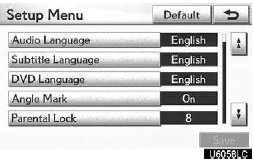
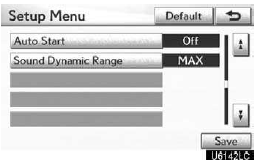
Auf dem Bildschirm „Setup-Menü“ befinden sich die Schaltflächen für die Ersteinstellungen.
Nachdem Sie die Ersteinstellung geändert haben, tippen Sie auf. Der Bildschirm für die Ersteinstellung wird ausgeschaltet und kehrt zur vorherigen Anzeige zurück.
Wenn Sie „Default“ antippen, werden alle Menüs zurückgesetzt.
Die Ersteinstellung kann geändert werden.
Audiosprache (nur DVD-Video) Sie können die Audiosprache ändern.
1. Tippen Sie auf „Audio Language“.
2. Tippen Sie im Bildschirm „Audio Language“ auf die gewünschte Sprache. Wenn Sie die gewünschte Sprache auf diesem Bildschirm nicht finden, tippen Sie auf „Other“ und geben Sie einen Sprachcode ein. Zur Eingabe des Sprachcodes siehe den folgenden Abschnitt „AUDIOSPRACHCODE EINGEBEN“.
Um zum Bildschirm „Setup Menu“ zurückzukehren, tippen Sie auf .
Untertitelsprache
Sie können die Untertitelsprache ändern.
1. Tippen Sie auf „Subtitle Language“.
2. Tippen Sie im Bildschirm „Subtitle Language“ auf die gewünschte Untertitelsprache. Wenn Sie die gewünschte Sprache auf diesem Bildschirm nicht finden, tippen Sie auf „Other“ und geben Sie einen Sprachcode ein. Zur Eingabe des Sprachcodes siehe den folgenden Abschnitt „AUDIOSPRACHCODE EINGEBEN“.
Um zum Bildschirm „Setup Menu“ zurückzukehren, tippen Sie auf .
DVD-Sprache
Sie können die Sprache im DVD-Video-Menü ändern.
1. Tippen Sie auf „DVD Language“.
2. Tippen Sie im Bildschirm „DVD Language“ auf die gewünschte Sprache. Wenn Sie die gewünschte Sprache auf diesem Bildschirm nicht finden, tippen Sie auf „Other“ und geben Sie einen Sprachcode ein. Zur Eingabe des Sprachcodes siehe den folgenden Abschnitt „AUDIOSPRACHCODE EINGEBEN“.
Um zum Bildschirm „Setup Menu“ zurückzukehren, tippen Sie auf .
Mehrwinkelanzeige
Die Mehrwinkelanzeige kann während der Wiedergabe einer mehrwinkelfähigen Disc auf dem Bildschirm ein- oder ausgeschaltet werden.
1. Tippen Sie auf „Angle Mark“.
2. Auf „On“ oder „Off“ tippen.
Kindersicherung (nur DVD-Video) Die Stufe der Zuschauerbeschränkung kann geändert werden.
1. Tippen Sie auf „Parental Lock“.
2. Geben Sie den 4-stelligen persönlichen Code im Bildschirm „Key code“ ein.
Wenn Sie falsche Zahlen eingeben, berühren Sie um die Zahlen zu löschen.
Um zum Bildschirm „Setup Menu“ zurückzukehren, tippen Sie auf .
3. Tippen Sie im Bildschirm „Select Restriction Level“ auf eine Kindersicherungsstufe (1 — 8). Tippen Sie auf , um zum Bildschirm „Setup Menu“ zurückzukehren.
Automatischer Start
Discs, die eingelegt werden, während sich das Fahrzeug in Bewegung befindet, starten automatisch mit der Wiedergabe.
Bestimmte Discs lassen sich möglicherweise nicht abspielen.
1. Tippen Sie auf „Auto Start“.
2. Auf „On“ oder „Off“ tippen.
Dynamikumfang
(nur DVD-Video)
Die Differenz zwischen der niedrigsten und der höchsten Lautstärke kann eingestellt werden.
1. Tippen Sie auf „Sound Dynamic Range“.
2. Tippen Sie auf „MAX“, „STD“ oder „MIN“.
AUDIOSPRACHCODE EINGEBEN
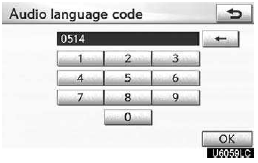
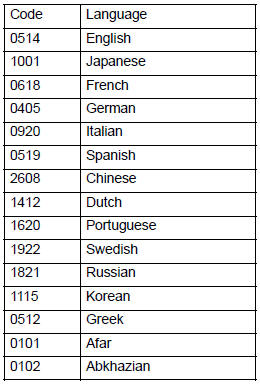
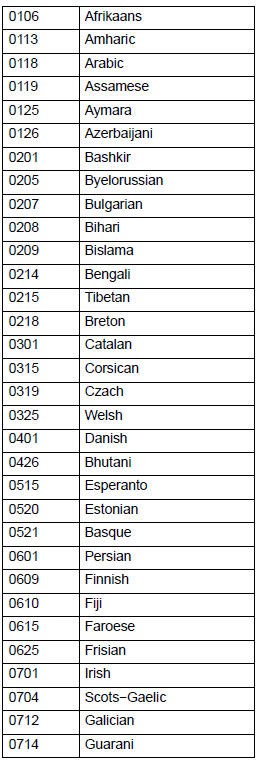
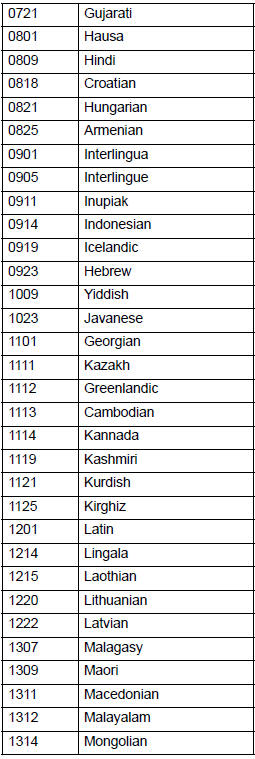
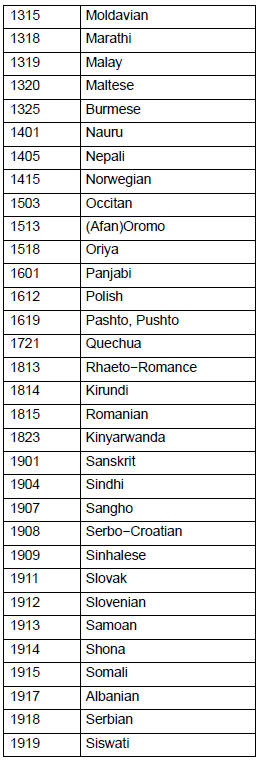
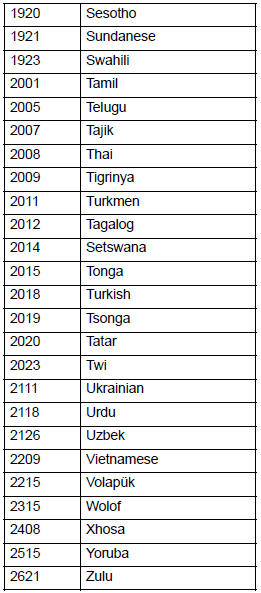
Wenn Sie im Bildschirm „Audio Language“, im Bildschirm „Subtitle Language“ oder im Bildschirm „DVD Language“ auf „Other“ tippen, können Sie die gewünschte Sprache für Audio oder Untertitel auswählen, indem Sie einen Sprachcode eingeben.
1. Geben Sie den 4-stelligen Sprachcode ein.
Wenn Sie falsche Zahlen eingeben, berühren Sie um die Zahlen zu löschen.
2. Tippen Sie auf „OK“.
EINSTELLUNGEN VOM HINTEREN SITZ AUS BEDIENEN
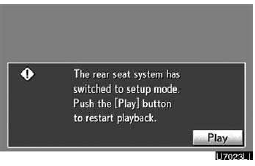
Dieser Bildschirm erscheint, wenn ein Passagier auf dem Rücksitz das Setup-Menü aufruft.
Wenn Sie die Einstellungsbedienung vom Rücksitz aus abbrechen möchten, wählen Sie „Play“. Der Player setzt die normale Wiedergabe fort.
Unter denselben Bedingungen kann der Passagier auf dem Rücksitz die Einstellungsbedienung auch vom Vordersitz aus abbrechen.
Informationen zum Sperren der Bedienung des Players vom Rücksitz aus finden Sie unter „ Rear system lock“ auf Seite 332.
(f) Bedienung einer Video-CD
VIDEO-CD WIEDERGEBEN
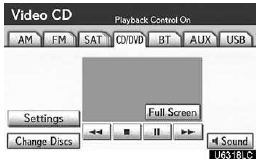
Tippen Sie auf den Reiter „CD/DVD“, um diesen Bildschirm anzuzeigen. Wenn Sie im Bildschirm „Settings“ auf „Wide“ tippen, kann der Bildschirmmodus geändert werden.
Wenn Sie bei vollständig stehendem Fahrzeug und angezogener Feststellbremse „Vollbild“ berühren, wird wieder das Videobild angezeigt.
ANZEIGE DER VIDEO-CD-EINSTELLUNGEN
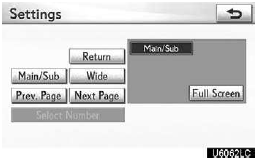
Wenn Sie im Bildschirm „Video CD“ auf „Settings“ tippen, erscheint der Bildschirm „Settings“.
BESCHREIBUNG DER VIDEO-CD-EINSTELLUNGEN
Bedienelemente auf der Startseite
„Select Number“: Der Bildschirm für die Titel- bzw. Nummernsuche wird angezeigt. (Siehe „SUCHE NACH TITEL“ auf Seite 242.) „Prev. Page“: Wenn Sie hier antippen, während das Disc-Menü angezeigt wird, erscheint die vorherige Seite auf dem Bildschirm. Wenn Sie hier antippen, während der Player ein Video wiedergibt, wird der vorherige Titel gesucht und abgespielt.
„Next Page“: Wenn Sie hier antippen, während das Disc-Menü angezeigt wird, erscheint die nächste Seite auf dem Display. Wenn Sie hier antippen, während der Player ein Video wiedergibt, wird der nächste Titel gesucht und abgespielt.
„Main/Sub“: Eine Bedienung zum Umschalten der Multiplex-Übertragung. Durch Antippen dieser Taste wechselt der Modus von Main/Sub zu Main, dann zu Sub und wieder zurück zu Main/Sub.
„Zurück“: Bei Berührung wird die vorher festgelegte Szene angezeigt und die Wiedergabe startet ab dieser Stelle.
„Breit“: Der Bildschirm für den Bildschirmmodus wird angezeigt.
ANZEIGE DER VIDEO-CD-BEDIENELEMENTE
Wenn Sie während der Video-Wiedergabe auf die Video-CD an eine Stelle tippen, an der sich keine Bedienelemente befinden, werden die Video-CD-Bedienelemente angezeigt.
Wenn „ ” erscheint im Display, wenn Sie ein Bedienelement antippen, ist der Vorgang nicht zulässig.
BESCHREIBUNG DER VIDEO-CD-BEDIENELEMENTE
 Hiermit wird das Videobild angehalten.
 : Tippen Sie hier, um während der Wiedergabe schnell rückwärts zu spulen.
 : Tippen Sie hier, um die Disc zu stoppen.
 : Tippen Sie hier, um die Wiedergabe während der Pause fortzusetzen.
 : Tippen Sie hier, um während der Wiedergabe schnell vorwärts zu spulen bzw. während der Pause Bild für Bild abzuspielen.
SUCHE NACH TITEL
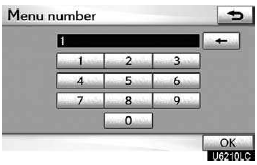
Geben Sie die Titelnummern ein und tippen Sie auf „OK“. Der Player beginnt mit der Wiedergabe des Videos für diese Titelnummer.
Sie können eine Titelnummer auswählen, indem Sie die Taste „ “ bzw. „
 ” von „SEEK·TRACK“ drücken. Wenn Sie falsche Nummern eingeben, tippen Sie auf
 um die Zahlen zu löschen.
Berühren Sie , und der vorherige Bildschirm wird wieder angezeigt.
(g) Bei Fehlfunktion des Wechslers
Wenn der Wechsler oder ein anderes mit dem Wechsler ausgestattetes Gerät eine Störung aufweist, zeigt Ihr Audio-/Videosystem die folgenden Meldungen an.
Wenn „Disc prüfen“ im Display erscheint: Dies zeigt an, dass die Disc verschmutzt, beschädigt oder falsch herum eingelegt wurde.
Reinigen Sie die Disc oder legen Sie sie richtig ein. Wenn eine nicht abspielbare Disc eingelegt ist, erscheint ebenfalls „Disc prüfen“ auf dem Bildschirm. Geeignete Discs für diesen Wechsler finden Sie unter „Hinweise zur Bedienung des Audio-/Videosystems“ auf Seite 287.
Wenn „Ländercode-Fehler“ im Display erscheint: Dies zeigt an, dass der DVD-Ländercode nicht richtig eingestellt ist.
Wenn „DVD-Fehler“ im Display erscheint: Dies zeigt an, dass das Innere des Players aufgrund einer sehr hohen Umgebungstemperatur möglicherweise zu heiß ist. Entnehmen Sie die Disc aus dem Player und lassen Sie den Player abkühlen.
Wenn die Störung nicht behoben wird: Bringen Sie Ihr Fahrzeug zu Ihrem Lexus-Händler.
Wenn eine MP3-Disc CD-DA-Dateien enthält, werden nur die CD-DA-Dateien abgespielt. Wenn eine MP3-Disc andere Dateien als CD-DA-Dateien enthält, werden nur die MP3-Dateien abgespielt.
(h) DVD-Player und Informationen zu DVD-Video-Discs
DVD-VIDEO-DISCS
Dieser DVD-Player unterstützt das NTSC-Farbfernsehsystem. DVD-Videodiscs, die anderen Systemen wie PAL oder SECAM entsprechen, können nicht verwendet werden. Ländercodes: Manche DVD-Videodiscs besitzen einen Ländercode, der das Land angibt, in dem die Disc auf diesem DVD-Player verwendet werden darf. Ist die DVD-Videodisc nicht mit „ALL“ oder „1“ gekennzeichnet, kann sie auf diesem DVD-Player nicht verwendet werden. Wenn Sie eine ungeeignete DVD-Videodisc auf diesem Player abspielen wollen, erscheint die Meldung „Ländercode-Fehler“ auf dem Bildschirm. Auch wenn die DVD-Videodisc keinen Ländercode besitzt, kann sie unter Umständen nicht verwendet werden.
Auf DVD-Videodiscs angegebene Kennzeichen:
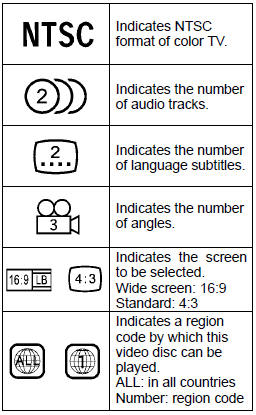
GLOSSAR ZU DVD-VIDEODISCS
DVD-Videodiscs: Digital Versatile Disc für Videoinhalte. DVD-Videodiscs verwenden „MPEG2“, einen weltweiten Standard für digitale Kompressionstechnik.
Die Bilddaten werden im Durchschnitt um 1/40 komprimiert und gespeichert. Außerdem wird eine Technik mit variabler Datenrate (Variable Rate Encoding) verwendet, bei der die Datenmenge für das Bild abhängig vom Bildinhalt angepasst wird. Die Audiodaten werden mit PCM und Dolby Digital gespeichert, was eine höhere Tonqualität ermöglicht. Außerdem bieten die Mehrwinkel- und Mehrsprachen-Funktionen weitere Möglichkeiten der fortschrittlichen DVD-Video-Technik.
Jugendschutz: Diese Funktion begrenzt die Wiedergabe entsprechend den landesspezifischen Altersfreigaben. Die Altersfreigabe ist abhängig von der DVD-Videodisc. Manche DVD-Videodiscs können gar nicht abgespielt werden, oder gewalttätige Szenen werden übersprungen oder durch andere Szenen ersetzt.
Stufe 1: DVD-Videodiscs für Kinder können abgespielt werden.
Stufe 2 − 7: DVD-Videodiscs für Kinder und Filme mit G-Freigabe können abgespielt werden.
Stufe 8: Alle Arten von DVD-Videodiscs können abgespielt werden.
Mehrwinkel-Funktion: Sie können dieselbe Szene aus verschiedenen Blickwinkeln ansehen.
Mehrsprachen-Funktion: Sie können die Sprache für Untertitel und Audio auswählen.
Ländercodes: Die Ländercodes sind auf DVD-Playern und DVD-Discs angegeben. Hat die DVD-Videodisc nicht denselben Ländercode wie der DVD-Player, kann die Disc nicht auf dem DVD-Player abgespielt werden.
Zu den Ländercodes siehe Seite 243.
Audio: Dieser DVD-Player kann DVDs mit linearem PCM-, Dolby-Digital- und MPEG-Audioformat abspielen. Andere Dekodierungsarten können nicht wiedergegeben werden.
Titel und Kapitel: Video- und Audioprogramme auf DVD-Videodiscs sind nach Titeln und Kapiteln unterteilt.
Titel: Die größte Einheit der auf DVD-Videodiscs gespeicherten Video- und Audioprogramme.
In der Regel ist ein Film, ein Album oder ein Audioprogramm als Titel angelegt.
Kapitel: Die Einheit, die kleiner ist als ein Titel.
Ein Titel besteht aus mehreren Kapiteln.
Hergestellt unter Lizenz von Dolby Laboratories. „Dolby“, „Pro Logic“ und das Doppel-D-Symbol sind Marken von Dolby Laboratories.
Dieses Produkt verwendet eine Kopierschutztechnik, die durch Verfahrensansprüche bestimmter US-Patente und andere Schutzrechte geschützt ist, die im Besitz der Macrovision Corporation oder anderer Rechteinhaber sind. Die Verwendung dieser Kopierschutztechnik muss von der Macrovision Corporation genehmigt werden und ist, sofern von der Macrovision Corporation nicht anders genehmigt, nur für die häusliche und andere eingeschränkte Betrachtung vorgesehen. Reverse Engineering oder Demontage ist verboten.
„DTS“ und „DTS Digital Surround“ sind eingetragene Marken der Digital Theater Systems, Inc.
Hergestellt unter Lizenz gemäß den US-Patentnummern: 5,451,942; 5,956,674; 5,974,380; 5,978,762; 6,487,535 sowie weiteren US- und weltweiten Patenten, erteilt und angemeldet. DTS und das Symbol sind eingetragene Marken, DTS Digital Surround und die DTS-Logos sind Marken der DTS, Inc. Das Produkt enthält Software. DTS, Inc. Alle Rechte vorbehalten.
Testen Sie sich
Ein kurzes Quiz zum Lexus GX: Zu jeder Antwort gibt es eine Erklärung und einen Link zur Handbuchseite.