Vue d'ensemble du système d'infodivertissement
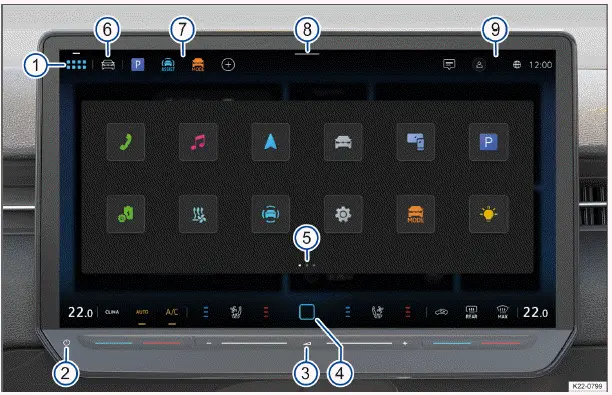
Fig. 1 Vue d'ensemble du système d'infodivertissement.
- Touche MENU :
 .
- Active ou désactive la zone de capteur du système d'infodivertissement.
- Commande tactile pour le réglage du volume.
- Touche d'accueil :
 (ci-après : HOME ).
- Pages.
- Favoris du véhicule.
- Favoris des applications.
- Centre de commande.
- Notifications et affichages d'état (disponibilité selon le pays).
Vous trouverez d'autres informations et conseils pour l'utilisation du système d'infodivertissement dans le présent manuel du propriétaire (→ Premiers pas avec le système d'infodivertissement).
- Touche MENU :

1. Pour ouvrir l'aperçu des applications, appuyez sur .
- Activer ou désactiver la zone de capteur du système d'infodivertissement
1. Appuyez sur la zone du capteur pour allumer ou éteindre manuellement le système d'infodivertissement.
- Commande tactile pour le réglage du volume
- Balayez vers la gauche pour réduire le volume.
- Balayez vers la droite pour augmenter le volume.
- Touche d'accueil :
 (ci-après : HOME )
1. Pour ouvrir l'écran d'accueil, appuyez sur HOME .
- Pages
Certains menus et fonctions comportent plusieurs pages au contenu différent. La page en cours est mise en évidence.
- Appuyez sur une sélection pour passer à une page.
- Pour passer d'une page à l'autre, balayez l'écran vers la gauche ou vers la droite.
- Favoris du véhicule
Les fonctions du véhicule, par ex. le maintien automatique (Auto Hold), peuvent être enregistrées dans les favoris du véhicule pour un accès rapide. Les favoris du véhicule peuvent être personnalisés (→ Premiers pas avec le système d'infodivertissement).
1. Pour ouvrir les favoris du véhicule, appuyez sur .
- Favoris des applications
Les menus principaux peuvent être enregistrés dans les favoris des applications pour un accès rapide. Les favoris des applications peuvent être personnalisés (→ Premiers pas avec le système d'infodivertissement).
- Pour ouvrir un menu principal dans les favoris des applications, appuyez sur la touche de fonction correspondante.
- Centre de commande
Le centre de commande contient des touches de fonction supplémentaires pour les fonctions et les notifications. Par exemple, la fonction Auto Hold peut être activée et désactivée ici. Les fonctions affichées peuvent être configurées (→ Premiers pas dans le système d'infodivertissement).
1. Appuyez sur la sélection et balayez vers le bas pour ouvrir le centre de commande.
- Notifications et affichages d'état
Notifications et affichage d'état pour la gestion des utilisateurs et les « Paramètres de confidentialité », avec affichage de la force du signal de l'eSIM (disponibilité selon le pays).
1. Pour ouvrir les notifications ou un affichage d'état, appuyez sur notifications ou sur l'affichage d'état de votre choix.
Barres de défilement (sans numéros de position)
Certains menus et fonctions comportent du contenu supplémentaire au-dessus et en dessous du contenu actuellement affiché à l'écran.
1. Appuyez sur la barre de défilement et balayez vers le haut ou vers le bas pour afficher du contenu supplémentaire.
- Utilisation du système d'infodivertissement
- Personnalisation du système d'infodivertissement
- Réglages du système et du son
Utilisation du système d'infodivertissement
Ouverture du manuel numérique du système d'infodivertissement (si disponible)
Vous trouverez d'autres informations et conseils d'utilisation dans le manuel numérique du système d'infodivertissement.
- Appuyez sur
 .
Mise en marche ou arrêt du système d'infodivertissement
Dans les cas suivants, le système d'infodivertissement s'allume automatiquement :
- Lorsque le conducteur monte à bord du véhicule.
- Si le système d'infodivertissement n'a pas été éteint manuellement auparavant, il s'allume lorsque le contact est mis.
Le système d'infodivertissement démarre au dernier volume réglé, tant que celui-ci ne dépasse pas le volume maximal de mise en marche préréglé.
Dans les cas suivants, le système d'infodivertissement s'éteint automatiquement :
- Lorsque le conducteur descend du véhicule.
- Si vous quittez le véhicule alors que le contact n'est pas mis.
- Si vous allumez manuellement le système d'infodivertissement alors que le contact n'est pas mis, il s'éteint automatiquement après environ 30 minutes sans action de l'utilisateur.
- Si vous restez dans le véhicule alors que le contact n'est pas mis, après environ 30 minutes sans action de l'utilisateur.
Si le système d'infodivertissement se bloque, il redémarre automatiquement. Si le redémarrage ne fonctionne pas, appuyez sur la zone capteur de mise en marche et d'arrêt du système d'infodivertissement et maintenez-la enfoncée pendant environ 15 secondes.
Utilisation de l'écran (écran tactile)
Vous pouvez utiliser les fonctions du système d'infodivertissement via l'écran. La luminosité de l'écran peut être réglée via le centre de commande (→ Vue d'ensemble du système d'infodivertissement) 8 . Vous trouverez des explications détaillées sur les différents gestes du doigt dans le manuel numérique du système d'infodivertissement, si disponible.
- Appuyez sur
 Utilisation.
Menus principaux de la vue d'ensemble des applications
Ouverture des menus principaux
Les menus principaux apparaissent sous forme de touches de fonction dans la vue d'ensemble des applications et sur l'écran d'accueil. Vous pouvez configurer la position des touches de fonction.
- Pour ouvrir un menu principal, appuyez sur la touche de fonction correspondante, par exemple pour la navigation.
Les menus principaux suivants peuvent figurer sous forme de touches de fonction dans la vue d'ensemble des applications :
 Éclairage d'ambiance, lumière d'ambiance.
 App-Connect.
 Systèmes d'aide à la conduite.
 Véhicule.
 Conseils/Aide : ici, vous trouverez des informations supplémentaires sur les fonctions et l'utilisation du système d'infodivertissement, par ex.
le guide rapide (→ Premiers pas dans le système d'infodivertissement) .
 IDA : Intelligent Digital Assistant (IDA), assistant vocal .
 ID. software : vous trouverez ici des informations sur la version du logiciel.
 Son (→ Premiers pas dans le système d'infodivertissement).
 Climatisation .
 Recharge.
 Navigation.
 Utilisateur, gestion des utilisateurs (→ Gestion des utilisateurs).
 Radio/Médias, .
 Mentions légales.
 Configuration (→ Premiers pas dans le système d'infodivertissement).
 Boutique.
 Sièges.
 Climatisation stationnaire : Climatisation stationnaire .
 Téléphone.
Configuration de la vue d'ensemble des applications
Dans la vue d'ensemble des applications, vous pouvez configurer la disposition des touches de fonction, des pages et des affichages, ou les faire positionner à l'aide de modèles de disposition standard.
- Appuyez sur
 .
- Appuyez de manière prolongée sur la touche de fonction jusqu'à l'ouverture d'une fenêtre supplémentaire.
- Appuyez sur la touche de fonction et maintenez-la jusqu'à ce qu'elle soit mise en surbrillance.
- Faites glisser la touche de fonction vers la position souhaitée, puis relâchez-la.
- Appuyez sur Terminé.
Personnalisation
Selon l'équipement du véhicule, vous pouvez personnaliser les touches de fonction et les pages (→ Premiers pas dans le système d'infodivertissement) .
Zoom avant et arrière sur les images et les cartes affichées à l'écran
Recommandation : utilisez le pouce et l'index.
- Appuyez sur l'écran avec deux doigts en même temps et maintenez.
- Pour zoomer sur les images et cartes affichées, écartez lentement les doigts.
- Pour dézoomer sur les images et cartes affichées, rapprochez lentement les doigts.
Personnalisation du système d'infodivertissement
Pause de commande
Une utilisation fréquente du système d'infodivertissement dans un court laps de temps pendant le trajet peut entraîner de brèves interruptions de fonctionnement. L'interruption est automatiquement corrigée après un court délai.
Selon l'équipement du véhicule, vous pouvez personnaliser le système d'infodivertissement pour accéder plus rapidement à vos fonctions favorites et fréquemment utilisées.
Les pages du système d'infodivertissement contiennent des tuiles permettant d'accéder à des menus et fonctions supplémentaires.
Configuration des tuiles
Configurez les tuiles en supprimant ou en ajoutant des pages.
- Appuyez sur HOME .
- Appuyez longuement sur les tuiles jusqu'à l'apparition d'une fenêtre supplémentaire.
- Pour ajouter une nouvelle page avec des tuiles, appuyez sur , puis sur le modèle de votre choix et sur OK. Les nouvelles tuiles sont créées sans fonction.
Ou : pour supprimer une page avec des tuiles, appuyez sur Supprimer la page et confirmez.
- Pour revenir à la page, appuyez sur Terminé.
Il y a toujours au moins deux pages disponibles. Elles ne peuvent pas être supprimées.
Réglage des tuiles
Ajustez les tuiles et les fonctions de tuiles affichées dans les pages du système d'infodivertissement afin de gérer le système d'infodivertissement comme vous le souhaitez.
- Appuyez sur HOME .
- Appuyez longuement sur les tuiles jusqu'à l'apparition d'une fenêtre supplémentaire.
- Pour ajouter des fonctions à une tuile, appuyez sur la tuile souhaitée.
- Appuyez sur la fonction souhaitée dans la fenêtre supplémentaire. Différentes fonctions sont disponibles selon la taille de la tuile.
- Pour supprimer une fonction d'une tuile, appuyez sur la tuile de votre choix, puis sur la fonction souhaitée dans la fenêtre supplémentaire.
- Appuyez sur Terminé.
Pour certaines tuiles, davantage de fonctions sont disponibles qu'il n'en est initialement visible dans la fenêtre supplémentaire. Faites glisser vers la gauche ou la droite dans la fenêtre supplémentaire pour voir toutes les fonctions.
Réglage du centre de commande
Personnalisez le centre de commande du système d'infodivertissement pour accéder plus rapidement à vos fonctions favorites et fréquemment utilisées, comme la fonction Auto Hold.
- Ouvrez le centre de commande.
- Appuyez longuement sur la fonction jusqu'à l'apparition d'une fenêtre supplémentaire.
- Appuyez sur la fonction souhaitée dans la fenêtre supplémentaire.
- Appuyez sur Terminé.
Pour le centre de commande, davantage de fonctions sont disponibles qu'il n'en est initialement visible dans la fenêtre supplémentaire. Faites glisser vers la gauche ou la droite dans la fenêtre supplémentaire pour voir toutes les fonctions.
Personnalisation des favoris d'applications
- Pour ajouter un menu principal, appuyez sur
 .
Ou : pour modifier un menu principal, appuyez de manière prolongée sur un emplacement occupé jusqu'à l'ouverture d'une fenêtre supplémentaire.
- Appuyez sur la fonction requise dans la fenêtre supplémentaire.
- Appuyez sur Terminé.
Suppression des favoris d'applications
- Appuyez sur
 .
Ou : appuyez de manière prolongée sur un emplacement occupé jusqu'à l'ouverture d'une fenêtre supplémentaire.
- Appuyez sur le favori concerné dans les favoris d'applications.
- Appuyez sur
 Supprimez le favori et confirmez.
- Appuyez sur Terminé.
Vous pouvez également rétablir tous les favoris d'applications dans les réglages d'usine. Pour cela, appuyez sur  Réglages d'usine.
Personnalisation des favoris du véhicule
- Ouvrez les favoris du véhicule.
- Pour ajouter des favoris du véhicule, appuyez sur .
Ou : pour modifier les favoris du véhicule, appuyez de manière prolongée sur un emplacement occupé jusqu'à l'ouverture d'une fenêtre supplémentaire.
- Appuyez sur la fonction requise dans la fenêtre supplémentaire.
- Appuyez sur Terminé.
Suppression des favoris du véhicule
- Ouvrez les favoris du véhicule.
- Appuyez sur .
Ou : appuyez de manière prolongée sur un emplacement occupé jusqu'à l'ouverture d'une fenêtre supplémentaire.
- Appuyez sur le favori concerné dans les favoris du véhicule.
- Appuyez sur
 Supprimez le favori.
- Appuyez sur Terminé.
Tous les favoris du véhicule peuvent être réinitialisés. Pour cela, appuyez sur  Tout réinitialiser et confirmez.
Ouverture des conseils de personnalisation (si disponibles)
Vous trouverez d'autres informations et conseils sur la personnalisation dans le manuel numérique du système d'infodivertissement.
- Appuyez sur
 Réglage.
Réglages du système et du son
Modification des réglages
La signification des symboles suivants s'applique à tous les réglages du système et du son.
Les modifications sont appliquées automatiquement à la fermeture du menu.
 ou Le réglage est sélectionné et activé ou mis en marche.
 ou Le réglage n'est pas sélectionné et désactivé ou mis à l'arrêt.
 Ouvrez la liste déroulante.
 Augmentez la valeur définie.
 Réduisez la valeur définie.
 Revenez en arrière pas à pas.
 Avancez pas à pas.
 Utilisez le curseur pour modifier la valeur définie en continu.
Réglages du système
La mise à jour over-the-air peut faire en sorte que certains réglages du système listés ici ne soient plus disponibles ou que de nouveaux soient ajoutés.
Les réglages du système peuvent comprendre les fonctions, informations et options de réglage suivantes :
- Mode hors ligne.
- Technologie V2X.
- Écran.
- Heure et date.
- Langue.
- Langues de clavier supplémentaires.
- Unités.
- Assistant vocal.
- Recharge sans fil pour appareils mobiles.
- Wi-Fi .
- Connexion de données.
- Appareils mobiles.
- Connecter VW Connect.
- Upgrades.
- Rétablir les réglages d'usine.
- Informations système.
- Droits d'auteur.
- Assistant de configuration.
Ouverture des réglages du système
- Appuyez sur
 .

 Marques, licences, droits d'auteurNettoyage de l'écran


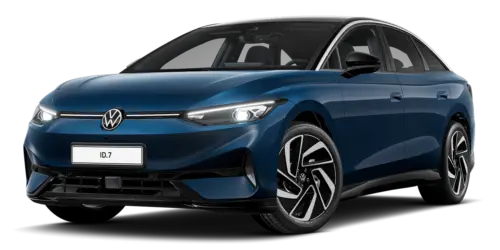 Manuel du propriétaire Volkswagen ID.7 2024-2026
Vue d'ensemble du système d'infodivertissement
- Utilisation du système d'infodivertissement
- Personnalisation du système d'infodivertissement
- Réglages du système et du son
Pages actuelles
Au commencement, au milieu de nous, la quatrième apparaît au-dessus de ce qui s'étend, que notre ordre ne se brise pas, bête, dieu, dieu, domination, notre image ailée et fructueuse
Autres automobiles Volkswagen
- Volkswagen Polo
- Volkswagen Golf
- Volkswagen Touran
Autres manuels Volkswagen
- Manuel du propriétaire Volkswagen Tiguan
- Manuel d'entretien et de réparation Volkswagen Tiguan
- Volkswagen Up! Notice d'utilisation
Autres manuels
- Toyota Grand Highlander
- Audi A6
- Toyota Corolla Cross