Funcionamiento del cargador de DVD
Por razones de seguridad, solo puede disfrutar de discos de vídeo DVD, discos de audio DVD y vídeo CD cuando el vehículo esté completamente detenido, con el interruptor “ENGINE START STOP” en modo ACCESSORY o IGNITION ON y el freno de estacionamiento accionado.
Mientras conduce, puede escuchar solo el audio incluso en el modo de vídeo DVD, audio DVD o vídeo CD.
(a) Introducción de discos
El interruptor “ENGINE START STOP” debe estar en el modo ACCESSORY o IGNITION ON.
Su cargador de DVD puede almacenar hasta 6 discos.
Puede colocar un disco en el número de disco vacío más bajo.
Para introducir un solo disco:
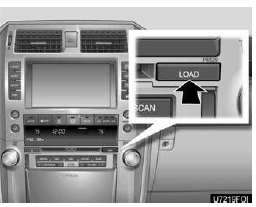
1. Pulse brevemente el botón “LOAD”.
Los indicadores naranjas en ambos extremos de la ranura empiezan a parpadear. Cuando los indicadores naranjas cambian a verde y permanecen encendidos, se abre la puerta del cargador de DVD.
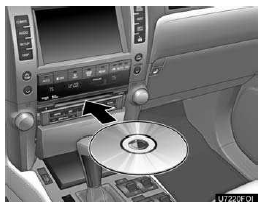
2. Introduzca solo un disco mientras la puerta del cargador de DVD esté abierta.
Puede colocar un disco en el número de disco vacío más bajo.
Tras la introducción, el disco seleccionado se carga automáticamente.
Si la etiqueta mira hacia abajo, el disco no se puede reproducir. En este caso, aparece “Check disc” en la pantalla.
Si no introduce el disco en un plazo de 15 segundos tras pulsar el botón “LOAD”, sonará un pitido y la operación se cancelará automáticamente.
Si necesita introducir el siguiente disco, repita el mismo procedimiento para introducir otro disco.
Para introducir todos los discos:
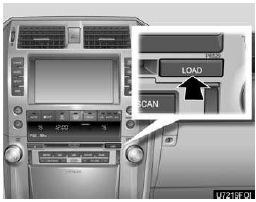
1. Pulse el botón “LOAD” hasta que oiga un pitido.
Los indicadores naranjas en ambos extremos de la ranura empiezan a parpadear. Cuando los indicadores naranjas cambian a verde y permanecen encendidos, se abre la puerta del cargador de DVD.
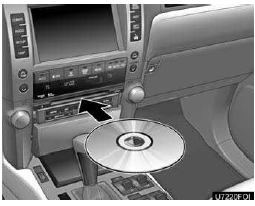
2. Introduzca solo un disco mientras la puerta del cargador de DVD esté abierta.
La puerta del cargador de DVD se cierra y los indicadores naranjas empiezan a parpadear.
3. Introduzca el siguiente disco después de que los indicadores naranjas cambien a verde y permanezcan encendidos, y la puerta del cargador de DVD se abra.
4. Repita este procedimiento hasta introducir todos los discos.
Para cancelar la operación, pulse brevemente el botón “LOAD”.
Si no introduce los discos en un plazo de 15 segundos tras pulsar el botón “LOAD”, sonará un pitido y la operación se cancelará automáticamente.
AVISO
No introduzca un disco apilado sobre otro ni los alimente de forma continua, para evitar que los discos se atasquen en el cambiador.
INFORMACIÓN
En condiciones de frío extremo, la pantalla puede reaccionar con lentitud.
(b) Expulsión de discos
Un solo disco:
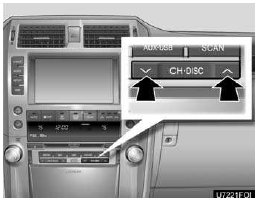
1. Pulse el botón “ ” o “
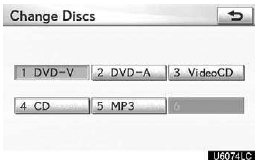
 ” de “CH·DISC” o toque el botón del número de disco en la pantalla “Change Discs” para resaltar el número del disco que desea expulsar. Para mostrar la pantalla “Change Discs”, toque “Change Discs” en cada pantalla de control de audio.
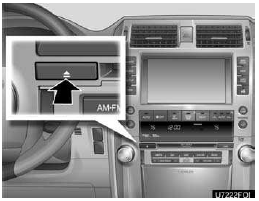
2. Pulse brevemente el botón “ ” del disco.
En ese momento, los indicadores naranjas de la ranura empiezan a parpadear y el disco se expulsa.
3. Cuando los indicadores parpadeantes permanezcan encendidos, extraiga el disco.
Para expulsar todos los discos:
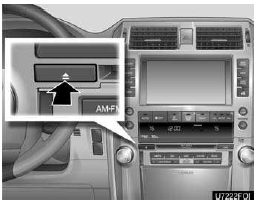
1. Pulse el botón “” del disco hasta que oiga un pitido. En ese momento, los indicadores naranjas de la ranura empiezan a parpadear y se expulsa un disco.
2. Cuando los indicadores parpadeantes permanezcan encendidos, retire el disco. Los indicadores vuelven a parpadear y se expulsa el siguiente disco.
Si no retira el disco en un plazo de 15 segundos tras su expulsión, sonará un pitido y la operación se cancelará automáticamente.
Cuando se retiren todos los discos, los indicadores se apagarán.
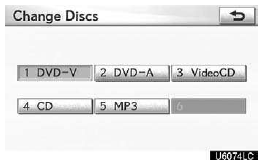
Los números de las bandejas en las que no hay ningún disco aparecen atenuados.
(c) Reproducción de un disco
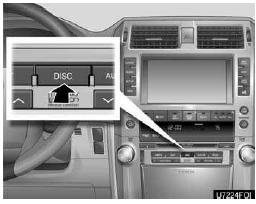
Pulse el botón “DISC” o pulse el botón “AUDIO” para mostrar la pantalla de audio y toque la pestaña “CD/DVD” si los discos ya están cargados en el cargador. Los discos introducidos en el cargador se reproducen de forma continua, empezando por el último disco que introdujo. En la pantalla aparecen el número del disco que se está reproduciendo, la pista o título y el número de capítulo, y el tiempo transcurrido desde el inicio del programa.
Solo CD de audio:
Cuando termina la reproducción de un disco, comienza la primera pista del disco siguiente. Cuando termina la reproducción del último disco, vuelve a comenzar la reproducción del primer disco.
El cambiador omitirá las bandejas de discos vacías.
(d) Selección de un disco deseado
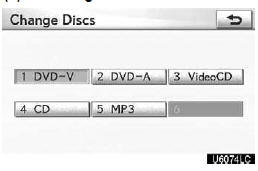
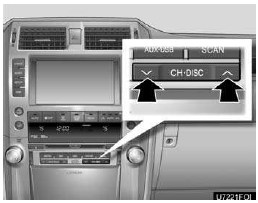
En la pantalla:
Toque la pestaña “CD/DVD” y, a continuación, toque “Change Discs”.
Se resalta el número del disco seleccionado.
El cambiador comenzará a reproducir el disco seleccionado desde la primera pista.
En el panel de audio:
Pulse el botón “ ” o “
 ” del botón “CH·DISC”.
Al soltar el botón, el cargador empezará a reproducir el disco seleccionado desde la primera pista.
(e) Funcionamiento de un disco DVD
Precauciones sobre el disco de vídeo DVD
Al grabar con un DVD de vídeo o un CD de vídeo, es posible que en algunos casos las pistas de audio no se graben mientras se muestra el menú. Como el audio no se reproducirá en este caso, compruebe que las pistas de vídeo se estén reproduciendo y después active la reproducción.
Cuando se completa la reproducción de un disco:
Si se está reproduciendo un CD de audio o un disco MP3, comienza la primera pista o archivo.
Si se está reproduciendo un DVD de vídeo o un CD de vídeo, la reproducción se detendrá o aparecerá la pantalla del menú.
Es posible que el número de título/capítulo y el tiempo de reproducción no aparezcan mientras se reproducen algunos discos de vídeo DVD.
Las conversaciones en algunos DVD se graban a un volumen bajo para realzar el impacto de los efectos de sonido.
Si ajusta el volumen suponiendo que las conversaciones representan el nivel de volumen máximo que reproducirá el DVD, puede sobresaltarse con efectos de sonido más fuertes o al cambiar a otra fuente de audio.
Los sonidos más fuertes pueden tener un impacto considerable en el cuerpo humano o representar un peligro al conducir. Tenga esto en cuenta al ajustar el volumen.
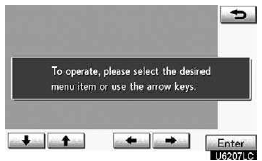
Esta pantalla aparece cuando se muestra por primera vez la pantalla de vídeo después de que el interruptor “ENGINE START STOP” esté en el modo ACCESSORY o IGNITION ON.
REPRODUCCIÓN DE UN DISCO DVD
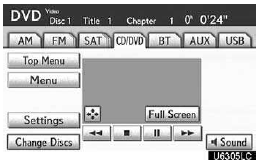
Toque la pestaña “CD/DVD” para mostrar esta pantalla. Toque “Settings” (Ajustes) en la pantalla “DVD” y, después, toque “Wide” (Panorámica) en la pantalla “Settings”. Se puede cambiar el modo de pantalla.
Si toca “Full Screen” (Pantalla completa) con el vehículo totalmente detenido y el freno de estacionamiento aplicado, la pantalla de vídeo vuelve a aparecer.
AJUSTES DE DVD

Vídeo DVD

Audio DVD
Si toca “Settings” (Ajustes) en la pantalla “DVD”, aparece la pantalla “Settings”.
DESCRIPCIÓN DE LOS AJUSTES DE VÍDEO DVD
“DVD Video Settings” (Ajustes de vídeo DVD): Aparece la pantalla de configuración inicial.
“Search” (Buscar): Aparece la pantalla de búsqueda de título.
“Return” (Volver): Al tocarlo, se mostrará la escena predeterminada y la reproducción comenzará desde allí.
“Audio”: Aparece la pantalla de cambio de audio.
“Subtitle” (Subtítulos): Aparece la pantalla de cambio de subtítulos.
“Angle” (Ángulo): Aparece la pantalla de selección de ángulo.
“Wide” (Panorámica): Aparece la pantalla de modo de pantalla.
DESCRIPCIÓN DE LOS AJUSTES DE AUDIO DVD
“DVD Audio Settings” (Ajustes de audio DVD): Aparece la pantalla de configuración inicial. “Search” (Buscar): Aparece la pantalla de búsqueda de grupo.
“Return” (Volver): Al tocarlo, se mostrará la escena predeterminada y la reproducción comenzará desde allí.
“Audio”: Aparece la pantalla de cambio de audio.
“Subtitle” (Subtítulos): Aparece la pantalla de cambio de subtítulos.
“Angle” (Ángulo): Aparece la pantalla de selección de ángulo.
“Wide” (Panorámica): Aparece la pantalla de modo de pantalla.
“Prev. Page” (Página anterior): Toque este botón para retroceder las páginas. “Next Page” (Página siguiente): Toque este botón para avanzar las páginas. “Select Number” (Seleccionar número): Aparece la pantalla de búsqueda de pista o número. “RPT” (Repetir): Toque este botón para repetir una pista.
“RAND” (Aleatorio): Toque este botón para reproducir las pistas de un grupo en orden aleatorio.
“SCAN” (Exploración): Toque este botón para reproducir la siguiente pista del grupo durante 10 segundos y, después, explorar de nuevo.
VISUALIZACIÓN DE LOS CONTROLES DE DVD
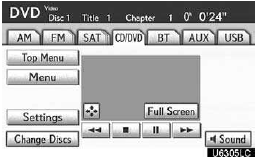
Vídeo DVD
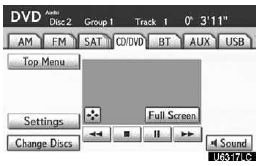
Audio DVD
Si toca , mientras ve el vídeo, aparecerán los controles de DVD.
Si aparece “ ” en la pantalla al tocar un control, la operación correspondiente a dicho control no está permitida.
DESCRIPCIÓN DE LOS CONTROLES DE VÍDEO DVD
“Menu” (Menú) y “Top Menu” (Menú principal): Si toca cualquiera de los controles anteriores, aparece la pantalla de menú del vídeo DVD. (Para la operación, consulte el manual que se suministra con el disco de vídeo DVD por separado.)
 El control de menú aparece en la pantalla.
 : Al tocarlo, se pausará la pantalla de vídeo.
 : Al tocarlo, se realizará un retroceso rápido durante la reproducción.
 : Al tocarlo, se detendrá la pantalla de vídeo.
 : Al tocarlo, se reanudará la reproducción normal durante la pausa.
 : Al tocarlo, se realizará un avance rápido durante la reproducción y un avance fotograma a fotograma durante la pausa.
 El control de menú aparece en la pantalla.
 : Al tocarlo, se pausará el disco.
 : Al tocarlo, se realizará un retroceso rápido durante la reproducción.
 : Al tocarlo, se detendrá el disco.
 : Al tocarlo, se reanudará la reproducción normal durante la pausa.
 : Al tocarlo, se realizará un avance rápido durante la reproducción y un avance fotograma a fotograma durante la pausa.
SELECCIÓN DE UN ELEMENTO DEL MENÚ
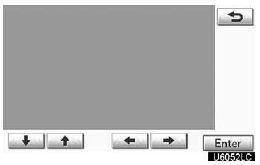
Introduzca el elemento del menú con  ,
 ,
 o
 y toque “Enter” (Intro). El reproductor comienza a reproducir el disco para ese elemento del menú. También se pueden tocar los elementos del menú con el puntero. (Para más detalles, consulte el manual que se suministra con el disco DVD por separado.) Al tocar cualquier punto de la pantalla, los controles desaparecerán. Para volver a mostrarlos, toque cualquier punto de la pantalla.
Al tocar , se vuelve a la pantalla anterior.
BÚSQUEDA POR TÍTULO
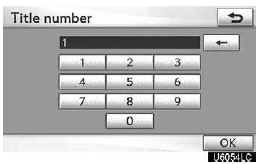
Solo DVD de vídeo:
Introduzca el número de título y toque “OK”.
El reproductor comienza a reproducir el vídeo de ese número de título.
Al pulsar el botón “ ” o “
 ” de “SEEK·TRACK” (Búsqueda·Pista), puede seleccionar un capítulo.
Si introduce números incorrectos, toque para borrar los números.
Al tocar , se vuelve a la pantalla anterior.
BÚSQUEDA POR GRUPO
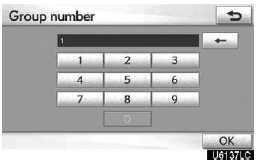
Solo audio DVD:
Introduzca el número de grupo y toque “OK”. El reproductor comienza a reproducir el disco para ese número de grupo.
Al pulsar el botón “” o “” de “SEEK·TRACK” (Búsqueda·Pista), puede seleccionar una pista.
Si introduce números incorrectos, toquepara borrar los números.
Al tocar, se vuelve a la pantalla anterior.
SELECCIÓN DEL GRUPO BONUS
Solo audio DVD:
Introduzca el número del grupo bonus en la pantalla de búsqueda de grupos y toque “OK”. Aparecerá la pantalla “Key Code” (Código de clave). Para introducir el número del grupo que desea reproducir, toque el número de grupo.
Si introduce números incorrectos, toquepara borrar los números.
Al tocar, se vuelve a la pantalla anterior.
Toque “OK” en la pantalla. El reproductor comienza a reproducir el disco desde el número de grupo bonus seleccionado.
CAMBIO DE PÁGINA
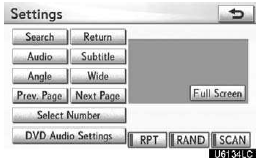
Solo audio DVD:
Toque “Prev. Page” (Página anterior) o “Next Page” (Página siguiente) en la pantalla para retroceder o avanzar las páginas.
CAMBIO DEL IDIOMA DE LOS SUBTÍTULOS
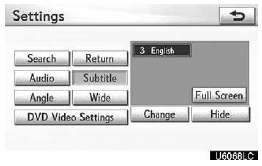
Cada vez que toque “Change” (Cambiar), se seleccionará el idioma de entre los almacenados en el disco y se cambiará. Al tocar “Hide” (Ocultar), los subtítulos se pueden ocultar.
Al tocar, se vuelve a la pantalla anterior.
CAMBIO DEL IDIOMA DE AUDIO
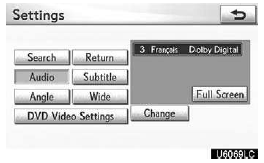
Solo DVD de vídeo:
Cada vez que toque “Change” (Cambiar), se seleccionará el idioma de entre los almacenados en el disco y se cambiará. Al tocar, se vuelve a la pantalla anterior.
CAMBIO DEL FORMATO DE AUDIO

Solo audio DVD:
Cada vez que toque “Audio”, se seleccionará otro formato de audio almacenado en el disco. Al tocar, se vuelve a la pantalla anterior.
CAMBIO DEL ÁNGULO

Se puede seleccionar el ángulo en discos compatibles con múltiples ángulos cuando la marca de ángulo aparece en la pantalla.
Cada vez que toque “Change” (Cambiar), se seleccionará el ángulo de entre los almacenados en el disco y se cambiará.
Al tocar, y volverá la pantalla anterior.
MENÚ DE CONFIGURACIÓN
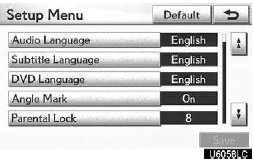
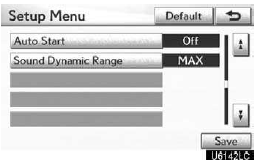
En la pantalla “Setup Menu” (Menú de configuración) hay botones de ajuste inicial.
Después de cambiar el ajuste inicial, toque. La pantalla de ajuste inicial se apagará y volverá a la imagen anterior.
Al tocar “Default” (Predeterminado), se inicializan todos los menús.
Se puede cambiar el ajuste inicial.
Idioma de audio (solo vídeo DVD) Puede cambiar el idioma de audio.
1. Toque “Audio Language” (Idioma de audio).
2. Toque el idioma que desea escuchar en la pantalla “Audio Language” (Idioma de audio). Si no encuentra el idioma que desea escuchar en esta pantalla, toque “Other” (Otro) e introduzca un código de idioma. Para introducir el código de idioma, consulte “INTRODUCIR CÓDIGO DE IDIOMA DE AUDIO” a continuación.
Para volver a la pantalla “Setup Menu” (Menú de ajustes), toque .
Idioma de subtítulos
Puede cambiar el idioma de los subtítulos.
1. Toque “Subtitle Language” (Idioma de subtítulos).
2. Toque el idioma que desea leer en la pantalla “Subtitle Language” (Idioma de subtítulos). Si no encuentra el idioma que desea leer en esta pantalla, toque “Other” (Otro) e introduzca un código de idioma. Para introducir el código de idioma, consulte “INTRODUCIR CÓDIGO DE IDIOMA DE AUDIO” a continuación.
Para volver a la pantalla “Setup Menu” (Menú de ajustes), toque .
Idioma del DVD
Puede cambiar el idioma del menú del vídeo DVD.
1. Toque “DVD Language” (Idioma del DVD).
2. Toque el idioma que desea leer en la pantalla “DVD Language” (Idioma del DVD). Si no encuentra el idioma que desea leer en esta pantalla, toque “Other” (Otro) e introduzca un código de idioma. Para introducir el código de idioma, consulte “INTRODUCIR CÓDIGO DE IDIOMA DE AUDIO” a continuación.
Para volver a la pantalla “Setup Menu” (Menú de ajustes), toque .
Indicador de ángulo
El indicador de multiángulo se puede activar o desactivar en la pantalla mientras se reproduce un disco compatible con multiángulo.
1. Toque “Angle Mark” (Indicador de ángulo).
2. Toque “On” o “Off”.
Bloqueo parental (solo vídeo DVD) Se puede cambiar el nivel de restricción para los espectadores.
1. Toque “Parental Lock” (Bloqueo parental).
2. Introduzca el código personal de 4 dígitos en la pantalla “Key code” (Código de clave).
Si introduce números incorrectos, toque para borrar los números.
Para volver a la pantalla “Setup Menu” (Menú de ajustes), toque .
3. Toque un nivel parental (1 — 8) en la pantalla “Select Restriction Level” (Seleccionar nivel de restricción). Toque para volver a la pantalla “Setup Menu” (Menú de ajustes).
Arranque automático
Los discos que se introduzcan mientras el vehículo está en movimiento se reproducirán automáticamente.
Es posible que algunos discos no se reproduzcan.
1. Toque “Auto Start” (Inicio automático).
2. Toque “On” o “Off”.
Rango dinámico del sonido
(solo vídeo DVD)
Se puede ajustar la diferencia entre el volumen más bajo y el más alto.
1. Toque “Sound Dynamic Range” (Rango dinámico del sonido).
2. Toque “MAX”, “STD” o “MIN”.
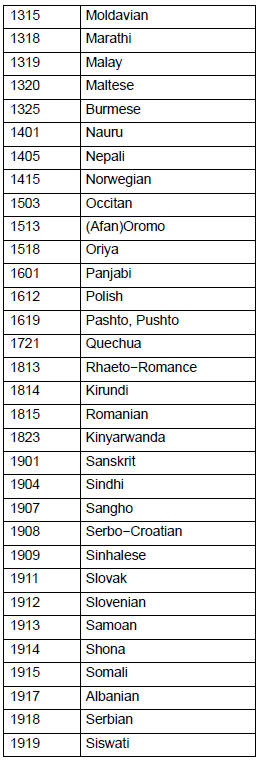
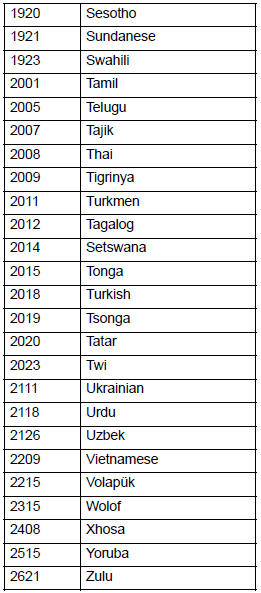
INTRODUCIR CÓDIGO DE IDIOMA DE AUDIO
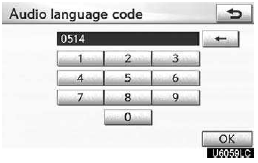
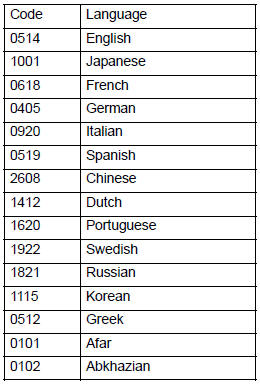
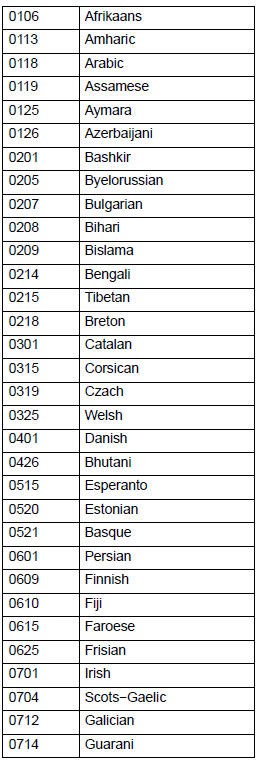
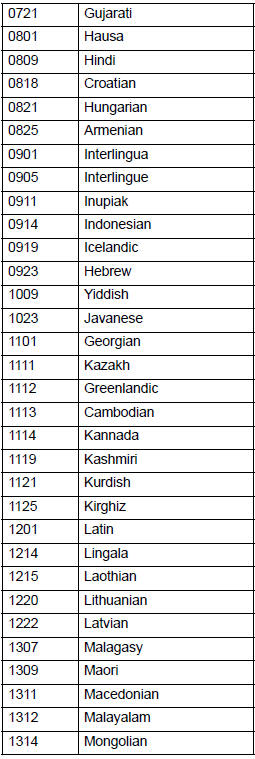
Si toca “Other” (Otro) en la pantalla “Audio Language” (Idioma de audio), “Subtitle Language” (Idioma de subtítulos) o “DVD Language” (Idioma del DVD), puede seleccionar el idioma que desea escuchar o leer introduciendo un código de idioma.
1. Introduzca el código de idioma de 4 dígitos.
Si introduce números incorrectos, toque para borrar los números.
2. Toque “OK” (Aceptar).
FUNCIONAMIENTO DE AJUSTES DESDE EL ASIENTO TRASERO
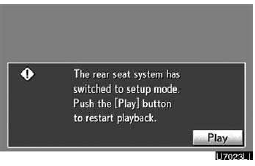
Esta pantalla aparece cuando un pasajero trasero selecciona el menú de ajustes.
Si desea cancelar el funcionamiento de ajustes desde el asiento trasero, seleccione “Play” (Reproducir). El reproductor reanudará la reproducción normal.
En las mismas condiciones, el pasajero trasero puede cancelar el funcionamiento de ajustes desde el asiento delantero.
Para bloquear el funcionamiento del reproductor desde el asiento trasero, consulte “ Bloqueo del sistema trasero” en la página 332.
(f) Funcionamiento de un video CD
REPRODUCCIÓN DE UN VIDEO CD
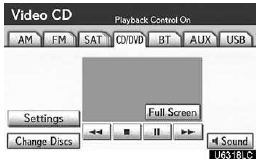
Toque la pestaña “CD/DVD” para mostrar esta pantalla. Al tocar “Wide” (Ancho) en la pantalla “Settings” (Ajustes), se puede cambiar el modo de pantalla.
Si toca “Full Screen” (Pantalla completa) con el vehículo totalmente detenido y el freno de estacionamiento aplicado, la pantalla de vídeo vuelve a aparecer.
VISUALIZACIÓN DE LOS AJUSTES DEL VIDEO CD
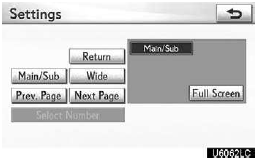
Si toca “Settings” (Ajustes) en la pantalla “Video CD”, aparece la pantalla “Settings” (Ajustes).
DESCRIPCIÓN DE LOS AJUSTES DEL VIDEO CD
Controles de la página principal
“Select Number” (Seleccionar número): Aparece la pantalla de búsqueda de pista o número. (Consulte “BÚSQUEDA POR PISTA” en la página 242.) “Prev. Page” (Página anterior): Al tocarlo mientras se muestra el menú del disco, aparece la página anterior en la pantalla. Si lo toca mientras el reproductor está reproduciendo vídeo, se busca y reproduce la pista anterior.
“Next Page” (Página siguiente): Al tocarlo mientras se muestra el menú del disco, aparece la página siguiente en la pantalla. Si lo toca mientras el reproductor está reproduciendo vídeo, se busca y reproduce la pista siguiente.
“Main/Sub” (Principal/Secundario): Control de cambio de transmisión multiplex. El modo cambia de Main/Sub (Principal/Secundario) a Main (Principal), a Sub (Secundario) y de nuevo a Main/Sub (Principal/Secundario) al tocar este control.
“Return” (Volver): Al tocarlo, se mostrará la escena predeterminada y la reproducción comenzará desde allí.
“Wide” (Panorámica): Aparece la pantalla de modo de pantalla.
VISUALIZACIÓN DE LOS CONTROLES DEL VIDEO CD
Si toca una parte de la pantalla en la que no hay controles mientras ve vídeo en el video CD, aparecerán los controles del video CD.
Si aparece “ ” aparece en la pantalla cuando toca un control, la operación no está permitida.
DESCRIPCIÓN DE LOS CONTROLES DEL VIDEO CD
 Use este control para pausar la pantalla de vídeo.
 : Toque este control para retroceder rápidamente durante la reproducción.
 : Toque este control para detener el disco.
 : Toque este control para reanudar la reproducción durante la pausa.
 : Toque este control para avanzar rápidamente durante la reproducción e iniciar la reproducción fotograma a fotograma durante la pausa.
BÚSQUEDA POR PISTA
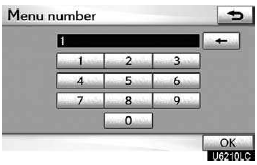
Introduzca los números de pista y toque “OK” (Aceptar). El reproductor comienza a reproducir el vídeo de ese número de título.
Puede seleccionar un número de pista pulsando el botón “ ” o “
 ” de “SEEK·TRACK” (Búsqueda·Pista). Si introduce números incorrectos, toque
 para borrar los números.
Toque , y volverá la pantalla anterior.
(g) Si el cargador presenta un fallo
Si el cargador o cualquier otra unidad equipada con cargador presenta un fallo de funcionamiento, el sistema de audio/vídeo mostrará los siguientes mensajes.
Si aparece “Check disc” (Revisar disco) en la pantalla: Indica que el disco está sucio, dañado o se ha introducido boca abajo.
Limpie el disco o introdúzcalo correctamente. Si se introduce un disco que no se puede reproducir, también aparecerá “Check disc” (Revisar disco) en la pantalla. Para conocer los discos adecuados para este cargador, consulte “Consejos de funcionamiento del sistema de audio/vídeo” en la página 287.
Si aparece “Region code error” (Error de código de región) en la pantalla: Indica que el código de región del DVD no está configurado correctamente.
Si aparece “DVD error” (Error de DVD) en la pantalla: Indica que el interior de la unidad del reproductor puede estar demasiado caliente debido a una temperatura ambiente muy alta. Extraiga el disco del reproductor y deje que el reproductor se enfríe.
Si el fallo no se corrige: Lleve su vehículo a un concesionario Lexus.
Si un disco MP3 contiene archivos CD−DA, solo se reproducen los archivos CD−DA. Si un disco MP3 contiene archivos distintos de CD−DA, solo se reproducen los archivos MP3.
(h) Información del reproductor de DVD y de discos de vídeo DVD
DISCOS DE VÍDEO DVD
Este reproductor de DVD es compatible con los formatos de color de TV NTSC. No se pueden utilizar discos de vídeo DVD en otros formatos, como PAL o SECAM. Códigos de región: algunos discos de vídeo DVD tienen un código de región que indica el país donde se puede usar el disco en este reproductor de DVD. Si el disco de vídeo DVD no está marcado con “ALL” o “1”, no se puede utilizar en este reproductor de DVD. Si intenta reproducir en este reproductor un disco de vídeo DVD no apto, aparecerá “Error de código de región” en la pantalla. Incluso si el disco de vídeo DVD no tiene código de región, puede que tampoco se pueda utilizar.
Marcas que aparecen en los discos de vídeo DVD:
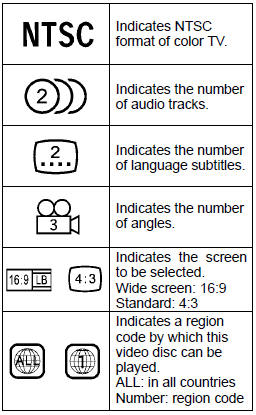
GLOSARIO DE DISCOS DE VÍDEO DVD
Discos de vídeo DVD: Disco Versátil Digital que contiene vídeo. Los discos de vídeo DVD utilizan “MPEG2”, uno de los estándares mundiales de tecnologías de compresión digital.
Los datos de imagen se comprimen a 1/40 de media y se almacenan. También se utiliza la tecnología de codificación de velocidad variable, en la que el volumen de datos asignado a la imagen cambia según el formato de la imagen. Los datos de audio se almacenan mediante PCM y Dolby Digital, lo que permite una mayor calidad de sonido. Además, las funciones de multiángulo y multiidioma le permitirán disfrutar de la tecnología más avanzada del vídeo DVD.
Restricciones de visualización: Esta función limita lo que se puede ver de acuerdo con un nivel de restricciones del país. El nivel de restricciones varía según el disco de vídeo DVD. Algunos discos de vídeo DVD no se pueden reproducir en absoluto, o las escenas violentas se omiten o se sustituyen por otras escenas.
Nivel 1: se pueden reproducir discos de vídeo DVD infantiles.
Nivel 2 − 7: se pueden reproducir discos de vídeo DVD infantiles y películas clasificadas como G.
Nivel 8: se pueden reproducir todo tipo de discos de vídeo DVD.
Función de multiángulo: Puede disfrutar de la misma escena desde distintos ángulos.
Función de multiidioma: Puede seleccionar el idioma de los subtítulos y del audio.
Códigos de región: Los códigos de región se indican en los reproductores de DVD y en los discos DVD. Si el disco de vídeo DVD no tiene el mismo código de región que el reproductor de DVD, no podrá reproducirlo en el reproductor.
Para los códigos de región, consulte la página 243.
Audio: Este reproductor de DVD puede reproducir DVD con formato PCM lineal, Dolby Digital y audio MPEG. No se pueden reproducir otros tipos de decodificación.
Título y capítulo: Los programas de vídeo y audio almacenados en el disco de vídeo DVD se dividen en partes por título y capítulo.
Título: La unidad más grande de los programas de vídeo y audio almacenados en los discos de vídeo DVD.
Normalmente, una película, un álbum o un programa de audio se asigna como título.
Capítulo: unidad más pequeña que el título.
Un título está formado por varios capítulos.
Fabricado bajo licencia de Dolby Laboratories. “Dolby”, “Pro Logic” y el símbolo de doble D son marcas comerciales de Dolby Laboratories.
Este producto incorpora tecnología de protección de derechos de autor protegida por reivindicaciones de método de determinadas patentes de EE. UU. y otros derechos de propiedad intelectual titularidad de Macrovision Corporation y de otros titulares de derechos. El uso de esta tecnología de protección de derechos de autor debe contar con la autorización de Macrovision Corporation y está destinado únicamente al uso doméstico y otros usos de visualización limitados, salvo que Macrovision Corporation autorice lo contrario. Queda prohibida la ingeniería inversa o el desmontaje.
“DTS” y “DTS Digital Surround” son marcas registradas de Digital Theater Systems, Inc.
Fabricado bajo licencia de las patentes de EE. UU. n.º: 5,451,942; 5,956,674; 5,974,380; 5,978,762; 6,487,535 y otras patentes de EE. UU. y de todo el mundo concedidas y pendientes. DTS y el símbolo son marcas registradas, y DTS Digital Surround y los logotipos de DTS son marcas comerciales de DTS, Inc. El producto incluye software. DTS, Inc. Todos los derechos reservados.
Pon a prueba tus conocimientos
Un test rápido sobre el Lexus GX: cada respuesta trae una explicación y un enlace a la página del manual.