Interface USB (modèles avec système de navigation)
Connexion d'un périphérique à la prise d'entrée USB
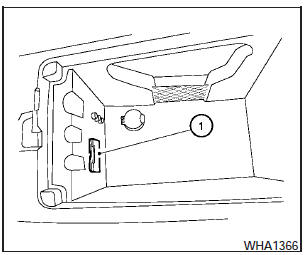
La prise USB se trouve dans la console centrale.
Ouvrez le cache de protection (1) de la prise USB, puis insérez le périphérique USB dans la prise.
Lorsqu'un périphérique de stockage compatible est branché dans la prise, les fichiers audio et vidéo compatibles présents sur ce périphérique peuvent être lus via le système audio du véhicule et l'écran central.
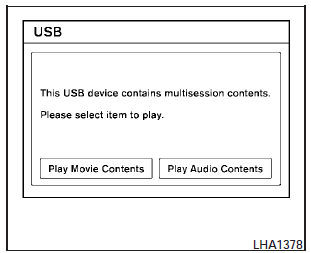
Lorsque la mémoire USB contient à la fois des fichiers audio et des fichiers vidéo, l'écran de sélection du mode s'affiche.
Utilisez l'écran tactile ou la commande NISSAN pour sélectionner le type de fichier souhaité. Lorsque la mémoire USB ne contient qu'un seul type de fichier, l'écran de fonctionnement audio ou vidéo correspondant s'affiche et la lecture démarre.
Lorsque vous lisez un fichier à durée de lecture limitée, l'écran de confirmation s'affiche avant le début de la lecture. Vérifiez la durée de lecture puis sélectionnez Oui pour démarrer la lecture.
Utilisation des fichiers audio
Touche DISC-AUX :
Placez le contact en position ON ou ACC et appuyez sur la touche DISC-AUX pour passer au mode d'entrée USB. Si une autre source audio est en cours de lecture et qu'une mémoire USB est insérée, appuyez plusieurs fois sur la touche DISC-AUX jusqu'à ce que l'écran central passe au mode mémoire USB.
Si le système a été coupé pendant la lecture de la mémoire USB, appuyer sur la molette ON-OFF/VOL pour relancer la mémoire USB.
 Touches SEEK/CAT et TRACK (retour rapide ou avance rapide) :
Maintenez enfoncée la touche SEEK/CAT Touche (retour rapide) ou TRACK
 (avance rapide) pendant 1,5 seconde lorsqu'un fichier audio du périphérique USB est en cours de lecture pour revenir en arrière ou avancer rapidement sur la plage en cours. La plage est lue à vitesse accrue pendant le retour rapide ou l'avance rapide.
Lorsque la touche est relâchée, le fichier audio reprend sa vitesse de lecture normale.
 Touches SEEK/CAT et TRACK :
Appuyez sur la touche SEEK/CAT pendant la lecture d'un fichier audio du périphérique USB pour revenir au début de la plage en cours. Appuyez sur la touche SEEK/CATtouche plusieurs fois pour revenir en arrière de plusieurs plages.
Appuyez sur la touche TRACK touche pendant la lecture d'un fichier audio du périphérique USB pour passer à la plage suivante. Appuyez sur la touche TRACK
 plusieurs fois pour passer plusieurs morceaux en avant. Si le dernier morceau d'un dossier du périphérique USB est sauté, le premier morceau du dossier suivant est lu.
Sélection du dossier :
Pour changer de dossier dans la mémoire USB, tournez le bouton TUNE/FOLDER ou choisissez un dossier affiché à l'écran à l'aide de la commande NISSAN.
Touche RPT/RDM :
Lorsque la touche RPT/RDM est enfoncée pendant la lecture de la mémoire USB, le mode de lecture peut être modifié comme suit :
Normal > Répétition dossier 1 > Répétition plage 1 > Aléatoire (tout) > Aléatoire dossier 1 > Normal
Menu :
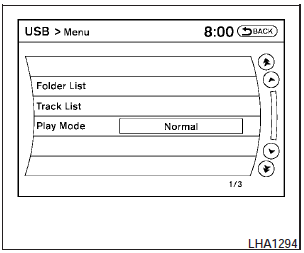
Certaines options sont disponibles pendant la lecture.
Si nécessaire, sélectionnez l'une des options suivantes affichées à l'écran. Reportez-vous aux informations suivantes pour chaque élément.
- Lecture vidéo : passe en mode de lecture vidéo. Cet élément n'est affiché que lorsque la clé USB contient des fichiers vidéo.
- Liste des dossiers/Liste des plages : affiche la liste des dossiers ou des plages. La touche Lecture vidéo est également affichée dans cet écran de liste et permet de passer en mode de lecture vidéo.
- Mode de lecture : choisissez le mode de lecture souhaité à l'aide de la commande NISSAN ou de l'écran tactile.
Utilisation des fichiers vidéo
Garez le véhicule dans un endroit sûr pour que les occupants des sièges avant puissent utiliser la clé USB pendant le visionnage des images.
Touche DISC-AUX :
Lorsque la touche DISC-AUX est enfoncée, le système étant éteint et la clé USB insérée, le système s'allume. Si une autre source audio est en cours de lecture et que la clé USB est insérée, appuyez plusieurs fois sur la touche DISC-AUX jusqu'à ce que l'écran central passe en mode clé USB.
Touches de commande :
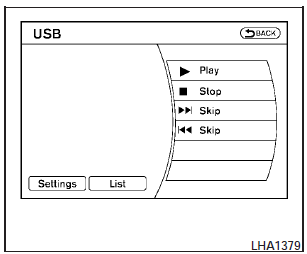
Pour utiliser la clé USB, sélectionnez la touche souhaitée affichée sur l'écran.
-  Pause :
Sélectionnez l'icône touche pour mettre le fichier vidéo en pause.
Pour reprendre la lecture du fichier vidéo, utilisez la touche.
-  Lecture :
Sélectionnez l'icône touche pour lancer la lecture du fichier vidéo ou la reprendre s'il a été mis en pause.
-  Arrêt :
Sélectionnez la touche pour arrêter la lecture du fichier vidéo.
-  Chapitre suivant/Avance rapide :
Sélectionnez la touche pour passer au(x) chapitre(s) suivant(s) du disque. Les chapitres avancent du nombre de fois où la touche est sélectionnée.
Maintenez la touche enfoncée pour faire défiler rapidement le chapitre vers l'avant.
-  Chapitre précédent/Retour rapide :
Sélectionnez l'icône touche pour revenir au(x) chapitre(s) précédent(s) du disque. Les chapitres reculent du nombre de fois où la touche est sélectionnée.
Maintenez la touche enfoncée pour faire défiler rapidement le chapitre vers l'arrière.
Liste :
Sélectionnez la touche Liste sur l'écran de commande des fichiers vidéo pour afficher la liste des fichiers.
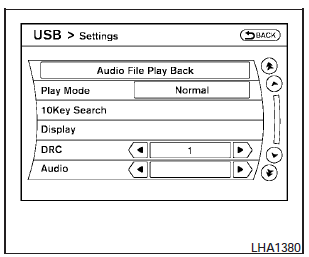
Réglages :
Sélectionnez la touche Réglages pour régler les paramètres suivants :
- Lecture de fichiers audio
Passe en mode de lecture audio. Cet élément n'est affiché que lorsque la clé USB contient des fichiers audio.
- Mode de lecture
Choisissez entre les modes de lecture Normal ou Répétition plage 1.
- Recherche par clavier numérique 10 touches
Sélectionnez la touche de recherche par clavier numérique 10 touches pour ouvrir l'écran de saisie du numéro. Saisissez le numéro recherché : le fichier ou le dossier correspondant sera lu.
- Affichage
Règle la qualité de l'image de l'écran.
- DRC
La DRC (compression de la dynamique) ajuste automatiquement le niveau sonore de la bande son pour obtenir un son plus homogène dans les haut-parleurs.
- Audio
Choisissez la langue audio souhaitée.
- Sous-titres
Choisissez la langue des sous-titres souhaitée.
- Mode d'affichage
Choisissez entre les modes d'affichage Normal, Large, Cinéma ou Plein écran.
Testez-vous
Un quiz rapide sur Nissan Maxima : chaque réponse est expliquée, avec un lien vers la page du manuel.