Lire un fichier multimédia
Introduction
En mode média, vous pouvez lire des données multimédias provenant de supports de données via le système d'infodivertissement et enregistrer vos favoris pour un accès rapide.
Selon l'équipement du véhicule, les supports de données suivants peuvent être utilisés comme sources média :
- Support de stockage USB, par ex. clé USB.
- Appareil Bluetooth, par ex. téléphone portable.
Selon l'équipement du véhicule, les types de fichiers multimédias suivants peuvent être lus :
- Fichiers audio, par ex. musique.
- Fichiers vidéo.
Restrictions et consignes concernant les supports de données
N'utilisez pas de supports de données sales, surchauffés ou endommagés. Lisez et respectez les informations fournies par le fabricant.
Les différences de qualité entre les supports de données de différents fabricants peuvent entraîner des problèmes de lecture multimédia.
Une mauvaise configuration des supports de données peut les rendre illisibles.
La capacité de stockage, l'état (processus de copie et de suppression), le système de fichiers, la structure des dossiers et la quantité de données enregistrées peuvent augmenter le temps de lecture des supports de données.
Les playlists ne définissent que l'ordre de lecture et renvoient à l'emplacement d'enregistrement des fichiers multimédias dans la structure des dossiers. Aucun fichier multimédia n'est enregistré dans les playlists. Pour lire une playlist, les fichiers multimédias doivent se trouver à l'emplacement de stockage du support de données auquel la playlist renvoie.
Volkswagen n'est pas responsable des fichiers endommagés, modifiés ou perdus sur les supports de données.
Lire un fichier multimédia
Connecter et sélectionner une source média
- Connectez la source média.
- Appuyez sur Mes médias et sélectionnez votre source média préférée.
Rechercher et lire des fichiers multimédias
Vous pouvez rechercher et lire des fichiers multimédias d'une source média de différentes façons.
Rechercher dans la source média sélectionnée
Vous pouvez trouver tous les fichiers multimédias de la source média connectée via une structure de dossiers ou à l'aide de la recherche en texte intégral.
- Ouvrir la structure des dossiers.
- Recherche d'un titre souhaité dans la structure des dossiers.
Ou : pour lancer la recherche en texte intégral, appuyez sur .
La ligne de saisie s'affiche.
- Saisissez le nom du titre souhaité.
La liste des titres trouvés se met à jour automatiquement pendant la saisie.
- Appuyez sur le titre souhaité.
Au démarrage de la lecture, si la sélection se trouve dans un dossier d'une source multimédia, tous les fichiers multimédias situés dans ce dossier sont ajoutés à la lecture.
Si une liste de lecture est lue, tous les titres disponibles de la liste sont ajoutés à la lecture.
- Fermez la sélection avec .
Enregistrer un fichier multimédia comme favori
Seuls les fichiers multimédias enregistrés dans Mes médias, dans les dossiers musique et vidéo, peuvent être enregistrés comme favoris. Vous pouvez enregistrer comme favoris des pistes, albums, artistes et genres individuels.
- Lancez la lecture du titre souhaité.
- Appuyez sur
 .
- Appuyez sur
 .
Ou : appuyez sur une position de favori déjà occupée et maintenez-la enfoncée pendant environ trois secondes.
- Sélectionnez dans la liste de sélection : par exemple, titre.
Les options de sélection de la liste dépendent des données associées au fichier multimédia. Si aucun genre n'est indiqué pour les fichiers musicaux, le genre ne peut pas être enregistré comme favori.
Si un fichier vidéo est en cours de relecture, seule cette vidéo peut être enregistrée comme favori.
La sélection est enregistrée comme favori à la position de favori choisie. Si la position de favori était déjà occupée, le favori précédemment enregistré est remplacé par la sélection.
Sélectionner un fichier multimédia depuis les favoris
- Appuyez sur
 .
- Appuyez sur l'un de vos favoris.
Selon la sélection, tous les titres écoutés pendant la lecture en cours sont ajoutés aux favoris.
Lecture de divertissement via le système d'infodivertissement
Le système d'infodivertissement peut lire de la musique et des vidéos.
Mode vidéo
En mode vidéo, l'écran du système d'infodivertissement peut lire une vidéo provenant d'un support de données ou de la mémoire interne.
Le son de la vidéo est restitué par les haut-parleurs du véhicule.
L'image vidéo n'est affichée que lorsque le véhicule est à l'arrêt. L'écran du système d'infodivertissement s'éteint lorsque le véhicule roule. Le son de la vidéo continue d'être diffusé.
Dans certains pays, pour des raisons de sécurité routière, aucune image vidéo n'est affichée même lorsque le véhicule est à l'arrêt.
- Fonctions et symboles
- Descriptions des fonctions
Fonctions et symboles
Fonctions
Les fonctions et les formats média possibles dépendent de l'équipement du véhicule et ne sont pas disponibles dans tous les pays.
- Lecture de médias et commande des médias via Bluetooth.
- Lecture audio dans les formats suivants :
- AAC .
- APE .
- ALAC .
- FLAC .
- MP2 .
- MP3 .
- MP4 .
- Vorbis
- OPUS .
- WMA .
- WAV
- Lecture vidéo dans les formats suivants :
- MPEG-1 et MPEG-2 (.mpg, .mpeg, .mkv, .avi).
- ISO MPEG-4 ASP ; Xvid (.mp4, .m4v, .mov, .mkv, .avi).
- ISO MPEG-4 AVC/H.264 (.mp4, .m4v, .mov, .mkv, .avi).
- Windows Media Video 9 (.wmv, .asf, .mkv, .avi).
- Playlists multi-appareils.
- Base de données multimédia multi-sources : Mes médias.
- Les données de toutes les sources média connectées au système d'infodivertissement sont enregistrées dans une base de données média.
- Si « Mes médias » est sélectionné, les catégories (par ex. musique) et les sources multimédias connectées s'affichent.
- Tous les fichiers multimédias provenant de périphériques USB sont filtrés par catégorie (par ex. albums). Cette vue par catégorie est toujours affichée dans Mes médias. La structure de dossiers classique de chaque support de données USB se trouve également dans le menu Mes médias.
- Recherche de médias.
Symboles
Les symboles dépendent de l'équipement du véhicule, ne sont pas disponibles dans tous les pays et peuvent avoir un aspect différent selon le système d'infodivertissement.
Symboles généraux
- Pour ouvrir le menu principal, appuyez sur
 (→ Vue d'ensemble du système d'infodivertissement) .
Ou : ouvrez l'écran d'accueil et appuyez sur
 (→ Vue d'ensemble du système d'infodivertissement) .
 Ouvrez la lecture en cours.
 Démarrer la lecture.
 Suspendre la lecture.
 Aller à la piste précédente.
 Passer à la piste suivante.
 Répète la piste en cours.
 Répète toutes les pistes.
 Activer la lecture aléatoire.
 En haut à droite : sélectionner la source média.
 Ouvrir la recherche.
 Ajouter le fichier média à la liste des favoris.
 Ouvrir la liste des favoris.
 Remonter d'un niveau de dossier dans la source média.
 Ouverture des réglages.
Symboles des sources média
 Mes médias : sélectionnez la base de données multimédia multi-sources « Mes médias » comme source multimédia. Les périphériques USB connectés et leur arborescence de dossiers peuvent être sélectionnés sous « Mes médias ».
 Bluetooth : sélectionnez un appareil connecté via Bluetooth comme source multimédia.
Symboles des catégories et groupes de fichiers média
 Pistes musicales.
 Vidéos.
 Listes de lecture.
 Albums.
 Artistes.
 Genres.
 Podcasts.
 Livres audio.
Symboles de relecture vidéo
 Relire la vidéo en mode plein écran.
 Réduire la relecture.
Descriptions des fonctions
Introduction
La position actuelle du véhicule est déterminée par un système mondial de navigation par satellite. Afin de permettre un guidage optimal vers votre destination, toutes les valeurs mesurées et les éventuelles informations de trafic sont comparées aux données cartographiques disponibles.
Les annonces de navigation vocales et les affichages graphiques vous guident jusqu'à votre destination.
Selon le pays, il peut être impossible de sélectionner certaines fonctions du système d'infodivertissement à l'écran au-delà d'une certaine vitesse. Il ne s'agit pas d'un dysfonctionnement, mais du respect de la réglementation en vigueur.
AVERTISSEMENT
Si vous réglez des paramètres, saisissez des destinations ou modifiez des informations de navigation pendant la conduite, vous risquez de vous laisser distraire et de provoquer des accidents et des blessures.
- Conduisez toujours avec attention et de manière responsable.
- Ne réglez les paramètres, ne saisissez les destinations et ne modifiez les informations de navigation que lorsque le véhicule est à l'arrêt.
Si vous avez manqué une sortie de votre itinéraire, le système de navigation peut recalculer l'itinéraire.
La qualité des indications d'itinéraire dépend des données de navigation disponibles et des incidents de trafic signalés. Avant d'utiliser les fonctions et services en ligne du système de navigation, activez le « Mode en ligne » et « Envoyer les données de localisation » dans les réglages de confidentialité, selon le pays (→ Réglages de confidentialité) .Le service VW Connect correspondant doit être activé pour utiliser les fonctions en ligne et les services en ligne mobiles, par ex. les informations de trafic.
Limitations de la navigation
Si le système d'infodivertissement ne peut pas recevoir de données des satellites GPS, par exemple dans un tunnel, la navigation reste possible grâce aux capteurs du véhicule.
Dans les zones non numérisées ou partiellement numérisées dans la mémoire du système d'infodivertissement, celui-ci tentera tout de même de fournir un guidage.
Si les données de navigation sont manquantes ou incomplètes, la position du véhicule peut ne pas être déterminée avec précision. Le guidage peut alors être moins précis que d'habitude.
Le calcul d'itinéraire est sujet à des modifications permanentes, comme de nouvelles rues, des zones de travaux, des fermetures de routes ou des changements de noms de rues ou de numéros de maisons. L'utilisation de données de navigation obsolètes peut entraîner des erreurs ou des incertitudes lors du guidage.
Descriptions des fonctions
Guidage vocal
Les messages de navigation sont des indications de conduite sonores pour l'itinéraire en cours.
Le type et la fréquence des messages de navigation dépendent des réglages et de la situation de conduite, par exemple le début du guidage et le fait que vous rouliez sur une autoroute ou un rond-point.
Si la destination ne peut pas être atteinte exactement, par exemple parce qu'elle ne se situe pas dans une zone numérisée, un message vocal indique que la zone de destination a été atteinte. Des messages concernant la direction et la distance jusqu'à la destination s'affichent également à l'écran.
Pendant le guidage dynamique, les incidents de circulation signalés sur l'itinéraire sont annoncés. Une annonce de navigation supplémentaire est diffusée si l'itinéraire est recalculé en raison d'un incident de circulation ou d'un changement de conduite.
Vous pouvez régler ou couper le volume pendant une annonce trafic. Toutes les autres annonces de navigation sont diffusées à ce volume ou sont coupées.
Les messages de navigation ne sont pas diffusés si le système d'infodivertissement est coupé.
Adaptation de la carte de navigation
Pour obtenir une vue optimale, vous pouvez également adapter la carte de navigation et la vue carte à l'aide de mouvements de doigts avancés.
Déplacement de la carte de navigation
Recommandation : utilisez l'index.
- Déplacez la carte de navigation avec votre doigt.
Zoom avant et arrière sur la vue carte
Recommandation : utilisez l'index.
- Appuyez deux fois de suite sur la carte et maintenez.
- Pour effectuer un zoom arrière sur la vue carte, faites glisser votre doigt vers le haut. Pour effectuer un zoom avant sur la vue carte, faites glisser votre doigt vers le bas.
Zoom avant et arrière sur la vue carte
Recommandation : utilisez le pouce et l'index.
- Appuyez sur la carte avec deux doigts simultanément et maintenez.
- Pour effectuer un zoom arrière sur la vue carte, rapprochez vos doigts. Pour effectuer un zoom avant sur la vue carte, écartez vos doigts.
Inclinaison de la vue carte
Recommandation : utilisez l'index et le majeur.
- Appuyez sur la carte avec deux doigts simultanément et maintenez, placés horizontalement côte à côte.
- Pour incliner la vue carte vers l'avant, faites glisser vos doigts vers le haut. Pour incliner la vue carte vers l'arrière, faites glisser vos doigts vers le bas.
Rotation de la vue carte
Recommandation : utilisez le pouce et l'index.
- Appuyez sur la carte avec deux doigts simultanément et maintenez.
- Tournez vos doigts dans le sens horaire ou antihoraire pour faire pivoter la vue carte.
Plan d'itinéraire
Plusieurs destinations peuvent être définies successivement dans le plan d'itinéraire. Le point de départ est toujours la position du véhicule déterminée par le système d'infodivertissement. Le plan d'itinéraire contient des informations sur les événements pertinents, tels que les points de passage et les suggestions de destination, si les données correspondantes sont disponibles pour le système de navigation.
Appuyer sur un événement ouvre une boîte de dialogue avec des options supplémentaires. Les options disponibles dépendent de l'événement et des réglages actuels.
Ouverture et fermeture du plan d'itinéraire
- Appuyez sur le plan d'itinéraire pour l'ouvrir.
- Pour fermer le plan d'itinéraire, appuyez sur .
- Pour arrêter le guidage d'itinéraire vers la destination ou l'étape, appuyez sur à côté de la destination dans le plan d'itinéraire.
Modification du guidage d'itinéraire
Pour modifier le guidage d'itinéraire, déplacez les étapes ou la destination dans le plan d'itinéraire.
- Appuyez sur la destination souhaitée et maintenez jusqu'à ce qu'elle soit clairement mise en évidence.
- Faites glisser la destination à la position souhaitée et relâchez-la.
L'itinéraire sera recalculé.
Boîte de dialogue supplémentaire dans le plan d'itinéraire
Appuyer sur les entrées du plan d'itinéraire peut ouvrir une boîte de dialogue avec des options supplémentaires pour ces entrées. Les options disponibles dépendent de l'entrée sélectionnée.
Fonctions dans l'écran divisé :
Afficher sur la carte : affiche la sélection sur la carte.
Itinéraire direct : lance le guidage d'itinéraire direct.
Ajouter une étape : ajoute une étape au guidage d'itinéraire.
Supprimer : supprime l'étape du guidage d'itinéraire.
Éviter : évite les perturbations de la circulation. L'itinéraire sera recalculé.
Arrêter le guidage d'itinéraire : met fin au guidage d'itinéraire en cours.
Fermeture d'une boîte de dialogue supplémentaire dans le plan d'itinéraire
- Appuyez sur une zone libre en dehors de la fenêtre supplémentaire.
Réglage des catégories de points d'intérêt préférées
Le système propose différents points d'intérêt, par exemple des stations-service, à l'aide du symbole de sélection rapide lors de la saisie de destinations, dans le plan d'itinéraire et sur la carte. Vous pouvez définir des priorités pour l'affichage de ces symboles sous Fonctions de base
 Définir les catégories de POI préférées.
Données enregistrées
Afin de vous permettre de saisir rapidement des destinations et d'optimiser le guidage d'itinéraire, le système d'infodivertissement enregistre certaines données, telles que les itinéraires fréquemment empruntés.
Supprimer les données enregistrées
- Appuyez sur
 Fonctions de base
 Supprimer le profil d'utilisation.
- Appuyez sur Confirmer pour supprimer les données.
Apprentissage des habitudes d'utilisation
Pendant la conduite, le système de navigation enregistre les itinéraires parcourus et les destinations atteintes afin de créer des suggestions de destination automatiques. Les destinations sont mémorisées en fonction de l'heure et du jour de la semaine.
Le système de navigation peut proposer des itinéraires préenregistrés. Sélectionner l'un des itinéraires suggérés lance le guidage d'itinéraire.
Le guidage d'itinéraire suit l'itinéraire sélectionné jusqu'à ce que vous vous en écartiez. L'itinéraire est alors recalculé et vous ramène sur l'itinéraire sélectionné par le chemin le plus direct.
Les perturbations de circulation pertinentes sont prises en compte dans le guidage d'itinéraire. Si un itinéraire alternatif et les données de navigation sont disponibles, les perturbations pertinentes sont évitées.
Si vous roulez sur un itinéraire préenregistré sans guidage d'itinéraire actif, la destination est ajoutée au plan d'itinéraire. Il n'est pas nécessaire de lancer activement le guidage d'itinéraire pour un trajet vers une destination préenregistrée. Vous êtes averti des perturbations de la circulation si nécessaire, et une heure d'arrivée estimée s'affiche.
Vous pouvez activer ou désactiver cette fonction à tout moment, ainsi que supprimer les données enregistrées pour cette fonction.
Activation ou désactivation de « Apprentissage des habitudes d'utilisation »
- Pour ouvrir les réglages de cette fonction, appuyez sur
 Fonctions de base.
- Appuyez sur Apprentissage des habitudes d'utilisation.
Affichage des itinéraires suggérés
 Appuyez sur
 Suggestions.
Suppression des données enregistrées de « Apprentissage des habitudes d'utilisation »
- Pour ouvrir les réglages de cette fonction, appuyez sur
 Fonctions de base.
- Appuyez sur Supprimer les habitudes d'utilisation.

 Nettoyage de l'écranFonctions et symboles du système de navigation


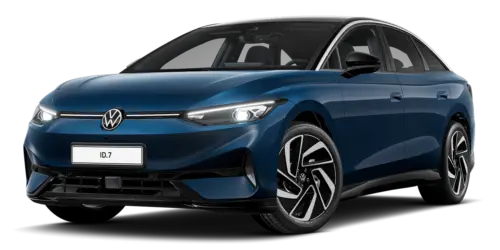 Manuel du propriétaire Volkswagen ID.7 2024-2026
Lire un fichier multimédia
- Fonctions et symboles
- Descriptions des fonctions
Pages actuelles
Au commencement, au milieu de nous, la quatrième apparaît au-dessus de ce qui s'étend, que notre ordre ne se brise pas, bête, dieu, dieu, domination, notre image ailée et fructueuse
Autres automobiles Volkswagen
- Volkswagen Polo
- Volkswagen Golf
- Volkswagen Touran
Autres manuels Volkswagen
- Manuel du propriétaire Volkswagen Tiguan
- Manuel d'entretien et de réparation Volkswagen Tiguan
- Volkswagen Up! Notice d'utilisation
Autres manuels
- Toyota Grand Highlander
- Audi A6
- Toyota Corolla Cross