Reproducir un archivo multimedia
Introducción
En el modo Medios puede reproducir datos multimedia de soportes de datos a través del sistema de infoentretenimiento y guardar sus favoritos para acceder a ellos rápidamente.
Según el equipamiento del vehículo, se pueden utilizar como fuentes multimedia los siguientes soportes de datos:
- Dispositivo de almacenamiento USB, p. ej. memoria USB.
- Dispositivo Bluetooth, p. ej. teléfono móvil.
Según el equipamiento del vehículo, pueden reproducirse los siguientes tipos de archivos multimedia:
- Archivos de audio, p. ej. música.
- Archivos de vídeo.
Restricciones e instrucciones para los soportes de datos
No utilice soportes de datos sucios, sobrecalentados o dañados. Lea y respete la información proporcionada por el fabricante.
Las diferencias de calidad entre los soportes de datos de distintos fabricantes pueden provocar problemas en la reproducción multimedia.
Una configuración incorrecta de los soportes de datos puede provocar que no se puedan leer.
La capacidad de almacenamiento, el estado (procesos de copia y borrado), el sistema de archivos, la estructura de carpetas y la cantidad de datos guardados pueden aumentar el tiempo necesario para leer los soportes de datos.
Las listas de reproducción solo definen el orden de reproducción y hacen referencia a la ubicación guardada de los archivos multimedia dentro de la estructura de carpetas. Las listas de reproducción no guardan archivos multimedia. Para reproducir una lista de reproducción, los archivos multimedia deben estar en la ubicación de memoria del dispositivo de almacenamiento a la que hace referencia la lista.
Volkswagen no se responsabiliza de los archivos dañados, modificados o perdidos en los soportes de datos.
Reproducir un archivo multimedia
Conectar y seleccionar una fuente multimedia
- Conecte la fuente multimedia.
- Toque Mis medios y seleccione la fuente multimedia preferida.
Buscar y reproducir archivos multimedia
Puede buscar y reproducir archivos multimedia de una fuente multimedia de diversas maneras.
Buscar en la fuente multimedia seleccionada
Puede encontrar todos los archivos multimedia de la fuente multimedia conectada mediante una estructura de carpetas o utilizando la búsqueda de texto completo.
- Abra la estructura de carpetas.
- Búsqueda de una pista deseada en la estructura de carpetas.
O bien: para iniciar la búsqueda de texto completo, pulse .
Se muestra la línea de entrada.
- Introduzca el nombre de la pista deseada.
La lista de pistas encontradas se actualiza automáticamente durante la introducción.
- Pulse la pista deseada.
Al iniciarse la reproducción, si la selección se encuentra en una carpeta de una fuente multimedia, se añadirán para la reproducción todos los archivos multimedia de dicha carpeta.
Si se reproduce una lista de reproducción, se añadirán para la reproducción todas las pistas disponibles de la lista.
- Cierre la selección con .
Guardar el archivo multimedia como favorito
Solo se pueden guardar como favoritos los archivos multimedia guardados en Mis medios en las carpetas de música y vídeo. Puede guardar como favoritos pistas, álbumes, artistas y géneros individuales.
- Inicie la reproducción de la pista deseada.
- Pulse
 .
- Pulse
 .
O bien: pulse una posición de favorito ya ocupada y manténgala pulsada durante unos tres segundos.
- Seleccione de la lista de selección, p. ej., título.
Las opciones de selección de la lista dependen de los datos asociados al archivo multimedia. Si no se indica un género para los archivos de música, el género no se puede guardar como favorito.
Si se está reproduciendo un archivo de vídeo, solo se puede guardar como favorito este vídeo.
La selección se guarda como favorito en la posición de favoritos seleccionada. Si la posición de favoritos ya estaba ocupada, el favorito guardado anteriormente se sustituirá por la selección.
Seleccionar un archivo multimedia de favoritos
- Pulse
 .
- Pulse en el favorito deseado.
Según la selección, todas las pistas escuchadas durante la reproducción actual se añadirán a favoritos.
Reproducción de entretenimiento a través del sistema de infoentretenimiento
El sistema de infoentretenimiento puede reproducir música y vídeos.
Modo vídeo
En el modo Vídeo, la pantalla del sistema de infoentretenimiento puede reproducir un vídeo de un soporte de datos o de la memoria interna.
El sonido del vídeo se reproduce a través de los altavoces del vehículo.
La imagen de vídeo solo se muestra con el vehículo parado. La pantalla del sistema de infoentretenimiento se desconecta cuando el vehículo está en movimiento. El sonido del vídeo seguirá reproduciéndose.
En algunos países, por razones de seguridad vial, no se muestra la imagen de vídeo ni siquiera con el vehículo parado.
- Funciones y símbolos
- Descripción de las funciones
Funciones y símbolos
Funciones
Las funciones y los formatos multimedia posibles dependen del equipamiento del vehículo y no están disponibles en todos los países.
- Reproducción y control multimedia a través de Bluetooth.
- Reproducción de audio en estos formatos:
- AAC.
- APE.
- ALAC.
- FLAC.
- MP2.
- MP3.
- MP4.
- Vorbis.
- OPUS.
- WMA .
- WAV
- Reproducción de vídeo en estos formatos:
- MPEG-1 y MPEG-2 (.mpg, .mpeg, .mkv, .avi).
- ISO MPEG-4 ASP; Xvid (.mp4, .m4v, .mov, .mkv, .avi).
- ISO MPEG-4 AVC/H.264 (.mp4, .m4v, .mov, .mkv, .avi).
- Windows Media Video 9 (.wmv, .asf, .mkv, .avi).
- Listas de reproducción entre dispositivos.
- Base de datos multimedia entre fuentes: Mi multimedia.
- Los datos de todas las fuentes multimedia conectadas al sistema de infoentretenimiento se guardan en una base de datos multimedia.
- Si se selecciona Mi multimedia, se muestran las categorías (p. ej., música) y las fuentes multimedia conectadas.
- Todos los archivos multimedia de los dispositivos USB se filtran por categoría (p. ej., álbumes). Esta vista por categorías se muestra siempre en Mis medios. La estructura clásica de carpetas de cada soporte de datos USB también se encuentra en el menú Mis medios.
- Búsqueda multimedia.
Símbolos
Los símbolos dependen del equipamiento del vehículo, no están disponibles en todos los países y pueden tener un aspecto diferente según el sistema de infoentretenimiento.
Símbolos generales
- Para abrir el menú principal, toque
 (→ Visión general del sistema de infoentretenimiento).
O bien: abra la pantalla de inicio y toque
 (→ Visión general del sistema de infoentretenimiento).
 Abra la reproducción actual.
 Iniciar la reproducción.
 Pausar la reproducción.
 Ir a la pista anterior.
 Saltar a la pista siguiente.
 Repite la pista actual.
 Repite todas las pistas.
 Activar la reproducción aleatoria.
 Arriba a la derecha: seleccionar fuente multimedia.
 Abrir la búsqueda.
 Añadir el archivo multimedia a la lista de favoritos.
 Abrir la lista de favoritos.
 Volver un nivel de carpeta atrás en la fuente multimedia.
 Abrir los ajustes.
Símbolos de las fuentes multimedia
 Mi multimedia: seleccione la base de datos multimedia entre fuentes Mi multimedia como fuente multimedia. En Mi multimedia se pueden seleccionar los dispositivos USB conectados y sus estructuras de carpetas.
 Bluetooth: seleccione un dispositivo conectado por Bluetooth como fuente multimedia.
Símbolos de categorías y grupos de archivos multimedia
 Pistas de música.
 Vídeos.
 Listas de reproducción.
 Álbumes.
 Artistas.
 Géneros.
 Podcasts.
 Audiolibros.
Símbolos de reproducción de vídeo
 Reproducir el vídeo en modo de pantalla completa.
 Minimizar la reproducción.
Descripción de las funciones
Introducción
La posición actual del vehículo se determina mediante un sistema global de satélites. Para permitir una navegación óptima hasta el destino, todos los valores medidos y la posible información de tráfico se comparan con el material cartográfico disponible.
Los avisos de navegación acústicos y las indicaciones gráficas le guían hasta su destino.
Según el país, es posible que algunas funciones del sistema de infoentretenimiento no se puedan seleccionar en la pantalla al circular por encima de una cierta velocidad. No se trata de un fallo, sino del cumplimiento de la normativa legal.
ADVERTENCIA
Si se ajustan los ajustes, se introducen destinos y se realizan cambios en la información de navegación mientras conduce, el conductor puede distraerse y causar accidentes y lesiones.
- Conduzca siempre con atención y responsabilidad.
- Ajuste los parámetros, introduzca destinos o modifique la información de navegación solo con el vehículo parado.
Si no toma un giro de su ruta, es posible que el sistema de navegación recalcule la ruta.
La calidad de las indicaciones de ruta depende de los datos de navegación disponibles y de las incidencias de tráfico notificadas. Antes de utilizar las funciones en línea y los servicios en línea del sistema de navegación, active «Modo en línea» y «Enviar datos de ubicación» en los ajustes de privacidad, según el país (→ Ajustes de privacidad).Para utilizar las funciones en línea y los servicios móviles en línea, p. ej., la información de tráfico, es necesario activar el servicio VW Connect correspondiente.
Restricciones de la navegación
Si el sistema de infoentretenimiento no puede recibir datos de los satélites GPS, por ejemplo en un túnel, la navegación seguirá siendo posible mediante los sensores del vehículo.
En zonas no digitalizadas o solo parcialmente digitalizadas en la memoria del sistema de infoentretenimiento, este seguirá intentando ofrecer la guía de ruta.
Si los datos de navegación faltan o están incompletos, es posible que la posición del vehículo no se determine con exactitud. Esto puede dar lugar a una navegación menos precisa de lo habitual.
El trazado de rutas está sujeto a cambios constantes, como nuevas calles, obras, cortes de carretera o cambios en los nombres de las calles o en los números de portal. El uso de datos de navegación desactualizados puede provocar errores o incertidumbre al utilizar la guía de ruta.
Descripción de las funciones
Guía por voz
Los mensajes de navegación son indicaciones de conducción acústicas para la ruta actual.
El tipo y la frecuencia de los mensajes de navegación dependen de los ajustes y de la situación de conducción, como el inicio de la guía de ruta o si circula por una autopista o una rotonda.
Si el destino no puede alcanzarse exactamente, por ejemplo porque no está en una zona digitalizada, se emitirá un aviso de navegación indicando que se ha llegado a la zona de destino. Los mensajes sobre la dirección y la distancia hasta el destino también se mostrarán en la pantalla.
Durante la guía de ruta dinámica se anuncian los incidentes de tráfico notificados en la ruta. Habrá un anuncio de navegación adicional si la ruta se recalcula debido a un incidente de tráfico o a un cambio en el estilo de conducción.
Puede ajustar o silenciar el volumen durante un aviso de tráfico. Todos los demás avisos de navegación se reproducirán con ese volumen o se silenciarán.
Los mensajes de navegación no se reproducirán si el sistema de infoentretenimiento está silenciado.
Adaptación del mapa de navegación
Para garantizar una visualización óptima, también puede adaptar el mapa de navegación y la vista del mapa mediante movimientos de dedos avanzados.
Desplazamiento del mapa de navegación
Recomendación: use el dedo índice.
- Desplace el mapa de navegación con el dedo.
Ampliación o reducción de la vista del mapa
Recomendación: use el dedo índice.
- Toque y mantenga pulsado el mapa dos veces seguidas.
- Para reducir la vista del mapa, deslice el dedo hacia arriba. Para ampliar la vista del mapa, deslice el dedo hacia abajo.
Ampliación o reducción de la vista del mapa
Recomendación: utilice el pulgar y el índice.
- Toque y mantenga pulsado el mapa con dos dedos al mismo tiempo.
- Para reducir la vista del mapa, deslice los dedos uno hacia el otro. Para ampliar la vista del mapa, separe los dedos.
Inclinación de la vista del mapa
Recomendación: use el dedo índice y el dedo medio.
- Toque y mantenga pulsado el mapa con dos dedos al mismo tiempo, colocados horizontalmente uno junto al otro.
- Para inclinar la vista del mapa hacia delante, deslice los dedos hacia arriba. Para inclinar la vista del mapa hacia atrás, deslice los dedos hacia abajo.
Rotación de la vista del mapa
Recomendación: utilice el pulgar y el índice.
- Toque y mantenga pulsado el mapa con dos dedos al mismo tiempo.
- Gire los dedos en sentido horario o antihorario para girar la vista del mapa.
Plan de ruta
En el plan de ruta se pueden definir varios destinos seguidos. El punto de partida es siempre la posición del vehículo determinada por el sistema de infoentretenimiento. El plan de ruta contiene información sobre eventos relevantes, como puntos de paso y sugerencias de destino, si el sistema de navegación dispone de los datos correspondientes.
Al tocar un evento se abrirá un cuadro de diálogo con opciones adicionales. Las opciones disponibles dependen del evento y de los ajustes actuales.
Apertura y cierre del plan de ruta
- Toque el plan de ruta para abrirlo.
- Para cerrar el plan de ruta, toque .
- Para detener la guía de ruta hasta el destino o punto intermedio, toque junto al destino en el plan de ruta.
Edición de la guía de ruta
Para editar la guía de ruta, mueva los puntos intermedios o el destino en el plan de ruta.
- Toque y mantenga pulsado el destino deseado hasta que quede resaltado.
- Mueva el destino a la posición deseada y suéltelo.
La ruta se recalculará.
Cuadro de diálogo adicional en el plan de ruta
Al tocar las entradas del plan de ruta, es posible que se abra un cuadro de diálogo con opciones adicionales para dichas entradas. Las opciones disponibles dependen de la entrada tocada.
Funciones en la pantalla dividida:
Mostrar en el mapa: muestra la selección en el mapa.
Ruta directa: inicia la guía de ruta directa.
Añadir punto intermedio: añade un punto intermedio a la guía de ruta.
Eliminar: elimina el punto intermedio de la guía de ruta.
Evitar: evita las incidencias de tráfico. La ruta se recalculará.
Detener guía de ruta: finaliza la guía de ruta actual.
Cierre de un cuadro de diálogo adicional en el plan de ruta
- Toque una zona libre fuera de la ventana adicional.
Ajuste de las categorías de PDI preferidas
El sistema ofrece distintos puntos de interés, p. ej., gasolineras, mediante el símbolo de selección rápida al introducir destinos, en el plan de ruta y en el mapa. Puede establecer prioridades para la visualización de estos símbolos en Funciones básicas
 Determinar las categorías de PDI preferidas.
Datos guardados
Para permitirle introducir destinos rápidamente y optimizar la guía de ruta, el sistema de infoentretenimiento guarda determinados datos, como las rutas que se realizan con frecuencia.
Eliminación de datos guardados
- Pulse
 Funciones básicas
 Eliminar el patrón de uso.
- Toque Confirmar para eliminar los datos.
Aprendizaje de patrones de uso
Durante la conducción, el sistema de navegación guarda las rutas recorridas y los destinos alcanzados para crear sugerencias automáticas de destino. Los destinos se aprenden en función de la hora del día y del día de la semana.
El sistema de navegación puede sugerir rutas aprendidas previamente. Al seleccionar una de las rutas sugeridas, se iniciará la guía de ruta.
La guía de ruta sigue la ruta seleccionada hasta que se desvíe de ella. A continuación, la ruta se recalculará y le llevará de nuevo a la ruta seleccionada por el camino más directo.
Las incidencias de tráfico relevantes se tienen en cuenta en la guía de ruta. Si hay una ruta alternativa y los datos de navegación están disponibles, se evitarán las incidencias relevantes.
Si circula por una ruta aprendida previamente sin guía de ruta activa, el destino se añade al plan de ruta. No es necesario iniciar activamente la guía de ruta para un trayecto a un destino aprendido previamente. Si es necesario, se le advertirá de alteraciones del tráfico y se mostrará una hora estimada de llegada.
Puede activar o desactivar esta función en cualquier momento, así como eliminar los datos guardados de esta función.
Activación o desactivación de «Aprender patrón de uso»
- Para abrir los ajustes de esta función, toque
 Funciones básicas.
- Toque Aprender patrón de uso.
Visualización de rutas sugeridas
 Pulse
 Sugerencias.
Eliminación de los datos guardados de «Aprender patrón de uso»
- Para abrir los ajustes de esta función, toque
 Funciones básicas.
- Toque Borrar patrón de uso.

 Limpiar la pantallaFunciones y símbolos del sistema de navegación


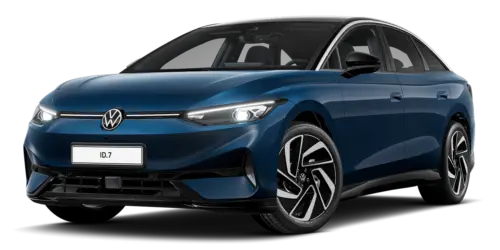 Manual de instrucciones Volkswagen ID.7 2024-2026
Reproducir un archivo multimedia
- Funciones y símbolos
- Descripción de las funciones
Páginas actuales
Comenzando en medio de nuestra existencia, lo que aparece encima de la cuarta sección, que nadie se atreva a dominar a la bestia; que Dios, el dominio y la imagen del fruto alado sigan siendo nuestros.
Más vehículos Volkswagen
- Volkswagen Polo
- Volkswagen Golf
- Volkswagen Touran
Más manuales Volkswagen
- Manual del propietario Volkswagen Tiguan
- Manual de servicio y reparación Volkswagen Tiguan
- Manual de uso Volkswagen Up!
Más manuales
- Toyota Grand Highlander
- Audi A6
- Toyota Corolla Cross