Riproduzione di un file multimediale
Introduzione
In modalità media è possibile riprodurre dati multimediali da supporti dati tramite il sistema di infotainment e salvare i preferiti per un accesso rapido.
A seconda delle dotazioni del veicolo, come fonti multimediali possono essere utilizzati i seguenti supporti dati:
- Supporto di memoria USB, ad es. chiavetta USB.
- Dispositivo Bluetooth, ad es. telefono cellulare.
In base all'equipaggiamento del veicolo, è possibile riprodurre i seguenti tipi di file multimediali:
- File audio, ad es. musica.
- File video.
Limitazioni e istruzioni per i supporti dati
Non utilizzare supporti dati sporchi, surriscaldati o danneggiati. Leggere e rispettare le informazioni fornite dal produttore.
Differenze di qualità tra supporti dati di produttori diversi possono causare problemi nella riproduzione multimediale.
Una configurazione errata dei supporti dati può renderli illeggibili.
La capacità di memoria, lo stato (processi di copia ed eliminazione), il file system, la struttura delle cartelle e la quantità di dati salvati possono aumentare il tempo necessario per leggere i supporti dati.
Le playlist definiscono solo l'ordine di riproduzione e fanno riferimento alla posizione di salvataggio dei file multimediali all'interno della struttura delle cartelle. Nelle playlist non vengono salvati file multimediali. Per riprodurre una playlist, i file multimediali devono essere presenti nella posizione di memoria del dispositivo di archiviazione a cui la playlist fa riferimento.
Volkswagen non è responsabile per file danneggiati, modificati o persi sui supporti dati.
Riproduzione di un file multimediale
Collegamento e selezione di una fonte multimediale
- Collegare la fonte multimediale.
- Toccare I miei media e selezionare la fonte multimediale preferita.
Ricerca e riproduzione di file multimediali
È possibile cercare e riprodurre file multimediali da una fonte multimediale in vari modi.
Ricerca nella fonte multimediale selezionata
È possibile trovare tutti i file multimediali presenti nella fonte multimediale collegata tramite una struttura di cartelle o utilizzando la ricerca full-text.
- Aprire la struttura delle cartelle.
- Ricerca di un brano desiderato nella struttura delle cartelle.
Oppure: per avviare la ricerca a testo completo, toccare .
Viene visualizzata la riga di inserimento.
- Inserire il nome del brano desiderato.
L'elenco dei brani trovati si aggiorna automaticamente durante l'inserimento.
- Toccare il brano desiderato.
All'avvio della riproduzione, se la selezione si trova in una cartella di una sorgente multimediale, tutti i file multimediali presenti nella cartella vengono aggiunti alla riproduzione.
Se viene riprodotta una playlist, tutti i brani disponibili nella playlist vengono aggiunti alla riproduzione.
- Chiudere la selezione con .
Salvataggio di un file multimediale tra i preferiti
Tra i preferiti possono essere salvati solo i file multimediali memorizzati in I miei media nelle cartelle musica e video. È possibile salvare come preferiti singoli brani, album, artisti e generi.
- Avviare la riproduzione del brano desiderato.
- Toccare
 .
- Toccare
 .
Oppure: toccare una posizione preferita già occupata e tenere premuto per circa tre secondi.
- Selezionare dall'elenco di selezione: ad es. titolo.
Le opzioni di selezione nell'elenco dipendono dai dati associati al file multimediale. Se per i file musicali non è indicato un genere, il genere non può essere salvato come preferito.
Se è in corso la riproduzione di un file video, è possibile salvare come preferito solo questo video.
La selezione viene salvata come preferito nella posizione preferiti selezionata. Se la posizione preferiti era già occupata, il preferito salvato in precedenza viene sostituito dalla selezione.
Selezione di un file multimediale dai preferiti
- Toccare
 .
- Toccare uno dei preferiti.
In base alla selezione, tutti i brani ascoltati durante la riproduzione corrente vengono aggiunti ai preferiti.
Riproduzione di intrattenimento tramite il sistema Infotainment
Il sistema Infotainment può riprodurre musica e video.
Modalità video
In modalità video, il display del sistema di infotainment può riprodurre un video da un supporto dati o dalla memoria interna.
L'audio del video viene riprodotto tramite gli altoparlanti del veicolo.
L'immagine video viene visualizzata solo con veicolo fermo. Il display del sistema Infotainment si spegne quando il veicolo è in movimento. L'audio del video continua a essere riprodotto.
In alcuni Paesi, per motivi di sicurezza stradale, l'immagine video non viene mostrata nemmeno con veicolo fermo.
- Funzioni e simboli
- Descrizioni delle funzioni
Funzioni e simboli
Funzioni
Le funzioni e i possibili formati multimediali dipendono dalle dotazioni del veicolo e non sono disponibili in tutti i Paesi.
- Riproduzione e controllo dei contenuti multimediali tramite Bluetooth.
- Riproduzione audio nei seguenti formati:
- AAC .
- APE .
- ALAC .
- FLAC .
- MP2 .
- MP3 .
- MP4 .
- Vorbis.
- OPUS .
- WMA .
- WAV
- Riproduzione video nei seguenti formati:
- MPEG-1 e MPEG-2 (.mpg, .mpeg, .mkv, .avi).
- ISO MPEG-4 ASP; Xvid (.mp4, .m4v, .mov, .mkv, .avi).
- ISO MPEG-4 AVC/H.264 (.mp4, .m4v, .mov, .mkv, .avi).
- Windows Media Video 9 (.wmv, .asf, .mkv, .avi).
- Playlist multidispositivo.
- Database multimediale trasversale tra le sorgenti: Il mio media.
- I dati di tutte le sorgenti multimediali collegate al sistema Infotainment vengono memorizzati in una banca dati multimediale.
- Se è selezionato Il mio media, vengono visualizzate le categorie (ad es. musica) e le sorgenti multimediali collegate.
- Tutti i file multimediali dei dispositivi USB sono filtrati per categoria (ad es. album). Questa visualizzazione per categorie è sempre visualizzata in Miei media. La struttura classica delle cartelle dei singoli supporti dati USB è disponibile anche nel menu Miei media.
- Ricerca di contenuti multimediali.
Simboli
I simboli dipendono dalle dotazioni del veicolo, non sono disponibili in tutti i Paesi e possono apparire diversi a seconda del sistema di infotainment.
Simboli generali
- Per aprire il menu principale, toccare
 (→ Panoramica del sistema di infotainment).
Oppure: aprire la schermata Home e toccare
 (→ Panoramica del sistema di infotainment).
 Aprire la riproduzione corrente.
 Avvia riproduzione.
 Interrompe la riproduzione.
 Passa al brano precedente.
 Passa al brano successivo.
 Ripete il brano corrente.
 Ripete tutti i brani.
 Attiva la riproduzione casuale.
 In alto a destra: selezionare la sorgente multimediale.
 Apre la ricerca.
 Aggiunge il file multimediale all'elenco dei preferiti.
 Apre l'elenco dei preferiti.
 Torna indietro di un livello di cartella nella sorgente multimediale.
 Apertura delle impostazioni.
Simboli per le sorgenti multimediali
 Il mio media: selezionare il database multimediale trasversale Il mio media come sorgente multimediale. In Il mio media possono essere selezionati i dispositivi USB collegati e le relative strutture di cartelle.
 Bluetooth: selezionare un dispositivo collegato tramite Bluetooth come sorgente multimediale.
Simboli per categorie e gruppi di file multimediali
 Brani musicali.
 Video.
 Playlist.
 Album.
 Artisti.
 Generi.
 Podcast.
 Audiolibri.
Simboli di riproduzione video
 Riproduci il video a schermo intero.
 Riduci la riproduzione.
Descrizioni delle funzioni
Introduzione
La posizione attuale del veicolo viene determinata tramite un sistema satellitare globale. Per consentire una navigazione ottimale verso la destinazione, tutti i valori misurati e le eventuali informazioni sul traffico vengono confrontati con il materiale cartografico disponibile.
Gli annunci vocali di navigazione e le indicazioni grafiche guidano fino alla destinazione.
A seconda del Paese, alcune funzioni del sistema Infotainment potrebbero non essere selezionabili sullo schermo quando si viaggia oltre una determinata velocità. Non si tratta di un malfunzionamento, ma del rispetto delle disposizioni di legge.
AVVERTENZA
Se le impostazioni vengono modificate, le destinazioni inserite e le modifiche alle informazioni di navigazione effettuate durante la guida, il conducente può essere distratto e causare incidenti e lesioni.
- Guidare sempre con attenzione e responsabilità.
- Regolare le impostazioni, inserire destinazioni o modificare le informazioni di navigazione solo a veicolo fermo.
Se si perde una svolta del percorso, il sistema di navigazione potrebbe ricalcolare il percorso.
La qualità delle indicazioni di guida dipende dai dati di navigazione disponibili e dalle eventuali segnalazioni di traffico. Prima di utilizzare le funzioni online e i servizi online del sistema di navigazione, attivare “Modalità online” e “Invia dati di posizione” nelle impostazioni della privacy, a seconda del Paese (→ Impostazioni della privacy).Per utilizzare le funzioni online e i servizi online mobili, ad es. le informazioni sul traffico, è necessario attivare il corrispondente servizio VW Connect.
Limitazioni della navigazione
Se il sistema Infotainment non riesce a ricevere dati dai satelliti GPS, ad esempio in galleria, la navigazione sarà comunque possibile utilizzando i sensori del veicolo.
Nelle aree non digitalizzate o digitalizzate solo parzialmente nella memoria del sistema Infotainment, il sistema tenterà comunque di fornire la guida al percorso.
Se i dati di navigazione sono mancanti o incompleti, la posizione del veicolo potrebbe non essere determinata con precisione. La navigazione potrebbe quindi risultare meno precisa del solito.
Il calcolo del percorso è soggetto a continue modifiche, come nuove strade, cantieri, chiusure stradali o variazioni dei nomi delle vie o dei numeri civici. L'uso di dati di navigazione non aggiornati può causare errori o incertezze durante la guida con indicazioni di percorso.
Descrizioni delle funzioni
Guida vocale
I messaggi di navigazione sono indicazioni di guida acustiche per il percorso attuale.
Il tipo e la frequenza dei messaggi di navigazione dipendono dalle impostazioni e dalla situazione di guida, ad esempio dall'avvio della guida al percorso e dal fatto che si stia viaggiando su autostrada o in una rotatoria.
Se la destinazione non può essere raggiunta esattamente, ad esempio perché non si trova in un'area digitalizzata, viene emesso un messaggio di navigazione che indica il raggiungimento dell'area di destinazione. Sul display vengono inoltre visualizzati i messaggi relativi a direzione e distanza dalla destinazione.
Durante la guida dinamica con navigazione, vengono annunciati gli incidenti stradali segnalati lungo il percorso. Verrà fornito un ulteriore annuncio di navigazione se il percorso viene ricalcolato a causa di un incidente stradale o di una variazione dello stile di guida.
Durante un annuncio sul traffico è possibile regolare o disattivare il volume. Tutti gli altri annunci di navigazione verranno riprodotti a quel volume oppure saranno disattivati.
I messaggi di navigazione non vengono riprodotti se il sistema Infotainment è disattivato.
Adattamento della mappa di navigazione
Per garantire una visualizzazione ottimale, è possibile adattare la mappa di navigazione e la vista mappa anche con movimenti avanzati delle dita.
Spostamento della mappa di navigazione
Consigliato: utilizzare l'indice.
- Spostare la mappa di navigazione con il dito.
Zoom avanti o indietro nella vista mappa
Consigliato: utilizzare l'indice.
- Toccare e tenere premuta la mappa due volte di seguito.
- Per effettuare lo zoom indietro nella vista mappa, far scorrere il dito verso l'alto. Per effettuare lo zoom avanti nella vista mappa, far scorrere il dito verso il basso.
Zoom avanti o indietro nella vista mappa
Consigliato: utilizzare pollice e indice.
- Toccare e tenere premuta la mappa con due dita contemporaneamente.
- Per effettuare lo zoom indietro nella vista mappa, avvicinare le dita. Per effettuare lo zoom avanti nella vista mappa, allontanare le dita.
Inclinazione della vista mappa
Consigliato: utilizzare indice e medio.
- Toccare e tenere premuta la mappa con due dita contemporaneamente, tenute orizzontalmente affiancate.
- Per inclinare la vista mappa in avanti, far scorrere le dita verso l'alto. Per inclinare la vista mappa indietro, far scorrere le dita verso il basso.
Rotazione della vista mappa
Consigliato: utilizzare pollice e indice.
- Toccare e tenere premuta la mappa con due dita contemporaneamente.
- Ruotare le dita in senso orario o antiorario per ruotare la vista mappa.
Piano del percorso
Nel piano di viaggio possono essere definite più destinazioni in successione. Il punto di partenza è sempre la posizione del veicolo determinata dal sistema Infotainment. Il piano di viaggio contiene informazioni sugli eventi rilevanti, come punti di passaggio e suggerimenti di destinazione, se i relativi dati sono disponibili per il sistema di navigazione.
Toccando un evento si apre una finestra di dialogo con opzioni aggiuntive. Le opzioni disponibili dipendono dall'evento e dalle impostazioni correnti.
Apertura e chiusura del piano del percorso
- Toccare il piano del percorso per aprirlo.
- Per chiudere il piano del percorso, toccare .
- Per interrompere la guida al percorso verso la destinazione o la tappa intermedia, toccare accanto alla destinazione nel piano del percorso.
Modifica della guida al percorso
Per modificare la guida al percorso, spostare le tappe intermedie o la destinazione nel piano del percorso.
- Toccare e tenere premuta la destinazione desiderata finché non risulta evidenziata.
- Trascinare la destinazione nella posizione desiderata e rilasciarla.
Il percorso verrà ricalcolato.
Finestra di dialogo aggiuntiva nel piano del percorso
Toccando le voci del piano del percorso, potrebbe aprirsi una finestra di dialogo con opzioni aggiuntive per tali voci. Le opzioni disponibili dipendono dalla voce toccata.
Funzioni nella schermata divisa:
Visualizza sulla mappa: mostra la selezione sulla mappa.
Percorso diretto: avvia la guida diretta al percorso.
Aggiungi tappa intermedia: aggiunge una tappa intermedia alla guida al percorso.
Elimina: elimina la tappa intermedia dalla guida al percorso.
Evita: evita disagi dovuti al traffico. Il percorso verrà ricalcolato.
Interrompi guida al percorso: termina la guida al percorso attuale.
Chiusura di una finestra di dialogo aggiuntiva nel piano del percorso
- Toccare un'area libera al di fuori della finestra aggiuntiva.
Impostazione delle categorie POI preferite
Il sistema offre diversi punti di interesse, ad esempio stazioni di servizio, tramite il simbolo di selezione rapida durante l'inserimento delle destinazioni, nel piano del percorso e sulla mappa. È possibile impostare le priorità per la visualizzazione di questi simboli in Funzioni di base
 Determinare le categorie POI preferite.
Dati salvati
Per consentire di inserire rapidamente le destinazioni e ottimizzare la guida al percorso, il sistema Infotainment salva alcuni dati, ad esempio i percorsi percorsi frequentemente.
Eliminazione dei dati salvati
- Toccare
 Funzioni di base
 Elimina dati di utilizzo.
- Toccare conferma per eliminare i dati.
Apprendimento dei profili di utilizzo
Durante la guida, il sistema di navigazione salva i percorsi percorsi e le destinazioni raggiunte per creare suggerimenti automatici di destinazione. Le destinazioni vengono apprese in base all'ora del giorno e al giorno della settimana.
Il sistema di navigazione può suggerire percorsi appresi in precedenza. Selezionando uno dei percorsi suggeriti, la guida al percorso viene avviata.
La guida al percorso segue il percorso selezionato finché non ci si discosta da esso. Il percorso verrà quindi ricalcolato e riporterà al percorso selezionato tramite la strada più diretta.
I disagi del traffico rilevanti vengono presi in considerazione nella guida al percorso. Se è disponibile un percorso alternativo e i dati di navigazione, i disagi rilevanti vengono evitati.
Se si percorre un percorso appreso in precedenza senza guida al percorso attiva, la destinazione viene aggiunta al piano di viaggio. Non è necessario avviare attivamente la guida al percorso per un viaggio verso una destinazione appresa in precedenza. Se necessario, si viene avvisati di eventuali disturbi della circolazione e viene visualizzato un orario di arrivo stimato.
È possibile attivare o disattivare questa funzione in qualsiasi momento, nonché eliminare i dati salvati per questa funzione.
Attivazione o disattivazione di "Apprendimento profilo di utilizzo"
- Per aprire le impostazioni di questa funzione, toccare
 Funzioni di base.
- Toccare Apprendimento profilo di utilizzo.
Visualizzazione dei percorsi suggeriti
 Toccare
 Suggerimenti.
Eliminazione dei dati salvati di "Apprendimento profilo di utilizzo"
- Per aprire le impostazioni di questa funzione, toccare
 Funzioni di base.
- Toccare Elimina profilo di utilizzo.

 Pulizia dello schermoFunzioni e simboli del sistema di navigazione


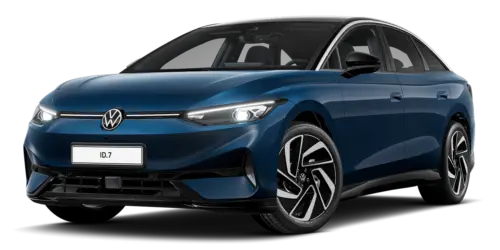 Manuale del proprietario Volkswagen ID.7 2024-2026
Riproduzione di un file multimediale
- Funzioni e simboli
- Descrizioni delle funzioni
Pagine effettive
All'inizio, in mezzo a noi, che il quarto appaia sopra di noi, di sopra, non vi sia più dominio sulla bestia, Dio, Dio, dominio sul nostro frutto alato, immagine
Altre auto Volkswagen
- Volkswagen Polo
- Volkswagen Golf
- Volkswagen Touran
Altri manuali Volkswagen
- Manuale d'uso Volkswagen Tiguan
- Manuale di assistenza e riparazione Volkswagen Tiguan
- Manuale di istruzioni Volkswagen Up!
Altri manuali
- Toyota Grand Highlander
- Audi A6
- Toyota Corolla Cross