iDrive
- Особенности автомобиля и опции
- Органы управления в общем виде
- Принцип управления
- Touchpad
- Пример: настройка часов
- Информация о состоянии
- Разделение экрана
- Программируемые кнопки памяти
- Удаление личных данных из автомобиля
- Ввод букв и цифр
Особенности автомобиля и опции
В этой главе описаны все стандартные, специфичные для страны и дополнительные функции, предлагаемые для данной серии. Также описаны функции, которые не обязательно доступны в вашем автомобиле, например из-за выбранных опций или версий для разных стран. Это относится и к функциям и системам, связанным с безопасностью. При использовании соответствующих функций и систем необходимо соблюдать действующие в стране требования.
Концепция
iDrive объединяет функции многих выключателей. Благодаря этому эти функции можно включать и настраивать из одного места.
Использование iDrive во время поездки
Чтобы не отвлекаться и не создавать ненужную опасность для пассажиров автомобиля и других участников движения, никогда не пытайтесь пользоваться органами управления или вводить данные, если это не позволяют дорожная обстановка и условия движения.
Органы управления в общем виде
Органы управления
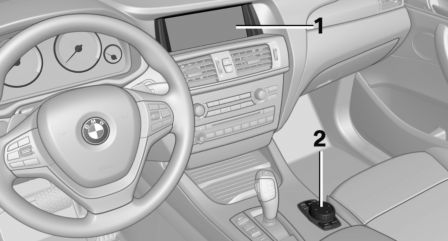
- Control Display
- Контроллер с кнопками и, в зависимости от комплектации, с сенсорной панелью
Control Display
Указания
- Для очистки Control Display соблюдайте указания по уходу.
- Не размещайте предметы вблизи Control Display, иначе Control Display может быть поврежден.
- При очень высокой температуре Control Display, например из-за интенсивного солнечного излучения, яркость может быть снижена вплоть до полного отключения.
После снижения температуры, например в тени или при работе системы климат-контроля, нормальные функции восстанавливаются.
Включение
1. Включите зажигание.
2. Нажмите контроллер.
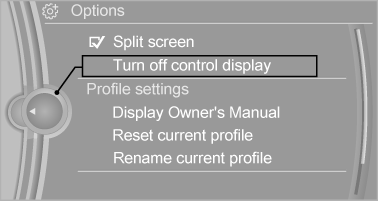
Выключение
1. Нажмите кнопку.
2. «Выключить Control Display»
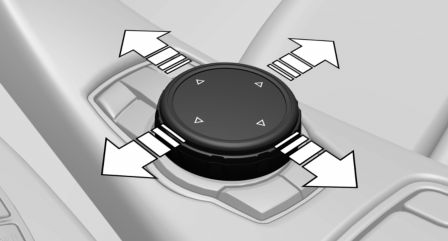
Контроллер с навигационной системой
Кнопками можно напрямую открывать меню. Контроллером можно выбирать пункты меню и вводить настройки.
Некоторыми функциями iDrive можно управлять с помощью сенсорной панели на контроллере.
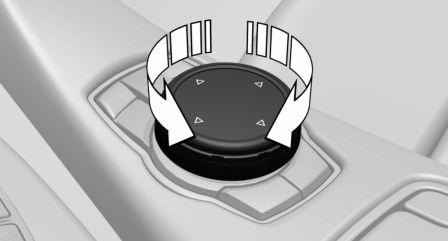
1. Поверните.
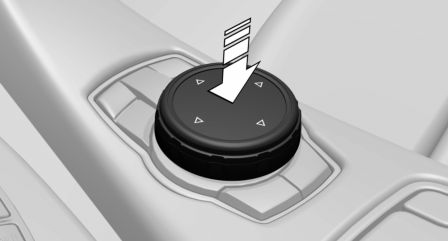
2. Нажмите.
3. Переместите в четырех направлениях.
Кнопки на контроллере
Нажмите кнопку
MENU - Открывает главное меню.
RADIO - Открывает меню радио.
MEDIA - Открывает меню мультимедиа.
NAV - Открывает меню навигации.
TEL - Открывает меню телефона.
BACK - Отображает предыдущую панель.
OPTION - Открывает меню «Опции».
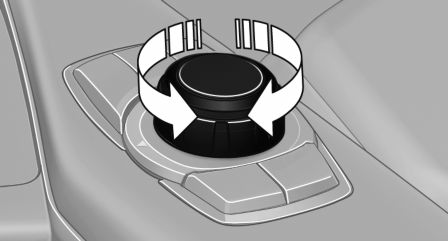
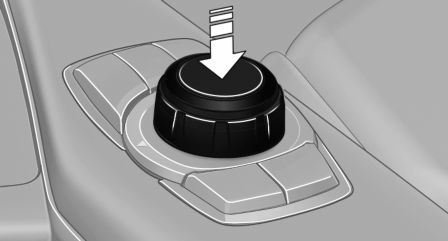
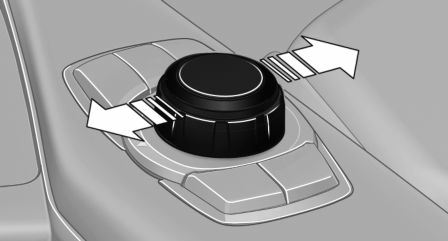
Контроллер без навигационной системы
Кнопками можно напрямую открывать меню. Контроллером можно выбирать пункты меню и вводить настройки.
1. Поверните.
2. Нажмите.
3. Переместите в двух направлениях.
Кнопки на контроллере
Нажмите кнопку
MENU - Открывает главное меню
Audio - Открывает последнее использовавшееся аудиоменю, переключает между аудиоменю.
TEL - Открывает меню телефона.
BACK - Открывает предыдущую панель.
OPTION - Открывает меню «Опции».
Принцип управления
Открытие главного меню
 Нажмите кнопку.
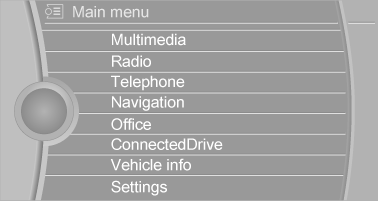
Отображается главное меню.
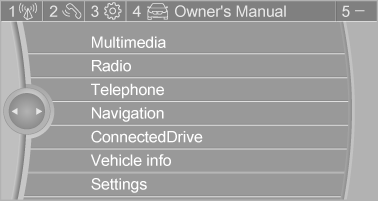
Все функции iDrive можно вызвать через главное меню.
Выбор пунктов меню
Выделенные пункты меню можно выбрать.
1. Поворачивайте контроллер, пока не будет выделен нужный пункт меню.
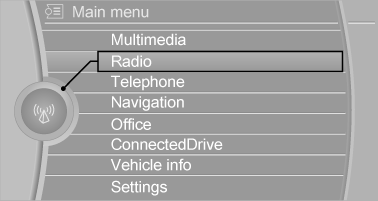
2. Нажмите контроллер.
Пункты меню в Руководстве по эксплуатации В Руководстве по эксплуатации пункты меню, которые можно выбрать, заключены в кавычки, например «Настройки».
Переход между панелями
После выбора пункта меню, например «Радио», открывается новая панель. Панели могут перекрываться.
- Переместите контроллер влево.
Закрывает текущий дисплей и показывает предыдущий.
Повторно открывает предыдущий дисплей нажатием кнопки BACK. В этом случае текущая панель не закрывается.
- Переместите контроллер вправо.
Открывает новый дисплей поверх предыдущего экрана.
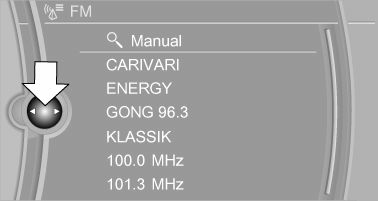
Белые стрелки, указывающие влево или вправо, означают, что можно открыть дополнительные панели.
Отображение открытого меню
При выборе меню оно, как правило, открывается с панелью, которая была выбрана в этом меню последней.
Чтобы отобразить первую панель меню:
- Несколько раз переместите контроллер влево, пока не отобразится первая панель.
- Дважды нажмите кнопку меню на контроллере.
Открытие меню «Опции»
 Нажмите кнопку.
Отображается меню «Опции».
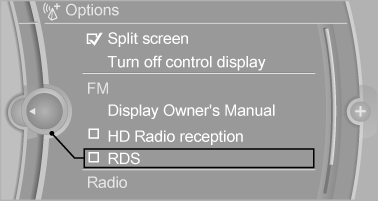
Дополнительно: несколько раз переместите контроллер вправо, пока не отобразится меню «Опции».
Меню «Опции» Меню «Опции» состоит из нескольких областей:
- Настройки экрана, например «Разделение экрана».
Эта область не меняется.
- Параметры управления для выбранного главного меню, например для «Радио».
- При наличии дополнительные параметры управления для выбранного меню, например «Сохранить станцию».
Изменение настроек
1. Выберите поле.
2. Поворачивайте контроллер, пока не будет отображена нужная настройка.
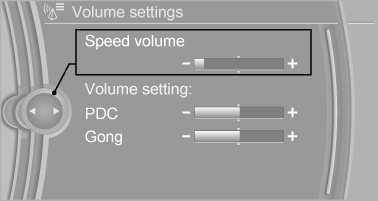
3. Нажмите контроллер.
Включение/выключение функций
Перед несколькими пунктами меню стоит флажок.
Он показывает, включена функция или выключена. Выбор пункта меню включает или выключает функцию.
 Функция включена.
 Функция выключена.
Touchpad
Некоторыми функциями iDrive можно управлять с помощью сенсорной панели на контроллере:
Выбор функций
1. «Настройки»
2. «Сенсорная панель»
3. Выберите нужную функцию.
- «Ввод текста»: ввод букв и цифр.
- «Интерактивная карта»: просмотр интерактивной карты.
- «Браузер»: ввод интернет-адресов.
- «Аудиоподсказка»: озвучивание введённых букв и цифр.
Ввод букв и цифр
Ввод букв поначалу требует некоторой практики. При вводе обращайте внимание на следующее:
- Для ввода заглавных/строчных букв и цифр может потребоваться переключить режим ввода с помощью контроллера, например, когда заглавные и строчные буквы выглядят одинаково.
- Вводите символы так, как они отображаются на дисплее управления.
- Всегда вводите сопутствующие символы, например диакритические знаки или точки, чтобы букву можно было однозначно распознать. Возможность ввода зависит от выбранного языка. При необходимости вводите специальные символы с помощью контроллера.
- Чтобы удалить символ, проведите пальцем влево по сенсорной панели.
- Чтобы ввести пробел, проведите пальцем вправо по центральной части сенсорной панели.
- Чтобы ввести дефис, проведите пальцем вправо по верхней части сенсорной панели.
- Чтобы ввести символ подчёркивания, проведите пальцем вправо по нижней части сенсорной панели.
Использование интерактивной карты и Интернета
С помощью сенсорной панели перемещайте интерактивную карту в навигационной системе и на интернет-страницах.
| Функция | Управление |
| Перемещение интерактивной карты или интернет-страниц. | Проведите пальцем в нужном направлении. |
| Увеличение/уменьшение интерактивной карты или интернет-страниц. | Сведите или разведите пальцы на сенсорной панели. |
| Вывод меню на экран или открытие ссылки в Интернете. | Коснитесь один раз. |
Изменение настроек
Настройки дисплея управления можно изменять с помощью сенсорной панели. Проведите пальцем влево или вправо соответственно.
Пример: настройка часов
Установка времени
На дисплее управления:
1.  Нажмите кнопку. Отобразится главное меню.
2. Поворачивайте контроллер, пока не выделится «Настройки», затем нажмите на контроллер.
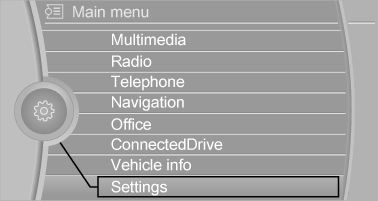
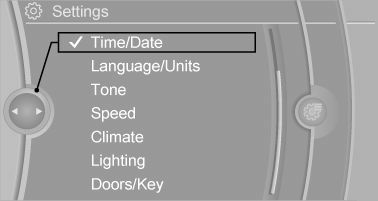
3. При необходимости переместите контроллер влево, чтобы отобразить «Время/Дата».
4. Поворачивайте контроллер, пока не выделится «Время/Дата», затем нажмите на контроллер.
5. Поворачивайте контроллер, пока не выделится «Время:», затем нажмите на контроллер.
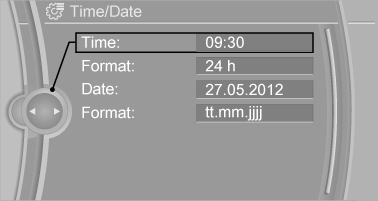
6. Поворачивайте контроллер, чтобы установить часы, и нажмите на контроллер.
7. Поворачивайте контроллер, чтобы установить минуты, и нажмите на контроллер.
Информация о состоянии
Строка состояния
В строке состояния в правом верхнем углу отображается следующая информация:
- Время.
- Текущий источник аудио- и видеоразвлечений.
- Вывод звука, вкл./выкл.
- Уровень сигнала беспроводной сети.
- Состояние телефона.
- Получение сообщений о дорожной обстановке.
Символы строки состояния
Символы сгруппированы следующим образом.
Символы радио
 Принимается станция HD Radio.
 Спутниковое радио включено.
Символы телефона
 Входящий или исходящий вызов.
 Пропущенный вызов.
 Уровень сигнала беспроводной сети.
Символ мигает: поиск сети.
 Беспроводная сеть недоступна.
 Bluetooth включён.
 Роуминг активен.
 Получено текстовое сообщение.
 Проверьте SIM-карту.
 SIM-карта заблокирована.
 SIM-карта отсутствует.
 Введите PIN-код.
Символы развлечений
 Проигрыватель CD/DVD.
 Медиатека.
 База данных Gracenote.
 Разъём AUX-IN.
 Аудиоинтерфейс USB.
 Аудиоинтерфейс мобильного телефона.
Дополнительные символы
 Голосовые подсказки отключены.
Разделение экрана
Общая информация
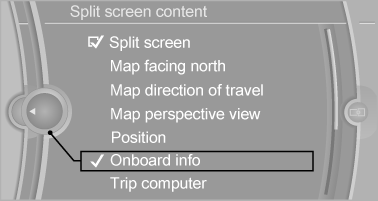
Дополнительная информация может отображаться в правой части разделённого экрана, например информация из бортового компьютера.
В режиме разделённого экрана, так называемом split screen, эта информация остаётся видимой даже при переходе в другое меню.
Включение и выключение разделённого экрана
На дисплее управления:
1.  Нажмите кнопку.
2. «Разделённый экран»
Выбор отображения
На дисплее управления:
1.  Нажмите кнопку.
2. «Разделённый экран» 3. Переместите контроллер, пока не выделится разделённый экран.
4. Нажмите на контроллер или выберите «Содержимое разделённого экрана».
5. Выберите нужный пункт меню.
Программируемые кнопки памяти
Общая информация
Функции iDrive можно сохранить на программируемых кнопках памяти и вызывать напрямую, например радиостанции, пункты назначения навигации, телефонные номера и пункты меню.
Настройки сохраняются для текущего профиля.
Без навигационной системы и телефона На кнопки можно сохранять только радиостанции. См. руководство пользователя по навигации, развлечениям и связи.
Сохранение функции
1. Выделите функцию с помощью iDrive.
2.  Нажмите и удерживайте нужную кнопку до звукового сигнала.
Запуск функции
 Нажмите кнопку.
Функция сразу начнет работать.
Например, это означает, что при выборе номера телефона происходит набор номера.
Отображение назначения кнопок
Касайтесь кнопок голыми пальцами. Не надевайте перчатки и не используйте посторонние предметы.
Назначение кнопок отображается в верхней части экрана.
Удаление назначений кнопок
1. Одновременно нажмите и удерживайте кнопки 1 и 8 примерно пять секунд.
2. "OK"
Удаление личных данных из автомобиля
Концепция
В зависимости от использования автомобиль сохраняет персональные данные, например сохраненные радиостанции.
Эти персональные данные можно окончательно удалить через iDrive.
Общая информация
В зависимости от комплектации можно удалить следующие данные:
- Настройки персонального профиля.
- Сохраненные радиостанции.
- Сохраненные кнопки «Избранное».
- Информация о поездках и бортовом компьютере.
- Медиатека.
- Навигация, например сохраненные пункты назначения.
- Телефонная книга.
- Онлайн-данные, например «Избранное», файлы cookie.
- Голосовые заметки.
- Учетные записи для входа.
- Подключение смартфона через RemoteApp.
Общее время удаления данных может составить до 30 минут.
Требование к функции
Данные можно удалить только при стоящем автомобиле.
Удаление данных
Соблюдайте и выполняйте указания на Control Display.
1. Включите зажигание.
2. «Настройки» 3. Откройте «Опции».
4. «Удалить персональные данные» 5. «Продолжить» 6. «OK»
Ввод букв и цифр
Общая информация
На дисплее управления:
1. Поворачивайте контроллер: выберите буквы или цифры.
2. При необходимости выберите дополнительные буквы или цифры.
3. «OK»: подтвердите ввод.
 Нажмите на контроллер: удалите букву или цифру.
 Нажмите и удерживайте контроллер: удалите все буквы или цифры.
Переключение между регистрами, буквами и цифрами
В зависимости от меню можно переключаться между вводом заглавных и строчных букв, букв и цифр:
 Введите буквы.
 Введите цифры.
 или
 Переместите контроллер вверх.
Без навигационной системы  Выберите символ.
Сравнение ввода
При вводе названий и адресов выбор сужается с каждой введенной буквой, и буквы могут добавляться автоматически.
Введенные данные постоянно сравниваются с данными, сохраненными в автомобиле.
- При вводе предлагаются только те буквы, для которых есть данные.
- Поиск пункта назначения: названия мест можно вводить на языках, доступных на Control Display.
Проверьте себя
Короткий тест по BMW X3: после ответа — пояснение и ссылка на страницу руководства.