iDrive
- Fahrzeugausstattung und Optionen
- Bedienelemente im Überblick
- Bedienkonzept
- Touchpad
- Beispiel: Uhrzeit einstellen
- Statusinformationen
- Geteilter Bildschirm
- Programmierbare Speichertasten
- Persönliche Daten im Fahrzeug löschen
- Buchstaben und Ziffern eingeben
Fahrzeugausstattung und Optionen
Dieses Kapitel beschreibt alle Serien-, länderspezifischen und optionalen Ausstattungen der Baureihe. Es beschreibt auch Ausstattungen, die in Ihrem Fahrzeug nicht unbedingt verfügbar sind, z. B. aufgrund der gewählten Sonderausstattungen oder Länderversionen. Dies gilt auch für sicherheitsrelevante Funktionen und Systeme. Bei der Nutzung der jeweiligen Funktionen und Systeme sind die jeweils gültigen länderspezifischen Vorschriften zu beachten.
Das Konzept
Das iDrive vereint die Funktionen zahlreicher Schalter. Dadurch können diese Funktionen zentral bedient werden.
Verwenden des iDrive während der Fahrt
Um Ablenkung zu vermeiden und keine unnötige Gefahr für die Fahrzeuginsassen und andere Verkehrsteilnehmer zu verursachen, die Bedienelemente nur dann verwenden oder Eingaben nur dann vornehmen, wenn Verkehr und Straßenverhältnisse es zulassen.
Bedienelemente im Überblick
Bedienelemente
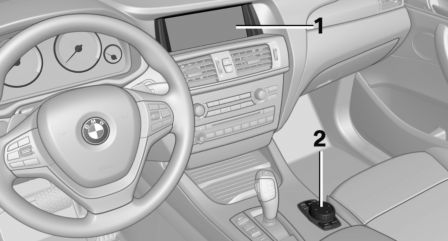
- Control Display
- Controller mit Tasten und je nach Ausstattung mit Touchpad
Control Display
Hinweise
- Zum Reinigen des Control Displays die Pflegehinweise beachten.
- Keine Gegenstände in die Nähe des Control Displays legen, da dieses sonst beschädigt werden kann.
- Bei sehr hohen Temperaturen am Control Display, z. B. durch intensive Sonneneinstrahlung, kann die Helligkeit bis zur vollständigen Deaktivierung reduziert werden.
Sobald die Temperatur sinkt, z. B. durch Schatten oder die Klimaanlage, stellen sich die normalen Funktionen wieder ein.
Einschalten
1. Zündung einschalten.
2. Controller drücken.
Ausschalten
1. Taste drücken.
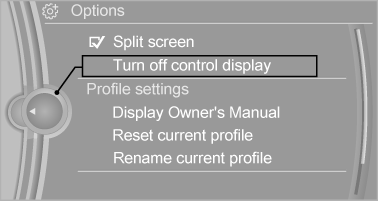
2. "Control Display ausschalten"
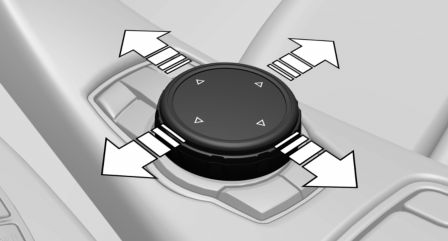
Controller mit Navigationssystem
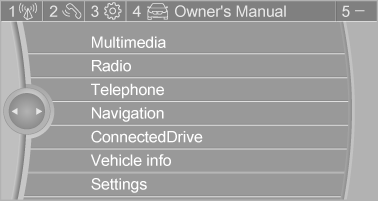
Mit den Tasten lassen sich Menüs direkt öffnen. Mit dem Controller lassen sich Menüpunkte auswählen und Einstellungen vornehmen.
Einige iDrive-Funktionen lassen sich über das Touchpad am Controller bedienen.
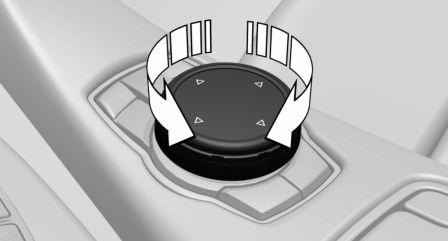
1. Drehen.
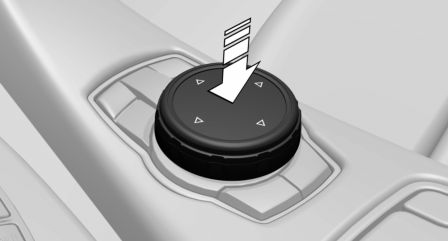
2. Drücken.
3. In vier Richtungen bewegen.
Tasten am Controller
Taste drücken
MENU - Hauptmenü öffnen.
RADIO - Öffnet das Menü Radio.
MEDIA - Öffnet das Menü Multimedia.
NAV - Öffnet das Menü Navigation.
TEL - Öffnet das Menü Telefon.
BACK - Zeigt die vorherige Anzeige.
OPTION - Öffnet das Menü Optionen.
Controller ohne Navigationssystem
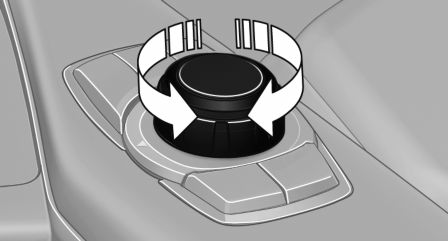
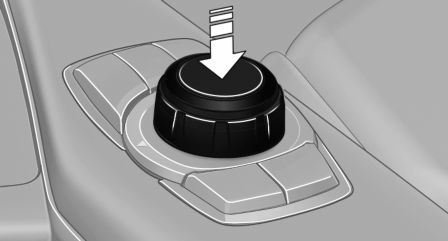
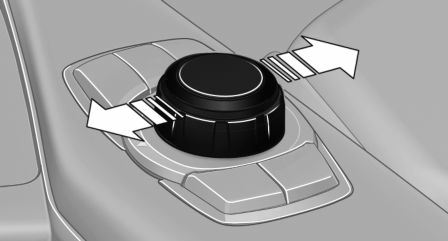
Mit den Tasten lassen sich Menüs direkt öffnen. Mit dem Controller lassen sich Menüpunkte auswählen und Einstellungen vornehmen.
1. Drehen.
2. Drücken.
3. In zwei Richtungen bewegen.
Tasten am Controller
Taste drücken
MENU - Hauptmenü öffnen
Audio - Zuletzt gehörtes Audiomenü öffnen, zwischen Audiomenüs wechseln.
TEL - Öffnet das Menü Telefon.
BACK - Vorherige Anzeige öffnen.
OPTION - Öffnet das Menü Optionen.
Bedienkonzept
Hauptmenü öffnen
 Taste drücken.
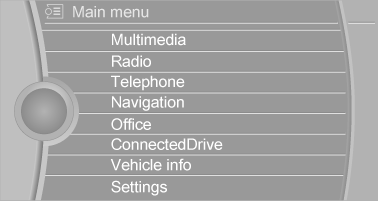
Das Hauptmenü wird angezeigt.
Alle iDrive-Funktionen können über das Hauptmenü aufgerufen werden.
Menüpunkte auswählen
Markierte Menüpunkte können ausgewählt werden.
1. Controller drehen, bis der gewünschte Menüpunkt markiert ist.
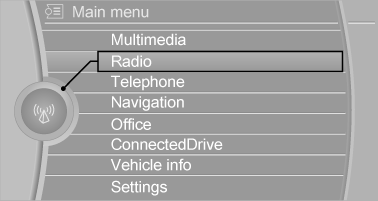
2. Controller drücken.
Menüpunkte in der Betriebsanleitung In der Betriebsanleitung werden auswählbare Menüpunkte in Anführungszeichen gesetzt, z. B. "Einstellungen".
Zwischen Anzeigen wechseln
Nach Auswahl eines Menüpunkts, z. B. "Radio", wird eine neue Anzeige eingeblendet. Anzeigen können sich überlappen.
- Controller nach links bewegen.
Schließt die aktuelle Anzeige und zeigt die vorherige Anzeige.
Durch Drücken der Taste BACK wird die vorherige Anzeige erneut geöffnet. Die aktuelle Anzeige wird dabei nicht geschlossen.
- Controller nach rechts bewegen.
Öffnet eine neue Anzeige über der vorherigen Anzeige.
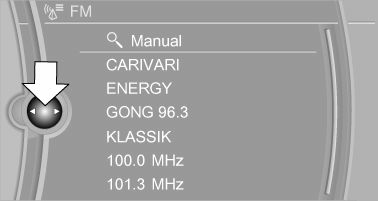
Weiße Pfeile nach links oder rechts zeigen an, dass weitere Anzeigen geöffnet werden können.
Anzeige eines geöffneten Menüs
Beim Auswählen eines Menüs wird es in der Regel mit der Anzeige geöffnet, die zuletzt in diesem Menü gewählt wurde.
So wird die erste Anzeige eines Menüs angezeigt:
- Controller wiederholt nach links bewegen, bis die erste Anzeige angezeigt wird.
- Die Menütaste am Controller zweimal drücken.
Menü Optionen öffnen
 Taste drücken.
Das Menü "Optionen" wird angezeigt.
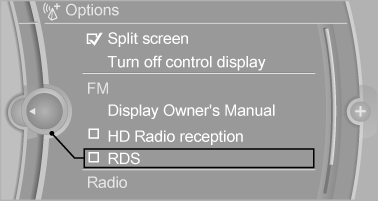
Weitere Möglichkeit: Controller wiederholt nach rechts bewegen, bis das Menü "Optionen" angezeigt wird.
Menü Optionen Das Menü "Optionen" besteht aus verschiedenen Bereichen:
- Bildschirmeinstellungen, z. B. "Geteilter Bildschirm".
Dieser Bereich bleibt unverändert.
- Bedienoptionen für das gewählte Hauptmenü, z. B. für "Radio".
- Gegebenenfalls weitere Bedienoptionen für das gewählte Menü, z. B. "Sender speichern".
Einstellungen ändern
1. Feld auswählen.
2. Controller drehen, bis die gewünschte Einstellung angezeigt wird.
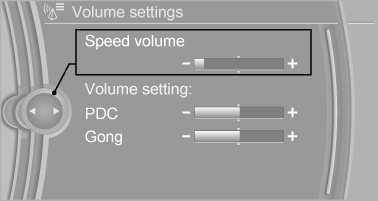
3. Controller drücken.
Funktionen aktivieren/deaktivieren
Mehreren Menüpunkten ist ein Kontrollkästchen vorangestellt.
Es zeigt an, ob die Funktion aktiviert oder deaktiviert ist. Durch Auswählen des Menüpunkts wird die Funktion aktiviert oder deaktiviert.
 Funktion ist aktiviert.
 Funktion ist deaktiviert.
Touchpad
Einige iDrive-Funktionen können über das Touchpad am Controller bedient werden:
Funktionen auswählen
1. „Einstellungen“
2. „Touchpad“
3. Gewünschte Funktion auswählen.
- „Buchstabieren“: Buchstaben und Zahlen eingeben.
- „Interaktive Karte“: Interaktive Karte anzeigen.
- „Browser“: Internetadressen eingeben.
- „Audiofeedback“: Eingegebene Buchstaben und Zahlen werden vorgelesen.
Buchstaben und Ziffern eingeben
Das Eingeben von Buchstaben erfordert zu Beginn etwas Übung. Beachten Sie bei der Eingabe Folgendes:
- Für die Eingabe von Groß- und Kleinbuchstaben sowie Zahlen muss gegebenenfalls über den Controller in den entsprechenden Eingabemodus gewechselt werden, z. B. wenn sich die Schreibweise von Groß- und Kleinbuchstaben nicht unterscheidet.
- Zeichen so eingeben, wie sie auf dem Control Display angezeigt werden.
- Zugehörige Zeichen wie Akzente oder Punkte immer mit eingeben, damit der Buchstabe eindeutig erkannt werden kann. Die mögliche Eingabe hängt von der eingestellten Sprache ab. Sonderzeichen gegebenenfalls über den Controller eingeben.
- Zum Löschen eines Zeichens auf dem Touchpad nach links wischen.
- Zum Eingeben eines Leerzeichens in der Mitte des Touchpads nach rechts wischen.
- Zum Eingeben eines Bindestrichs im oberen Bereich des Touchpads nach rechts wischen.
- Zum Eingeben eines Unterstrichs im unteren Bereich des Touchpads nach rechts wischen.
Interaktive Karte und Internet verwenden
Über das Touchpad die interaktive Karte im Navigationssystem und Internetseiten verschieben.
| Funktion | Bedienung |
| Interaktive Karte oder Internetseiten verschieben. | In die entsprechende Richtung wischen. |
| Interaktive Karte oder Internetseiten vergrößern/verkleinern. | Mit zwei Fingern auf dem Touchpad auseinander- oder zusammenziehen. |
| Menü anzeigen oder einen Link im Internet öffnen. | Einmal tippen. |
Einstellungen ändern
Die Einstellungen des Control Displays können über das Touchpad geändert werden. Dazu entsprechend nach links oder rechts wischen.
Beispiel: Uhrzeit einstellen
Uhrzeit einstellen
Auf dem Control Display:
1.  Taste drücken. Das Hauptmenü wird angezeigt.
2. Controller drehen, bis „Einstellungen“ markiert ist, und dann den Controller drücken.
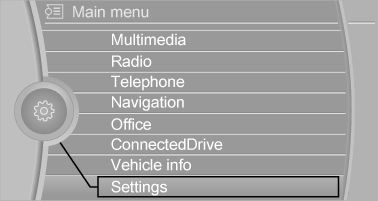
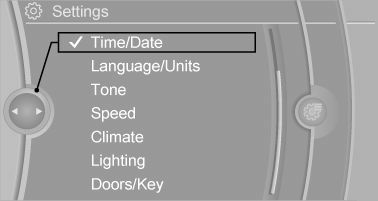
3. Falls erforderlich, den Controller nach links bewegen, um „Zeit/Datum“ anzuzeigen.
4. Controller drehen, bis „Zeit/Datum“ markiert ist, und dann den Controller drücken.
5. Controller drehen, bis „Uhrzeit:“ markiert ist, und dann den Controller drücken.
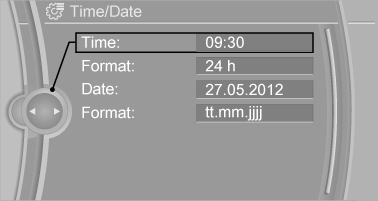
6. Controller drehen, um die Stunden einzustellen, und den Controller drücken.
7. Controller drehen, um die Minuten einzustellen, und den Controller drücken.
Statusinformationen
Statusfeld
Im Statusfeld oben rechts werden folgende Informationen angezeigt:
- Uhrzeit.
- Aktuelle Unterhaltungsquelle.
- Tonausgabe ein/aus.
- Empfangsstärke des Mobilfunknetzes.
- Telefonstatus.
- Empfang von Verkehrsmeldungen.
Symbole im Statusfeld
Die Symbole sind wie folgt gruppiert.
Radiosymbole
 HD-Radio-Sender wird empfangen.
 Satellitenradio ist eingeschaltet.
Telefonsymbole
 Eingehender oder ausgehender Anruf.
 Entgangener Anruf.
 Empfangsstärke des Mobilfunknetzes.
Symbol blinkt: Netzsuche.
 Mobilfunknetz ist nicht verfügbar.
 Bluetooth ist eingeschaltet.
 Roaming ist aktiv.
 Textnachricht wurde empfangen.
 SIM-Karte prüfen.
 SIM-Karte ist gesperrt.
 SIM-Karte fehlt.
 PIN eingeben.
Unterhaltungssymbole
 CD/DVD-Player.
 Musiksammlung.
 Gracenote-Datenbank.
 AUX-IN-Anschluss.
 USB-Audioschnittstelle.
 Audioschnittstelle des Mobiltelefons.
Zusätzliche Symbole
 Sprachausgabe ist ausgeschaltet.
Geteilter Bildschirm
Allgemeine Informationen
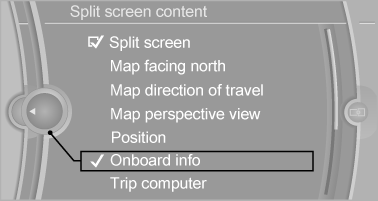
Zusätzliche Informationen können auf der rechten Seite der geteilten Anzeige angezeigt werden, z. B. Informationen des Bordcomputers.
In der geteilten Anzeige, dem sogenannten Splitscreen, bleiben diese Informationen auch dann sichtbar, wenn Sie in ein anderes Menü wechseln.
Splitscreen ein- und ausschalten
Auf dem Control Display:
1.  Taste drücken.
2. „Geteilte Anzeige“
Anzeige auswählen
Auf dem Control Display:
1.  Taste drücken.
2. „Geteilte Ansicht“ 3. Controller bewegen, bis die geteilte Ansicht ausgewählt ist.
4. Controller drücken oder „Inhalt der geteilten Ansicht“ auswählen.
5. Gewünschten Menüpunkt auswählen.
Programmierbare Speichertasten
Allgemeine Informationen
Die iDrive-Funktionen können auf den programmierbaren Speichertasten abgelegt und direkt aufgerufen werden, z. B. Radiosender, Navigationsziele, Telefonnummern und Menüeinträge.
Einstellungen werden für das aktuell verwendete Profil gespeichert.
Ohne Navigationssystem und Telefon Auf den Tasten können nur Radiosender gespeichert werden, siehe Betriebsanleitung Navigation, Entertainment, Kommunikation.
Funktion speichern
1. Funktion über iDrive markieren.
2.  Gewünschte Taste drücken und halten, bis ein Signal ertönt.
Funktion ausführen
 Taste drücken.
Die Funktion wird sofort ausgeführt.
Das bedeutet z. B., dass die Nummer gewählt wird, wenn eine Telefonnummer ausgewählt ist.
Tastenbelegung anzeigen
Tasten nur mit bloßen Fingern berühren. Keine Handschuhe tragen und keine Gegenstände verwenden.
Die Tastenbelegung wird am oberen Rand des Displays angezeigt.
Tastenbelegungen löschen
1. Tasten 1 und 8 gleichzeitig ca. fünf Sekunden lang drücken.
2. „OK“
Persönliche Daten im Fahrzeug löschen
Das Konzept
Je nach Nutzung speichert das Fahrzeug persönliche Daten, wie z. B. gespeicherte Radiosender.
Diese persönlichen Daten können über iDrive dauerhaft gelöscht werden.
Allgemeine Informationen
Je nach Ausstattung können folgende Daten gelöscht werden:
- Einstellungen des persönlichen Profils.
- Gespeicherte Radiosender.
- Gespeicherte Favoriten-Tasten.
- Reise- und Bordcomputer-Informationen.
- Musiksammlung.
- Navigation, z. B. gespeicherte Ziele.
- Telefonbuch.
- Online-Daten, z. B. Favoriten, Cookies.
- Sprachnotizen.
- Anmeldekonten.
- RemoteApp-Smartphone-Anbindung.
Das Löschen der Daten kann insgesamt bis zu 30 Minuten dauern.
Funktionsvoraussetzung
Daten können nur im Stillstand gelöscht werden.
Daten löschen
Anweisungen auf dem Control Display beachten und befolgen.
1. Zündung einschalten.
2. „Einstellungen“ 3. „Optionen“ öffnen.
4. „Persönliche Daten löschen“ 5. „Weiter“ 6. „OK“
Buchstaben und Ziffern eingeben
Allgemeine Informationen
Auf dem Control Display:
1. Controller drehen: Buchstaben oder Zahlen auswählen.
2. Bei Bedarf weitere Buchstaben oder Zahlen auswählen.
3. „OK“: Eingabe bestätigen.
 Controller drücken: Buchstabe oder Zahl löschen.
 Controller länger drücken: alle Buchstaben oder Zahlen löschen.
Umschalten zwischen Groß- und Kleinschreibung, Buchstaben und Zahlen
Je nach Menü kann zwischen Groß- und Kleinschreibung, Buchstaben und Zahlen umgeschaltet werden:
 Buchstaben eingeben.
 Zahlen eingeben.
 oder
 Controller nach oben kippen.
Ohne Navigationssystem  Symbol auswählen.
Eingabeabgleich
Namen und Adressen eingeben: Die Auswahl wird mit jedem eingegebenen Buchstaben eingegrenzt, und Buchstaben können automatisch ergänzt werden.
Eingaben werden laufend mit den im Fahrzeug gespeicherten Daten abgeglichen.
- Bei der Eingabe werden nur die Buchstaben angeboten, zu denen Daten vorhanden sind.
- Zielsuche: Ortsnamen können in den über das Control Display verfügbaren Sprachen eingegeben werden.
Testen Sie sich
Ein kurzes Quiz zum BMW X3: Zu jeder Antwort gibt es eine Erklärung und einen Link zur Handbuchseite.