iDrive
- Dotazioni e optional del veicolo
- Elementi di comando in sintesi
- Concetto di comando
- Touchpad
- Esempio: impostazione dell'orologio
- Informazioni di stato
- Split screen
- Tasti memoria programmabili
- Cancellazione dei dati personali nel veicolo
- Inserimento di lettere e numeri
Dotazioni e optional del veicolo
Questo capitolo descrive tutte le dotazioni di serie, specifiche per paese e opzionali offerte con la serie. Descrive inoltre dotazioni che non sono necessariamente disponibili sulla vostra vettura, ad esempio a causa delle opzioni selezionate o delle versioni per paese. Ciò vale anche per funzioni e sistemi legati alla sicurezza. Al momento dell'utilizzo delle rispettive funzioni e sistemi, devono essere osservate le disposizioni di legge vigenti nel rispettivo paese.
Il concetto
iDrive riunisce le funzioni di molti interruttori. Pertanto, tali funzioni possono essere comandate da una posizione centrale.
Uso di iDrive durante il viaggio
Per evitare distrazioni e rischi inutili per gli occupanti del veicolo e per gli altri utenti della strada, non tentare mai di usare i comandi o inserire informazioni se il traffico e le condizioni della strada non lo consentono.
Elementi di comando in sintesi
Elementi di comando
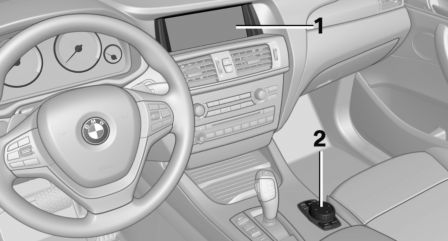
- Control Display
- Controller con tasti e, a seconda della versione di dotazione, con touchpad
Control Display
Avvertenze
- Per pulire il Control Display, seguire le istruzioni per la cura.
- Non collocare oggetti vicino al Control Display; in caso contrario, il Control Display potrebbe danneggiarsi.
- In caso di temperature molto elevate sul Control Display, ad es. a causa di forte irraggiamento solare, la luminosità può essere ridotta fino alla disattivazione completa.
Una volta che la temperatura si è abbassata, ad es. grazie all'ombra o al climatizzatore, le funzioni normali vengono ripristinate.
Accensione
1. Inserire l'accensione.
2. Premere il controller.
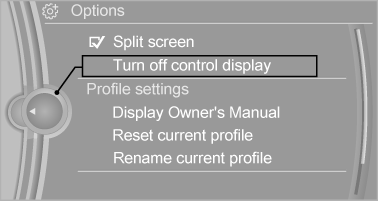
Spegnimento
1. Premere il tasto.
2. "Disattivare Control Display"
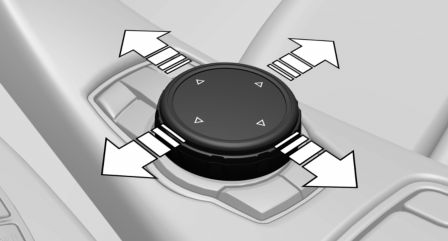
Controller con sistema di navigazione
I tasti consentono di aprire direttamente i menu. Il controller consente di selezionare le voci di menu e immettere le impostazioni.
Alcune funzioni di iDrive possono essere comandate tramite il touchpad sul controller.
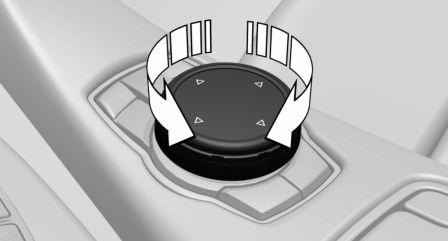
1. Ruotare.
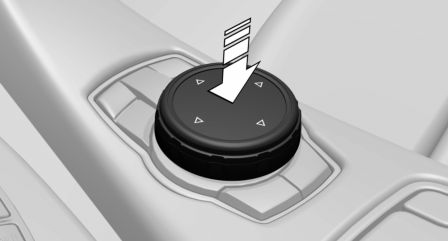
2. Premere.
3. Spostare in quattro direzioni.
Tasti sul controller
Premere il tasto
MENU - Aprire il menu principale.
RADIO - Aprire il menu Radio.
MEDIA - Aprire il menu Multimedia.
NAV - Aprire il menu Navigazione.
TEL - Aprire il menu Telefono.
BACK - Visualizzare il pannello precedente.
OPTION - Aprire il menu Opzioni.
Controller senza sistema di navigazione
I tasti consentono di aprire direttamente i menu. Il controller consente di selezionare le voci di menu e immettere le impostazioni.
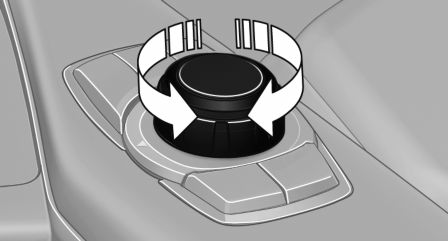
1. Ruotare.
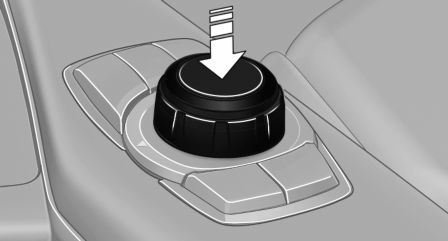
2. Premere.
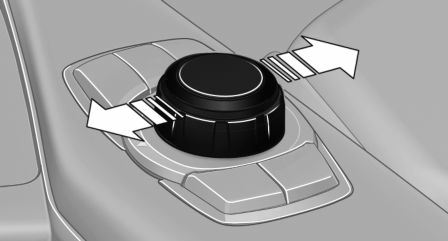
3. Spostare in due direzioni.
Tasti sul controller
Premere il tasto
MENU - Aprire il menu principale
Audio - Aprire l'ultimo menu audio ascoltato, passare tra i menu audio.
TEL - Aprire il menu Telefono.
BACK - Aprire il pannello precedente.
OPTION - Aprire il menu Opzioni.
Concetto di comando
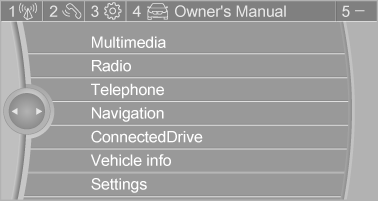
Apertura del menu principale
 Premere il tasto.
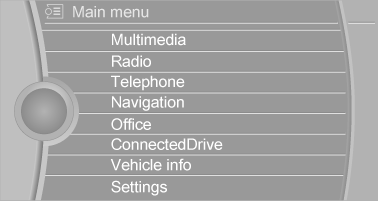
Viene visualizzato il menu principale.
Tutte le funzioni di iDrive possono essere richiamate tramite il menu principale.
Selezione delle voci di menu
Le voci di menu evidenziate possono essere selezionate.
1. Ruotare il controller finché la voce di menu desiderata non è evidenziata.
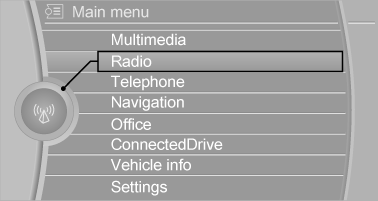
2. Premere il controller.
Voci di menu nel Manuale di bordo Nel Manuale di bordo, le voci di menu selezionabili sono riportate tra virgolette, ad es. "Impostazioni".
Cambio tra i pannelli
Dopo aver selezionato una voce di menu, ad es. "Radio", viene visualizzato un nuovo pannello. I pannelli possono sovrapporsi.
- Spostare il controller verso sinistra.
Chiude il pannello corrente e visualizza il pannello precedente.
Riapre il pannello precedente premendo il tasto BACK. In questo caso, il pannello corrente non viene chiuso.
- Spostare il controller verso destra.
Apre un nuovo pannello sopra il pannello precedente.
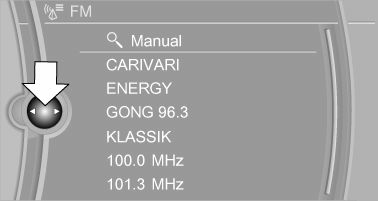
Le frecce bianche rivolte a sinistra o a destra indicano che è possibile aprire altri pannelli.
Visualizzazione di un menu aperto
Quando si seleziona un menu, questo si apre generalmente con il pannello selezionato per ultimo in quel menu.
Per visualizzare il primo pannello di un menu:
- Spostare ripetutamente il controller verso sinistra finché non viene visualizzato il primo pannello.
- Premere due volte il tasto MENU sul controller.
Apertura del menu Opzioni
 Premere il tasto.
Viene visualizzato il menu "Opzioni".
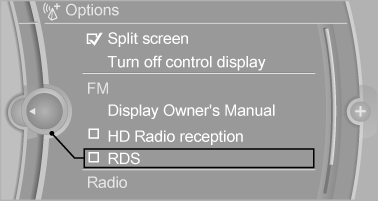
Altre opzioni: spostare ripetutamente il controller verso destra finché non viene visualizzato il menu "Opzioni".
Menu Opzioni Il menu "Opzioni" è composto da diverse aree:
- Impostazioni schermo, ad es. "Split screen".
Questa area rimane invariata.
- Opzioni di controllo per il menu principale selezionato, ad esempio per "Radio".
- Se applicabile, ulteriori opzioni di funzionamento per il menu selezionato, ad esempio "Memorizza stazione".
Modifica delle impostazioni
1. Selezionare un campo.
2. Ruotare il controller finché non viene visualizzata l'impostazione desiderata.
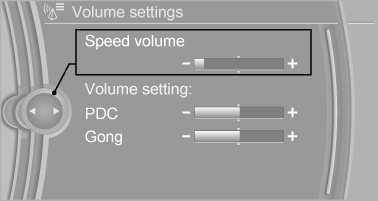
3. Premere il controller.
Attivazione/disattivazione delle funzioni
Diverse voci di menu sono precedute da una casella di controllo.
Indica se la funzione è attivata o disattivata. Selezionando la voce di menu si attiva o disattiva la funzione.
 Funzione attivata.
 Funzione disattivata.
Touchpad
Alcune funzioni di iDrive possono essere utilizzate tramite il touchpad sul controller:
Selezione delle funzioni
1. "Impostazioni"
2. "Touchpad"
3. Selezionare la funzione desiderata.
- "Speller": inserire lettere e numeri.
- "Mappa interattiva": visualizzazione della mappa interattiva.
- "Browser": inserire indirizzi Internet.
- "Feedback audio": pronuncia le lettere e i numeri inseriti.
Inserimento di lettere e numeri
L'inserimento delle lettere richiede un po' di pratica all'inizio. Durante l'inserimento, prestare attenzione a quanto segue:
- Per l'inserimento di lettere maiuscole/minuscole e numeri può essere necessario passare tramite il controller alla corrispondente modalità di inserimento, ad esempio quando la grafia di lettere maiuscole e minuscole è identica.
- Inserire i caratteri così come sono visualizzati sul Control Display.
- Inserire sempre i segni associati, come accenti o punti, in modo che la lettera possa essere riconosciuta chiaramente. L'inserimento possibile dipende dalla lingua impostata. Se necessario, inserire i caratteri speciali tramite il controller.
- Per cancellare un carattere, scorrere verso sinistra sul touchpad.
- Per inserire uno spazio vuoto, scorrere verso destra al centro del touchpad.
- Per inserire un trattino, scorrere verso destra nella parte superiore del touchpad.
- Per inserire un trattino basso, scorrere verso destra nella parte inferiore del touchpad.
Uso della mappa interattiva e di Internet
Tramite il touchpad spostare la mappa interattiva nel sistema di navigazione e nei siti Internet.
| Funzione | Comandi |
| Spostare la mappa interattiva o i siti Internet. | Scorrere nella direzione corrispondente. |
| Ingrandire/ridurre la mappa interattiva o i siti Internet. | Trascinare verso l'interno o verso l'esterno sul touchpad con le dita. |
| Visualizzare il menu o aprire un link in Internet. | Toccare una volta. |
Modifica delle impostazioni
È possibile modificare le impostazioni del display di controllo tramite il touchpad. Scorrere di conseguenza verso sinistra o verso destra.
Esempio: impostazione dell'orologio
Impostazione dell'orologio
Sul Control Display:
1.  Premere il tasto. Viene visualizzato il menu principale.
2. Ruotare il controller finché "Impostazioni" non è evidenziato, quindi premere il controller.
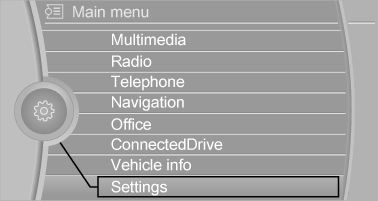
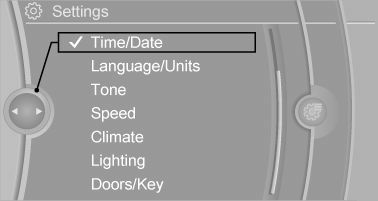
3. Se necessario, spostare il controller verso sinistra per visualizzare "Ora/Data".
4. Ruotare il controller finché "Ora/Data" non è evidenziato, quindi premere il controller.
5. Ruotare il controller finché "Ora:" non è evidenziato, quindi premere il controller.
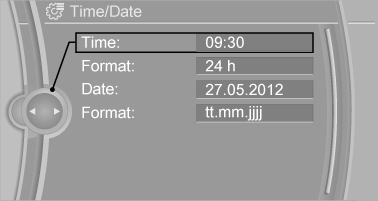
6. Ruotare il controller per impostare le ore e premere il controller.
7. Ruotare il controller per impostare i minuti e premere il controller.
Informazioni di stato
Campo di stato
Nel campo di stato in alto a destra vengono visualizzate le seguenti informazioni:
- Ora.
- Sorgente di intrattenimento attuale.
- Uscita audio, attivata/disattivata.
- Intensità di ricezione della rete wireless.
- Stato del telefono.
- Ricezione dei bollettini sul traffico.
Simboli del campo di stato
I simboli sono raggruppati come segue.
Simboli radio
 È in corso la ricezione di una stazione HD Radio.
 La radio satellitare è attivata.
Simboli telefono
 Chiamata in entrata o in uscita.
 Chiamata persa.
 Intensità di ricezione della rete wireless.
Simbolo lampeggiante: ricerca della rete.
 La rete wireless non è disponibile.
 Bluetooth è attivato.
 Il roaming è attivo.
 È stato ricevuto un messaggio di testo.
 Controllare la scheda SIM.
 La scheda SIM è bloccata.
 La scheda SIM non è inserita.
 Inserire il PIN.
Simboli di intrattenimento
 Lettore CD/DVD.
 Raccolta musicale.
 Database Gracenote.
 Porta AUX-IN.
 Interfaccia audio USB.
 Interfaccia audio per telefono cellulare.
Simboli aggiuntivi
 Le istruzioni vocali sono disattivate.
Split screen
Informazioni generali
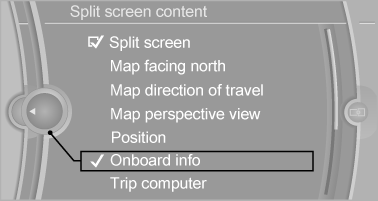
Sul lato destro dello schermo diviso è possibile visualizzare informazioni aggiuntive, ad esempio quelle del computer di bordo.
Nella visualizzazione a schermo diviso, il cosiddetto split screen, queste informazioni restano visibili anche quando si passa a un altro menu.
Attivazione e disattivazione dello split screen
Sul Control Display:
1.  Premere il tasto.
2. "Schermo diviso"
Selezione del display
Sul Control Display:
1.  Premere il tasto.
2. "Schermo diviso" 3. Spostare il controller fino a selezionare lo schermo diviso.
4. Premere il controller oppure selezionare "Contenuto schermo diviso".
5. Selezionare la voce di menu desiderata.
Tasti memoria programmabili
Informazioni generali
Le funzioni iDrive possono essere memorizzate sui tasti di memoria programmabili e richiamate direttamente, ad esempio stazioni radio, destinazioni di navigazione, numeri di telefono e voci di menu.
Le impostazioni vengono memorizzate per il profilo attualmente in uso.
Senza sistema di navigazione e telefono Sui tasti possono essere memorizzate solo le stazioni radio, consultare il manuale d'uso per Navigazione, Intrattenimento, Comunicazione.
Memorizzazione di una funzione
1. Evidenziare la funzione tramite iDrive.
2.  Premere e tenere premuto il tasto desiderato finché non si sente un segnale acustico.
Esecuzione di una funzione
 Premere il tasto.
La funzione viene eseguita immediatamente.
Ciò significa, ad esempio, che il numero viene composto quando si seleziona un numero di telefono.
Visualizzazione dell'assegnazione dei tasti
Toccare i tasti con le dita nude. Non indossare guanti e non usare oggetti.
L'assegnazione dei tasti è visualizzata nel bordo superiore dello schermo.
Cancellazione delle assegnazioni dei tasti
1. Premere contemporaneamente i tasti 1 e 8 per circa cinque secondi.
2. "OK"
Cancellazione dei dati personali nel veicolo
Il concetto
A seconda dell'utilizzo, il veicolo salva dati personali, come le stazioni radio memorizzate.
Questi dati personali possono essere cancellati definitivamente tramite iDrive.
Informazioni generali
A seconda del pacchetto di equipaggiamento, è possibile cancellare i seguenti dati:
- Impostazioni del profilo personale.
- Stazioni radio memorizzate.
- Tasti Preferiti memorizzati.
- Informazioni di viaggio e del computer di bordo.
- Raccolta musicale.
- Navigazione, ad esempio destinazioni memorizzate.
- Rubrica.
- Dati online, ad esempio Preferiti, cookie.
- Note vocali.
- Account di accesso.
- Collegamento dello smartphone RemoteApp.
In totale, la cancellazione dei dati può richiedere fino a 30 minuti.
Requisito funzionale
I dati possono essere cancellati solo a veicolo fermo.
Cancellazione dei dati
Osservare e seguire le istruzioni sul Control Display.
1. Inserire l'accensione.
2. "Impostazioni" 3. Aprire "Opzioni".
4. "Cancella dati personali" 5. "Continua" 6. "OK"
Inserimento di lettere e numeri
Informazioni generali
Sul Control Display:
1. Ruotare il controller: selezionare lettere o numeri.
2. Selezionare altre lettere o numeri, se necessario.
3. "OK": confermare l'inserimento.
 Premere il controller: cancellare la lettera o il numero.
 Premere il controller a lungo: cancellare tutte le lettere o tutti i numeri.
Commutazione tra maiuscole, minuscole e numeri
A seconda del menu, è possibile passare tra inserimento di maiuscole e minuscole, lettere e numeri:
 Inserire le lettere.
 Inserire i numeri.
 oppure
 Spingere il controller verso l'alto.
Senza sistema di navigazione  Selezionare il simbolo.
Confronto delle voci
Inserimento di nomi e indirizzi: la scelta si restringe con ogni lettera inserita e le lettere possono essere aggiunte automaticamente.
Le voci vengono confrontate continuamente con i dati memorizzati nel veicolo.
- Durante l'inserimento vengono proposte solo le lettere per cui sono disponibili dati.
- Ricerca di destinazione: i nomi delle località possono essere inseriti nelle lingue disponibili tramite il Control Display.
Mettiti alla prova
Un breve quiz sulla BMW X3: ogni risposta ha una spiegazione e un link alla pagina del manuale.