iDrive
- Équipements et options du véhicule
- Vue d'ensemble des commandes
- Principe de fonctionnement
- Touchpad
- Exemple : réglage de l'heure
- Informations d'état
- Écran partagé
- Touches mémoire programmables
- Suppression des données personnelles du véhicule
- Saisie de lettres et de chiffres
Équipements et options du véhicule
Ce chapitre décrit toutes les équipements de série, spécifiques à chaque pays et optionnels proposés pour cette série. Il décrit également des équipements qui ne sont pas nécessairement disponibles sur votre véhicule, par ex. en raison des options choisies ou des versions par pays. Cela s'applique également aux fonctions et systèmes liés à la sécurité. Les dispositions légales en vigueur dans chaque pays doivent être respectées lors de l'utilisation des fonctions et systèmes correspondants.
Le concept
L'iDrive regroupe les fonctions de nombreux commutateurs. Ainsi, ces fonctions peuvent être commandées depuis un point central.
Utilisation de l'iDrive pendant un trajet
Pour éviter de vous laisser distraire et de présenter un danger inutile pour les occupants de votre véhicule et pour les autres usagers de la route, ne tentez jamais d'utiliser les commandes ou de saisir des informations sauf si la circulation et les conditions routières le permettent.
Vue d'ensemble des commandes
Éléments de commande
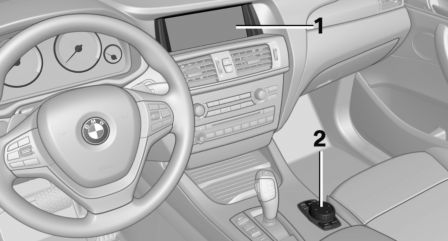
- Control Display
- Commande avec touches et, selon la version d'équipement, avec pavé tactile
Control Display
Remarques
- Pour nettoyer l'écran de commande, suivez les consignes d'entretien.
- Ne placez pas d'objets à proximité de l'écran de commande, sous peine de l'endommager.
- En cas de température très élevée sur l'écran de commande, par exemple due à un fort ensoleillement, la luminosité peut être réduite jusqu'à une désactivation complète.
Une fois la température redescendue, par exemple à l'ombre ou grâce au système de climatisation, les fonctions normales sont rétablies.
Mise en marche
1. Mettez le contact.
2. Appuyez sur la commande.
Mise à l'arrêt
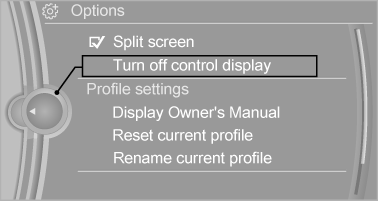
1. Appuyez sur la touche.
2. « Désactiver l'écran de commande »
Commande avec système de navigation
Les touches permettent d'ouvrir directement les menus. La commande permet de sélectionner les éléments de menu et d'accéder aux réglages.
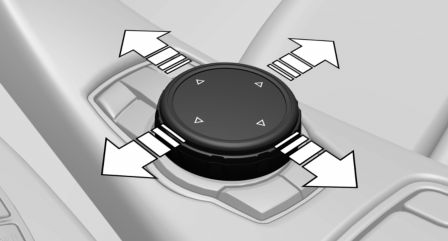
Certaines fonctions iDrive peuvent être utilisées à l'aide du pavé tactile de la commande.
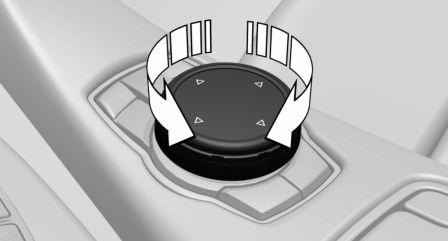
1. Tournez.
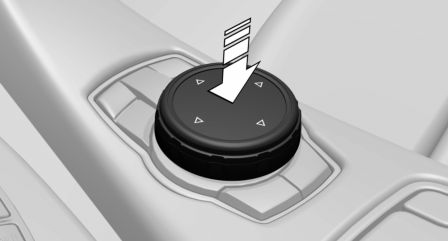
2. Appuyez.
3. Déplacez dans quatre directions.
Touches de la commande
Appuyer sur la touche
MENU - Ouvre le menu principal.
RADIO - Ouvre le menu Radio.
MEDIA - Ouvre le menu Multimédia.
NAV - Ouvre le menu Navigation.
TEL - Ouvre le menu Téléphone.
BACK - Affiche le panneau précédent.
OPTION - Ouvre le menu Options.
Commande sans système de navigation
Les touches permettent d'ouvrir directement les menus. La commande permet de sélectionner les éléments de menu et d'accéder aux réglages.
1. Tournez.
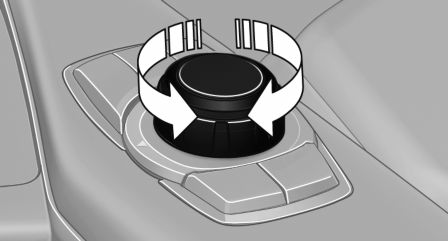
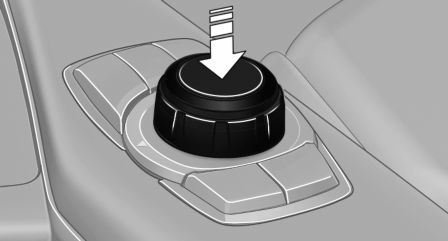
2. Appuyez.
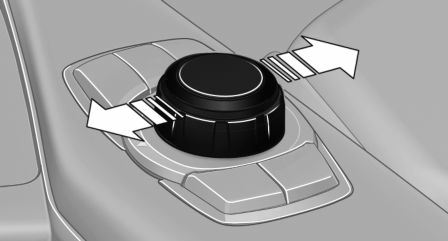
3. Déplacez dans deux directions.
Touches de la commande
Appuyer sur la touche
MENU - Ouvre le menu principal
Audio - Ouvre le dernier menu audio écouté, permet de passer d'un menu audio à l'autre.
TEL - Ouvre le menu Téléphone.
BACK - Ouvre le panneau précédent.
OPTION - Ouvre le menu Options.
Principe de fonctionnement
Ouverture du menu principal
 Appuyez sur la touche.
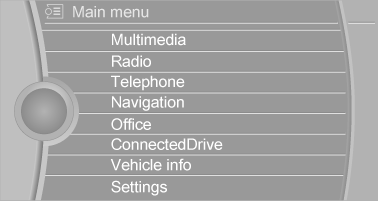
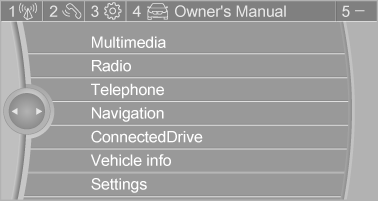
Le menu principal s'affiche.
Toutes les fonctions iDrive sont accessibles via le menu principal.
Sélection des éléments de menu
Les éléments de menu en surbrillance peuvent être sélectionnés.
1. Tournez la commande jusqu'à ce que l'élément de menu souhaité soit en surbrillance.
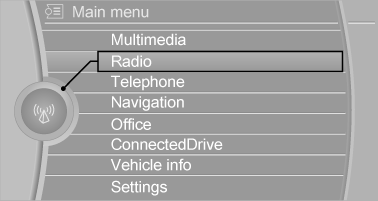
2. Appuyez sur la commande.
Éléments de menu dans le manuel du propriétaire Dans le manuel du propriétaire, les éléments de menu sélectionnables sont indiqués entre guillemets, par exemple « Réglages ».
Passage d'un panneau à l'autre
Après la sélection d'un élément de menu, par exemple « Radio », un nouveau panneau s'affiche. Les panneaux peuvent se superposer.
- Déplacez la commande vers la gauche.
Ferme l'affichage en cours et affiche l'affichage précédent.
Rouvre l'affichage précédent en appuyant sur la touche BACK. Dans ce cas, le panneau en cours n'est pas fermé.
- Déplacez la commande vers la droite.
Ouvre un nouvel affichage par-dessus l'écran précédent.
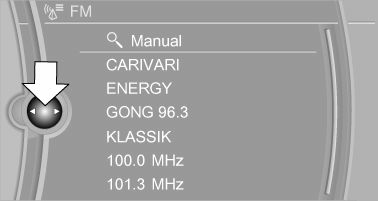
Les flèches blanches orientées vers la gauche ou la droite indiquent que d'autres panneaux peuvent être ouverts.
Affichage d'un menu ouvert
Lors de la sélection d'un menu, celui-ci s'ouvre généralement sur le panneau sélectionné en dernier dans ce menu.
Pour afficher le premier panneau d'un menu :
- Déplacez la commande vers la gauche à plusieurs reprises jusqu'à l'affichage du premier panneau.
- Appuyez deux fois sur la touche MENU de la commande.
Ouverture du menu Options
 Appuyez sur la touche.
Le menu « Options » s'affiche.
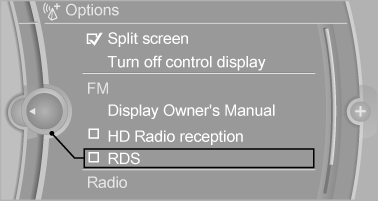
Autre possibilité : déplacez la commande vers la droite à plusieurs reprises jusqu'à l'affichage du menu « Options ».
Menu Options Le menu « Options » comprend plusieurs zones :
- Réglages d'écran, par exemple « Écran divisé ».
Cette zone reste inchangée.
- Options de commande du menu principal sélectionné, par exemple pour « Radio ».
- Le cas échéant, autres options de commande du menu sélectionné, par exemple « Mémoriser la station ».
Modification des réglages
1. Sélectionnez un champ.
2. Tournez la commande jusqu'à l'affichage du réglage souhaité.
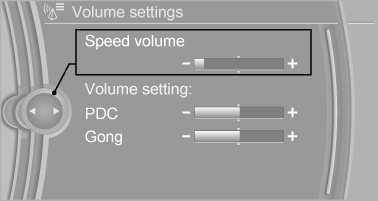
3. Appuyez sur la commande.
Activation/désactivation des fonctions
Plusieurs éléments de menu sont précédés d'une case à cocher.
Elle indique si la fonction est activée ou désactivée. La sélection de l'élément de menu active ou désactive la fonction.
 Fonction activée.
 Fonction désactivée.
Touchpad
Certaines fonctions iDrive peuvent être utilisées à l'aide du pavé tactile de la commande :
Sélection des fonctions
1. « Réglages »
2. « Pavé tactile »
3. Sélectionnez la fonction souhaitée.
- « Clavier de saisie » : saisie de lettres et de chiffres.
- « Carte interactive » : affichage de la carte interactive.
- « Navigateur » : saisie d'adresses Internet.
- « Retour audio » : énonce les lettres et chiffres saisis.
Saisie de lettres et de chiffres
La saisie de lettres demande un certain entraînement au début. Lors de la saisie, veuillez respecter les points suivants :
- Pour saisir des lettres majuscules et minuscules ou des chiffres, il peut être nécessaire de passer au mode de saisie correspondant via le contrôleur, par exemple lorsque l'orthographe des majuscules et des minuscules est identique.
- Saisissez les caractères tels qu'ils sont affichés sur l'écran de commande.
- Saisissez toujours les signes associés, comme les accents ou les points, afin que la lettre soit clairement identifiable. La saisie possible dépend de la langue réglée. Si nécessaire, saisissez les caractères spéciaux via le contrôleur.
- Pour supprimer un caractère, glissez vers la gauche sur le pavé tactile.
- Pour saisir un espace, glissez vers la droite au centre du pavé tactile.
- Pour saisir un trait d'union, glissez vers la droite dans la zone supérieure du pavé tactile.
- Pour saisir un tiret bas, glissez vers la droite dans la zone inférieure du pavé tactile.
Utilisation de la carte interactive et d'Internet
Déplacez la carte interactive du système de navigation et les sites Internet via le pavé tactile.
| Fonction | Commandes |
| Déplacer la carte interactive ou les sites Internet. | Faites glisser le doigt dans la direction correspondante. |
| Agrandir/réduire la carte interactive ou les sites Internet. | Pincez ou écartez les doigts sur le pavé tactile. |
| Afficher le menu ou ouvrir un lien sur Internet. | Tapez une fois. |
Modification des réglages
Vous pouvez modifier les réglages de l'écran de commande via le pavé tactile. Glissez vers la gauche ou vers la droite en conséquence.
Exemple : réglage de l'heure
Réglage de l'heure
Sur l'écran de commande :
1.  Appuyez sur la touche. Le menu principal s'affiche.
2. Tournez le contrôleur jusqu'à ce que « Réglages » soit en surbrillance, puis appuyez sur le contrôleur.
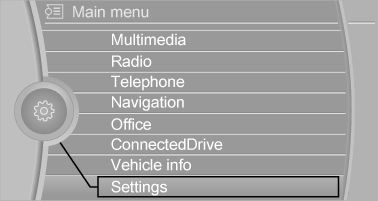
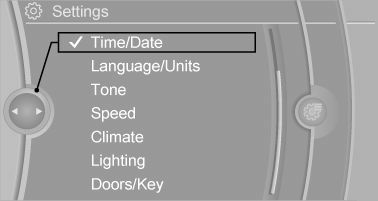
3. Si nécessaire, déplacez le contrôleur vers la gauche pour afficher « Heure/Date ».
4. Tournez le contrôleur jusqu'à ce que « Heure/Date » soit en surbrillance, puis appuyez sur le contrôleur.
5. Tournez le contrôleur jusqu'à ce que « Heure : » soit en surbrillance, puis appuyez sur le contrôleur.
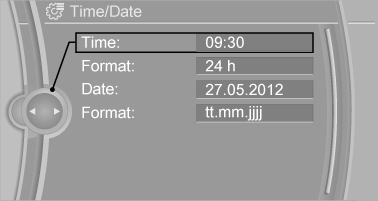
6. Tournez le contrôleur pour régler les heures, puis appuyez sur le contrôleur.
7. Tournez le contrôleur pour régler les minutes, puis appuyez sur le contrôleur.
Informations d'état
Zone d'état
Les informations suivantes s'affichent dans la zone d'état en haut à droite :
- Heure.
- Source audio actuelle.
- Sortie audio, activée/désactivée.
- Intensité de la réception du réseau sans fil.
- État du téléphone.
- Réception des bulletins d'information routière.
Symboles de la zone d'état
Les symboles sont regroupés comme suit.
Symboles radio
 Une station HD Radio est en cours de réception.
 La radio par satellite est activée.
Symboles téléphone
 Appel entrant ou sortant.
 Appel manqué.
 Intensité de la réception du réseau sans fil.
Symbole clignotant : recherche du réseau.
 Le réseau sans fil n'est pas disponible.
 Bluetooth est activé.
 Le roaming est actif.
 Un SMS a été reçu.
 Vérifiez la carte SIM.
 La carte SIM est bloquée.
 La carte SIM est absente.
 Saisissez le code PIN.
Symboles de divertissement
 Lecteur CD/DVD.
 Collection de musique.
 Base de données Gracenote.
 Prise AUX-IN.
 Interface audio USB.
 Interface audio du téléphone mobile.
Symboles supplémentaires
 Les instructions vocales sont désactivées.
Écran partagé
Informations générales
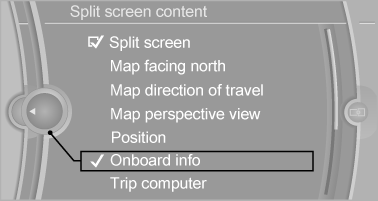
Des informations supplémentaires peuvent s'afficher sur le côté droit de l'écran divisé, par exemple des informations de l'ordinateur de bord.
Dans l'affichage en écran divisé, appelé « split screen », ces informations restent visibles même lorsque vous passez à un autre menu.
Activation et désactivation de l'écran divisé
Sur l'écran de commande :
1.  Appuyez sur la touche.
2. « Écran divisé »
Sélection de l'affichage
Sur l'écran de commande :
1.  Appuyez sur la touche.
2. « Écran divisé » 3. Déplacez le contrôleur jusqu'à ce que l'écran divisé soit sélectionné.
4. Appuyez sur le contrôleur ou sélectionnez « Contenu de l'écran divisé ».
5. Sélectionnez l'élément de menu souhaité.
Touches mémoire programmables
Informations générales
Les fonctions iDrive peuvent être enregistrées sur les touches mémoire programmables et rappelées directement, par exemple des stations de radio, des destinations de navigation, des numéros de téléphone et des entrées de menu.
Les réglages sont enregistrés pour le profil actuellement utilisé.
Sans système de navigation ni téléphone Seules les stations de radio peuvent être enregistrées sur les touches. Reportez-vous au manuel d'utilisation Navigation, Divertissement, Communication.
Enregistrement d'une fonction
1. Mettez la fonction en surbrillance via l'iDrive.
2.  Maintenez la touche souhaitée enfoncée jusqu'à ce qu'un signal sonore retentisse.
Exécution d'une fonction
 Appuyez sur la touche.
La fonction s'exécute immédiatement.
Cela signifie, par exemple, que le numéro est composé lorsqu'un numéro de téléphone est sélectionné.
Affichage de l'attribution des touches
Touchez les boutons à mains nues. Ne portez pas de gants et n'utilisez pas d'objets.
L'affectation des touches s'affiche en haut de l'écran.
Suppression des affectations des touches
1. Appuyez simultanément sur les touches 1 et 8 pendant env. cinq secondes.
2. « OK »
Suppression des données personnelles du véhicule
Le concept
Selon l'utilisation, le véhicule enregistre des données personnelles, telles que les stations de radio mémorisées.
Ces données personnelles peuvent être supprimées définitivement via iDrive.
Informations générales
Selon le équipement, les données suivantes peuvent être supprimées :
- Réglages du profil personnel.
- Stations de radio mémorisées.
- Touches Favoris mémorisées.
- Informations de trajet et de l'ordinateur de bord.
- Collection de musique.
- Navigation, p. ex. destinations mémorisées.
- Répertoire téléphonique.
- Données en ligne, p. ex. Favoris, cookies.
- Notes vocales.
- Comptes de connexion.
- Connexion du smartphone RemoteApp.
La suppression de l'ensemble des données peut prendre jusqu'à 30 minutes.
Condition de fonctionnement
Les données ne peuvent être supprimées qu'à l'arrêt.
Suppression des données
Tenez compte des instructions affichées sur l'écran de commande et suivez-les.
1. Mettez le contact.
2. « Réglages » 3. Ouvrez « Options ».
4. « Supprimer les données personnelles » 5. « Continuer » 6. « OK »
Saisie de lettres et de chiffres
Informations générales
Sur l'écran de commande :
1. Tournez la commande : sélectionnez les lettres ou les chiffres.
2. Sélectionnez d'autres lettres ou chiffres si nécessaire.
3. « OK » : confirmez la saisie.
 Appuyez sur la commande : supprimez la lettre ou le chiffre.
 Appuyez longuement sur la commande : supprimez toutes les lettres ou tous les chiffres.
Passage entre majuscules, minuscules, lettres et chiffres
Selon le menu, vous pouvez basculer entre la saisie en majuscules ou minuscules, de lettres et de chiffres :
 Saisissez les lettres.
 Saisissez les chiffres.
 ou
 Basculez la commande vers le haut.
Sans système de navigation  Sélectionnez le symbole.
Comparaison des saisies
Saisie de noms et d'adresses : le choix se restreint à chaque lettre saisie, et des lettres peuvent être ajoutées automatiquement.
Les saisies sont comparées en permanence aux données mémorisées dans le véhicule.
- Seules les lettres pour lesquelles des données sont disponibles sont proposées pendant la saisie.
- Recherche de destination : les noms de lieux peuvent être saisis dans les langues disponibles sur l'écran de commande.
Testez-vous
Un quiz rapide sur BMW X3 : chaque réponse est expliquée, avec un lien vers la page du manuel.