iDrive
- Características y equipamiento opcional del vehículo
- Elementos de mando de un vistazo
- Concepto de manejo
- Touchpad
- Ejemplo: ajuste del reloj
- Información de estado
- Pantalla dividida
- Teclas de memoria programables
- Eliminar datos personales del vehículo
- Introducción de letras y números
Características y equipamiento opcional del vehículo
Este capítulo describe todas las funciones de serie, específicas de cada país y opcionales disponibles para la serie. También describe funciones que no están necesariamente disponibles en su coche, p. ej., debido a los equipamientos seleccionados o a las versiones por país. Esto también se aplica a las funciones y sistemas relacionados con la seguridad. Al utilizar las respectivas funciones y sistemas deben observarse las disposiciones legales vigentes en cada país.
El concepto
El iDrive combina las funciones de muchos interruptores. De este modo, estas funciones se pueden manejar desde un punto central.
Uso del iDrive durante el viaje
Para evitar distraerse y generar un peligro innecesario para los ocupantes del vehículo y para otros usuarios de la vía, no intente nunca utilizar los mandos ni introducir información a menos que el tráfico y las condiciones de la vía lo permitan.
Elementos de mando de un vistazo
Elementos de mando
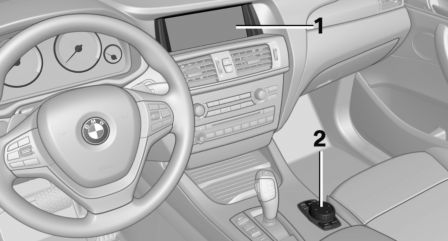
- Control Display
- Controlador con teclas y, según la versión del equipo, con panel táctil
Control Display
Consejos
- Para limpiar la Control Display, siga las instrucciones de cuidado.
- No coloque objetos cerca de la Control Display; de lo contrario, la Control Display podría dañarse.
- En caso de temperaturas muy altas en la Control Display, p. ej., debido a una radiación solar intensa, el brillo puede reducirse hasta desactivarse por completo.
Una vez que la temperatura baje, p. ej., por sombra o mediante el sistema de climatización, se restablecen las funciones normales.
Encendido
1. Conecte el encendido.
2. Pulse el controlador.
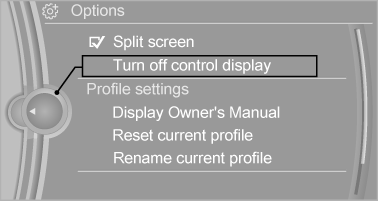
Apagado
1. Pulse la tecla.
2. «Desactivar Control Display»
Controlador con sistema de navegación
Las teclas permiten abrir los menús directamente. El controlador permite seleccionar elementos de menú e introducir los ajustes.
Algunas funciones de iDrive se pueden manejar mediante el panel táctil del controlador.
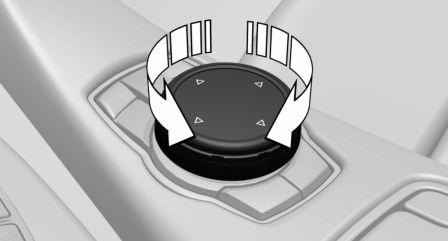
1. Gire.
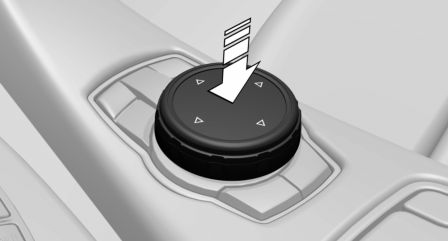
2. Pulse.
3. Mueva en cuatro direcciones.
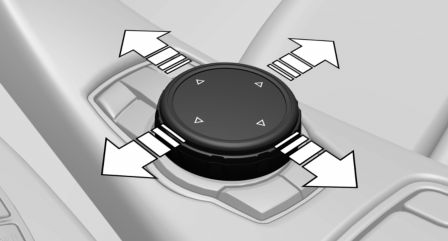
Teclas del controlador
Pulse la tecla
MENU - Abre el menú principal.
RADIO - Abre el menú Radio.
MEDIA - Abre el menú Multimedia.
NAV - Abre el menú de navegación.
TEL - Abre el menú de teléfono.
BACK - Muestra el panel anterior.
OPTION - Abre el menú Opciones.
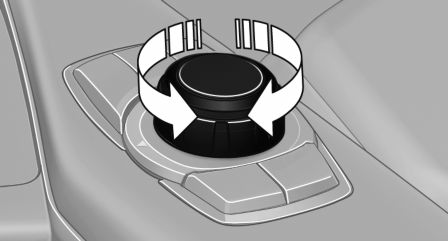
Controlador sin sistema de navegación
Las teclas permiten abrir los menús directamente. El controlador permite seleccionar elementos de menú e introducir los ajustes.
1. Gire.
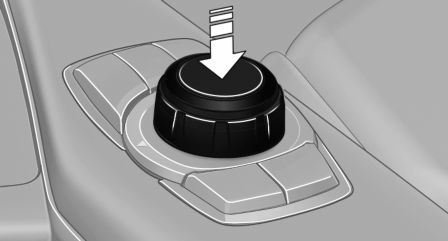
2. Pulse.
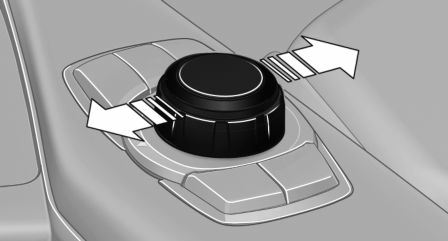
3. Mueva en dos direcciones.
Teclas del controlador
Pulse la tecla
MENU - Abre el menú principal
Audio - Abre el último menú de audio utilizado y cambia entre los menús de audio.
TEL - Abre el menú de teléfono.
BACK - Abre el panel anterior.
OPTION - Abre el menú Opciones.
Concepto de manejo
Abrir el menú principal
 Pulse la tecla.
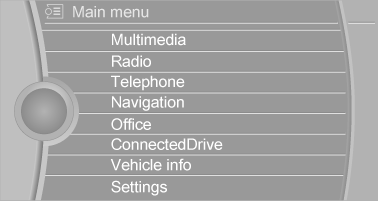
Se muestra el menú principal.
Todas las funciones de iDrive se pueden abrir a través del menú principal.
Seleccionar elementos de menú
Los elementos de menú resaltados se pueden seleccionar.
1. Gire el controlador hasta resaltar el elemento de menú deseado.
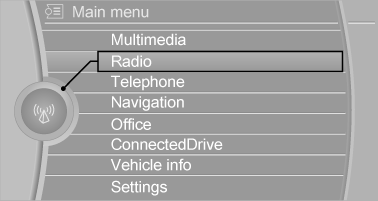
2. Pulse el controlador.
Elementos de menú en el Manual del propietario En el Manual del propietario, los elementos de menú que se pueden seleccionar aparecen entre comillas, p. ej., «Ajustes».
Cambio entre paneles
Después de seleccionar un elemento de menú, p. ej., «Radio», se muestra un nuevo panel. Los paneles pueden superponerse.
- Mueva el controlador hacia la izquierda.
Cierra la pantalla actual y muestra la anterior.
Vuelve a abrir la pantalla anterior al pulsar la tecla BACK. En este caso, el panel actual no se cierra.
- Mueva el controlador hacia la derecha.
Abre una nueva pantalla encima de la anterior.
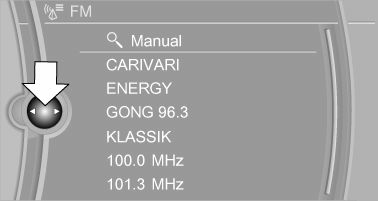
Las flechas blancas que apuntan a la izquierda o a la derecha indican que se pueden abrir paneles adicionales.
Visualización de un menú abierto
Al seleccionar un menú, normalmente se abre con el panel que se seleccionó por última vez en ese menú.
Para mostrar el primer panel de un menú:
- Mueva el controlador hacia la izquierda repetidamente hasta que se muestre el primer panel.
- Pulse dos veces la tecla MENU del controlador.
Abrir el menú Opciones
 Pulse la tecla.
Se muestra el menú «Opciones».
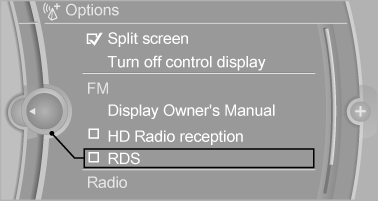
Opciones adicionales: mueva el controlador hacia la derecha repetidamente hasta que se muestre el menú «Opciones».
Menú Opciones El menú «Opciones» consta de varias áreas:
- Ajustes de pantalla, p. ej., «Pantalla dividida».
Esta área permanece sin cambios.
- Opciones de control del menú principal seleccionado, p. ej., para "Radio".
- Si procede, otras opciones de funcionamiento del menú seleccionado, p. ej., "Guardar emisora".
Modificación de ajustes
1. Seleccione un campo.
2. Gire el controlador hasta que aparezca el ajuste deseado.
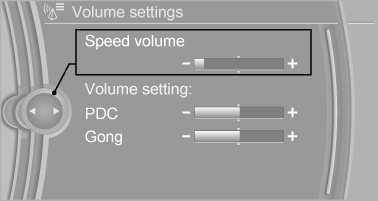
3. Pulse el controlador.
Activación/desactivación de las funciones
Varios elementos del menú van precedidos de una casilla de verificación.
Indica si la función está activada o desactivada. Al seleccionar el elemento del menú, se activa o desactiva la función.
 La función está activada.
 La función está desactivada.
Touchpad
Algunas funciones de iDrive se pueden utilizar con el touchpad del controlador:
Selección de funciones
1. "Ajustes"
2. "Touchpad"
3. Seleccione la función deseada.
- "Speller": introduzca letras y números.
- "Mapa interactivo": visualiza el mapa interactivo.
- "Navegador": introduzca direcciones de Internet.
- "Respuesta de audio": pronuncia las letras y números introducidos.
Introducción de letras y números
Escribir letras requiere algo de práctica al principio. Al escribir, tenga en cuenta lo siguiente:
- Para introducir letras mayúsculas/minúsculas y números, puede ser necesario cambiar mediante el controlador al modo de introducción correspondiente, p. ej., cuando la escritura de letras mayúsculas y minúsculas es idéntica.
- Introduzca los caracteres tal como aparecen en la pantalla de control.
- Introduzca siempre los signos asociados, como acentos o puntos, para que la letra se reconozca claramente. La introducción posible depende del idioma ajustado. Cuando sea necesario, introduzca los caracteres especiales mediante el controlador.
- Para borrar un carácter, deslice el dedo hacia la izquierda en el touchpad.
- Para introducir un espacio en blanco, deslice el dedo hacia la derecha en el centro del touchpad.
- Para introducir un guion, deslice el dedo hacia la derecha en la zona superior del touchpad.
- Para introducir un guion bajo, deslice el dedo hacia la derecha en la zona inferior del touchpad.
Uso del mapa interactivo e Internet
Mueva el mapa interactivo del sistema de navegación y las páginas de Internet mediante el touchpad.
| Función | Mando |
| Mover el mapa interactivo o las páginas de Internet. | Deslice el dedo en la dirección correspondiente. |
| Ampliar/reducir el mapa interactivo o las páginas de Internet. | Arrastre los dedos hacia dentro o hacia fuera sobre el touchpad. |
| Mostrar el menú o abrir un enlace en Internet. | Toque una vez. |
Modificación de ajustes
Puede modificar los ajustes de la pantalla de control mediante el touchpad. Deslice el dedo hacia la izquierda o hacia la derecha según corresponda.
Ejemplo: ajuste del reloj
Ajuste del reloj
En la pantalla de control:
1.  Pulse el botón. Se muestra el menú principal.
2. Gire el controlador hasta que se resalte "Ajustes" y, a continuación, pulse el controlador.
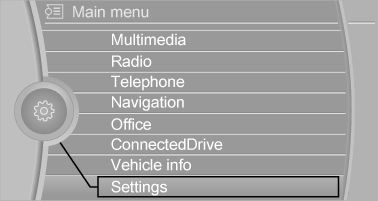
3. Si es necesario, mueva el controlador hacia la izquierda para mostrar "Hora/Fecha".
4. Gire el controlador hasta que se resalte "Hora/Fecha" y, a continuación, pulse el controlador.
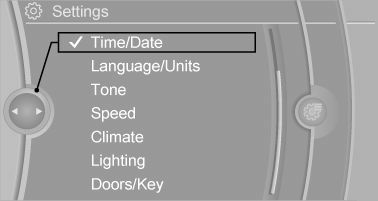
5. Gire el controlador hasta que se resalte "Hora:" y, a continuación, pulse el controlador.
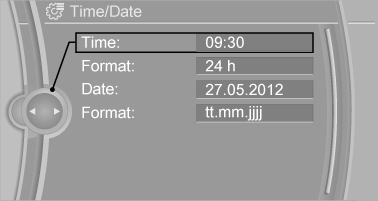
6. Gire el controlador para ajustar las horas y pulse el controlador.
7. Gire el controlador para ajustar los minutos y pulse el controlador.
Información de estado
Campo de estado
En el campo de estado de la parte superior derecha se muestra la siguiente información:
- Hora.
- Fuente de entretenimiento actual.
- Salida de sonido, activada/desactivada.
- Intensidad de recepción de la red inalámbrica.
- Estado del teléfono.
- Recepción de boletines de tráfico.
Símbolos del campo de estado
Los símbolos se agrupan de la siguiente manera.
Símbolos de radio
 Se está recibiendo una emisora HD Radio.
 La radio por satélite está activada.
Símbolos del teléfono
 Llamada entrante o saliente.
 Llamada perdida.
 Intensidad de recepción de la red inalámbrica.
Símbolo parpadeando: búsqueda de red.
 La red inalámbrica no está disponible.
 Bluetooth está activado.
 El roaming está activo.
 Se ha recibido un mensaje de texto.
 Compruebe la tarjeta SIM.
 La tarjeta SIM está bloqueada.
 Falta la tarjeta SIM.
 Introduzca el PIN.
Símbolos de entretenimiento
 Reproductor de CD/DVD.
 Colección de música.
 Base de datos Gracenote.
 Toma AUX-IN.
 Interfaz de audio USB.
 Interfaz de audio del teléfono móvil.
Símbolos adicionales
 Las instrucciones habladas están desactivadas.
Pantalla dividida
Información general
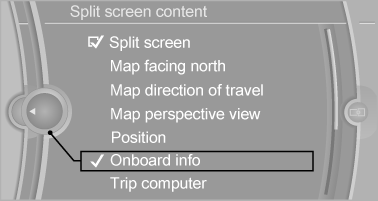
En el lado derecho de la pantalla dividida se puede mostrar información adicional, por ejemplo, información del ordenador de a bordo.
En la vista de pantalla dividida, la llamada pantalla partida, esta información sigue visible aunque cambie a otro menú.
Activar y desactivar la pantalla dividida
En la pantalla de control:
1.  Pulse la tecla.
2. "Pantalla dividida"
Selección de la pantalla
En la pantalla de control:
1.  Pulse la tecla.
2. "Pantalla dividida" 3. Mueva el controlador hasta seleccionar la pantalla dividida.
4. Pulse el controlador o seleccione "Contenido de la pantalla dividida".
5. Seleccione el elemento de menú deseado.
Teclas de memoria programables
Información general
Las funciones de iDrive se pueden guardar en los botones de memoria programables y activarse directamente, por ejemplo, emisoras de radio, destinos de navegación, números de teléfono y entradas de menú.
Los ajustes se guardan para el perfil que está en uso.
Sin sistema de navegación y teléfono En los botones solo se pueden guardar emisoras de radio; consulte el manual de usuario de Navegación, Entretenimiento, Comunicación.
Guardar una función
1. Resalte la función mediante iDrive.
2.  Mantenga pulsado el botón deseado hasta que suene una señal.
Ejecutar una función
 Pulse la tecla.
La función se ejecutará inmediatamente.
Esto significa, por ejemplo, que el número se marca al seleccionar un número de teléfono.
Mostrar la asignación de botones
Toque los botones con los dedos desnudos. No use guantes ni objetos.
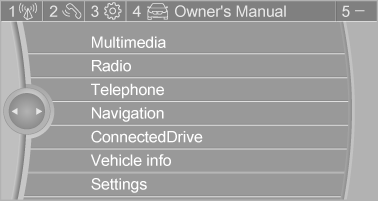
La asignación de botones se muestra en el borde superior de la pantalla.
Borrar las asignaciones de botones
1. Pulse simultáneamente los botones 1 y 8 durante unos cinco segundos.
2. "OK"
Eliminar datos personales del vehículo
El concepto
Según el uso, el vehículo guarda datos personales, como las emisoras de radio memorizadas.
Estos datos personales se pueden borrar de forma permanente a través de iDrive.
Información general
Según el paquete de equipamiento, se pueden borrar los siguientes datos:
- Ajustes del perfil personal.
- Emisoras de radio memorizadas.
- Botones de favoritos memorizados.
- Información de viaje y del ordenador de a bordo.
- Colección de música.
- Navegación, p. ej., destinos memorizados.
- Agenda telefónica.
- Datos en línea, p. ej., favoritos, cookies.
- Notas de voz.
- Cuentas de inicio de sesión.
- Conexión de smartphone RemoteApp.
En total, el borrado de los datos puede tardar hasta 30 minutos.
Requisito de funcionamiento
Los datos solo se pueden borrar con el vehículo parado.
Borrar datos
Siga las instrucciones de la pantalla de control.
1. Conecte el encendido.
2. "Ajustes" 3. Abra "Opciones".
4. "Borrar datos personales" 5. "Continuar" 6. "OK"
Introducción de letras y números
Información general
En la pantalla de control:
1. Gire el controlador: seleccione letras o números.
2. Seleccione letras o números adicionales si es necesario.
3. "OK": confirme la entrada.
 Pulse el controlador: borre la letra o el número.
 Pulse el controlador durante un tiempo prolongado: borre todas las letras o números.
Cambio entre mayúsculas, minúsculas, letras y números
Según el menú, puede alternar entre la introducción de mayúsculas y minúsculas, letras y números:
 Introduzca las letras.
 Introduzca los números.
 o
 Incline el controlador hacia arriba.
Sin sistema de navegación  Seleccione el símbolo.
Comparación de entradas
Introducción de nombres y direcciones: la selección se reduce con cada letra introducida y es posible que se añadan letras automáticamente.
Las entradas se comparan continuamente con los datos almacenados en el vehículo.
- Durante la introducción solo se ofrecen las letras para las que hay datos disponibles.
- Búsqueda de destino: los nombres de lugares se pueden introducir en los idiomas disponibles en la pantalla de control.
Pon a prueba tus conocimientos
Un test rápido sobre el BMW X3: cada respuesta trae una explicación y un enlace a la página del manual.