Entretenimiento

A. AM 1 y AM AST
B. FM 1, FM 2 y FM AST
C. SIRIUS
D. CD
E. USB
F. Toque este botón para desplazarse hacia abajo y ver más opciones, como: • Tarjeta SD
• Estéreo BT
• Entrada A/V
G. Estos botones cambian según el modo de medios en el que se encuentre.
H. Presintonías de memoria de la radio y controles de CD.
Nota: Es posible que algunas funciones no estén disponibles en su zona. Póngase en contacto con un concesionario autorizado para obtener más información.
Puede acceder a estas opciones mediante la pantalla táctil o comandos de voz.
Exploración del contenido del dispositivoAl escuchar audio en un dispositivo, puede explorar otros dispositivos sin tener que cambiar de fuente. Por ejemplo, si está escuchando audio en una tarjeta SD, puede explorar todos los artistas almacenados en su dispositivo USB.
 Pulse el icono de voz del
volante. Cuando se le indique, puede decir:
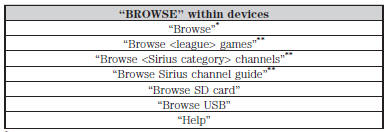
*Si ha dicho “Explorar”, puede decir cualquiera de los comandos de la siguiente tabla.
**Este comando solo se puede usar si tiene una suscripción activa a la radio satelital Sirius.
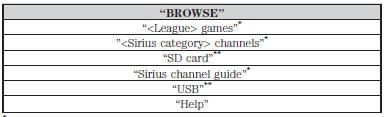
*Este comando solo se puede usar si tiene una suscripción activa a la radio satelital Sirius.
**Para ver más comandos en el modo de tarjeta SD o USB, consulte la sección “Ranura para tarjeta SD y puerto USB” de este capítulo.
Para obtener una lista completa de los comandos de voz “Explorar”, consulte los comandos de voz de USB y tarjeta SD y los comandos de voz de audio Bluetooth en las secciones siguientes.
Su sistema de voz le permite cambiar de fuente de audio con un sencillo comando de voz. Por ejemplo, si está escuchando música en un dispositivo USB y desea cambiar a un canal de radio satelital, simplemente pulse el botón de voz de los controles del volante y diga el nombre de la emisora Sirius (por ejemplo, “The Highway”). Los siguientes comandos de voz
están disponibles en el nivel superior de la sesión de voz, independientemente de la fuente de audio que esté escuchando (como un dispositivo USB o la radio satelital Sirius). Nota: Esto solo está disponible cuando el idioma de su sistema MyFord Touch está configurado en inglés norteamericano.
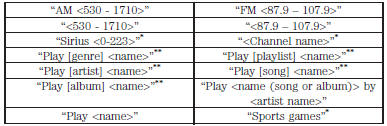
*Este comando solo se puede usar si tiene una suscripción activa a la radio satelital Sirius.
**Los comandos que tienen [ ] alrededor de una palabra indican que la palabra es opcional. Por ejemplo, si dice “Play Metallica”, es lo mismo que el comando de voz “Play [artist]
 Toque la pestaña AM o FM para escuchar
la radio.
Para cambiar entre las presintonías de AM y FM, simplemente toque la pestaña AM o FM.
Presintonías de memoriaGuarde una emisora manteniendo pulsada una de las áreas de presintonía de memoria.
Se produce un breve silencio mientras la radio guarda la emisora. El sonido se restablece al finalizar.
HD RadioToque este botón para activar HD Radio. La luz del botón se ilumina cuando la función está activada. HD Radio le permite recibir emisiones de radio digitales, donde estén disponibles, con un sonido gratuito y de gran nitidez.
Consulte la información de HD Radio más adelante en este capítulo.
ExploraciónToque este botón para ir a la siguiente emisora de radio AM o FM con señal fuerte.
La luz del botón se ilumina cuando la función está activada.
OpcionesLos ajustes de sonido le permiten ajustar: • Graves
• Medios
• Agudos
• Balance y atenuación
• DSP (procesamiento digital de señales)
• Modo de ocupación
• Volumen compensado por velocidad.
Nota:Es posible que su vehículo no tenga todos estos ajustes de sonido.
Ajustar PTY para Búsqueda/Exploraciónle permite seleccionar una categoría de música que desea buscar. Después puede elegir buscar o explorar las emisoras que reproducen esa categoría.
Visualización de texto RDSle permite ver la información transmitida por las emisoras FM.
ASTpermite que el sistema almacene automáticamente las seis emisoras más potentes de su ubicación actual.
Botón TAGestá disponible cuando HD Radio está activado y le permite marcar una canción para descargarla más tarde. Cuando selecciona Activado, aparece TAG en la pantalla cuando HD Radio está activo. Puede tocar TAG para guardar la información de la canción que se está reproduciendo. Cuando conecta su reproductor de música portátil, la información se transfiere, si su dispositivo lo admite. Cuando está conectado a iTunes, las etiquetas aparecen para recordarle las canciones que desea descargar. Consulte la información de HD Radio más adelante en este capítulo.
Sintonización directaToque este botón para introducir manualmente el número de emisora deseado. Toque Intro cuando haya terminado.
Información de HD Radio™ (si está disponible) Nota:Las emisiones HD Radio no están disponibles en todos los mercados.
La tecnología HD Radio es la evolución digital de la radio AM/FM analógica.
Su sistema cuenta con un receptor especial que le permite recibir emisiones digitales (donde estén disponibles), además de las emisiones analógicas que ya recibe. Las emisiones digitales ofrecen una mejor calidad de sonido que las analógicas, con audio nítido y gratuito, sin interferencias ni distorsión. Para más información y una guía de las emisoras y la programación disponibles, visite www.hdradio.com.
Cuando HD Radio está activada y sintoniza una emisora que emite con tecnología HD Radio, es posible que vea los siguientes indicadores en la pantalla: El logotipo HD parpadea cuando se adquiere una emisora
digital y permanece fijo cuando se reproduce audio digital. Cuando este logotipo está disponible, también pueden aparecer en la pantalla los campos Título y Artista.
El indicador de multidifusión aparece en modo FM (solamente) si la emisora actual transmite varias emisiones digitales. Los números resaltados indican los canales digitales disponibles donde hay contenido nuevo o diferente.
HD1 indica el estado de la programación principal y está disponible en emisiones analógicas y digitales. Las demás emisoras de multidifusión (HD2 a HD7) solamente están disponibles en formato digital.
TAG le permite guardar una canción para descargarla más tarde cuando está sintonizada una emisora HD Radio adquirida y la función está activada. Para activar la función y usarla: 1. Pulse AM o FM > Opciones > botón TAG > Activado.
2. Cuando escuche una canción que le guste, toque TAG.
3. El sistema guarda automáticamente la información de la canción y la transfiere a su reproductor de música portátil (si es compatible) cuando lo conecta al sistema. El sistema transfiere automáticamente la etiqueta a su reproductor (si ya está conectado) y una ventana emergente confirma la transferencia.
4. Cuando acceda a iTunes con su reproductor de música portátil, las etiquetas aparecerán como recordatorio. El sistema permite etiquetar hasta aproximadamente 100 canciones. Para ver una lista de dispositivos que admiten etiquetado, visite www.SYNCMyRide.com, www.SYNCMyRide.ca o www.syncmaroute.ca.
Cuando las transmisiones de HD Radio están activas, puede acceder a las siguientes funciones: • Exploración le permite escuchar una breve muestra de todas las emisoras disponibles. Esta función sigue funcionando cuando la recepción de HD Radio está activada, aunque no explora los canales HD2-HD7. Es posible que vea aparecer el logotipo HD si la emisora tiene una transmisión digital.
• Las memorias de presintonía le permiten guardar un canal activo como presintonía. Mantenga pulsada una ranura de presintonía hasta que regrese el sonido.
Hay un breve silencio mientras la radio guarda la emisora. El sonido regresa al terminar. Al cambiar a una presintonía HD2 o HD3, el sonido se silencia antes de que se reproduzca el audio digital, porque el sistema debe volver a adquirir la señal digital.
• Nota: Como con cualquier emisora guardada, no puede acceder a la emisora guardada si su vehículo está fuera del área de recepción de la emisora.
Recepción de HD Radio y solución de problemas de emisoras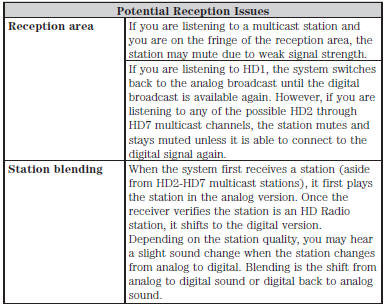
Para ofrecerle la mejor experiencia posible, utilice el formulario de contacto para informar de cualquier problema con las emisoras que detecte mientras escucha una emisora que emite con tecnología HD Radio. Cada emisora es propiedad y está gestionada por entidades independientes. Estas emisoras son responsables de garantizar que todos los flujos de audio y campos de datos sean correctos.
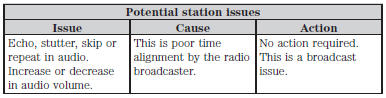
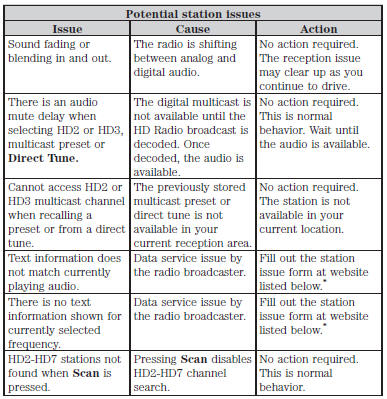
*http://www.ibiquity.com/automotive/report_radio_station_experiences La tecnología HD Radio se fabrica bajo licencia de iBiquity Digital Corp. Patentes de EE. UU. y del extranjero. HD Radio y los logotipos HD y HD Radio son marcas comerciales registradas de iBiquity Digital Corp. Ford Motor Company e iBiquity Digital Corp. no son responsables del contenido enviado mediante la tecnología HD Radio. El contenido puede modificarse, añadirse o eliminarse en cualquier momento a discreción del propietario de la emisora.
Comandos de voz de la radio Si está escuchando la
radio, pulse el botón de voz del control del volante. Cuando se le indique, diga cualquiera de los comandos de la siguiente tabla.
Si no está escuchando la radio, pulse el botón de voz y, después del tono, diga «Radio» y, a continuación, cualquiera de los comandos de la siguiente tabla.
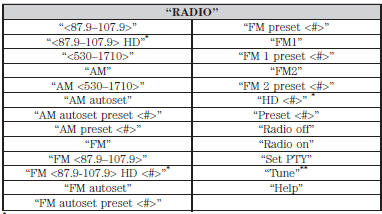
*Si está disponible.
**Si ha dicho “Sintonizar”, consulte la siguiente tabla de “Sintonizar”.
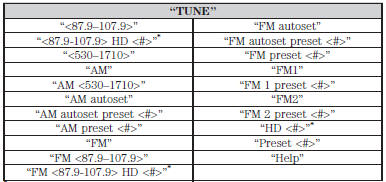 *Si está disponible.
Radio satelital Sirius (si está activada)
 Pulse la esquina inferior izquierda de
la pantalla táctil y, a continuación, seleccione la pestaña SIRIUS.
Guarde un canal manteniendo pulsada una de las áreas de presintonía.
Hay un breve silencio mientras la radio guarda el canal. El sonido regresa al terminar.
ALERTAGuarde la canción, el artista o el equipo actual como favorito. El sistema le avisa cuando vuelve a sonar en cualquier canal.
RepetirReproduzca de nuevo el audio del canal actual. Puede reproducir aproximadamente 45 minutos de audio siempre que permanezca sintonizado en la emisora actual. Al cambiar de emisora se borra el audio anterior.
En el modo de repetición: • Pulse y suelte los botones de búsqueda para escuchar la canción anterior o siguiente.
• Mantenga pulsados los botones de búsqueda para retroceder o avanzar rápidamente en la pista actual.
• Pulse reproducir o pausa para reproducir o pausar el audio.
• Pulse Repetir para volver al audio en directo si ha estado usando la función para reproducir audio de nuevo.
ExploraciónToque este botón para escuchar una breve muestra de canales.
OpcionesLos ajustes de sonido le permiten ajustar: • Graves
• Medios
• Agudos
• Balance y atenuación
• DSP (procesamiento digital de señales)
• Modo de ocupación
• Volumen compensado por velocidad.
Nota: es posible que su vehículo no tenga todos estos ajustes de sonido.
Establecer categoría para búsqueda/exploración le permite seleccionar una categoría de música que desea buscar. A continuación, puede optar por buscar o explorar las emisoras que reproducen esa categoría.
El bloqueo parental le permite bloquear y desbloquear canales, cambiar o restablecer su PIN o desbloquear todos los canales. Para usar esta función, necesita su PIN inicial, que es 1234.
Alertas de artista/título/equipo le permite seleccionar artistas, títulos y equipos de los que desea que el sistema le avise cuando suenen en otros canales. Pulse Editar alertas para eliminar o desactivar alertas. También puede activar o desactivar todas las alertas. Cuando aparece una alerta en la pantalla, puede optar por Sintonizar el canal, Cancelar la alerta o Desactivar alertas. Si está escuchando un evento deportivo, puede guardar sus equipos favoritos para que el sistema le avise cuando juegan en un canal de radio por satélite.
Nota: Sirius no admite la función de alerta en todos los canales. Ford Motor Company no será responsable de las variaciones de la función de alerta.
El número de serie electrónico (ESN) es necesario cuando necesita activar, modificar o rastrear su cuenta de radio por satélite. El ESN aparece en la pantalla de información del sistema (SR ESN: XXXXXXXXXXXX). Para acceder a su ESN, pulse la esquina inferior izquierda de la pantalla táctil y, a continuación, SIRIUS > Opciones.
Sintonización directaToque este botón para introducir manualmente el número de canal de satélite deseado. Toque Intro cuando haya terminado.
ExplorarToque este botón para ver una lista de todas las emisoras disponibles. Desplácese para ver más categorías. Toque la emisora que desea escuchar.
Toque Omitir si desea omitir este canal.
Toque Bloquear si no desea que nadie escuche este canal.
Toque Título o Artista para ver canciones y artistas en otras emisoras.
Comandos de voz de la radio satelital Si está escuchando la radio por satélite
Sirius, pulse el botón de voz del control del volante. Cuando se le indique, diga cualquiera de los comandos de la siguiente tabla.
Si no está escuchando la radio satelital Sirius, pulse el botón de voz y, después del tono, diga «Sirius» seguido de cualquiera de los comandos de la siguiente tabla.
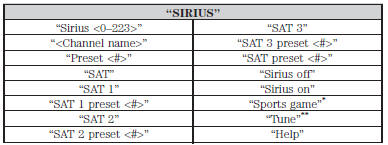
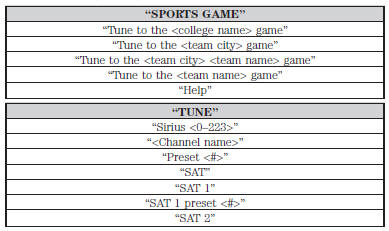
*Si ha dicho “Juego deportivo”, consulte el siguiente cuadro de “Juego deportivo”.
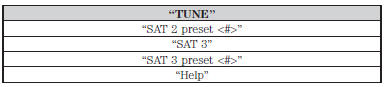
**Si ha dicho “Sintonizar”, consulte la siguiente tabla de “Sintonizar”.
Información de la radio satelital Sirius Nota:
Sirius se reserva el derecho irrestricto de cambiar, reorganizar, agregar o eliminar la programación, incluida la cancelación, el traslado o la adición de canales específicos, así como sus precios, en cualquier momento, con o sin previo aviso para usted.
Ford Motor Company no será responsable de dichos cambios en la programación.
Nota:Este receptor incluye el sistema operativo en tiempo real eCos. eCos se publica bajo la licencia eCos.

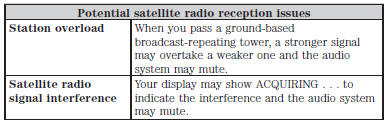
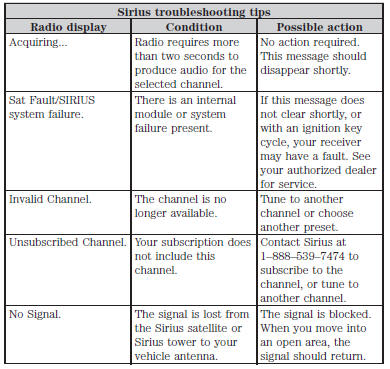
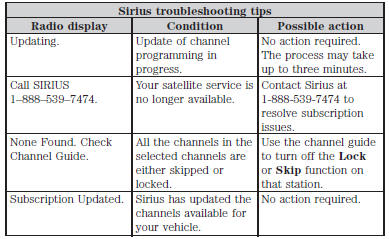
La radio por satélite Sirius es un servicio de radio por satélite por suscripción que transmite una variedad de programación de música, deportes, noticias, clima, tráfico y entretenimiento.
El sistema de radio satelital Sirius instalado de fábrica en su vehículo incluye el equipo y un período limitado de suscripción que comienza en la fecha de venta o arrendamiento de su vehículo. Consulte a su concesionario autorizado para conocer la disponibilidad.
Para obtener más información sobre los períodos de suscripción ampliados (se requiere una tarifa de servicio), el reproductor multimedia en línea, una lista de canales de radio satelital Sirius y otras funciones, visite www.siriusxm.com en Estados Unidos, www.sirius.ca en Canadá, o llame a Sirius al 1-888-539-7474.

CD
 Presione la esquina inferior izquierda de
la pantalla táctil y, a continuación, seleccione la pestaña CD.
También puede avanzar y retroceder la pista actual o la carpeta actual, si corresponde.
RepetirToque este botón para repetir la pista que se está reproduciendo, todas las pistas del disco o para desactivar la función si ya está activada.
Reproducción aleatoriaToque este botón para reproducir las pistas o los álbumes completos en orden aleatorio, o para desactivar la función si ya está activada.
ExploraciónToque este botón para escuchar una breve muestra de todas las pistas disponibles.
Más informaciónToque este botón para ver la información del disco.
OpcionesLos ajustes de sonido le permiten ajustar: • Graves
• Medios
• Agudos
• Balance y atenuación
• DSP (procesamiento digital de señales)
• Modo de ocupación
• Volumen compensado por velocidad.
Nota: es posible que su vehículo no tenga todos estos ajustes de sonido.
La compresión le permite activar y desactivar la función de compresión.
ExplorarToque este botón para examinar todas las pistas de CD disponibles.
Comandos de voz del CD Si está escuchando un CD,
presione el botón de voz del control del volante. Cuando se le solicite, diga cualquiera de los comandos del siguiente cuadro.
Si no está escuchando un CD, pulse el botón de voz y, después del tono, diga «CD» seguido de cualquiera de los comandos de la siguiente tabla.
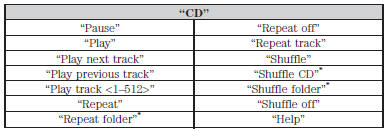
*Esto se aplica únicamente a archivos WMA o MP3.
Ranura para tarjeta SD y puerto USB Ranura para tarjeta SD Nota:La ranura para tarjetas SD tiene resorte. Para extraer la tarjeta SD, presione la tarjeta hacia adentro y el sistema la expulsará. No intente sacar la tarjeta tirando de ella, ya que podría dañarla.
Nota: El sistema de navegación también utiliza esta ranura para tarjetas. Consulte Sistema de navegación más adelante en este capítulo para obtener más información.

La ranura se encuentra en la consola central o detrás de una pequeña puerta de acceso en el panel de instrumentos. Para acceder y reproducir música desde su tarjeta, presione la esquina inferior izquierda de la pantalla táctil y, a continuación, seleccione SD Card de la lista en el lado izquierdo de la pantalla.

El logotipo SD es una marca comercial de SD-3C, LLC.
Puerto USB
Los puertos se encuentran en la consola central o detrás de una pequeña puerta de acceso en el panel de instrumentos. Para acceder y reproducir música desde su dispositivo, presione la esquina inferior izquierda de la pantalla táctil y, a continuación, seleccione la pestaña USB.
Esta función le permite conectar dispositivos de reproducción multimedia, memorias USB, unidades flash o memorias portátiles, y cargar dispositivos si son compatibles con esta función.
Para reproducir video desde su iPod o iPhone, si es compatible, debe contar con un cable de video compuesto USB/RCA combinado especial, que puede comprar en Apple. Cuando conecte el cable a su iPod o iPhone, enchufe el otro extremo en las tomas RCA y en el puerto USB.
Reproducción de música desde su dispositivoInserte su dispositivo y seleccione la pestaña SD Card o USB una vez que el sistema lo reconozca. Luego puede seleccionar entre las siguientes opciones: Repeat repite la canción o el álbum que se está reproduciendo.
Shuffle reproduce la música del álbum o carpeta seleccionados en orden aleatorio.
Similar Music le permite elegir música similar a la que se está reproduciendo.
More Info muestra información como la pista actual, el nombre del artista, el álbum y el género.
Options le permite ver y ajustar diversas configuraciones multimedia.
• Sound Settings le permite ajustar la configuración de: • Graves
• Medios
• Agudos
• Balance y atenuación
• DSP (procesamiento digital de señales)
• Modo de ocupación
• Volumen compensado por velocidad.
Nota: es posible que su vehículo no tenga todos estos ajustes de sonido.
• Media Player Settings le permite seleccionar más configuraciones, que se encuentran en Media Player. Consulte Configuración.
• Device Information muestra la información de software y firmware del dispositivo multimedia conectado actualmente.
• Update Media Index indexa su dispositivo cada vez que lo conecta para asegurarse de tener disponibles los comandos de voz más recientes para todo el contenido multimedia del dispositivo.
Browse le permite ver el contenido del dispositivo. También le permite buscar por categorías, como género, artista o álbum.
Si desea ver la información de la canción, como Título, Artista, Archivo, Carpeta, Álbum y Género, toque la portada del álbum en pantalla.
También puede tocar What's Playing para escuchar cómo el sistema pronuncia la banda y la canción actuales. Esto puede ser útil al usar comandos de voz para asegurarse de que el sistema reproduce correctamente su solicitud.
Comandos de voz para tarjeta SD y USB Si está escuchando un dispositivo USB
o una tarjeta SD, presione el botón de voz del control del volante. Cuando se le solicite, diga cualquiera de los comandos del siguiente cuadro.
Si no está escuchando un dispositivo USB ni una tarjeta SD, presione el botón de voz y, después del tono, diga “USB” o “SD card”, y luego cualquiera de los comandos del siguiente cuadro.

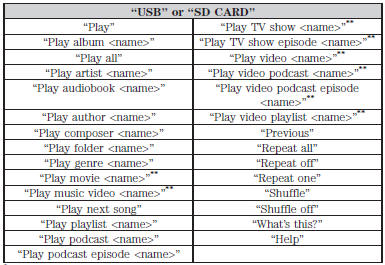
*Si ha dicho que desea examinar su dispositivo USB o tarjeta SD, el sistema le pedirá que especifique qué desea examinar. Cuando se le solicite, consulte el siguiente cuadro de “Browse”.
**Este comando solo está disponible en modo USB y depende del dispositivo.
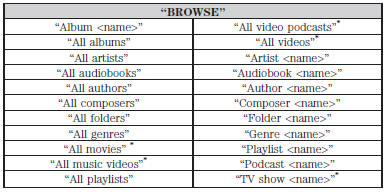

*Este comando solo está disponible en modo USB y depende del dispositivo.
Reproductores multimedia, formatos e información de metadatos compatiblesSYNC es compatible con casi cualquier reproductor digital, incluidos iPod®, Zune™, reproductores de dispositivos y la mayoría de las unidades USB.
Los formatos de audio compatibles incluyen MP3, WMA, WAV y AAC.
También puede organizar el contenido multimedia indexado de su dispositivo por etiquetas de metadatos. Las etiquetas de metadatos son identificadores de software descriptivos incrustados en los archivos multimedia que proporcionan información sobre el archivo.
Si los archivos multimedia indexados no contienen información en estas etiquetas de metadatos, SYNC puede clasificar las etiquetas de metadatos vacías como Desconocido.
Para reproducir video desde su iPod® o iPhone® (si es compatible), DEBE contar con un cable de video compuesto USB/RCA combinado especial (que puede comprar en Apple®). Cuando el cable esté conectado a su iPod® o iPhone®, enchufe el otro extremo en las tomas RCA y en el puerto USB.
Audio BluetoothSu sistema le permite transmitir audio a través de los altavoces del vehículo desde su teléfono celular compatible con Bluetooth y conectado.
Para acceder, presione la esquina inferior izquierda de la pantalla táctil y, a continuación, seleccione la pestaña BT Stereo.

Comandos de voz de audio Bluetooth
 Si está escuchando un dispositivo de audio
Bluetooth, presione el botón de voz del control del volante. Cuando se le solicite, diga “Next song”, “Pause”, “Play” o “Previous song”.
Si no está escuchando un dispositivo de audio Bluetooth, presione el botón de voz y, después del tono, diga “Bluetooth Audio” y luego “Next song”, “Pause”, “Play” o “Previous song”.
Entradas A/V ADVERTENCIA:Conducir distraído puede provocar la pérdida de control del vehículo, un choque y lesiones. Le recomendamos encarecidamente que tenga mucho cuidado al usar cualquier dispositivo que pueda apartar su atención de la carretera. Su responsabilidad principal es la conducción segura de su vehículo. No recomendamos el uso de dispositivos de mano mientras conduce y le sugerimos usar sistemas de control por voz siempre que sea posible.
Asegúrese de conocer todas las leyes locales aplicables que puedan afectar el uso de dispositivos electrónicos mientras conduce.
ADVERTENCIA:Por razones de seguridad, no conecte ni ajuste la configuración de su reproductor de música portátil mientras el vehículo esté en movimiento.
ADVERTENCIA:Guarde el reproductor de música portátil en un lugar seguro, como la consola central o la guantera, cuando el vehículo esté en movimiento. Los objetos duros pueden convertirse en proyectiles en un choque o frenada repentina, lo que puede aumentar el riesgo de lesiones graves. El cable de extensión de audio debe ser lo suficientemente largo para permitir que el reproductor de música portátil se guarde de forma segura mientras el vehículo está en movimiento.

Las entradas A/V le permiten conectar una fuente de audio/vídeo auxiliar (como una consola de videojuegos o una videocámara personal) mediante cables RCA (no incluidos) a estos conectores de entrada. Los conectores son amarillo, rojo y blanco, y se encuentran detrás de una pequeña puerta de acceso en el panel de instrumentos o en la consola central.
También puede usar las entradas A/V como conector de entrada auxiliar para reproducir música de su reproductor de música portátil a través de los altavoces del vehículo. Conecte su adaptador RCA de 1/8 de pulgada (3,5 milímetros) en los dos conectores de entrada A/V izquierdos (rojo y blanco).
Pulse la esquina inferior izquierda de la pantalla táctil y, a continuación, seleccione Entrada A/V.
Para usar la función del conector de entrada auxiliar, asegúrese de que su reproductor de música portátil está diseñado para usarse con auriculares y de que está completamente cargado. También necesita un cable de extensión de audio con conectores estéreo macho de 1/8 de pulgada (3,5 milímetros) en un extremo y un conector RCA en el otro.
1. Apague el motor, la radio y el reproductor de música portátil. Accione el freno de estacionamiento y coloque la transmisión en la posición P.
2. Conecte un extremo del cable de extensión de audio a la salida de auriculares de su reproductor y el otro extremo al adaptador en uno de los dos conectores de entrada A/V izquierdos (blanco o rojo) dentro de la consola central.
3. Pulse la esquina inferior izquierda de la pantalla táctil. Seleccione una emisora de FM sintonizada o un CD (si hay un CD ya cargado en el sistema).
4. Ajuste el volumen según lo desee.
5. Encienda el reproductor de música portátil y ajuste el volumen a la mitad del máximo.
6. Pulse la esquina inferior izquierda de la pantalla táctil. Seleccione la pestaña Entrada A/V.
(Debería oír audio de su reproductor de música portátil, aunque puede que sea bajo.) 7. Ajuste el sonido de su reproductor de música portátil hasta que alcance el nivel de la emisora de FM o del CD, alternando entre los controles.
Para reproducir vídeo desde su iPod® o iPhone® (si es compatible), necesita un cable combinado USB/RCA de vídeo compuesto especial (que puede adquirir en Apple®). Cuando el cable esté conectado a su iPod® o iPhone®, conecte el otro extremo en los conectores RCA y en el puerto USB.
Solución de problemas• No conecte el conector de entrada de audio a una salida de nivel de línea. El conector solo funciona correctamente con dispositivos que tengan una salida de auriculares con control de volumen.
• No ajuste el nivel de volumen del reproductor de música portátil más alto de lo necesario para igualar el volumen del CD o de la radio FM, ya que esto provoca distorsión y reduce la calidad del sonido.
• Si el sonido se distorsiona a niveles de escucha bajos, baje el volumen del reproductor de música portátil. Si el problema persiste, reemplace o recargue las baterías del reproductor multimedia portátil.
• Controle el reproductor multimedia portátil de la misma forma cuando lo use con auriculares, ya que el conector de entrada auxiliar no permite controlarlo (por ejemplo, con Reproducir o Pausa).
Pon a prueba tus conocimientos
Un test rápido sobre el Ford Taurus: cada respuesta trae una explicación y un enlace a la página del manual.